




Classement





Contenu populaire
Affichage du contenu avec la meilleure réputation le 10/09/2025 dans Messages
-
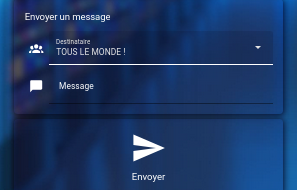
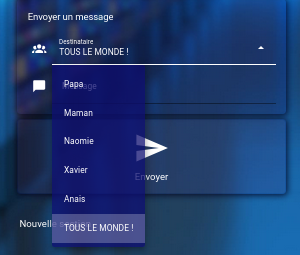
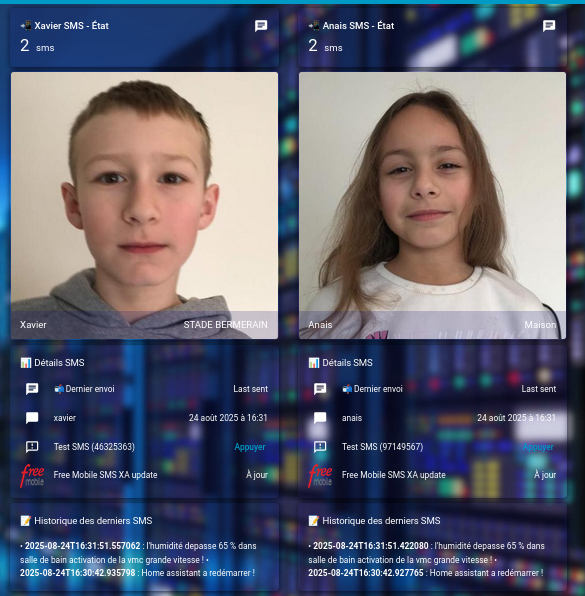
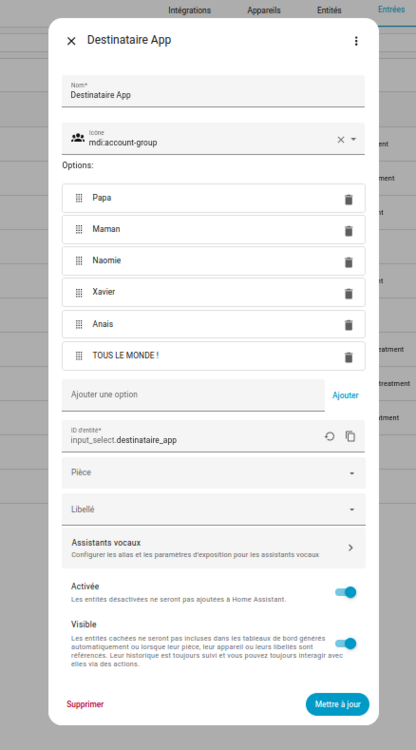
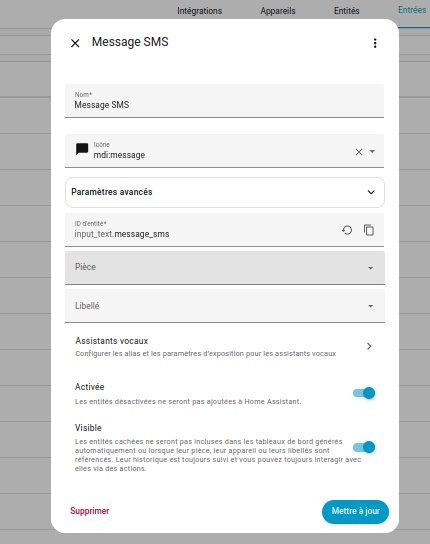
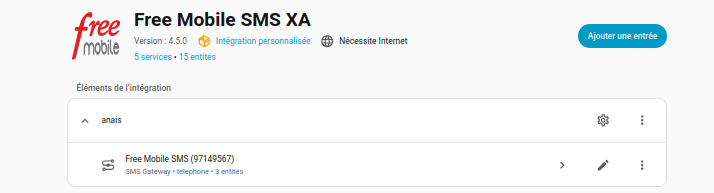
🎯 ObjectifMettre un formulaire simple sur Lovelace pour : choisir un destinataire (Papa, Maman, …), saisir un message, cliquer sur Envoyer, avoir une confirmation d’envoi et vider le champ. Optionnel : afficher l’état et l’historique des SMS grâce au capteur créé par l’intégration. ✅ PrérequisAvoir un ou plusieurs comptes Free Mobile avec l’option “Notifications par SMS” activée (identifiant + clé API). Installer l’intégration personnalisée Free Mobile SMS XA : via HACS → Dépôts personnalisés → https://github.com/XAV59213/freesmsxa → catégorie Intégration ; redémarrer HA ; Paramètres → Appareils & services → Ajouter une intégration → Free Mobile SMS XA ; saisir username + access_token ; un SMS de test valide les identifiants. Vérifier que des services notify.* ont été créés (ex. notify.papa_sms, notify.maman_sms) dans Outils de développement → Services. 🧱 Étape 1 — Créer 2 EntréesParamètres → Appareils & services → Entrée → + Créer Entrée 1 Liste (input_select) Nom : Destinataire App (ou Destinataire SMS) Options (une par ligne) : sans le notify. papa maman ect..→ entité : input_select.destinataire_app 2 Texte (input_text) Nom : Message SMS (facultatif) Longueur max : 160 → entité : input_text.message_sms 🧠 Étape 2 — Le script d’envoiLe script ci-dessous : choisit le bon service notify.<sélection>, annule si le message est vide, crée une notification de succès, efface le message après envoi. Automatisations & scènes → Scripts → Nouveau → Éditeur YAML : alias: Envoyer message ciblé (App mobile) mode: restart sequence: - variables: dest: "{{ states('input_select.destinataire_app') }}" msg: "{{ states('input_text.message_sms') }}" - choose: - conditions: - condition: template value_template: "{{ msg | trim == '' }}" sequence: - data: title: Envoi annulé message: Aucun message à envoyer. Merci de saisir un texte. action: persistent_notification.create - stop: Message vide - choose: - conditions: - condition: template value_template: "{{ dest == 'Maman' }}" sequence: - target: entity_id: notify.maman data: message: "{{ msg }}" action: notify.send_message - conditions: - condition: template value_template: "{{ dest == 'Papa' }}" sequence: - target: entity_id: notify.papa data: message: "{{ msg }}" action: notify.send_message - conditions: - condition: template value_template: "{{ dest == 'Naomie' }}" sequence: - target: entity_id: notify.naomie data: message: "{{ msg }}" action: notify.send_message - conditions: - condition: template value_template: "{{ dest == 'Xavier' }}" sequence: - target: entity_id: notify.xavier data: message: "{{ msg }}" action: notify.send_message - conditions: - condition: template value_template: "{{ dest == 'Anais' }}" sequence: - target: entity_id: - notify.anais data: message: "{{ msg }}" action: notify.send_message - conditions: - condition: template value_template: "{{ dest == 'TOUS LE MONDE !' }}" sequence: - target: entity_id: - notify.maman - notify.papa - notify.xavier - notify.naomie - notify.anais data: message: "{{ msg }}" action: notify.send_message default: - data: title: Envoi annulé message: Destinataire « {{ dest }} » inconnu. Vérifie ton sélecteur. action: persistent_notification.create - stop: Destinataire inconnu - data: title: Message envoyé message: "Envoyé à « {{ dest }} » : {{ msg }}" action: persistent_notification.create - target: entity_id: input_text.message_sms data: value: "" action: input_text.set_value description: "" Variante si vous préférez utiliser explicitement le service de l’intégration : remplacez l’étape 2 par : - service: freesmsxa.send_sms data: target: "notify.{{ dest }}" message: "{{ msg }}" 🧩 Étape 3 — La carte Lovelace (dashboard)Tableau de bord → Modifier → + Ajouter une carte → Carte YAML : type: vertical-stack cards: - type: entities title: Envoyer un message SMS state_color: true entities: - entity: input_select.destinataire_app name: Destinataire - entity: input_text.message_sms name: Message - type: button name: Envoyer icon: mdi:send tap_action: action: call-service service: script.turn_on target: entity_id: script.envoyer_message_cible_app_mobile # <-- adapte avec l'ID exact de ton script 🔎 (Optionnel) Carte “État + Historique des SMS”Si vous avez configuré le capteur créé par l’intégration (nom ressemblant à <Alias> - SMS), vous pouvez afficher : le compteur d’envois, le dernier envoi, l’historique (10 derniers) depuis l’attribut sms_log. Adaptez sensor.TON_CAPTEUR à votre entité réelle (voir États). type: vertical-stack cards: - type: entity entity: sensor.TON_CAPTEUR name: Maman SMS - État state_color: true unit: sms attribute: sms_count - type: markdown title: Historique des derniers SMS content: > {% set log = state_attr('sensor.TON_CAPTEUR', 'sms_log') %} {% if log %} {% for item in log %} • **{{ item['time'] | as_datetime | as_local | strftime('%d/%m %H:%M:%S') }}** : {{ item['message'] }} {% endfor %} {% else %} Aucun SMS envoyé. {% endif %} 🧰 Dépannage (FAQ)“Notify service not found” → Dans Outils de développement → Services, notez les noms exacts notify.*. → Les options de input_select.destinataire_app doivent être sans notify. (ex. papa_sms, pas notify.papa_sms). → Le script reconstruit notify.{{ dest }}. Rien ne se passe en cliquant sur “Envoyer” → Vérifiez que la carte appelle bien script.turn_on et l’entity_id du script est correct (voir États). Le champ ne se vide pas → Vérifiez que input_text.message_sms existe, et l’étape input_text.set_value est bien en fin de script. Pas de capteur / pas d’historique → Ajoutez l’intégration et la ligne Free Mobile ; le capteur est créé par l’intégration lors de la config. → L’historique s’alimente après vos premiers envois. 🔐 Remarques sécurité & vie privéeLes clés Free Mobile sont stockées dans la config de l’intégration et ne s’affichent pas en clair dans le device registry. Pensez à limiter l’accès à cette carte Lovelace (utilisateurs/onglets) si nécessaire. 📦 RéférencesIntégration Free Mobile SMS XA (obligatoire) : https://github.com/XAV59213/freesmsxa Home Assistant — Helpers (Aides), Scripts, Lovelace. 🏁 ConclusionEn quelques minutes, vous avez : un formulaire Destinataire + Message + Bouton Envoyer, un envoi 100 % SMS via l’intégration Free Mobile SMS XA, une confirmation d’envoi et un champ réinitialisé, et, si vous voulez, un suivi de l’historique des SMS.

 1 point
 -
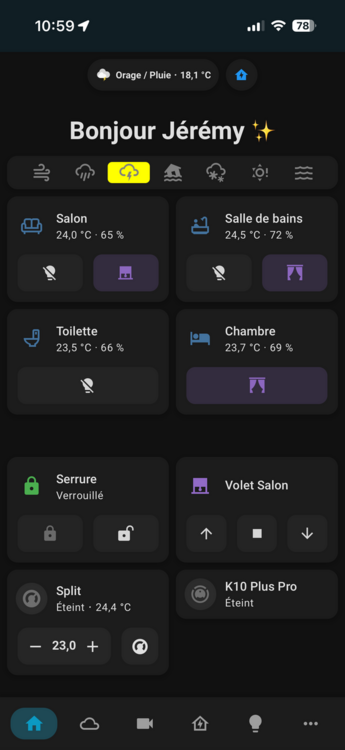
1 pointMon dashboard a pris une tout autre forme avec l'évolution de Home Assistant, voici toutes les cartes que j'utilise. Si quelqu'un à besoin davantage d'éléments et ne souhaite pas attendre ma vidéo dashboard, lâcher vous ! Vous devriez trouver quelques articles et vidéos, voici la playlist youtube qui en répertorie quelques-unes : https://www.youtube.com/playlist?list=PL3mnzRbk5wWZ1WpS_d_Fo9MyHLkBgARiY L'essentielle à retenir : Utilisation des cartes natives à Home Assistant "Tuiles" et "Pièces". J'utilise les options natives au système, même en domotique ! Un seul dashboard, uniquement mobile qui s'adapte aussi pour desktop. Le thème utilisé est Mushroom Shadow Le menu du bas : Navbar Card & Kiosk Mode Les cartes météo et localisations des éclairs : MeteoFrance Weather Card & Blitzortung Lightning Card Le schéma de consommation électrique en temps réel : Power Flow Card Plus La liste des entités Energy et Batteries : Auto Entities & Bar card Le reste des cartes sont du natif Home Assistant ou Mushroom !
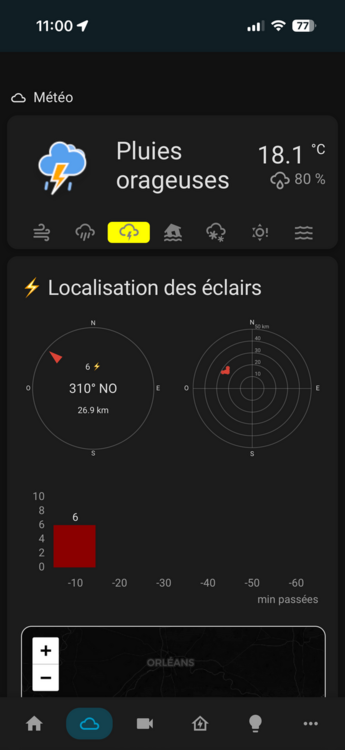
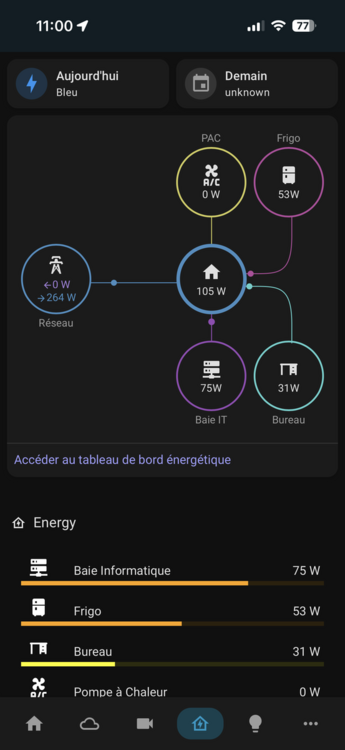
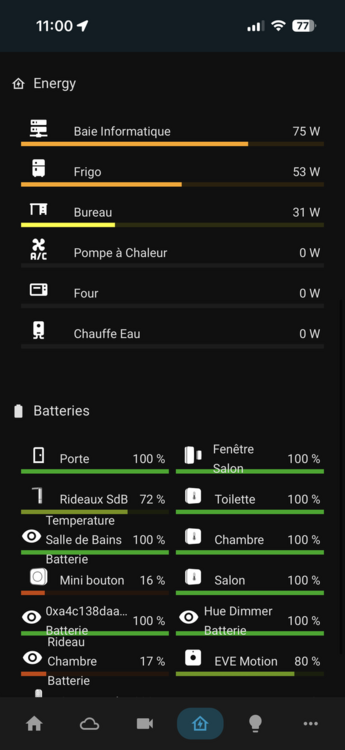
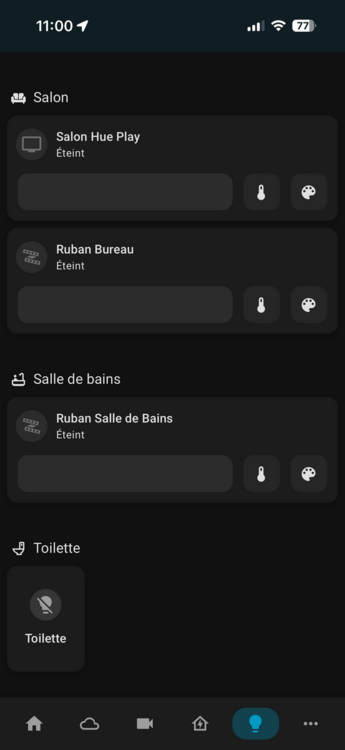
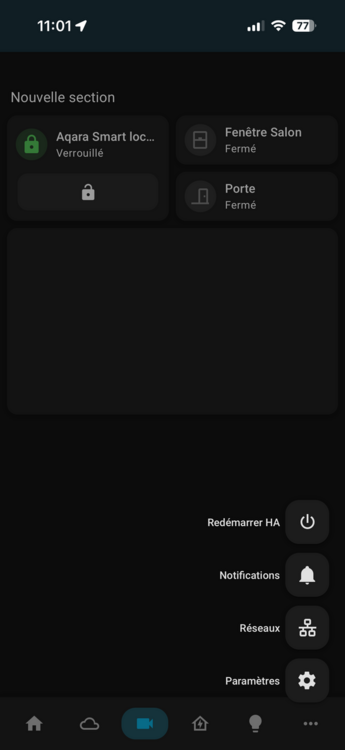
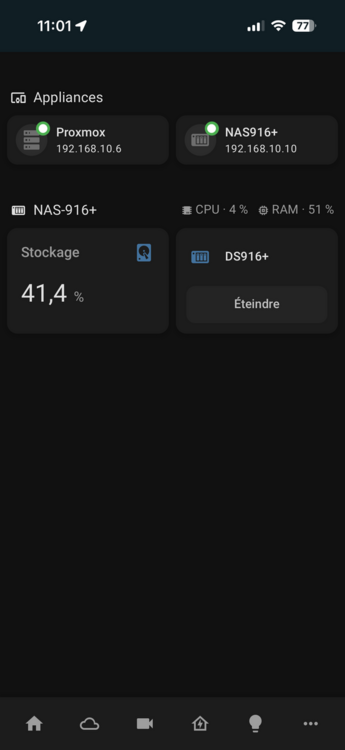 1 point
 -
Très complet ce tuto, merci !1 point
-
Avec Free, tu as tout compris 😂 Mais en effet cette API mise à disposition par Free est vraiment top pour nos systèmes domotiques !1 point
-
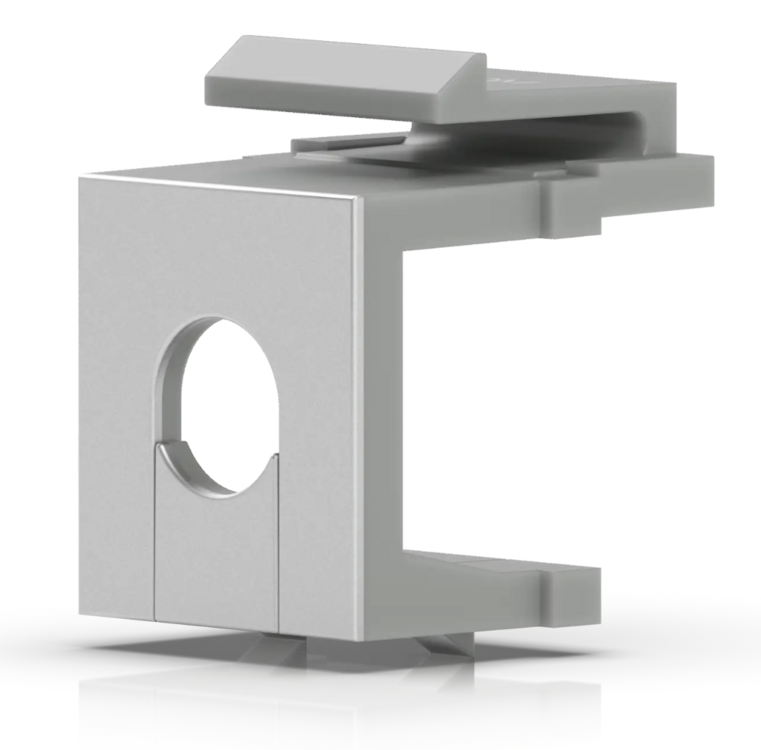
1 pointPas mal. J'ai maintenant un switch etherlighting, mais pas encore câblé de manière à ce que ce soit visible. Pour éviter les cables qui sortent d'un passe-sable, Unifi à fait des petits accessoires très pratiques, mais je me demande si je n'aurai pas mieux fait de prendre des keystones femelle/femelle à la place. Je verrai quand j'aurai terminé mon installation, ça fera l'objet d'une vidéo en septembre.
 1 point


Ce classement est défini par rapport à Paris/GMT+02:00