




Test à la Une
-
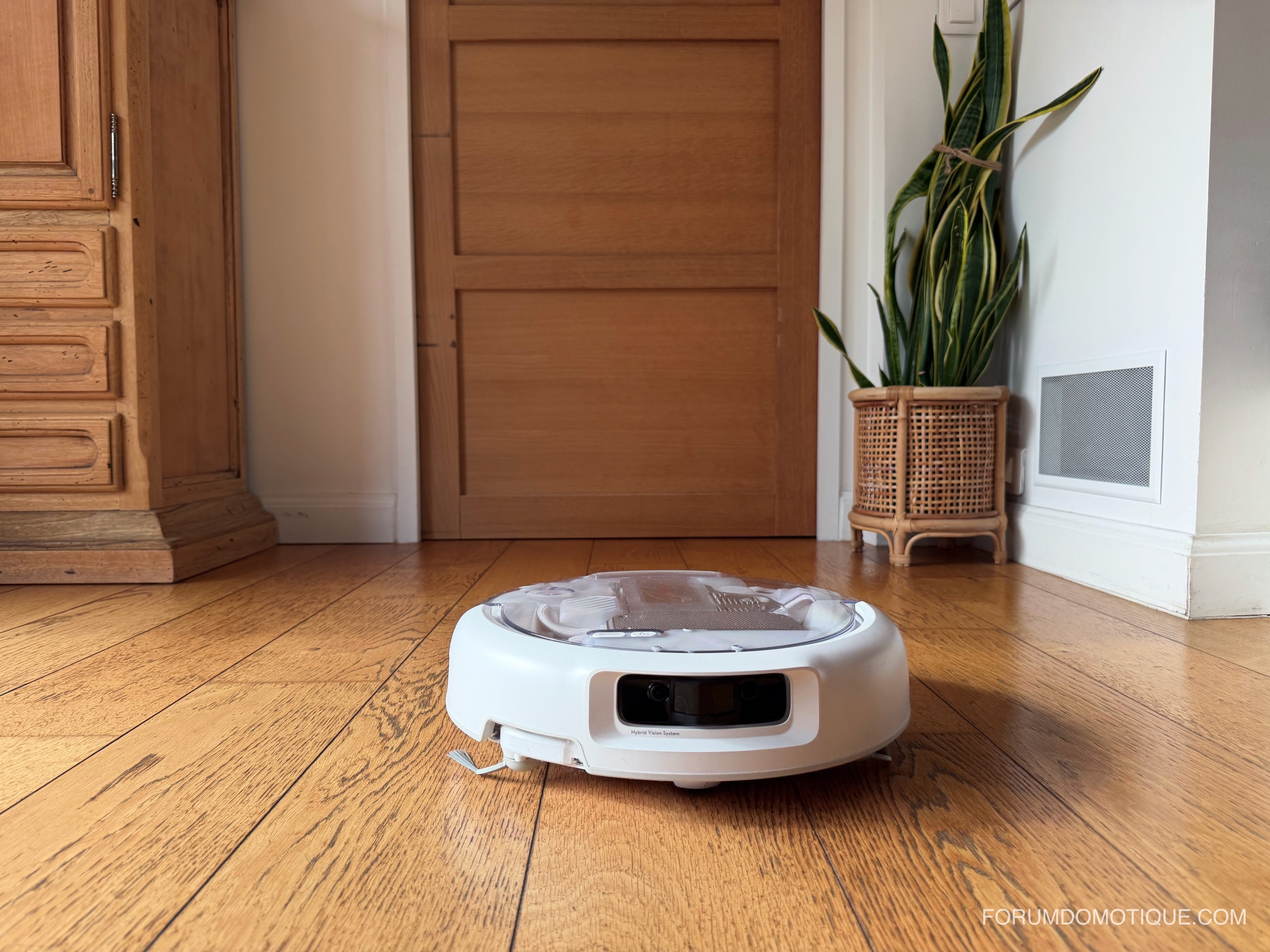
DJI n’est pas le premier constructeur auquel on pense lorsqu’on parle d’aspirateurs robots. La marque s’est imposée dans l’univers des drones et des caméras stabilisées, bien loin de l’entretien des sols. Pourtant, son expertise dans la navigation autonome et l’évitement des obstacles lui donne de sérieux arguments pour se faire une place sur ce marché. La marque avait d’ailleurs créé la surprise en 2025 avec son premier ROMO. Derrière son design transparent particulièrement original, ce robot a
-
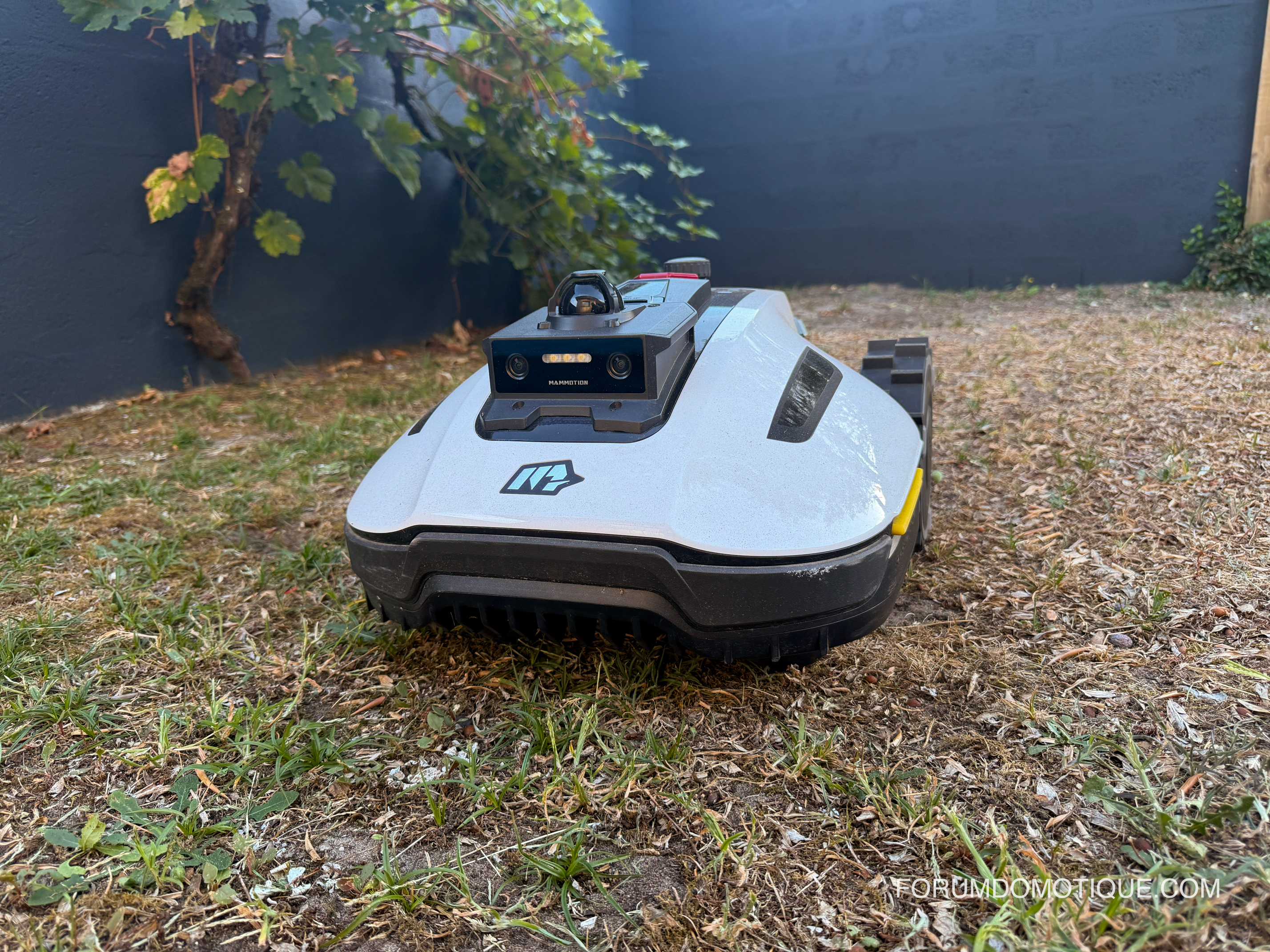
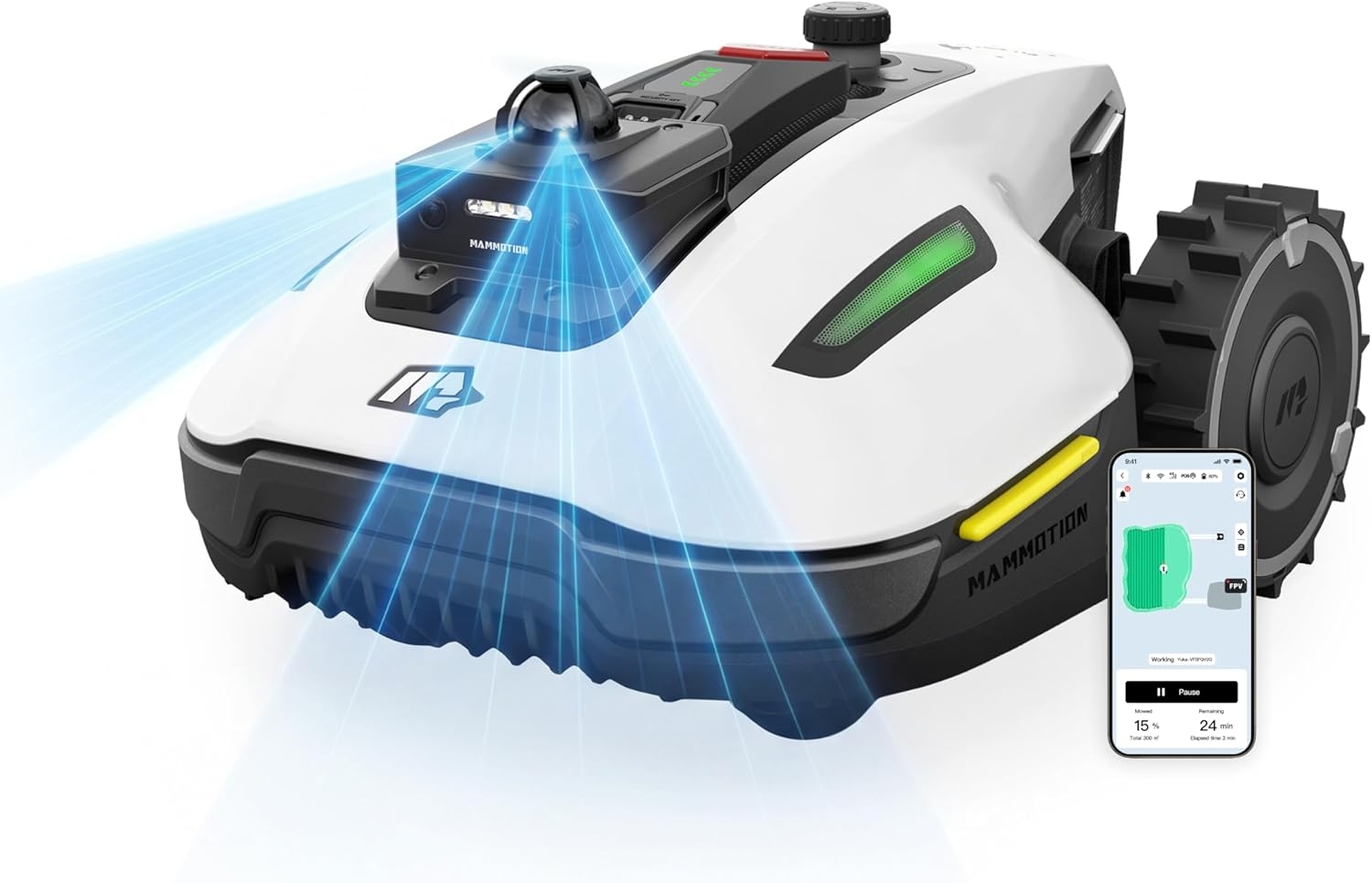
Le Mammotion YUKA mini 2 1000 LiDAR fait partie de cette nouvelle génération de robots tondeuses capables de se passer de fil périphérique et de cartographier virtuellement le jardin. Il n’y a pas si longtemps, installer un modèle un peu sérieux voulait souvent dire passer un bon moment à tirer un câble autour de la pelouse, contourner les massifs, gérer les passages, fixer le tout au sol puis espérer ne jamais le couper quelques mois plus tard en jardinant. Aujourd’hui, on installe une base, on

Derniers tests
-
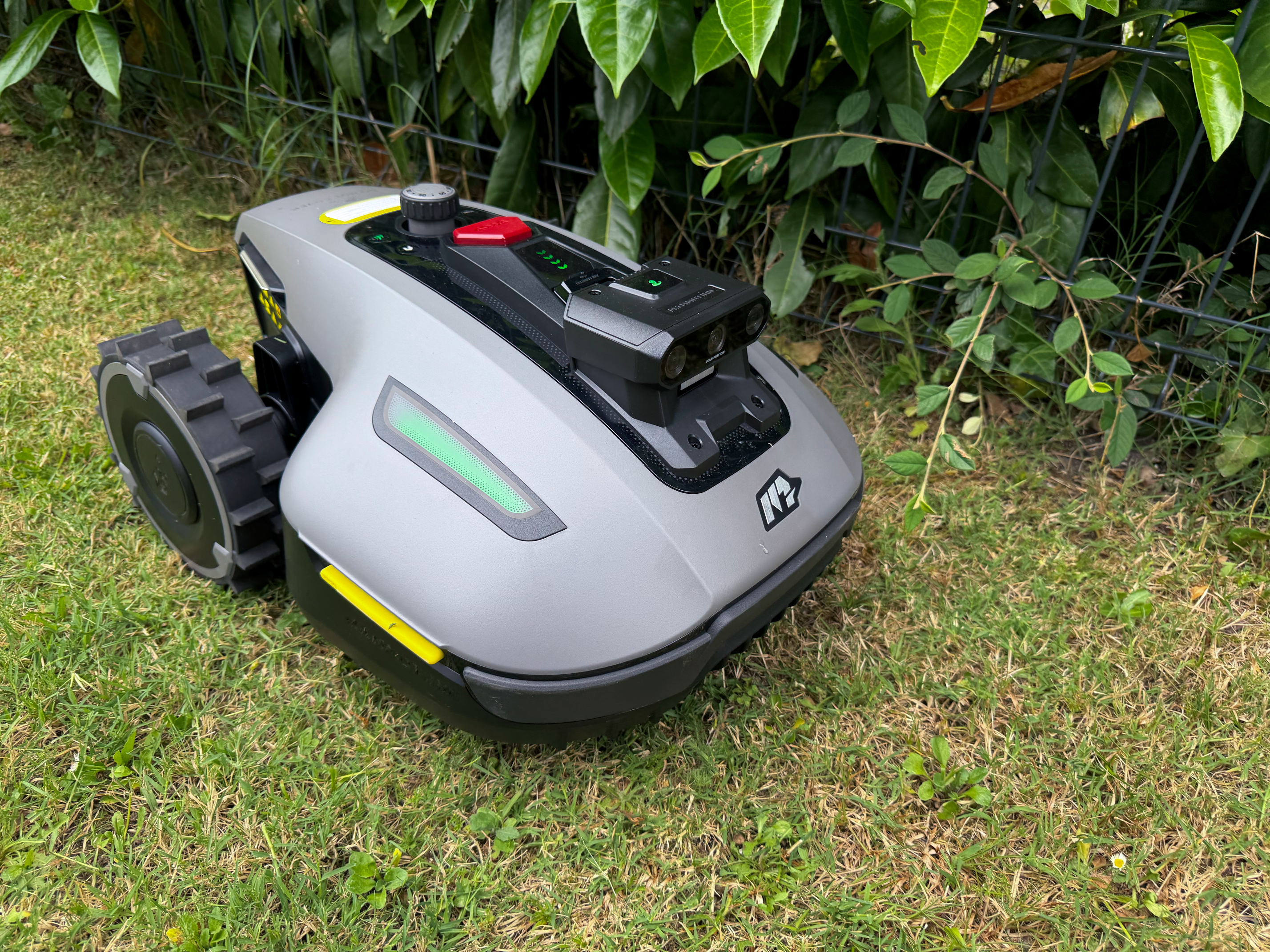
Installer un robot tondeuse a longtemps voulu dire accepter une contrainte assez pénible avant même de profiter du confort promis. Il fallait tirer un fil périmétrique tout autour du jardin, contourner les massifs, longer les bordures, fixer le câble au sol puis espérer ne jamais le couper en jardinant. Pour beaucoup de propriétaires, c’est justement cette étape qui rendait l’achat moins évident. Le Mammotion Yuka Mini 2 800 (Vision IA) testé ici fait partie de cette nouvelle génération de robot
-
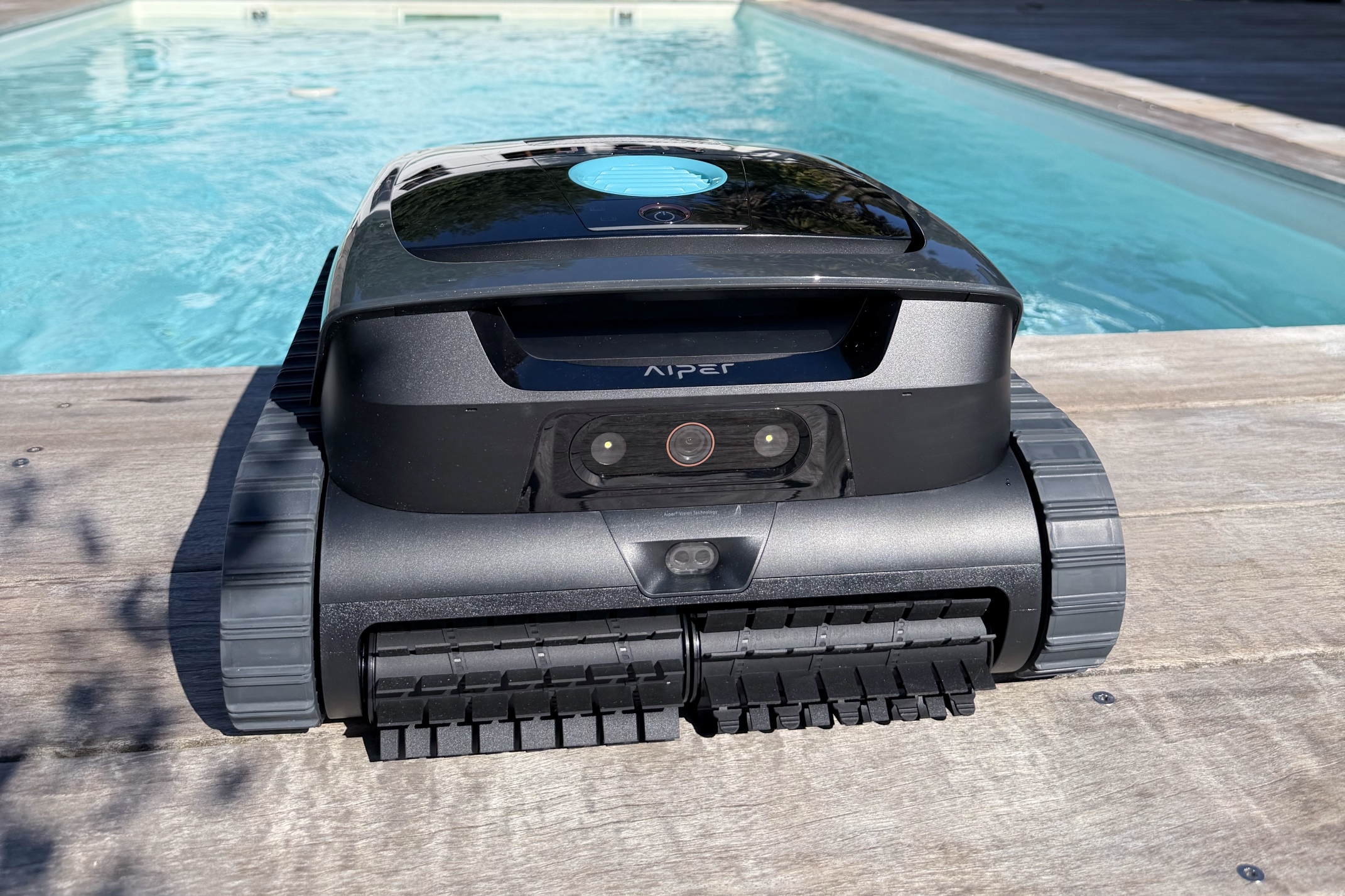
Avant le Aiper Scuba V3, j’utilisais un robot Dolphin filaire dans ma piscine. Et honnêtement, même si le nettoyage était efficace, le câble finissait par me sortir par les yeux. À chaque utilisation, il fallait le sortir du cabanon, le dérouler autour du bassin puis passer plusieurs minutes à le démêler une fois le nettoyage terminé parce qu’il avait encore réussi à se vriller sur lui-même au fond de l’eau. Au début, on fait avec. Puis avec le temps, ça devient une vraie contrainte. Certains jo
-
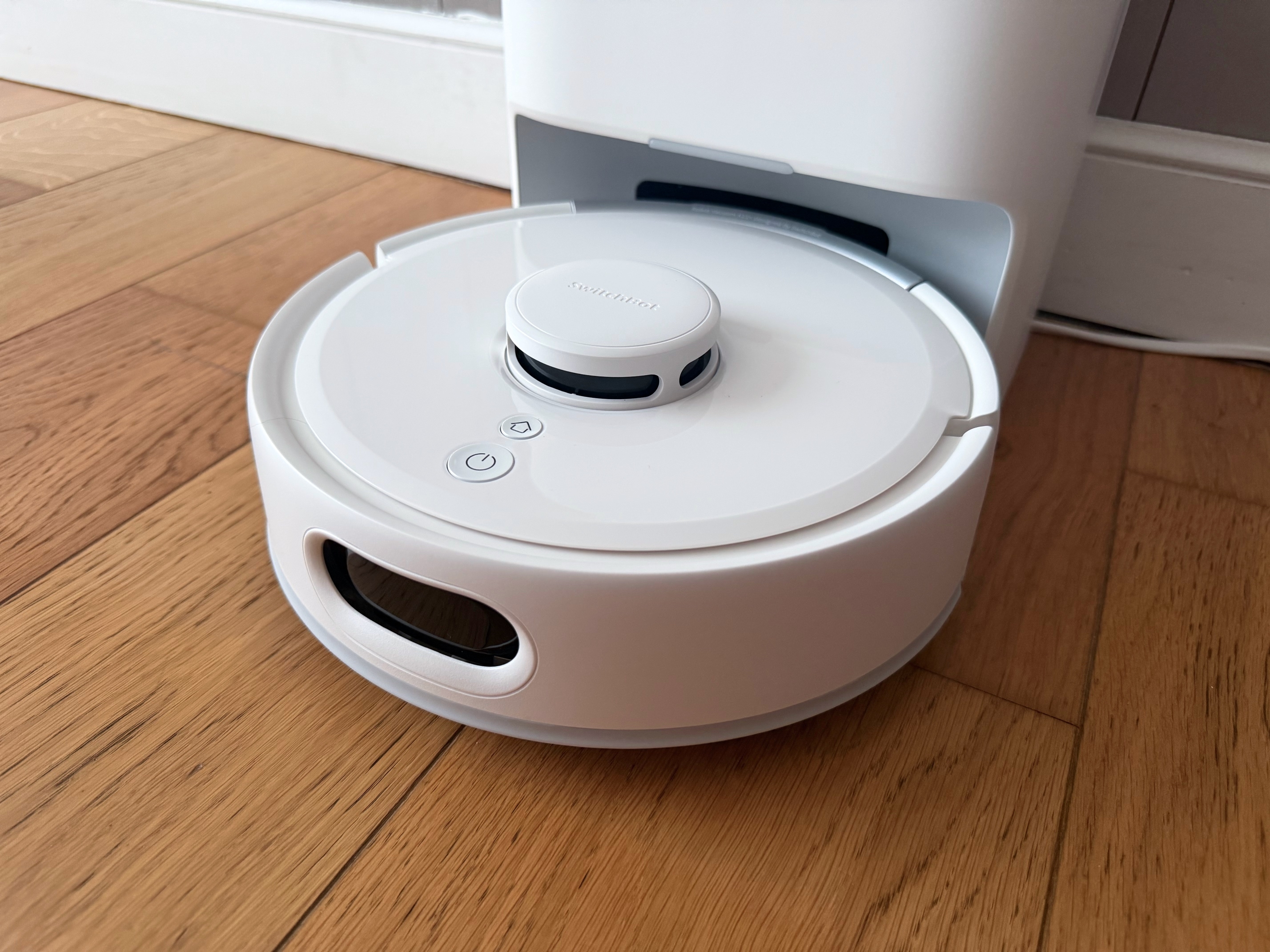
L'aspirateur robot s'est imposé comme un incontournable de la maison connectée. Pourtant, la plupart des modèles actuels partagent un même écueil : leur encombrement. Une station qui prend la moitié d'un placard, un robot qui ne passe sous rien et au final un appareil qu'on relègue dans un coin de buanderie. Le SwitchBot K11+ prend le contre-pied avec un parti pris assumé : un format ultra-compact avec une vraie station à vidage automatique, sans sacrifier l'essentiel des performances d'aspirati
-
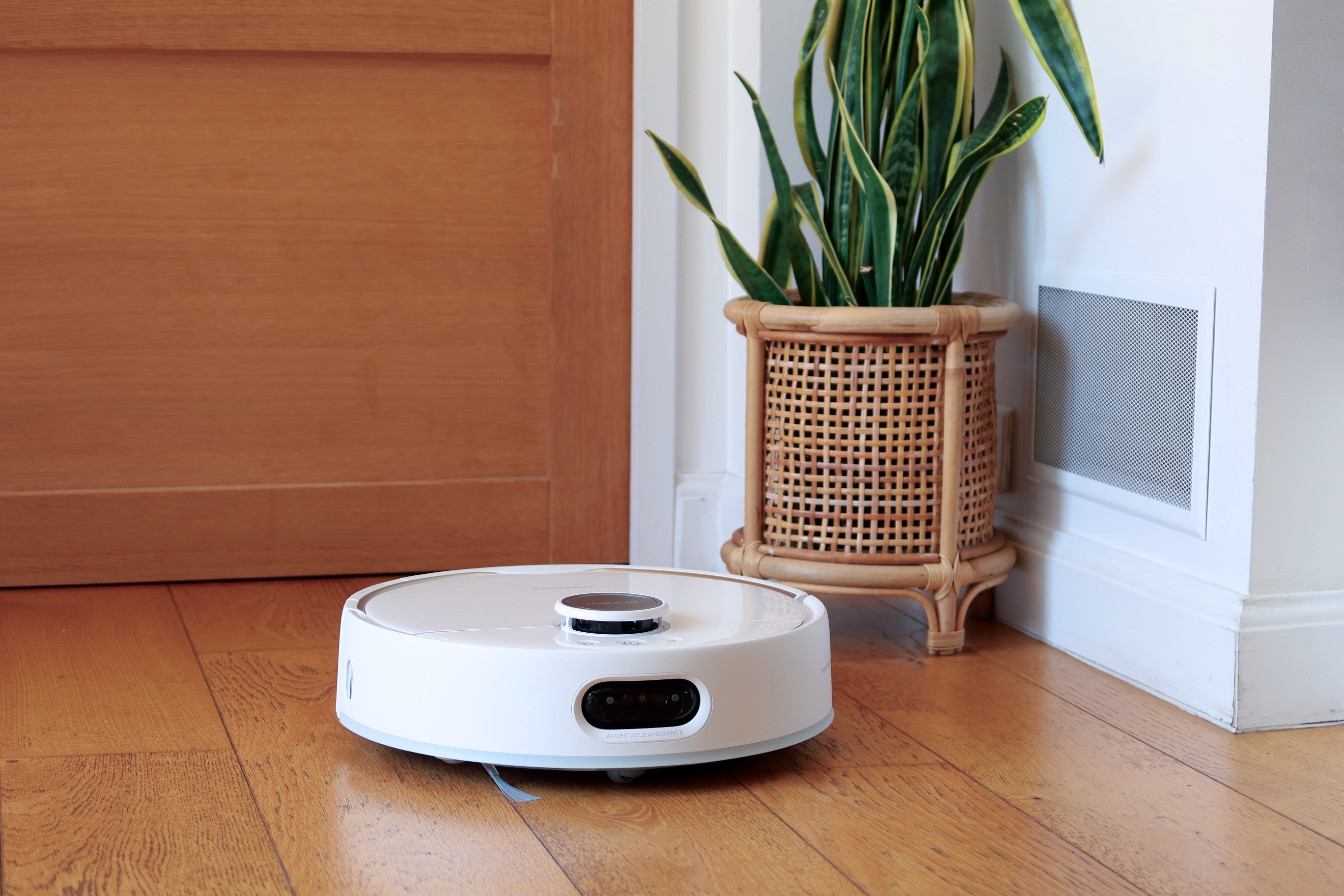
Mon test du SwitchBot S20 après plusieurs semaines d'utilisation. L'aspirateur robot laveur est devenu un produit presque indispensable dans une maison connectée. Celui qui tourne tout seul pendant qu'on fait autre chose, qui se vide et se nettoie sans intervention et qui finit par se faire oublier. C'est précisément ce qu'on attend de ce type d'appareil. Ni plus, ni moins. Et c'est là que tout se joue, parce qu'entre la promesse et la réalité, il y a souvent un monde. Cela fait plusieurs semain
-
La tondeuse robot sans fil périmétrique est l'une des évolutions les plus intéressantes de ces dernières années pour qui veut automatiser l'entretien du jardin. Fini le câble enterré qu'il faut reposer tous les ans parce qu'une taupe, un coup de bêche ou un simple gel hivernal l'a endommagé. Fini la cartographie par tâtonnement sur des semaines. La promesse du sans-fil est simple : on pose, on cartographie via l'application, et on laisse travailler. Après avoir remporté ce robot via un concours,

L'actualité
-
Après une 2026.1 un peu plus calme post-fêtes, l'équipe frappe fort avec la 2026.2 ! Sortie officielle le 4 février 2026, cette version transforme le dashboard "Home" en vue par défaut (avec migration douce pour les anciens), introduit la fameuse Device Database (opt-in, pour aider l'écosystème open home), renomme les Add-ons en Apps avec un store repensé, et ajoute encore plus de triggers/conditions "humains" via Labs. Comme d'habitude, mettez à jour via Paramètres > Système > Mises à jou
-
À l’occasion du Prime Day, Mammotion propose plusieurs promotions sur ses robots tondeuses Yuka Mini 2, avec jusqu’à 39 % de remise sur la version 500 Vision IA et de fortes baisses sur les modèles LiDAR. Nous venons tout juste de publier notre test complet du Mammotion Yuka Mini 2 800 Vision IA, et le calendrier tombe plutôt bien. À l’occasion du Prime Day, Mammotion lance plusieurs promotions sur sa gamme de robots tondeuses Yuka Mini 2, avec des remises importantes sur les versions Vision IA
-
Après une version février particulièrement massive, l'équipe de Home Assistant a opté pour un rythme plus posé en mars 2026. Pas de révolution totale cette fois, mais un focus très appréciable sur le polissage, l'intégration massive de contributions communautaires, la correction de bugs et l'amélioration qualitative de dizaines d'intégrations existantes. Franck Nijhof (Frenck) l'annonce clairement dans le billet officiel : « On a pris le temps de reviewer, polir et merger un nombre impressionnan
-
👋 Bonne année à tous ! L'équipe de Home Assistant commence 2026 sur les chapeaux de roues avec la version 2026.1, sortie le 7 janvier. Cette mise à jour, un peu plus légère en raison des fêtes, apporte néanmoins des améliorations bienvenues, notamment sur l'ergonomie du tableau de bord mobile, une navigation plus fluide vers les protocoles comme Zigbee ou Z-Wave, et des déclencheurs d'automatisations plus intuitifs. On y trouve aussi huit nouvelles intégrations et quelques tweaks pratiques pour
-
On l'attendait avec impatience, elle arrive pile pour les fêtes ! La mise à jour Home Assistant de décembre 2025 (2025.12), sortie comme prévu le premier mercredi du mois, marque la fin d'année en beauté avec des innovations audacieuses qui transforment l'expérience utilisateur. Des Labs pour tester les features du futur Grande révolution de cette version 2025.12 : l'introduction des "Home Assistant Labs", un espace dédié aux previews de fonctionnalités expérimentales. Home Assistant Labs : Plon


Les derniers guides et tutoriels
-
La domotique transforme nos habitations et simplifie notre quotidien. Éclairage, chauffage, sécurité ou multimédia, tout peut désormais être centralisé et contrôlé depuis une seule interface. Mais comment rendre cette technologie accessible à tous les membres de la famille et même aux invités ? Depuis que je me suis lancé dans la domotique avec Home Assistant, j’avais un problème : tout piloter depuis mon téléphone, c’était pratique pour moi, mais pas pour le reste de la famille ni pour les invi
-
Ces dernières années, la domotique a pris une place considérable dans nos foyers. Entre les objets connectés qui se multiplient, les prix qui deviennent plus accessibles et les envies grandissantes de rendre sa maison plus intelligente, on a tous fini par se dire un jour : "Et si je centralisais tout ça pour que ça fonctionne vraiment bien ?" C’est là que Home Assistant entre en jeu. Home Assistant, c’est un peu le cœur battant de la maison connectée. Un système domotique libre, puissant, 100 %
-
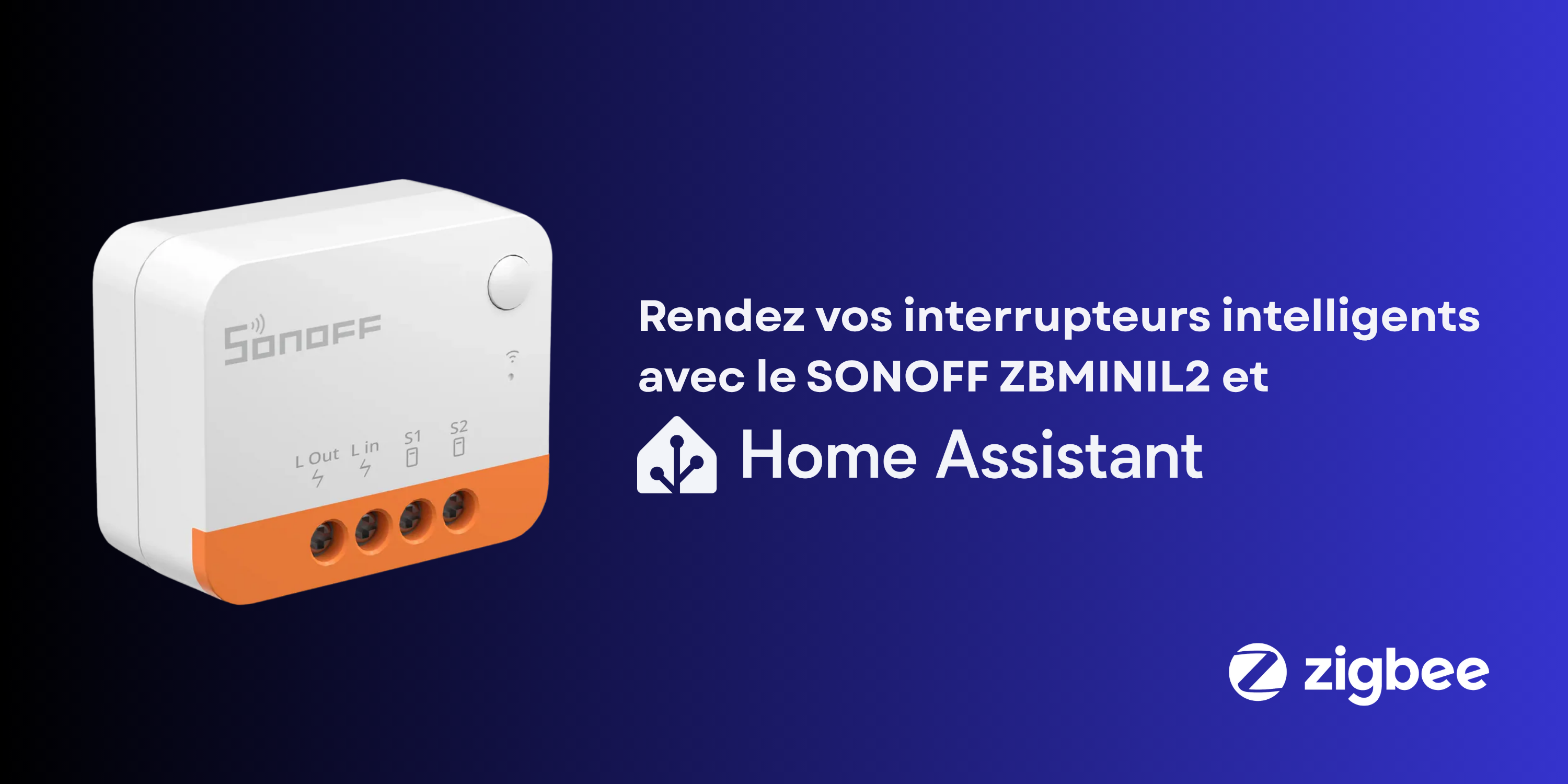
Dans le monde de la domotique, les modules ZigBee comme le SONOFF ZBMINIL2 offrent une flexibilité incroyable pour moderniser vos interrupteurs existants sans gros travaux. Ce petit module compact se glisse derrière un interrupteur mural standard ou directement dans votre tableau électrique et transforme n'importe quel bouton en commande intelligente : allumage ou extinction à distance, simulation de présence, ou intégration dans des scénarios complexes comme l’activation d’une lumière au lever
-
Quand on installe Home Assistant chez soi, il ne faut pas longtemps avant de vouloir y accéder à distance. Que ce soit pour éteindre une lumière oubliée, désactiver une alarme ou simplement vérifier l’état d’un capteur, le contrôle à distance devient vite indispensable. 💡 Nouveau sur Home Assistant ? Avant de mettre en place un accès distant, découvre notre guide complet pour bien débuter avec Home Assistant. Tu y trouveras toutes les bases pour installer, configurer et comprendre ton environne
-
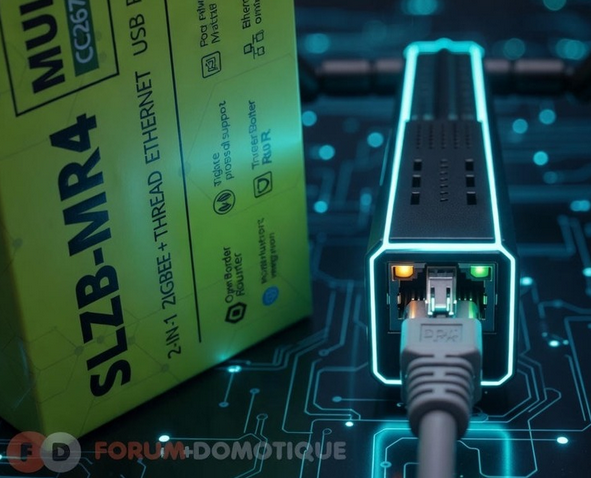
Ces dernières semaines, j’ai beaucoup réfléchi à la façon d’intégrer plus sereinement des appareils Matter over Thread dans mon installation domotique. Avec l’arrivée progressive de nouveaux capteurs et interrupteurs compatibles Thread, je sentais que mon ancien setup Z2mqtt commençait à montrer ses limites pour accueillir cette nouvelle génération de devices. J’avais déjà exploré Zigbee2MQTT avec des modules SMLight par le passé, mais cette fois, mon intérêt s’est porté spécifiquement sur la pa




En direct des forums
-
Couverture de l’article sur la bêta Home Assistant 2026.12. Couverture : XAV59213 La bêta de la dernière version de l’année est en cours. La 2026.12.0b0 a été publiée le 25 novembre 2026 au soir, suivie de la b1 et de la b2 le 26 novembre. Les notes officielles, encore en cours de rédaction, annoncent la version stable et sa release party pour le 2 décembre 2026, à 21 h (heure de Paris). Rien n’est figé : certaines fonctionnalités peuvent encore changer, ou ne pas arriver dans la version finale. L’intégration Bambu Lab, d’abord annoncée, a d’ailleurs été retirée dès la b1. ✨ Les nouveautés principales🪟 Volets : un nouveau dialogue dessine votre volet, store, rideau ou porte de garage, et se commande en l’attrapant. On peut enregistrer des positions favorites, et les volets ouverts s’affichent en bleu sur les tuiles. Le nouveau dialogue des volets : le dessin du volet sert de commande. © Home Assistant / Nabu Casa 🔘 Boutons : le déclencheur « Bouton appuyé » gère aussi les télécommandes et interrupteurs, avec double, triple ou quadruple appui, plus un appui long (éventuellement répété) et le relâchement. C’est une première étape : Universal Devices ISY/IoX gère l’ensemble, Lutron Caséta et OpenDisplay une partie seulement. Les automatisations existantes ne changent pas. 🗣️ Voix nouvelle génération, à activer dans Labs : un second modèle confirme le mot d’activation (Okay Nabu, Hey Jarvis, Hey Mycroft), ce qui réduit les faux déclenchements et permet d’enchaîner le mot et la commande. Les minuteurs vocaux d’un satellite ESPHome apparaissent dans une nouvelle entité Liste de minuteurs. La Voice Preview Edition a besoin de son firmware bêta. Les minuteurs vocaux d’un satellite, avec compte à rebours, dans la nouvelle entité Liste de minuteurs. © Home Assistant / Nabu Casa ⚡ Tableau Énergie : les batteries domestiques peuvent être mesurées par sens de circulation (réseau, solaire, maison) au lieu d’être estimées. Paramètres › Énergie signale aussi les compteurs d’énergie, de gaz et d’eau oubliés. Tableau Énergie : la batterie domestique mesurée par sens de circulation. © Home Assistant / Nabu Casa Paramètres › Énergie propose les compteurs oubliés à ajouter au tableau. © Home Assistant / Nabu Casa 📹 Lecteur de caméra unifié, identique partout, avec zoom, image dans l’image et un badge indiquant le mode de transmission. Le lecteur de caméra de Home Assistant, identique sur tous les navigateurs et dans les applications. © Home Assistant / Nabu Casa 🔗 Home Assistant Cloud devient Home Assistant Link, sans rien à faire de votre côté : même service, nouveau nom. Les sauvegardes cloud s’appellent désormais sauvegardes hors site. L’intégration conserve le domaine cloud. Home Assistant Cloud devient Home Assistant Link dans les Paramètres. © Home Assistant / Nabu Casa 🔍 On ajoute désormais un appareil depuis un dialogue unique, on peut suivre le démarrage intégration par intégration, consulter la santé d’une intégration et voir, sur la page Stockage, quelles tables et quelles entités occupent la base de données. Le dialogue unique « Ajouter un appareil ou une intégration ». © Home Assistant / Nabu Casa Suivre le démarrage de Home Assistant en direct, intégration par intégration. © Home Assistant / Nabu Casa L’élément « Santé » d’une intégration : entités, réparations, erreurs du journal. © Home Assistant / Nabu Casa La carte Base de données de la page Stockage : quelles tables et quelles entités prennent de la place. © Home Assistant / Nabu Casa 🧩 Les notes annoncent 16 nouvelles intégrations, parmi lesquelles Electrolux (aussi pour AEG et Frigidaire), E3/DC, Powersensor, Tile BLE, Intesis Modbus, Trimlight et plusieurs commandes infrarouges. Bambu Lab a été retirée dès la b1. Parmi les améliorations, l’intégration Freebox officielle peut désormais piloter les volets roulants appairés à une Freebox Delta ou Freebox Home, et affiche le trafic de ses ports LAN. Deux intégrations sont retirées : Crownstone (service cloud fermé) et Fitbit (l’API Web a été arrêtée par Google le 2 novembre 2026). ⚠️ Changements cassantsLes notes en dressent une longue liste. Voici ceux qui méritent le plus d’attention : Météo-France : l’état du capteur d’alerte, jusqu’ici toujours en français (Vert, Jaune, Orange, Rouge), devient green, yellow, orange ou red, et s’affiche dans votre langue dans l’interface. Il faut mettre à jour les automatisations, scripts et templates qui testent cet état. Matter et Zigbee (ZHA) : les prises multiples et les interrupteurs multi-canaux deviennent des appareils enfants. Les identifiants d’entité restent les mêmes, mais les noms affichés (friendly_name) changent. Les volets Matter de type volet roulant prennent la classe shutter. Z-Wave : plusieurs modules de volets prennent la classe de ce qu’ils pilotent (volet, store, portail…) au lieu de window. Il faut aussi zwave-js-server 3.12.0 ou plus (app Z-Wave JS en version 1.11.0 au minimum). L’app communautaire Home Assistant Matter Hub doit être en version 2.1.0 ou plus, sinon elle n’est plus ouvrable depuis la barre latérale. Pour les intégrations personnalisées, un flux de configuration qui renvoie un type de résultat en texte simple ("form", "abort") au lieu de l’énumération FlowResultType échoue désormais avec une erreur TypeError. Les notes de la bêta et le blog des contributeurs ne signalent rien de spécifique à mes intégrations HACS (freebox_homexa, freesmsxa, jourferier, chauffage, phase_lune, saintdujour, piscinexa, date_countdown et starship_tracker) : je les vérifierai comme d’habitude avant la version stable. — XAV59213 L’article, avec les sources officielles, est aussi sur la vitrine : https://xav59213.github.io/forumdomotique/actualite-ha-dev/home-assistant-2026-12-beta/
-
Test Nuki Smart Lock Pro 5e génération : l’installation et les usages au quotidien La Smart Lock Pro en place, anneau allumé : le point de départ de ce premier volet. Produit Smart Lock Pro 5e génération Marque Nuki Voir sur la boutique Nuki Smart Lock Pro 5e génération Keypad 2 NFC Door Sensor Fob Les quatre boîtes à la réception. Le matériel une fois sorti des boîtes. Le contenu de la boîte Smart Lock Pro. La Smart Lock Pro en place, anneau allumé. Le Keypad 2 NFC blanc, allumé. Le Keypad collé à l’extérieur, sur le dormant. Le Door Sensor, avec le capteur et l’aimant. Le Fob dans la main, bouton visible. Le dessus de la boîte : « made in EU ». En moins de cinq minutes, la Nuki Smart Lock Pro de 5e génération était en place, sans perçage, sur mon cylindre débrayable. J’ouvre ici un essai en deux volets de cette serrure connectée, accompagnée du Keypad 2 NFC blanc avec détection de vol, du Door Sensor et du Fob. Ce premier volet se concentre sur l’installation et la vie de tous les jours : poser la serrure, configurer l’application, utiliser le clavier, le capteur de porte et la télécommande, et voir ce que cela change à l’entrée de la maison. Le second volet sera consacré à l’intégration dans Home Assistant, en Matter via Thread, en m’appuyant sur ce que j’ai déjà appris avec l’Aqara U200. Le matériel de cet essaiVoici le matériel que j’ai installé et que je vais suivre dans la durée : la Nuki Smart Lock Pro de 5e génération, une serrure rétrofit qui se pose à l’intérieur de la porte, sur le cylindre existant ; le Keypad 2 NFC blanc, avec empreintes, codes, ouverture sans contact et détection de vol ; le Door Sensor, pour savoir si la porte est ouverte ou fermée, en plus de l’état verrouillé ou déverrouillé ; le Fob, la petite télécommande porte-clés, pour ouvrir sans smartphone. Ce qui a bougé chez Nuki juste avant cet essaiDeux annonces officielles méritent d’être rappelées, parce qu’elles concernent directement le matériel de cet essai. Le 5 novembre 2026, Nuki a lancé le Smart Module (une solution intégrée dans la porte, que je n’ai pas dans cet essai) et la version blanche du Keypad 2 NFC, en y associant la détection de vol sur les Keypad 2 NFC. Selon le communiqué, un capteur placé dans le compartiment à piles détecte un mouvement ou le démontage : une alerte peut arriver sur le téléphone, l’incident est inscrit dans le journal d’activité, et le clavier ne peut plus ouvrir la porte, être réinitialisé ou associé à un autre appareil tant qu’on ne l’a pas réactivé avec une empreinte ou un code. Le 12 novembre 2026, Nuki a annoncé les Google Wallet Home Keys sur ce même Keypad 2 NFC. Au moment où j’écris ces lignes, Nuki indique que la fonction est d’abord proposée en aperçu via la version bêta de Google Home, avant une disponibilité plus large. Je n’utilise pas Google Wallet pour l’instant. Ce que Nuki annonce sur le papierAvant de poser quoi que ce soit, je rassemble ici les caractéristiques officielles. Ce n’est pas encore mon avis. Les liens pointent vers les fiches Nuki. D’après la fiche de la Smart Lock Pro, la serrure se monte en quelques minutes à l’intérieur de la porte, sans perçage, sur un cylindre existant (profil européen, et certains cylindres suisses ronds). Le corps est en acier inoxydable, livré avec un anneau de base noir et un anneau blanc. Le moteur est sans balais, avec trois vitesses de verrouillage. Nuki indique, pour un double tour : moins de 1,5 seconde en mode Insane, 2 secondes en Standard, et moins de 3,3 secondes en Gentle, ce dernier étant présenté comme plus silencieux. L’accu lithium-ion se recharge en deux heures, y compris sur la porte grâce à un connecteur magnétique, et Nuki annonce une autonomie de plusieurs mois selon l’usage. Le Wi-Fi est intégré, l’accès à distance est inclus, et la serrure parle Matter via Thread. Jusqu’à 200 autorisations d’accès peuvent être gérées dans l’application, avec des fonctions comme Auto Unlock, Auto Lock, Lock ’n’ Go et le mode nuit. Le Keypad 2 NFC permet, selon Nuki, jusqu’à 20 empreintes, 200 codes (dont des accès temporaires) et jusqu’à 35 clés Tap to Unlock. Il est annoncé avec une certification IP54, une autonomie allant jusqu’à 12 mois, et six façons d’entrer : Google Wallet Home Keys, Apple Home Key, Samsung Digital Home Key, Tap to Unlock dans le mode de l’app Nuki, empreinte ou code. Le Door Sensor se colle à l’intérieur, sans perçage ni vissage. Il ajoute les états ouvert et fermé, peut prévenir si la porte reste ouverte trop longtemps, et intègre une détection de sabotage. Nuki annonce une pile lithium 3,6 V (½ AA ER14250) d’environ deux ans, et une compatibilité avec les Smart Lock à partir de la 3e génération. Le Fob est une télécommande Bluetooth, présentée comme résistante aux chocs et à l’eau, avec une pile CR1632 (plusieurs mois à deux ans selon l’usage) et une portée typique de 5 à 15 mètres. Un même Fob peut piloter plusieurs appareils. En cas de perte, l’autorisation se retire dans l’application. Conçu en Autriche, fabriqué en EuropeNuki le met en avant sur la fiche de la Pro : la serrure est conçue en Autriche et fabriquée en Europe, avec un accent annoncé sur la sécurité, la fiabilité et la protection des données. L’entreprise est basée à Graz. Sur le dessus de la boîte, on lit made in EU, avec le cercle d’étoiles de l’Union européenne, et designed by, suivi d’un logo trop petit pour être lu clairement ici. La mention « conçue en Autriche » reste celle de la fiche officielle, elle n’apparaît pas de façon lisible sur cette face de la boîte. Le dessus de la boîte : « made in EU » à gauche, « designed by » à droite. Le logo qui suit « designed by » est trop petit pour être lu clairement. Réception et déballage Le colis à la réception. L’étiquette d’expédition a été floutée ; le marquage lithium UN 3481 reste visible. Le matériel une fois sorti des boîtes : Keypad 2 NFC blanc, Door Sensor, Fob et Smart Lock Pro, chacun avec son mode d’emploi. Contenu des boîtes et premières impressions Contenu de la boîte Smart Lock Pro : la serrure, les pièces d’assemblage, le câble de charge tressé et le mode d’emploi. Le verrou est élégant. Il n’y a pas de cylindre (cassette) à changer. Dans la boîte, je trouve une clé BTR (Allen) et cinq pièces d’assemblage. Chaque produit a son mode d’emploi. J’avais l’impression que le montage irait très vite. Installation de la Smart Lock ProSelon Nuki, le montage se fait à l’intérieur, sur le cylindre existant, sans perçage, et conviendrait aussi à une location puisqu’on peut tout retirer. La Pro ne change pas, toujours selon Nuki, la classe de sécurité de la porte : c’est une solution rapportée. Il n’y a pas de cylindre (cassette) à changer : la serrure se pose sur le cylindre déjà en place, vue de l’intérieur. Sur les photos, on voit d’abord la porte avant le montage, puis la Smart Lock Pro installée, avec l’anneau allumé. Ce que j’ai apprécié, c’est le montage rapide et la facilité : moins de cinq minutes. La porte avant le montage, avec le cylindre déjà en place. La Smart Lock Pro en place, anneau allumé. Et par rapport à l’Aqara U200 ?J’ai déjà une Aqara U200 à la maison, testée ici même. Pour l’instant, je compare seulement le design et l’encombrement : rien d’autre n’est tranché ici. Le design et l’encombrement n’ont rien à voir. La Nuki est beaucoup plus petite, sans l’extension batterie — le bloc batterie — en bas de l’Aqara. Configuration dans l’application NukiMême si l’objectif, dans le second volet, est une utilisation poussée avec Home Assistant, l’application Nuki reste le point de départ pour installer la serrure, le clavier, le capteur et le Fob, et pour activer Matter. Le Quick Start Guide fourni dans la boîte renvoie vers nuki.io/start, pour télécharger l’application et suivre les étapes. Le Quick Start Guide fourni avec la serrure, et le QR code vers nuki.io/start. La fiche de l’application Nuki Smart Lock, dans l’App Store. L’écran « Sécurité et Confidentialité », avant l’acceptation des conditions. La connexion Bluetooth à la Smart Lock, en cours dans l’application. Dans l’application, le micrologiciel de la Smart Lock s’affiche en 5.10.5. Je n’ai eu aucun souci à installer l’application, ça s’est passé avec fluidité, et pour installer les appareils, idem : il y a juste à choisir ce qu’on veut intégrer, et hop. L’écran « Gérer appareils » de l’application : Smart Lock, Opener, Smart Module et Accessoires. Sans compte : j’ai juste installé l’application, tout se fait de là. Le calibrageLe calibrage est fait. Dans l’application, il se trouve dans le menu Général, à l’action Calibrer la Smart Lock. L’écran demande d’avoir la porte fermée et déverrouillée, et de tourner la Smart Lock complètement en position déverrouillée jusqu’à sentir une résistance. Un avertissement s’affiche ensuite : « Gardez votre porte fermée », parce que certaines portes s’ouvrent pendant le calibrage. Le calibrage se lance, puis l’app indique « Calibrage terminé ! », avec un bouton « Tester le calibrage ». Le calibrage s’est fait à une vitesse incroyable, sans problème. Cela a pris environ une minute. Dans le même menu Général, on voit aussi les réglages poignée Béquille, durée de déblocage 3 s, et rotation de la clé 360° (1x). Le menu Général, avec l’action Calibrer la Smart Lock. « Calibrez votre Smart Lock » : porte fermée et déverrouillée. « Gardez votre porte fermée » : certaines portes s’ouvrent pendant le calibrage. Le calibrage en cours. « Calibrage terminé ! », avec le bouton « Tester le calibrage ». Utilisateurs, codes et empreintesTout est fini : toutes les empreintes, les codes, la création des utilisateurs, l’intégration dans Home Assistant via Matter, ça a été un jeu d’enfant. Pour les empreintes et l’ajout sur leur téléphone, tout le monde a joué le jeu, même le dernier de 3 ans s’est amusé. Un peu compliqué pour ajouter ses empreintes, mais on a réussi. Auto UnlockDans la page de la serrure « Serrure connecter cuisine », on trouve Fonctions & Configuration, le Journal d’activité, les Services Nuki, et les autorisations Utilisateur, Keypad et Fob. Dans « Vos actions », Auto Unlock s’affiche sur Actif. L’application indique : « Nuki déverrouille automatiquement votre porte lorsque vous rentrez chez vous. » On y voit aussi Smart Notifications et Actions Glisser. La page de la serrure « Serrure connecter cuisine » : Auto Unlock est actif. Dans l’écran Auto Unlock, la fonction est activée. L’option « Tenir compte des appareils à proximité » l’est aussi : « Déverrouiller cet appareil avec Auto Unlock l’annule pour les autres à proximité. Activez cette fonction sur tous les appareils. » « Retarder Auto Unlock » est réglé sur Aucun délai. On trouve également État et Dépannage. En tête d’écran, l’application précise : « Grâce à la fonction de déverrouillage automatique, Nuki déverrouille d’elle-même votre porte quand vous approchez de votre appareil Nuki. » Plus bas, le schéma « Comment ça marche » illustre une clôture virtuelle (geofence) générique, sans adresse réelle. Le principe, d’après l’application : Nuki déverrouille la porte quand on revient, en s’appuyant sur une clôture virtuelle (geofence) et sur la localisation du smartphone. L’écran Auto Unlock, avec le schéma « Comment ça marche ». Mode NuitLe mode Nuit est activé, de 23:00 à 06:00. L’application indique : « En mode Nuit, Nuki verrouille votre porte automatiquement pendant la nuit. Pendant la période sélectionnée, l’appareil Nuki active son mode économie d’énergie et verrouille la porte à double tour (720°). » Le mode Nuit, activé de 23:00 à 06:00. Toutes les options sont activées : Verrouiller à l’heure de début (« Verrouille la porte automatiquement à l’heure de début. ») ; Vitesse de verrouillage Gentle (« La porte est verrouillée plus lentement en faisant moins de bruit. ») ; Refuser Auto Unlock (« Rejeter toutes les commandes Auto Unlock pendant le mode Nuit. ») ; Activer l’Auto Lock (« Verrouille la porte automatiquement après le déverrouillage. »). En bas d’écran, « Créer une plage horaire » précise : « À la fin du mode Nuit, la porte ne se déverrouille pas automatiquement. Appuyez ici pour programmer une action automatique. » Les options du mode Nuit, toutes activées, et « Créer une plage horaire ». Le Keypad 2 NFC blanc au quotidienC’est l’accessoire que l’on voit depuis l’extérieur. Dans l’application, le micrologiciel du Keypad 2 NFC s’affiche en 1.12.0. Sur la capture, la mise à jour du firmware à la version 1.12.0 est en cours ; l’app indique que cela peut prendre jusqu’à deux minutes. La mise à jour du firmware du Keypad à la version 1.12.0, en cours dans l’application. Je l’ai juste collé pour l’instant, mais le double face est très efficace, il colle très bien. L’appairage : il y a juste à suivre, comme pour la serrure. Déjà une semaine d’utilisation, rien à dire : confiance absolue dans le matériel. Le Keypad 2 NFC blanc, allumé, posé sur la table. Le Keypad collé à l’extérieur, sur le dormant de la porte. J’ai enregistré toute la famille : 7 utilisateurs. Pour ajouter une empreinte, l’application passe par la fiche de l’utilisateur, puis « Ajouter une empreinte digitale ». Il faut d’abord se connecter au Keypad en appuyant au moins cinq secondes sur la touche retour, jusqu’au clignotement des voyants. On pose et on lève ensuite le doigt plusieurs fois sur le capteur. L’application affiche « Empreinte digitale reconnue avec succès » ; on nomme l’empreinte, par exemple « pouce gauche », puis « Empreinte digitale ajoutée avec succès », avec la possibilité d’en ajouter une autre. Plusieurs empreintes peuvent être associées à un même utilisateur. La connexion au clavier et l’ajout de l’empreinte ont pris environ deux minutes. « Empreinte digitale reconnue avec succès. » « Empreinte digitale ajoutée avec succès. » Pouce posé sur le capteur d’empreinte du clavier. Essai Tap to Unlock : téléphone approché du clavier. Tap to Unlock : téléphone approché du clavier, la porte s’est bien déverrouillée. L’application Nuki pendant Tap to Unlock, sur la carte « Serrure connecter cuisine ». La détection de volC’est l’un des points que je tiens à documenter clairement. D’après le centre d’aide Nuki, dès que le Keypad 2 NFC est déplacé, l’événement apparaît dans le journal d’activité, et une notification peut arriver sur le téléphone si elle est activée. Une personne non autorisée ne peut alors ni ouvrir la porte avec le clavier, ni le réinitialiser, ni l’associer à un autre appareil Nuki. Après un déplacement, une authentification unique par empreinte ou par code réactive le clavier ; l’empreinte, le code et Tap to Unlock redeviennent ensuite disponibles. Dans les paramètres du Keypad, le type d’appareil s’affiche en Keypad 2 NFC, la pile en « suffisamment chargée », et le firmware en 2.6.4. La détection de vol est active. L’application indique : « Détecte lorsque le Keypad est déplacé et le désactive pour les utilisateurs non autorisés. » Les paramètres du Keypad : Keypad 2 NFC, pile suffisamment chargée, firmware 2.6.4, détection de vol active. Dans le journal d’activité, les options « Journal d’activité » et « Enregistrer l’état du capteur de porte » sont activées. Le journal enregistre, en rouge, « Nuki Keypad — Le Keypad déplacé ». On y voit aussi les alternances « Porte ouverte » et « Porte fermée » du capteur de porte, « Papa (Empreinte digitale) — Déverrouillé », et « Manuellement (bouton) — Verrouillé ». Le journal d’activité : « Le Keypad déplacé », en rouge, et les états du capteur de porte. Le Keypad retiré de son support, tenu en main devant la porte d’entrée. Le Door SensorL’idée, sur le papier, est simple et utile : savoir non seulement si la serrure est verrouillée, mais si la porte est bien close. Nuki ajoute une alerte si la porte reste ouverte plus longtemps que d’habitude, et une détection de sabotage. Le Door Sensor une fois sorti de sa boîte, avec sa notice, le capteur et l’aimant. Dans l’application, j’ajoute le Door Sensor (écran « Ajouter Door Sensor »). L’application indique aussi que l’on ne peut activer qu’un seul Door Sensor par Smart Lock. L’ajout du Door Sensor dans l’application. La mise à jour du micrologiciel vers la version 1.3.1 demande de maintenir le bouton appuyé pendant 10 secondes, puis de le relâcher dès que la lumière brille. Sur les captures, on voit le transfert à 0 %, puis à 42 %, puis le firmware du capteur de porte à jour. Mise à jour du micrologiciel, à 0 %. L’appui de 10 secondes sur le bouton, demandé par l’application. Le transfert en cours, à 42 %. Le firmware du capteur de porte est à jour. L’application demande ensuite d’enlever l’opercule de protection du capteur. Elle affiche ensuite « Nuki Door Sensor connectée ! ». Le retrait de l’opercule de protection, demandé par l’application. « Nuki Door Sensor connectée ! » Pour la pose, l’application indique de coller le Nuki Door Sensor sur l’encadrement et l’aimant sur la porte, en veillant à ce que le repère du capteur soit face à l’aimant, avec un écart de 0,5 à 3 cm. Les consignes de pose dans l’application : capteur sur le cadre, aimant sur l’ouvrant, repère face à l’aimant, 0,5 à 3 cm d’écart. Mon ressenti, comme pour la pose du keypad et de la poignée : d’une rapidité extraordinaire, en gros très simple, adapté à n’importe quel type d’utilisateur, du débutant au professionnel. Pour info, j’ai laissé mon fils de 15 ans le faire et il a réussi. Le Door Sensor fonctionne très bien : il remonte l’ouverture et la fermeture, et si c’est mal fermé, j’ai une alerte au bout de 2 minutes. L’application affiche la serrure déverrouillée, une fois avec « Porte fermée », une fois avec « Porte ouverte ». Déverrouillé, porte fermée. Déverrouillé, porte ouverte. Ces mêmes états « Porte ouverte » et « Porte fermée » apparaissent aussi dans le journal d’activité (voir la capture dans la section sur la détection de vol). Le capteur sur le cadre et l’aimant sur l’ouvrant, en haut de la fenêtre. Dans l’écran « Gérer le Nuki Door Sensor », le niveau de la batterie s’affiche sur OK, et la version du firmware sur 1.3.1. L’écran de gestion du Door Sensor : batterie OK, firmware 1.3.1. Le FobPour ceux qui n’ont pas de smartphone sous la main, ou qui préfèrent un simple bouton sur un porte-clés, le Fob est l’accessoire le plus évident. Nuki le présente aussi comme un bon recours pour un enfant, un proche, ou un prestataire dont on peut retirer l’accès à distance en cas de perte. Le Fob dans la main, bouton visible. Dans l’écran « Les actions du bouton Fob », l’application indique : « Définissez les actions du Fob ici. Votre appareil Nuki effectuera cette action lorsque vous appuierez sur le bouton du Fob. » Les actions sont réglées ainsi : Pression simple sur Intelligent, Pression double sur Déverrouiller, Pression triple sur Verrouiller. L’app précise : « Ces paramètres s’appliquent à tous les Fobs connectés. » Les actions du bouton Fob : Intelligent, Déverrouiller, Verrouiller. La fiche « Nuki Fob maman » affiche les Statistiques d’accès, le Verrouillage activé, l’Accès pour une durée limitée sur Inactif, et les Paramètres avancés de l’appareil. Un bouton « Supprimer le Fob » permet de révoquer un Fob perdu. La fiche « Nuki Fob maman », avec le bouton « Supprimer le Fob ». Je l’associe comme les autres appareils, en suivant les instructions. Dans l’écran « Gérer appareils », déjà montré plus haut, on trouve les catégories Smart Lock, Opener, Smart Module et Accessoires, ainsi que le lien Appareils hérités. C’est par Accessoires qu’on ajoute le Fob. La vie de tous les jours, une fois tout en placeC’est souvent là qu’une serrure connectée se juge vraiment, davantage que sur la fiche technique. Auto Unlock est décrit plus haut : je n’y prête même plus attention, c’est mon téléphone qui s’en charge. Le mode Nuit et le verrouillage Gentle sont décrits plus haut : assez silencieux, je n’y ai pas prêté attention pendant le test, j’ai dû refaire le test pour l’entendre. Cybersécurité et Cyber Resilience ActUne serrure de porte d’entrée, ce n’est pas une ampoule connectée. Je veux donc poser clairement ce que Nuki avance, puis ce que je peux constater comme utilisateur, sans prétendre à un audit de sécurité. Sur le papier, Nuki indique un chiffrement de bout en bout, des mises à jour de sécurité, et des certifications indépendantes : la fiche de la Pro rappelle un certificat AV-TEST « Secure Smart Home Product » en 2025. L’entreprise affirme aussi qu’aucun compte n’est obligatoire pour se servir des appareils (à l’exception de la Nuki Box, que je n’utilise pas ici), et que les données personnelles restent sur les téléphones et les appareils. Nuki Web, le service en nuage, est présenté comme facultatif. Le centre d’aide Nuki précise que le serveur Nuki Web se trouve en Allemagne. Du côté réglementaire, le Cyber Resilience Act européen rend la cybersécurité obligatoire pour les produits connectés vendus dans l’UE, avec une application complète au 11 décembre 2027. Dans un communiqué du 8 septembre 2026, Nuki présente cette règle comme la suite logique de sa démarche « security-by-design », déjà en place selon elle depuis les premières générations, plutôt que comme une course de dernière minute. Ce sont les mots de Nuki, pas encore mon retour d’usage. Sans compte : j’ai juste installé l’application, tout se fait de là. Premier bilanJe peux laisser Nuki gérer la maison en toute sécurité. On sent le professionnalisme de Nuki, aussi bien dans le développement de l’application que dans les appareils. Ils se sont vraiment concentrés sur le point d’accès global, en réunissant le Keypad, le détecteur d’ouverture et le cylindre connecté. Ils ont aussi pensé au barillet débrayable, à une installation classique européenne, aux serrures à crémone autoverrouillantes, et aussi aux adaptations. J’ai adoré l’installer. Le volet 2 (Home Assistant) et un bilan après plusieurs semaines suivront. — XAV59213 L’article complet est également à retrouver sur la vitrine : https://xav59213.github.io/forumdomotique/contenus/tests/test-nuki-smart-lock-pro-5-installation-usages/article.html.
-
Bonjour Xav, Merci pour ton message et ton retour détaillé. Nous sommes encore en phase de lancement et de validation des différents usages. À ce stade, notre configuration principale et celle que nous validons en priorité est : caméras PoE → NVR ALVIS → accès local / distant. Les caméras disposent bien de RTSP, ONVIF et des événements ONVIF PullPoint, y compris pour les fonctions IA / IVS. Elles peuvent donc techniquement être exploitées par des solutions tierces compatibles. En revanche, nous n’avons pas encore validé officiellement les usages directs avec Home Assistant, Frigate ou un NAS sans passer par le NVR ALVIS. Ce sont justement des scénarios que nous allons tester plus en profondeur ! Louis – ALVIS
-
-
Salut à tous ! Je viens de terminer le test du NiPoGi P1, un petit mini-PC équipé d'un AMD Ryzen 3 PRO 7330U (4 cœurs / 8 threads), de 16 Go de RAM et d'un SSD de 256 Go. Comme d'habitude, je l'ai passé à la moulinette avec Geekbench, PCMark, 3DMark et CrystalDiskMark. Et les résultats sont plutôt intéressants pour une machine de cette catégorie ! ⚡ Côté processeur, il obtient 1 789 points en single-core et 4 881 en multi-core sous Geekbench 6. De quoi envisager sans difficulté une installation Home Assistant classique, voire un petit serveur Proxmox hébergeant plusieurs services. 🔧 Côté évolutivité, j'ai également ouvert la bête. On découvre une seule barrette DDR4 de 16 Go, avec un emplacement libre, ainsi qu'un SSD M.2 SATA Keyway de 256 Go. Ce dernier est d'ailleurs un peu décevant dans les benchmarks, avec seulement 233 Mo/s en lecture. 🏠 Pour la domotique, ce mini-PC pourrait constituer une bonne base pour héberger Home Assistant, Jeedom, MQTT, Node-RED, Zigbee2MQTT, ou quelques conteneurs Docker. Ses 16 Go de RAM et son processeur offrent une marge appréciable par rapport à certaines petites machines d'entrée de gamme. Il dispose également de nombreux ports USB, pratiques pour brancher des coordinateurs Zigbee, Z-Wave ou d'autres périphériques. En revanche, il faudra tenir compte de son unique port Ethernet Gigabit et de son stockage limité si vous envisagez une installation plus ambitieuse, notamment avec Frigate et plusieurs caméras. J'ai détaillé l'ensemble des benchmarks, les caractéristiques et les possibilités d'évolution dans mon article : 👉 Test complet du NiPoGi P1 : Maison et DomotiqueTest NiPoGi P1 : un Ryzen 3 PRO étonnamment efficace dans...Test complet du NiPoGi P1 Ryzen 3 PRO 7330U : benchmarks, SSD, connectique, performances et usages bureautiques ou domotiques. Notre avis. Et vous, vous utilisez quoi actuellement pour héberger votre domotique ? Raspberry Pi, mini-PC Intel N100/N150, Ryzen, NAS ou serveur dédié ? Je serais également curieux d'avoir vos retours sur la consommation et la stabilité de ce type de Ryzen en fonctionnement 24h/24, notamment sous Proxmox. 😉
-
Bonjour Louis, et bienvenue sur Forum Domotique ! Merci pour ta présentation. Un système filaire PoE, sans abonnement et garanti 5 ans, c'est une approche qui parle à beaucoup d'entre nous, car on préfère garder la main sur nos installations plutôt que dépendre du cloud. Je ne connaissais pas encore ALVIS. Ici, on est sur un forum domotique, et une question passe avant toutes les autres : est-ce que vos caméras et vos enregistreurs s'intègrent à Home Assistant ? Concrètement, ce serait très utile de savoir : si les caméras exposent un flux RTSP et sont compatibles ONVIF, ce qui permet de les utiliser dans Home Assistant, Frigate ou un autre NVR ; si une intégration Home Assistant existe ou est prévue, officielle ou communautaire ; si la détection (mouvement, personne, véhicule) et les événements remontent en local, sans passer par une application propriétaire ; si l'enregistreur reste ouvert ou si tout est verrouillé sur votre écosystème. Pour nous, c'est vraiment décisif. Si le matériel ne peut fonctionner qu'avec l'application de la marque, sans liaison possible avec Home Assistant, ce sera difficile à recommander aux membres, même avec de bonnes caméras. À l'inverse, du matériel ouvert, en local et en PoE, pourrait trouver ici des utilisateurs très intéressés. Au plaisir de lire ta réponse ! — XAV59213
-
Bonjour à tous 👋 Deux nouveaux tests se préparent, et j'avais envie de vous les annoncer avant de les commencer : l'un pour la porte d'entrée, l'autre pour le jardin et la météo. Comme toujours, ils seront publiés ici, sur Forum Domotique, en premier. 🔐 Nuki Smart Lock Pro, 5e génération Visuel officiel © Nuki Je m'apprête à tester la serrure connectée Nuki Smart Lock Pro de 5e génération, accompagnée du Keypad 2 NFC blanc et de sa détection de vol, du Door Sensor et du Fob. Le test se fera en deux volets : L'installation et les usages au quotidien : la pose, l'application, le clavier, le badge, et ce que la serrure change vraiment à la maison ; L'intégration dans Home Assistant, via Matter et Thread, avec des automatisations concrètes. 📅 Publication visée début décembre. 🌦️ Station Météo Original de Netatmo Visuel officiel © Netatmo Je m'apprête aussi à tester la Station Météo Original de Netatmo : le module intérieur et le module extérieur, complétés par l'anémomètre et le pluviomètre. Je regarderai d'abord les mesures au quotidien, puis l'intégration officielle dans Home Assistant. 📅 Bientôt. 💬 À vous la paroleVous avez l'un de ces produits, ou une question précise que vous aimeriez voir traitée dans les tests ? Dites-le-moi en réponse à ce sujet : je tâcherai d'y répondre dans les articles. Vous retrouverez aussi ces deux tests annoncés sur ma vitrine, page Tests produits, qui renvoie toujours vers le forum. À très vite pour la suite, et bonne domotique ! 🏠 — XAV59213
-
Bonjour à tous 👋 Aujourd’hui, j’avais simplement envie de vous dire merci. Merci à celles et ceux qui ont installé l’une de mes intégrations, qui la font vivre au quotidien, qui la mettent à jour, ou qui en parlent ici. Derrière chaque téléchargement, il y a une maison, des habitudes, parfois un radiateur, une Freebox, un anniversaire ou un SMS d’alerte. Cela me touche beaucoup. 📊 Quelques chiffres, en toute transparenceSur les pages de présentation de mes dépôts GitHub, un badge « Downloads » additionne les téléchargements de toutes les versions : ce compteur ne repart pas à zéro lorsque je publie une mise à jour. Consultés le 21 novembre 2026, ces badges totalisent aujourd’hui 3 766 téléchargements. Ce n’est pas un nombre d’utilisateurs uniques : chaque mise à jour peut compter comme un nouveau téléchargement. Voici le détail : Freebox Homexa : 1 196 téléchargements Free Mobile SMS XA : 775 téléchargements Saints du Jour : 759 téléchargements Chauffage Électrique Fil Pilote FR : 476 téléchargements Jour Férié : 244 téléchargements Starship Tracker : 111 téléchargements Phase de la Lune : 101 téléchargements Souvenirs et Célébrations : 76 téléchargements Piscinexa : 28 téléchargements Maison 3D, encore proposée comme dépôt personnalisé, n’affiche pas ce badge sur son README. Elle n’apparaît pas non plus, pour le moment, dans les statistiques anonymes de Home Assistant Analytics. 🏠 Je suis toujours ici, sur Forum DomotiqueJe n’ai pas quitté Forum Domotique. C’est ici que tout a commencé, et c’est ici que je continue d’échanger avec vous. J’ai maintenant une vitrine, pour relire mes articles plus confortablement. Forum Domotique reste la référence : tous mes futurs tests, projets et guides seront systématiquement publiés d’abord ici, sur le forum. La vitrine y renvoie à chaque fois. La discussion, les questions et les retours restent chez nous. 🛡️ Qualité, HACS et mises à jour de Home AssistantHuit de mes intégrations figurent désormais dans la bibliothèque officielle de HACS. C’est une fierté, et aussi une responsabilité. Avant chaque publication, je teste systématiquement les changements, afin de respecter le fonctionnement de HACS, qui contrôle chaque pull request. J’ai également relevé le niveau d’exigence en m’appuyant sur l’Integration Quality Scale de Home Assistant, pour rester au plus près des pratiques du projet. À chaque mise à jour de Home Assistant, je vérifie que chaque intégration reste conforme, pour ne pas la casser, et je l’améliore si besoin. 🤝 Vos idées, vos issues, vos pull requestsN’hésitez pas à ouvrir une issue ou une pull request sur GitHub, ou à poster ici, sur le forum. Je suis attentif aux pull requests : je les examine avec soin, et je les teste avant toute publication. 🔗 Mes intégrationsToutes sont sur mon profil GitHub. Celles qui sont dans la bibliothèque officielle de HACS s’installent en quelques clics : un appui sur le bouton « Ouvrir dans HACS » ouvre directement la fiche. Et pour en parler, le mieux, c’est encore le forum. Dans la bibliothèque officielle de HACS : Freebox Homexa — sujet sur le forum Toute votre Freebox, rassemblée dans Home Assistant. Chauffage Électrique Fil Pilote FR — sujet sur le forum Vos radiateurs à fil pilote, pilotés en local, sans cloud. Free Mobile SMS XA — sujet sur le forum Les alertes de la maison, tout simplement par SMS. Jour Férié — sujet sur le forum Savoir si aujourd’hui est férié, et préparer le prochain pont. Saints du Jour — sujet sur le forum Le saint du jour, chaque matin, selon le calendrier français. Phase de la Lune — sujet sur le forum La lune, son illumination, et une petite anecdote au réveil. Starship Tracker — sujet sur le forum Les lancements Starship, le compte à rebours et l’actualité, dans le tableau de bord. Souvenirs et Célébrations — sujet sur le forum Les dates qui comptent vraiment : anniversaires, noces, et souvenirs. Encore en dépôt personnalisé : Maison 3D — sujet sur le forum Une photo de votre maison qui vit au rythme de la météo — un projet encore en cours. Piscinexa — sujet sur le forum Le pH, le chlore et le temps de filtration, pour une piscine plus sereine. Vous retrouverez aussi ces présentations sur la vitrine, qui renvoie à chaque fois vers le forum. Merci encore pour votre confiance. Tant que ces intégrations vous sont utiles, je continuerai à les faire vivre, ici, parmi vous. À bientôt sur le forum, et bonne domotique ! 🏠 — XAV5921
-
Bonjour à tous 👋 Ce matin, je vous présentais Souvenirs et Célébrations, en précisant qu’elle serait bientôt dans la bibliothèque officielle de HACS. La nouvelle n’a pas tardé : cet après-midi, Franck Nijhof (frenck) a examiné, approuvé et fusionné la demande d’ajout. L’intégration figure désormais dans le catalogue par défaut de HACS. La pull request est la n° 14559, fusionnée le 20 novembre 2026 à 15 h 02 (heure de Paris). Le robot de HACS précise qu’il peut falloir jusqu’à 8 heures avant que la fiche apparaisse dans la liste de chacun. Concrètement, plus besoin d’ajouter le dépôt personnalisé : il suffit de chercher « Souvenirs et Célébrations » dans HACS, de télécharger, de redémarrer, puis d’ajouter l’intégration. Si vous l’aviez déjà installée comme dépôt personnalisé, vous n’avez rien à faire : tout continue de fonctionner, et les mises à jour se feront comme d’habitude. La version actuelle est la 1.2.24, publiée aujourd’hui à 12 h 50 (heure de Paris). Elle n’ajoute que les badges Forum Domotique et GitHub Stars au README : les capteurs, les cartes et les notifications restent ceux de la 1.2.23 présentée ce matin. 👉 Le plus simple : un clic sur ce bouton ouvre directement l’intégration dans votre HACS : 🤔 Un rappel, pour ceux qui découvrent le sujetSouvenirs et Célébrations (date_countdown) permet de suivre, au fil de l’année, les dates qui comptent vraiment : les anniversaires, les noces, les départs à la retraite, les promotions, les événements un peu à part, et aussi ces jours plus silencieux où l’on se souvient de ceux qui ne sont plus là. Chaque événement devient un appareil dans Home Assistant, avec ses capteurs, son calendrier et, si vous le souhaitez, une notification le jour J. Cinq cartes Lovelace natives, sans aucune dépendance externe, viennent habiller le tableau de bord. Tout se configure dans l’interface graphique : pas besoin d’écrire une ligne de YAML pour ajouter un événement. 📌 Six types d’événements🎂 Anniversaire 💍 Anniversaire de mariage, avec le nom des noces (Coton, Argent, Or…) 🕯️ Mémorial : l’âge qu’aurait eu la personne, les années depuis le décès, et l’anniversaire du décès dans le calendrier 🏖️ Retraite, avec estimation de la date et médaille du travail 🏆 Promotion 🌟 Événement spécial Un genre peut être indiqué (homme, femme ou non précisé) : les textes, les notifications et les catégories d’âge s’accordent alors correctement, y compris au féminin. Les événements datés du 29 février sont observés le 28 février les années non bissextiles, selon l’usage courant en France. La date d’origine n’est jamais modifiée. 📟 Un appareil par événementPour chaque événement, l’intégration crée un appareil, puis les capteurs qui lui correspondent : le nombre de jours restants (c’est l’état du capteur principal) la prochaine date l’âge, l’âge au prochain anniversaire et une catégorie d’âge humoristique (accordée au genre) les noces pour un mariage, la médaille du travail pour une retraite un binary_sensor « Aujourd’hui », actif le jour J des capteurs de date d’origine (naissance, mariage, promotion, événement, début de carrière ou décès, selon le type) une entité calendrier, qui inclut aussi l’anniversaire du décès pour les mémoriaux Ces entités se prêtent aussi bien à un tableau de bord qu’à une automatisation ou à une annonce vocale. 🔔 Notifications nativesChaque événement peut envoyer une notification le jour J, sans automatisation à écrire. Le réglage se fait dans les options de l’événement : Paramètres → Appareils et services → Souvenirs et Célébrations → Configurer les notifications. services notify.* classiques (application mobile, etc.) et entités de notification modernes, via notify.send_message heure d’envoi au choix (9 h par défaut) rappel J-N (par exemple une semaine avant) notification distincte pour l’anniversaire du décès, sur les mémoriaux notification persistante dans Home Assistant, si vous le souhaitez anti-doublon : rien n’est renvoyé après un redémarrage, et un rattrapage a lieu si Home Assistant démarre après l’heure prévue un service de test (date_countdown.send_test_notification) pour vérifier le message tout de suite 🎨 Cinq cartes Lovelace nativesLes cartes sont livrées avec l’intégration : rien à copier dans www, aucune ressource à ajouter à la main. Dans le tableau de bord, il suffit d’ajouter une carte et de chercher « Souvenirs et Célébrations ». Un éditeur visuel permet de régler le titre, les capteurs et les options d’affichage. Les cartes suivent le thème clair ou sombre de Home Assistant. Informations : l’anniversaire du jour, ou le prochain, avec l’âge et la catégorie d’âge Liste / Agenda : tous les événements, regroupés par type, avec un badge selon la proximité du jour J Compte à rebours : un événement en grand, avec un anneau de progression sur l’année et des confettis le jour J (ils respectent l’option « réduire les animations ») Frise des mois : les mois qui viennent, en frise verticale ou en grille Mémoriaux : une carte plus recueillie, avec une bougie, l’âge qu’aurait eu la personne et les années depuis le départ Vous pouvez aussi les ajouter en YAML. Voici un exemple de carte Liste, tiré des exemples du dépôt : type: custom:date-countdown-list-card title: Souvenirs et Célébrations group_by_type: true max_items: 10 horizon_days: 120🛠️ Installation pas à pas (bibliothèque officielle HACS)Pour ceux qui débutent : HACS, c’est un peu le « magasin d’applications » communautaire de Home Assistant. Il permet d’installer et de mettre à jour en quelques clics des intégrations qui ne sont pas fournies d’origine. S’il n’est pas encore installé chez vous, le guide officiel est ici : https://hacs.xyz/docs/use/ L’intégration fait désormais partie de la bibliothèque HACS par défaut : plus besoin d’ajouter un dépôt personnalisé. Il faut Home Assistant 2024.7.0 ou plus récent. Le plus rapide : un clic sur ce bouton ouvre directement l’intégration dans votre HACS : Ou à la main : Dans Home Assistant, ouvrez HACS dans le menu de gauche Tapez Souvenirs et Célébrations dans la barre de recherche (vous pouvez aussi chercher Date Countdown) Ouvrez la fiche et cliquez sur Télécharger Redémarrez Home Assistant (Paramètres > Système > bouton ⏻ en haut à droite > Redémarrer) Allez dans Paramètres > Appareils et services > + Ajouter une intégration, et cherchez Souvenirs et Célébrations ⚠️ HACS ne fait que télécharger les fichiers : ce sont le redémarrage et l’étape 5 qui créent réellement l’intégration et ses entités. Si la fiche n’apparaît pas encore dans la recherche, patientez un peu : le robot de HACS indique un délai pouvant aller jusqu’à 8 heures après l’ajout au catalogue. Le bouton ci-dessus reste le chemin le plus direct. Raccourci pour l’étape 5 : https://my.home-assistant.io/redirect/config_flow_start/?domain=date_countdown ⚙️ La configuration, étape par étapeL’assistant vous pose les questions dans l’ordre, sans aucun YAML. Chaque événement correspond à une entrée distincte : Type d’événement, parmi les six proposés Nom (obligatoire) et prénom (optionnel) Date au format JJ/MM/AAAA Pour un mémorial : date de décès, facultative Pour une retraite : date de début du travail, type de carrière, option « travaux pénibles » Le genre, si vous souhaitez que les textes s’accordent Pour modifier un événement ou régler ses notifications : dans l’entrée de l’intégration, ⋮ > Options. Pour le supprimer, on retire simplement l’entrée correspondante dans Paramètres > Appareils et services. 🔔 Exemple d’automatisationLes notifications natives suffisent dans la plupart des cas. Si vous préférez écrire la vôtre — par exemple un rappel à J-7, avec l’âge qu’aurait eu la personne — voici l’exemple du dépôt : automation: - alias: "Rappel mémorial 7 jours avant" trigger: platform: numeric_state entity_id: sensor.memorial_jean_01011950 value: 7 action: service: notify.notify data: message: > 📅 Dans 7 jours : anniversaire de {{ state_attr('sensor.memorial_jean_01011950', 'friendly_name') }}. Âge s’il était en vie : {{ state_attr('sensor.memorial_jean_01011950', 'age_if_alive') }} ans. 🌍 Langues et qualitéL’interface est traduite en 22 langues. Les cartes Lovelace, les messages de notification et les catégories d’âge le sont en français, anglais, allemand, espagnol et italien (avec un repli en anglais pour les autres langues). Côté technique, la 1.2.24 passe 142 tests, avec une validation continue HACS et Hassfest. 🙏 RemerciementsUn grand merci à frenck, pour le temps qu’il consacre à relire les intégrations de la bibliothèque HACS, et pour avoir accueilli Souvenirs et Célébrations aujourd’hui. Merci aussi à tous ceux qui suivent le projet, ici ou sur GitHub : vos retours aident l’intégration à rester simple, soignée et utile au quotidien. 🔗 LiensDemande d’ajout à HACS (fusionnée) : https://github.com/hacs/default/pull/14559 Dépôt GitHub : https://github.com/XAV59213/date_countdown Dernière version (1.2.24) : https://github.com/XAV59213/date_countdown/releases/tag/1.2.24 Signaler un bug ou proposer une idée : https://github.com/XAV59213/date_countdown/issues Exemples de cartes Lovelace : https://github.com/XAV59213/date_countdown/tree/main/examples/lovelace/ Vos retours, idées et remontées de bugs sont les bienvenus, ici ou sur GitHub 😉 Merci à tous, et bonne domotique ! 🏠 Xavier (XAV59213)
-
Salut Thierry, Merci pour ton retour ! Pour ta première question, oui : Pâques, l’Ascension et le lundi de Pentecôte sont recalculés automatiquement chaque année, il n’y a rien à modifier. Et pour l’Alsace-Moselle, c’est intégré 🎉 Une option « Alsace-Moselle » ajoute le Vendredi Saint et la Saint Étienne (26 décembre). Tu peux la cocher à l’installation, ou après dans Paramètres > Appareils et services > Jour Férié > Configurer. Elle compte pour le capteur, le calendrier et le calcul des ponts. Petit bonus avec la version 1.3.0 : on peut maintenant choisir n’importe quel pays et sa région (Monaco, Belgique, Suisse…), et l’interface est disponible en 7 langues. Plus besoin de toucher au code : mets simplement l’intégration à jour via HACS. Dis-moi si tout fonctionne chez toi ! Xavier Release : https://github.com/XAV59213/jourferier/releases/tag/1.3.0
-
Bonjour à tous 👋 Il y a un an et demi, j’ouvrais ce sujet pour trouver des testeurs à mon projet piscine. Le projet a bien mûri, alors voici une présentation complète et à jour de Piscinexa 💧, mon intégration Home Assistant qui aide à entretenir sa piscine : quelle quantité de produit ajouter, combien de temps filtrer, et si l’eau est dans les clous. 🚧 Petite précision importante : Piscinexa est toujours en cours de développement. Elle est déjà utilisable, mais certaines fonctions vont encore évoluer, et quelques bugs peuvent subsister. Mon objectif est de la finaliser au cours de l’année 2027. En attendant, elle n’est pas encore dans la bibliothèque officielle de HACS : on l’installe comme dépôt personnalisé, ce qui ne prend que quelques secondes (tout est expliqué plus bas). La version actuelle est la 1.0.20. 👉 Le plus simple : cliquez sur ce bouton. Même si l’intégration n’est pas encore dans la bibliothèque officielle, un clic l’ouvre directement dans votre HACS et ajoute le dépôt personnalisé automatiquement : 🤔 À quoi ça sert, concrètement ?Quiconque a une piscine connaît la scène : on fait la mesure avec la trousse ou la bandelette, le pH est à 7,8, et là… combien de pH moins faut-il mettre pour 40 m³ ? Et combien de temps faire tourner la pompe avec l’eau à 26 °C ? Piscinexa fait ces calculs pour vous. Vous lui décrivez votre bassin une fois pour toutes, puis vous lui donnez vos mesures (à la main, ou automatiquement si vous avez des sondes), et elle vous indique : 📏 le volume d’eau, calculé à partir des dimensions (piscine rectangulaire ou ronde) ⏱️ le temps de filtration recommandé, selon la température de l’eau 🧪 la quantité de pH+, pH- ou chlore à ajouter pour atteindre vos valeurs cibles, selon la forme du produit (liquide, granulés…) 🚦 l’état du pH, du chlore et de la température, d’un coup d’œil ⚡ la consommation de la pompe, si vous avez un capteur de puissance Les sondes sont facultatives : sans aucun matériel connecté, vous pouvez saisir vos mesures dans Home Assistant et profiter des calculs. ✨ Ce qui a changé depuis le début du sujet🔘 Les boutons « Tester » et « Réinitialiser » fonctionnent enfin, grâce à trois actions désormais bien enregistrées (1.0.17) 🧪 Nouvelle action « Appliquer un traitement » : vous indiquez le produit et la quantité ajoutés, Piscinexa estime le nouveau pH ou chlore et met la valeur à jour 🌍 Les textes en français et en anglais, et des messages d’erreur clairs dans l’assistant de configuration 🛠️ Un démarrage sans erreur, et la compatibilité avec les futures versions de Home Assistant 📦 Une installation propre via HACS (archive dédiée, compteur de téléchargements) 📊 Un tableau de bord avancé prêt à l’emploi, revu et corrigé 🛠️ Installation pas à pas (dépôt personnalisé HACS)Pour ceux qui débutent : HACS, c’est un peu le « magasin d’applications » communautaire de Home Assistant. Il permet d’installer et de mettre à jour en quelques clics des intégrations qui ne sont pas fournies d’origine. S’il n’est pas encore installé chez vous, le guide officiel est ici : https://hacs.xyz/docs/use/ Piscinexa étant encore en développement, elle n’est pas encore dans la bibliothèque officielle de HACS : on l’ajoute comme dépôt personnalisé, ça prend trente secondes. Le plus rapide : un clic sur ce bouton ouvre directement l’intégration dans votre HACS, et le dépôt est ajouté automatiquement : Ou à la main : Dans Home Assistant, ouvrez HACS dans le menu de gauche Cliquez sur les ⋮ en haut à droite, puis sur Dépôts personnalisés Collez l’adresse https://github.com/XAV59213/piscinexa, choisissez le type Intégration, puis Ajouter Cherchez Piscinexa dans HACS, ouvrez la fiche et cliquez sur Télécharger Redémarrez Home Assistant (Paramètres > Système > bouton ⏻ en haut à droite > Redémarrer) Allez dans Paramètres > Appareils et services > + Ajouter une intégration, et cherchez Piscinexa ⚠️ HACS ne fait que télécharger les fichiers : ce sont le redémarrage et l’étape 6 qui créent réellement l’intégration et ses entités. Il faut Home Assistant 2025.4 ou plus récent. Raccourci pour l’étape 6 : https://my.home-assistant.io/redirect/config_flow_start/?domain=piscinexa ⚙️ La configuration, étape par étapeL’assistant vous pose les questions dans l’ordre, sans aucun YAML : Nom et type de piscine Dimensions : longueur, largeur (ou diamètre) et profondeur, pour calculer le volume pH : valeur actuelle et valeur cible, saisies à la main ou lues sur une sonde Chlore : même principe, en mg/L Température de l’eau : à la main ou via une sonde Puissance de la pompe : facultatif, via un capteur de puissance Produits utilisés pour le pH+, le pH- et le chlore Un récapitulatif, et c’est terminé Vous pouvez gérer plusieurs bassins (piscine et spa, par exemple) en ajoutant l’intégration une fois par bassin. 📊 Le tableau de bordLe dépôt fournit des tableaux de bord prêts à copier, dont un tableau de bord avancé : graphiques pH et chlore, énergie des pompes, éclairage… Pour ceux qui veulent construire le leur pas à pas, mon tutoriel est toujours là : Créer un tableau de bord de gestion de piscine dans Home Assistant. 💬 @lakes, pour ta question de maiDésolé pour le délai ! Pour répondre franchement : non, je n’ai pas encore pu tester d’analyseur pH et chlore connecté, faute d’avoir aujourd’hui un appareil sous la main. C’est un point que j’aimerais vraiment intégrer d’ici la version finale de 2027. Si toi ou quelqu’un d’autre en utilisez un (Flipr, iopool, sonde Zigbee ou Wi-Fi…), vos retours m’aideraient beaucoup à le prendre en charge correctement 🙏 🙋 On cherche toujours des testeurs !Comme le projet est toujours en développement jusqu’à sa version finale prévue en 2027, les retours de ceux qui ont une piscine m’aident énormément, en particulier avec des sondes pH et chlore connectées. @lakes, @Carlito, @Alcha, @dekloo : merci pour votre intérêt, vos retours sur cette version sont les bienvenus avant la saison 😉 🔗 LiensDépôt GitHub : https://github.com/XAV59213/piscinexa Dernière version (1.0.20) : https://github.com/XAV59213/piscinexa/releases/tag/1.0.20 Signaler un bug ou proposer une idée : https://github.com/XAV59213/piscinexa/issues Vos retours, idées et remontées de bugs sont les bienvenus, ici ou sur GitHub 😉 Bonne domotique ! 🏠 Xavier (XAV59213)
-
Bonjour à tous 👋 Aujourd’hui, je vous présente un projet un peu à part, plus visuel que les autres : Maison 3D 🏡. C’est une intégration Home Assistant qui affiche une photo de votre maison qui vit au rythme de la météo : la pluie tombe quand il pleut chez vous, la neige s’installe en hiver, la lune apparaît la nuit avec sa vraie phase, et les lumières extérieures s’allument sur la photo quand elles s’allument dans la réalité. 🚧 Petite précision importante : Maison 3D est un projet en cours de développement. Il évolue presque tous les jours, certaines fonctions peuvent encore changer, et quelques bugs peuvent se glisser ici ou là. Il n’est pas encore dans la bibliothèque officielle de HACS : pour l’instant, on l’installe comme dépôt personnalisé, ce qui ne prend que quelques secondes (je vous explique tout plus bas). Vos retours sont donc particulièrement précieux à ce stade ! La version actuelle est la v2.16.1, en catégorie Intégration. 👉 Le plus simple : cliquez sur ce bouton. Même si l’intégration n’est pas encore dans la bibliothèque officielle, un clic l’ouvre directement dans votre HACS et ajoute le dépôt personnalisé automatiquement : 🤔 À quoi ça sert, concrètement ?C’est avant tout un plaisir pour les yeux, idéal sur une tablette murale ou un écran d’entrée. Mais c’est aussi une façon très parlante de voir la météo et l’état de la maison d’un seul coup d’œil, même pour ceux qui ne touchent jamais à Home Assistant. L’intégration propose deux vues : 🖼️ une photo réelle animée : votre photo reste fixe, et les effets se dessinent par-dessus (pluie, neige, nuages, soleil, vent, orage, saisons) 🏡 une maquette 3D (Three.js), indépendante de la photo, qu’on peut faire tourner, zoomer et modifier Petite précision pour éviter toute confusion : la photo n’est pas un modèle 3D qu’on fait tourner. C’est une image fixe enrichie d’animations, et la maquette 3D est une vue à part. 🌦️ Ce qui s’anime🌧️ pluie et reflets, ❄️ neige et voile d’hiver, ⚡ éclairs en cas d’orage, 💨 rafales, ☁️ nuages qui passent 🌸 pétales au printemps, ☀️ rayons en été, 🍂 feuilles en automne 🌓 la lune, avec sa vraie phase, dessinée dans le ciel 🧊 du givre sur les bords de la photo quand il gèle, d’autant plus qu’il fait froid 💡 les lumières extérieures la nuit, avec en option un clic pour les allumer ou les éteindre 🎚️ l’intensité des animations réglable de 0 à 200 %, et un réglage qui respecte l’option « réduire les animations » 🖼️ Avec votre propre maisonLa photo de démonstration est celle de ma maison, mais vous pouvez bien sûr mettre la vôtre : déposez par exemple ma-maison.jpg dans le dossier /config/www/maison3d/, puis indiquez /local/maison3d/ma-maison.jpg dans Paramètres > Appareils et services > Maison 3D > Configurer > Image principale. Toutes les animations se placent au-dessus. En option, l’intégration fournit aussi 14 photos retouchées de la maison de démonstration (une de jour et une de nuit pour chaque météo), désactivées par défaut. ✨ Les nouveautés récentesLa V2 est sortie mi-novembre, et elle a déjà reçu une quinzaine de mises à jour : 🌍 l’interface suit la langue de Home Assistant (français ou anglais) (v2.16) 📱 un affichage pensé pour les téléphones (v2.15) 👀 des aperçus temporaires des saisons et des phases de lune, pour tester sans rien enregistrer, et une saison fixe au choix (v2.14) 💡 les lumières extérieures la nuit et des capteurs de diagnostic (saison, ambiance, jour / nuit) (v2.12) 🐛 un correctif important : l’intégration ne plante plus au démarrage de Home Assistant (v2.16.1) 🛠️ Installation pas à pas (dépôt personnalisé HACS)Pour ceux qui débutent : HACS, c’est un peu le « magasin d’applications » communautaire de Home Assistant. Il permet d’installer et de mettre à jour en quelques clics des intégrations qui ne sont pas fournies d’origine. S’il n’est pas encore installé chez vous, le guide officiel est ici : https://hacs.xyz/docs/use/ Maison 3D étant encore en développement, elle n’est pas encore dans la bibliothèque officielle de HACS : on l’ajoute comme dépôt personnalisé, ça prend trente secondes. Le plus rapide : un clic sur ce bouton ouvre directement l’intégration dans votre HACS, et le dépôt est ajouté automatiquement : Ou à la main : Dans Home Assistant, ouvrez HACS dans le menu de gauche Cliquez sur les ⋮ en haut à droite, puis sur Dépôts personnalisés Collez l’adresse https://github.com/XAV59213/maison3d, choisissez le type Intégration, puis Ajouter Cherchez Maison 3D dans HACS, ouvrez la fiche et cliquez sur Télécharger Redémarrez Home Assistant (Paramètres > Système > bouton ⏻ en haut à droite > Redémarrer) Allez dans Paramètres > Appareils et services > + Ajouter une intégration, et cherchez Maison 3D ⚠️ HACS ne fait que télécharger les fichiers : ce sont le redémarrage et l’étape 6 qui créent réellement l’intégration et ses entités. Une fois l’intégration ajoutée, un nouveau panneau Maison 3D apparaît dans la barre latérale de Home Assistant. Il faut Home Assistant 2025.12 ou plus récent. Raccourci pour l’étape 6 : https://my.home-assistant.io/redirect/config_flow_start/?domain=maison3d 🌡️ Brancher vos capteursTout se règle dans Paramètres > Appareils et services > Maison 3D > Configurer. Le minimum, c’est votre entité météo (weather.*) et le soleil (sun.sun) pour le jour et la nuit. Le reste est facultatif et enrichit l’animation : 🌙 une phase de lune (l’intégration Phase de la Lune fait très bien l’affaire 😉) 🌡️ la température extérieure (pour le givre) 💨 le vent 🌧️ la pluie et ❄️ la neige : un capteur, un on/off, ou même une vigilance Météo-France (vert, jaune, orange, rouge) ☁️ la couverture nuageuse 🎨 La carte LovelaceEn plus du panneau, une carte permet de mettre la maison dans n’importe quel tableau de bord, avec son éditeur visuel : type: custom:maison3d-card title: Ma maison height: 600 base_image_url: /local/maison3d/ma-maison.jpg effects_enabled: true frost_enabled: true🔗 LiensDépôt GitHub : https://github.com/XAV59213/maison3d Dernière version (v2.16.1) : https://github.com/XAV59213/maison3d/releases/tag/v2.16.1 Signaler un bug ou proposer une idée : https://github.com/XAV59213/maison3d/issues Comme c’est un projet en cours, n’hésitez surtout pas : vos retours, idées et remontées de bugs m’aident énormément à le faire avancer, ici ou sur GitHub 😉 Bonne domotique ! 🏠 Xavier (XAV59213)



Forum Domotique & Home Assistant, communauté francophone
ForumDomotique est la communauté francophone ouverte à toutes celles et ceux qui veulent comprendre, partager et progresser dans l’univers de la maison connectée. Notre objectif est simple : rendre la domotique accessible à tous, du débutant curieux au passionné confirmé.
Sur le forum, vous trouverez un espace d’échange autour des principales solutions domotiques, avec une place importante accordée à Home Assistant, devenu la référence mondiale pour automatiser sa maison. Que vous souhaitiez installer un Home Assistant Green, connecter vos capteurs Zigbee ou Z-Wave, intégrer vos caméras de surveillance ou optimiser votre consommation d’énergie, vous trouverez des réponses concrètes et adaptées à vos besoins.
ForumDomotique, ce n’est pas seulement un lieu de discussion. Nous publions aussi des tests produits détaillés : box domotiques, caméras IP, capteurs de température, prises connectées, kits solaires plug and play, aspirateurs robots et bien d’autres équipements. Chaque test est pensé pour offrir un retour terrain honnête, des conseils pratiques et des pistes pour enrichir votre installation.
Nous mettons à disposition des guides pratiques et tutoriels pas à pas pour accompagner vos projets : débuter avec Home Assistant, créer vos premières automatisations, choisir votre matériel, intégrer vos assistants vocaux ou concevoir des scénarios avancés pour une maison vraiment intelligente.
La communauté joue un rôle central. Ici, l’entraide est au cœur de l’expérience : vous pouvez poser vos questions, partager vos réussites, mais aussi signaler vos difficultés pour que d’autres membres vous aident à trouver des solutions. Ensemble, nous faisons progresser la domotique francophone.
Que vous cherchiez à automatiser votre maison ou à la domotiser en profondeur, ForumDomotique est l’endroit idéal pour découvrir, échanger et apprendre. Rejoignez-nous et faites de votre maison un espace plus intelligent, plus confortable et plus économe.