




Classement




Contenu populaire
Affichage du contenu avec la meilleure réputation le 03/12/2025 dans Messages
-
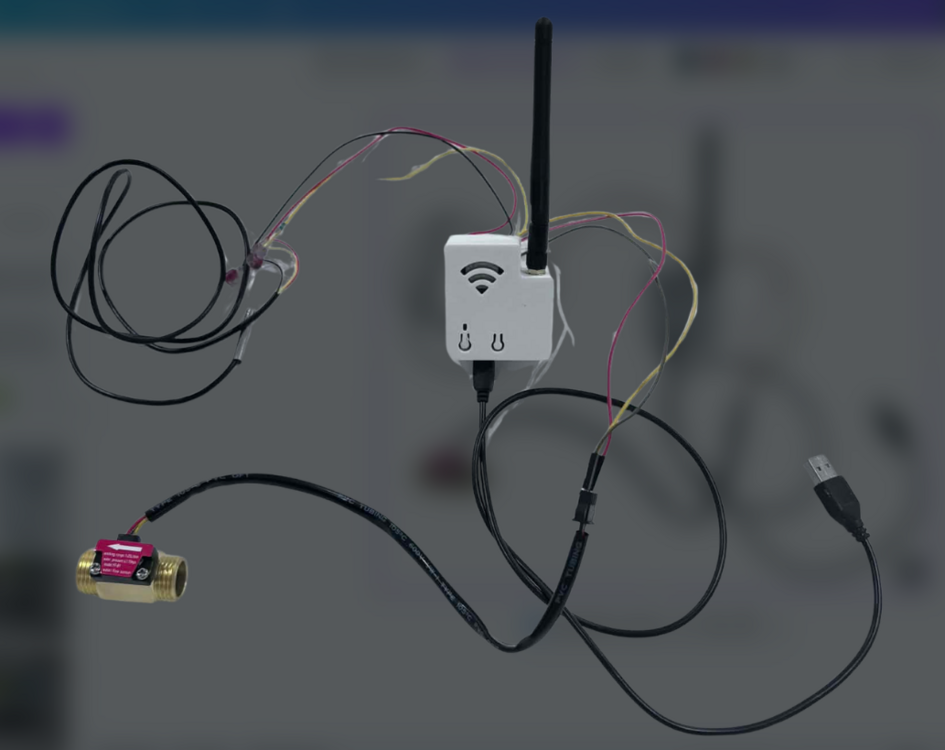
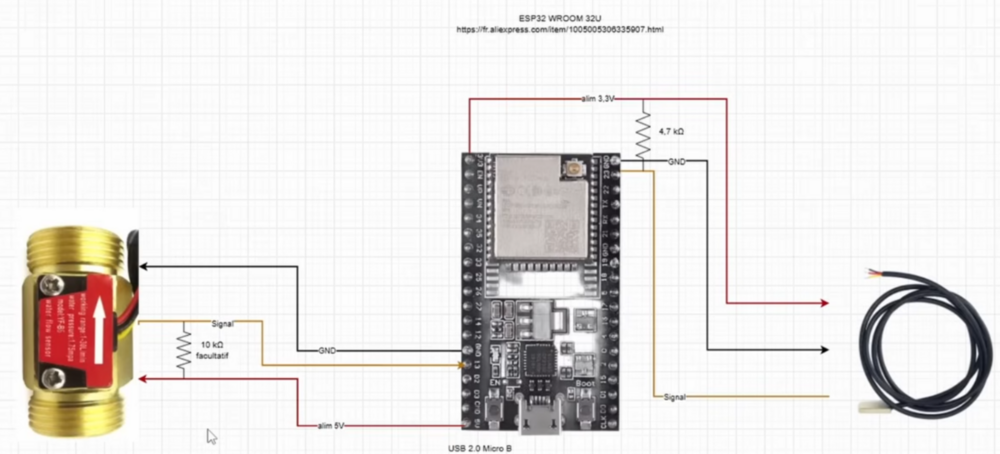
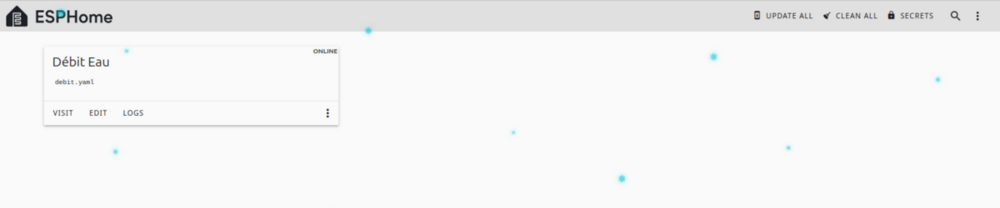
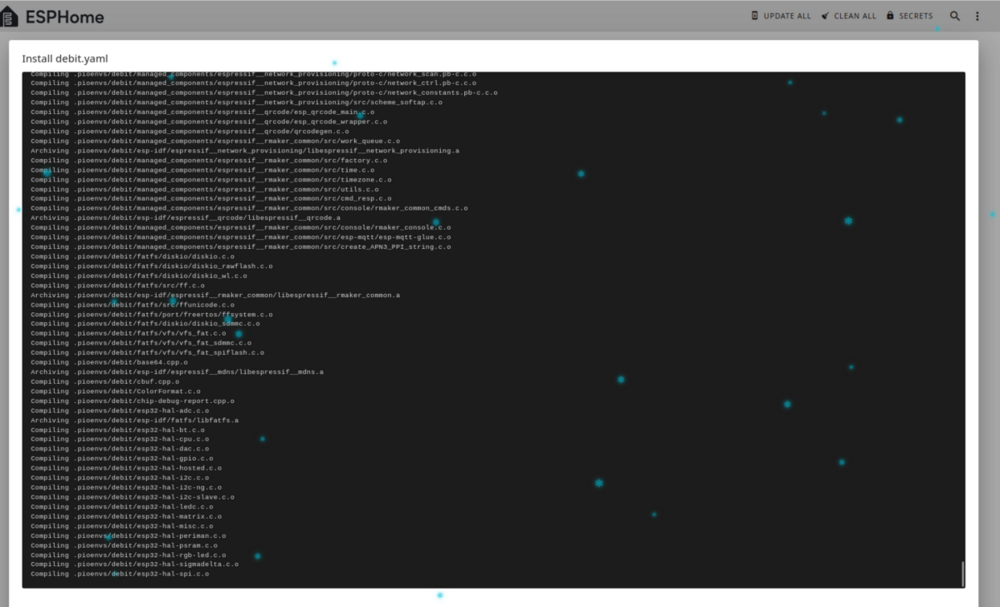
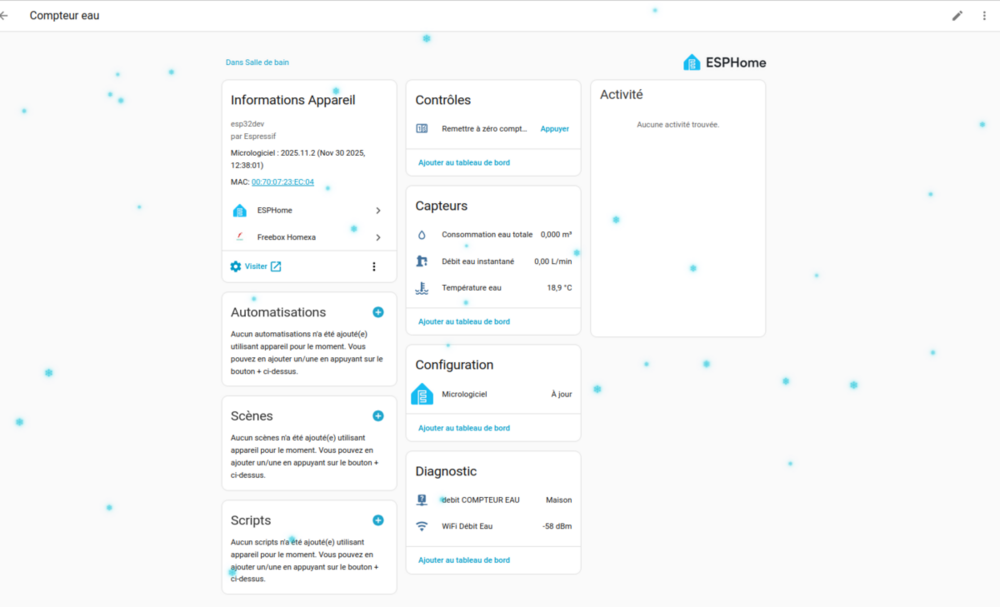
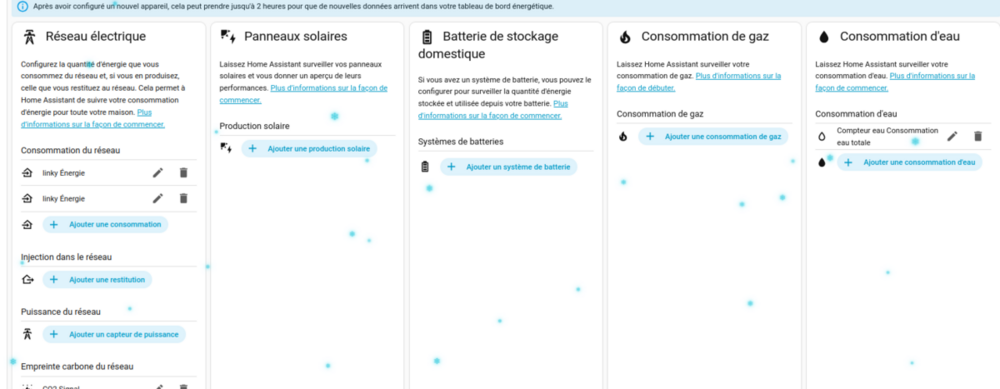
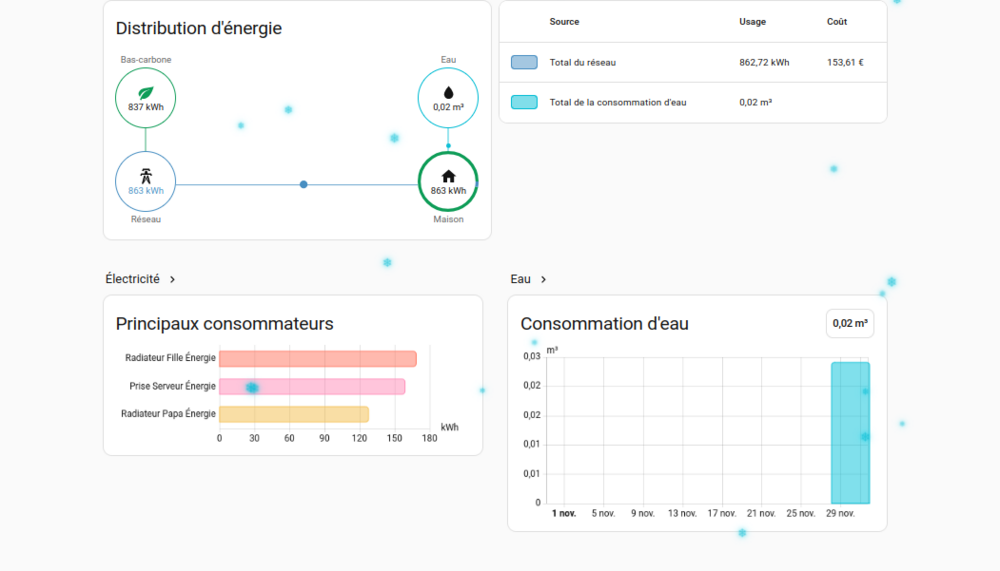
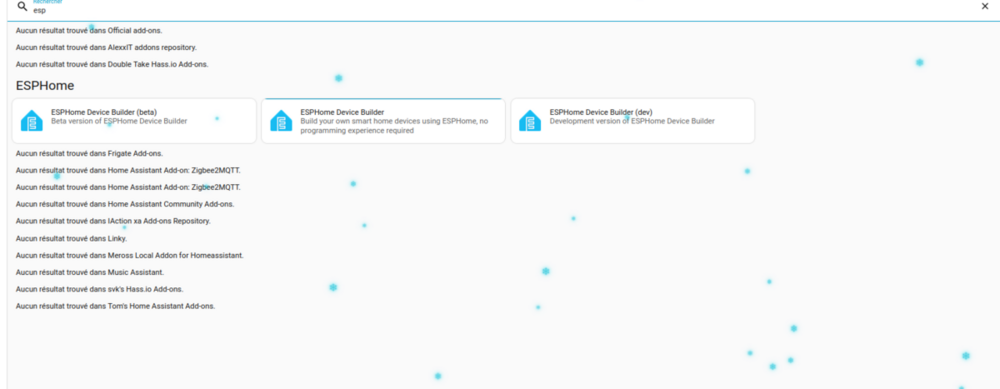
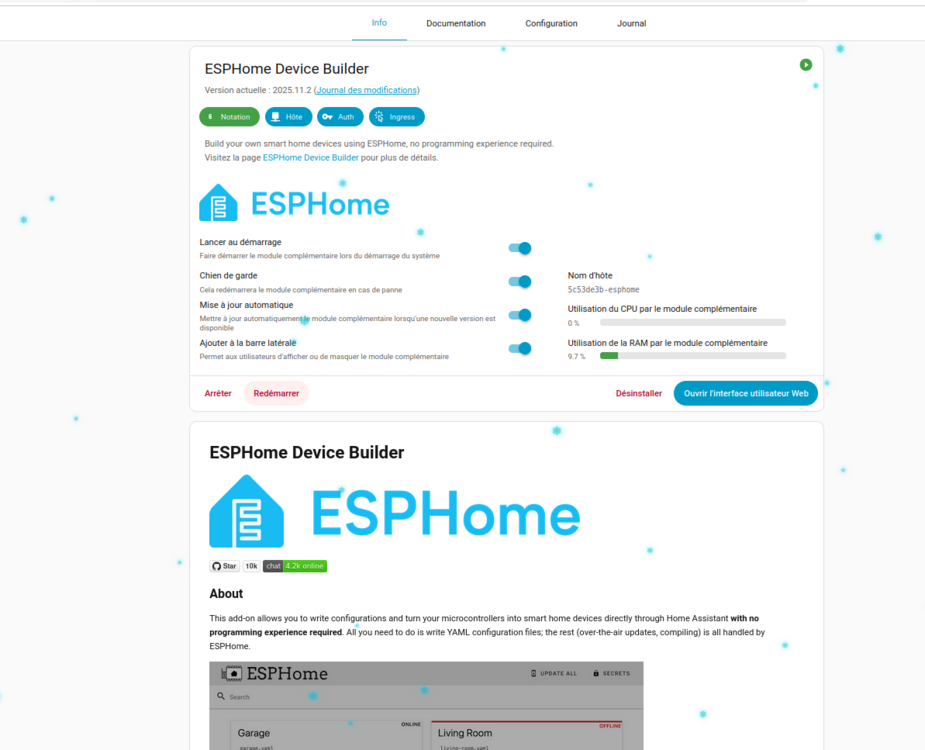
J’ai mis un ESP32 sur mon compteur d’eau… et j’ai vraiment divisé ma facture par deux en trois moisCela faisait des années que je regardais ma facture d’eau arriver tous les six mois avec une petite boule au ventre. Maison des années 80, plomberie fatiguée, trois ados qui prennent des douches interminables et un jardin qui boit comme un chameau l’été : tout était réuni pour que ça grimpe vite. J’avais bien un compteur divisionnaire dans le garage, mais lire les petits chiffres rouges tous les jours, très peu pour moi. Un soir, en scrollant les forums, je tombe sur un sujet où un gars explique qu’avec un débitmètre à 9 € et un ESP32 on peut suivre sa conso en temps réel dans Home Assistant, et surtout la voir apparaître directement dans le dashboard Énergie. Je me suis dit : si ça marche vraiment, c’est le projet le plus rentable de toute ma vie domotique. Trois semaines plus tard le colis AliExpress arrive, et je me lance… Capteur de débit YF-B6 : https://fr.aliexpress.com Sonde T° DS18B20 (20x7.5x3.6 Head) : https://fr.aliexpress.com/ ESP32 avec antenne Wifi : https://fr.aliexpress.com/ Comment j’ai installé ESPHome quand on part de rien À l’époque je tournais sous Home Assistant OS (sur un petit Intel NUC). Je n’avais jamais touché à ESPHome. Voici exactement ce que j’ai fait, étape par étape, et que tu peux copier-coller aujourd’hui sans réfléchir : Dans Home Assistant → Paramètres → Modules complémentaires → Boutique des modules complémentaires (en bas à droite) Recherche « ESPHome » → Installer la dernière version stable (à l’heure où j’écris c’est la 2025.11.2) Une fois installé, cliquer sur Démarrer et cocher « Afficher dans la barre latérale » L’interface ESPHome apparaît dans le menu de gauche. Clic sur le gros + orange « New Device » → donner un nom (j’ai mis « debit ») → Suivant → ESP32 → Skip (on flashera plus tard) Et voilà, en trois clics ESPHome est opérationnel. Aucun terminal, aucun SSH, rien à installer à la main. Le matériel que j’ai fini par garder Le grand classique : débitmètre YF-S201 en laiton rouge G3/¾", celui qui fait environ 300 impulsions par litre. Un ESP32 DevKitC ou WROOM-32 tout simple à 4-5 €. Une sonde DS18B20 étanche (facultatif mais pratique). Une boîte étanche 100 × 68 × 50 mm, un vieux chargeur 5 V 2 A, et surtout plus un seul câble Dupont dans la maison (je t’expliquerai pourquoi). Installation et mise en route : le guide pas-à-pas qui m’aurait fait gagner 3 soiréesJe vais te raconter exactement comment j’ai procédé du début à la fin, avec les choix que je referais aujourd’hui et ceux que je changerais. Le matériel que j’ai utilisé J’ai pris le débitmètre le plus répandu, le YF-S201 (filetage ¾" laiton rouge) qui fait environ 300 impulsions par litre. Coût ≈ 9 € sur AliExpress. Pour la carte, un ESP32 classique « DevKitC » ou « WROOM-32U » à 4-5 €. Une sonde DS18B20 étanche avec câble de 1 m (optionnelle mais je la recommande). Une petite boîte étanche 100 × 68 × 50 mm, un vieux chargeur 5 V 1-2 A, et surtout plus de câbles Dupont (on en reparlera). Le câblage définitif (plus jamais de faux contact) Au début j’avais tout branché en Dupont, ça a tenu trois semaines puis j’ai eu des coupures aléatoires. J’ai tout refait en fixe et depuis c’est du béton. Alimentation du débitmètre : fil rouge → 5 V de l’ESP (ou du chargeur) Masse : fil noir → GND commun Signal : fil jaune → GPIO13 + résistance pull-up 10kΩ entre le signal et le 5 V (j’ai mis la résistance directement sur la barrette à vis) Sonde DS18B20 : fil rouge → 3,3 V, fil noir → GND, fil jaune/blanc → GPIO23 + résistance pull-up 4,7 kΩ entre data et 3,3 V (classique) Tout est vissé sur une barrette à vis ou des Wago 221, gainé thermo, rangé dans la boîte étanche percée avec des presse-étoupe. L’ESP est alimenté par un vieux chargeur téléphone via le port micro-USB. Le YAML qui marche à tous les coups en 2025.11 Voici le fichier complet que j’utilise aujourd’hui. Tu le copies-colles tel quel, tu changes juste ton SSID/mot de passe Wi-Fi et l’IP fixe si tu veux. esphome: name: debit friendly_name: Débit Eau esp32: board: esp32dev framework: type: arduino logger: api: encryption: key: "eg92Kb6zRwUlHEbbvmFJUNLRSYuh9w/WpDEibQ=" ota: - platform: esphome password: "6d349cd3a4f9cb2e9ddcae0" wifi: ssid: !secret wifi_ssid password: !secret wifi_password manual_ip: static_ip: 192.168.0.93 gateway: 192.168.0.254 subnet: 255.255.255.0 fast_connect: true ap: ssid: "Debit Fallback" password: "tAtcEw" captive_portal: one_wire: - platform: gpio pin: GPIO23 sensor: - platform: wifi_signal name: "WiFi Débit Eau" update_interval: 300s - platform: dallas_temp name: "Température eau" device_class: temperature unit_of_measurement: "°C" accuracy_decimals: 1 update_interval: 60s icon: mdi:coolant-temperature - platform: pulse_meter name: "Débit eau instantané" id: debit_eau pin: number: GPIO13 mode: INPUT_PULLUP inverted: false unit_of_measurement: "L/min" device_class: water state_class: measurement accuracy_decimals: 2 icon: mdi:water-pump timeout: 15s filters: - lambda: return x / 300.0; total: name: "Consommation eau totale" id: conso_eau_total_m3 unit_of_measurement: "m³" device_class: water state_class: total_increasing accuracy_decimals: 3 icon: mdi:water-outline filters: - lambda: return x / 300000.0; time: - platform: homeassistant id: ha_time button: - platform: template name: "Remettre à zéro compteur eau" icon: mdi:counter on_press: then: - pulse_meter.set_total_pulses: id: debit_eau value: 0 - lambda: id(conso_eau_total_m3).publish_state(0.0); - homeassistant.service: service: input_text.set_value data: entity_id: input_text.last_reset_compteur_eau https://fr.aliexpress.com/item/1005007272043498.html?aff_fcid=8a37210562f44b7eaba2ccc877648d6a-1764611022455-02886-_c3Mch87h&tt=CPS_NORMAL&aff_fsk=_c3Mch87h&aff_platform=shareComponent-detail&sk=_c3Mch87h&aff_trace_key=8a37210562f44b7eaba2ccc877648d6a-1764611022455-02886-_c3Mch87h&terminal_id=8506d2f27c78403fb5d3c198fe1b8d0d&afSmartRedirect=y value: !lambda | auto t = id(ha_time).now(); char str[20]; snprintf(str, sizeof(str), "%04d-%02d-%02d %02d:%02d", t.year, t.month, t.day_of_month, t.hour, t.minute); return std::string(str);Flasher et première mise en route Dans ESPHome dashboard → Add device → tu colles le YAML → Install → Wireless (ou USB la première fois directement sur ton home assistant). À la première compilation tu auras peut-être l’erreur de linker OneWire que tout le monde a eu avec la 2025.11 : il suffit de cliquer sur les trois points de l’appareil → Clean Build Files puis recompiler. Ça passe du premier coup ensuite. Une fois l’ESP en ligne, tu auras immédiatement dans Home Assistant : sensor.débit_eau_instantané sensor.consommation_eau_totale (celle qui apparaît toute seule dans le dashboard Énergie → Eau) sensor.température_eau Intégration dans le dashboard Énergie Paramètres → Tableaux de bord → Énergie → Ajouter consommation → Eau → tu sélectionnes Consommation eau totale → Valider. C’est tout. Pas de Riemann sum, pas d’utility meter, rien d’autre. Le petit plus que j’ai ajouté ensuite Un card Lovelace toute simple pour voir le débit en temps réel et le bouton reset : type: vertical-stack cards: - type: entities entities: - entity: sensor.débit_eau_instantané - entity: sensor.consommation_eau_totale - entity: sensor.température_eau - entity: button.remettre_à_zéro_compteur_eauEt voilà. En une soirée (ou deux si tu fais l’erreur des Dupont comme moi) tu as un compteur d’eau ultra-précis, 100 % local, qui te suit au litre près et qui te fait économiser de l’argent dès le premier mois. Si tu suis ces étapes à la lettre, ça marche à tous les coups, même avec la dernière version d’ESPHome. Et surtout, tu n’auras plus jamais à y retoucher.
 1 point
 -
Bonjour à tous, Nous travaillons pour le média Legend (3 millions d'abonnés, 1er podcast de France). Je me permets de poster ici car nous recherchons une maison privée ultra-connectée pour un tournage TV très court. 📅 Date du tournage : mardi 17 décembre ⏱️ Durée : 2 à 4 heures maximum 👥 Équipe très légère 🎥 Format : petit reportage sur la domotique dans une habitation 🔌 Matériel technique minimal 🏠 Objectif : montrer concrètement le fonctionnement d’une maison connectée (éclairage, volets, sécurité, scénarios, commande vocale, etc.) Si vous êtes intéressé(e) ou connaissez quelqu’un qui pourrait l’être, envoyez-moi un message à l'adresse suivante : [email protected] Un grand merci pour votre aide ! 🙏1 point
-
1 point
-
1 point
-
Cela fait 3 bonnes années que je tourne sous HAOS sur un vieux mini-pc et un dongle ZigBee Sonoff-p et Zigbee2mqtt. Ma première priorité était de domotiser mes volets roulants. Puis sont venues quelques prises connectées Des ampoules Des contacteurs divers pour suivre des consommations électriques (ouverture du tableau électrique avec plusieurs modules, modules dans des prises, pinces ampèrmétriques, Lyxee, etc...) Capteurs de température Station météo etc... Aujourd'hui j'en suis à plus de 45 modules ZigBee et à cela se rajoute des divers intégrations. Entre temps on joue avec HA, on installe un tas de trucs, on fait des test, on essaie. On s'aperçoit qu'il y a des choses dont on ne se sert plus, on désinstalle mais rien ne disparaît vraiment, on voudrait revenir à l'essentiel mais rien y fait. On a pas forcément les bonnes méthodes d'organisation, ça devient une "bordel" sans nom. Bref mon installation prend de l'embonpoint, elle met beaucoup de temps à redémarrer, les sauvegardes sont de plus en plus lourdes. Je décide donc de repartir à zéro et faire une installation de production propre et si je veux jouer avec HA pour faire des tests, des bidouillages (c'est trop chouette) j'installerai une autre instance sur une autre machine. nouveau mini-pc Nouvelle clé Zigbee SLZB-06M (bien sûr j'ai choisi le modèle le moins compatible avec la clé précédente.) L'ampleur du travail a effectuer m'a fait reculer de plusieurs mois et je me suis enfin lancé à faire ceci, certainement pas une idée de génie mais qui pourrait donner des idées à certains(es). J'ai retrouvé au fond d'un tiroir un Raspberry Pi3 b+ sur lequel j'ai installé un Debian Lite, Zigbee2Mqtt et mqttbroker (pas de HA) relié en réseau à ma clé SLZB-06M. J'ai à nouveau appairait mes 45 modules en une belle partie de la journée et comme je ne souhaite pas recommencer demain, j'ai cloné mas petite carte SD de mon Raspberry au cas où celle-ci deviendrait défaillante. Sur le nouveau mini-pc j'ai installé HAOS sans Zigbee2mqtt bien sûr et pas de broker mqtt. Juste Mqtt qui a trouvé immédiatement le broker sur le Raspberry et donc tous les modules. J'ai remis en route ma vieille machine, j'ai supprimé zigbee2mqtt et mqttbroker et Mqtt a trouvé le broker. Bien sûr tout est en vrac puisque les id ne sont plus les mêmes mais je peux récupérer quand même les choses qui m'intéressent pour ma machine toute propre. L'idée est-elle vraiment bonne ? , l'avenir me le dira. Mais aujourd'hui si je veux changer de matériel pour HAOS cela se fera sans moindre douleur.1 point


Ce classement est défini par rapport à Paris/GMT+02:00