




Classement


Contenu populaire
Affichage du contenu avec la meilleure réputation le 21/12/2025 dans Messages
-
1 pointBonjour, merci de m'accueillir. Je suis autodidacte, j'ai 61 ans et, comme tout le monde, je souhaite approfondir mes connaissances et dissiper mes doutes. Je viens de Montevideo, en Uruguay.1 point
-
Le Meross MS605 est un détecteur de présence Matter sur piles, compatible Thread, Apple Home et Home Assistant. Je teste son installation, son intégration et sa fiabilité au quotidien. Ce test te permettra de savoir si le MS605 est un bon choix pour automatiser ta maison connectée avec Matter et Thread. Pomme-Kit.frMeross MS605 : détecteur de présence Matter sans fil - Po...Le Meross MS605 est un détecteur de présence Matter sur piles, compatible Thread, Apple Home et Home Assistant.1 point
-
1 point
-
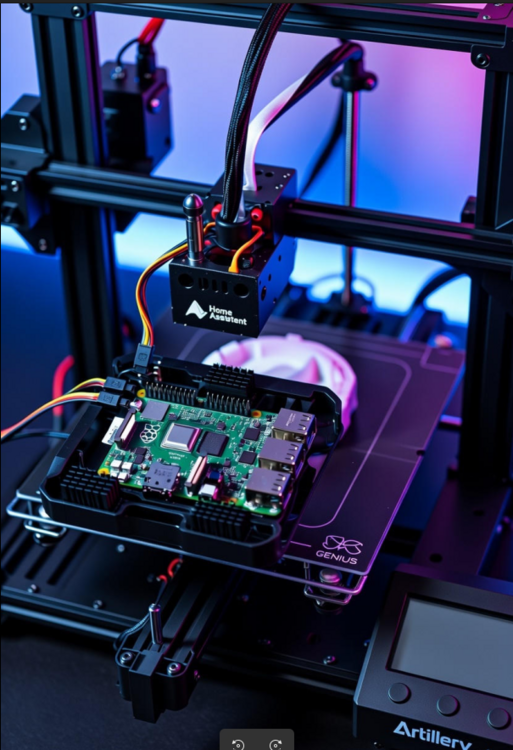
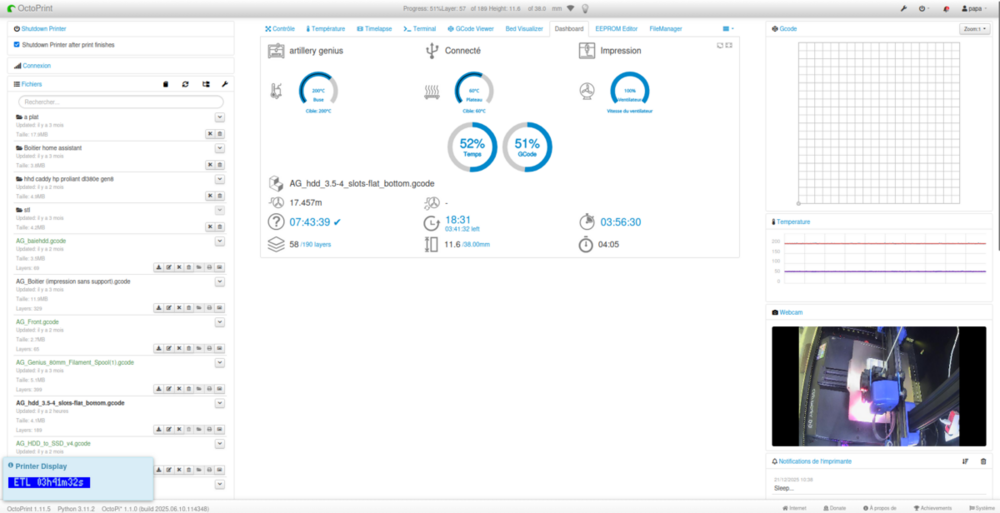
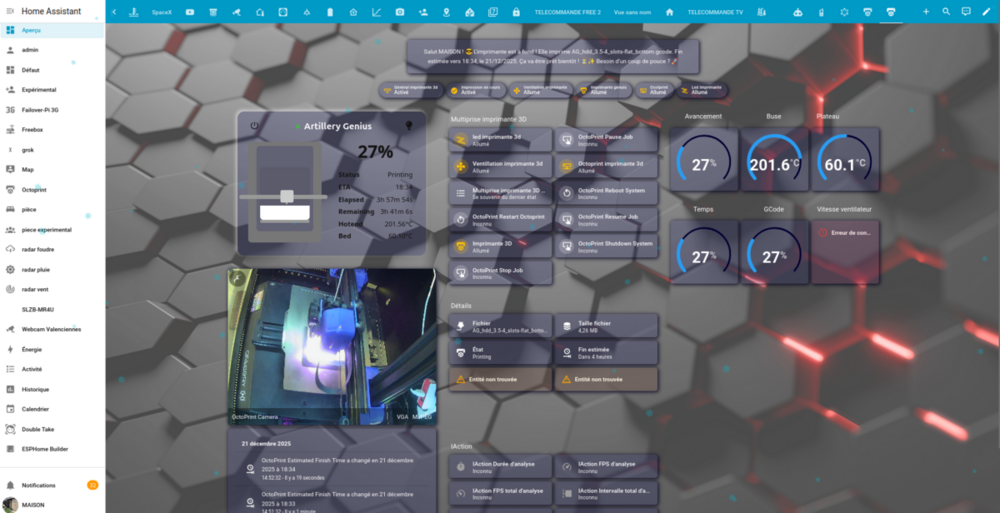
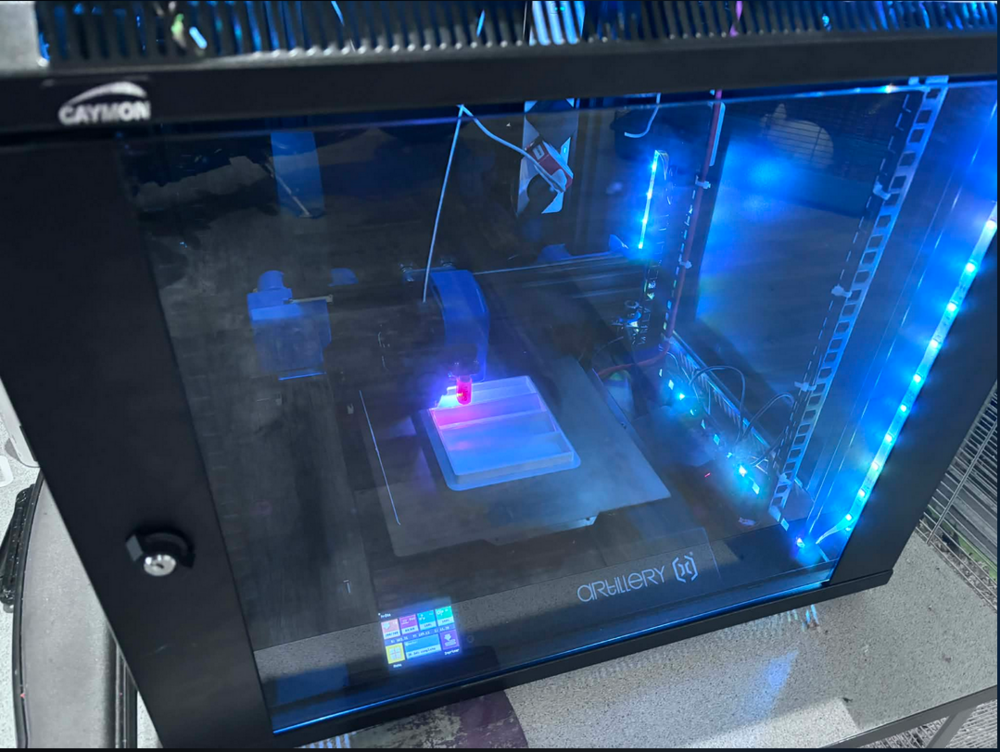
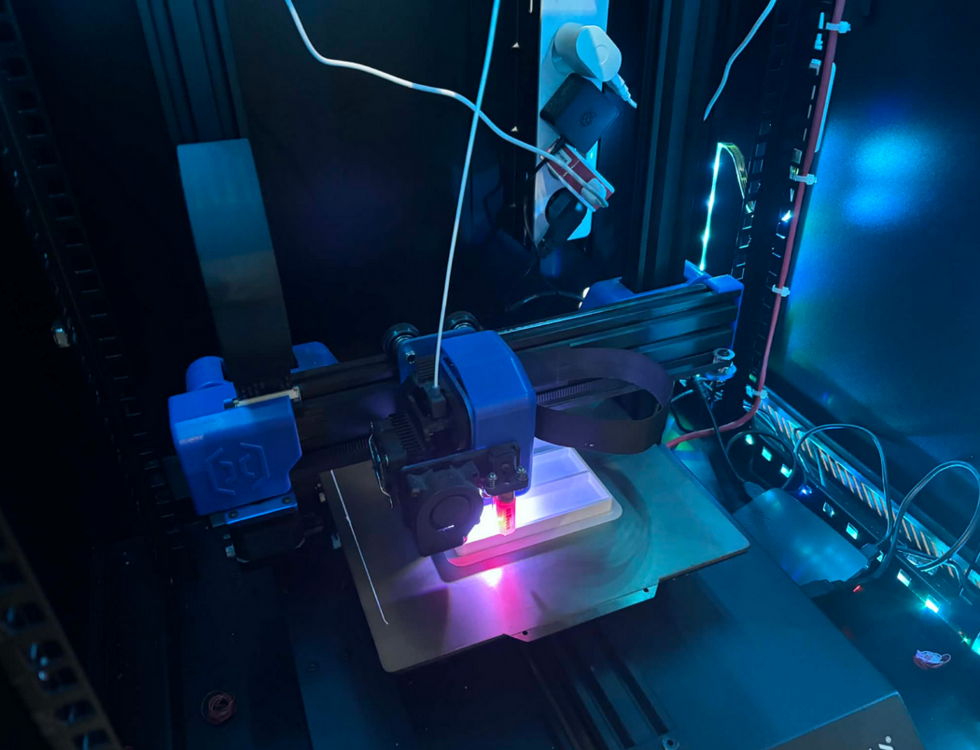
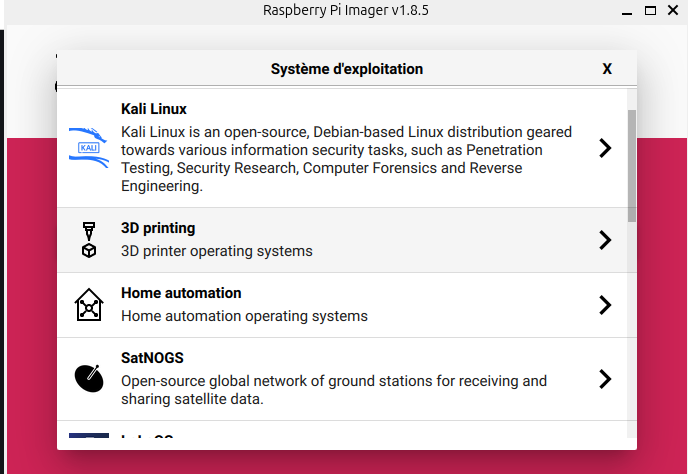
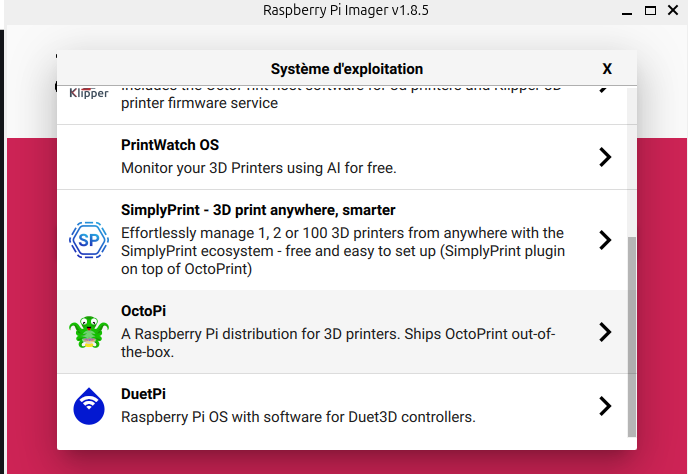
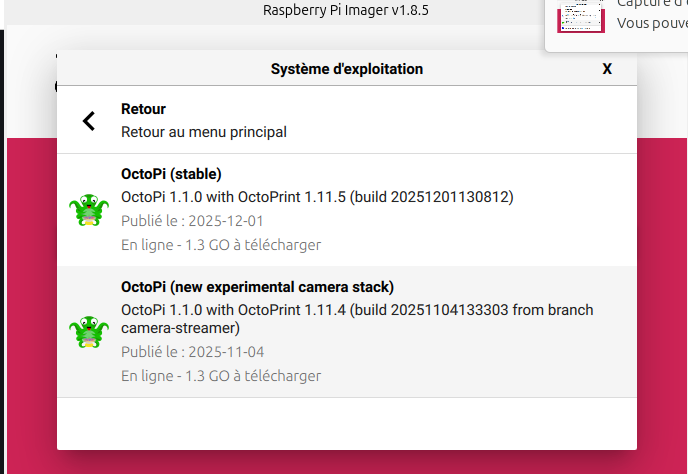
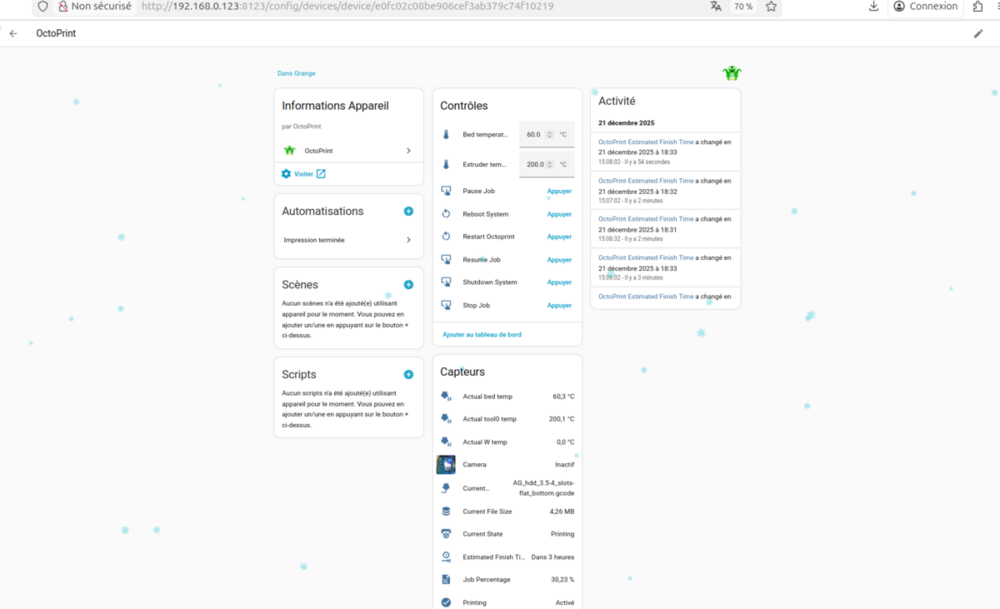
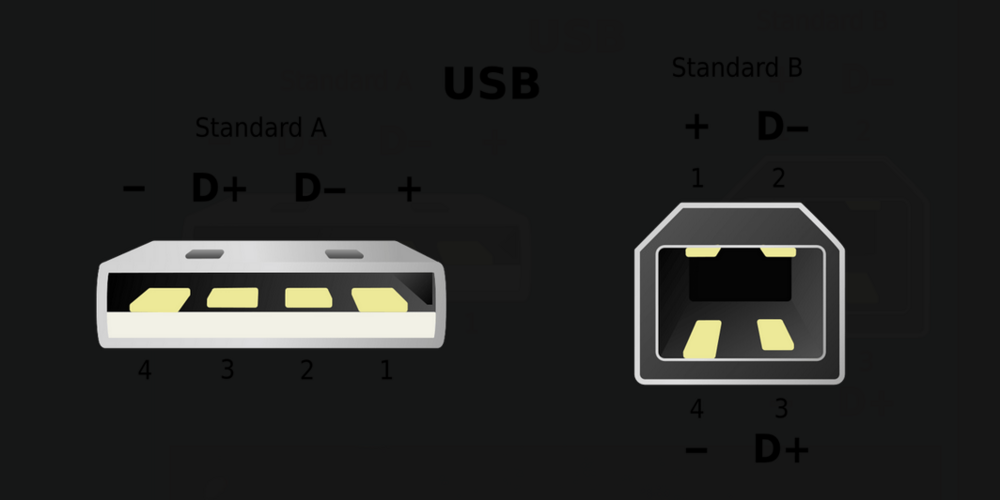
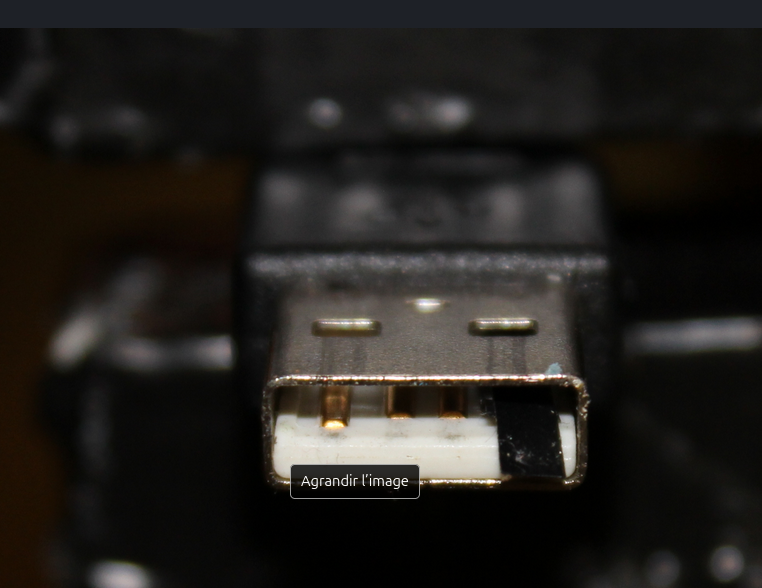
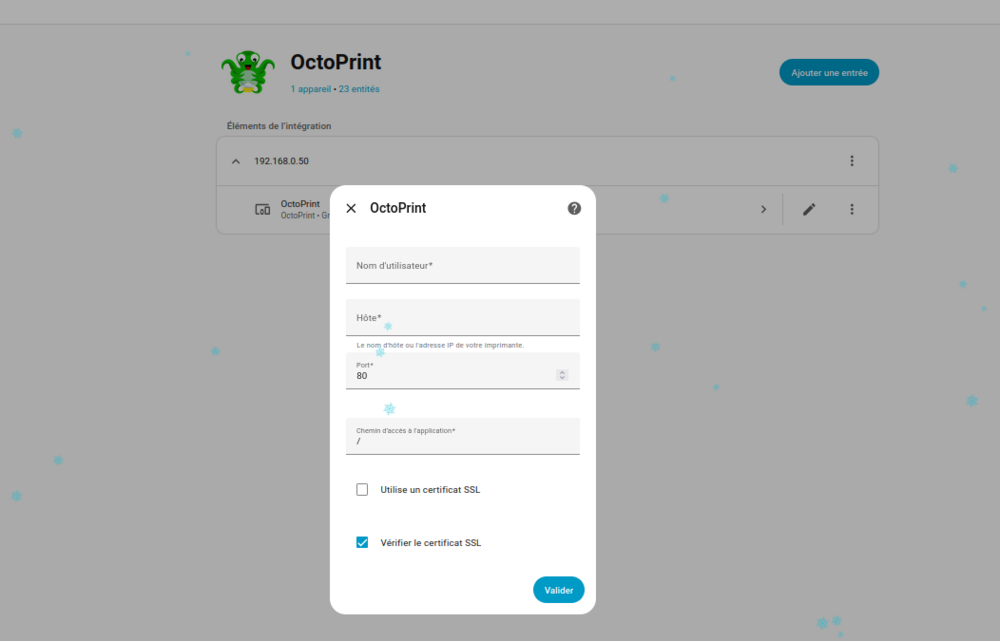
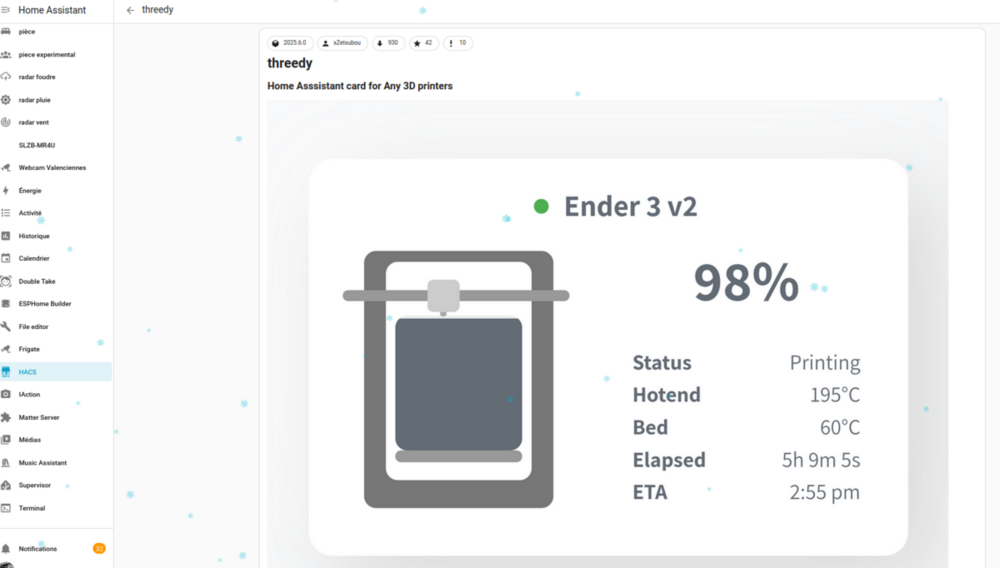
Depuis que j'ai plongé plus sérieusement dans l'impression 3D il y a quelques mois , avec une Artilery Genuis qui trône dans mon atelier, je cherchais une façon simple et fiable de surveiller mes impressions à distance sans avoir à rester collé devant la machine. L'idée d'intégrer tout ça à Home Assistant, ma plateforme domotique centrale qui gère déjà lumières, thermostats et caméras dans la maison, m'a tout de suite séduit. C'est là qu'OctoPrint entre en jeu, ce logiciel open source qui transforme un Raspberry Pi en serveur dédié pour l'imprimante. J'ai monté ce setup il y a quelques mois maintenant, et franchement, ça a changé ma manière de lancer des impressions longues sans stress. Pas de révolution miracle, juste une solution pratique qui fonctionne au quotidien et qui s'intègre parfaitement dans l'écosystème Home Assistant. Pour le matériel, rien de bien compliqué ni d'onéreux. J'ai utilisé un Raspberry Pi 4 que j'avais sous la main, avec une alimentation dédiée et une carte microSD de 32 Go, mais un Pi 3 ou même un Zero 2 W fait largement l'affaire pour ce genre d'usage. L'imprimante est connectée via un câble USB classique, et j'ai ajouté une petite webcam basique pour la surveillance vidéo. Tout tient dans un boîtier discret fixé près de l'imprimante, alimenté indépendamment pour éviter les surprises. Ce qui m'a agréablement surpris, c'est la compacité du montage : une fois installé, on oublie presque le Pi, il fait juste son boulot en silence sans chauffer excessivement, même pendant des impressions de plusieurs heures. La mise en route commence par une étape cruciale que beaucoup négligent au départ, et que j'ai moi-même apprise à mes dépens lors d'un premier essai raté : isoler correctement la ligne 5V du câble USB pour éviter le retour de courant de l'imprimante vers le Pi. Beaucoup d'imprimantes 3D, comme les Ender et genuis, envoient du 5V via le port USB même quand elles sont allumées, ce qui peut causer des instabilités, des redémarrages intempestifs du Pi ou pire, endommager la carte à long terme. J'ai opté pour la méthode simple et réversible avec du ruban isolant sur la broche correspondante du connecteur USB côté Pi, mais couper le fil rouge à l'intérieur du câble fonctionne aussi très bien si on est à l'aise avec un cutter et du ruban électrique. Ça prend cinq minutes, et croyez-moi, ça évite bien des galères par la suite. Une fois cette précaution prise, l'installation d'OctoPrint se fait presque toute seule grâce à l'image OctoPi, qui est prête à l'emploi. Je l'ai flashée sur la carte SD avec Raspberry Pi Imager, en configurant le Wi-Fi directement dans les options pour que le Pi se connecte au réseau domestique dès le premier démarrage. Le port série se détecte généralement automatiquement, et un baud rate en auto fait le reste. J'ai eu un petit moment de doute quand la connexion n'était pas immédiate, mais un redémarrage de l'imprimante et du Pi a tout résolu. À l'allumage, on accède à l'interface web via octopi.local, on suit l'assistant pour créer un compte sécurisé et connecter l'imprimante. Depuis, la liaison est stable, même en Wi-Fi, sans latence notable pour les commandes basiques. Au quotidien, OctoPrint devient vite indispensable. L'interface est claire, avec un suivi en temps réel de la température du nozzle et du bed, de la progression de l'impression et même d'une webcam si on en branche une. J'aime particulièrement pouvoir uploader un G-code depuis n'importe quel ordinateur ou téléphone, lancer une impression et la surveiller de loin. Les plugins ajoutent des fonctionnalités utiles, comme des alertes en cas de problème ou des timelapses automatiques à la fin. La réactivité est bonne, les commandes comme pause ou arrêt répondent instantanément, et la stabilité est au rendez-vous tant que le réseau Wi-Fi est correct. Pour les impressions longues la nuit, c'est un vrai confort de pouvoir vérifier d'un œil sur le téléphone que tout va bien sans se lever. Mais le vrai plus pour moi, c'est l'intégration avec Home Assistant. Une fois OctoPrint en place, ajouter l'intégration officielle est enfantin : dans les réglages de Home Assistant, on cherche OctoPrint, on entre l'adresse IP du Pi et la clé API générée dans OctoPrint, et voilà. L'auto-découverte fonctionne souvent du premier coup si les deux sont sur le même réseau. Immédiatement, on récupère une foule d'entités utiles : capteurs de température, pourcentage d'avancement, état de l'impression, et même des boutons pour contrôler pause, reprise ou arrêt. J'ai créé un dashboard dédié avec une vue caméra, les températures en gros et un graphique de progression, ce qui rend le suivi hyper intuitif depuis l'application Home Assistant sur mon téléphone. J’ai aussi installé la carte via HACS : https://github.com/xZetsubou/ha-threedy-card Ce qui simplifie vraiment la vie, c'est de pouvoir coupler ça à des automatisations : par exemple, une notification SMS quand l'impression est terminée, ou allumer une lumière spécifique dans l'atelier en cas d'erreur détectée. alias: "Impression terminée " description: "" triggers: - device_id: e0fc02c08be906cef3ab379c74f10219 domain: button entity_id: aa7a79614c181af12daad30fac0c2f78 type: pressed trigger: device conditions: [] actions: - action: notify.send_message metadata: {} data: message: "Impression terminée " target: entity_id: notify.papa mode: single Ce setup a de vrais points forts qui en font une solution durable. D'abord, la fiabilité une fois l'isolation USB bien faite, plus de crashes aléatoires qui m'avaient agacé au début. Ensuite, la flexibilité : tout est open source, gratuit, et s'intègre sans accroc à Home Assistant sans passer par des clouds tiers. La consommation électrique reste modeste, et le Pi dédié à OctoPrint ne perturbe pas les autres tâches domotiques. Côté pistes d'amélioration, je dirais que l'interface OctoPrint pourrait être un peu plus moderne sur mobile, même si ça fait le job, et qu'il faut veiller à une bonne ventilation du Pi lors d'usages intensifs. Aussi, pour les débutants en Raspberry Pi, la partie isolation USB peut sembler intimidante, mais avec les tutos de la communauté, ça passe crème. Au final, après plusieurs mois d'utilisation régulière, je garde ce montage sans hésiter. Il m'a apporté exactement ce que j'attendais : un contrôle distant serein de mon imprimante 3D, intégré à Home Assistant pour une vue unifiée de la maison. C'est parfait pour les passionnés de domotique qui ont déjà une imprimante 3D et veulent aller plus loin sans complications inutiles. Si vous hésitez encore, lancez-vous, la communauté autour d'OctoPrint et Home Assistant est active et prête à aider en cas de besoin. Pour ma part, c'est devenu un élément fixe de mon atelier connecté.

 1 point
 -
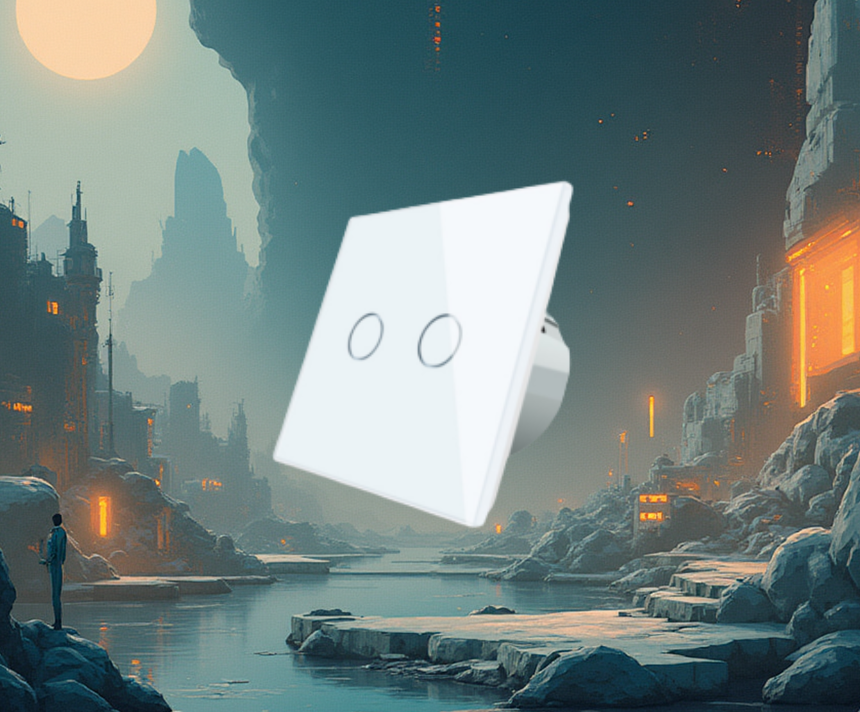
Ah, la vie de père de cinq enfants... Cinq ! C'est pas une famille, c'est une petite tribu. Y en a un qui crie parce qu'il a perdu sa chaussette gauche, l'autre qui transforme le salon en circuit de Formule 1 avec ses jouets, la troisième qui négocie comme un avocat pour 5 minutes de tablette en plus, et les deux derniers qui se battent pour savoir qui a le droit de respirer le plus fort. Et au milieu de ce chaos organisé, il y a moi : le papa qui veut juste... faire plaisir à sa femme. Ma chérie, cette sainte femme qui gère tout avec un sourire (et parfois des yeux qui lancent des éclairs), se plaint souvent : "À table ! Le dîner est prêt !" et personne ne bouge. Les enfants sont scotchés à leurs écrans, collés dans leurs chambres, ou en train de "finir juste cette partie" de je-ne-sais-quoi. Elle répète, elle hausse le ton, elle finit par envoyer des SOS par pigeon voyageur (non, en vrai, par WhatsApp, mais c'est pareil). Alors moi, en bon geek domestique armé de Home Assistant, d'Echo Dots planqués partout et d'interrupteurs connectés, j'ai eu LA idée de génie. L'idée qui allait révolutionner notre vie de famille. L'idée qui allait me faire passer pour le héros du foyer. L'interrupteur magique du dîner. J'en ai pris un beau, tout simple, WiFi bien sûr . Je l'ai configuré pour que quand ma femme appuie dessus : BAM ! SMS à toute la famille ("Le dîner est servi ! Venez à table !"), et en plus, annonce vocale sur TOUS les Echo Dots de la maison. Cuisine, salon, grange (oui on en a un dans la grange, ne demandez pas pourquoi), chambre, salle de bain... Partout. La voix d'Alexa qui résonne en stéréo : "Le dîner est servi ! Venez à table !"🤣 Voici les codes: C'est l'heure des devoirs ! Tout le monde à table pour travailler ensemble ! alias: Devoirs - Réunion pour les devoirs description: "" triggers: - trigger: state entity_id: switch.interrupteur_depart_arrive_switch_1 to: "on" conditions: [] actions: - action: notify.send_message metadata: {} data: message: >- C'est l'heure des devoirs ! Tout le monde à table pour travailler ensemble ! target: entity_id: - notify.maman - notify.papa - notify.xavier - notify.naomie - notify.anais - action: notify.alexa_media_grange_echo_dot metadata: {} data: message: >- C'est l'heure des devoirs ! Tout le monde à table pour travailler ensemble ! - action: notify.alexa_media_xavier_echo_show_5_2eme_gen metadata: {} data: message: >- C'est l'heure des devoirs ! Tout le monde à table pour travailler ensemble ! - action: notify.alexa_media_xavier_s_freebox_delta metadata: {} data: message: >- C'est l'heure des devoirs ! Tout le monde à table pour travailler ensemble ! - action: notify.alexa_media_xavier_echo_dot_sdb metadata: {} data: message: >- C'est l'heure des devoirs ! Tout le monde à table pour travailler ensemble ! - delay: hours: 0 minutes: 0 seconds: 5 milliseconds: 0 - action: switch.turn_off metadata: {} data: entity_id: switch.interrupteur_depart_arrive_switch_1 mode: single Le dîner est servi ! Venez à table ! alias: Dîner prêt - SMS/Push, Annonce Echo et Reset Interrupteur description: "" triggers: - trigger: state entity_id: switch.interrupteur_depart_arrive_switch_2 to: "on" conditions: [] actions: - action: notify.send_message metadata: {} data: message: Le dîner est servi ! Venez à table ! target: entity_id: - notify.maman - notify.papa - notify.xavier - notify.naomie - notify.anais - action: notify.alexa_media_grange_echo_dot metadata: {} data: message: Le dîner est servi ! Venez à table ! - action: notify.alexa_media_xavier_echo_show_5_2eme_gen metadata: {} data: message: Le dîner est servi ! Venez à table ! - action: notify.alexa_media_xavier_s_freebox_delta metadata: {} data: message: Le dîner est servi ! Venez à table ! - action: notify.alexa_media_xavier_echo_dot_sdb metadata: {} data: message: Le dîner est servi ! Venez à table ! - action: notify.alexa_media_grange_echo_dot metadata: {} data: message: Le dîner est servi ! Venez à table ! - delay: hours: 0 minutes: 0 seconds: 5 milliseconds: 0 - action: switch.turn_off metadata: {} data: entity_id: switch.interrupteur_depart_arrive_switch_2 mode: single Le premier soir : miracle. Elle appuie, les téléphones vibrent, les Echo parlent, et en 30 secondes chrono, tout le monde débarque à table. Les yeux de ma femme brillent. "T'es génial mon chéri !" qu'elle me fait. Je bombe le torse. Papa 1 - Chaos familial 0. Et puis... la réalité a rattrapé le geek. Deuxième soir : elle appuie pour le dîner. Annonce partout. Les enfants arrivent... mais déjà avec un petit sourire en coin. Troisième soir : "Le dîner est servi !" → Un gamin répond à Alexa : "Ouais ouais, on arrive..." Quatrième soir : J'entends depuis la cuisine un "Encore ?!" suivi d'un soupir collectif. Une semaine plus tard ? C'est l'enfer. Les enfants en peuvent plus. Le grand : "Papa, c'est lourd là, on dirait une alarme incendie à chaque repas." La deuxième : "Alexa me saoule, elle parle trop fort dans ma chambre." Le troisième : "Je peux pas avoir un bouton pour éteindre Alexa quand maman appuie ?" Et les petits... ben ils imitent Alexa maintenant : "Le dîner est servi ! Venez à table !" en boucle, juste pour embêter leurs frères et sœurs. Ma femme ? Elle adore toujours. Elle appuie avec un petit sourire sadique maintenant. "C'est pratique !" qu'elle dit. Moi je me cache dans la grange avec l'Echo qui répète le message en boucle! J'ai même créé un deuxième interrupteur pour les devoirs ("C'est l'heure des devoirs ! Tout le monde à table !"). Erreur fatale. Là, c'est la mutinerie ouverte. Les enfants complotent pour "débrancher Papa du réseau". Moralité de l'histoire ? Quand on est père de cinq enfants, on croit qu'on peut dompter le chaos avec de la technologie. En réalité, la technologie devient juste un nouveau membre de la famille... que tout le monde finit par détester (sauf maman). Mais bon, au moins, maintenant, on mange tous ensemble. Et c'est ça le vrai bonheur, non ? (Enfin... jusqu'à ce que je trouve comment faire un interrupteur pour le coucher. Là, je sens que je vais me faire lyncher pour de bon.) Papa geek, toujours en sursis. 🍽️😂 Désolé, je dois vous quitter, l’apéro est servi ! 😅 Je vous laisse avec le code. Bien sûr, n’hésitez pas à l’adapter à vos besoins. Si vous avez la moindre question ou une autre demande, faites-moi signe quand vous voulez, je serai ravi de vous aider !

 1 point


Ce classement est défini par rapport à Paris/GMT+02:00