




Classement




Contenu populaire
Affichage du contenu avec la meilleure réputation le 22/09/2025 dans Messages
-
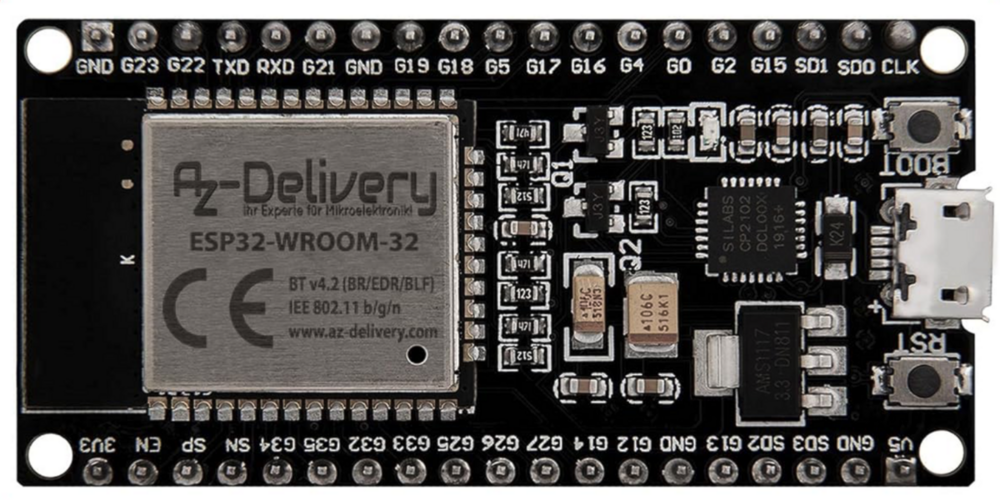
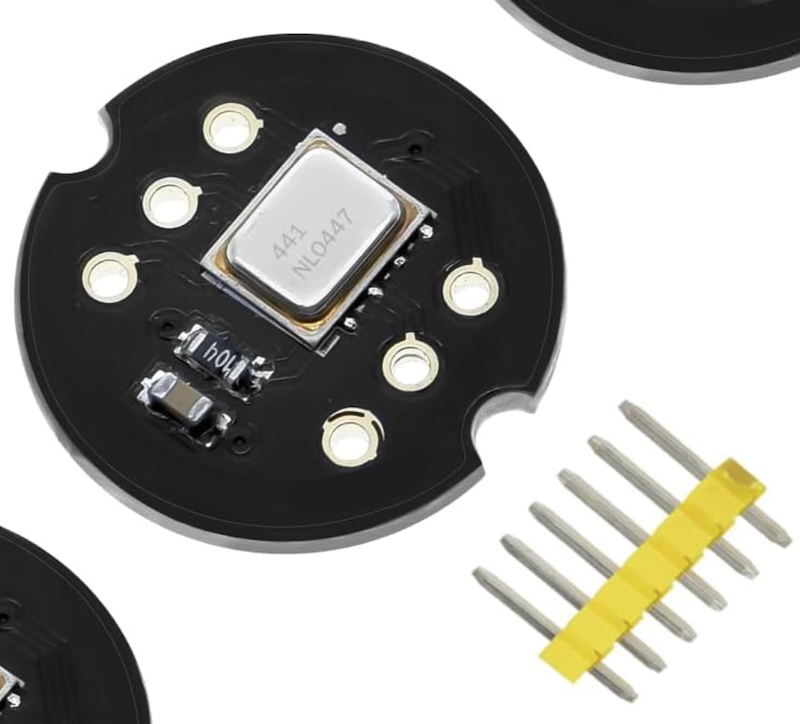
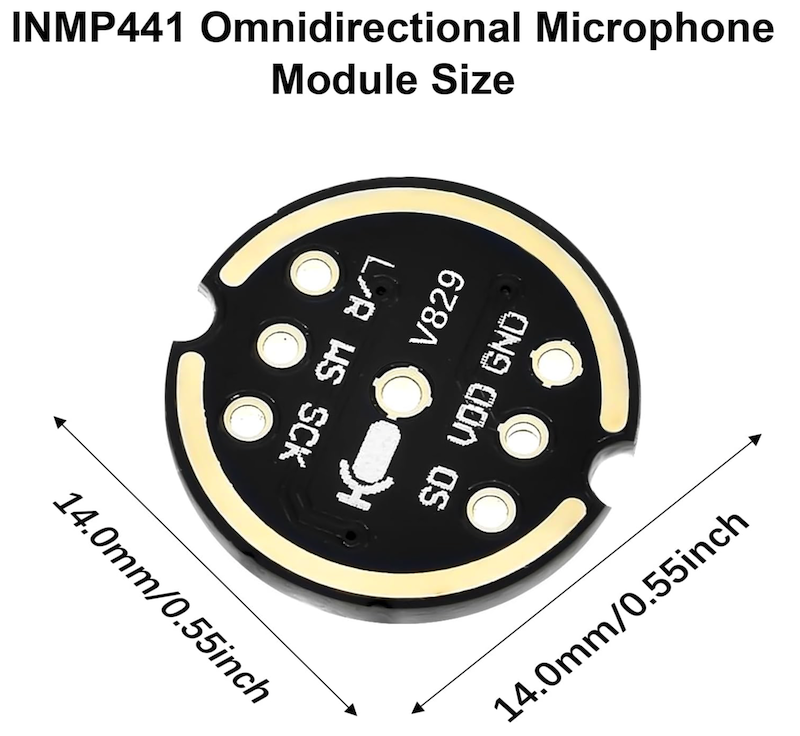
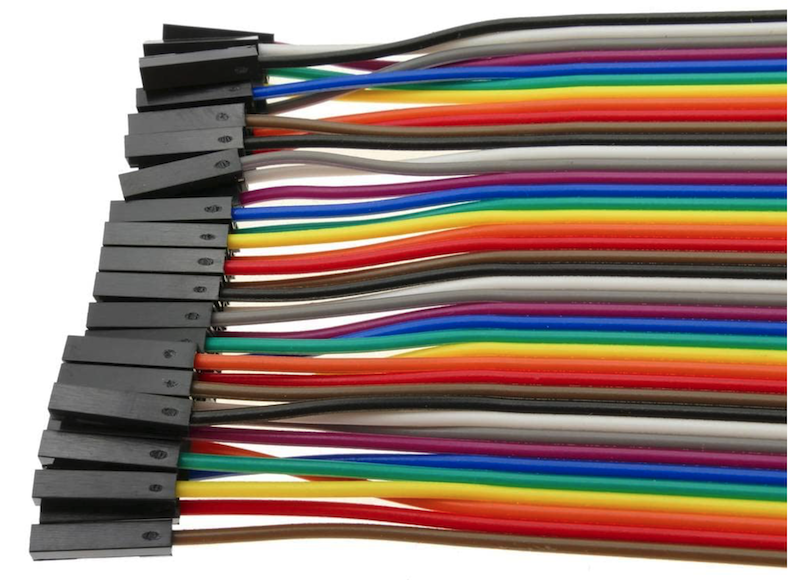
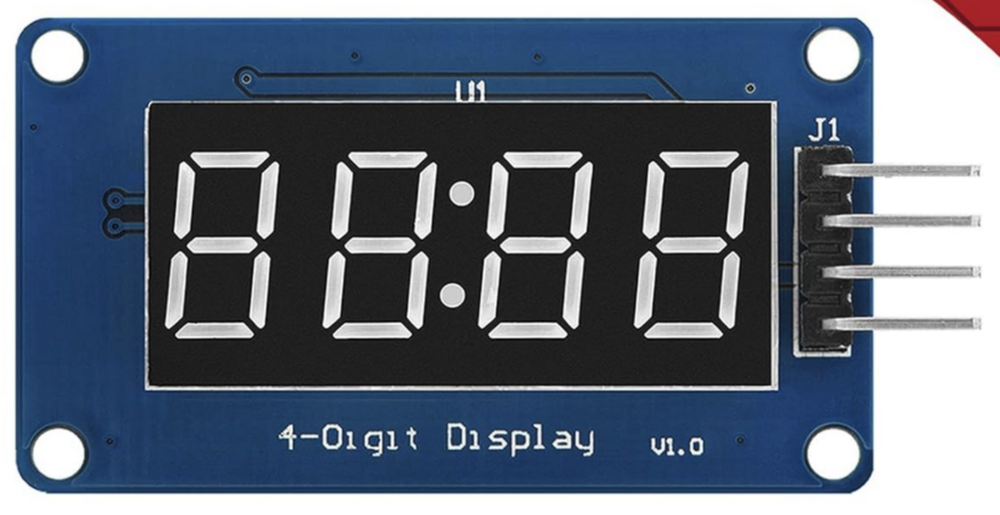
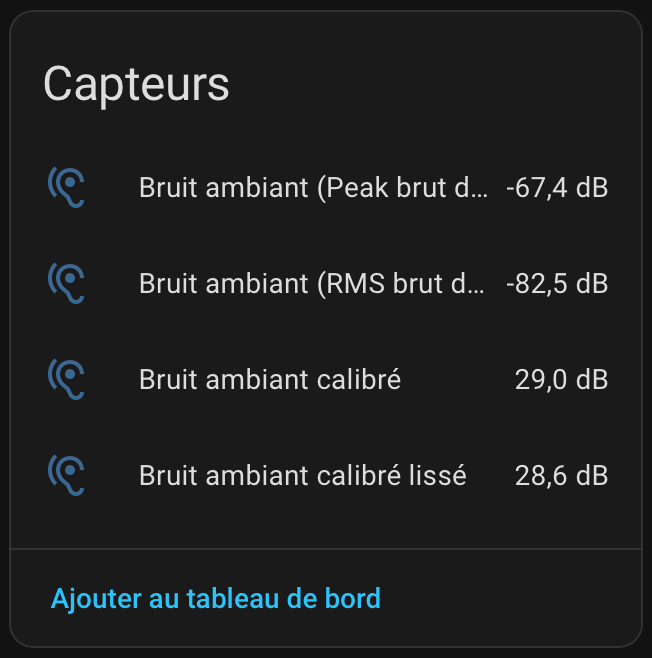
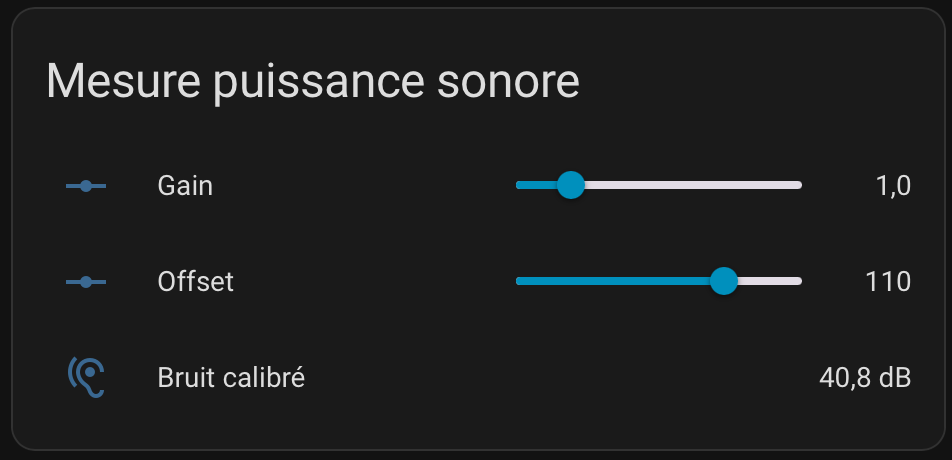
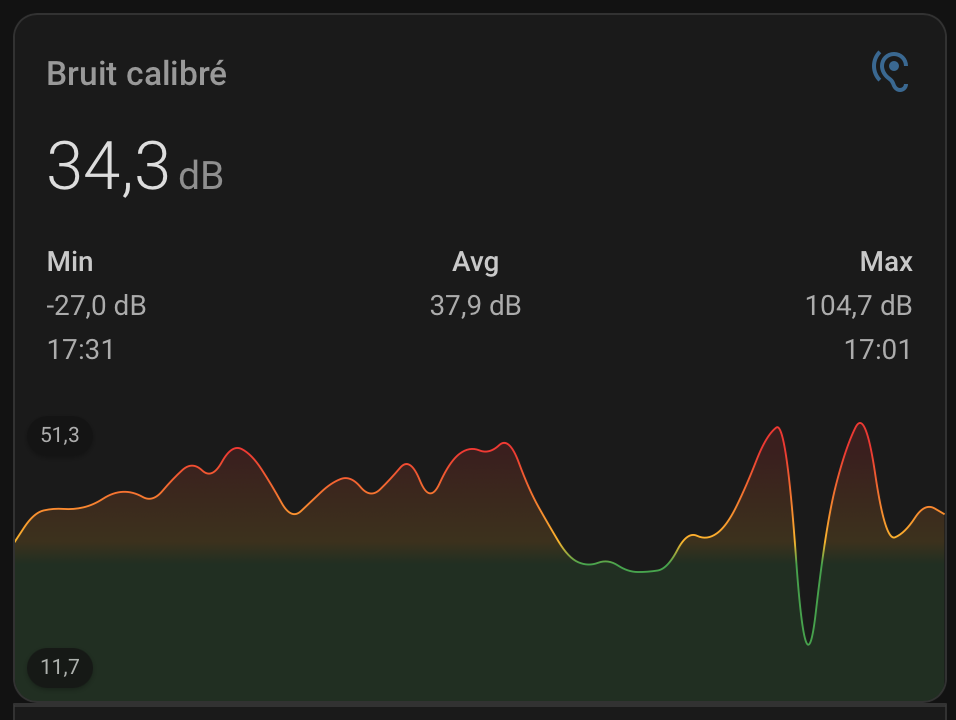
Ça marche. PARTIE I On commence par le matériel nécessaire : Carte ESP32 (ici ce sera AZDelivery ESP32 NodeMCU) Micro numérique type INMP441 Fils électrique et si comme moi on n'est pas doué pour les soudures des câbles Dupont Breadboard femelle/femelle. (pas trop long) Cable USB microUSB (qui transporte la DATA) et un chargeur de téléphone ou une batterie. BONUS : un écran de type TM1637 (pas nécessaire mais tellement simple et fun). Mais malheureusement il faudra faire quelques soudures donc un fer à souder. Trouver de la pâte à souder, j'ai fait sans et je ne vous montrerais pas de photos, une cata. En images : PARTIE II Montage et branchement. Le plus délicat est de souder les pins sur le module micro. J'y suis arrivé et je suis une buse en soudure. Casser en deux la barette de 6 pins et souder les côtés courts qui se trouveront côté micro. Ou directement de petits fils électrique. Branchement : INMP441 ESP32 NodeMCU (AZDelivery) VDD ---> 3.3V GND ---> GND SCK ---> GPIO14 WS ---> GPIO15 SD ---> GPIO32 L/R ---> GND PARTIE III Initialisation de la carte ESP32 pour la faire fonctionner sur Home Assistant. Je vous renvoie sur plusieurs tutos très bien fait disponibles comme : Abrège et Arminas Une fois fait, il vous faudra rajouter des lignes de codes au module sous ESP Home builder. Je présente les codes que j'ai ajouté, ce sont des exemples avec le matériel que j'ai utilisé. Au départ vous devez avoir quelques chose qui ressemble à ça. Cela peut-être différent suivant la méthode d'initialisation mais ça ressemble toujours un peu à ça. esphome: name: esphome-web-b4796c friendly_name: ESP_SON min_version: 2025.9.0 name_add_mac_suffix: false esp32: variant: esp32 framework: type: esp-idf # Enable logging logger: # Enable Home Assistant API api: # Allow Over-The-Air updates ota: - platform: esphome wifi: ssid: !secret wifi_ssid password: !secret wifi_passwordSi vous avez conservé les indications GPIO 14, GPIO 15, voilà le code à rajouter : Sous api: # Enable Home Assistant API api: services: - service: set_bruit_gain variables: value: float then: - lambda: |- id(bruit_gain) = value; - service: set_bruit_offset variables: value: float then: - lambda: |- id(bruit_offset) = value; #Et on rajoute tout le reste à la suite # --- I2S bus (global) --- i2s_audio: id: i2s_in i2s_lrclk_pin: GPIO15 i2s_bclk_pin: GPIO14 # --- Microphone (INMP441) --- microphone: - platform: i2s_audio id: mic_in i2s_audio_id: i2s_in adc_type: external i2s_din_pin: GPIO32 channel: left sample_rate: 16000 bits_per_sample: 32bit correct_dc_offset: true pdm: false # --- Variables globales pour calibration --- globals: - id: bruit_gain type: float restore_value: yes initial_value: '1.0' - id: bruit_offset type: float restore_value: yes initial_value: '60.0' # --- Capteurs : RMS + Peak --- sensor: - platform: sound_level microphone: mic_in passive: false measurement_duration: 1000ms rms: name: "Bruit ambiant (RMS brut dBFS)" id: bruit_rms unit_of_measurement: "dB" accuracy_decimals: 1 peak: name: "Bruit ambiant (Peak brut dBFS)" id: bruit_peak unit_of_measurement: "dB" accuracy_decimals: 1 - platform: template name: "Bruit ambiant calibré" id: bruit_calibre unit_of_measurement: "dB" accuracy_decimals: 1 update_interval: 1s lambda: |- if (isnan(id(bruit_rms).state)) return NAN; return id(bruit_rms).state * id(bruit_gain) + id(bruit_offset); # Capteur calibré + lissé - platform: template name: "Bruit ambiant calibré lissé" id: bruit_calibre_lisse unit_of_measurement: "dB" accuracy_decimals: 1 update_interval: 1s lambda: |- if (isnan(id(bruit_rms).state)) return NAN; return id(bruit_rms).state * id(bruit_gain) + id(bruit_offset); filters: - exponential_moving_average: alpha: 0.05 # plus petit = plus lissé send_every: 1Vous vous retrouvez avec 4 capteurs sous ESPHome HA : "Bruit ambiant (RMS brut dBFS)" - Valeur négative "Bruit ambiant (Peak brut dBFS)" - valeur négative "Bruit ambiant calibré" - Valeur calibré initialement avec une valeur offset à 60. "Bruit ambiant calibré lissé" - Valeur calibré également avec un offset à 60. PARTIE IV Intégration dans Home Assistant À coller dans configuration.yaml # Valeurs calibrage son input_number: bruit_gain: name: Gain bruit initial: 1.0 min: 0.1 max: 5.0 step: 0.1 bruit_offset: name: Offset bruit initial: 60 min: 0 max: 150 step: 1On rajoute une carte Lovelace : type: entities title: Calibration bruit entities: - entity: input_number.bruit_gain name: Gain - entity: input_number.bruit_offset name: Offset - entity: sensor.bruit_ambiant_calibre name: Bruit calibré On rajoute une carte mini-graphe-card type: custom:mini-graph-card entities: - entity: sensor.esphome_web_b4796c_bruit_ambiant_calibre name: Bruit ambiant name: Bruit calibré icon: mdi:ear-hearing hours_to_show: 12 points_per_hour: 4 hour24: true show: graph: line icon: true name: true state: true extrema: true average: true labels: true grid: true smoothing: true line_width: 1 decimals: 1 height: 160 color_thresholds: - value: 30 color: "#4CAF50" - value: 33 color: "#FFC107" - value: 45 color: "#F44336"
 2 points
 -
Bienvenue dans ce nouvel épisode de mon VLOG Réseau ! Dans cette vidéo, je vous emmène avec moi pour un projet qui m’a pris plusieurs jours : déplacer et organiser tous mes équipements réseau dans un rack (sauf la Freebox qui reste à part). Au programme : Déménagement des appareils existants Organisation et montage pas à pas dans le rack Petites galères et astuces rencontrées en cours de route Résultat final, plus propre et beaucoup plus pratique ! Que vous soyez passionné(e) de réseau, amateur de home lab ou simplement curieux(se) de voir comment on passe d’un câblage un peu chaotique à une installation plus professionnelle, cette vidéo est faite pour vous. Dites-moi en commentaire si vous avez déjà installé un rack chez vous, et comment vous avez organisé vos équipements !1 point
-
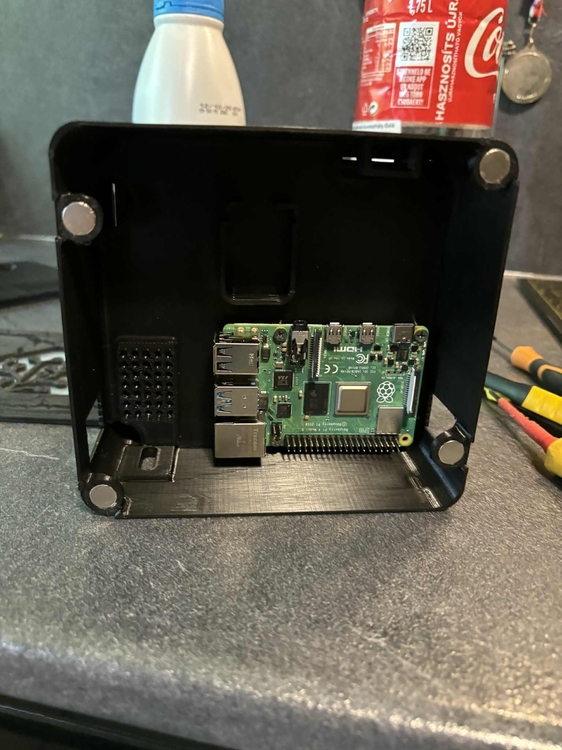
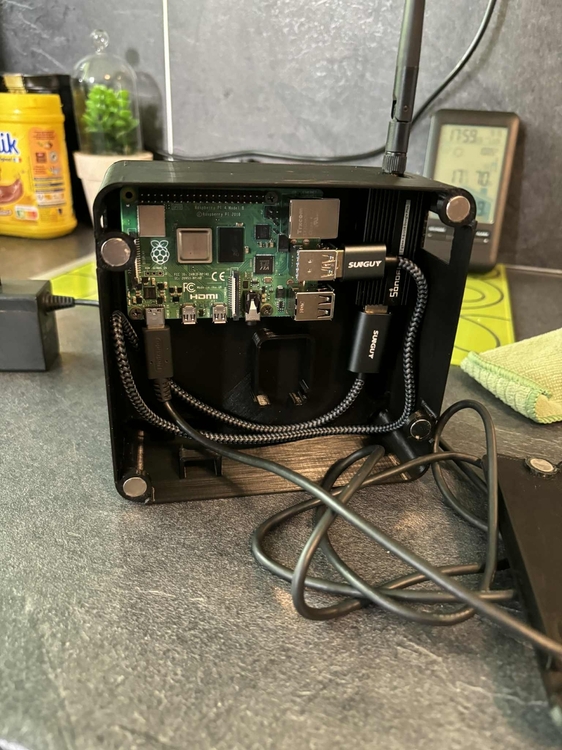
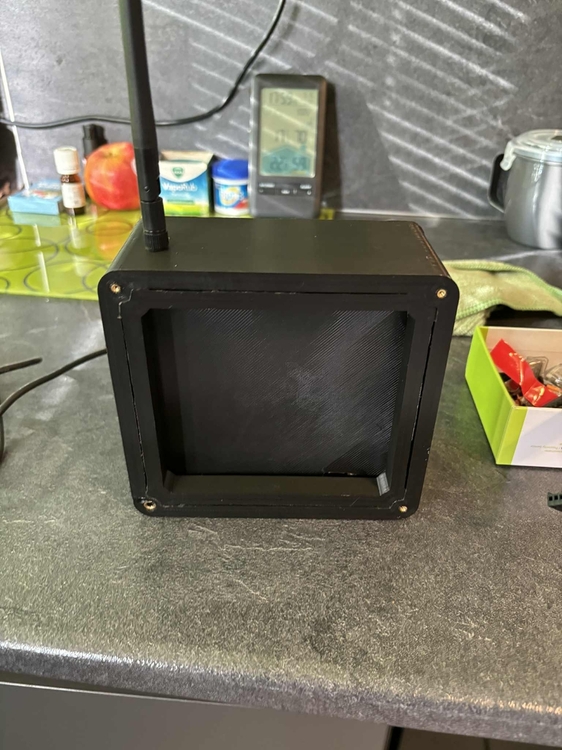
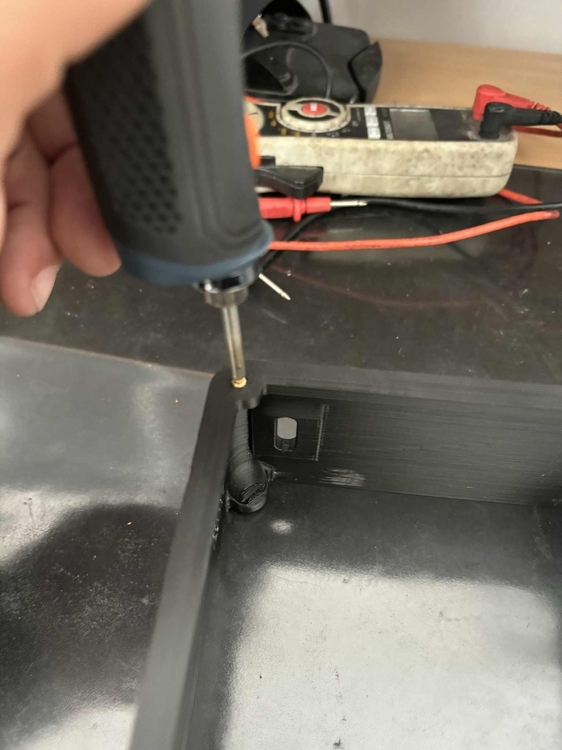
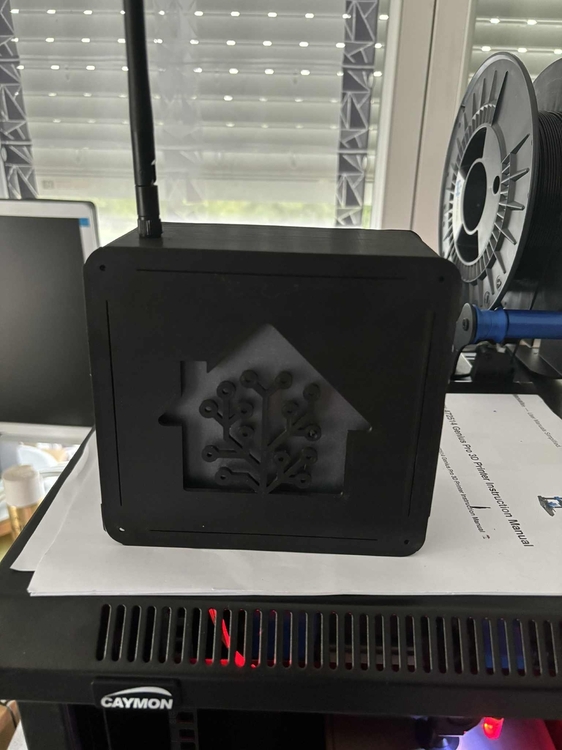
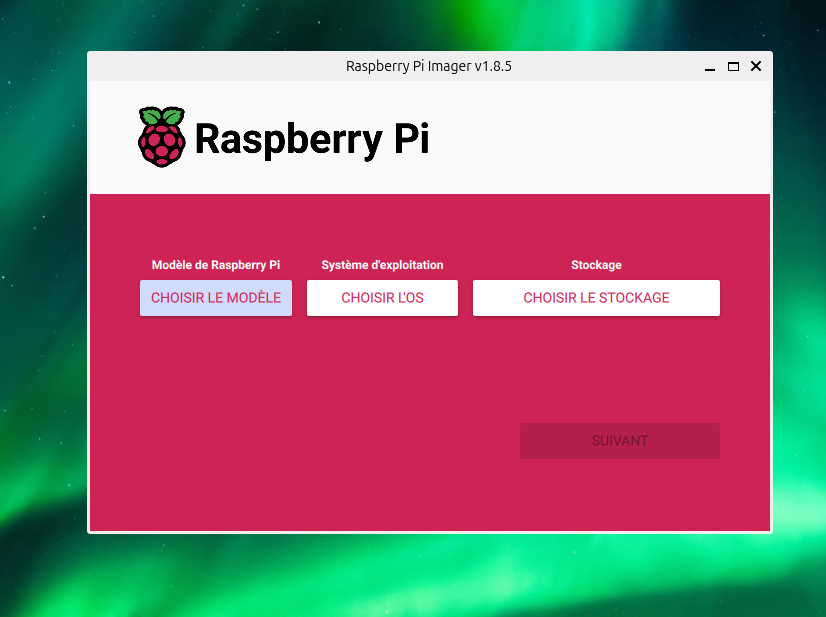
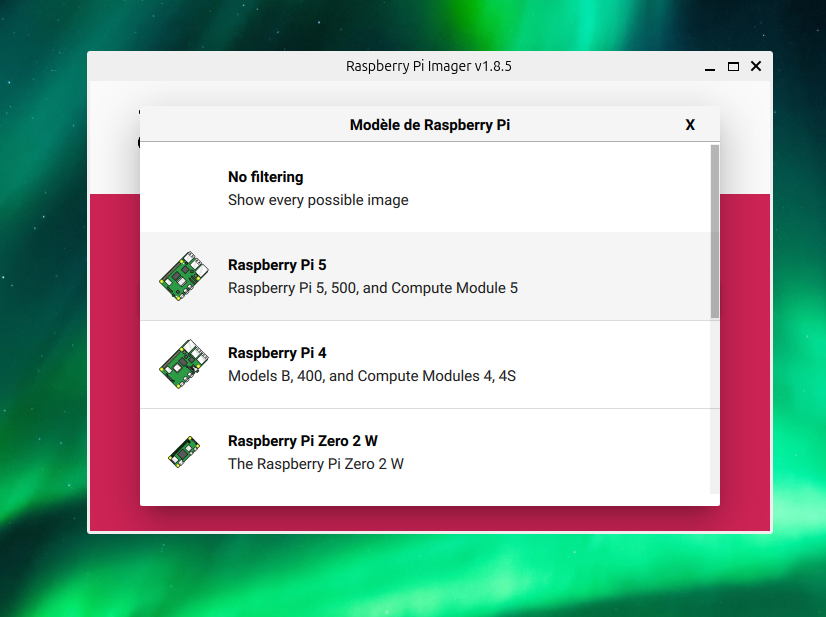
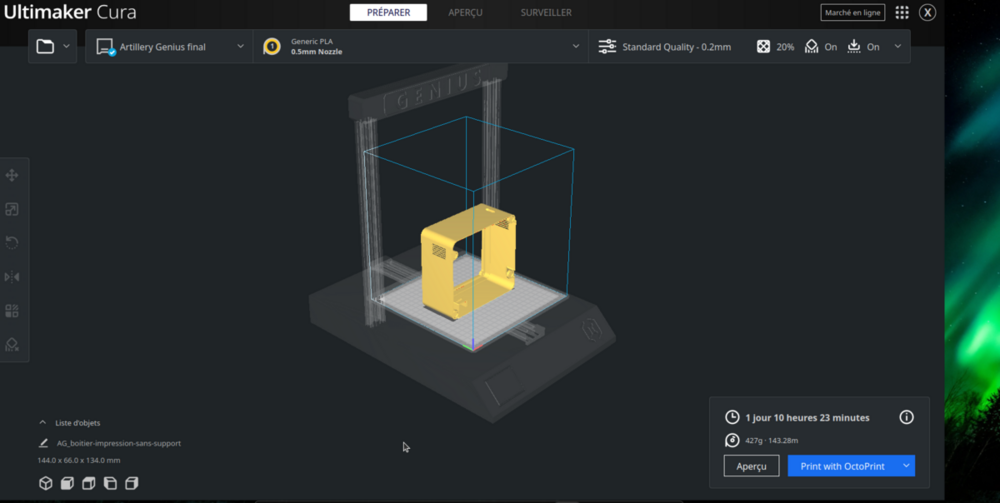
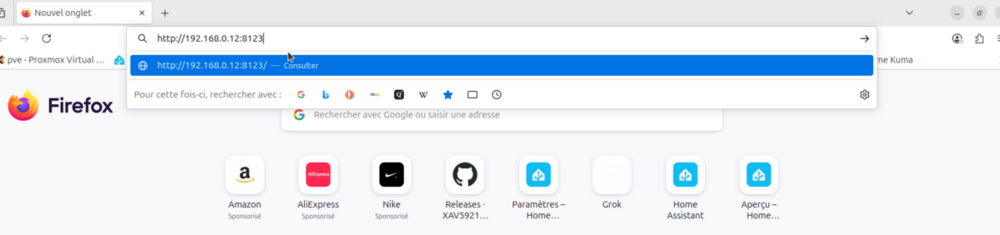
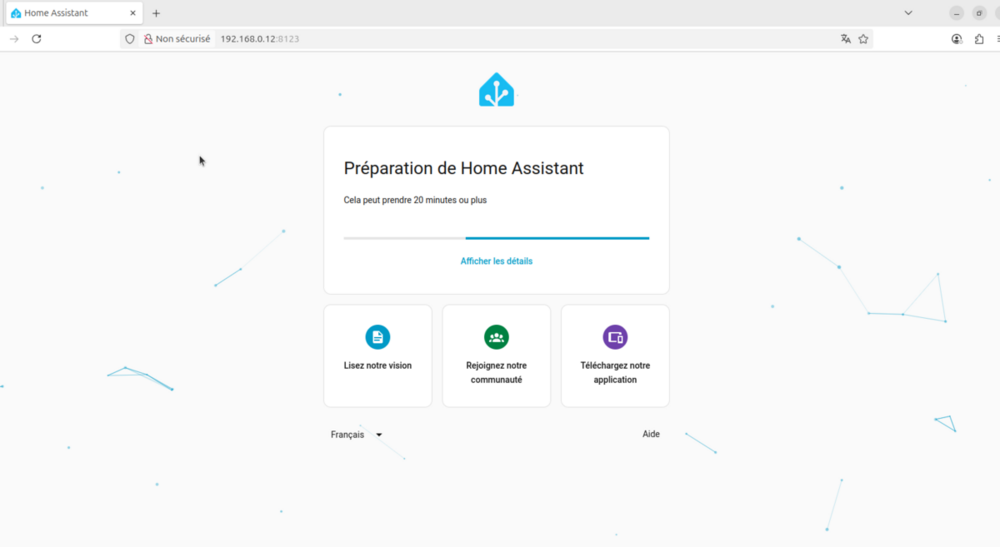
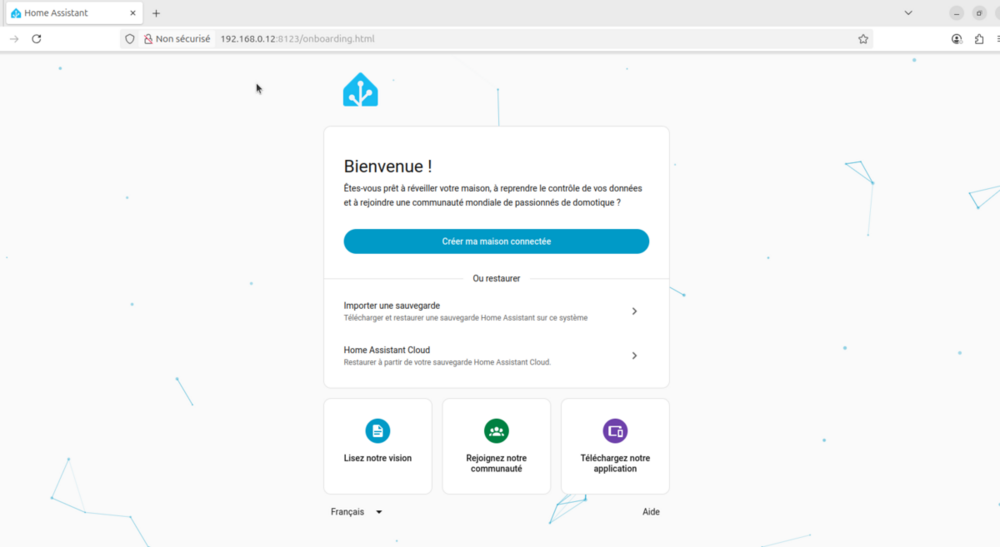
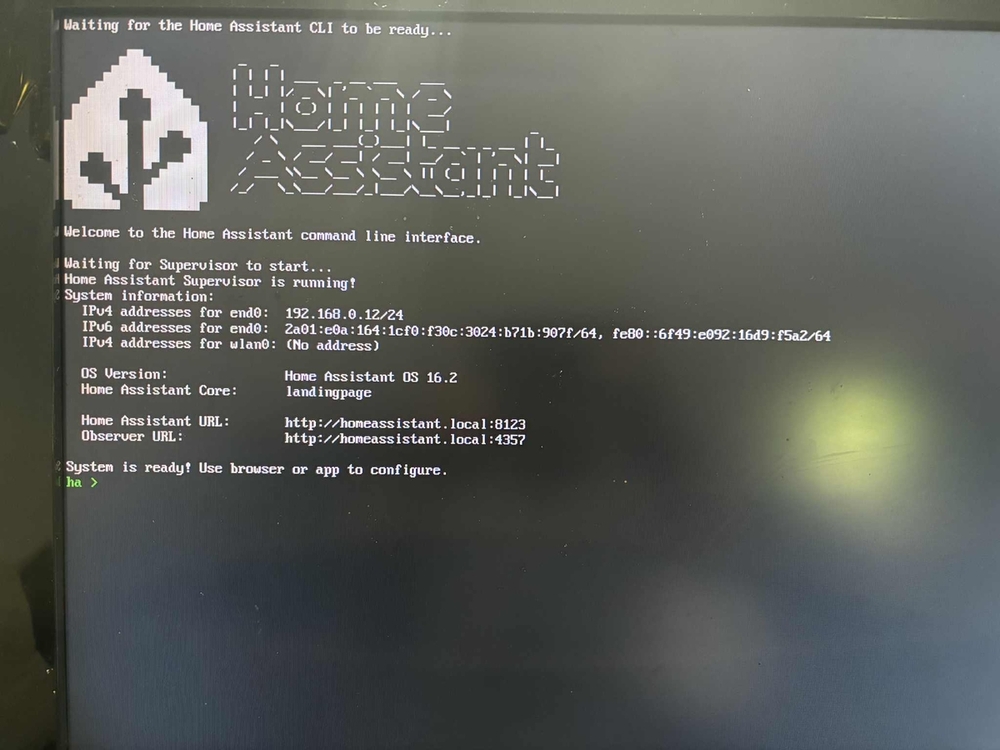
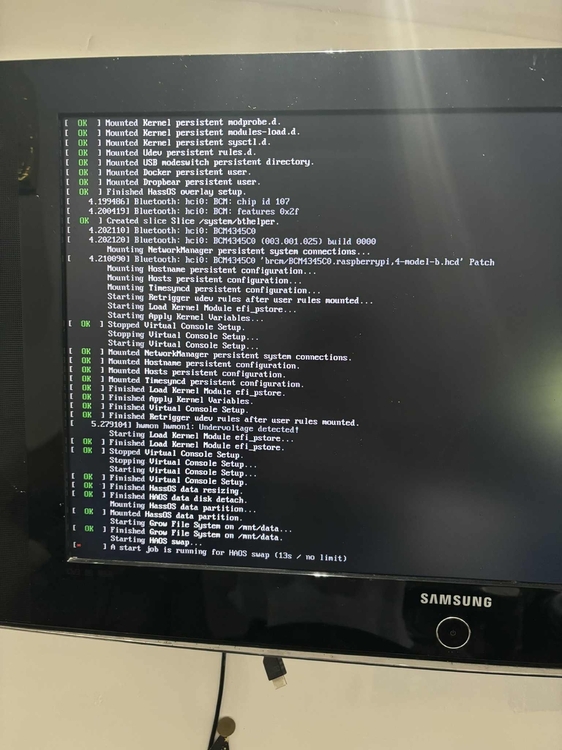
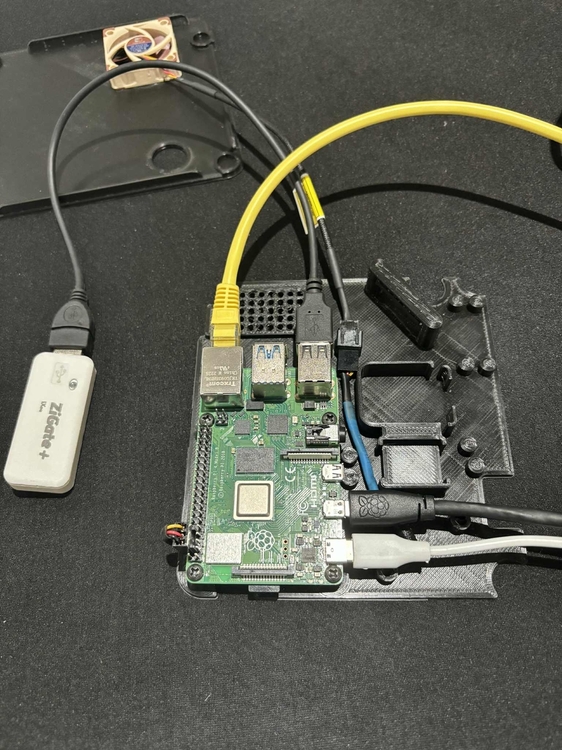
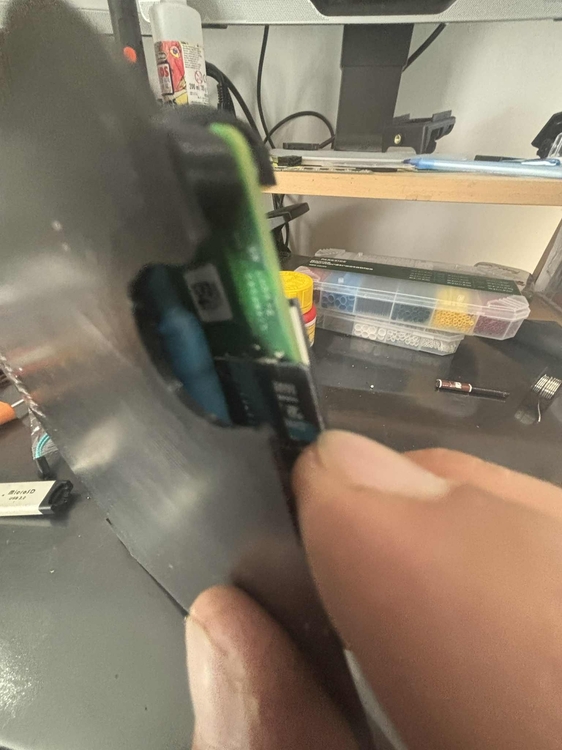
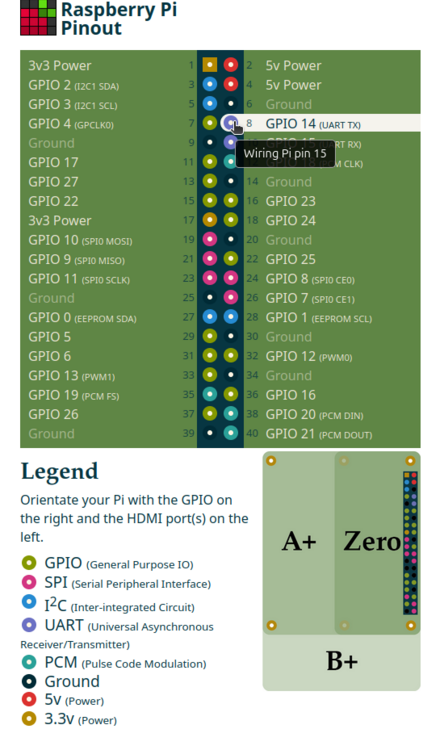
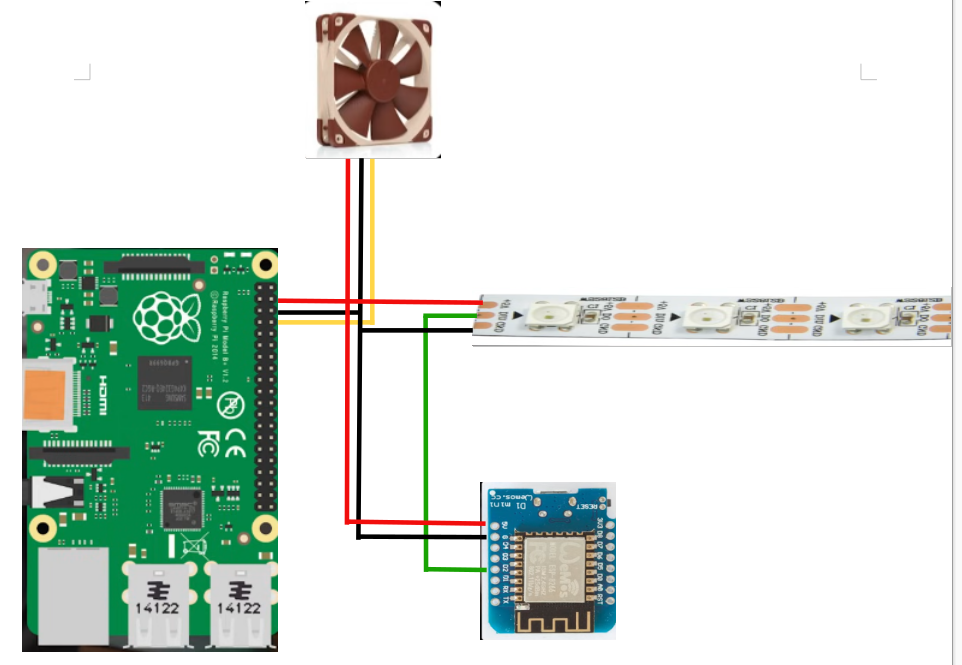
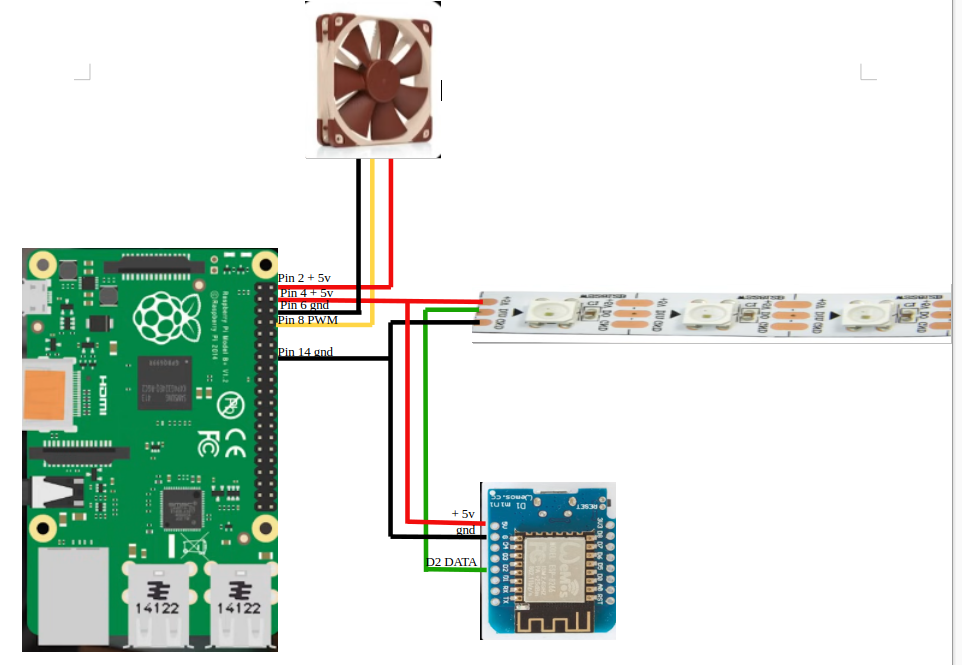
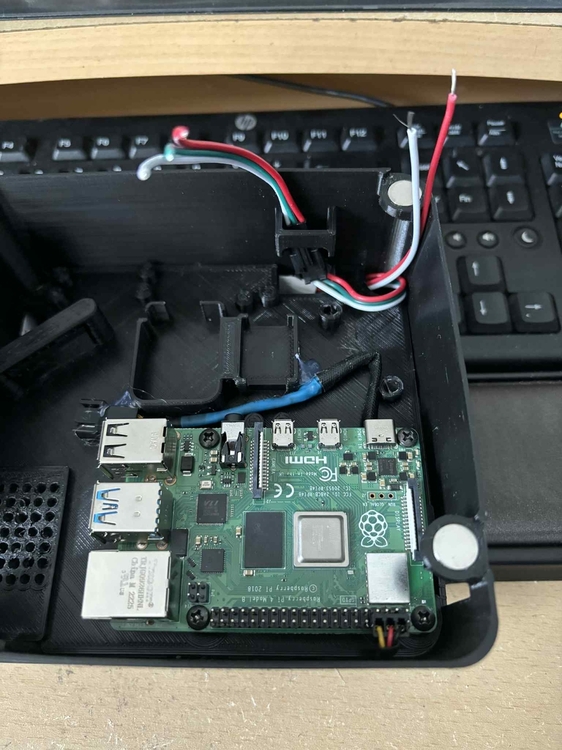
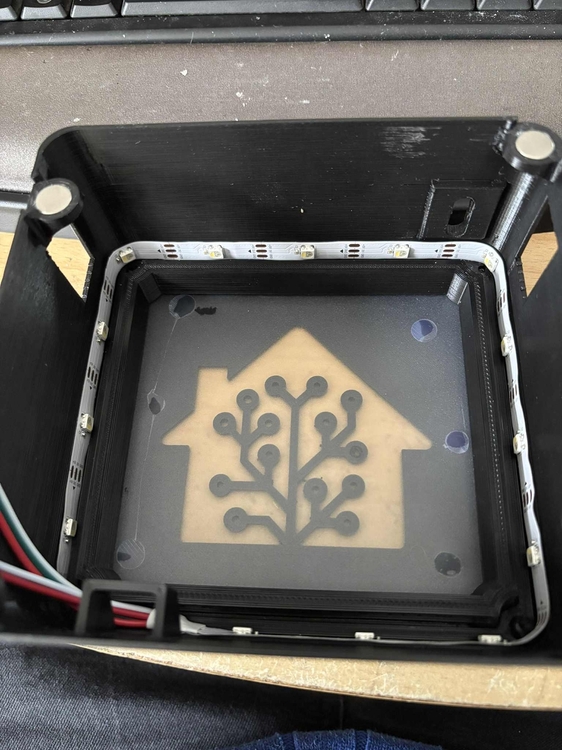
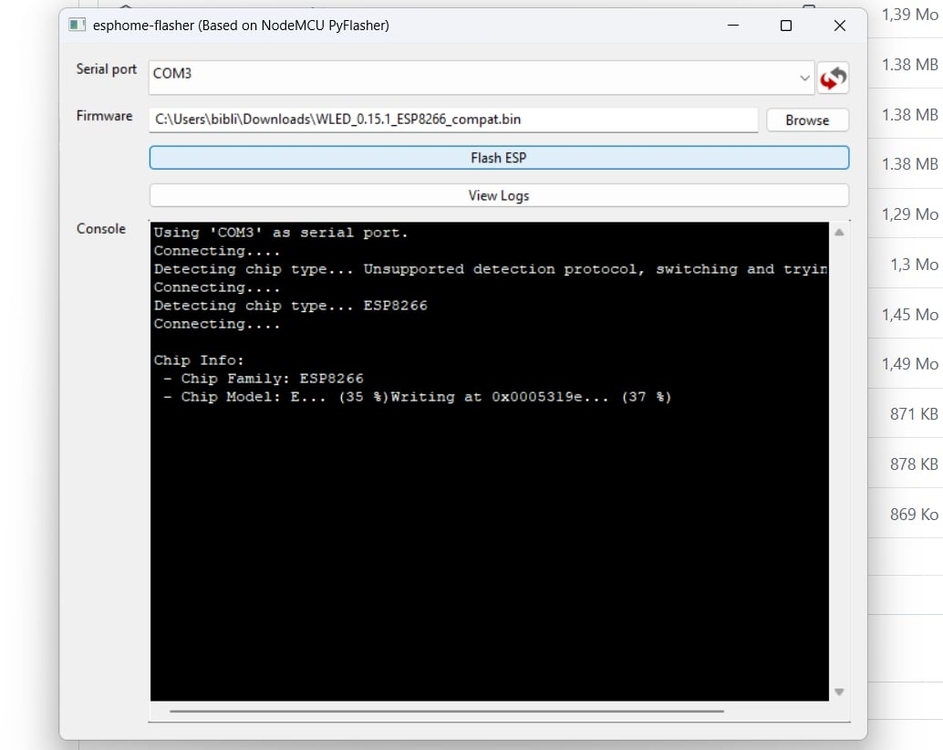
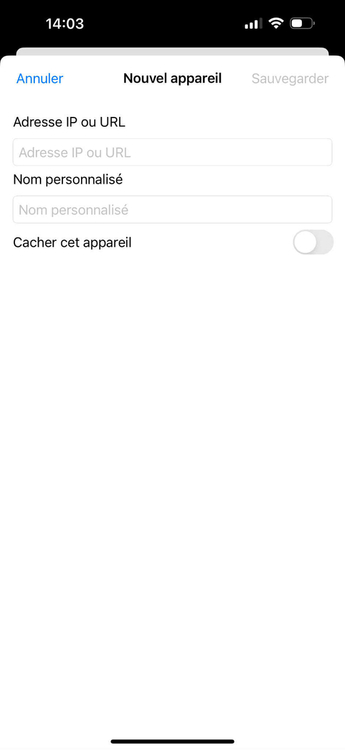
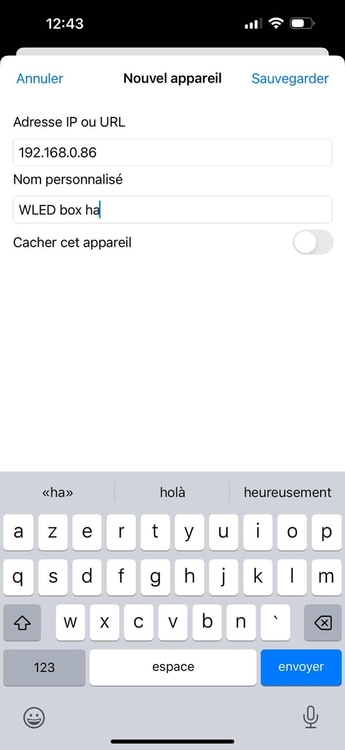
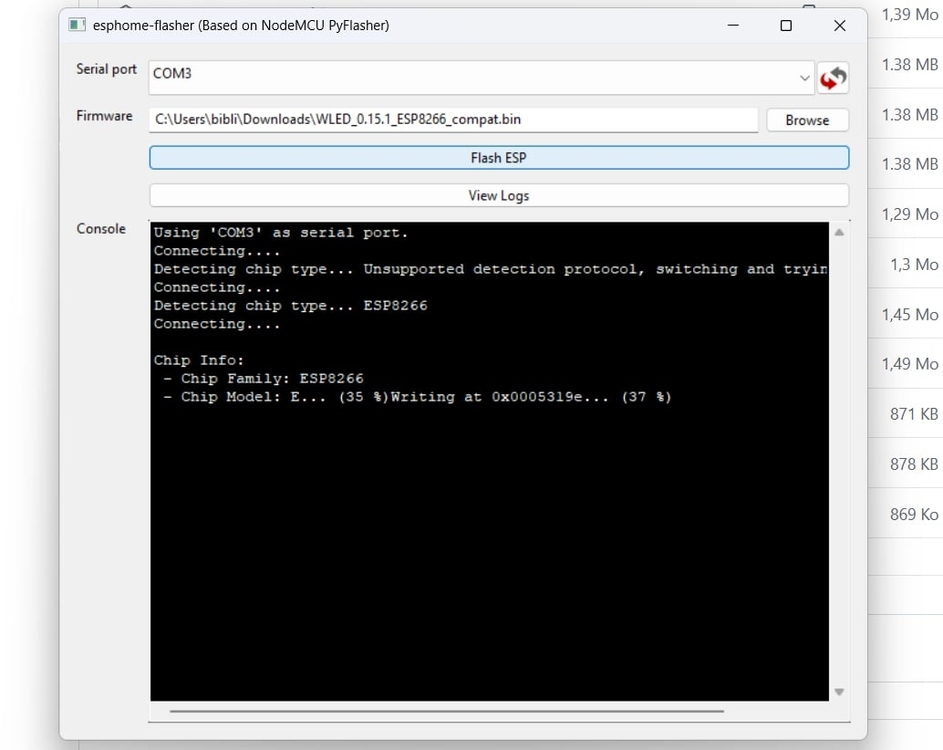
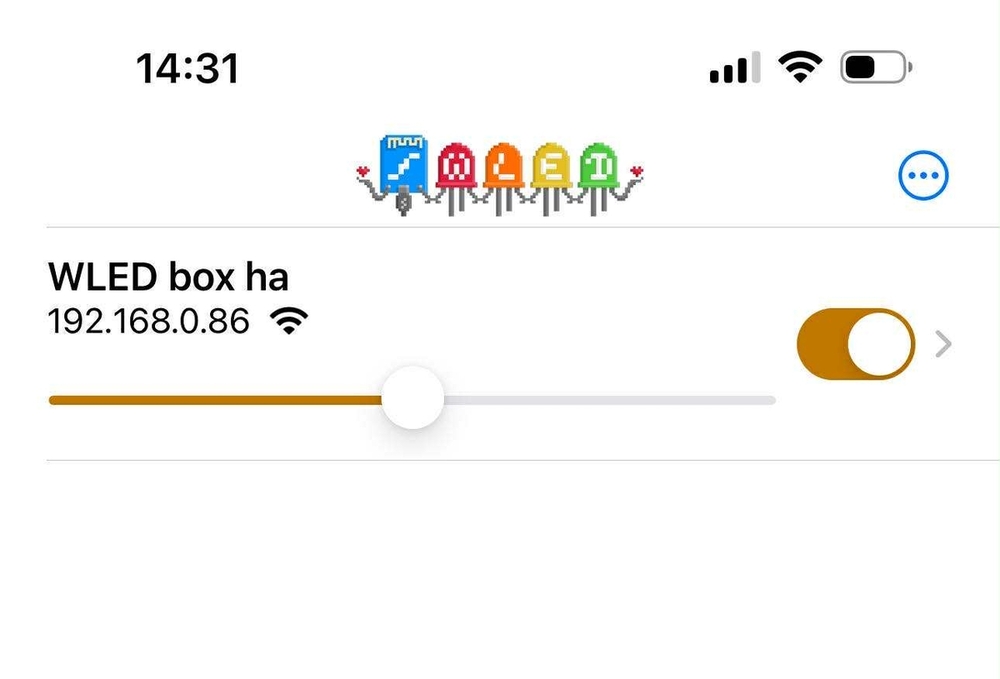
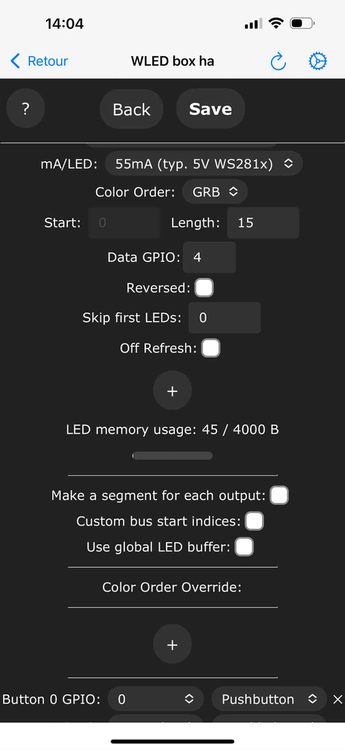
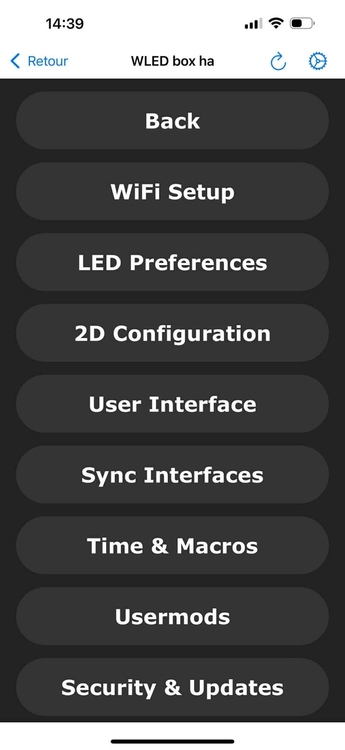
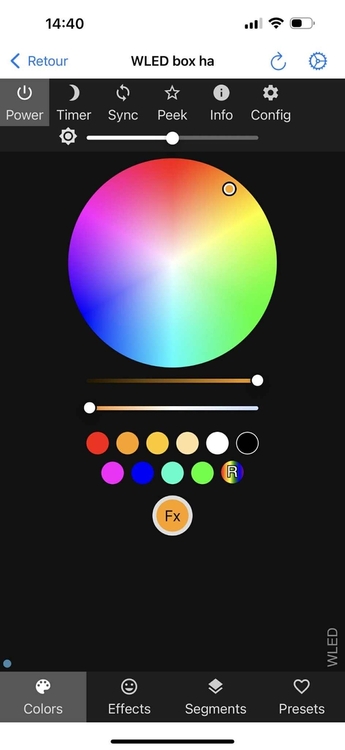
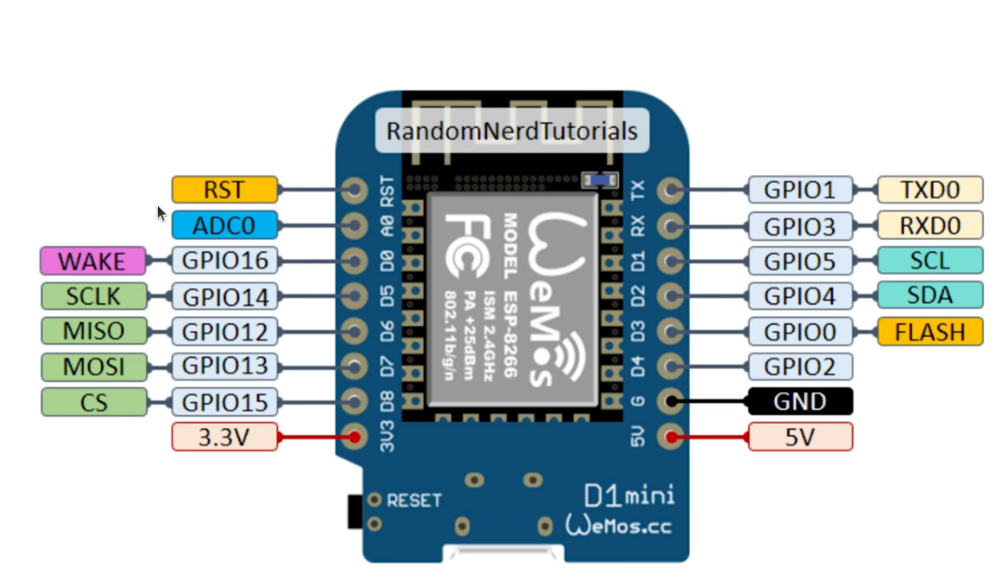
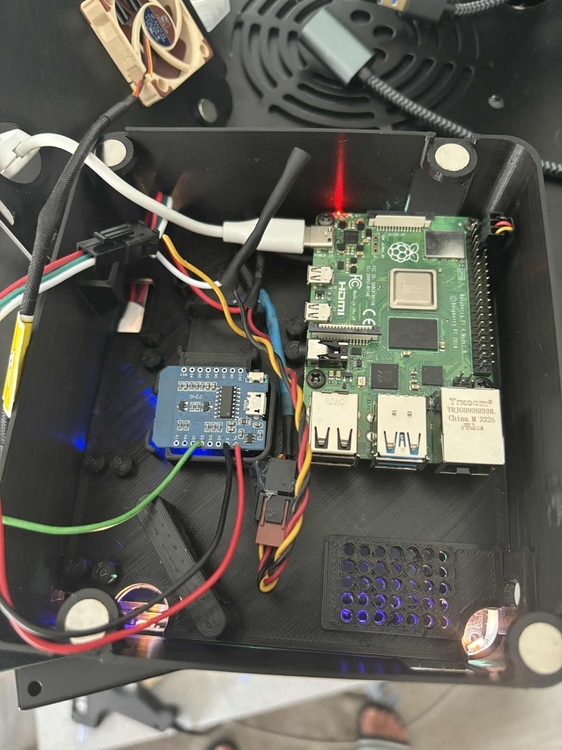
Salut la communauté domotique !Je suis un débutant en la matière sur la 3D, mais grâce à un tuto ultra clair d'Abrégé sur YouTube (lien en bas), j'ai réussi à monter ma propre box domotique DIY. C'est pas cher, customisable à mort, et hyper satisfaisant de voir tout fonctionner avec Home Assistant. Si vous êtes un peu perdu avec l'électronique et le soft, ce guide est pour vous. On va y aller étape par étape, sans jargon compliqué. Budget total estimé : autour de 150-200€ selon les options. Pourquoi faire ça ? Une box perso, c'est plus stable qu'une cloud payante, open-source, et vous pouvez l'améliorer comme vous voulez (Zigbee, Matter, LED RGB... le rêve !). Prêt ? Allons-y ! 1. La Liste des Composants (Le Matos Essentiel)Pas besoin d'être ingénieur, tout est dispo sur Amazon, AliExpress ou Kubii. J'ai mis des liens directs pour simplifier. Composant Description Lien / Prix Approx. Pourquoi ? Raspberry Pi 4 (4Go ou 8Go) Le cerveau de la box. Prenez un kit starter pour avoir tout inclus. Kit 4Go chez Kubii (code ABREGE-MAKE pour -5%) ~60€ Puissant pour HA, tourne 24/7 sans broncher. Carte SD (32Go min) Pour installer Home Assistant. Incluse dans le kit ou Amazon ~10€ Stockage rapide et fiable. Alimentation RPi 5V/3A USB-C. Incluse dans le kit ou Amazon ~10€ Évite les crashes dus à une alim foireuse. Dongle Zigbee Pour connecter vos capteurs (Sonoff, IKEA...). AliExpress ~15€ Le must pour une domotique sans fil low-cost. Boîtier 3D Fichiers STL gratuits. Printables Gratuit Personnalisable, avec support pour RPi et dongle. Inserts filetés M2.5 Pour fixer le RPi et la plaque avant. Amazon ~5€ (paquet) Fixation solide sans abîmer le plastique. Vis M2.5x5mm Pour l'assemblage. AliExpress ~2€ Petites mais costaudes. Aimants 10x2mm Pour coller la box au mur. Amazon ~5€ Montage facile, sans percer partout. Colle forte Pour fixer les aimants. Amazon ~5€ Une goutte suffit, attention aux doigts ! Rallonge USB-A Pour déporter le dongle Zigbee. Amazon ~5€ Évite les interférences radio. Bandeau LED WS2812B (60 LEDs/m) Pour un éclairage ambiance. Optionnel mais cool. AliExpress ~10€ Intégrable à HA pour des automatisations fun. ESP8266 D1 Mini Contrôleur pour les LEDs via WLED. AliExpress ~3€ Facile à flasher, compatible HA. Adaptateur NVMe + SSD M.2 Pour booster le stockage (optionnel). Adaptateur Ali + SSD Amazon ~30€ HA plus fluide si vous avez beaucoup de devices. Ventilo 5V 40mm Refroidissement (conseillé). Amazon ~5€ Le RPi chauffe, ça prolonge la vie de la box. Dissipateur thermique Petit bonus. AliExpress ~2€ Pas obligatoire mais why not. Plaque acrylique 3mm Pour la face avant (ou imprimez-la). Plexiglass sur mesure ~10€ Look pro, protège les composants. Astuce débutant : Commencez par le minimum (RPi 4+ SD + dongle + boîtier). Ajoutez les LEDs après pour tester. Total mini : ~100€. 2. Impression 3D du Boîtier (Facile si vous avez une imprimante)Téléchargez les fichiers abrége STL sur Printables. Téléchargez les fichiers Ivo STL sur Printables. Utilisez du PLA ou PETG (durable). Paramètres : 0.2mm de hauteur de couche, 20% infill, supports si besoin pour les parties complexes. Temps d'impression : 4-6h selon votre machine (Ender 3 ou Prusa ou ARTILLERY GENIUS OK). Une fois imprimé, chauffez les inserts M2.5 avec un fer à souder ou un pistolet à air et enfoncez-les dans les trous prévus. Pour slice vos impression en gcode et modifier le sens d'impression j'utilise cura https://ultimaker.com/fr/software/ultimaker-cura/ INFOS : Vérifiez l'orientation des pièces avant impression pour éviter les supports inutiles E T les ponts . Si pas d'imprimante, demandez à un fablab ou sur le forum ! 3.a Assemblage Physique (Comme du Lego, mais avec des vis)Montez le RPi sur la base avec les vis M2.5. Collez les aimants sur l'arrière pour le fix au mur (séchage 24h). Branchez le dongle Zigbee via la rallonge USB et fixez-le dans son compartiment. Si LEDs : Soudez/connectez le bandeau au D1 Mini (tutos WLED en 5 min). Intégrez-le dans le boîtier. Ajoutez le ventilo sur le RPi si chaud (câblez sur GPIO 5V). Fermez avec la plaque acrylique (vis ou clips). Conseil : Testez tout à plat avant de fermer. Utilisez un multimètre si vous doutez des connexions. Temps : 30-45 min. 3.b montage de la carte rpi4 (Attention!!!)Dans mon cas, le ventilo Noctua était plug and play sur Raspberry Pi 4B ; cela a bien fonctionné avec Noctua connecté avec Noir (GND) sur le port 6, Rouge (Alimentation) sur le port 4 et Jaune (PWM) sur le port 8, même si la masse et l'alimentation sont inversées selon https://pinout.xyz/#. . Montage 1 : tout est relié au même pin. . Montage 2 : conçu pour des raisons pratiques : en cas de défaillance des LEDs ou de la ventilation, il permet d'éviter de modifier toutes les soudures. 3.c Montage des leds 3.d Paramétrage D1MINI (Bientôt disponible pas encore reçu !)Pour les LEDs : Flashez le D1 Mini avec ESPHOME FLASHER. a. Installer ESPhome Flasher ▶ https://github.com/esphome/esphome-fl... b. Ouvrir l'application ESPhome Flasher c. Brancher votre D1 mini en usb sur votre pc, choisir le port de com puis dans le browse aller chercher votre téléchargement bin moi esp8266_compact Firmware WLED ▶ https://github.com/Aircoookie/WLED/re... Voici le lien directe de téléchargement du ESP8266.bin j'ai eu des erreur avec la version esp8266.bin Maintenant allons sur le téléphone !Installer l'application WLED: Application WLED iOS ▶ https://apps.apple.com/us/app/wled/id... Application WLED Google ▶ https://play.google.com/store/apps/de... Étape 1 : Laisser votre usbD1MINI BRANCHER SUR VOTRE PC C'EST PAS FINI ! Étape 2 : Sur votre téléphone déconnecter vous de votre réseau WIFI , puis cherche Wled il va vous demander un mot de passe ; wled1234 Étape 3 : Maintenant vous pouvez ouvrir l’application wled de votre téléphone. Étape 4 : Paramétrage de votre réseau sur le d1 mini, il va vous proposer un scan pour trouver votre wifi ! Un petit clic y a plus cas mettre votre mot de passe réseau Étape 5 : Y a plus qua configurer les led ! Maintenant que vous avez paramétrer le wifi sur le d1mini il doit apparaitre sur votre réseau rechercher l'ip local du d1mini puis ajouter le a l'intégration wled Étape 6 : Configuration finale des GPIO et caractéristiques des LED (Direction l'pplication wled config /LED preferences) Modifier mA/led par vos LED moi de type 5v ws281x Length : Quantité de led Data GPIO :4 c'est le fil vert de la data l emplacement que j'ai indiquer D2 = GPIO 4 Sauvegarder il ne vous reste plus qu'a faire finaliser les branchement ! TNlSggyB.mp4 4. Installation du Logiciel (Home Assistant en 10 min)Téléchargez Raspberry Pi Imager sur votre PC. Insérez la carte SD, choisissez "Raspberry Pi OS" mais sélectionnez l'option Home Assistant (image complète HA). Écrivez sur la SD. Insérez la SD dans le RPi, branchez alim + Ethernet (WiFi après). Attendez 20-30 min : HA s'installe seul. Accédez via http://homeassistant.local:8123 (ou IP du RPi). CHOISIR LE MODÈLE DE VOTRE RASPBERRY CHOISIR LE SYSTÈME HOMEASSITANT CHOISIR VOTRE SD POUR INSTALLATION DE l'OS C’est presque fini , Vous pouvez maintenant appuyer sur Maj + Ctrl + X pour afficher une boîte de dialogue de paramètres avancés et configurer y a plus cas faire suivant Insérez la SD dans le RPi, branchez alim + Ethernet (WiFi après). Attendez 20-30 min : HA s'installe seul. Accédez via http://homeassistant.local:8123 ou l ip pour mon cas http://192.168.0.12:8123 (ou IP du RPi). Pour le Dongle Zigbee : Flashez-le avec Silabs Firmware Builder (choisissez EZSP pour ZHA). Si pas reconnu, installez les drivers Silicon Labs ici. Dans HA, ajoutez l'intégration ZHA (ou Zigbee2MQTT si pref). 5. Configuration Home Assistant (Les Bases pour Débuter)Créez votre user lors du premier login OU envoyer une sauvegarde. Ajoutez ZHA : Settings > Devices & Services > Add Integration > ZHA. Sélectionnez le dongle. Pairez vos premiers devices (ampoules Zigbee) : Appuyez sur reset, scannez dans HA. Automatisation simple : Créez une scène pour allumer les LEDs au coucher du soleil (via blueprint ou YAML basique). Dashboard : Utilisez Lovelace pour un interface clean (ajoutez cartes pour lumières, capteurs). Tips pour nuls : Sauvegardez tout via Google Drive dans HA. Si bug : Redémarrez le RPi (bouton ou SSH). Forums HA en français sont top. Sécurité : Changez le mot de passe, utilisez HTTPS. Évoluez : Ajoutez ESP32 pour plus de capteurs. ConclusionEt voilà, votre box est prête ! La mienne tourne depuis des mois sans souci, et j'ai ajouté des volets roulants Zigbee2MQTT sans galère. C'est addictif, vous verrez. Si vous suivez le tuto vidéo d'Abrégé, c'est encore plus visuel – il explique tout avec humour. Lien YouTube : Fabriquer la box domotique parfaite ! (Home Assistant 2024) (Sources : Basé sur le tuto d'Abrégé, vérifié en septembre 2025. .)
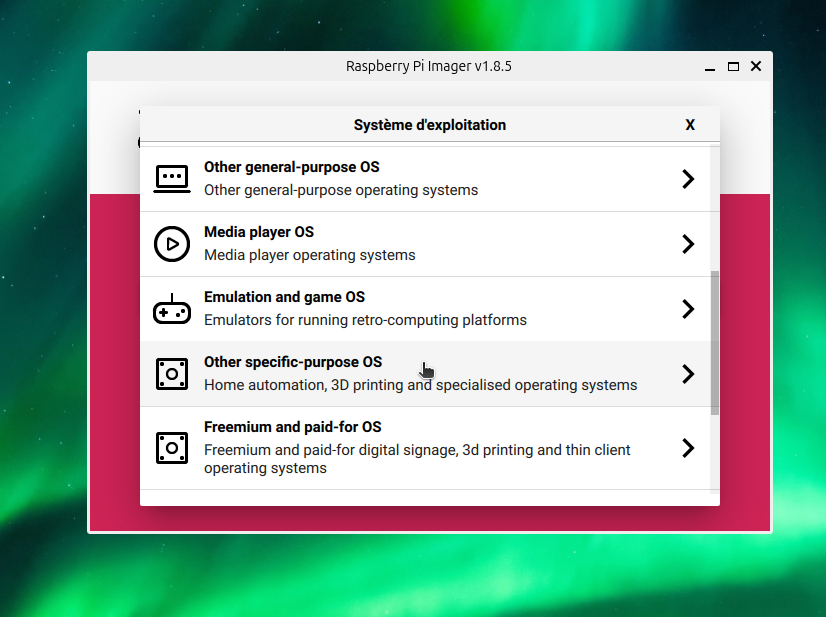
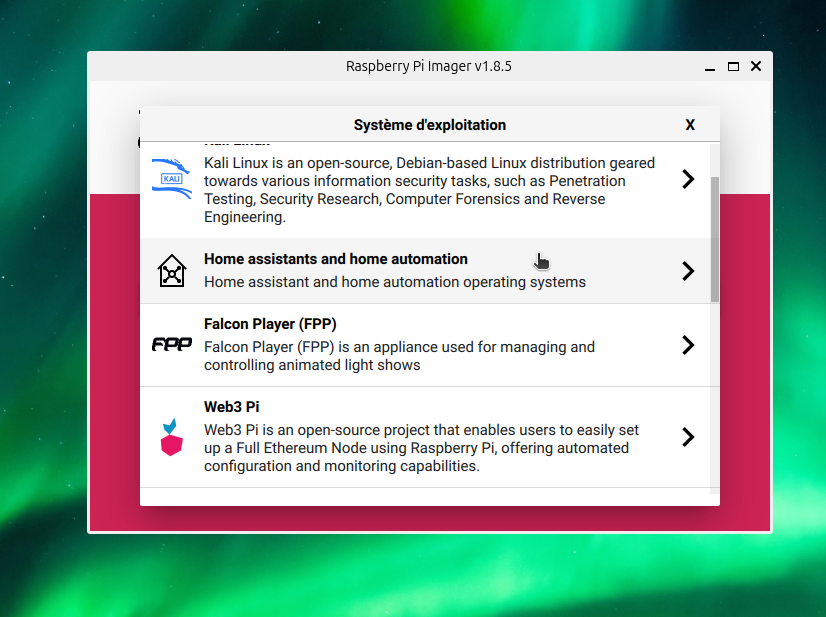
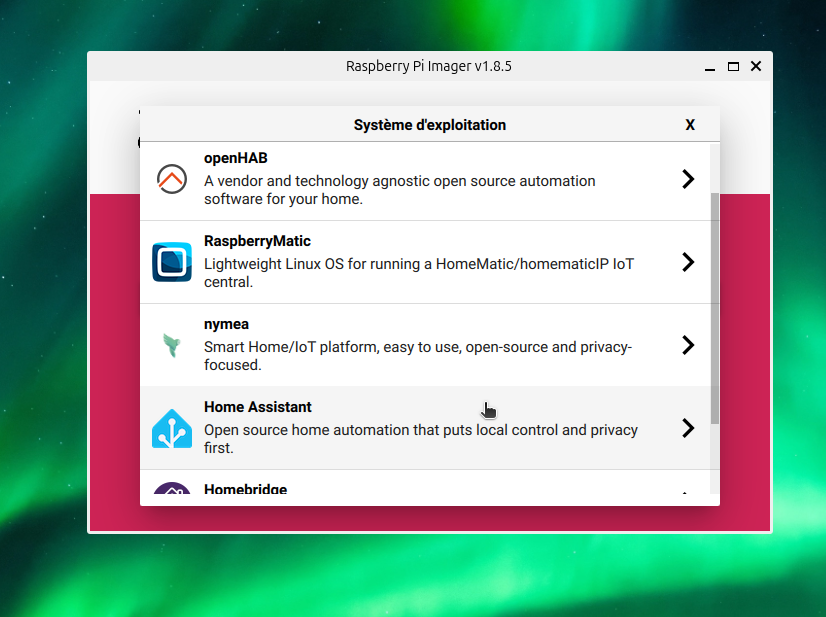
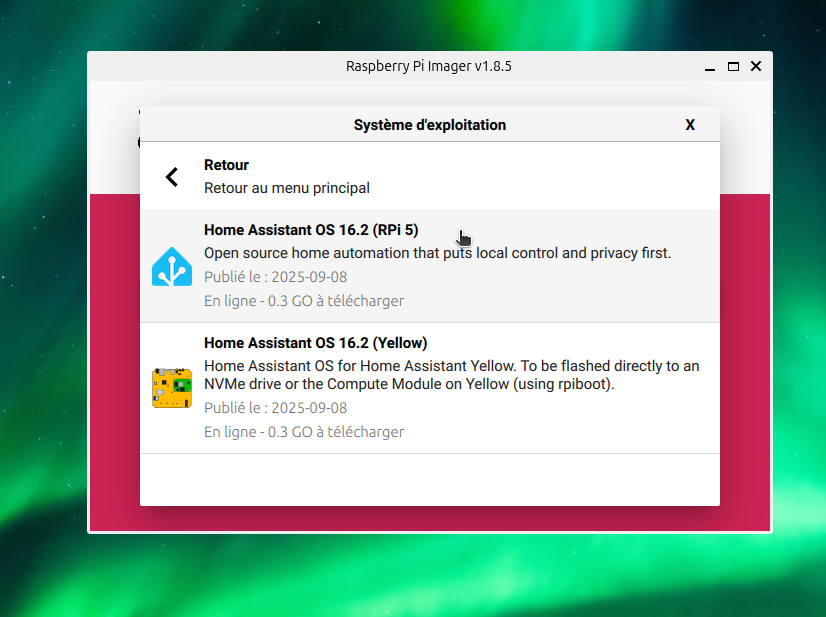
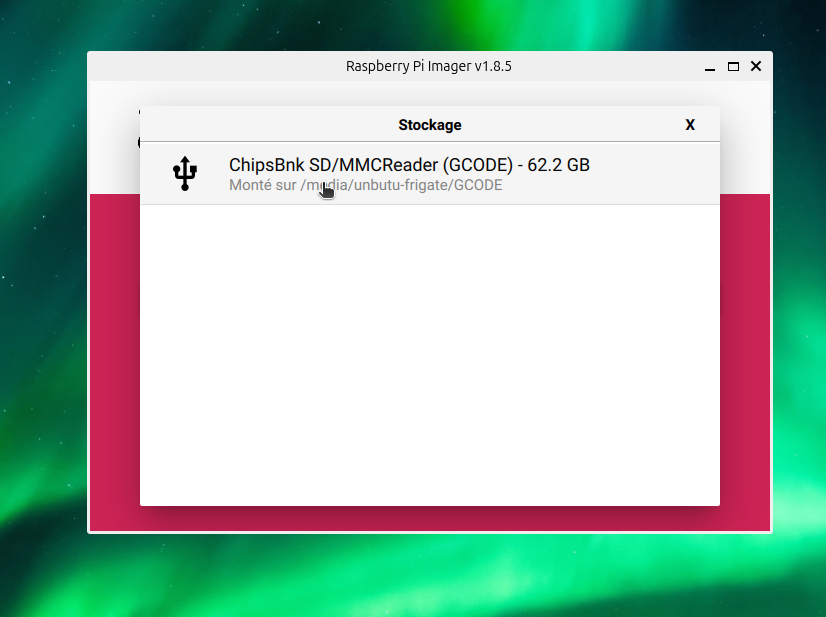
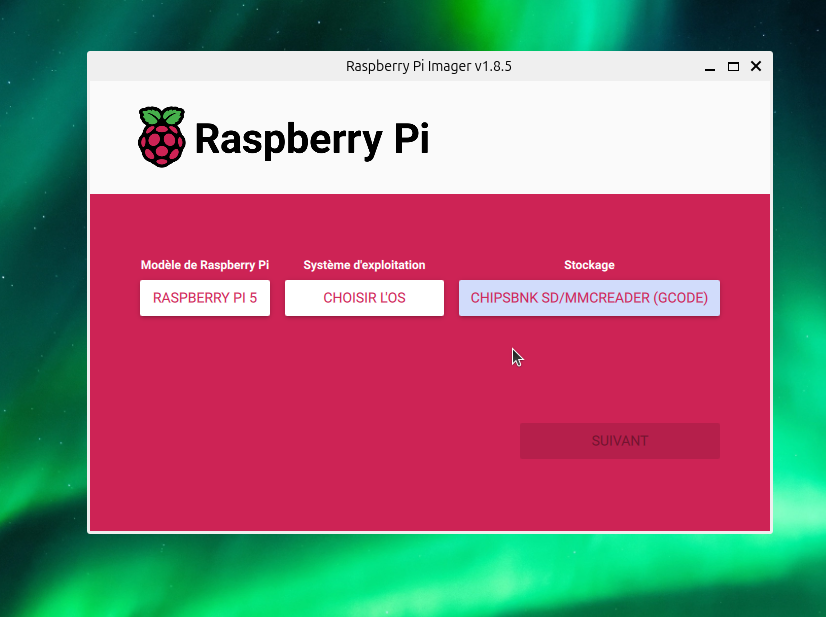
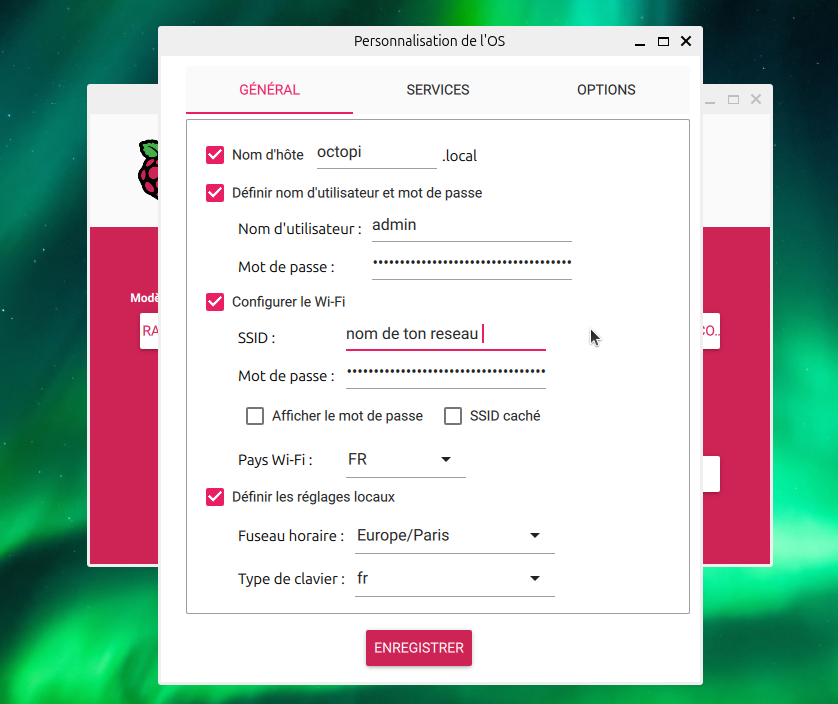
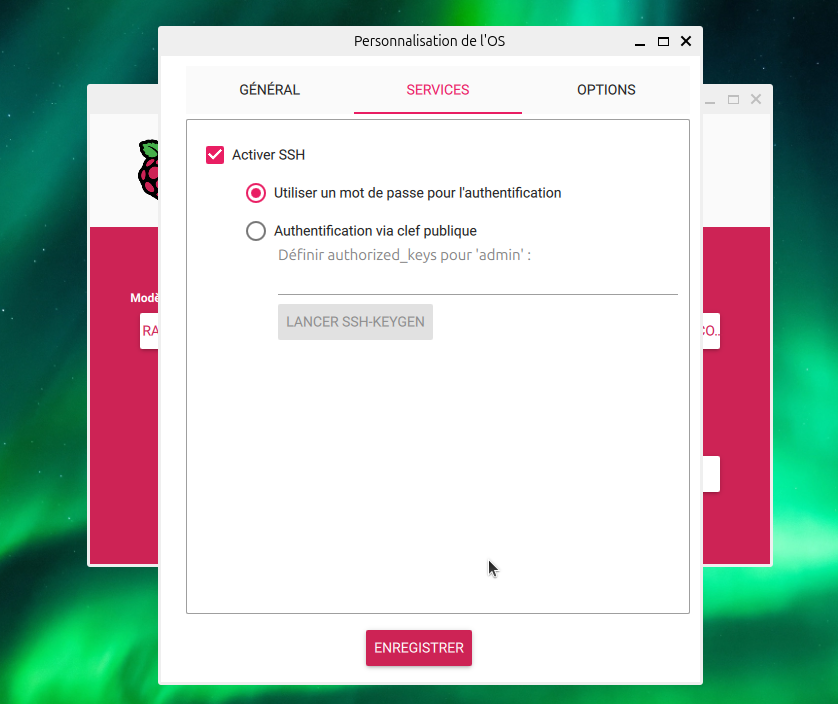
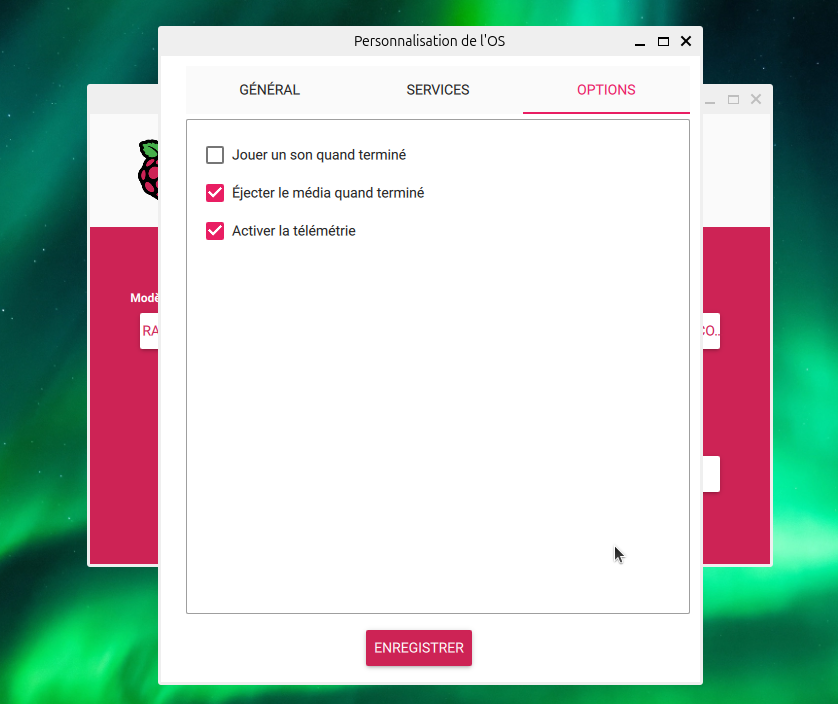
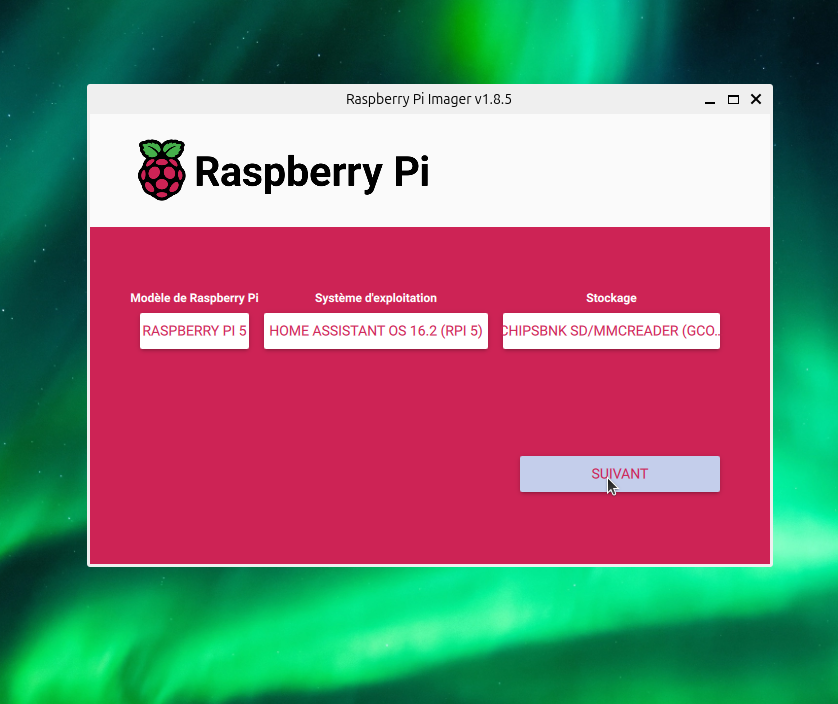
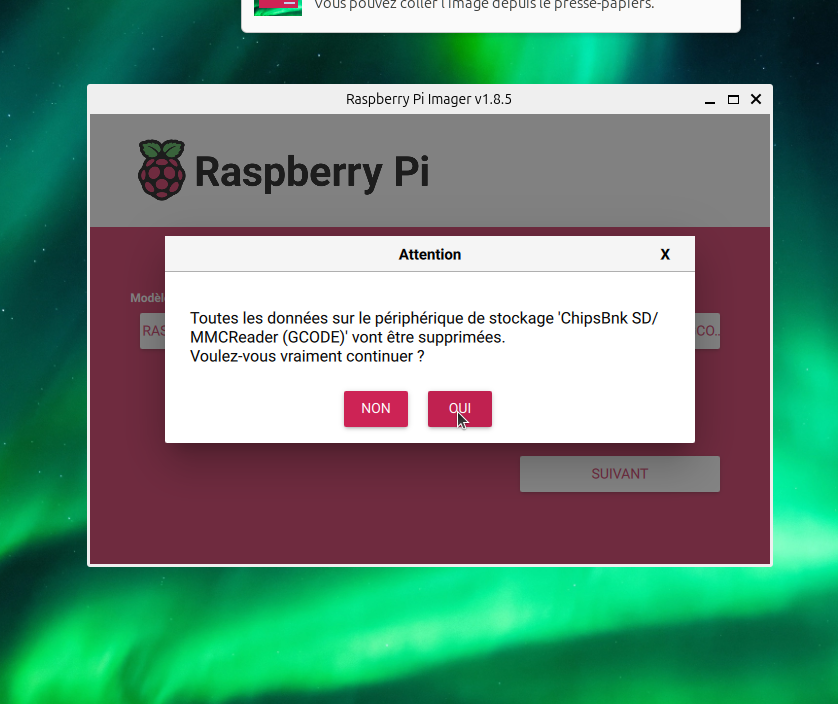
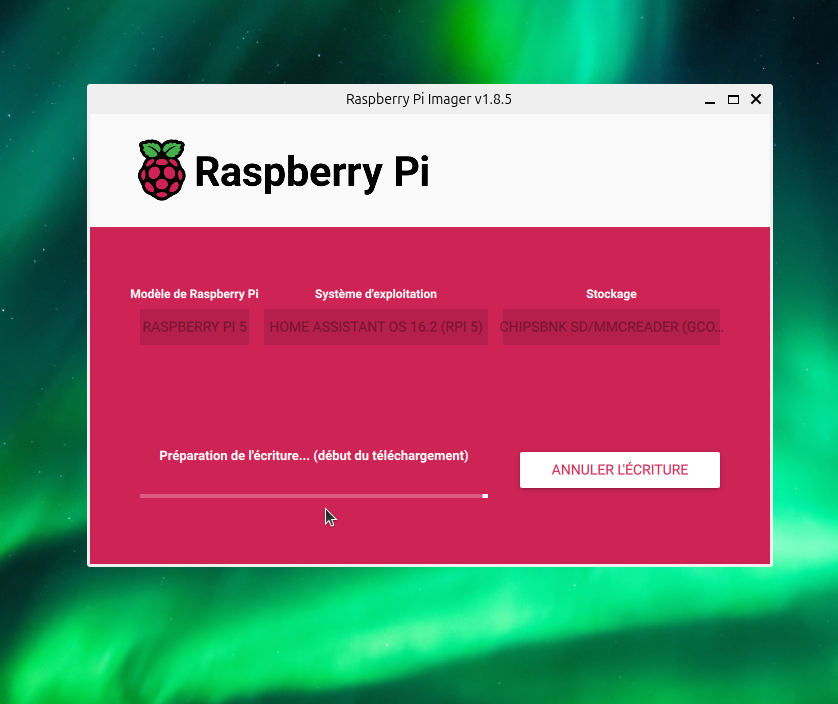
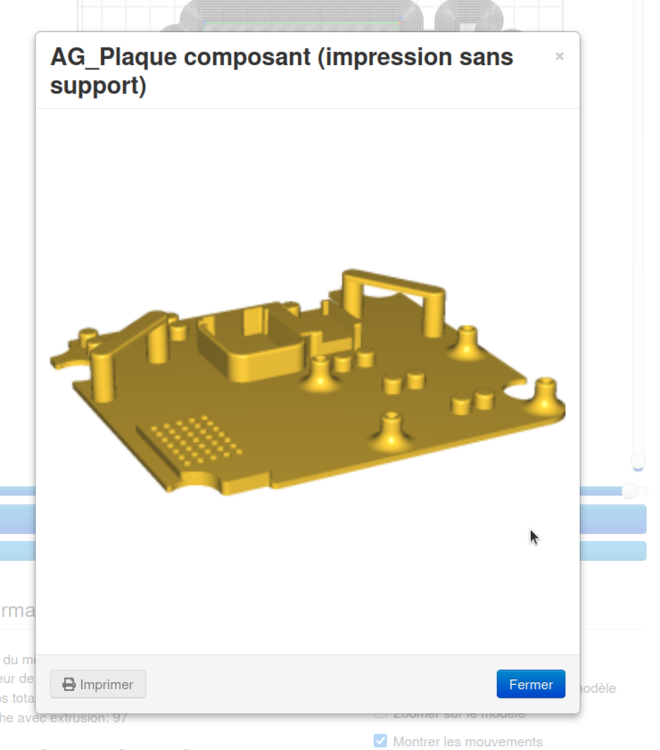
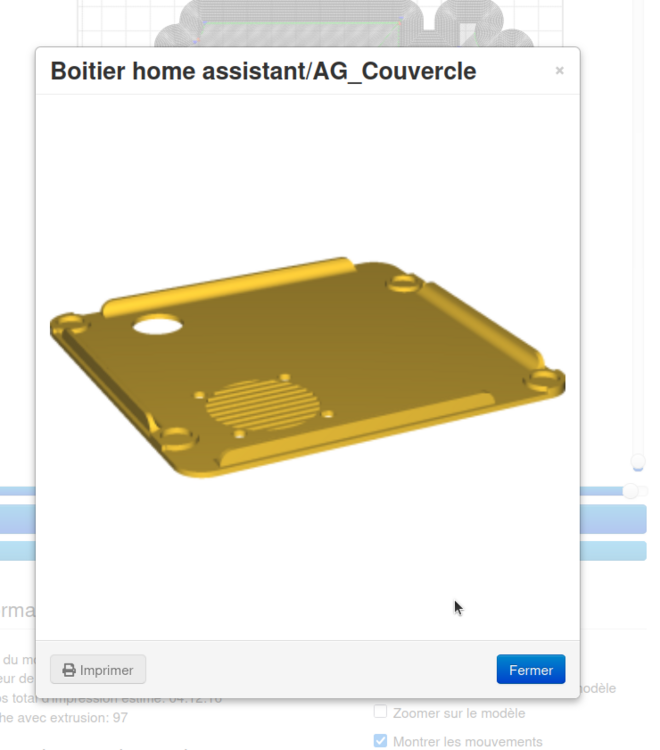
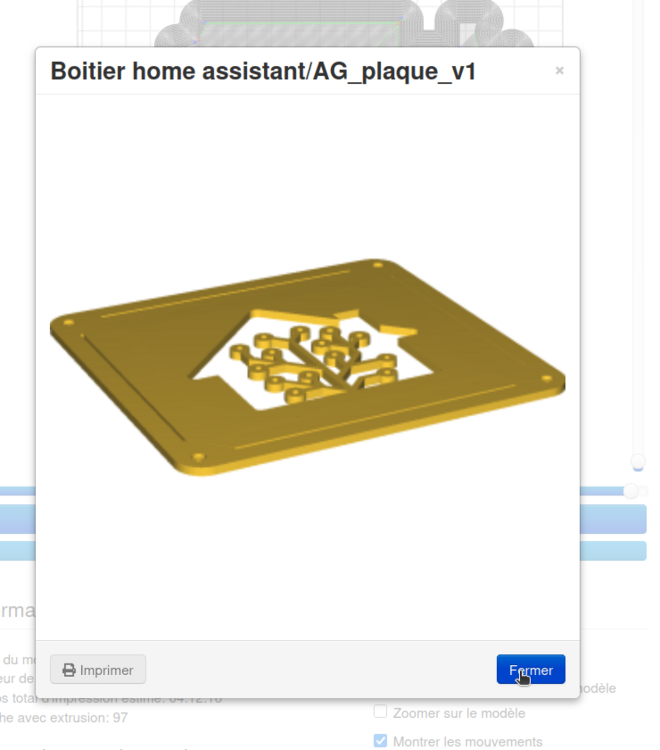
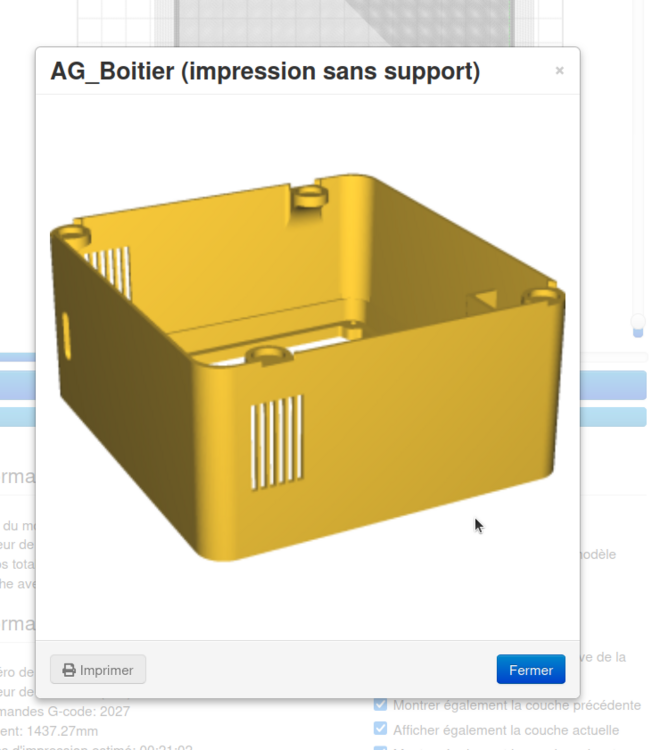
 1 point
 -
1 pointCe sont des dispositifs centraux qui permettent de connecter et contrôler vos objets connectés (lumières, thermostats, caméras, etc.) via une app ou des assistants vocaux. En 2025, avec l'essor du standard Matter, ils sont plus compatibles que jamais entre écosystèmes (Zigbee, Z-Wave, Wi-Fi, Thread, etc.). Il n'existe pas une liste exhaustive de "tous" les hubs, car le marché évolue constamment, mais voici une référence complète des principaux modèles populaires et recommandés, basée sur des comparatifs récents. J'ai regroupé les plus cités dans un tableau pour plus de clarté, avec leurs forces, protocoles supportés et écosystèmes compatibles. Hub Domotique Protocoles Principaux Compatibilités Clés Forces Principales Prix Indicatif (2025) Amazon Echo (4e gen) Zigbee, Matter, Thread, Wi-Fi Alexa, Ring, Blink, Google Assistant (partiel), HomeKit (via Matter) Contrôle vocal intuitif, intégration Amazon fluide, automatisation simple pour débutants. Idéal pour les maisons Alexa. 50-100 € Google Nest Hub Max Wi-Fi, Bluetooth, Thread, Matter Google Assistant, Philips Hue, Nest, Alexa (partiel) Écran tactile 10" pour surveillance vidéo, reconnaissance faciale, automatisations avancées. Parfait pour la sécurité et l'affichage. 200-250 € Apple HomePod Mini Wi-Fi, Thread, Matter HomeKit, Siri, Aqara, Eve Confidentialité élevée, intégration native Apple, son de qualité. Excellent pour les utilisateurs iOS. 80-100 € Samsung SmartThings Hub (Aeotec) Zigbee, Z-Wave, Wi-Fi, Matter Alexa, Google, SmartThings app, IFTTT, Hue Compatibilité maximale (milliers d'appareils), local processing pour fiabilité offline. Idéal pour multi-marques. 100-150 € Aqara Hub M3 Zigbee, Thread, Wi-Fi, Matter, Bluetooth, IR HomeKit, Alexa, Google, IFTTT Polyvalent et abordable, contrôle IR 360° pour clim/TV, confidentialité locale. Bon pour mix Aqara/autres. 80-120 € Homey Pro Zigbee, Z-Wave, Wi-Fi, Matter, IR, 433 MHz Alexa, Google, HomeKit, IFTTT, +50 000 appareils Automatisations avancées sans cloud, app intuitive. Pour les experts en personnalisation. 200-300 € Hubitat Elevation Zigbee, Z-Wave, Wi-Fi, Matter Alexa, Google, HomeKit (via plugins), LAN local Traitement local ultra-sécurisé, pas de cloud requis, règles complexes. Pour les pros de la privacy. 120-150 € Home Assistant (sur Raspberry Pi ou Yellow) Zigbee, Z-Wave, Wi-Fi, Matter, +100 protocoles via add-ons Alexa, Google, HomeKit, open-source Gratuit et ultra-personnalisable, communauté active, dashboards avancés. Pour les bricoleurs tech. 50-150 € (matériel) SwitchBot Hub 3 / Mini IR, Bluetooth, Matter, Wi-Fi Alexa, Google, HomeKit, IFTTT Contrôle IR pour appareils legacy (TV, clim), capteurs intégrés (temp/humidité). Compact et familial. 40-70 € SONOFF Zigbee Hub Zigbee 3.0, Wi-Fi eWeLink app, Alexa, Google, IFTTT Abordable, jusqu'à 128 appareils, scènes locales. Bon pour les setups basiques Zigbee. 30-50 € Philips Hue Bridge Zigbee, Wi-Fi Hue app, Alexa, Google, HomeKit Éclairage expert, synchronisation avec musique/TV. Limité mais parfait pour Hue. 50-60 € Vera Hub Z-Wave, Zigbee, Wi-Fi Vera app, Alexa, Google Robuste pour sécurité, automatisations puissantes. Pour les installations pro. 150-200 € Tapo Hub (TP-Link) Zigbee, Wi-Fi Tapo app, Alexa, Google Alarme intégrée (90 dB), portée étendue, offline fiable. Économique pour débutants. 20-40 € Moes/Tuya Hub Zigbee, Wi-Fi, Matter Tuya app, Alexa, Google, IFTTT Écosystème Tuya géant (multi-marques), prix bas. Pour les setups mixtes low-cost. 20-40 € Conseils pour choisir :Pour débutants : Optez pour Amazon Echo ou Google Nest Hub – simples et vocaux ou home assistant green. Pour Apple : HomePod Mini ou Aqara M3 (Matter-compatible). Pour experts/multi-marques : Homey Pro, Hubitat ou Home Assistant (open-source). Budget : SONOFF ou Tapo pour <50 €. Matter/Zigbee : Priorisez les hubs certifiés Matter pour une compatibilité future-proof. Si tu as des besoins spécifiques (ex. : budget, écosystème préféré comme Alexa ou HomeKit), dis-moi pour affiner ! 😊1 point1 pointForumDomotique connaît une croissance fulgurante. Chaque jour, de nouveaux passionnés nous rejoignent, des discussions s’animent, des marques nous sollicitent pour des tests. Bref, la communauté vit et grandit à grande vitesse. La force de ForumDomotique, c’est sa communauté. Et comme je ne peux pas tout gérer seul sans limiter son potentiel, il est temps de partager les responsabilités et de faire rayonner ensemble ce projet. C’est pourquoi nous ouvrons officiellement le recrutement de nouveaux membres dans l’équipe. Nous cherchons des passionnés qui ont envie de faire grandir la domotique francophone et de donner à ForumDomotique la place centrale qu’elle mérite. 🔥 Profils recherché 1 à 2 Modérateurs 2 à 3 Rédacteurs / Testeurs 🎯 Modérateurs Les modérateurs sont un des piliers de la communauté. Leur rôle : Accueillir et guider les nouveaux membres Favoriser les échanges et dynamiser les discussions Mettre en avant les sujets pertinents et valoriser les contributions Maintenir une ambiance conviviale et constructive L’activité actuelle du membre sur ForumDomotique sera un critère essentiel : régularité, implication et qualité des interventions. 🖊️ Rédacteurs / Testeurs Nous cherchons des passionnés capables de produire du contenu de qualité, fidèle à l’esprit ForumDomotique : Articles clairs sur la domotique et Home Assistant Tutoriels pratiques et utiles à la communauté Tests produits complets (box, caméras, capteurs, etc.) Pour les profils “testeurs” : Vous devrez commencer par rédiger quelques articles complets (minimum 2000 mots) sur votre propre matériel actuel. Ces tests ne sont pas des “exercices pour voir” ni des contenus superficiels, mais de vrais articles de fond, publiés en votre nom sur ForumDomotique. Cette étape permettra d’évaluer votre style, votre rigueur et votre capacité à produire du contenu aligné avec l’image du site. Une fois cette étape validée, vous pourrez recevoir du matériel envoyé directement par nos partenaires pour réaliser des tests officiels. 💡 Pourquoi rejoindre l’équipe ? Contribuer activement à la plus grande communauté domotique francophone Mettre en valeur vos compétences et votre expertise Accéder à des produits innovants en avant-première grâce à nos partenariats Jouer un rôle clé dans un projet collectif qui prend une dimension unique Saisir une opportunité unique de devenir acteur de référence dans l’univers de la domotique francophone 📌 Comment postuler ? Les candidatures se font par message privé. Merci de préciser : Le rôle qui vous intéresse (modérateur ou rédacteur/testeur) Vos motivations Et si possible, un exemple concret de vos contributions (article, tuto, test, etc.) ⚡ ForumDomotique n’est pas qu’un forum : c’est un mouvement qui fait avancer la domotique francophone, et nous cherchons aujourd’hui ceux qui veulent écrire la suite de l’histoire avec nous.1 pointSalut, je ne pourrai pas te dire pour le ZLinky_TIC, ça a toujours été pénible pour moi donc j'ai directement mis avec pinces ampèremétriques dans le tableau électrique! Par contre j'ai déjà eu une erreur qui ne permettait pas à Zigbee2MQTT de démarré (à voir si c'est la même que tu as, je ne suis pas en multiprotocol), et c'est en fonction d'une version de protocole d'un des appareils du réseau. Si c'est ton cas il faut éditer le fichier de configuration où tous les appareils sont listés, et effacer la ligne avec la version pour régler le problème. Avant de faire quoi que ce soit, penses à sauvegarder ce que tu vas modifier (au cas où).1 pointHello ! Alors j'ai testé par mal de robots tondeuses ( cf https://www.maison-et-domotique.com/categorie/tests/tests-robots/ ). Clairement, le LiDAr ou le RTK sont une vraie révolution par rapport au cable. En fait je ne vois à celui ci que des inconvénients: long à mettre en place compliqué à refaire dès qu'on veut modifier la configuration du jardin (ajout d'un parterre de fleurs, pose d'un trampoline, etc.) fragile: un coup de bêche mal placé, ou parfois simplement une taupe, et le fil est coupé. On y passe déjà pas mal de temps avant de trouver où il est coupé De plus la plupart des robots fonctionnant sur ce principe ont un mode de déplacement aléatoire: quand ils arrivent au fil, ils repartent dans une autre direction, sans faire de lignes droites. Au final la tonte est très longue. Mon ancien Husqvarna mettait par exemple une demie journée à tondre mes 800m2, quand un Navimow met à peine 2h par exemple. Maintenant, que choisir entre LiDAR et GPS RTK ? Le RTK nécessite généralement la pose d'une antenne, dont la position est assez importante (ciel dégagé, position à plus de 2m de tout batiment, prise électrique à proximité, etc.). Heureusement certains fabricants permettent de déporter l'antenne de la station (la station de charge peut être posée à un point A, et l'antenne à un point B). Certains comme Mammotion proposent aussi un panneau solaire pour alimenter l'antenne, ce qui permet de la rendre indépendante d'une prise électrique, et facilite donc le positionnement où on souhaite. J'ai cela sur un terrain de loisirs, et ca fonctionne très bien. Le LiDAR a l'immense avantage de ne pas nécessiter ni cable ni antenne. J'ai eu l'occasion de tester le Mova et le Dreame qui utilisent cette techno, je n'ai pas eu de soucis particuliers pour le repérage. Le seul inconvénient que je trouve à ces types de robots ? Alors qu'un robot à cable périmétrique va venir tondre jusqu'à raz du cable, sans se poser de question, les nouveaux modèles, eux, généralement équipés d'une caméra pour détecter les obstacles, vont s'arrêter avant, et vont laisser une bande de 10-15cm qu'il faudra finir au coupe bordure. Après le choix se fera en fonction de ta configuration: taille, obstacles, pentes, terrain difficile, etc. N'hésite pas si tu as d'autres questions !1 pointCe classement est défini par rapport à Paris/GMT+02:00


