




Classement




Contenu populaire
Affichage du contenu avec la meilleure réputation le 17/11/2025 dans Messages
-
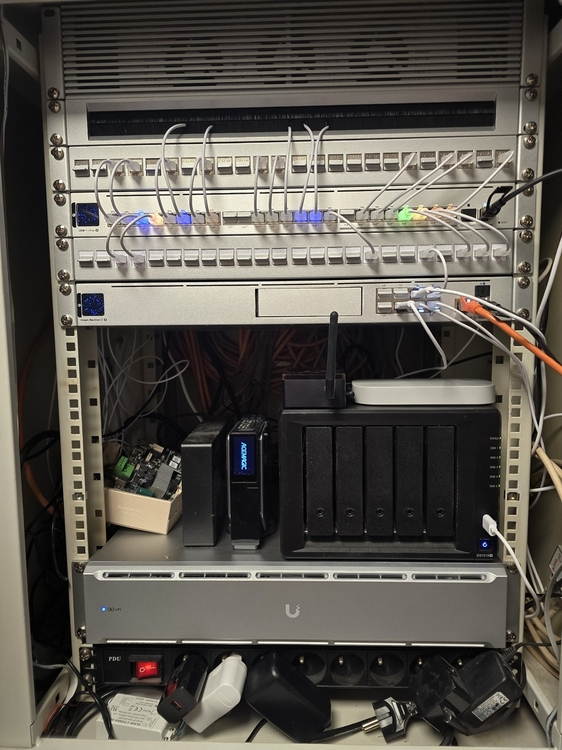
1 pointHop, UPS installé ce weekend, ca tourne au poil. Avec le serveur Nut intégré, ajout dans HA en 2s. Et ajouté dans la config du Synology également pour une extinction propre. Me reste juste à attendre les mises à jour pour que mon UDM et mon Switch se coupent proprement en cas de coupure de courant. Mais c'est apparemment déjà dans les tuyaux avec les RC.
 1 point
 -
Hello ! Top ce projet ! C'est en effet super important le backup de connexion avec nos installations. Perso depuis mon passage à la fibre, j'ai tout de même conservé mon antenne Starlink que j'utilisais auparavant. Je l'ai passé en mode mini à 9€/mois. Fibre et Starlink sont connectés à mon routeur Unifi, qui gère tout seul la bascule vers Starlink en cas de coupure de la fibre. Si la coupure se prolonge je peux réactiver l'abonnement normal Starlink en quelques secondes. J'ai déjà eu une grosse coupure électrique de deux jours dans tout le village. Entre mes batteries et Starlink, je pouvais continuer de bosser normalement de chez moi. Car ici en cas de coupure de courant on n'a plus ni fibre ni GSM :/ Pour ca le satellite est top !1 point
-
Bonjour, Je suivais ton post sur Headscale et je suis déçu d’apprendre que tu n’as pas réussi à le mettre en place. J’apprécie beaucoup Tailscale. Je n’ai pas encore besoin de gérer plusieurs utilisateurs, donc je ne me suis pas encore penché sur Headscale. J’ai récemment mis en place un VPS qui me sert de point d’entrée vers mon réseau privé. Mon nom de domaine est géré par Cloudflare. Toutes les requêtes passent par Cloudflare Tunnel vers le VPS, ce qui permet de garder l’adresse IP publique du VPS privée et de ne rien exposer dans le DNS public. Les sous-domaines restent également invisibles, ce qui empêche de deviner les services qui tournent. Cloudflare Tunnel ne répond qu’aux sous-domaines autorisés et redirige le trafic vers mon VPS. Le VPS n’accepte les connexions qu’en HTTPS sur le port 443. Un reverse proxy Swag gère l’authentification via Authelia, puis distribue le trafic soit vers des services internes au VPS, soit vers un second reverse proxy Swag chez moi en passant par le VPN Tailscale. Je suis satisfait de cette architecture : la seule information publique visible est mon nom de domaine. Je ne connaissais pas Pangolin ; le principe semble similaire : un reverse proxy sur un VPS qui renvoie le trafic vers ton réseau domestique via un tunnel, sans rien exposer directement sur la box. Concernant ton problème, j’ai eu le même comportement avec Authelia et Home Assistant : les deux systèmes d’authentification entraient dans une boucle infinie. J’ai fini par contourner l’authentification Authelia pour Home Assistant. Cela ne me dérange pas, car je n’avais pas l’intention d’exposer Home Assistant en dehors de mon réseau Tailscale. Je suis très intéressé si tu trouves une solution qui pourra peut etre m'être également utile.1 point
-
Bonjour, je me suis fait installer par un pro une alarme Ajax Superior (uniquement disponible via installateur professionnel au Royaume-Uni) il y a un peu plus de 6 mois. Et aucun souci jusqu’à présent. Ajax Hub 2+ 4G connecté via cpl a la box internet ) + SIM (on a des coupures internet pendant des absences, et la connexion 4G est vraiment utile). Le hub est aussi alimenté sur secteur avec donc batterie en backup. Sirène exterieur aussi connectée sur secteur. Pour les détecteurs de mouvements j’ai pris les détecteurs simples mais toujours de la gamme Superior. Télécommande fonctionne bien jusqu’à présent, et l’app est bien faite.1 point
-
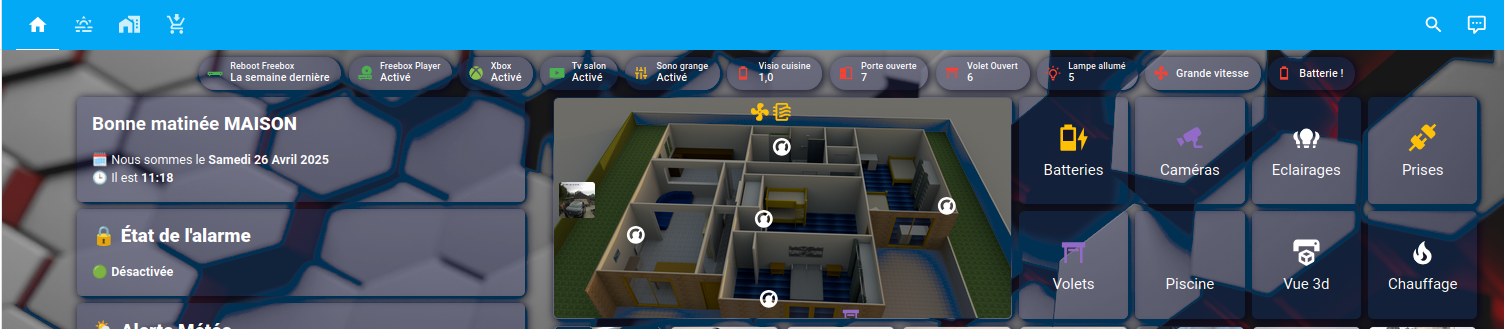
1. IntroductionHome Assistant est une plateforme puissante pour l'automatisation domestique. Pour maintenir une configuration claire et modulaire, j'organise mon code en plusieurs fichiers YAML inclus dans le fichier principal configuration.yaml. Cette approche améliore la lisibilité, la maintenance et la scalabilité. 2. Structure du Fichier Principal (configuration.yaml)Le fichier configuration.yaml sert de point d'entrée et inclut toutes les configurations nécessaires via des fichiers externes. Voici un aperçu de sa structure : homeassistant: packages: !include_dir_named packages # Charge les intégrations par défaut default_config: # Configuration des panneaux personnalisés pour la barre latérale panel_custom: !include panel_custom.yaml # Automatisations, scripts et scènes automation: !include automations.yaml script: !include scripts.yaml scene: !include scenes.yaml # Intégrations spécifiques freebox_player: !include freebox_player.yaml wake_on_lan: !include wake_on_lan.yaml lovelace: !include lovelace.yaml notify: !include notify.yaml # Entités et capteurs switch: !include switch.yaml climate: !include climate.yaml powercalc: !include powercalc.yaml binary_sensor: !include binary_sensor.yaml sensor: !include sensor.yaml template: !include template.yaml # Configurations avancées ffmpeg: !include ffmpeg.yaml frontend: !include frontend.yaml http: !include http.yamlExplication :packages : Inclut des fichiers de configuration pour des intégrations complexes (par exemple, des intégrations tierces). default_config : Charge les intégrations de base de Home Assistant. Fichiers inclus : Chaque fichier YAML gère une catégorie spécifique (ex. : climate.yaml pour les thermostats, switch.yaml pour les interrupteurs). Organisation : Les fichiers sont séparés par type d’entité ou fonctionnalité, facilitant la recherche et la modification. 3. Exemple de Fichier : climate.yamlLe fichier climate.yaml contient la configuration des entités de type climate, utilisées pour contrôler les thermostats ou climatiseurs. Voici un exemple de structure pour climate.yaml : # climate.yaml climate: - platform: generic_thermostat name: Thermostat Salon heater: switch.salon_heater target_sensor: sensor.salon_temperature min_temp: 15 max_temp: 30 target_temp: 20 ac_mode: false cold_tolerance: 0.3 hot_tolerance: 0.3 initial_hvac_mode: "heat" - platform: generic_thermostat name: Thermostat Chambre heater: switch.chambre_heater target_sensor: sensor.chambre_temperature min_temp: 15 max_temp: 28 target_temp: 19 ac_mode: false cold_tolerance: 0.5 hot_tolerance: 0.5 initial_hvac_mode: "heat"Explication :Plateforme : Utilise generic_thermostat pour créer un thermostat virtuel basé sur un interrupteur (heater) et un capteur de température (target_sensor). Paramètres : name : Nom de l’entité dans Home Assistant. min_temp/max_temp : Plage de température autorisée. target_temp : Température cible par défaut. cold_tolerance/hot_tolerance : Marges de tolérance pour éviter des cycles trop fréquents. initial_hvac_mode : Mode initial (ici, chauffage). 4. Avantages de Cette OrganisationModularité : Chaque fichier gère un aspect spécifique, facilitant les modifications. Clarté : La séparation par type d’entité réduit les erreurs. Réutilisabilité : Les fichiers comme climate.yaml peuvent être facilement adaptés pour de nouveaux appareils. Maintenance : Les mises à jour ou ajouts se font dans des fichiers dédiés, sans toucher au fichier principal. 5. Étapes pour Ajouter une Nouvelle EntitéIdentifier le type d’entité (ex. : climate pour un thermostat). Créer ou modifier le fichier correspondant (ex. : climate.yaml). Ajouter la configuration spécifique (comme ci-dessus pour generic_thermostat). Vérifier la configuration dans Home Assistant (via l’outil de validation). Redémarrer Home Assistant pour appliquer les changements. 6. Exemple d’Intégration dans LovelacePour afficher les entités climate dans l’interface utilisateur, j’utilise une carte dans lovelace.yaml : # lovelace.yaml (extrait) views: - title: Maison cards: - type: thermostat entity: climate.thermostat_salon - type: thermostat entity: climate.thermostat_chambreCela crée une interface utilisateur intuitive pour contrôler les thermostats. 7. ConclusionEn structurant ma configuration Home Assistant avec des fichiers YAML séparés, je maintiens un système clair, évolutif et facile à gérer. Le fichier climate.yaml illustre comment configurer des entités spécifiques, tandis que configuration.yaml centralise toutes les inclusions. Cette méthode est idéale pour les installations complexes avec de nombreuses intégrations.1 point

Ce classement est défini par rapport à Paris/GMT+02:00