




Classement


Contenu populaire
Affichage du contenu avec la meilleure réputation le 30/11/2025 dans Messages
-
2 pointsBonjour à tous, Informaticien réseau et développeur à la retraite depuis quelques années ! Je m'intéresse à la domotique et je regarde dès leurs sorties les vidéos de Zatoufly, Makernix, Pomme-Kit et bien d’autres, c’est une vraie source d’information, merci à vous tous. Je suis dans la phase formation et compréhension de toutes ces technologies. Mon projet est de mettre en place des détecteurs incendies connectés, le remplacement de mon très vieux thermostat de chaudière et le pilotage via infra-rouge de mes 2 blocs de climatisation Mitsubishi MSZ-HR. J’en suis au début et au choix du système, de la box et des protocoles. Je suis très content d’avoir trouvé ce forum pour pouvoir échanger avec vous. Bonne journée2 points
-
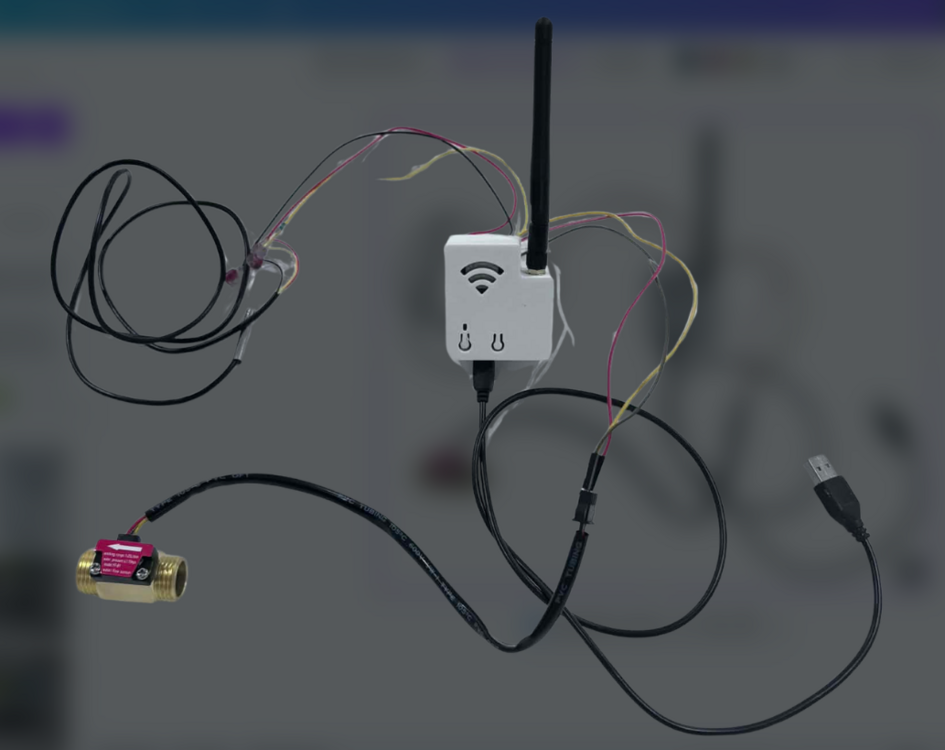
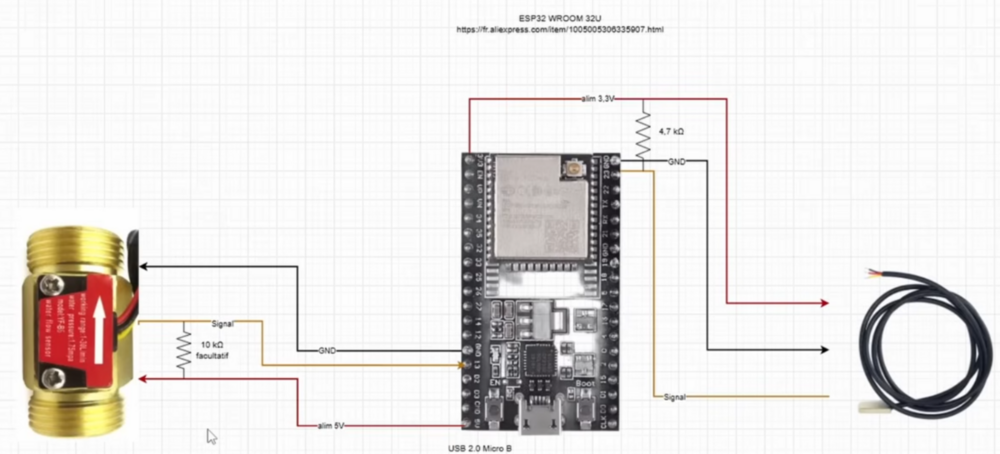
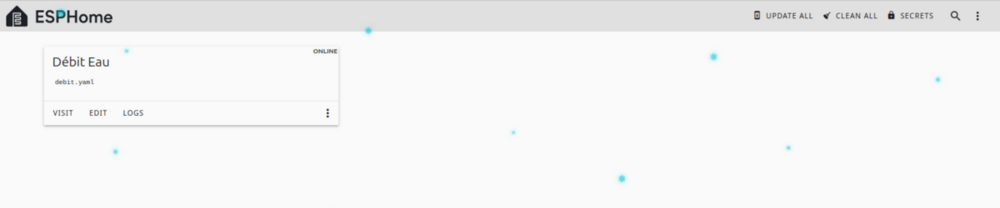
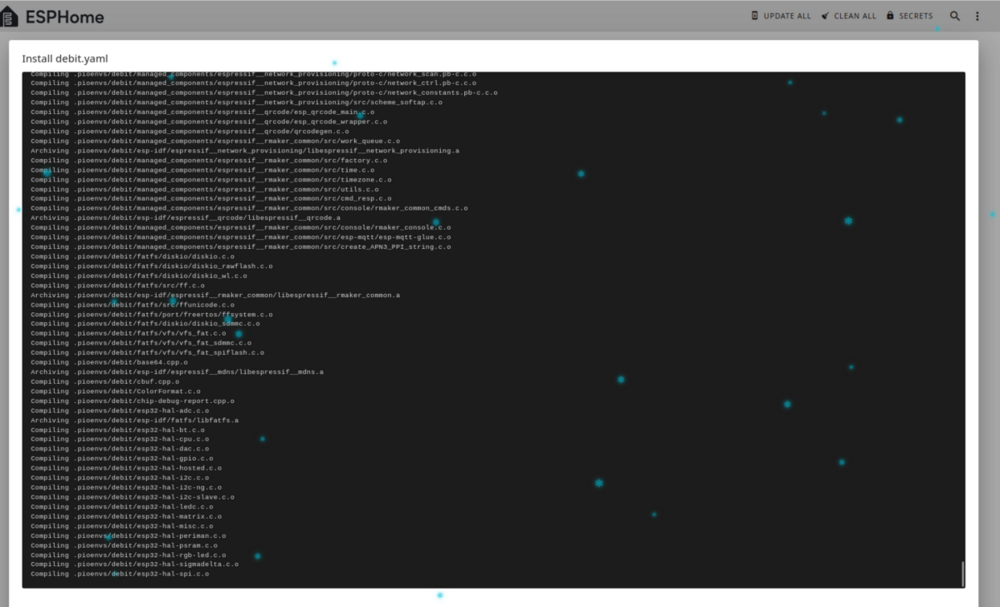
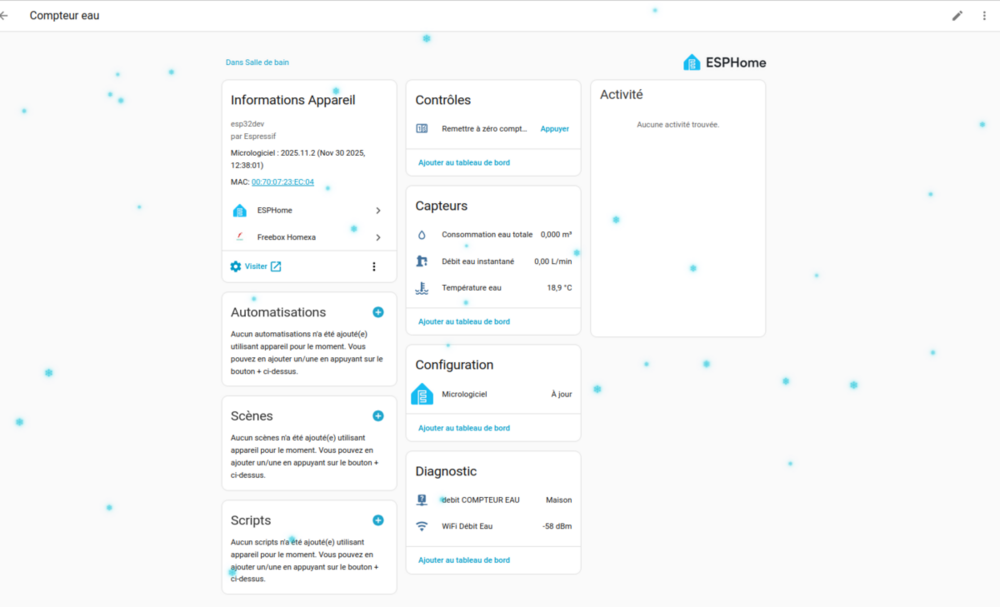
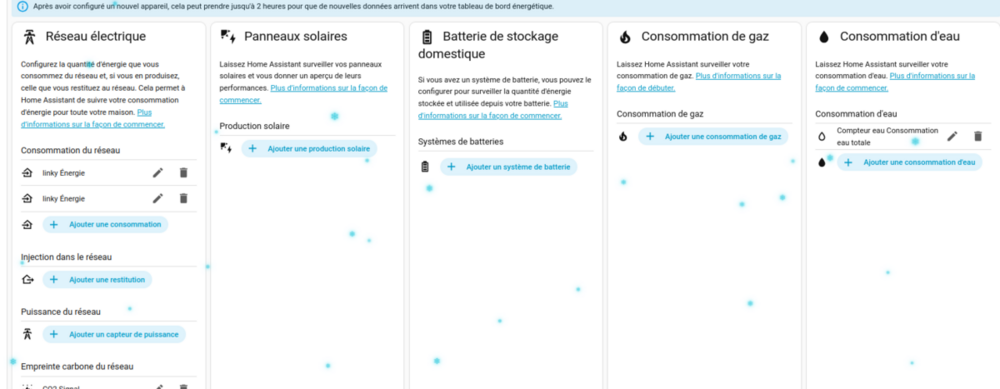
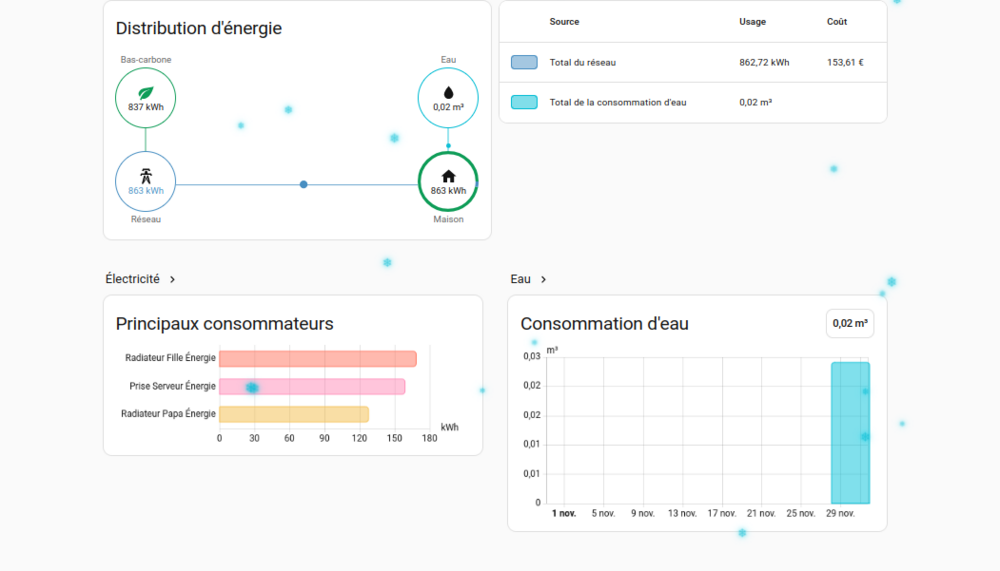
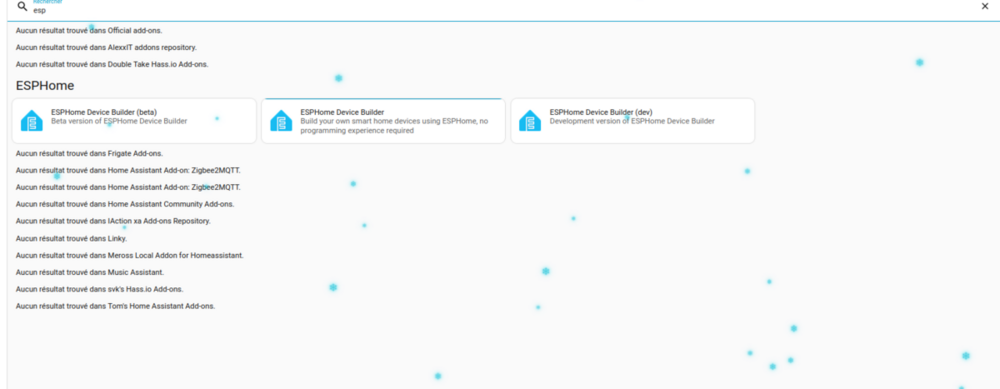
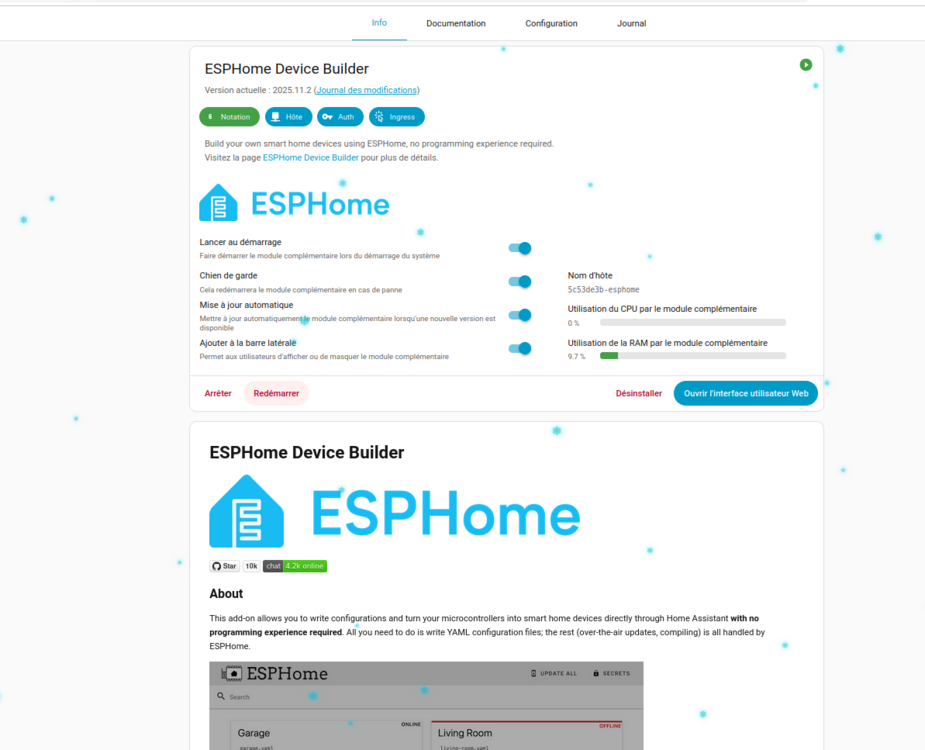
J’ai mis un ESP32 sur mon compteur d’eau… et j’ai vraiment divisé ma facture par deux en trois moisCela faisait des années que je regardais ma facture d’eau arriver tous les six mois avec une petite boule au ventre. Maison des années 80, plomberie fatiguée, trois ados qui prennent des douches interminables et un jardin qui boit comme un chameau l’été : tout était réuni pour que ça grimpe vite. J’avais bien un compteur divisionnaire dans le garage, mais lire les petits chiffres rouges tous les jours, très peu pour moi. Un soir, en scrollant les forums, je tombe sur un sujet où un gars explique qu’avec un débitmètre à 9 € et un ESP32 on peut suivre sa conso en temps réel dans Home Assistant, et surtout la voir apparaître directement dans le dashboard Énergie. Je me suis dit : si ça marche vraiment, c’est le projet le plus rentable de toute ma vie domotique. Trois semaines plus tard le colis AliExpress arrive, et je me lance… Capteur de débit YF-B6 : https://fr.aliexpress.com Sonde T° DS18B20 (20x7.5x3.6 Head) : https://fr.aliexpress.com/ ESP32 avec antenne Wifi : https://fr.aliexpress.com/ Comment j’ai installé ESPHome quand on part de rien À l’époque je tournais sous Home Assistant OS (sur un petit Intel NUC). Je n’avais jamais touché à ESPHome. Voici exactement ce que j’ai fait, étape par étape, et que tu peux copier-coller aujourd’hui sans réfléchir : Dans Home Assistant → Paramètres → Modules complémentaires → Boutique des modules complémentaires (en bas à droite) Recherche « ESPHome » → Installer la dernière version stable (à l’heure où j’écris c’est la 2025.11.2) Une fois installé, cliquer sur Démarrer et cocher « Afficher dans la barre latérale » L’interface ESPHome apparaît dans le menu de gauche. Clic sur le gros + orange « New Device » → donner un nom (j’ai mis « debit ») → Suivant → ESP32 → Skip (on flashera plus tard) Et voilà, en trois clics ESPHome est opérationnel. Aucun terminal, aucun SSH, rien à installer à la main. Le matériel que j’ai fini par garder Le grand classique : débitmètre YF-S201 en laiton rouge G3/¾", celui qui fait environ 300 impulsions par litre. Un ESP32 DevKitC ou WROOM-32 tout simple à 4-5 €. Une sonde DS18B20 étanche (facultatif mais pratique). Une boîte étanche 100 × 68 × 50 mm, un vieux chargeur 5 V 2 A, et surtout plus un seul câble Dupont dans la maison (je t’expliquerai pourquoi). Installation et mise en route : le guide pas-à-pas qui m’aurait fait gagner 3 soiréesJe vais te raconter exactement comment j’ai procédé du début à la fin, avec les choix que je referais aujourd’hui et ceux que je changerais. Le matériel que j’ai utilisé J’ai pris le débitmètre le plus répandu, le YF-S201 (filetage ¾" laiton rouge) qui fait environ 300 impulsions par litre. Coût ≈ 9 € sur AliExpress. Pour la carte, un ESP32 classique « DevKitC » ou « WROOM-32U » à 4-5 €. Une sonde DS18B20 étanche avec câble de 1 m (optionnelle mais je la recommande). Une petite boîte étanche 100 × 68 × 50 mm, un vieux chargeur 5 V 1-2 A, et surtout plus de câbles Dupont (on en reparlera). Le câblage définitif (plus jamais de faux contact) Au début j’avais tout branché en Dupont, ça a tenu trois semaines puis j’ai eu des coupures aléatoires. J’ai tout refait en fixe et depuis c’est du béton. Alimentation du débitmètre : fil rouge → 5 V de l’ESP (ou du chargeur) Masse : fil noir → GND commun Signal : fil jaune → GPIO13 + résistance pull-up 10kΩ entre le signal et le 5 V (j’ai mis la résistance directement sur la barrette à vis) Sonde DS18B20 : fil rouge → 3,3 V, fil noir → GND, fil jaune/blanc → GPIO23 + résistance pull-up 4,7 kΩ entre data et 3,3 V (classique) Tout est vissé sur une barrette à vis ou des Wago 221, gainé thermo, rangé dans la boîte étanche percée avec des presse-étoupe. L’ESP est alimenté par un vieux chargeur téléphone via le port micro-USB. Le YAML qui marche à tous les coups en 2025.11 Voici le fichier complet que j’utilise aujourd’hui. Tu le copies-colles tel quel, tu changes juste ton SSID/mot de passe Wi-Fi et l’IP fixe si tu veux. esphome: name: debit friendly_name: Débit Eau esp32: board: esp32dev framework: type: arduino logger: api: encryption: key: "eg92Kb6zRwUlHEbbvmFJUNLRSYuh9w/WpDEibQ=" ota: - platform: esphome password: "6d349cd3a4f9cb2e9ddcae0" wifi: ssid: !secret wifi_ssid password: !secret wifi_password manual_ip: static_ip: 192.168.0.93 gateway: 192.168.0.254 subnet: 255.255.255.0 fast_connect: true ap: ssid: "Debit Fallback" password: "tAtcEw" captive_portal: one_wire: - platform: gpio pin: GPIO23 sensor: - platform: wifi_signal name: "WiFi Débit Eau" update_interval: 300s - platform: dallas_temp name: "Température eau" device_class: temperature unit_of_measurement: "°C" accuracy_decimals: 1 update_interval: 60s icon: mdi:coolant-temperature - platform: pulse_meter name: "Débit eau instantané" id: debit_eau pin: number: GPIO13 mode: INPUT_PULLUP inverted: false unit_of_measurement: "L/min" device_class: water state_class: measurement accuracy_decimals: 2 icon: mdi:water-pump timeout: 15s filters: - lambda: return x / 300.0; total: name: "Consommation eau totale" id: conso_eau_total_m3 unit_of_measurement: "m³" device_class: water state_class: total_increasing accuracy_decimals: 3 icon: mdi:water-outline filters: - lambda: return x / 300000.0; time: - platform: homeassistant id: ha_time button: - platform: template name: "Remettre à zéro compteur eau" icon: mdi:counter on_press: then: - pulse_meter.set_total_pulses: id: debit_eau value: 0 - lambda: id(conso_eau_total_m3).publish_state(0.0); - homeassistant.service: service: input_text.set_value data: entity_id: input_text.last_reset_compteur_eau https://fr.aliexpress.com/item/1005007272043498.html?aff_fcid=8a37210562f44b7eaba2ccc877648d6a-1764611022455-02886-_c3Mch87h&tt=CPS_NORMAL&aff_fsk=_c3Mch87h&aff_platform=shareComponent-detail&sk=_c3Mch87h&aff_trace_key=8a37210562f44b7eaba2ccc877648d6a-1764611022455-02886-_c3Mch87h&terminal_id=8506d2f27c78403fb5d3c198fe1b8d0d&afSmartRedirect=y value: !lambda | auto t = id(ha_time).now(); char str[20]; snprintf(str, sizeof(str), "%04d-%02d-%02d %02d:%02d", t.year, t.month, t.day_of_month, t.hour, t.minute); return std::string(str);Flasher et première mise en route Dans ESPHome dashboard → Add device → tu colles le YAML → Install → Wireless (ou USB la première fois directement sur ton home assistant). À la première compilation tu auras peut-être l’erreur de linker OneWire que tout le monde a eu avec la 2025.11 : il suffit de cliquer sur les trois points de l’appareil → Clean Build Files puis recompiler. Ça passe du premier coup ensuite. Une fois l’ESP en ligne, tu auras immédiatement dans Home Assistant : sensor.débit_eau_instantané sensor.consommation_eau_totale (celle qui apparaît toute seule dans le dashboard Énergie → Eau) sensor.température_eau Intégration dans le dashboard Énergie Paramètres → Tableaux de bord → Énergie → Ajouter consommation → Eau → tu sélectionnes Consommation eau totale → Valider. C’est tout. Pas de Riemann sum, pas d’utility meter, rien d’autre. Le petit plus que j’ai ajouté ensuite Un card Lovelace toute simple pour voir le débit en temps réel et le bouton reset : type: vertical-stack cards: - type: entities entities: - entity: sensor.débit_eau_instantané - entity: sensor.consommation_eau_totale - entity: sensor.température_eau - entity: button.remettre_à_zéro_compteur_eauEt voilà. En une soirée (ou deux si tu fais l’erreur des Dupont comme moi) tu as un compteur d’eau ultra-précis, 100 % local, qui te suit au litre près et qui te fait économiser de l’argent dès le premier mois. Si tu suis ces étapes à la lettre, ça marche à tous les coups, même avec la dernière version d’ESPHome. Et surtout, tu n’auras plus jamais à y retoucher.
 1 point
 -
1 pointOui il serait intéressant de connaître la distance entre ton coordinateur et ton portail. Exemple ici avec avec un SMLight : 2 capteurs dans ma boîte aux lettres en métal situés à environ vingtaine de mètres attrapent l'ampoule la plus proche, ça laisse un peu de marge encore.
 1 point
 -
Bonjour @Marcl78 , Je viens de déplacer ton sujet dans la bonne section. :) Belle journée.1 point
-
Bienvenue dans mon Home Tour 2025 ! 🏡✨ Aujourd’hui je vous présente tout ce que j’utilise réellement chez moi en matière de domotique, d’objets connectés, et d’astuces pour améliorer votre maison, avec en bonus mes recommandations spéciales Black Friday pour faire les meilleurs achats au meilleur prix. Si vous souhaitez plus d'informations, vous retrouverez sur la chaine les vidéos des produits présentés.1 point
-
Bonjour Alain, Tout d’abord, bienvenue sur le forum ! À 80 ans et avec une maîtrise en informatique de gestion, vous êtes clairement un pionnier dans le domaine respect ! Je vais essayer de vous aider avec vos climatiseurs équipés des modules SLWF-01 Pro. D’après ce que j’ai compris, vous avez 5 clim (probablement de la famille Midea ou compatibles, comme Idea, Neoclima, Electrolux, etc.), et vous voulez les piloter via Home Assistant : d’abord en local, puis à distance. Les modules SLWF-01 Pro sont conçus précisément pour ça. Ils sont basés sur ESP8266 et pré-flashés avec ESPHome, ce qui les rend compatibles nativement avec Home Assistant pour un contrôle local (sans cloud). Ils remplacent ou s’ajoutent au port WiFi de vos clim pour permettre une intégration intelligente. Voici un guide étape par étape, simple et clair, basé sur des expériences partagées par d’autres utilisateurs (sur Reddit, forums HA, etc.). Je suppose que les modules sont déjà installés physiquement dans vos clim ; si ce n’est pas le cas, consultez la doc du fabricant (SMLight) pour le branchement. 1. Préparation : Installer Home Assistant • Si vous n’avez pas encore Home Assistant (HA), commencez par l’installer. Comme vous êtes un vieux routard de l’informatique, je vous recommande une installation sur un Raspberry Pi (modèle 4 ou 5 pour la performance) ou un mini-PC (comme un vieux PC recyclé). • Téléchargez l’image HA OS depuis le site officiel : home-assistant.io. • Flashez-la sur une carte SD (avec Balena Etcher ou similaire) et démarrez. • Une fois HA lancé, accédez à l’interface web via http://homeassistant.local:8123 (ou l’IP de votre machine). • Créez un compte utilisateur. 2. Configurer les modules SLWF-01 Pro • Chaque module doit être configuré individuellement (pour vos 5 clim). • Branchez le module dans la clim et allumez-la. Le module créera un point d’accès WiFi (AP) temporaire pour la configuration. • Le nom du réseau WiFi est souvent quelque chose comme “SLWF-XXXX” (les credentials sont indiqués sur l’emballage ou la doc du module – typiquement SSID : “SLWF-01”, mot de passe : “12345678” ou similaire ; vérifiez sur le site SMLight ou Amazon). • Connectez-vous à cet AP depuis un ordinateur ou smartphone. • Ouvrez un navigateur et allez à l’adresse IP du module (souvent 192.168.4.1 ou indiquée dans la doc). • Configurez le module pour qu’il se connecte à votre réseau WiFi domestique (SSID et mot de passe de votre box). • Une fois connecté, le module redémarrera et sera visible sur votre réseau local. Note : Si vous avez des problèmes de détection, assurez-vous que votre réseau est en 2.4 GHz (les ESP8266 ne supportent pas le 5 GHz). 3. Intégration en local avec Home Assistant • Dans HA, installez l’intégration ESPHome si ce n’est pas déjà fait : • Allez dans Paramètres > Appareils & Services > Ajouter une intégration > Recherchez “ESPHome”. • Installez-la (c’est gratuit et local). • ESPHome devrait détecter automatiquement chaque module SLWF-01 Pro sur votre réseau (via mDNS). • Cliquez sur “Ajouter” pour chaque appareil détecté. • Il apparaîtra comme une entité “Climate” (climatisation) dans HA. • Testez : Dans l’interface HA, allez dans Aperçu ou créez un tableau de bord. Vous devriez pouvoir allumer/éteindre, régler la température, le mode (froid, chaud, ventilateur), la vitesse du ventilo, etc. Tout ça en local, sans internet. Astuces d’utilisateurs : • Si vous voulez la fonction “Follow Me” (pour utiliser un capteur externe de température, car le capteur interne des clim Midea est souvent imprécis), il faut parfois souder un fil sur la carte du module pour simuler la télécommande IR. C’est optionnel, mais recommandé si vous automatisez via HA. Des tutos existent sur Reddit (recherchez “SLWF-01 Pro follow me soldering”). • Pour tweaker la config (ex. : ajouter un capteur externe), installez l’addon “ESPHome” dans HA (via Paramètres > Add-ons > Boutique d’addons > Recherchez ESPHome). Vous pourrez “adopter” les configs des modules et les modifier en YAML si besoin. Mais pour un usage basique, ce n’est pas nécessaire – ils sont préconfigurés. Pour vos 5 clim : Répétez pour chaque module. Donnez-leur des noms clairs dans HA (ex. : “Clim Salon”, “Clim Chambre 1”, etc.). 4. Contrôle à distance • Une fois le local OK, passez au distant. • Option simple (payante, mais facile) : Abonnez-vous à Home Assistant Cloud (Nabu Casa) pour ~6€/mois. Ça configure tout automatiquement : accès distant sécurisé via app mobile ou web, sans bidouiller les ports de votre box. • Dans HA : Paramètres > Home Assistant Cloud > S’inscrire. • Option gratuite (plus technique) : • Utilisez DuckDNS pour un domaine dynamique (addon gratuit dans HA). • Configurez un certificat SSL avec Let’s Encrypt (via addon Nginx ou similaire). • Ouvrez le port 8123 sur votre box (redirection vers l’IP de HA), mais attention à la sécurité – utilisez un VPN si possible. • Installez l’app HA sur iOS/Android pour l’accès mobile. • Testez : Depuis dehors (via 4G), connectez-vous à HA et contrôlez vos clim. Problèmes courants et solutions • Module non détecté : Vérifiez le WiFi (2.4 GHz), redémarrez HA et le module. Logs ESPHome dans HA pour debug. • Stabilité : Certains utilisateurs disent que le firmware d’origine est moyen ; si bugs, re-flashez avec un YAML custom ESPHome (ex. via GitHub comme adamgranted/SLWF-01_Della pour les modèles compatibles). Mais pour la plupart, ça marche out-of-the-box. • Compatibilité : Confirmez que vos clim sont bien de la famille Midea (le module est optimisé pour ça). Si non, testez un par un. • Si vous avez des erreurs, regardez les logs dans HA (Paramètres > Journaux système). Si vous avez plus de détails sur la marque de vos clim (Midea ? Della ? Autre ?), ou des erreurs spécifiques, je peux affiner. D’autres ont réussi avec ce setup, et comme vous êtes informaticien, ça devrait rouler !1 point


Ce classement est défini par rapport à Paris/GMT+02:00