




Classement




Contenu populaire
Affichage du contenu avec la meilleure réputation le 19/01/2026 dans Messages
-
1 pointBonjour à tous, je m'appelle Cédric, 42 ans, passionné d'informatique, électronique, électricité, mécanique… , pas forcément nouveau dans le monde de la domotique, mais encore beaucoup de questions en suspend pour moi dans ce domaine. C'est donc tout naturellement que je viens chercher des réponses sur ce forum.1 point
-
Bonjour XAV59213 super, je comprend beaucoup mieux , merci pour tous les conseils ,je vais essayer en installant un routeur pour commencer.1 point
-
1 pointBonjour, Utilisateur de 'Domotique WiFi' (essentiellement du matos Action), j'ai commencé à ressentir le besoin de faire grossir tout ça, et de rassembler les données. Etant "légèrement" Geek (aux cheveux gris, presque retraité), j'ai déjà une assez belle conf informatique à la maison, avec notamment un serveur ProxMox. Home Assistant s'est déployé sans problèmes sur mon serveur ProxMox, a découvert un nombre assez invraisemblable d'équipements compatibles. Puis j'ai ajouté un pont pour piloter l'essentiel de mes volets (j'ai deux marques de volets à la maison…), je viens d'installer un switch PoE, et j'attends la livraison de mon antenne ZibBee/Thread SMLigth. Chuis chaud 😜 Bon, il me reste à peu près tout à apprendre, maintenant 🙂1 point
-
1 point
-
L’appli Home Assistant Companion (dispo sur Android et iOS) est globalement très bien faite et agréable à utiliser au quotidien. Elle permet de : https://play.google.com/store/apps/details?id=io.homeassistant.companion.android&hl=fr https://apps.apple.com/fr/app/home-assistant/id1099568401 Contrôler tes appareils (lumières, volets, prises, etc.) Voir l’état de tes capteurs Recevoir des notifications push super puissantes (on peut faire des actions très avancées dessus) Utiliser des widgets, des raccourcis, la localisation pour des automatisations, etc. La solution recommandée pour 95 % des utilisateurs → Nabu CasaC’est clairement la méthode la plus simple et la plus fiable en 2025-2026. Étapes typiques (souvent ça prend vraiment 5 min) : Dans Home Assistant → Paramètres → Home Assistant Cloud (ou "Nabu Casa") Tu crées un compte (ou tu te connectes) → tu prends l’essai gratuit 30 jours ou tu payes directement (~6-6,50 €/mois) Tu actives Remote Access (bouton ON) Dans l’appli mobile : Menu → Companion App → Home Assistant URL (ou Serveur) Tu choisis "Use Home Assistant Cloud" / Utiliser Home Assistant Cloud L’appli bascule automatiquement entre connexion locale (wifi maison) et connexion distante Et c’est tout. Pas de ports à ouvrir, pas de certificat à gérer, pas de galère avec l’IP qui change, connexion quasi instantanée, très sécurisé (tout chiffré de bout en bout). Beaucoup de gens trouvent que les 6-7 €/mois valent largement le coup pour la tranquillité + ça aide financièrement les développeurs de Home Assistant (projet open source qui coûte très cher à maintenir). Tu veux absolument rester 100 % gratuit ?Les meilleures options actuelles sont : Cloudflare Tunnel (avec le add-on officiel) → assez populaire en 2025-2026, plutôt stable Tailscale (VPN très simple) → hyper sécurisé, mais tu dois lancer le VPN sur ton téléphone (moins fluide que Nabu Casa) Mais dans les deux cas… c’est quand même plus long et plus chiant à configurer que Nabu Casa. Bref résumé perso : Si tu veux pouvoir piloter tranquillement depuis ton téléphone quand tu es au boulot / en vacances sans te prendre la tête → prends Nabu Casa (essai gratuit 30 jours pour tester, tu risques pas grand-chose). Si tu aimes vraiment bidouiller et que tu refuses de payer → vise Cloudflare Tunnel ou Tailscale. Tu as déjà une préférence entre les deux philosophies (facilité vs gratuit) ? 😄1 point
-
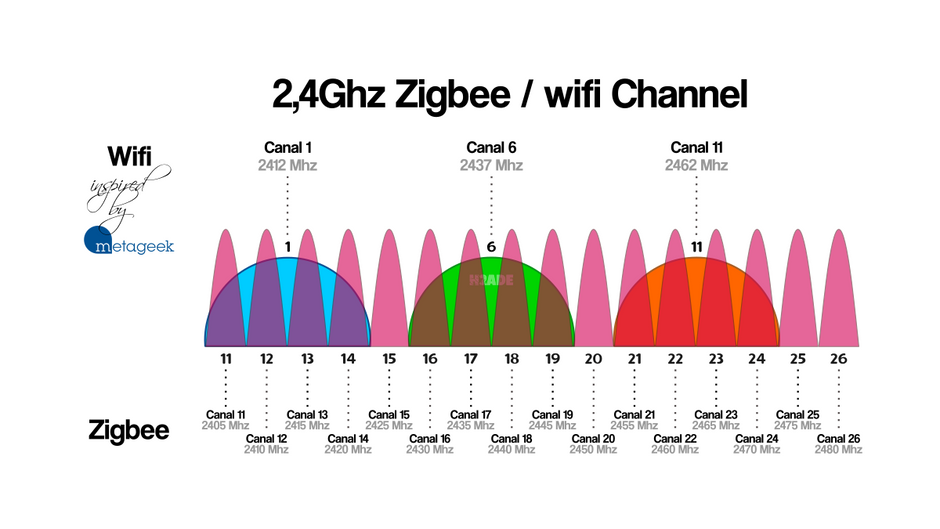
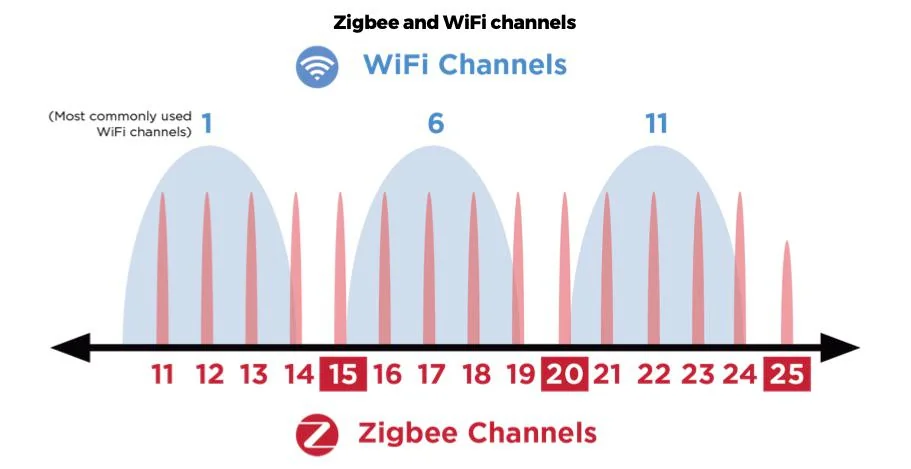
Les interférences entre le Wi-Fi et le Zigbee sont un problème courant en raison de leur utilisation partagée de la bande de fréquences 2.4 GHz. Voici une explication détaillée et structurée pour mieux comprendre le phénomène et comment le gérer. 1. Contexte techniqueBande de fréquences commune : Le Wi-Fi (normes IEEE 802.11b/g/n/ac/ax dans la bande 2.4 GHz) et le Zigbee (norme IEEE 802.15.4, souvent utilisé pour les objets connectés comme les ampoules intelligentes, capteurs ou hubs comme le SLZB) opèrent tous deux sur la plage de fréquences allant de 2.405 GHz à 2.480 GHz environ. Canaux Wi-Fi : Dans la bande 2.4 GHz, le Wi-Fi utilise typiquement 13 canaux (numérotés de 1 à 13 en Europe), chacun occupant une largeur de bande de 20 MHz (ou 40 MHz pour les modes plus rapides). Ces canaux se chevauchent partiellement pour maximiser l'utilisation du spectre. Canaux Zigbee : Le Zigbee utilise 16 canaux (numérotés de 11 à 26), mais chacun ne fait que 2 MHz de largeur, avec un espacement de 5 MHz entre eux. Cela les rend plus étroits et plus sensibles aux perturbations. Lorsque ces canaux se chevauchent, des interférences se produisent : les signaux Wi-Fi, plus puissants et plus larges, peuvent "noyauter" les signaux Zigbee plus faibles, entraînant des pertes de paquets, des déconnexions, une latence accrue ou une instabilité du réseau Zigbee. 2. Comment se manifestent les interférences ?Perte de signal et instabilité : Si un canal Zigbee est trop proche ou chevauche un canal Wi-Fi actif (le vôtre ou celui d'un voisin), cela peut causer des erreurs de transmission. Par exemple, un routeur Wi-Fi sur le canal 6 (fréquence centrale ~2.437 GHz) peut interférer avec les canaux Zigbee 15 à 20. Facteurs aggravants : Densité des réseaux voisins (appartements, bureaux). Puissance des signaux : Le Wi-Fi émet souvent à plus haut niveau (jusqu'à 100 mW) que le Zigbee (typiquement 1-10 mW). Autres sources : Micro-ondes, Bluetooth, babyphones ou même certains téléphones sans fil utilisent aussi le 2.4 GHz. Impact sur Zigbee : Comme Zigbee est conçu pour les réseaux maillés à faible consommation (IoT), il est plus vulnérable. Cela peut se traduire par des dispositifs qui ne répondent plus ou un réseau instable. Pour illustrer le chevauchement des canaux : 3. Comment éviter ou minimiser les interférences ?Vérifiez la charge des canaux : Utilisez des applications comme Wi-Fi Analyzer (sur Android) ou des outils comme Acrylic Wi-Fi (sur PC) pour scanner les réseaux Wi-Fi environnants et identifier les canaux les moins encombrés. Choisissez des canaux optimaux : Pour le Wi-Fi : Privilégiez les canaux 1, 6 ou 11 (les plus espacés et moins chevauchants entre eux). Pour le Zigbee : Configurez votre hub (comme un SLZB-06 ou similaire) sur un canal éloigné, comme le 15, 20, 25 ou 26. Évitez les canaux 11-14 si votre Wi-Fi est sur 1, ou 21-24 si sur 11. Exemple de configuration idéale : Wi-Fi sur canal 1 (chevauche Zigbee 11-14), donc mettez Zigbee sur 20 ou 25. Passez au 5 GHz pour le Wi-Fi : Si vos appareils le supportent, migrez votre Wi-Fi vers la bande 5 GHz (ou 6 GHz pour Wi-Fi 6E), qui n'interfère pas avec le Zigbee. Améliorez l'environnement : Placez le routeur Wi-Fi et le hub Zigbee à distance l'un de l'autre (au moins 2-3 mètres). Utilisez des répéteurs Zigbee pour renforcer le maillage. Mises à jour et tests : Assurez-vous que vos firmwares sont à jour. Testez en changeant les canaux et en monitorant la stabilité.
 1 point
 -
Salut @CedricMD J’ai hâte de le tester le Navimow i105 , il ne devrait plus tarder à arriver grâce au jeu-concours que tu as organisé 😊 Je réponds sans hésitation : oui oui, tant que ce n’est pas parfait ! Une fois que je l’aurai testée, je ne manquerai pas de revenir sur ce post pour te donner mon retour.1 point
-
1 point🎉 ON Y EST PRESQUE ! 🎉 On est en train de franchir les 1000 membres sur le forum ! 😍 Et un énorme merci à toute la COMMUNAUTÉ : vous qui participez, qui posez des questions, qui partagez, qui visitez mon profil (plus de 2725 visites déjà !), et qui faites vivre tout ça au quotidien ❤️ C’est grâce à vous tous que cette aventure est aussi belle et grandit si vite. Vous êtes incroyables ! Continuez à inviter vos amis, à discuter, et surtout : n’hésitez pas à poser vos questions, je suis là pour ça et la communauté aussi merci a a tous les contributeur @Pierre @Jack @CedricMD @Freyermuth @Ellywick @bernhara @Howmation @Zatoufly @Pomme-Kit @Carlito et tous les autres!!!! j’adore vous aider 🚀c'est ma passion !!!! Encore quelques inscriptions et on célèbre les 1000 membres officiellement ! Merci infiniment à toute la communauté, vous êtes les meilleurs !1 point

Ce classement est défini par rapport à Paris/GMT+02:00