Accédez à tout ForumDomotique
Vous aimez cet article ? Accédez à tous nos contenus complets, posez vos questions, partagez vos installations et échangez avec une communauté passionnée. Inscrivez-vous gratuitement en 30 secondes !
Accessoires
Cette section regroupe tout ce qui gravite autour de l’expérience tech au quotidien, sans être de la domotique pure : bureau, setup, ergonomie, accessoires premium, confort de travail, lifestyle tech.
2 tests dans cette catégorie
-
- Date du dernier commentaire
- Titre
- Date de création
- Nombre de commentaires
- Nombre de visualisations
- Dernière mise à jour
- Date de publication
- ID de l’enregistrement
- Corps du test
- Partenariat Affilié ?
- Lien affilié Domadoo
- Lien affilié Amazon
- Autre 1 : Titre
- Autre 1 : Lien Produit
- Autre 1 : Couleur Hexa
- Autre 1 : Lien Logo
- Image opération
- Lien opération
- Personnaliser
-
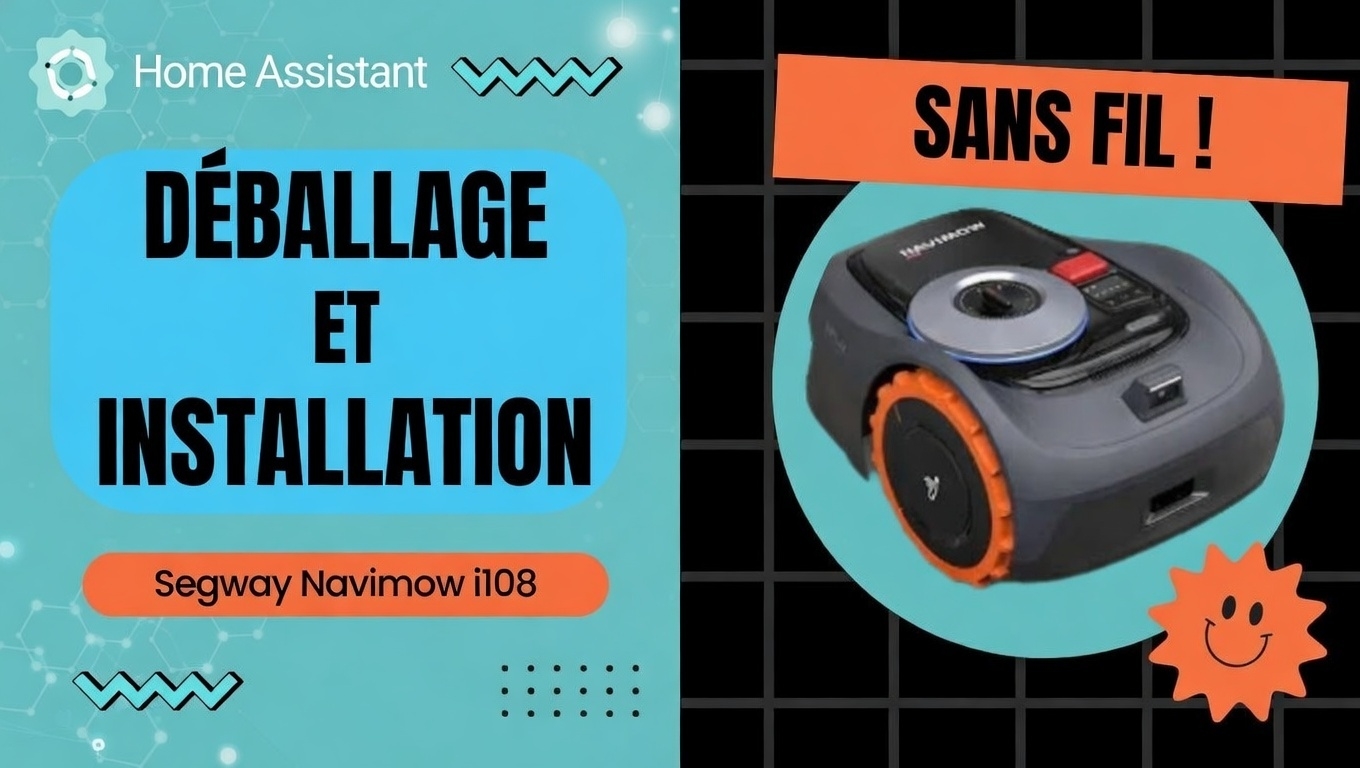
La tondeuse robot sans fil périmétrique est l'une des évolutions les plus intéressantes de ces dernières années pour qui veut automatiser l'entretien du jardin. Fini le câble enterré qu'il faut reposer tous les ans parce qu'une taupe, un coup de bêche ou un simple gel hivernal l'a endommagé. Fini la cartographie par tâtonnement sur des semaines. La promesse du sans-fil est simple : on pose, on cartographie via l'application, et on laisse travailler. Après avoir remporté ce robot via un concours,
-
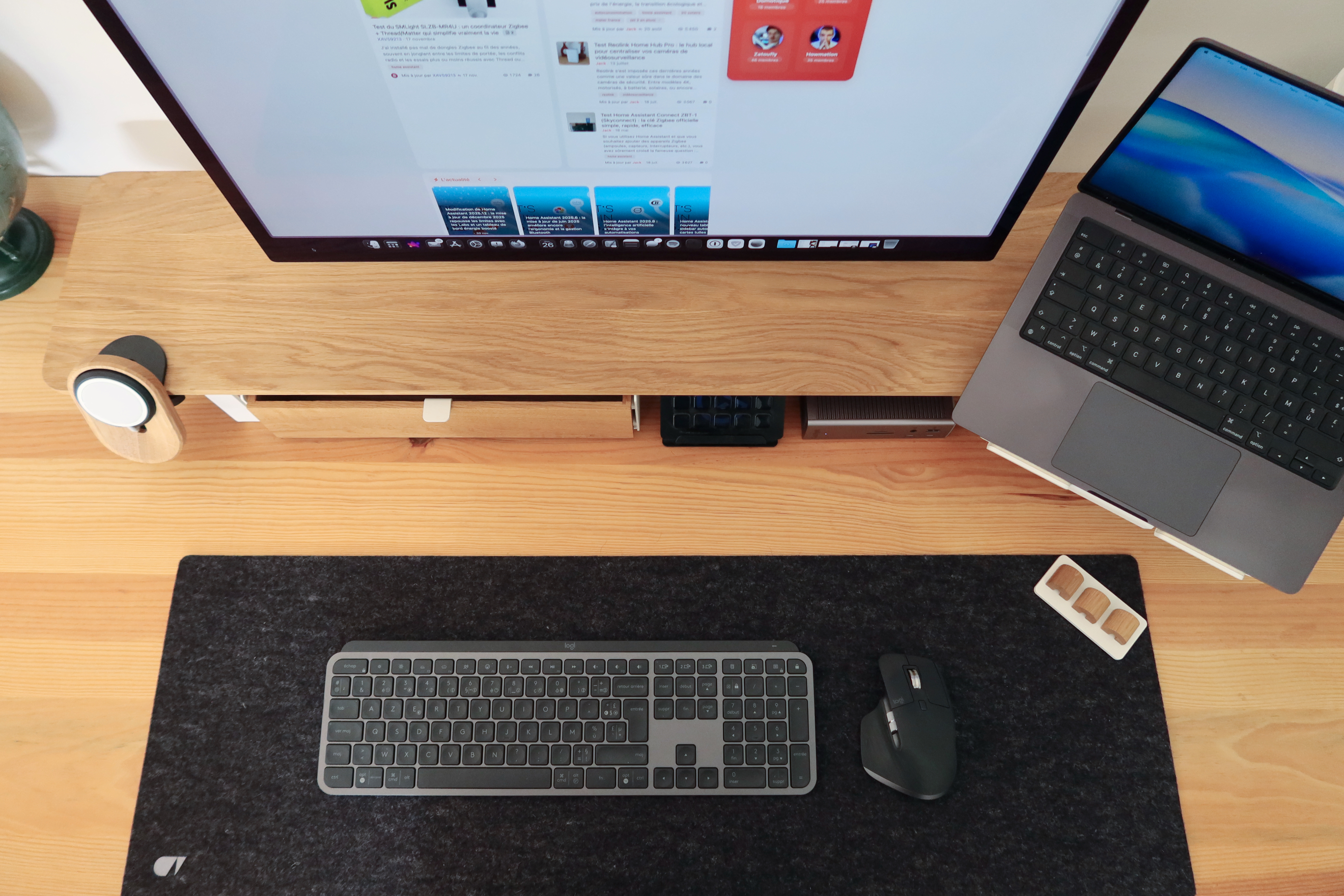
Pour une fois, cet article va clairement sortir des sentiers battus de ForumDomotique. Ici, on ne va pas parler capteurs, automatisations, Zigbee, Matter ou scénarios Home Assistant. Pas directement en tout cas. On va parler de Oakywood et surtout de mon bureau. Celui sur lequel je passe une quantité de temps assez déraisonnable à faire vivre ForumDomotique, à rédiger des tests, à structurer le site, à répondre à la communauté et à réfléchir aux prochains contenus. Cet article n’est pas sponsori