




Accédez à tout ForumDomotique
Vous aimez cet article ? Accédez à tous nos contenus complets, posez vos questions, partagez vos installations et échangez avec une communauté passionnée. Inscrivez-vous gratuitement en 30 secondes !
Dongles et Passerelles
Tests et discussions autour des clés USB, ponts et passerelles pour connecter vos appareils domotiques à Home Assistant, Jeedom, etc.
2 tests dans cette catégorie
-
- Date du dernier commentaire
- Titre
- Date de création
- Nombre de commentaires
- Nombre de visualisations
- Dernière mise à jour
- Date de publication
- ID de l’enregistrement
- Corps du test
- Partenariat Affilié ?
- Lien affilié Domadoo
- Lien affilié Amazon
- Autre 1 : Titre
- Autre 1 : Lien Produit
- Autre 1 : Couleur Hexa
- Autre 1 : Lien Logo
- Image opération
- Lien opération
- Personnaliser
-
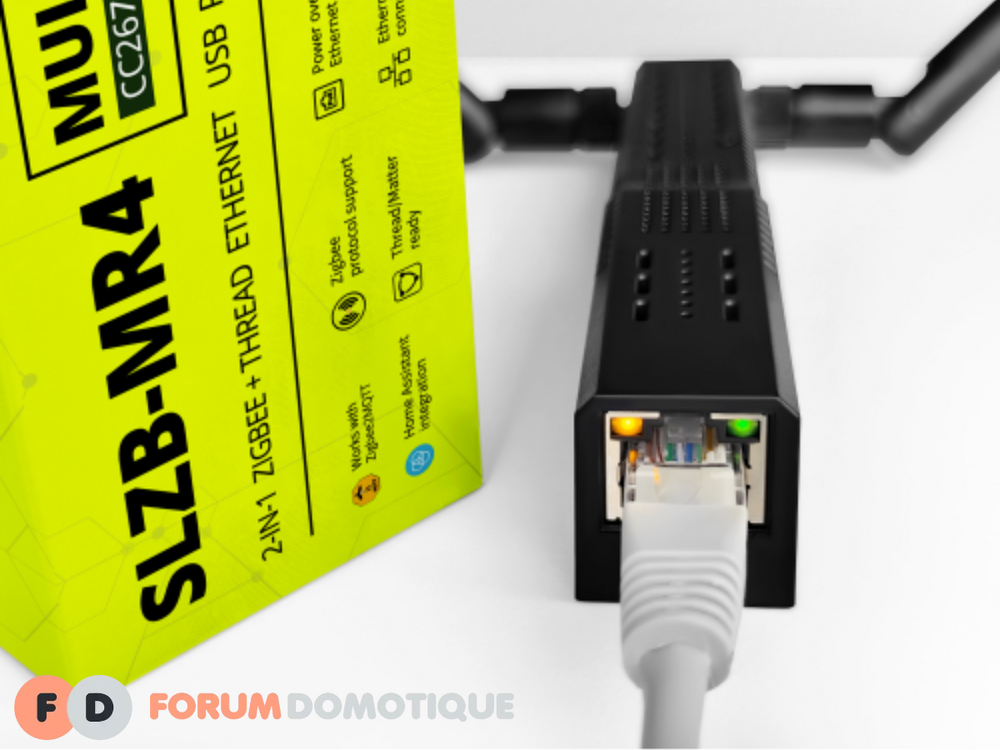
J’ai installé pas mal de dongles Zigbee au fil des années, souvent en jonglant entre les limites de portée, les conflits radio et les essais plus ou moins réussis avec Thread ou Matter. Quand SMLight a annoncé le SLZB-MR4U en août 2025, l’idée d’un vrai coordinateur multi-protocoles piloté directement par Home Assistant m’a tout de suite intrigué. Depuis deux semaines, il tourne chez moi en complément de mon coordinateur principal sous Zigbee2MQTT. L’objectif était simple : gagner en portée dans
-
Si vous utilisez Home Assistant et que vous souhaitez ajouter des appareils Zigbee (ampoules, capteurs, interrupteurs, etc.), vous avez sûrement croisé la fameuse question : quelle clé Zigbee choisir ? Parmi les nombreuses options, le Home Assistant Connect ZBT-1 (anciennement appelé SkyConnect) est une solution officielle proposée par Nabu Casa, l’équipe derrière Home Assistant. Et ça change tout. Pourquoi ? Parce que c’est une intégration native, conçue pour fonctionner sans bidouille, sans li


.jpeg.4f4c4bc51a4f411427b15134ba4a0b88.jpeg)
