




Classement



Contenu populaire
Affichage du contenu avec la meilleure réputation le 24/10/2025 dans toutes les zones
-
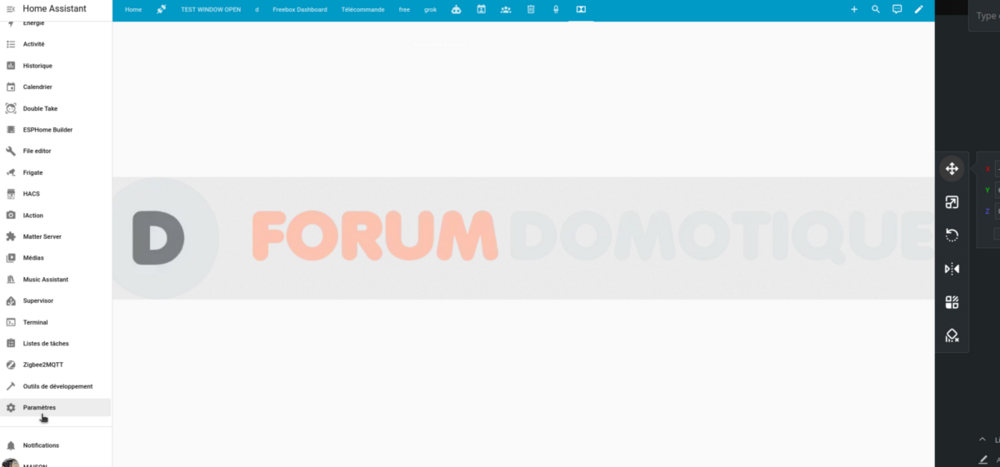
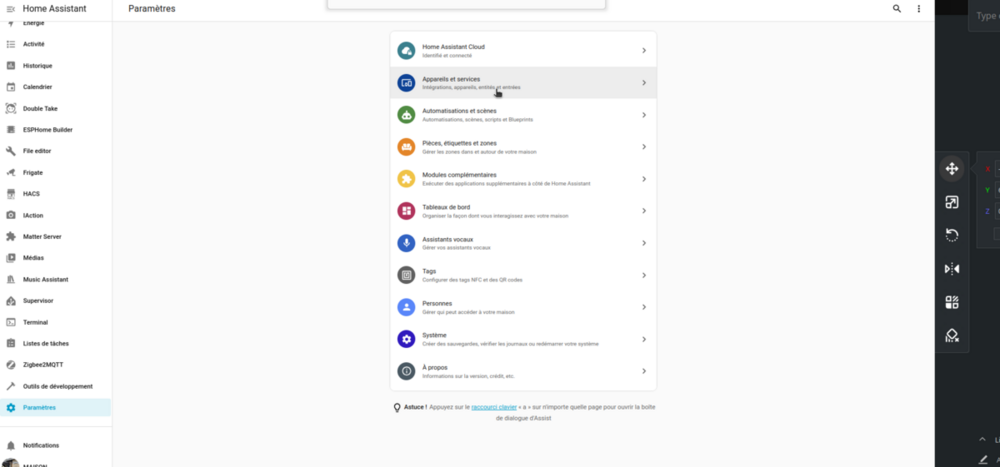
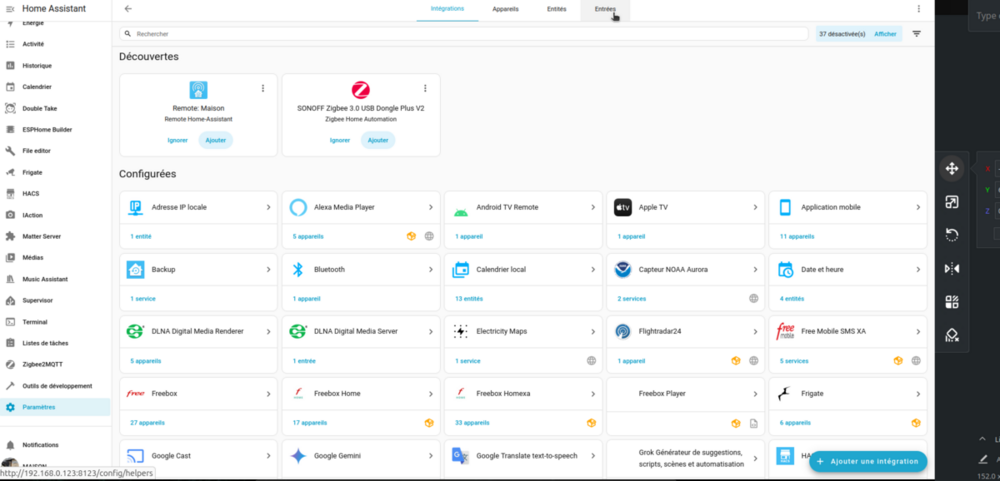
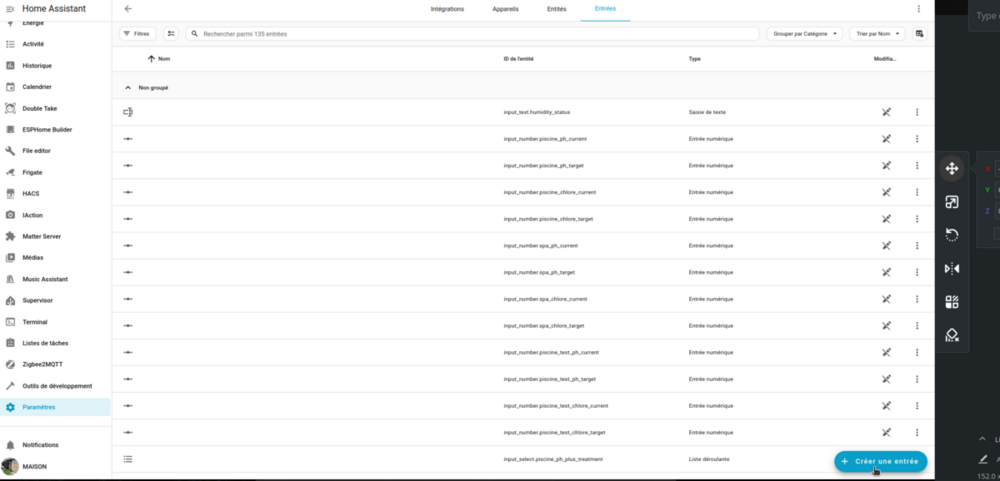
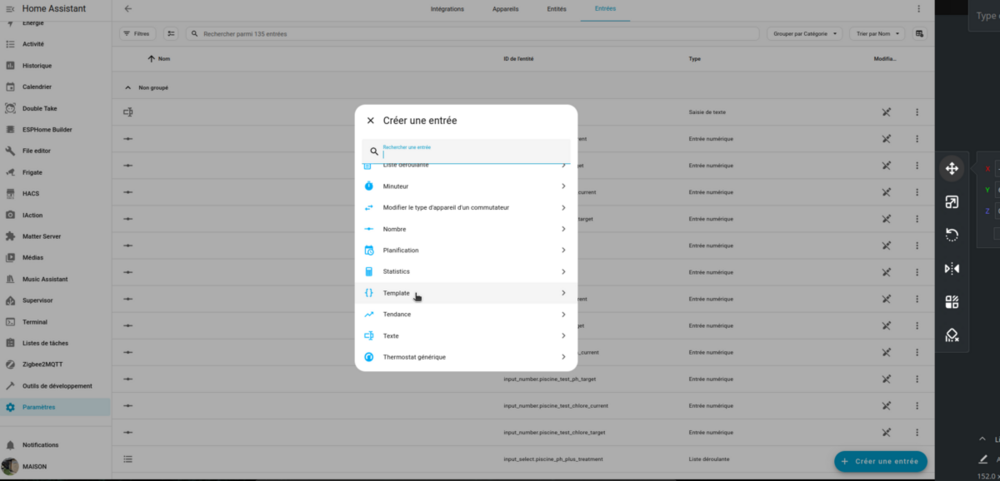
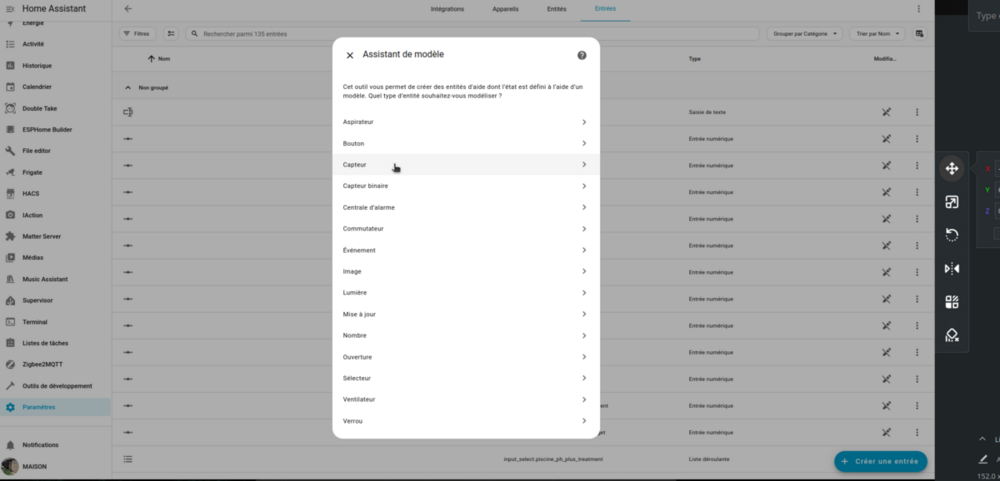
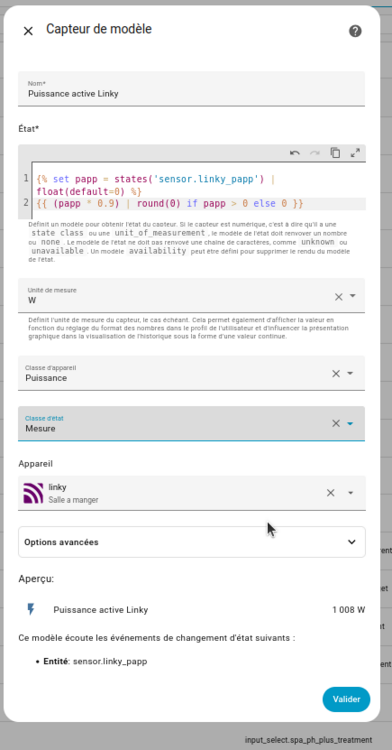
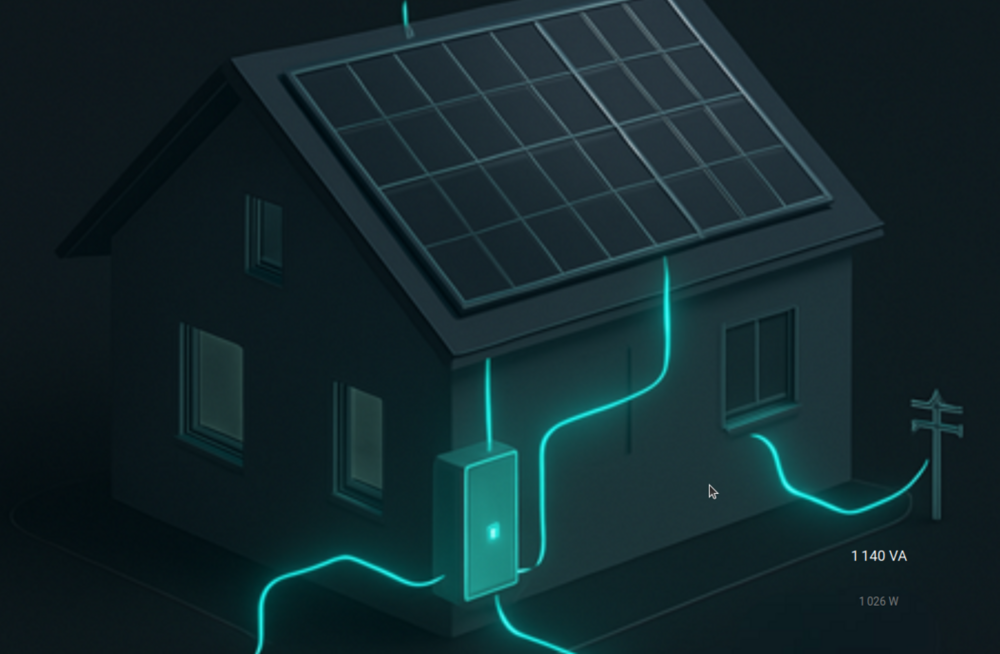
1 pointLe module Lixee (via le capteur sensor.linky_papp) te donne la puissance apparente en VA. Mais dans les dashboards Énergie, on veut des Watts (puissance active). Voici comment créer un capteur template qui estime les Watts à partir des VA, directement dans l’interface (UI). 📌 Étape 1 : Accéder aux Aides (Helpers)Va dans Paramètres → Appareils et services Clique sur l’onglet Entrée (en haut à droite) Clique sur + Créer une Entrée 📌 Étape 2 : Choisir le type de capteurSélectionne Modèle (Template) Puis Capteur (Sensor) 📌 Étape 3 : Configurer le capteurRemplis les champs comme suit : Et ajoute le code dans état: {% set papp = states('sensor.linky_papp') | float(default=0) %} {{ (papp * 0.9) | round(0) if papp > 0 else 0 }} 🎉 Et voilà !Tu as maintenant un capteur prêt pour le dashboard Énergie de Home Assistant. N’oublie pas de l’ajouter dans ta vue Énergie pour suivre ta conso en Watts ! Tu veux la version YAML ? Ajoute ça dans configuration.yaml ou via Fichier de configuration : template: - sensor: - name: "Puissance active Linky approx" unit_of_measurement: "W" device_class: power state_class: measurement icon: mdi:lightning-bolt state: > {{ (states('sensor.linky_papp') | float(0) * 0.9) | round(0) }}Besoin d’aide ? Pose ta question dans les commentaires !
 1 point
 -
1 pointTop, merci pour l'astuce ! C'est en effet un truc souvent demandé !1 point
-
Hello ! Bon alors déjà la Yellow, oublie, car elle est arrêtée, j'en parle d'ailleurs ici ce matin Maison et DomotiquePourquoi Nabu Casa enterre la Home Assistant Yellow (et c...Face à une évolution rapide des besoins et des offres dans l’univers de la domotique, Nabu Casa sonne la fin de la production de la Home Assistant Yellow, une Le RPI4 tourne très bien pour HA. Si le problème c'est juste la peur de la SD, d'une part tu mets bien en place les backups comme expliqué par @XAV59213 , d'autre part tu peux aussi utiliser un SSD sur le RPI4, qui t'évitera ce genre de soucis. Là aussi j'avais fait un guide complet à ce sujet il y a pas mal de temps: Maison et DomotiqueDémarrer Raspberry Pi 4 sur SSD: la méthode pas à pas - M...Démarrer Raspberry Pi 4 sur SSD permet d'obtenir une installation stable et performante, parfaite pour une box domotique par exemple. Voici comment procéder...Si tu veux un truc plus "punchy", avec SSD intégré, etc. prend simplement un mini pc sur lequel tu installe HA, soit directement, soit via Proxmox pour une virtualisation. On trouve des mini pc à 150 / 200€ qui font parfaitement l'affaire (c'est ce que j'ai chez moi d'ailleurs).1 point
-
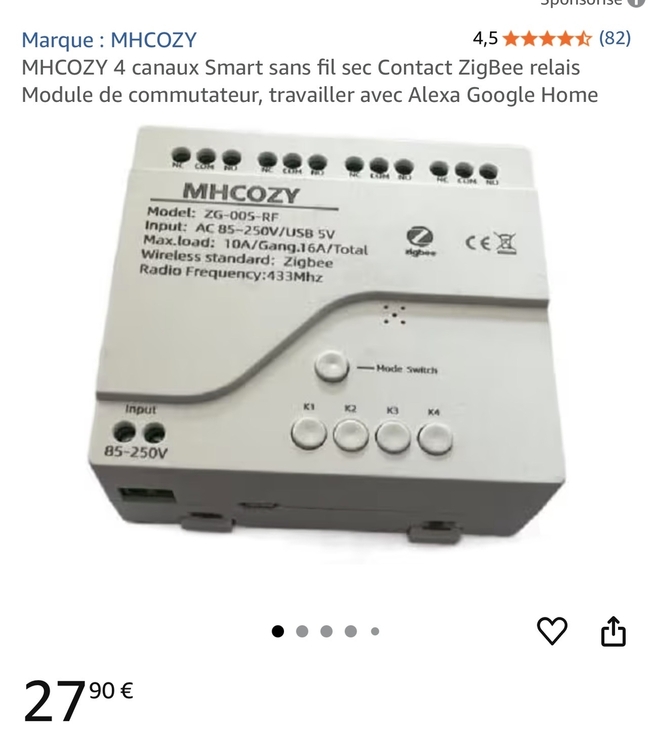
1 pointSalut @Neustrie , J’ai trouvé le module MHCOZY 4-Channel Zigbee Dry Contact Relay qui devrait parfaitement convenir pour contrôler tes 3 interrupteurs (eau chaude, chauffage, général) sur ta chaudière, avec un canal en plus si besoin. C’est un relais sec Zigbee abordable (25-30€), compatible Home Assistant via ZHA ou Zigbee2MQTT, avec modes self-locking pour maintien ON/OFF. Récap court : • 4 relais indépendants (dry contact, 10A max par canal). • Alimentation : AC 85-220V, DC 5-32V ou USB. • Intégration : Zigbee 3.0 (besoin d’un hub), app Smart Life pour config. • Avantages : Compact, fiable, bon marché pour automations comme chaudières. • Inconvénients : Qualité basique, modes changés via bouton physique. Pour des plans de branchement précis (ex. connexion aux bornes COM/NO), il me faut le modèle exact de ta chaudière pour adapter aux spécificités. Dis-moi ça et je te détaille le schéma 😊 Je pense le tester pour ma porte de mon garage portail et portillon garage! https://amzn.eu/d/210D91O
 1 point


Ce classement est défini par rapport à Paris/GMT+02:00