




Classement





Contenu populaire
Affichage du contenu avec la meilleure réputation depuis le 18/03/2025 dans toutes les zones
-
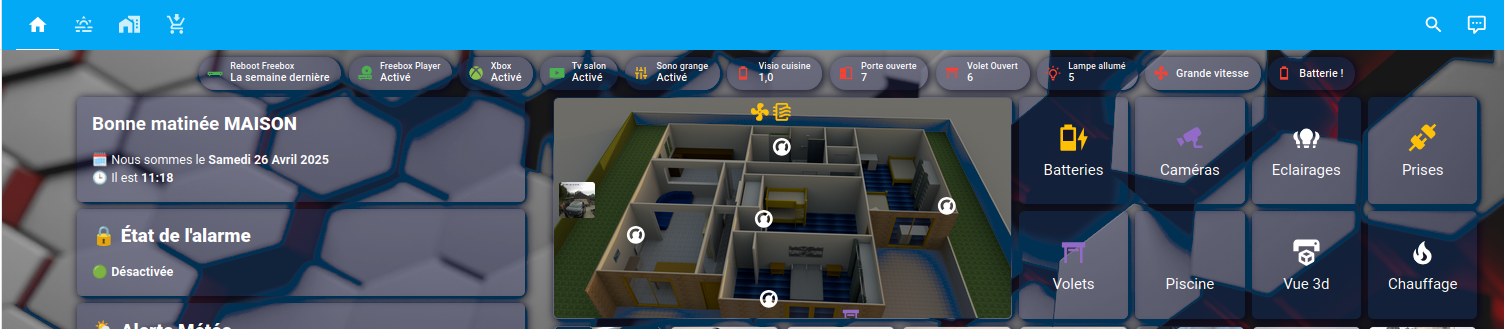
 Ces dernières années, la domotique a pris une place considérable dans nos foyers. Entre les objets connectés qui se multiplient, les prix qui deviennent plus accessibles et les envies grandissantes de rendre sa maison plus intelligente, on a tous fini par se dire un jour : "Et si je centralisais tout ça pour que ça fonctionne vraiment bien ?" C’est là que Home Assistant entre en jeu. Home Assistant, c’est un peu le cœur battant de la maison connectée. Un système domotique libre, puissant, 100 % personnalisable, qui permet de piloter et d’automatiser pratiquement tous les équipements d’un logement, qu’ils soient en Wi-Fi, Zigbee, Z-Wave, Matter, ou même des protocoles plus rares. Mais soyons honnêtes : au premier abord, Home Assistant peut faire un peu peur. Trop d’options, trop de versions, trop de jargon… Et pourtant, ce n’est plus réservé aux experts. Depuis quelque temps, l’équipe de développement a énormément travaillé pour rendre le système plus accessible, plus intuitif, et bien mieux documenté. Chez ForumDomotique.com, nous sommes convaincus que Home Assistant est aujourd’hui l’une des meilleures solutions domotiques, aussi bien pour les débutants que pour les utilisateurs avancés. Mais encore faut-il bien démarrer, éviter les pièges classiques, et poser les bonnes bases dès le départ. C’est exactement ce que vous allez trouver ici. Dans ce guide ultra complet pour bien débuter avec Home Assistant, on va voir ensemble, étape par étape : Ce qu’est réellement Home Assistant et ce qu’il peut vous apporter, Comment choisir la bonne installation selon vos besoins, Comment connecter vos premiers appareils, Et surtout, comment automatiser votre maison de façon simple, fiable et évolutive. C’est parti ! 🚀 1. Pourquoi Home Assistant est devenu la référenceQuand on parle de domotique aujourd’hui, Home Assistant revient systématiquement dans les discussions. Et ce n’est pas un hasard. À ses débuts, Home Assistant était surtout réservé aux passionnés prêts à mettre les mains dans le code. Il fallait connaître le YAML, bricoler un peu en ligne de commande, et accepter quelques heures de galère pour arriver à ses fins. Autant dire que ça ne s’adressait pas à tout le monde. Mais ça, c’était avant. Aujourd’hui, Home Assistant a franchi un cap énorme : l’interface est devenue plus simple, plus fluide, et surtout, on peut configurer une grande partie du système sans écrire une seule ligne de code. L’équipe de développement (et la communauté !) a fait un travail remarquable pour démocratiser l’outil tout en conservant sa puissance et sa souplesse. Le boom de la domotique localeCe qui distingue Home Assistant de nombreuses autres solutions, c’est son fonctionnement local. Ici, pas besoin de passer par le cloud pour piloter ses appareils. Les données restent chez vous, les commandes sont instantanées, et tout fonctionne même sans connexion Internet. C’est exactement ce que recherchent de plus en plus d’utilisateurs aujourd’hui : Moins de dépendance aux serveurs distants, Plus de réactivité, Et surtout plus de contrôle sur leur maison. Dans un contexte où la vie privée et la souveraineté numérique deviennent des sujets majeurs, Home Assistant s’impose comme une solution solide, durable et éthique. Ce que Home Assistant permet de faire concrètementD’accord, mais qu’est-ce qu’on peut vraiment faire avec Home Assistant ? La réponse tient en un mot : tout (ou presque). 🙂 Voici quelques exemples concrets qu’on retrouve très souvent dans les installations de notre communauté : Allumer automatiquement les lumières selon la présence, l’heure ou la luminosité, Recevoir une alerte sur smartphone si une fenêtre est ouverte quand on part de chez soi, Gérer le chauffage pièce par pièce selon les horaires, la météo ou l’occupation, Suivre en temps réel la consommation électrique de la maison, Automatiser les volets, les caméras, l’irrigation du jardin, le routeur Wi-Fi, le lave-linge… C’est là toute la force de Home Assistant : une plateforme ouverte, compatible avec plus d’un millier d’intégrations, qu’il s’agisse de protocoles domotiques (Zigbee, Z-Wave, Wi-Fi, Matter, RF 433 MHz, MQTT…), ou de marques populaires comme Tuya, Philips Hue, Shelly, Aqara, Somfy, Netatmo ou Sonoff. Une solution qui grandit avec vousL’un des plus gros atouts de Home Assistant, c’est qu’il évolue avec vos besoins. Vous pouvez commencer petit, avec une ampoule connectée ou une prise Wi-Fi, puis ajouter progressivement des capteurs, des scénarios, des dashboards personnalisés… Pas besoin de tout savoir dès le début. Ce guide est là pour vous aider à poser les premières briques, en douceur. Et si vous avez l’impression que Home Assistant est trop puissant ou trop compliqué pour votre usage ? Détrompez-vous. C’est justement sa flexibilité qui fait toute la différence. 2. Est-ce fait pour vous ? Ce qu’il faut savoir avant de se lancerQuand on découvre Home Assistant pour la première fois, une question revient souvent : “Est-ce que c’est pour moi ?” Et c’est une question légitime. Parce que sur le papier, Home Assistant peut paraître impressionnant. Entre les protocoles, les intégrations, les dashboards, les scénarios, les add-ons, le YAML… on pourrait croire qu’il faut être développeur ou ingénieur réseau pour s’en sortir. Mais en réalité, les choses ont beaucoup évolué, et Home Assistant est aujourd’hui accessible à un bien plus large public qu’on ne le pense. Pour qui est fait Home Assistant ?Home Assistant est pensé pour ceux qui veulent reprendre le contrôle sur leur maison connectée. Pas forcément des experts, mais des utilisateurs exigeants, curieux, qui veulent que les choses fonctionnent comme ils l’entendent — sans dépendre de 10 applications différentes ou de serveurs distants capricieux. Voici quelques profils typiques pour lesquels Home Assistant est un excellent choix : Vous avez déjà quelques objets connectés (ampoules, capteurs, volets, thermostat…) et vous en avez assez de jongler entre plusieurs applis. Vous souhaitez automatiser certaines tâches du quotidien (lumières, chauffage, sécurité...) mais sans passer par le cloud ou une solution limitée. Vous aimez mettre les mains dans le paramétrage, ou vous êtes simplement prêt à apprendre au fil de l’eau. Vous cherchez une solution locale, évolutive et indépendante, qui respecte votre vie privée. Et même si vous débutez tout juste dans la domotique, Home Assistant est tout à fait adapté, à condition de : Suivre un bon guide (comme celui-ci 😉), Commencer simplement, avec quelques objets faciles à intégrer, Ne pas vouloir tout faire dès le premier jour. Ce que vous avez (ou non) besoin de savoir pour débuterOn vous rassure tout de suite : 👉 Vous n’avez pas besoin de savoir coder pour installer et utiliser Home Assistant. 👉 Vous n’avez pas besoin non plus d’être un expert en Linux ou en réseau domestique. Voici ce qui peut être utile (mais pas obligatoire) : Être à l’aise avec des interfaces web pour configurer des équipements, Être curieux et autonome, surtout face à des options un peu techniques, Comprendre les grands principes des réseaux locaux (LAN, IP fixe...). Et si vous n’avez aucune de ces compétences pour l’instant, ce n’est pas un problème : vous allez les acquérir progressivement, en vous amusant. C’est ce qui rend Home Assistant aussi formateur que passionnant. Bonus Exclusif Membres : 10 conseils essentiels à connaître avant d’installer Home Assistant (mise à jour 2025)11 points
 -
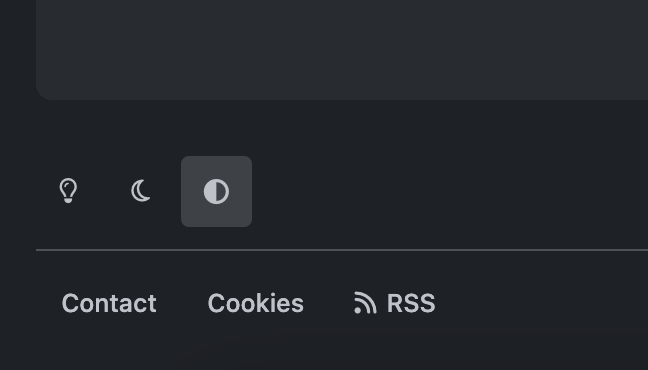
Vous l'avez demandé lors du dernier live Youtube de Zatoufly ! On vous a écouté, et on l'a fait ! 🚀 Le mode sombre est désormais disponible sur ordinateur et mobile ! Pour l’activer : 👉 Rendez-vous tout en bas du site, dans le pied de page à gauche. 👉 Choisissez votre mode préféré : clair, sombre, ou système (qui suit le mode de votre appareil). Merci à tous pour vos suggestions, continuez à nous donner vos idées pour faire évoluer le forum ensemble ! 🙌 Bonne navigation à tous sur ForumDomotique.com 🌟
 8 points
 -
 Quand on installe Home Assistant chez soi, il ne faut pas longtemps avant de vouloir y accéder à distance. Que ce soit pour éteindre une lumière oubliée, désactiver une alarme ou simplement vérifier l’état d’un capteur, le contrôle à distance devient vite indispensable. 💡 Nouveau sur Home Assistant ? Avant de mettre en place un accès distant, découvre notre guide complet pour bien débuter avec Home Assistant. Tu y trouveras toutes les bases pour installer, configurer et comprendre ton environnement avant de passer aux choses sérieuses. Le souci ? Par défaut, Home Assistant n’est accessible que depuis le réseau local. Et pour sortir de cette limitation, la plupart des tutoriels proposent la vieille méthode : ouvrir le port 8123 sur sa box internet. Mauvaise idée. Ce genre de configuration expose à : des failles de sécurité, des attaques par force brute, et des galères de configuration avec le NAT ou les CGNAT (coucou Free). Il existe pourtant une solution simple, propre et ultra sécurisée : Tailscale. Ce service, basé sur WireGuard, permet de créer un VPN privé Zero Trust en quelques minutes. Résultat : on peut accéder à Home Assistant depuis l’extérieur, sans jamais exposer le système sur Internet et sans ouvrir le moindre port. Pas besoin d’être ingénieur réseau pour que ça fonctionne. L’installation se fait en quelques clics et c’est parfaitement compatible avec Home Assistant. Dans ce guide, je détaille pas à pas : la mise en place de Tailscale sur une installation Home Assistant, comment mettre en place un accès à Home Assistant depuis l’extérieur, et pourquoi cette méthode change radicalement la donne, à la fois sur le plan de la simplicité et de la sécurité. 1. Accéder à Home Assistant à distance : à quoi ça sert vraiment ?Home Assistant est pensé pour centraliser la maison connectée. Mais cette intelligence locale n’a de véritable intérêt que si on peut aussi garder la main lorsqu’on n’est pas chez soi. On ne parle pas ici de faire joujou avec ses lumières depuis le bureau. On parle d’usages concrets, utiles, parfois critiques : Recevoir une alerte d’ouverture de porte et vérifier aussitôt ce qu’il se passe. Couper le chauffage ou la clim resté allumé après un départ précipité. Déverrouiller un accès à distance pour un proche, un voisin ou un livreur. Relancer un scénario bloqué ou modifier une automatisation qui ne s’est pas déclenchée comme prévu. Suivre à distance la production solaire ou la consommation énergétique du foyer. Ces besoins sont courants dès qu’on commence à automatiser un minimum son logement. Et pourtant, l’accès à Home Assistant depuis l’extérieur n’est pas actif par défaut. C’est un choix de conception : mieux vaut ne rien exposer que mal exposer. Il existe bien une option officielle : le service Nabu Casa, proposé par les développeurs de Home Assistant. C’est simple à mettre en place, sécurisé, mais payant (7,50€ /mois). Pour celles et ceux qui préfèrent une alternative gratuite et tout aussi simple, il existe une autre voie : Tailscale. 2. Les solutions classiques d’accès à Home Assistant : limites techniques et risquesQuand on cherche à accéder à Home Assistant depuis l’extérieur, la première idée qui revient souvent, c’est d’ouvrir un port sur sa box internet, généralement le 8123. C’est rapide, plutôt simple à faire… mais clairement pas sans conséquences. Dès qu’un port est ouvert, l’interface web de Home Assistant devient accessible publiquement. Même protégée par mot de passe ou double authentification, elle est exposée en permanence à tout ce que compte Internet de robots, de scans automatiques et de tentatives de brute force. Et ce n’est que le début. La configuration peut vite devenir plus complexe que prévu : Certaines box opérateurs limitent ou bloquent la redirection de ports. Les utilisateurs en 4G/5G ou chez des FAI comme Free peuvent être derrière un CGNAT, ce qui rend l’accès direct tout simplement impossible. Pour sécuriser l’ensemble, il faut en général installer un certificat SSL, configurer un reverse proxy comme NGINX, gérer un DNS dynamique type DuckDNS… Certains contournent le problème avec Cloudflared, en créant un tunnel sécurisé via l’infrastructure de Cloudflare. C’est pratique, pas besoin d’ouvrir de port, et la configuration est assez simple. Mais cela implique de passer par un service centralisé qui joue le rôle d’intermédiaire. Pour un accès sensible comme celui de Home Assistant, ça peut en refroidir certains. Il faut rester cohérent : Tailscale est aussi un service tiers. Mais le fonctionnement est très différent. Le réseau créé est privé, chiffré de bout en bout, et surtout aucune interface n’est exposée publiquement. Ce n’est pas un proxy d’accès : c’est une extension chiffrée de ton réseau local, entre appareils de confiance. Au final, toutes ces méthodes fonctionnent mais elles demandent un certain niveau technique, un peu de maintenance, et surtout une vigilance constante. Une erreur de configuration ou une faille dans un service externe peut suffire à tout compromettre. C’est ce qui m’a poussé à chercher une solution à la fois simple, sécurisée et conçue dès le départ pour éviter ce genre de risques. 3. Tailscale : un accès distant à Home Assistant sans exposition, sans complicationPour éviter les ouvertures de port ou les tunnels exposés, une solution moderne s’impose : Tailscale. Son principe est simple : créer un réseau privé sécurisé entre les appareils autorisés, sans jamais exposer Home Assistant sur Internet. Basé sur le protocole WireGuard, Tailscale apporte une sécurité éprouvée, tout en restant d’une simplicité bluffante à mettre en place. Pas besoin de manipuler des fichiers de configuration ou de gérer des certificats : chaque appareil est identifié via un compte et rattaché automatiquement au réseau privé. Une fois installé sur Home Assistant et sur les appareils de contrôle (smartphone, ordinateur), l’accès devient instantané : l’interface reste locale, mais elle est consultable depuis n’importe où, comme si l’on était chez soi, sans port ouvert, sans DNS public, sans proxy exposé. Rien n’est visible sur Internet. Tout passe par un tunnel chiffré de bout en bout, avec une authentification forte à chaque connexion. Et si une liaison directe n’est pas possible (à cause du CGNAT, par exemple), Tailscale utilise ses propres relais, toujours chiffrés, sans jamais exposer l’interface. Ce fonctionnement repose entièrement sur un modèle Zero Trust. Autrement dit : aucun appareil n’est autorisé par défaut, même à l’intérieur du réseau. Chaque accès doit être validé, authentifié, chiffré, contrôlé. Ce n’est pas juste une couche de sécurité, c’est une philosophie. Et c’est précisément ce qui fait toute la différence. Là où d’autres solutions ouvrent des portes ou s’appuient sur un serveur intermédiaire, Tailscale établit une relation directe, privée, et parfaitement cloisonnée entre les seuls appareils autorisés. Pas de scan possible, pas d’exposition inutile, pas de mauvaise surprise. Voici un tableau comparatif des principales méthodes d’accès à Home Assistant depuis l’extérieur : Solution Exposition sur Internet Ouverture de port Sécurité Facilité de mise en place Coût Remarques Port 8123 + DuckDNS Oui (interface publique) Oui Faible à moyenne Moyenne à complexe Gratuit Maintenance manuelle, sensible aux erreurs Cloudflared Oui (via Cloudflare) Non Bonne Simple Gratuit Proxy externe, dépendant d’un service tiers Nabu Casa Oui (via leur cloud) Non Très bonne Très simple Payant (5 $/mois) Solution officielle, plug and play Tailscale Non Non Excellente (Zero Trust) Simple Gratuit (usage perso) Aucun service exposé, fonctionnement en réseau privé 4. Installer Tailscale sur Home AssistantAvant de pouvoir accéder à Home Assistant depuis l’extérieur, il faut commencer par installer Tailscale sur l’instance elle-même. Bonne nouvelle : l’add-on est directement intégré à Home Assistant OS, dans les modules complémentaires de la communauté. Pas besoin d’ajouter de dépôt manuellement. Il faut simplement disposer d’une instance Home Assistant OS à jour, d’une connexion internet, et d’un compte Tailscale. La création est gratuite, rapide et se fait via une authentification avec un compte existant : Google, Microsoft, GitHub ou autre. Ce choix n’est pas anodin : Tailscale s’appuie sur ces fournisseurs pour garantir une authentification forte et simple à gérer, sans mot de passe spécifique à retenir ni configuration complexe à maintenir. Une fois le compte Tailscale créé, on peut passer à l’installation du module côté Home Assistant. Il suffit d’ouvrir Paramètres > Modules complémentaires > Boutique des modules complémentaires, puis de faire défiler jusqu’à la section Home Assistant Community Add-ons et y trouver Tailscale. On peut aussi simplement taper “Tailscale” dans la barre de recherche pour y accéder directement. Une fois sur la page du module, l’installation se fait en un clic en cliquant sur "Installer". Avant de lancer le module, je recommande de cocher les options “Lancer au démarrage” et “Chien de garde” afin que Tailscale redémarre automatiquement en cas de coupure. Puis on peut démarrer le module. Il faut ensuite se rendre dans l’onglet Journal de l’add-on et patienter quelques secondes, le temps que Tailscale démarre correctement. Quand tout est prêt, une ligne apparaît avec une URL d’authentification du type : 2025/07/25 22:22:42 control: AuthURL is https://login.tailscale.com/a/xxxxxxxxxxxxxxxx ou encore To authenticate, visit: https://login.tailscale.com/a/xxxxxxxxxxxxxx Il suffit de copier ce lien dans un navigateur, puis de se connecter avec le compte Tailscale utilisé lors de la création en cliquant sur "Connect". Une fois l’authentification validée, Home Assistant est automatiquement intégré au réseau privé Tailscale. 5. Ajouter ses appareils au réseau TailscaleUne fois Home Assistant intégré au réseau privé Tailscale, il reste à y connecter les appareils qui permettront d’y accéder à distance : smartphone, ordinateur, tablette… n’importe quel appareil compatible. L’installation de Tailscale est simple. Il suffit de se rendre sur tailscale.com/download, puis de télécharger l’application adaptée à son système (Windows, macOS, Linux, Android, iOS). Après installation, on ouvre l’application et on se connecte avec le même compte utilisé pour enregistrer Home Assistant. Cela permet à l’appareil d’intégrer automatiquement le même réseau privé. Dès que l’appareil est ajouté, il rejoint automatiquement le réseau privé. On peut alors accéder à Home Assistant depuis n’importe où : en 4G, sur un Wi-Fi public, depuis le travail, ou même à l’étranger. Aucune configuration réseau n’est nécessaire. Pas de VPN complexe à lancer, pas de port à ouvrir, pas de DNS à gérer. Le système reconnaît les appareils entre eux, et permet une communication directe, sécurisée, comme s’ils étaient tous connectés au même Wi-Fi domestique. 6. Accéder à Home Assistant depuis l’extérieur via TailscaleUne fois les appareils connectés au réseau privé Tailscale, l’accès à Home Assistant se fait exactement comme si l’on était sur le Wi-Fi de la maison. Depuis l’application Tailscale ou le tableau de bord web (login.tailscale.com), on peut consulter la liste des appareils du réseau. L’instance Home Assistant y apparaît avec une adresse IP privée, généralement au format 100.x.x.x. Il suffit d’ouvrir un navigateur sur l’appareil connecté (smartphone, PC, tablette…) et de saisir cette adresse, suivie du port 8123. Par exemple : http://100.123.45.67:8123 L’interface de Home Assistant s’ouvre alors instantanément. Aucune redirection de port, aucun proxy, aucun tunnel à activer manuellement. On est directement sur l’interface locale, mais depuis n’importe où. Pour éviter de retaper cette URL à chaque fois, on peut : l’ajouter en favori dans son navigateur, créer un raccourci sur l’écran d’accueil (sur mobile), ou la saisir, une seule fois, dans l’app mobile officielle Home Assistant Companion, dans les paramètres avancés. 7. Bonus : utiliser MagicDNS pour un accès plus simple7 points
 -
6 points🎉 ON Y EST PRESQUE ! 🎉 On est en train de franchir les 1000 membres sur le forum ! 😍 Et un énorme merci à toute la COMMUNAUTÉ : vous qui participez, qui posez des questions, qui partagez, qui visitez mon profil (plus de 2725 visites déjà !), et qui faites vivre tout ça au quotidien ❤️ C’est grâce à vous tous que cette aventure est aussi belle et grandit si vite. Vous êtes incroyables ! Continuez à inviter vos amis, à discuter, et surtout : n’hésitez pas à poser vos questions, je suis là pour ça et la communauté aussi merci a a tous les contributeur @Pierre @Jack @CedricMD @Freyermuth @Ellywick @bernhara @Howmation @Zatoufly @Pomme-Kit @Carlito et tous les autres!!!! j’adore vous aider 🚀c'est ma passion !!!! Encore quelques inscriptions et on célèbre les 1000 membres officiellement ! Merci infiniment à toute la communauté, vous êtes les meilleurs !6 points
-
Salut la communauté ! Je vous présente Chauffage Électrique Fil Pilote FR, une intégration Home Assistant 100 % locale spécialement conçue pour les radiateurs à fil pilote 6 ordres (NodOn SIN-4-FP-21, Legrand, Delta Dore, etc.). Attention ⚠️ utiliser la version v.1.0.8 stable Pourquoi j’ai créé ça ? Parce que Versatile Thermostat est génial (énorme respect à jmcollin78), mais il ne gère pas nativement les vrais ordres fil pilote français : Confort –1 °C, Confort –2 °C, etc. Du coup j’ai fait une intégration taillée pour la France : - 1 seul thermostat central virtuel (molette + 6 vrais modes) - Envoi des vrais ordres fil pilote via Zigbee2MQTT - Sécurité fenêtre ouverte par pièce - Calendrier chauffage global (input_boolean ou calendar) - Présence : 0 personne → Hors-gel / 1+ personne → mode demandé - Températures personnalisables (Confort, Éco, Hors-gel) - Sélecteurs d’entités partout (plus de copier-coller d’ID) - Installation HACS en 1 clic - Zéro cloud, zéro abonnement Ça tourne 24/7 chez moi (5 pièces) sans aucun souci. Lien GitHub : https://github.com/XAV59213/chauffage HACS : https://github.com/XAV59213/chauffage (catégorie Integration) Le projet est en cours de finalisation. Si vous avez du fil pilote, vos retours / tests / idées sont les bienvenus ! Merci à la communauté et à jmcollin78 pour son travail incroyable XAV59213
 5 points
 -
 Depuis quelque temps, l'idée d'autoproduire une partie de mon électricité me trottait sérieusement dans la tête. Entre la flambée des prix de l'énergie, la transition écologique et l'envie toute simple d’avoir un peu plus de contrôle sur ma consommation, je me suis enfin lancé. Et je dois dire que ce premier kit solaire plug and play a été une véritable révélation. Car oui, les kits solaires plug and play rendent l’autoconsommation accessible à tous : pas de travaux, pas de démarches complexes et une installation réalisable en moins d’une heure. C’est simple, efficace et motivant. Dans ce contexte, je remercie Materfrance de m’avoir permis de tester leur kit solaire plug and play PowerMax 1040W dans le cadre de cette collaboration, afin de vous proposer un retour complet, concret et indépendant. Le modèle que j’ai installé embarque deux panneaux solaires IzyPower de 520W, leurs fixations au sol en orientation paysage Izysun et un micro-onduleur DEYE 1000W pour convertir le courant continu en courant alternatif. L’ensemble constitue un kit solaire plug and play clé en main, parfaitement adapté à l’autoconsommation résidentielle. Une fois les panneaux installés et le micro-onduleur connecté, il suffit de le brancher sur une prise électrique classique pour commencer à produire et consommer sa propre électricité. Et franchement, c’est le pied. Voir ses propres panneaux produire de l’électricité, même sous un ciel nuageux, procure une vraie satisfaction. On suit la production en temps réel, on observe les pics d’ensoleillement, on commence à décrypter sa propre consommation… C’est concret, gratifiant, presque addictif. Et surtout, ça donne envie d’aller encore plus loin dans l’autonomie énergétique. Je vous embarque donc dans cette aventure, de la réception du kit jusqu’à sa mise en service, en passant par le montage, le suivi via l’appli Solarman Smart et l’intégration à Home Assistant.5 points
 -
✅ Vous l’avez demandé… on l’a fait !Les balises Spoiler sont désormais disponibles sur ForumDomotique.com Vous étiez plusieurs à le demander, notamment pour cacher des captures d’écran, de longs logs, ou des surprises dans vos messages… c’est maintenant possible ! 💬 Utilisez la balise pour masquer une partie de votre message, qui ne s’affichera qu’au clic. Pratique pour alléger la lecture et ne pas tout dévoiler d’un coup. Elle est disponible dans le menu "+" de l'éditeur de messages. Exemple : Spoiler Merci à tous pour vos retours constructifs, continuez à nous dire ce qu’il vous manque, on bosse dessus pour faire avancer la communauté 💪 !
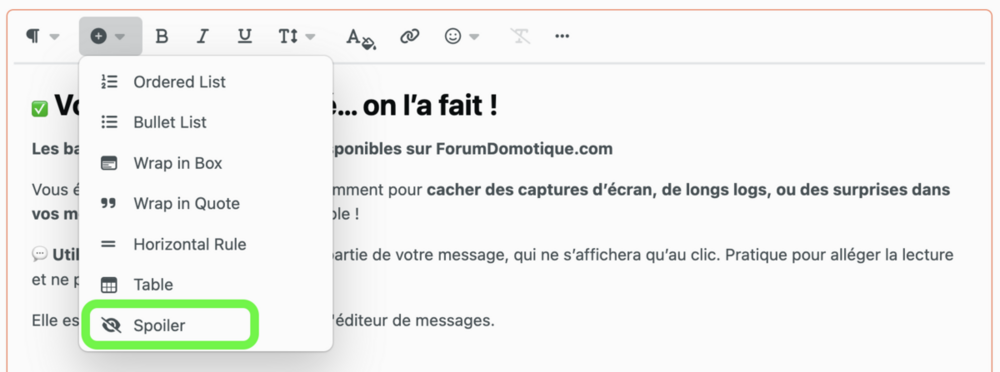 5 points
 -
1. IntroductionHome Assistant est une plateforme puissante pour l'automatisation domestique. Pour maintenir une configuration claire et modulaire, j'organise mon code en plusieurs fichiers YAML inclus dans le fichier principal configuration.yaml. Cette approche améliore la lisibilité, la maintenance et la scalabilité. 2. Structure du Fichier Principal (configuration.yaml)Le fichier configuration.yaml sert de point d'entrée et inclut toutes les configurations nécessaires via des fichiers externes. Voici un aperçu de sa structure : homeassistant: packages: !include_dir_named packages # Charge les intégrations par défaut default_config: # Configuration des panneaux personnalisés pour la barre latérale panel_custom: !include panel_custom.yaml # Automatisations, scripts et scènes automation: !include automations.yaml script: !include scripts.yaml scene: !include scenes.yaml # Intégrations spécifiques freebox_player: !include freebox_player.yaml wake_on_lan: !include wake_on_lan.yaml lovelace: !include lovelace.yaml notify: !include notify.yaml # Entités et capteurs switch: !include switch.yaml climate: !include climate.yaml powercalc: !include powercalc.yaml binary_sensor: !include binary_sensor.yaml sensor: !include sensor.yaml template: !include template.yaml # Configurations avancées ffmpeg: !include ffmpeg.yaml frontend: !include frontend.yaml http: !include http.yamlExplication :packages : Inclut des fichiers de configuration pour des intégrations complexes (par exemple, des intégrations tierces). default_config : Charge les intégrations de base de Home Assistant. Fichiers inclus : Chaque fichier YAML gère une catégorie spécifique (ex. : climate.yaml pour les thermostats, switch.yaml pour les interrupteurs). Organisation : Les fichiers sont séparés par type d’entité ou fonctionnalité, facilitant la recherche et la modification. 3. Exemple de Fichier : climate.yamlLe fichier climate.yaml contient la configuration des entités de type climate, utilisées pour contrôler les thermostats ou climatiseurs. Voici un exemple de structure pour climate.yaml : # climate.yaml climate: - platform: generic_thermostat name: Thermostat Salon heater: switch.salon_heater target_sensor: sensor.salon_temperature min_temp: 15 max_temp: 30 target_temp: 20 ac_mode: false cold_tolerance: 0.3 hot_tolerance: 0.3 initial_hvac_mode: "heat" - platform: generic_thermostat name: Thermostat Chambre heater: switch.chambre_heater target_sensor: sensor.chambre_temperature min_temp: 15 max_temp: 28 target_temp: 19 ac_mode: false cold_tolerance: 0.5 hot_tolerance: 0.5 initial_hvac_mode: "heat"Explication :Plateforme : Utilise generic_thermostat pour créer un thermostat virtuel basé sur un interrupteur (heater) et un capteur de température (target_sensor). Paramètres : name : Nom de l’entité dans Home Assistant. min_temp/max_temp : Plage de température autorisée. target_temp : Température cible par défaut. cold_tolerance/hot_tolerance : Marges de tolérance pour éviter des cycles trop fréquents. initial_hvac_mode : Mode initial (ici, chauffage). 4. Avantages de Cette OrganisationModularité : Chaque fichier gère un aspect spécifique, facilitant les modifications. Clarté : La séparation par type d’entité réduit les erreurs. Réutilisabilité : Les fichiers comme climate.yaml peuvent être facilement adaptés pour de nouveaux appareils. Maintenance : Les mises à jour ou ajouts se font dans des fichiers dédiés, sans toucher au fichier principal. 5. Étapes pour Ajouter une Nouvelle EntitéIdentifier le type d’entité (ex. : climate pour un thermostat). Créer ou modifier le fichier correspondant (ex. : climate.yaml). Ajouter la configuration spécifique (comme ci-dessus pour generic_thermostat). Vérifier la configuration dans Home Assistant (via l’outil de validation). Redémarrer Home Assistant pour appliquer les changements. 6. Exemple d’Intégration dans LovelacePour afficher les entités climate dans l’interface utilisateur, j’utilise une carte dans lovelace.yaml : # lovelace.yaml (extrait) views: - title: Maison cards: - type: thermostat entity: climate.thermostat_salon - type: thermostat entity: climate.thermostat_chambreCela crée une interface utilisateur intuitive pour contrôler les thermostats. 7. ConclusionEn structurant ma configuration Home Assistant avec des fichiers YAML séparés, je maintiens un système clair, évolutif et facile à gérer. Le fichier climate.yaml illustre comment configurer des entités spécifiques, tandis que configuration.yaml centralise toutes les inclusions. Cette méthode est idéale pour les installations complexes avec de nombreuses intégrations.5 points
-
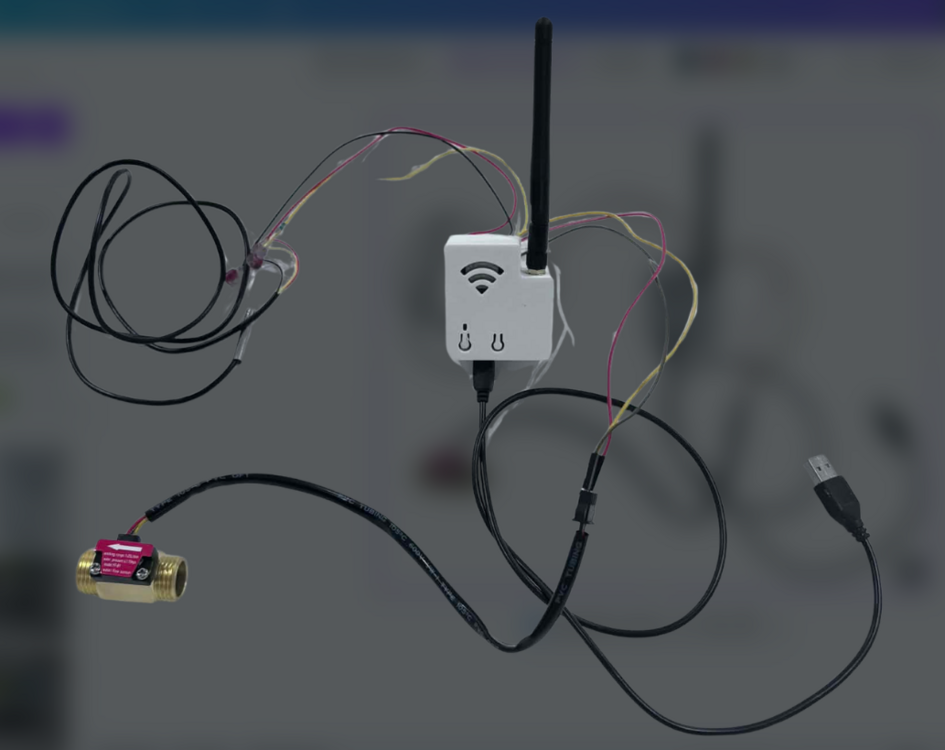
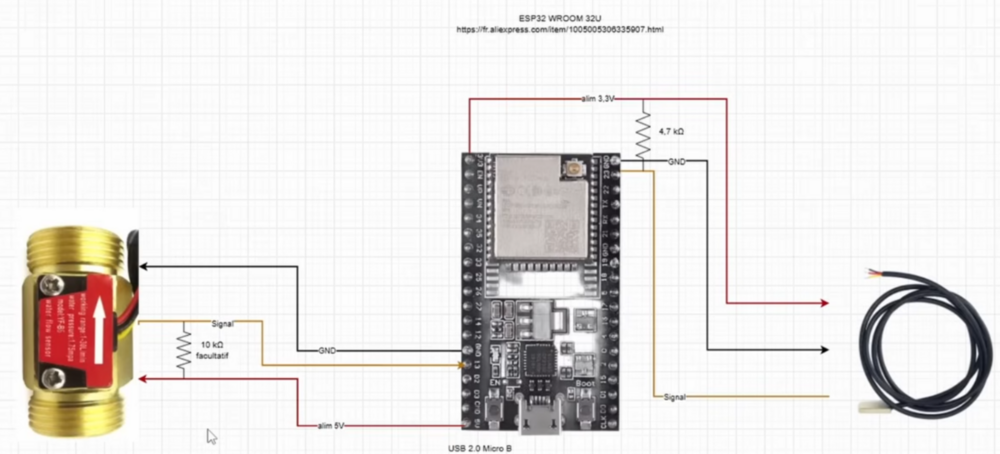
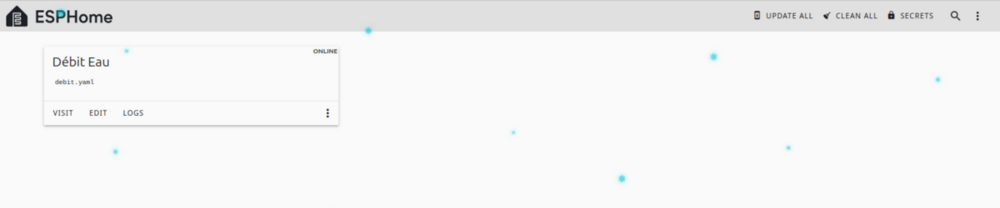
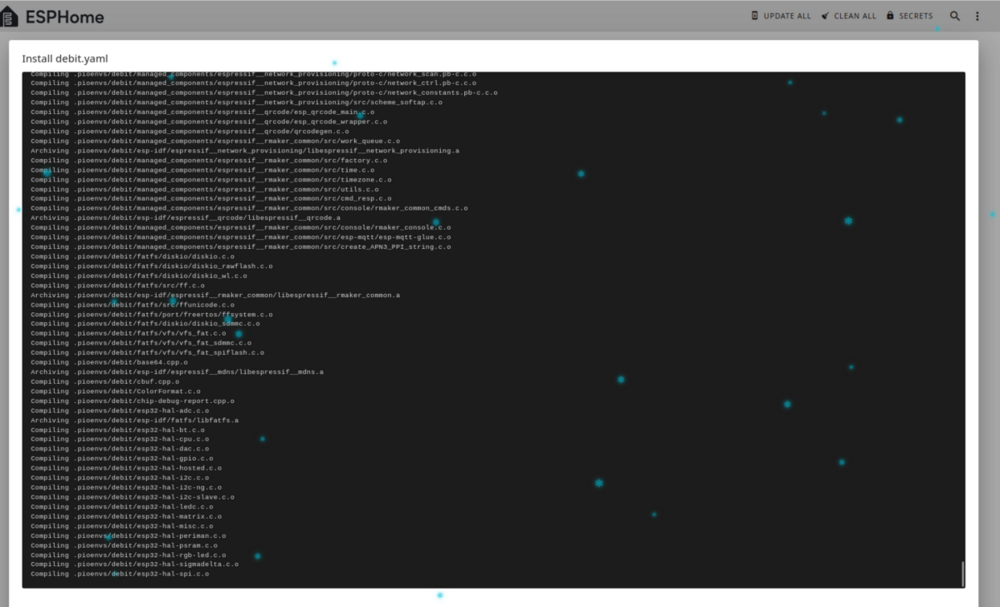
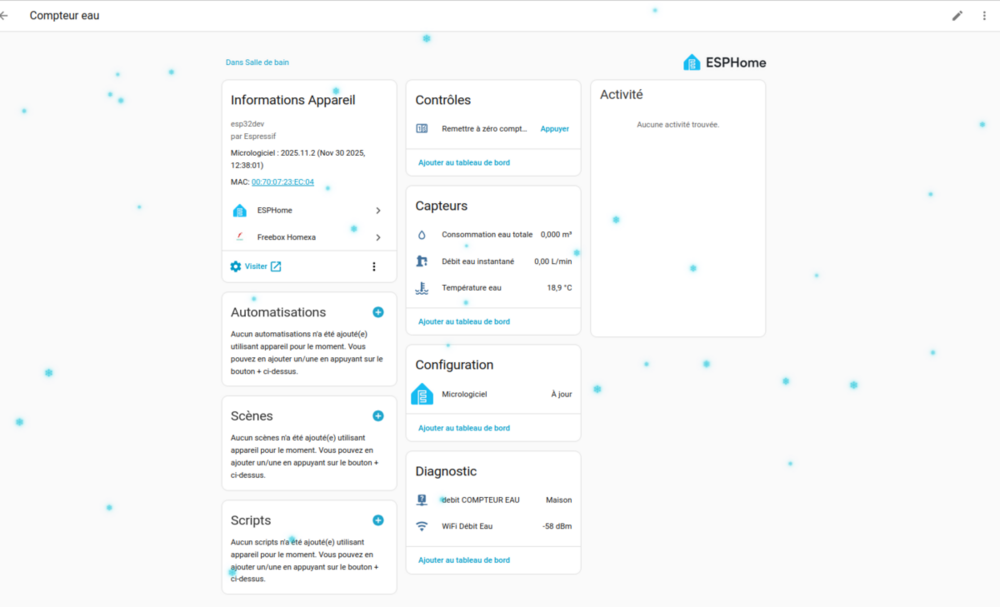
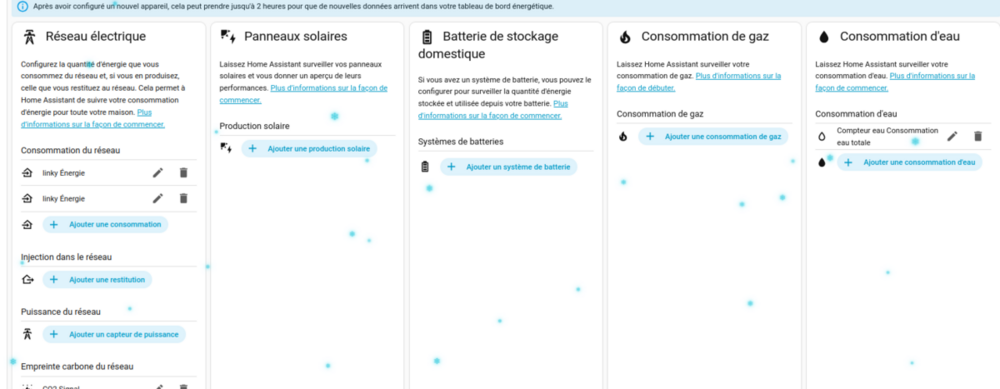
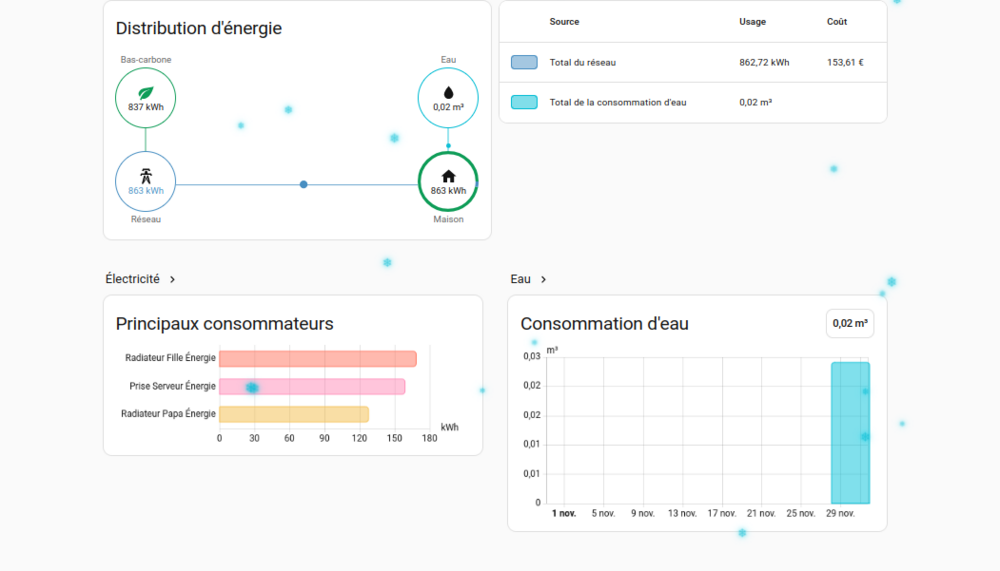
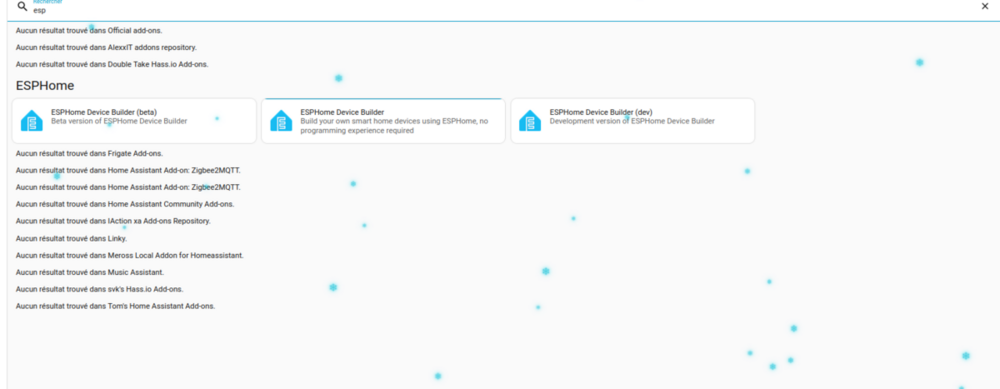
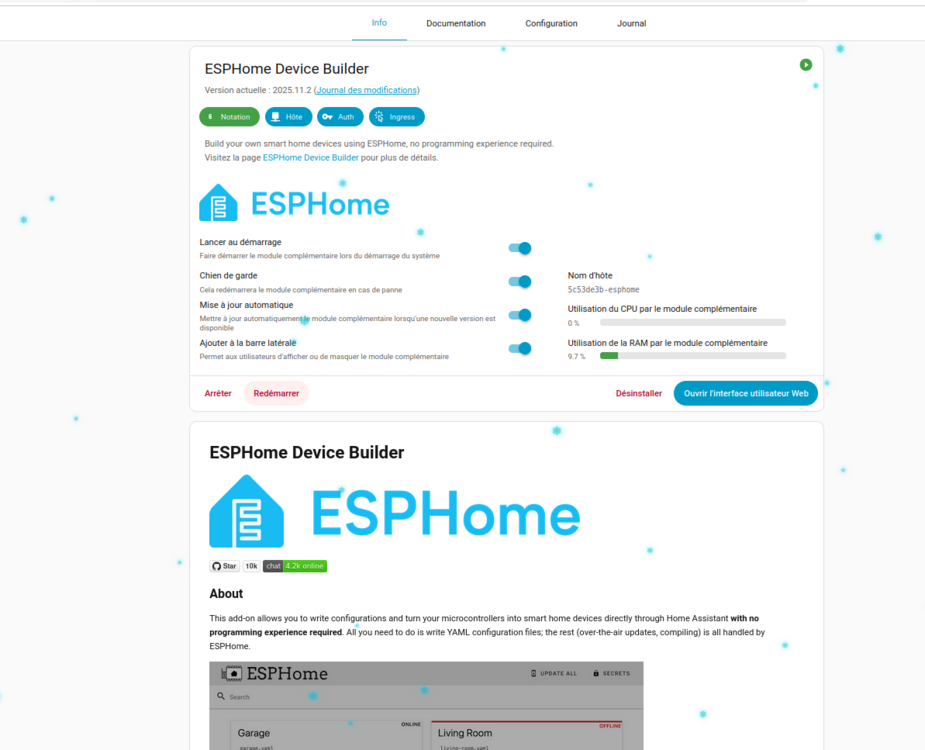
J’ai mis un ESP32 sur mon compteur d’eau… et j’ai vraiment divisé ma facture par deux en trois moisCela faisait des années que je regardais ma facture d’eau arriver tous les six mois avec une petite boule au ventre. Maison des années 80, plomberie fatiguée, trois ados qui prennent des douches interminables et un jardin qui boit comme un chameau l’été : tout était réuni pour que ça grimpe vite. J’avais bien un compteur divisionnaire dans le garage, mais lire les petits chiffres rouges tous les jours, très peu pour moi. Un soir, en scrollant les forums, je tombe sur un sujet où un gars explique qu’avec un débitmètre à 9 € et un ESP32 on peut suivre sa conso en temps réel dans Home Assistant, et surtout la voir apparaître directement dans le dashboard Énergie. Je me suis dit : si ça marche vraiment, c’est le projet le plus rentable de toute ma vie domotique. Trois semaines plus tard le colis AliExpress arrive, et je me lance… Capteur de débit YF-B6 : https://fr.aliexpress.com Sonde T° DS18B20 (20x7.5x3.6 Head) : https://fr.aliexpress.com/ ESP32 avec antenne Wifi : https://fr.aliexpress.com/ Comment j’ai installé ESPHome quand on part de rien À l’époque je tournais sous Home Assistant OS (sur un petit Intel NUC). Je n’avais jamais touché à ESPHome. Voici exactement ce que j’ai fait, étape par étape, et que tu peux copier-coller aujourd’hui sans réfléchir : Dans Home Assistant → Paramètres → Modules complémentaires → Boutique des modules complémentaires (en bas à droite) Recherche « ESPHome » → Installer la dernière version stable (à l’heure où j’écris c’est la 2025.11.2) Une fois installé, cliquer sur Démarrer et cocher « Afficher dans la barre latérale » L’interface ESPHome apparaît dans le menu de gauche. Clic sur le gros + orange « New Device » → donner un nom (j’ai mis « debit ») → Suivant → ESP32 → Skip (on flashera plus tard) Et voilà, en trois clics ESPHome est opérationnel. Aucun terminal, aucun SSH, rien à installer à la main. Le matériel que j’ai fini par garder Le grand classique : débitmètre YF-S201 en laiton rouge G3/¾", celui qui fait environ 300 impulsions par litre. Un ESP32 DevKitC ou WROOM-32 tout simple à 4-5 €. Une sonde DS18B20 étanche (facultatif mais pratique). Une boîte étanche 100 × 68 × 50 mm, un vieux chargeur 5 V 2 A, et surtout plus un seul câble Dupont dans la maison (je t’expliquerai pourquoi). Installation et mise en route : le guide pas-à-pas qui m’aurait fait gagner 3 soiréesJe vais te raconter exactement comment j’ai procédé du début à la fin, avec les choix que je referais aujourd’hui et ceux que je changerais. Le matériel que j’ai utilisé J’ai pris le débitmètre le plus répandu, le YF-S201 (filetage ¾" laiton rouge) qui fait environ 300 impulsions par litre. Coût ≈ 9 € sur AliExpress. Pour la carte, un ESP32 classique « DevKitC » ou « WROOM-32U » à 4-5 €. Une sonde DS18B20 étanche avec câble de 1 m (optionnelle mais je la recommande). Une petite boîte étanche 100 × 68 × 50 mm, un vieux chargeur 5 V 1-2 A, et surtout plus de câbles Dupont (on en reparlera). Le câblage définitif (plus jamais de faux contact) Au début j’avais tout branché en Dupont, ça a tenu trois semaines puis j’ai eu des coupures aléatoires. J’ai tout refait en fixe et depuis c’est du béton. Alimentation du débitmètre : fil rouge → 5 V de l’ESP (ou du chargeur) Masse : fil noir → GND commun Signal : fil jaune → GPIO13 + résistance pull-up 10kΩ entre le signal et le 5 V (j’ai mis la résistance directement sur la barrette à vis) Sonde DS18B20 : fil rouge → 3,3 V, fil noir → GND, fil jaune/blanc → GPIO23 + résistance pull-up 4,7 kΩ entre data et 3,3 V (classique) Tout est vissé sur une barrette à vis ou des Wago 221, gainé thermo, rangé dans la boîte étanche percée avec des presse-étoupe. L’ESP est alimenté par un vieux chargeur téléphone via le port micro-USB. Le YAML qui marche à tous les coups en 2025.11 Voici le fichier complet que j’utilise aujourd’hui. Tu le copies-colles tel quel, tu changes juste ton SSID/mot de passe Wi-Fi et l’IP fixe si tu veux. esphome: name: debit friendly_name: Débit Eau esp32: board: esp32dev framework: type: arduino logger: api: encryption: key: "eg92Kb6zRwUlHEbbvmFJUNLRSYuh9w/WpDEibQ=" ota: - platform: esphome password: "6d349cd3a4f9cb2e9ddcae0" wifi: ssid: !secret wifi_ssid password: !secret wifi_password manual_ip: static_ip: 192.168.0.93 gateway: 192.168.0.254 subnet: 255.255.255.0 fast_connect: true ap: ssid: "Debit Fallback" password: "tAtcEw" captive_portal: one_wire: - platform: gpio pin: GPIO23 sensor: - platform: wifi_signal name: "WiFi Débit Eau" update_interval: 300s - platform: dallas_temp name: "Température eau" device_class: temperature unit_of_measurement: "°C" accuracy_decimals: 1 update_interval: 60s icon: mdi:coolant-temperature - platform: pulse_meter name: "Débit eau instantané" id: debit_eau pin: number: GPIO13 mode: INPUT_PULLUP inverted: false unit_of_measurement: "L/min" device_class: water state_class: measurement accuracy_decimals: 2 icon: mdi:water-pump timeout: 15s filters: - lambda: return x / 300.0; total: name: "Consommation eau totale" id: conso_eau_total_m3 unit_of_measurement: "m³" device_class: water state_class: total_increasing accuracy_decimals: 3 icon: mdi:water-outline filters: - lambda: return x / 300000.0; time: - platform: homeassistant id: ha_time button: - platform: template name: "Remettre à zéro compteur eau" icon: mdi:counter on_press: then: - pulse_meter.set_total_pulses: id: debit_eau value: 0 - lambda: id(conso_eau_total_m3).publish_state(0.0); - homeassistant.service: service: input_text.set_value data: entity_id: input_text.last_reset_compteur_eau https://fr.aliexpress.com/item/1005007272043498.html?aff_fcid=8a37210562f44b7eaba2ccc877648d6a-1764611022455-02886-_c3Mch87h&tt=CPS_NORMAL&aff_fsk=_c3Mch87h&aff_platform=shareComponent-detail&sk=_c3Mch87h&aff_trace_key=8a37210562f44b7eaba2ccc877648d6a-1764611022455-02886-_c3Mch87h&terminal_id=8506d2f27c78403fb5d3c198fe1b8d0d&afSmartRedirect=y value: !lambda | auto t = id(ha_time).now(); char str[20]; snprintf(str, sizeof(str), "%04d-%02d-%02d %02d:%02d", t.year, t.month, t.day_of_month, t.hour, t.minute); return std::string(str);Flasher et première mise en route Dans ESPHome dashboard → Add device → tu colles le YAML → Install → Wireless (ou USB la première fois directement sur ton home assistant). À la première compilation tu auras peut-être l’erreur de linker OneWire que tout le monde a eu avec la 2025.11 : il suffit de cliquer sur les trois points de l’appareil → Clean Build Files puis recompiler. Ça passe du premier coup ensuite. Une fois l’ESP en ligne, tu auras immédiatement dans Home Assistant : sensor.débit_eau_instantané sensor.consommation_eau_totale (celle qui apparaît toute seule dans le dashboard Énergie → Eau) sensor.température_eau Intégration dans le dashboard Énergie Paramètres → Tableaux de bord → Énergie → Ajouter consommation → Eau → tu sélectionnes Consommation eau totale → Valider. C’est tout. Pas de Riemann sum, pas d’utility meter, rien d’autre. Le petit plus que j’ai ajouté ensuite Un card Lovelace toute simple pour voir le débit en temps réel et le bouton reset : type: vertical-stack cards: - type: entities entities: - entity: sensor.débit_eau_instantané - entity: sensor.consommation_eau_totale - entity: sensor.température_eau - entity: button.remettre_à_zéro_compteur_eauEt voilà. En une soirée (ou deux si tu fais l’erreur des Dupont comme moi) tu as un compteur d’eau ultra-précis, 100 % local, qui te suit au litre près et qui te fait économiser de l’argent dès le premier mois. Si tu suis ces étapes à la lettre, ça marche à tous les coups, même avec la dernière version d’ESPHome. Et surtout, tu n’auras plus jamais à y retoucher.
 4 points
 -
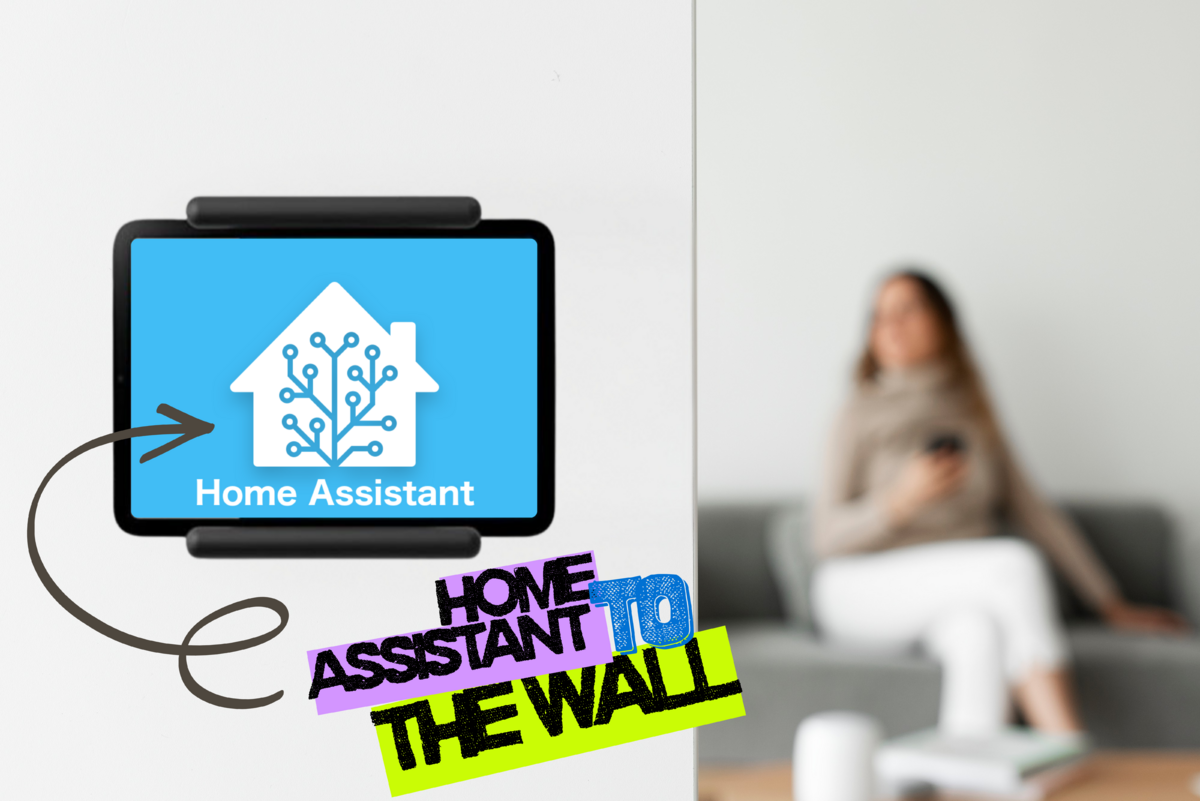 La domotique transforme nos habitations et simplifie notre quotidien. Éclairage, chauffage, sécurité ou multimédia, tout peut désormais être centralisé et contrôlé depuis une seule interface. Mais comment rendre cette technologie accessible à tous les membres de la famille et même aux invités ? Depuis que je me suis lancé dans la domotique avec Home Assistant, j’avais un problème : tout piloter depuis mon téléphone, c’était pratique pour moi, mais pas pour le reste de la famille ni pour les invités. On me posait sans cesse la même question : “Comment on allume ça ? Comment on ferme ça ?”. J’ai donc décidé de créer un panneau de contrôle domotique mural à la fois pratique et esthétique. L’idée ? Réutiliser un vieil iPad qui traînait dans un tiroir pour en faire une tablette murale domotique dédiée à Home Assistant. Après quelques essais, un peu de bricolage et plusieurs petites galères (surtout côté câblage), le résultat est bluffant : un tableau de bord mural futuriste, qui rend la maison connectée accessible à tous. Ce projet permet de piloter toute la maison depuis un point central, sans sortir son smartphone. Avec un simple iPad ou une tablette murale, tout devient visuel et intuitif : lumières, chauffage, caméras ou météo, tout est à portée de main. Dans ce guide, je vous montre comment j’ai transformé cet ancien iPad en un véritable panneau domotique Home Assistant, du choix du matériel à la configuration logicielle. Pourquoi installer un iPad mural comme panneau domotique Home Assistant ?Installer un écran mural domotique, ce n’est pas seulement une question de confort. C’est surtout une façon de rendre la domotique intuitive pour tout le monde. Ma fille de 5 ans, ainsi que les membres de ma famille, étaient déjà relativement à l’aise avec Alexa, mais leur usage se limitait à deux ou trois commandes qu’ils connaissaient par cœur, comme « Alexa, allume tout le salon » ou « Alexa, dodo ». Avec l’écran mural, ils peuvent désormais interagir beaucoup plus facilement avec la maison. Par exemple, ils peuvent allumer uniquement les lampes qu’ils souhaitent, consulter la température de chaque pièce et l’ajuster si besoin, lancer des scènes prédéfinies, mais aussi accéder aux données météo, voir en direct les caméras de surveillance, et bien plus encore. Comme nous avons des panneaux solaires (que je dois encore configurer correctement dans HA 😊) et que nous projetons d’acheter une voiture électrique, nous pourrons bientôt avoir un visuel direct sur la consommation électrique, la recharge de la voiture et d’autres données utiles. Actuellement, pour les panneaux solaires, je suis le seul à avoir accès à ces informations via l’application de mes micro-onduleurs. Grâce à l’écran mural, tout le monde pourra y accéder facilement, sans avoir besoin de me demander. Ce que j’aime dans cette solution, c’est qu’elle rend la domotique intuitive et accessible pour tout le monde et même pour un enfant : tout est visuel, il suffit de toucher une icône. Plus besoin de retenir des phrases précises ni de dépendre d’un assistant vocal. l’interface visuelle nous guide. On comprend rapidement sur quel bouton appuyer et on se sent plus autonome dans la maison. Mes invités, eux, n’ont plus l’air perdu et n’ont plus besoin de deviner les “mots-clés” d’Alexa quand ils veulent effectuer une action. Et puis il faut avouer : ça donne un côté high-tech à la maison. Quand les gens voient l’écran mural qui pilote toute la maison, ça fait son petit effet. Matériel nécessaire pour créer votre panneau domotique mural Home AssistantPour ce projet, j’ai choisi de recycler mon ancien iPad, mais une tablette Android aurait tout aussi bien pu faire l’affaire. Home Assistant s’adapte à tout écran et transforme n’importe quel appareil en véritable panneau de contrôle domotique mural. L’essentiel est surtout de trouver un support mural discret et une alimentation fiable, afin d’obtenir un rendu propre et durable. Au départ, j’avais pensé à deux options simples : soit laisser un câble pendre jusqu’à une prise murale, soit ne pas mettre l’iPad sous alimentation constante. Mais dans le premier cas, le rendu faisait vraiment bricolage, et dans le second, il aurait fallu enlever régulièrement la tablette du support pour la recharger puis la remettre en place. Clairement, ce n’était pas une solution viable sur le long terme. Finalement, j’ai opté pour un adaptateur AC vers USB-C encastrable, directement intégré dans le mur et relié à l’installation avec des connecteurs Wago. Grâce à cette solution, fini les recharges manuelles répétitives : l’iPad reste toujours alimenté et fonctionne en toute autonomie. Le seul vrai défi s’est présenté au moment de l’installation, car notre maison est en pleine rénovation et je ne savais pas exactement comment était constituée la cloison à l’endroit choisi. Je n’avais pas non plus une vision claire du passage des câbles électriques alimentant l’interrupteur et la prise située à proximité. Tout ce que je savais, c’est que j’allais récupérer le courant principal qui arrivait à cette prise pour alimenter mon adaptateur. Une fois cette étape passée, l’intégration est propre et totalement invisible. Pour la fixation / support, je ne me suis pas contenté de prendre le premier modèle venu. J’ai passé pas mal de temps à comparer différentes solutions, car je voulais vraiment trouver LE support idéal : quelque chose d’esthétique, de solide et qui s’intègre parfaitement dans mon intérieur. À un moment, j’ai même envisagé d’acheter une imprimante 3D pour fabriquer un cadre sur mesure, ou encore de réaliser une sorte d’encadrement en bois. L’idée me plaisait, mais cela représentait à la fois beaucoup de travail supplémentaire et un investissement financier assez conséquent, sans être certain d’obtenir un rendu propre et durable. Mes critères étaient clairs : je cherchais un support discret, sans grosses vis apparentes, qui ne dénature pas le mur et qui permette malgré tout de retirer l’iPad facilement si besoin. Après plusieurs recherches et comparaisons, c’est finalement le support mural Elago qui m’a convaincu. Il correspondait exactement à ce que je cherchais : un design minimaliste ( il ne laisse que 7 mm d'écart entre l’écran et le mur, donc le rendu est très proche d’un panneau intégré ), une installation simplifiée grâce au gabarit fourni et surtout une compatibilité parfaite avec mon modèle d’iPad. Ce qui est intéressant avec ce support, c’est qu’il est compatible avec un grand nombre d’iPad et qu’il reste modulable dans le temps. En réalité, il suffit simplement de déplacer les petites fixations en caoutchouc pour l’adapter à une tablette plus grande ou même à un futur écran si jamais je décide d’évoluer. Un vrai plus, car je sais que mon installation pourra suivre mes besoins sans tout refaire de zéro. Franchement, je le recommande. Enfin, côté câbles, j’ai découvert que les connecteurs droits rendaient l’installation trop voyante. L’astuce a été de passer sur un câble coudé à 90°, bien plus discret. J’ai aussi utilisé un petit adaptateur Mini USB-C → USB 3.0 pour connecter le câble de recharge à l'adaptateur AC → USB C correctement. ⚠️ Avant d’attaquer la partie électrique, je rappelle qu’il est indispensable de couper le courant au disjoncteur général. Installation pas à pas du panneau domotique mural Home AssistantLa première question a été : où placer la tablette murale ? J’ai finalement choisi un mur du séjour, à environ 150 cm de hauteur. C’est à la fois accessible pour les enfants et confortable pour un adulte debout. Ensuite, j’ai attaqué l’étape du perçage de la cloison pour encastrer l’adaptateur. Comme nous sommes en pleine rénovation, je n’avais aucune certitude sur la façon dont cette cloison avait été montée : structure métallique (métal stud, peu probable vu l’âge de la bâtisse) ou ossature bois ? Avant de sortir la scie-cloche, j’ai donc pris le temps de tapoter sur le mur afin de repérer la résonance et deviner l’emplacement des points de fixation. Une fois l’endroit identifié — exactement celui où je voulais installer mon panneau de contrôle — je me suis lancé dans le perçage, en prenant mes précautions. Pas question d’y aller “en force” puisque je ne savais pas par où passaient les câbles électriques derrière la cloison. Je sais qu’il existe des appareils permettant de détecter les câbles ou les montants, mais je n’en ai pas dans mon atelier. Résultat : mis à part un peu de poussière et de salissures, le perçage s’est déroulé sans aucun souci. J’ai découvert que la cloison reposait sur de la boiserie, et surtout que l’ancien câblage passait pile à hauteur du trou que je venais de réaliser. Il fallait donc réfléchir soigneusement à la partie électrique et à la meilleure façon de raccorder mon adaptateur. Deux options s’offraient à moi : Couper directement le câble général alimentant l’interrupteur et la prise pour me repiquer dessus. Démonter le bloc interrupteur/prise voisin afin de tirer une phase et un neutre depuis la prise vers l’adaptateur, à condition de pouvoir faire passer un nouveau câble. En inspectant plus attentivement la cloison, j’ai constaté qu’il restait un petit espace suffisant, malgré la boiserie, pour y glisser un câble. J’ai donc opté pour la deuxième solution : utiliser un câble 3G2,5, que j’ai dénudé pour ne conserver que la phase et le neutre (la terre n’étant pas nécessaire pour cet adaptateur). Après avoir connecté une extrémité à la prise, j’ai fait passer le câble dans l’espace disponible et l’ai raccordé au bornier Wago de l’adaptateur. Et voilà, la connexion électrique était proprement réalisée. Une fois l’alimentation encastrée, je suis passé à la fixation du support Elago. Le gabarit fourni est vraiment pratique, mais je ne l’ai pas utilisé “brut de décoffrage”. Je l’ai d’abord bien fixé au mur avec du scotch pour qu’il ne bouge pas, puis j’ai pris le temps de vérifier son alignement avec un niveau à bulle, histoire d’être sûr que tout soit parfaitement droit. Plutôt que de percer directement à travers le gabarit, j’ai préféré faire de petits trous de repérage avec une pointe, puis marquer chaque emplacement au feutre. L’avantage, c’est que le gabarit reste intact et pourra resservir plus tard si besoin. Pour l’ouverture à la scie-cloche, j’ai aussi utilisé une petite astuce : j’ai tracé les diagonales du rectangle dessiné sur le gabarit (qui indique l’emplacement idéal de l’adaptateur). Cela m’a permis de trouver précisément le point central, que j’ai marqué au feutre avant de retirer le gabarit. Ce n’est qu’ensuite que j’ai percé les trous nécessaires et procédé à la fixation du support mural. Quand tout a été en place, j’ai branché le câble, inséré l’iPad et… magie ! Mon panneau domotique mural Home Assistant était opérationnel. Une fois la partie matérielle terminée, il ne reste plus qu’à connecter la tablette murale à votre Home Assistant et à personnaliser votre dashboard. C’est cette étape qui fait toute la différence entre un simple écran et un centre de commande domotique. Configurer Home Assistant et Kiosk+ sur iPad ou tablette muraleCôté logiciel, j’ai installé Home Assistant depuis l’App Store. C’est évidemment le cœur de ce projet : il centralise tous mes appareils connectés. Pour transformer l’iPad en vrai dashboard domotique mural, j’ai utilisé l’application Kiosk+. Elle permet d’afficher Home Assistant en plein écran, sans barres ni boutons inutiles. En gros, l’iPad devient un tableau de bord épuré et verrouillé. J’ai ensuite pris le temps de peaufiner les réglages de l’App afin d’obtenir un usage vraiment adapté à un panneau mural. Par exemple, j’ai activé l’option Disable Sleep pour que l’écran reste constamment allumé, mais j’ai aussi paramétré un léger Screen Dimming. Ainsi, la luminosité baisse automatiquement après quelques minutes d’inactivité, ce qui protège la dalle sur le long terme, tout en gardant l’écran prêt à être réveillé d’un simple toucher. 👉 Juste après cette étape, je détaille précisément les options que je recommande pour une utilisation optimale, avec captures d’écran à l’appui. Cela permet de reproduire facilement ma configuration et d’adopter directement les réglages qui fonctionnent le mieux au quotidien. Enfin, pour garder une interface la plus épurée possible, j’ai volontairement masqué les boutons de l’application. Mais pas d’inquiétude : à tout moment, il suffit de toucher le coin inférieur droit de l’écran pour faire réapparaître le menu des paramètres et ajuster la configuration si nécessaire. Optimiser l’affichage du tableau de bord Home Assistant sur un écran muralPour profiter pleinement de Kiosk+ avec Home Assistant, voici les réglages que je conseille : Starting Website : définissez l’adresse de votre tableau de bord Home Assistant, ainsi l’app démarre directement dessus. Home Button (décoché) : évite qu’un bouton inutile apparaisse à l’écran. Reset Time (désactivé) : empêche l’application de se réinitialiser automatiquement après un délai. Disable Sleep (activé) : garde l’écran toujours allumé, pratique pour un panneau mural. Visible Unlock Button (décoché) : retire le bouton de déverrouillage visible, pour un affichage plus propre. Reset Cache & Cookies At Starting Website (activé) : garantit un démarrage propre et sans bugs liés à l’historique. Home & Unlock Button Placement → Bottom : positionne les boutons en bas, plus pratique si besoin. Remove Unlock Button During Guided Access Mode (décoché) : permet de garder une sortie de secours si vous activez le mode d’accès guidé d’iOS. Screen Dimming Time (activé, réglé sur 2) : baisse la luminosité après 2 minutes d’inactivité, pour économiser l’écran. Blackout Screen When Dimming (activé) : au lieu de seulement réduire la luminosité, l’écran devient complètement noir. Activate Kiosk Mode On App Launch (activé) : lance automatiquement le mode kiosque dès l’ouverture de l’application, sans manipulation supplémentaire. 👉 Une fois tout configuré, appuyez sur "Activate Kiosk Mode" pour verrouiller l’application et profiter de l’expérience kiosque. À la suite de cela, il ne restera plus qu’à vous connecter avec votre identifiant et votre mot de passe Home Assistant pour accéder à votre Dashboard. 👉 Avec ces réglages, vous obtenez une tablette toujours prête à afficher votre Dashboard Home Assistant, fiable, épurée et optimisée pour une utilisation quotidienne. Gérer l’allumage automatique de l’écran et la consommation d’énergieLe seul bémol, c’est que l’iPad n’a pas de détection de mouvement intégrée comme certaines tablettes Android. Pour contourner ça, j’envisage d’ajouter un capteur de mouvement externe relié à Home Assistant, qui allumerait l’écran automatiquement. Pour l’instant, le “réveil au toucher” suffit, mais ce sera une amélioration future. Astuce : créer un dashboard domotique adapté à un panneau mural ou à une tablette fixeUne fois la partie technique terminée, j’ai réalisé que l’interface par défaut de Home Assistant n’était pas très adaptée à un écran mural. J’ai donc créé un dashboard dédié, uniquement pensé pour l’iPad. Plus grand, plus lisible, avec des icônes claires 👉 Dans un prochain article, je partagerai comment j’ai construit un dashboard 3D dans Home Assistant, qui permet de contrôler chaque pièce directement sur plan. Mon avis après installation : un panneau de contrôle domotique mural simple et élégantAu final, je suis super satisfait du résultat. L’installation m’a pris une après-midi complète, mais le rendu est propre et surtout très utile au quotidien. ⭐ Esthétique final : ★★★★★ (5/5) le support Elago fait vraiment la différence, on dirait un panneau intégré. 💡 Facilité d’installation : ★★★★☆ (4/5) ça reste accessible à un bricoleur motivé, même si percer dans le mur demande de la précision. 🔧 Compétences en électricité requises : ★★☆☆☆ (2/5) pas besoin d’être électricien, mais il faut quand même être à l’aise avec un minimum de câblage. Aujourd’hui, tout le monde dans la maison s’en sert, et je me demande comment on faisait avant. Conclusion : un panneau de contrôle domotique mural avec un iPad et Home Assistant esthétique et pratiqueInstaller un iPad mural Home Assistant comme panneau de contrôle domotique est un projet à la fois accessible et gratifiant. Avec un peu de matériel, de patience et quelques astuces, on obtient un résultat élégant, pratique et qui change vraiment le quotidien. Si vous hésitez à franchir le pas, je vous le recommande : cela vaut largement une après-midi de bricolage. Et quand on voit son interface Home Assistant s’afficher directement au mur, on comprend tout l’intérêt d’un tel projet. C’est à la fois utile, esthétique et vraiment satisfaisant. Ce type d’installation séduit de plus en plus les passionnés de domotique Home Assistant. En réutilisant une tablette murale ou un iPad, on crée un panneau de commande design, durable et 100 % personnalisable, qui redonne vie à d’anciens appareils. Osez la domotique, rien n’est impossible.4 points
 -
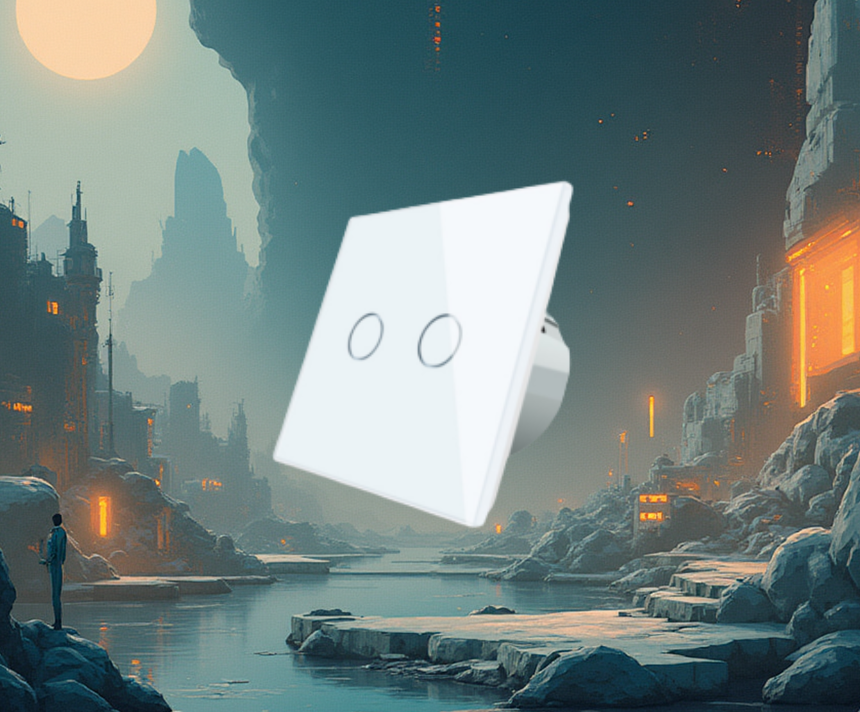
Ah, la vie de père de cinq enfants... Cinq ! C'est pas une famille, c'est une petite tribu. Y en a un qui crie parce qu'il a perdu sa chaussette gauche, l'autre qui transforme le salon en circuit de Formule 1 avec ses jouets, la troisième qui négocie comme un avocat pour 5 minutes de tablette en plus, et les deux derniers qui se battent pour savoir qui a le droit de respirer le plus fort. Et au milieu de ce chaos organisé, il y a moi : le papa qui veut juste... faire plaisir à sa femme. Ma chérie, cette sainte femme qui gère tout avec un sourire (et parfois des yeux qui lancent des éclairs), se plaint souvent : "À table ! Le dîner est prêt !" et personne ne bouge. Les enfants sont scotchés à leurs écrans, collés dans leurs chambres, ou en train de "finir juste cette partie" de je-ne-sais-quoi. Elle répète, elle hausse le ton, elle finit par envoyer des SOS par pigeon voyageur (non, en vrai, par WhatsApp, mais c'est pareil). Alors moi, en bon geek domestique armé de Home Assistant, d'Echo Dots planqués partout et d'interrupteurs connectés, j'ai eu LA idée de génie. L'idée qui allait révolutionner notre vie de famille. L'idée qui allait me faire passer pour le héros du foyer. L'interrupteur magique du dîner. J'en ai pris un beau, tout simple, WiFi bien sûr . Je l'ai configuré pour que quand ma femme appuie dessus : BAM ! SMS à toute la famille ("Le dîner est servi ! Venez à table !"), et en plus, annonce vocale sur TOUS les Echo Dots de la maison. Cuisine, salon, grange (oui on en a un dans la grange, ne demandez pas pourquoi), chambre, salle de bain... Partout. La voix d'Alexa qui résonne en stéréo : "Le dîner est servi ! Venez à table !"🤣 Voici les codes: C'est l'heure des devoirs ! Tout le monde à table pour travailler ensemble ! alias: Devoirs - Réunion pour les devoirs description: "" triggers: - trigger: state entity_id: switch.interrupteur_depart_arrive_switch_1 to: "on" conditions: [] actions: - action: notify.send_message metadata: {} data: message: >- C'est l'heure des devoirs ! Tout le monde à table pour travailler ensemble ! target: entity_id: - notify.maman - notify.papa - notify.xavier - notify.naomie - notify.anais - action: notify.alexa_media_grange_echo_dot metadata: {} data: message: >- C'est l'heure des devoirs ! Tout le monde à table pour travailler ensemble ! - action: notify.alexa_media_xavier_echo_show_5_2eme_gen metadata: {} data: message: >- C'est l'heure des devoirs ! Tout le monde à table pour travailler ensemble ! - action: notify.alexa_media_xavier_s_freebox_delta metadata: {} data: message: >- C'est l'heure des devoirs ! Tout le monde à table pour travailler ensemble ! - action: notify.alexa_media_xavier_echo_dot_sdb metadata: {} data: message: >- C'est l'heure des devoirs ! Tout le monde à table pour travailler ensemble ! - delay: hours: 0 minutes: 0 seconds: 5 milliseconds: 0 - action: switch.turn_off metadata: {} data: entity_id: switch.interrupteur_depart_arrive_switch_1 mode: single Le dîner est servi ! Venez à table ! alias: Dîner prêt - SMS/Push, Annonce Echo et Reset Interrupteur description: "" triggers: - trigger: state entity_id: switch.interrupteur_depart_arrive_switch_2 to: "on" conditions: [] actions: - action: notify.send_message metadata: {} data: message: Le dîner est servi ! Venez à table ! target: entity_id: - notify.maman - notify.papa - notify.xavier - notify.naomie - notify.anais - action: notify.alexa_media_grange_echo_dot metadata: {} data: message: Le dîner est servi ! Venez à table ! - action: notify.alexa_media_xavier_echo_show_5_2eme_gen metadata: {} data: message: Le dîner est servi ! Venez à table ! - action: notify.alexa_media_xavier_s_freebox_delta metadata: {} data: message: Le dîner est servi ! Venez à table ! - action: notify.alexa_media_xavier_echo_dot_sdb metadata: {} data: message: Le dîner est servi ! Venez à table ! - action: notify.alexa_media_grange_echo_dot metadata: {} data: message: Le dîner est servi ! Venez à table ! - delay: hours: 0 minutes: 0 seconds: 5 milliseconds: 0 - action: switch.turn_off metadata: {} data: entity_id: switch.interrupteur_depart_arrive_switch_2 mode: single Le premier soir : miracle. Elle appuie, les téléphones vibrent, les Echo parlent, et en 30 secondes chrono, tout le monde débarque à table. Les yeux de ma femme brillent. "T'es génial mon chéri !" qu'elle me fait. Je bombe le torse. Papa 1 - Chaos familial 0. Et puis... la réalité a rattrapé le geek. Deuxième soir : elle appuie pour le dîner. Annonce partout. Les enfants arrivent... mais déjà avec un petit sourire en coin. Troisième soir : "Le dîner est servi !" → Un gamin répond à Alexa : "Ouais ouais, on arrive..." Quatrième soir : J'entends depuis la cuisine un "Encore ?!" suivi d'un soupir collectif. Une semaine plus tard ? C'est l'enfer. Les enfants en peuvent plus. Le grand : "Papa, c'est lourd là, on dirait une alarme incendie à chaque repas." La deuxième : "Alexa me saoule, elle parle trop fort dans ma chambre." Le troisième : "Je peux pas avoir un bouton pour éteindre Alexa quand maman appuie ?" Et les petits... ben ils imitent Alexa maintenant : "Le dîner est servi ! Venez à table !" en boucle, juste pour embêter leurs frères et sœurs. Ma femme ? Elle adore toujours. Elle appuie avec un petit sourire sadique maintenant. "C'est pratique !" qu'elle dit. Moi je me cache dans la grange avec l'Echo qui répète le message en boucle! J'ai même créé un deuxième interrupteur pour les devoirs ("C'est l'heure des devoirs ! Tout le monde à table !"). Erreur fatale. Là, c'est la mutinerie ouverte. Les enfants complotent pour "débrancher Papa du réseau". Moralité de l'histoire ? Quand on est père de cinq enfants, on croit qu'on peut dompter le chaos avec de la technologie. En réalité, la technologie devient juste un nouveau membre de la famille... que tout le monde finit par détester (sauf maman). Mais bon, au moins, maintenant, on mange tous ensemble. Et c'est ça le vrai bonheur, non ? (Enfin... jusqu'à ce que je trouve comment faire un interrupteur pour le coucher. Là, je sens que je vais me faire lyncher pour de bon.) Papa geek, toujours en sursis. 🍽️😂 Désolé, je dois vous quitter, l’apéro est servi ! 😅 Je vous laisse avec le code. Bien sûr, n’hésitez pas à l’adapter à vos besoins. Si vous avez la moindre question ou une autre demande, faites-moi signe quand vous voulez, je serai ravi de vous aider !

 4 points
 -
4 pointsForumDomotique connaît une croissance fulgurante. Chaque jour, de nouveaux passionnés nous rejoignent, des discussions s’animent, des marques nous sollicitent pour des tests. Bref, la communauté vit et grandit à grande vitesse. La force de ForumDomotique, c’est sa communauté. Et comme je ne peux pas tout gérer seul sans limiter son potentiel, il est temps de partager les responsabilités et de faire rayonner ensemble ce projet. C’est pourquoi nous ouvrons officiellement le recrutement de nouveaux membres dans l’équipe. Nous cherchons des passionnés qui ont envie de faire grandir la domotique francophone et de donner à ForumDomotique la place centrale qu’elle mérite. 🔥 Profils recherché 1 à 2 Modérateurs 2 à 3 Rédacteurs / Testeurs 🎯 Modérateurs Les modérateurs sont un des piliers de la communauté. Leur rôle : Accueillir et guider les nouveaux membres Favoriser les échanges et dynamiser les discussions Mettre en avant les sujets pertinents et valoriser les contributions Maintenir une ambiance conviviale et constructive L’activité actuelle du membre sur ForumDomotique sera un critère essentiel : régularité, implication et qualité des interventions. 🖊️ Rédacteurs / Testeurs Nous cherchons des passionnés capables de produire du contenu de qualité, fidèle à l’esprit ForumDomotique : Articles clairs sur la domotique et Home Assistant Tutoriels pratiques et utiles à la communauté Tests produits complets (box, caméras, capteurs, etc.) Pour les profils “testeurs” : Vous devrez commencer par rédiger quelques articles complets (minimum 2000 mots) sur votre propre matériel actuel. Ces tests ne sont pas des “exercices pour voir” ni des contenus superficiels, mais de vrais articles de fond, publiés en votre nom sur ForumDomotique. Cette étape permettra d’évaluer votre style, votre rigueur et votre capacité à produire du contenu aligné avec l’image du site. Une fois cette étape validée, vous pourrez recevoir du matériel envoyé directement par nos partenaires pour réaliser des tests officiels. 💡 Pourquoi rejoindre l’équipe ? Contribuer activement à la plus grande communauté domotique francophone Mettre en valeur vos compétences et votre expertise Accéder à des produits innovants en avant-première grâce à nos partenariats Jouer un rôle clé dans un projet collectif qui prend une dimension unique Saisir une opportunité unique de devenir acteur de référence dans l’univers de la domotique francophone 📌 Comment postuler ? Les candidatures se font par message privé. Merci de préciser : Le rôle qui vous intéresse (modérateur ou rédacteur/testeur) Vos motivations Et si possible, un exemple concret de vos contributions (article, tuto, test, etc.) ⚡ ForumDomotique n’est pas qu’un forum : c’est un mouvement qui fait avancer la domotique francophone, et nous cherchons aujourd’hui ceux qui veulent écrire la suite de l’histoire avec nous.4 points
-
4 pointsVous galérez avec votre interrupteur connecté sans neutre qui se déconnecte sans arrêt à cause de votre ampoule connectée ? C'est un problème courant en domotique, mais il existe des solutions ! Dans ce tutoriel complet, je vous montre 3 méthodes fiables pour enfin résoudre ce casse-tête, notamment grâce à un composant essentiel : le Bypass. Découvrez comment stabiliser votre installation Zigbee dans Home Assistant une bonne fois pour toutes ! Voir la vidéo : https://www.youtube.com/watch?v=IDOC2C6DT0M4 points
-
4 pointsHello tout le monde, moi c'est Louis, J'ai 28 ans et je suis ingénieur logiciel chez Dashlane pendant la journée. Sur mon temps libre, je suis un passionné d'automatisation et d'optimisation. Je rejoins ce super forum sur la recommandation de @Zatoufly ! Une infrastructure Unifi pour mon réseau accompagné d'un serveur pour jouer avec du self-hosting (🐧 Linux, 🐳 Docker), notamment pour apprendre, gérer mes données en local et profiter de bonnes performances. Au niveau de ma domotique, tout se passe dans Home Assistant pour gérer mon IoT et mes appareils Zigbee. Cela va des 💡 Lampes aux 🪟 Volets, en passant par les 🔌 Prises ou encore le 💨 CO2. J'ai hâte de discuter et d'échanger avec vous ici 😁4 points
-
4 pointsBonjour tout le monde 😊 Je m'appelle Robin et j'ai 47 ans. J'ai commencé à m'intéresser à l'informatique à l'âge de 10 ans avec un 286, du DOS et Windows 3.11.(ça ne me rajeunit pas 😭) De cette passion, j'en ai fait mon métier. Aujourd'hui, bien que je sois plus orienté vers la gestion de projet, je garde un pied dans la technique pour mon plaisir personnel et pour assouvir mon côté geek.😁 J’ai commencé à m'intéresser à la domotique en 2015 avec un Raspberry Pi 2, Jeedom et du Z-Wave. Aujourd'hui, j'utilise Home Assistant et un NUC dédié pour gérer mes volets, mon portail, les lumières, l'aspirateur ma PAC et demain, l'énergie. 🔆 En parallèle, je teste Immich pour remplacer Google Photos, ce qui m'a permis d'apprendre Docker et me permettra d'externaliser Zigbee2MQTT. Je débute 😇 Je m'arrête là pour mon CV. 🤣😂🤣 J'ai soif d'apprendre et je ne suis pas avare de questions, alors bon courage à vous pour me supporter ! 😜🤪4 points
-
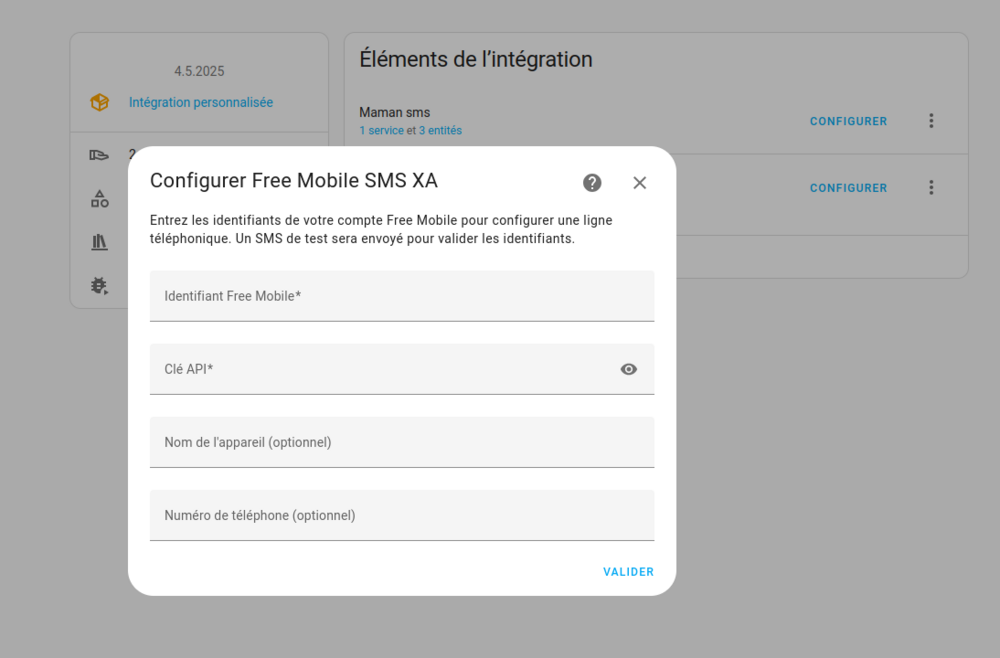
🌟 Vue d'ensembleFree Mobile SMS XA simplifie l'envoi de notifications SMS via l'API Free Mobile dans Home Assistant. Objectif : Rendre l'intégration facile, intuitive, et sans code YAML manuel. 🎯 Fonctionnalités clés🔔 Envoi de SMS : Utilisez notify.nom_du_service pour des alertes instantanées. 👥 Multi-utilisateurs : Gérez plusieurs lignes (ex. : Papa, Maman). 📊 Capteur de statut : Suivez le nombre de SMS, la date du dernier envoi, et un journal des 10 derniers messages. 🔘 Bouton de test : Envoyez des SMS tests en un clic. 🎨 Carte Lovelace : Interface visuelle prête à l’emploi. 🧩 Configuration UI : Ajoutez des lignes via l’interface graphique, sans YAML. 🛠 Installation simplifiéeHACS : Ajoutez le dépôt : https://github.com/XAV59213/freesmsxa. Installez Free Mobile SMS XA et redémarrez Home Assistant. Config flow : Allez dans Paramètres > Intégrations > Ajouter. Recherchez Free Mobile SMS XA et suivez les étapes. Identifiants Free Mobile : Activez les notifications SMS dans votre espace abonné. Copiez Identifiant utilisateur et Clé API. 🔍 Exemple visuelAutomatisationalias: Alerte Piscine trigger: platform: numeric_state entity_id: sensor.temperature_eau above: 30 action: service: notify.papa_sms data: message: " Piscine trop chaude !" Carte LovelaceAffiche : Statut SMS, bouton de test, historique des messages. Prête à être intégrée dans votre tableau de bord. 🛡️ Sécurité & fiabilité✅ 100 % local : Aucune donnée externe. ✅ Clé API masquée : Invisible après validation. ✅ Aucune collecte : Vos messages restent privés. 📈 Pourquoi cette intégration ?Simplicité : Configuration via UI, pas de YAML complexe. Polyvalence : Multi-lignes, capteurs, boutons, historique. Design utilisateur : Intégration fluide dans Home Assistant. 📜 LicenceGNU LGPL v2.1 🔗 RessourcesGitHub : XAV59213/freesmsxa Support : Ouvrir une issue

 3 points
 -
 Reolink s’est imposée ces dernières années comme une valeur sûre dans le domaine des caméras de sécurité. Entre modèles 4K, motorisés, à batterie, solaires, ou encore capables de filmer de nuit en couleur, la marque a su construire un écosystème riche, fiable, et relativement accessible. Mais jusque-là, chaque caméra fonctionnait de manière assez indépendante, avec un stockage limité à une carte microSD… ou au cloud Reolink, qui implique souvent un abonnement. C’est précisément ce point que le Home Hub Pro vient adresser. Cette version avancée du Home Hub a été pensée comme une véritable passerelle locale, capable de centraliser jusqu’à 24 caméras Reolink (hors modèles sur batterie 2MP et caméras 4G), tout en enregistrant les vidéos en interne sur un disque dur. Le tout fonctionne en local, sans cloud, sans abonnement, avec une approche axée sur la confidentialité et la maîtrise des données. Le modèle que j’ai reçu est livré avec un disque dur de 2 To (extensible jusqu’à 16 To), de quoi conserver plusieurs semaines d’enregistrements à domicile, avec un chiffrement AES-128 et des protections contre l’accès non autorisé, même en cas de vol ou de reset du hub. Le Wi-Fi 6 est de la partie, tout comme une sortie HDMI, deux ports Ethernet, des alarmes personnalisables et une interface unifiée pour tout piloter. Sur le papier, la promesse est celle d’un vrai système domotique de sécurité complet. J’ai installé ce Home Hub Pro chez moi pour voir ce qu’il a réellement dans le ventre. Ce premier article est entièrement dédié au hub : son design, son installation, son interface, sa connectique, son comportement au quotidien. Un second test suivra très vite, centré cette fois sur l’une des caméras les plus ambitieuses de la marque : la Reolink Atlas PT Ultra, que j’utiliserai notamment avec Home Assistant pour tester l’intégration domotique.3 points
 -
Hello ! Pour info j'ai installé tout le nécessaire sur l'environnement de tests que je vous met à disposition sur https://testhomeassistant.fr/ . Vous pouvez donc librement créer un nouveau tableau de bord et ajouter les cartes mushroom pour les customiser avec le code de HA-Animated-cards pour voir un peu ce que ca donne ;-) Chaque nuit tout est remis à 0, donc pas de risque :)3 points
-
3 pointsChers membres de la communauté forumdomotique et chers visiteurs, En cette période magique de fin d'année, je tiens à vous souhaiter à toutes et à tous un très joyeux Noël et de merveilleuses fêtes de fin d'année ! Que vos maisons soient encore plus intelligentes, vos automations parfaitement fluides, et vos ampoules connectées brillent de mille feux sous le sapin. 😄 Merci pour vos partages, vos astuces, vos questions et votre bonne humeur tout au long de l'année. Cette communauté est formidable grâce à vous ! Passez de beaux moments en famille et entre amis, reposez-vous bien, et on se retrouve en 2026 pour encore plus de projets domotiques passionnants ! Très joyeuses fêtes à tous ! ❤️
 3 points
 -
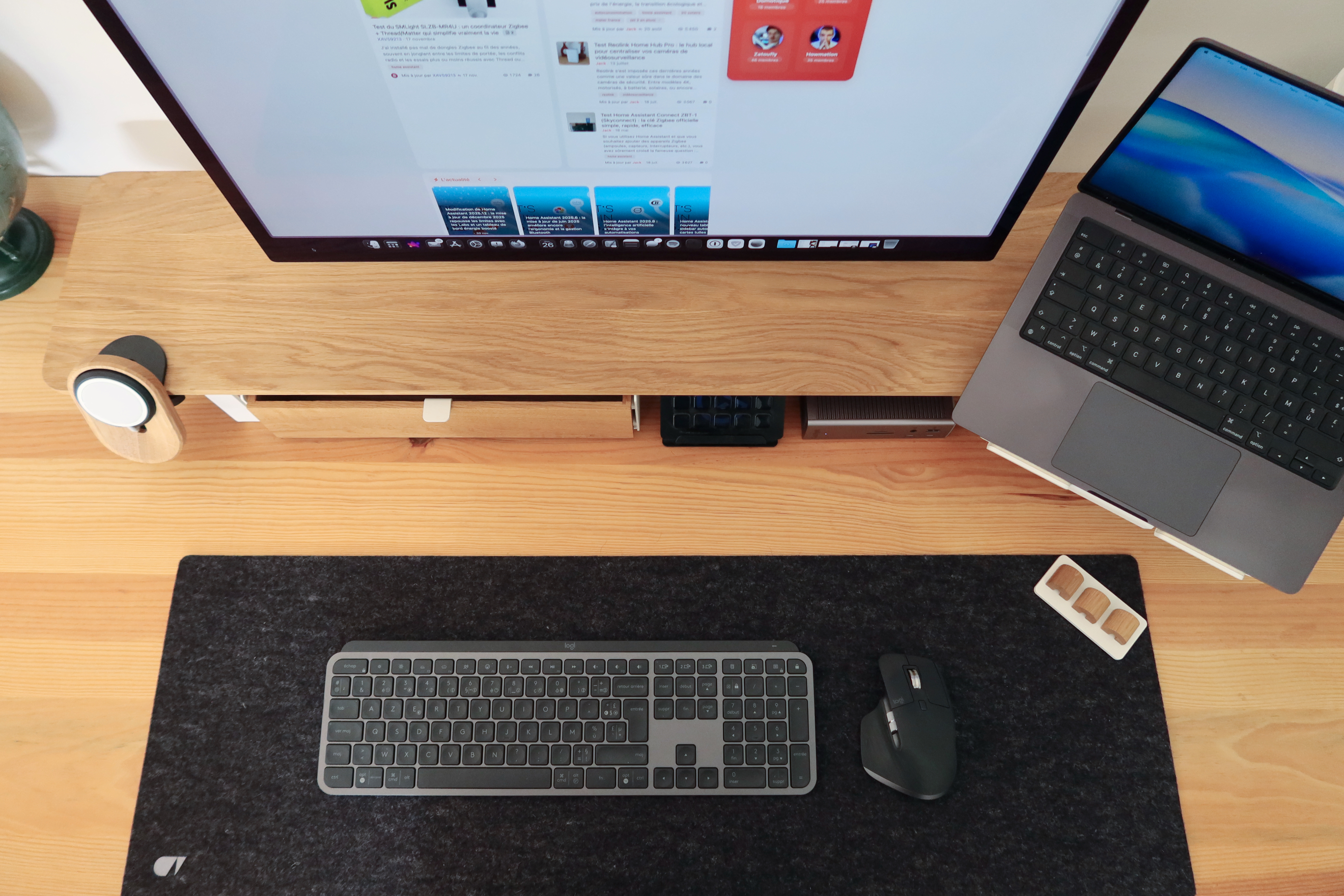 Pour une fois, cet article va clairement sortir des sentiers battus de ForumDomotique. Ici, on ne va pas parler capteurs, automatisations, Zigbee, Matter ou scénarios Home Assistant. Pas directement en tout cas. On va parler de Oakywood et surtout de mon bureau. Celui sur lequel je passe une quantité de temps assez déraisonnable à faire vivre ForumDomotique, à rédiger des tests, à structurer le site, à répondre à la communauté et à réfléchir aux prochains contenus. Cet article n’est pas sponsorisé. Oakywood ne m’a rien demandé. J’ai acheté ces accessoires moi-même, simplement parce que je cherchais quelque chose de beau, cohérent et durable. Si j’en parle aujourd’hui, c’est uniquement parce que la qualité est vraiment au rendez-vous et que j’avais envie de partager cette découverte avec vous.3 points
 -
3 pointsJenova70 (JLo) : de la passion du dimanche à salarié chez Nabu Casa, l’histoire d’un maker qui rend la domotique open-source accessible aux francophones Jenova70, de son pseudonyme en ligne (également connu sous le nom de JLo, pour Jean-Loïc P), est un ingénieur français passionné par la domotique depuis plus d’une décennie. Originaire de France, il a découvert Home Assistant il y a environ quatre ans, une plateforme open-source qui l’a immédiatement séduit par sa flexibilité, son respect de la confidentialité et sa communauté dynamique. Ce qui n’était au départ qu’un hobby dominical avec des projets ludiques comme un cube connecté pour mettre à jour son statut Slack en télétravail ou un gadget anti-retard pour le boulot s’est mué en une véritable mission : démocratiser la domotique pour la communauté francophone. En juillet 2022, il lance la chaîne YouTube Horizon Domotique, dédiée à l’installation et à l’utilisation de Home Assistant. Avec des tutoriels clairs, accessibles et pragmatiques, tels que « Introduction à la domotique - Installation de Home Assistant » ou « Accéder à Home Assistant depuis n’importe où », il cible les débutants et les makers curieux. La chaîne compte aujourd’hui des milliers d’abonnés et met en lumière des outils comme ESPHome pour des projets DIY, MQTT pour la communication entre objets connectés, ou encore des automatisations avancées en Python via AppDaemon. Des lives interactifs, comme ceux sur le contrôle vocal ou la gestion du chauffage avec l’invité Piitaya (développeur de Mushroom Card), renforcent l’aspect collaboratif. Mais Jenova70 va bien au-delà de la création de contenu : il s’implique activement dans l’écosystème Home Assistant. Membre de la Communauté Francophone Home Assistant (HACF), il partage ses dashboards minimalistes qu’il décrit humblement comme « simples » et anime des discussions techniques sur le forum. Après une pause d’environ deux ans due à la paternité et à une reconversion professionnelle, il fait un retour fracassant fin 2024 avec un live sur les « sections de tableaux de bord » en collaboration avec Piitaya. Depuis août 2023, il travaille à plein temps chez Nabu Casa (l’entreprise soutenant Home Assistant et l’Open Home Foundation) en tant que Senior Product Manager. Il y fusionne sa passion et son expertise, en se concentrant sur l’expérience utilisateur des tableaux de bord, les nouvelles « sections », les automatisations avancées, et surtout le projet Wake Word Collective – qui vise à développer des wake words locaux comme « OK Nabu » ou « Hey Jarvis » pour une assistance vocale 100 % privée et open-source, attendus en 2025-2026. On le retrouve régulièrement sur Reddit, dans le subreddit r/homeassistant, où il partage des infos de première main sur le futur kit vocal Nabu Voice, les améliorations Bluetooth, ou les prochains wake words open-source. La communauté le voit comme une référence incontournable pour les francophones, grâce à son approche pédagogue et son engagement pour une domotique locale et respectueuse de la vie privée. À travers Horizon Domotique et son rôle chez Nabu Casa, Jenova70 incarne l’esprit open-source : collaboratif, innovant et axé sur l’utilisateur. Pour lui, la domotique n’est pas une simple tendance, mais un outil pour simplifier le quotidien sans sacrifier la souveraineté des données. Un exemple inspirant pour tous les makers français ! Prêt à booster votre setup Home Assistant ? Abonnez-vous sans tarder à Horizon Domotique → https://www.youtube.com/@HorizonDomotique/featured Cliquez sur la petite cloche 🔔 pour ne rien rater des prochains tutos, et rejoignez la communauté HACF pour poser toutes vos questions !3 points
-
Cela fait 3 bonnes années que je tourne sous HAOS sur un vieux mini-pc et un dongle ZigBee Sonoff-p et Zigbee2mqtt. Ma première priorité était de domotiser mes volets roulants. Puis sont venues quelques prises connectées Des ampoules Des contacteurs divers pour suivre des consommations électriques (ouverture du tableau électrique avec plusieurs modules, modules dans des prises, pinces ampèrmétriques, Lyxee, etc...) Capteurs de température Station météo etc... Aujourd'hui j'en suis à plus de 45 modules ZigBee et à cela se rajoute des divers intégrations. Entre temps on joue avec HA, on installe un tas de trucs, on fait des test, on essaie. On s'aperçoit qu'il y a des choses dont on ne se sert plus, on désinstalle mais rien ne disparaît vraiment, on voudrait revenir à l'essentiel mais rien y fait. On a pas forcément les bonnes méthodes d'organisation, ça devient une "bordel" sans nom. Bref mon installation prend de l'embonpoint, elle met beaucoup de temps à redémarrer, les sauvegardes sont de plus en plus lourdes. Je décide donc de repartir à zéro et faire une installation de production propre et si je veux jouer avec HA pour faire des tests, des bidouillages (c'est trop chouette) j'installerai une autre instance sur une autre machine. nouveau mini-pc Nouvelle clé Zigbee SLZB-06M (bien sûr j'ai choisi le modèle le moins compatible avec la clé précédente.) L'ampleur du travail a effectuer m'a fait reculer de plusieurs mois et je me suis enfin lancé à faire ceci, certainement pas une idée de génie mais qui pourrait donner des idées à certains(es). J'ai retrouvé au fond d'un tiroir un Raspberry Pi3 b+ sur lequel j'ai installé un Debian Lite, Zigbee2Mqtt et mqttbroker (pas de HA) relié en réseau à ma clé SLZB-06M. J'ai à nouveau appairait mes 45 modules en une belle partie de la journée et comme je ne souhaite pas recommencer demain, j'ai cloné mas petite carte SD de mon Raspberry au cas où celle-ci deviendrait défaillante. Sur le nouveau mini-pc j'ai installé HAOS sans Zigbee2mqtt bien sûr et pas de broker mqtt. Juste Mqtt qui a trouvé immédiatement le broker sur le Raspberry et donc tous les modules. J'ai remis en route ma vieille machine, j'ai supprimé zigbee2mqtt et mqttbroker et Mqtt a trouvé le broker. Bien sûr tout est en vrac puisque les id ne sont plus les mêmes mais je peux récupérer quand même les choses qui m'intéressent pour ma machine toute propre. L'idée est-elle vraiment bonne ? , l'avenir me le dira. Mais aujourd'hui si je veux changer de matériel pour HAOS cela se fera sans moindre douleur.3 points
-
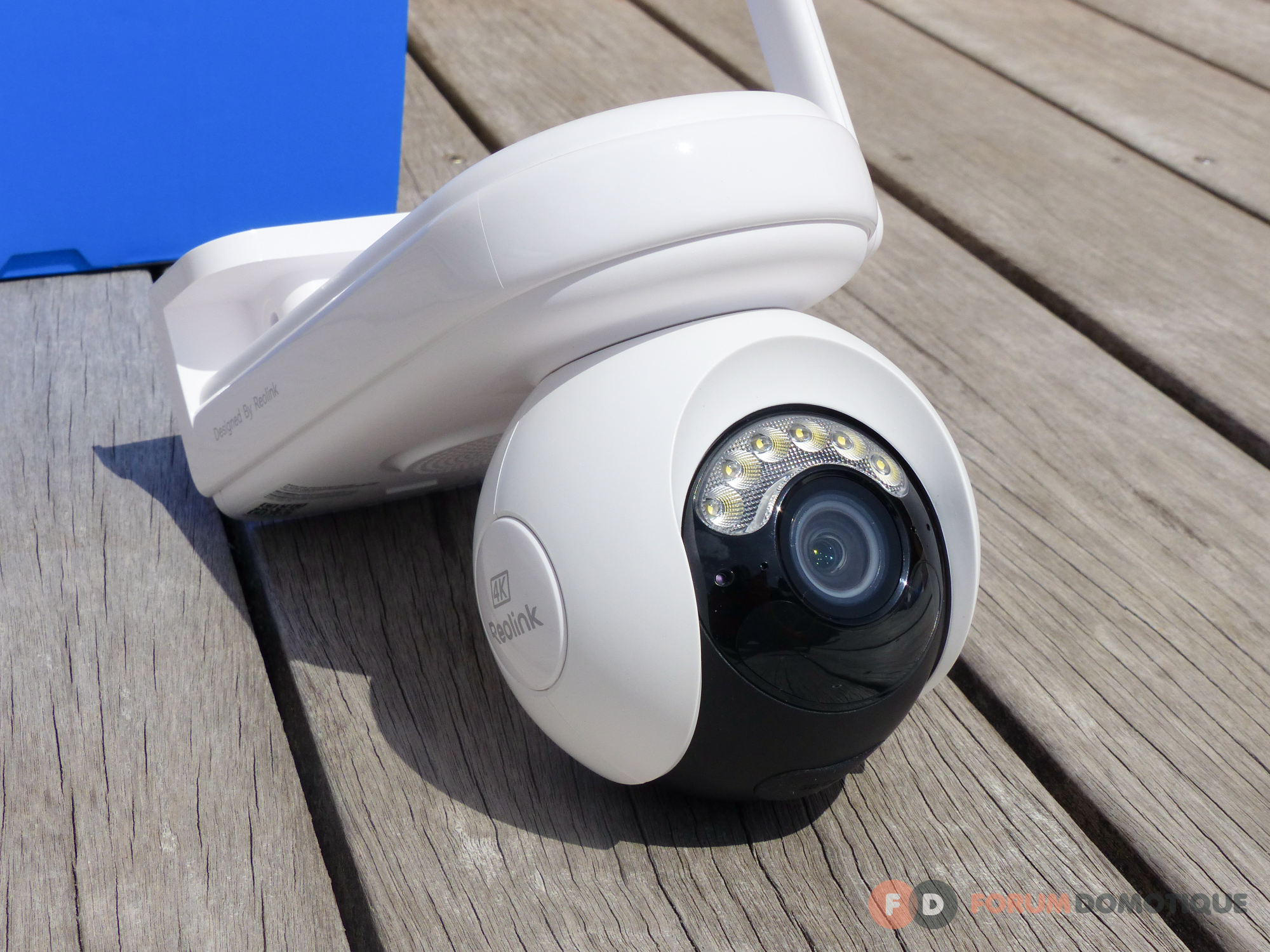 J’en ai vu passer des caméras de surveillance. Mais rarement une aussi ambitieuse que celle-là. Motorisée, 4K, vision nocturne en couleur, détection intelligente, batterie XXL, stockage 100 % local, zéro cloud imposé… la Reolink Atlas PT Ultra semble avoir été pensée pour ceux qui veulent en finir avec les abonnements mensuels et les dépendances aux serveurs distants. Elle se présente comme une vraie sentinelle autonome, capable de surveiller efficacement une zone extérieure, de suivre les mouvements en temps réel, de stocker tous les enregistrements en local et de fonctionner sans fil pendant des semaines grâce à sa batterie de 20 000 mAh. Le tout, sans redirection de ports et sans configuration réseau compliquée. De mon côté, je l’ai installée en extérieur, connectée au Reolink Home Hub Pro, pour centraliser les enregistrements et activer l’intégration dans Home Assistant. Objectif : voir ce que cette caméra peut réellement offrir dans une configuration domotique locale, fluide, fiable et sans cloud. J’ai testé son comportement en détection intelligente, ses capacités de suivi automatique, la réactivité des alertes, la fluidité du flux vidéo, la qualité des enregistrements, et bien sûr, l’intégration dans mon dashboard Home Assistant. Très vite, j’ai compris qu’on n’était pas sur une caméra à batterie comme les autres. Tout est plus précis, plus rapide, plus propre. Reste à savoir si elle mérite vraiment sa place comme solution de sécurité complète, locale et haut de gamme. C’est ce qu’on va voir ensemble, dans ce test complet et sans filtre.3 points
 -
La panne la plus bête et frustrante en domotique ? Une simple pile déchargée. On a tous perdu du temps à chercher pourquoi un capteur ne répondait plus, pour réaliser que la solution était sous notre nez. Dans ma nouvelle vidéo, je vous montre comment éliminer ce problème pour de bon sur Home Assistant. On va créer ensemble un tableau de bord pour tout visualiser d'un coup et des notifications intelligentes pour être prévenu AVANT la panne. Rendez-vous ici : https://www.youtube.com/watch?v=CxNrw65qg6c 👀3 points
-
3 pointsBonjour. Je m'appelle Grégory j'ai 41 ans. J'ai commencé la "domotique grand public" il y a environ 1 an avec quelques prises et ampoules connectées achetées chez Gifi et commandés par Google Home. C'était très sympa pour débuter, je m'était fait quelques scenarios mais je me suis rapidement rendu compte que j'étais très limité par mon matériel. J'ai donc commencé a me renseigner pour trouver une vraie solution domotique. Et c'est la que j'ai découvert Home Assistant et sa super communauté (forum HA, youtubers,...et maintenant ce forum) pleine de bons conseils. Depuis plusieurs mois maintenant j'ai donc basculé sur Home Assistant sur Raspberry 4 8Go, j'ai environ une 40aine d'appareils Zigbee, des cameras,... Et encore beaucoup de choses a venir.3 points
-
3 pointsSalut Fabrice 👋 Franchement, ce que tu veux est tout à fait compréhensible, mais il faudra probablement faire quelques compromis en fonction de tes priorités : tu veux du local, du fiable, du multi-protocole, pas cher et simple ? Tu peux pas avoir les cinq à la fois. Si tu veux éviter le cloud, les coupures et que tout reste local, t’auras besoin d’un système plus "technique". Et aujourd’hui, y’a que Home Assistant qui permet ça vraiment sérieusement. C’est plus simple qu’avant, t’as pas besoin d’être dev, mais il faut accepter de mettre un peu les mains dedans (ou de te faire accompagner pour le setup initial). Le reste, style Homey, je rejoins @Zatoufly c’est plus user-friendly, mais moins puissant et beaucoup plus cher. En plus, ton matos n’est pas forcément simple à intégrer partout. Pour la portée vers le cabanon à 35m, faudra un relai Zigbee ou du Wi-Fi solide. Et pour que ça marche en cas de coupure, t’as pas le choix : faut mettre un onduleur au moins sur la box domotique + routeurs critiques. En bref : Home Assistant, oui. Ca nécessite forcément un peu d'apprentissage comme toute nouvelle chose mais c'est ce qui réponds le plus à tes besoins, et de loin selon moi. Tu as beaucoup de ressources sur Youtube et on est là pour aider en cas de besoin 😉3 points
-
3 pointsHello à toutes et à tous, Je suis très heureux de vous annoncer la mise en ligne de la nouvelle page d’accueil de ForumDomotique.com ! Une réalisation que j’ai mené avec beaucoup de passion, dans le but de faire franchir une nouvelle étape au site et à la communauté. Cette nouvelle page met en avant tout ce qui fait la richesse de notre communauté : nos échanges sur les forums, les tests produits, les actualités domotiques, et les articles de fond. Mais ce n’est pas tout ! Un rework du design a également été réalisé sur des catégories du forum : une interface plus épurée, des blocs blanc et sans bordure, et une meilleure mise en valeur du orange 'ForumDomotique' (#F68A6A), couleur de notre identité. C’est une première version, encore en cours d’optimisation : plusieurs ajustements seront réalisés dans les jours à venir pour affiner l’expérience et la rendre toujours plus fluide. 👉 J’ai vraiment besoin de vos retours ! Dites-moi ce que vous en pensez et ce que vous aimeriez voir en plus. L’objectif est clair : construire ensemble un espace encore plus visible, lisible, vivant et utile pour tous les passionnés de domotique. Merci pour votre soutien et votre participation active 🙌 Découvrir la nouvelle page d’accueil
 3 points
 -
3 pointsHello, @Arubinu Je sui passé de ezsp à ember sans avoir à réinitialiser mon réseau. J'ai effectivement flashé ma clé le driver. Cette vidéo de Howmation explique bien l'opération :3 points
-
Hello, Pour l'utiliser dans mon nouveau logement, j'ai qu'une chose a déclaré : SMLIGHT plus c'est moche, plus le produit est puissant. C'est un très bon appareil. Je valide complètement3 points
-
Salut, Moi j’ai pris un kit plug and play sur matter France. Il coûte 319€ pour 800 watt et sa tourne pas mal !
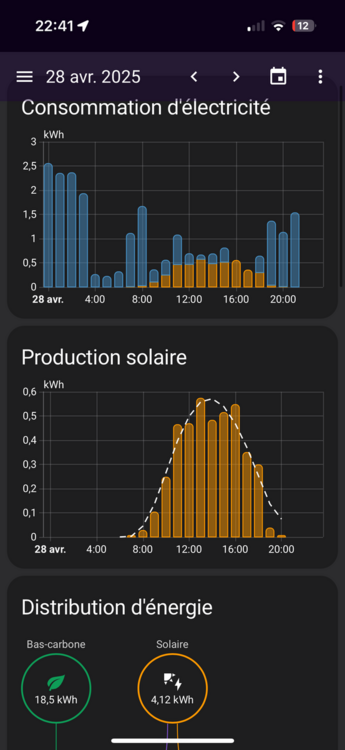 3 points
 -
3 pointsBonjour à tous, moi c'est Jérémy, J'imagine sans trop de surprise que certain me connaissant déjà de par la chaîne YouTube ou plus original par le site zatoufly.fr. J'ai débuté la domotique avec quelques amazon echo et des Philips Hue, qui m'accompagne encore aujourd'hui. Même si depuis un récent déménagement, il est possible que je dise au revoir à Alexa pour Siri pour diverses raisons. Étant à l'origine un grand amateur d'homelab et de selfhosted (avoir une infra système et réseau quasi pro à la maison afin d'héberger des services et d'apprendre) je me suis rapidement pris de passion pour Home Assistant. Alors que j'étais plus familier avec Jeedom à l'époque grâce au vidéo de GuiPoM. Finalement lui aussi quitte petit à petit Jeedom pour déléguer davantage à Home Assistant. Avec un Home Assistant, une Conbee II et quelques produits Aqara dans mon premier appartement, j'ai pris un virage important dans ma création de contenu en parlant davantage de domotique que d'IT ou de selfhosted. Même si j'aime beaucoup parler d'autres sujets, lier à la tech ou non (coucou Instagram). J'apporte mon soutien à forumdomotique.com afin d'avoir une place centrale sur internet pour discuter de domotique de manière générale en français. Aujourd'hui ma domotique tourne sur Home Assistant accompagné d'HomeKit, avec beaucoup de produits Zigbee et Matter. Au plaisir d'aider mais surtout échanger sur tout plein de sujet ! 🤗3 points
-
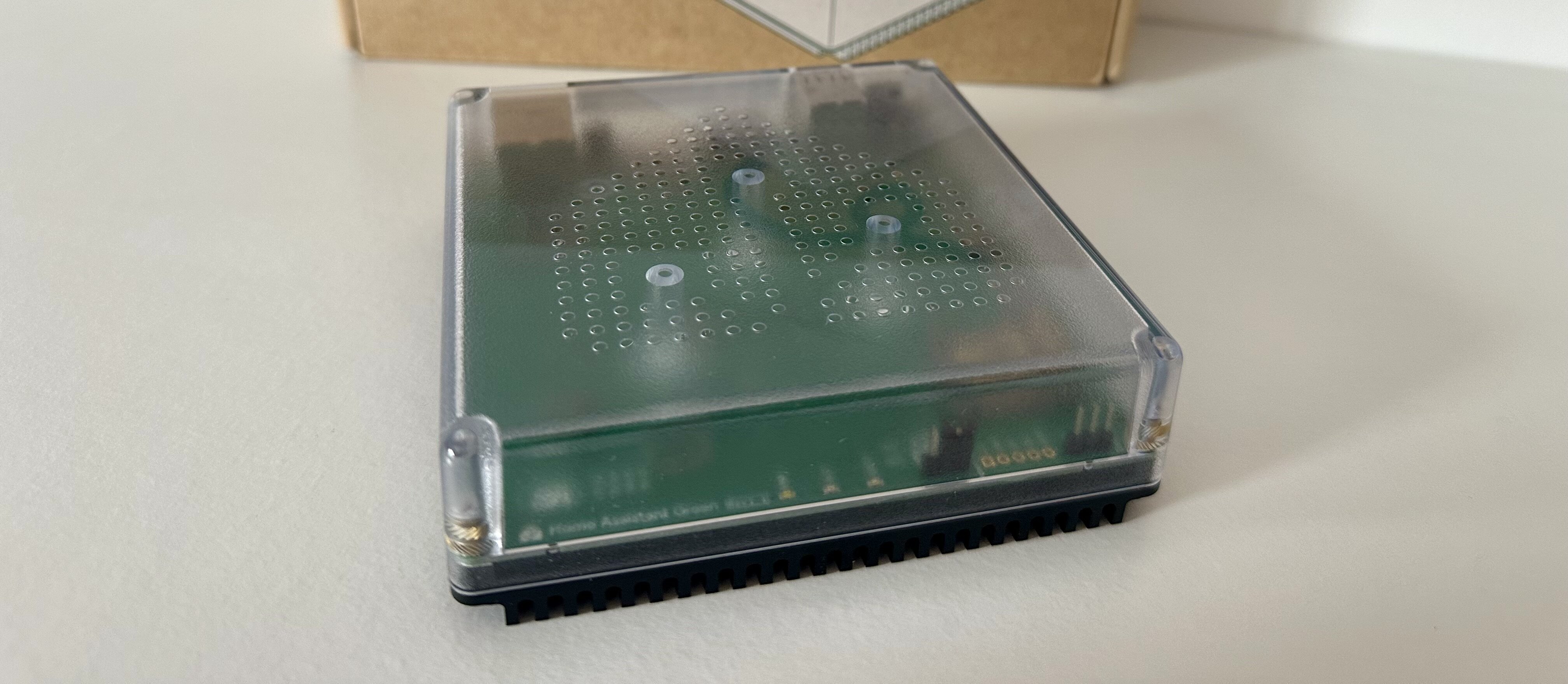 Si vous vous intéressez à la domotique, impossible d’échapper à Home Assistant. Puissant, open source, 100 % local, c’est devenu la référence incontournable pour piloter une maison connectée… à condition de savoir où mettre les mains. Jusqu’ici, se lancer avec Home Assistant voulait souvent dire : choisir le bon matériel, télécharger l’OS, flasher une carte SD, créer une VM… bref, pas forcément accessible à tout le monde. Avec la Home Assistant Green, tout change. On a enfin une box domotique officielle, pensée pour ceux qui veulent profiter de Home Assistant sans se prendre la tête. Pas besoin de connaissances techniques, pas de lignes de commande, pas d’installation compliquée : on branche, on attend, on commence. Dans ce test complet, on vous partage notre retour après plusieurs jours d’utilisation réelle : déballage, installation, interface, personnalisation, performances… et surtout : est-ce vraiment la box idéale pour bien débuter avec Home Assistant en 2025 ? Spoiler : elle nous a bluffés par sa simplicité ! 🤩3 points
 -
 Dans le monde de la domotique, les modules ZigBee comme le SONOFF ZBMINIL2 offrent une flexibilité incroyable pour moderniser vos interrupteurs existants sans gros travaux. Ce petit module compact se glisse derrière un interrupteur mural standard ou directement dans votre tableau électrique et transforme n'importe quel bouton en commande intelligente : allumage ou extinction à distance, simulation de présence, ou intégration dans des scénarios complexes comme l’activation d’une lumière au lever du soleil. Si vous utilisez Home Assistant comme hub pour piloter votre maison connectée, intégrer le SONOFF ZBMINIL2 est un jeu d’enfant grâce aux protocoles ZigBee 3.0 pris en charge par ZHA ou Zigbee2MQTT. Pourquoi le choisir ? Il est abordable (autour de 10 à 20 €), fiable (alimentation secteur stable) et compatible avec la plupart des hubs ZigBee. Surtout, le SONOFF ZBMINIL2 fonctionne sans neutre, ce qui le rend parfait pour moderniser les interrupteurs existants sans travaux de câblage complexes. Compact et universel, il s’intègre aussi bien derrière un interrupteur mural que dans un coffret électrique. Dans ce guide, nous allons tout voir : du branchement physique à la configuration avancée sous Home Assistant, avec des conseils concrets pour éviter les erreurs de câblage et des exemples d’automatisations. Ce tutoriel s’adresse aussi bien aux débutants qu’aux utilisateurs expérimentés. J’ai testé ce module sur Home Assistant OS 2025.9.4 (installé sur Raspberry Pi 5) avec la clé SONOFF ZigBee 3.0 USB Dongle Plus, en utilisant Zigbee2MQTT. Plan de l'article : Pourquoi utiliser le SONOFF ZBMINIL2 avec Home Assistant et quelles sont ses spécifications ? Matériel nécessaire pour l'installation. Étapes préliminaires : identifier phase et neutre dans votre installation Mode poussoir : la fonction pour remplacer un télérupteur par un SONOFF ZBMINIL2 Mode va-et-vient : la fonction du SONOFF ZBMINIL2 pour moderniser un éclairage double interrupteur Mode interrupteur simple : la fonction du SONOFF ZBMINIL2 pour rendre un circuit d’éclairage intelligent Illustration pratique : installation pas à pas d’un interrupteur simple avec le SONOFF ZBMINIL2 Prêt à booster votre setup domotique ? Allons-y ! Pourquoi utiliser le SONOFF ZBMINIL2 avec Home Assistant et quelles sont ses spécifications ?Le SONOFF ZBMINIL2 est un module relais ZigBee compact (dimensions : 39 x 32 x 17 mm) conçu pour s'intégrer derrière un interrupteur mural monophasé. Il supporte une charge jusqu'à 10A/230V, parfait pour commander des lumières, ventilateurs ou petits appareils. Contrairement au précédent modèle ZBMINI, le ZBMINIL2 ne nécessite pas de neutre pour fonctionner. Grâce à son relais sec intégré, il peut s’adapter à la majorité des installations domestiques, même celles dépourvues de neutre derrière les interrupteurs. Pourquoi l'associer à Home Assistant ? Home Assistant excelle dans l'interopérabilité : ce module s'intègre nativement via ZHA (ZigBee Home Automation) ou Zigbee2MQTT, deux intégrations gratuites. Résultat ? Vous contrôlez tout depuis un tableau de bord unifié, créez des automatisations (ex. : éteindre les lumières si personne dans la pièce), Dans nos tests, il a tenu une connexion stable sur 1 an, avec un temps de réponse < 200ms. Matériel nécessaire pour l’installation du SONOFF ZBMINIL2Avant de plonger dans le branchement, assurez-vous d'avoir : Le module SONOFF ZBMINIL2 . Un hub ZigBee compatible : ConBee II, Sonoff ZigBee Bridge, ou SkyConnect (pour Home Assistant) Home Assistant installé (version 2024 ou + recommandée). Outils de base : tournevis isolé, multimètre pour vérifier les tensions le neutre et phase. Interrupteur mural existant : interrupteur simple ,va et vient ou télérupteur. Logiciel : Zigbee2MQTT ou ZHA activé dans Home Assistant avec l’intégration mqtt et module complémentaire mqttbroker Attention : travaillez toujours sur circuit hors tension pour éviter les chocs électriques ! Un guide parfait pour les débutants… et même les utilisateurs plus avancés. Étapes préliminaires : identifier phase et neutre dans votre installationPour mesurer la tension avec un multimètre et différencier la phase du neutre, voici les étapes et explications en français, de manière claire et concise : 1. Mesurer la tension avec un multimètrePréparer le multimètre : Tournez le sélecteur du multimètre sur le mode tension alternative (AC), souvent indiqué par un symbole en forme de vague (~) ou "V~". Choisissez une plage adaptée (par exemple, 200 V ou 600 V pour une prise domestique en 230 V). Insérez la sonde rouge dans la borne marquée V/Ω et la sonde noire dans la borne COM. Mesurer la tension : Insérez les sondes dans les bornes de la prise ou du circuit à tester (par exemple, une borne pour la phase et une pour le neutre dans une prise électrique). Lisez la valeur affichée sur l’écran du multimètre. Pour une prise domestique en France, vous devriez obtenir environ 230 V en courant alternatif. Précautions de sécurité : Assurez-vous que les sondes sont bien isolées et en bon état. Ne touchez pas les parties métalliques des sondes pendant la mesure. Travaillez sur un circuit hors tension si possible, ou prenez des précautions si le circuit est sous tension. 2. Différencier la phase du neutrePour identifier la phase et le neutre dans une prise ou un circuit électrique : Utiliser le multimètre en mode tension AC : Placez la sonde noire dans une borne connue comme la terre (souvent la broche centrale d’une prise ou un point de terre identifiable). Insérez la sonde rouge dans l’une des autres bornes de la prise (phase ou neutre). Résultat : Si vous mesurez environ 230 V, la borne testée est la phase. Si vous mesurez environ 0 V (ou une valeur très faible), la borne testée est le neutre. Alternative : Utiliser un tournevis testeur (option plus simple mais moins précise) : Un tournevis testeur s’allume lorsqu’il est en contact avec la phase. Il reste éteint sur le neutre. Cependant, un multimètre est plus fiable et sécurisé pour confirmer. Si vous n’avez pas de point de terre : Mesurez la tension entre les deux bornes (phase et neutre) avec le multimètre. Vous obtiendrez environ 230 V, mais cela ne distingue pas directement la phase du neutre. Dans ce cas, utilisez un tournevis testeur pour identifier la phase, puis confirmez avec le multimètre si possible. 3. Conseils supplémentairesAssurez-vous de respecter la norme électrique en vigueur en France, où les circuits comportent généralement une phase, identifiée par un fil marron ou noir, un neutre, de couleur bleue, et, dans certains cas, une terre, repérée par un fil vert-jaune. Travaillez avec la plus grande prudence sur les circuits électriques, même hors tension, et envisagez de faire appel à un électricien professionnel en cas de doute pour garantir la sécurité. Avant toute mesure, testez votre multimètre sur une source de tension connue afin de vérifier son bon fonctionnement et d’assurer des relevés fiables. Si vous avez besoin d’un schéma ou d’une explication plus détaillée, faites-le-moi savoir ! Guide pratique Pour une application plus aisée sur les chantiers, Legrand met à disposition un guide pratique comportant les points clés de cette série de normes NF C 15-100 et ses dernières évolutions applicables depuis la publication de la révision du 23/08/2024 Mode poussoir : la fonction pour remplacer un télérupteur par un SONOFF ZBMINIL2La fonction poussoir du SONOFF ZBMINIL2 permet de contrôler une charge (comme une lampe ou un appareil < 6A) via un bouton momentané (poussoir). Une pression brève envoie une impulsion qui alterne l’état de la charge (ON/OFF). Cette configuration est idéale pour remplacer un circuit à télérupteur existant dans une installation domotique, permettant un contrôle via l’application Zigbee (eWeLink, Home Assistant, etc.) ou des assistants vocaux (Alexa, Google Home). Cependant, pour garantir un fonctionnement optimal, notamment les retours d’état (savoir si la lampe est allumée ou éteinte via l’app), il est nécessaire de modifier l’installation électrique existante, notamment en supprimant le télérupteur. Pourquoi supprimer le télérupteur ?Dans une configuration classique, le télérupteur situé dans le tableau électrique maintient l’état de la charge, en alternant entre allumé et éteint à chaque impulsion des poussoirs. Bien qu’il soit techniquement possible de faire fonctionner le système en conservant le télérupteur et en connectant le ZBMINIL2, les retours d’état ne seront pas fiables, car le ZBMINIL2 ne peut pas détecter l’état mécanique du télérupteur qui contrôle l’alimentation de la charge. Cela provoque une désynchronisation dans l’application, par exemple en affichant la lampe comme éteinte alors qu’elle est allumée, rendant les automatisations et le contrôle à distance peu fiables. En supprimant le télérupteur, le ZBMINIL2 prend en charge la logique d’allumage et d’extinction ainsi que les retours d’état via le protocole Zigbee, garantissant une synchronisation parfaite entre l’application, les poussoirs et la charge. Où brancher le ZBMINIL2 ?Installation du ZBMINIL2 dans le coffret électrique Contrairement à une installation derrière un poussoir, comme dans un boîtier mural, il est recommandé de placer le ZBMINIL2 dans le coffret électrique, sur le même circuit 10A qui alimentait le télérupteur. Cette configuration garantit une alimentation stable directement depuis le disjoncteur, sans interférences causées par les impulsions des poussoirs, assurant ainsi une fiabilité électrique optimale. Les bornes S1 et S2 du ZBMINIL2 permettent de connecter plusieurs poussoirs, jusqu’à deux directement et davantage via le protocole Zigbee, facilitant le remplacement d’un circuit à télérupteur avec de multiples points de commande. Compact avec ses dimensions de 39 x 32 x 18 mm, le ZBMINIL2 s’intègre facilement dans un coffret électrique tout en respectant les normes de sécurité, notamment la protection contre les surcharges. Il est déconseillé de placer le ZBMINIL2 derrière un poussoir dans un boîtier mural lors du remplacement d’un télérupteur, car cela complique le câblage et limite l’accès à une alimentation stable, particulièrement dans des boîtiers étroits. Schéma de principe (maquette)Voici une description textuelle du schéma pour une maquette de test ou une installation réelle : Composants : SONOFF ZBMINIL2 Bouton poussoir momentané (non maintenu) Lampe ou charge < 6A (ex. : LED 230V) Disjoncteur 10A dans le coffret électrique Fils électriques (phase, neutre si requis par la charge) Hub Zigbee (ex. : SONOFF ZBBridge, Conbee II) Connexions : Disjoncteur 10A : Fournit la phase (L) au circuit, remplaçant l’alimentation qui allait au télérupteur. Borne L in(ZBMINIL2) : Connectée à la phase du disjoncteur 10A. Borne S1 (ZBMINIL2) : Connectée au fil du poussoir. Borne L1 out (ZBMINIL2) : Connectée à la lampe. L’autre borne de la lampe va au neutre (N) si nécessaire (le ZBMINIL2 n’a pas besoin de neutre pour fonctionner). Borne S2 (optionnel) : Connectée au fil du poussoir. Schéma de principe avec le poussoir et sans télérupteur Schéma de principe avec le poussoir et télérupteur (Attention pas de retour d’état) Étapes d’installationCouper l’alimentation : Désactivez le disjoncteur général pour des raisons de sécurité. Retirer le télérupteur : Dans le coffret électrique, localisez le télérupteur et débranchez ses fils (phase, poussoirs, sortie vers la charge). Notez les connexions pour faciliter le remplacement. Installer le ZBMINIL2 : Connectez la phase du disjoncteur 10A à la borne L du ZBMINIL2. Connectez les poussoirs existants aux bornes S1 et S2 . Connectez la borne L1 out à la charge (lampe), et reliez la lampe au neutre si requis. Connectez la borne L1 in phase. Fixation : Placez le ZBMINIL2 dans le coffret (ou sur un rail DIN ou fixé sécuritairement). Appairage Zigbee : Rétablissez l’alimentation. Maintenez le bouton du ZBMINIL2 pendant 5 secondes (LED clignote). Ajoutez le module à votre hub Zigbee via l’app (eWeLink, Zigbee2MQTT, etc.). Configuration : Dans l’app, sélectionnez le mode "poussoir" (parfois appelé "Edge Mode" ou "Pulse Mode"). Testez en appuyant sur le poussoir : une pression doit alterner ON/OFF, avec l’état mis à jour dans l’app. Test et vérificationVérifiez que chaque appui sur le poussoir change l’état de la lampe. Confirmez que l’app affiche correctement l’état (ON/OFF), prouvant que les retours d’état fonctionnent. Testez avec une charge faible (< 6A) pour éviter tout risque de surcharge. Si plusieurs poussoirs sont connectés (via S1/S2), assurez-vous qu’ils contrôlent tous la même charge. Paramétrage du SONOFF ZBMINIL2Pour passer en mode impulsion appuie 3 fois rapidement sur le bouton du SONOFF ZBMINIL2, il basculera automatiquement en mode poussoir. MODEIMP.mp4 Une petite actualisation sur zigbee2mqtt permettra d’actualiser sa fonction poussoir. Exemple avec ma maquette de testDans cette maquette j'ai choisi la fonction ou on a supprimer le télérupteur pour avoir toute les remonter d’information sur Zigbee2MQTT MODE POUSSOIR.mp4 Exemple d’automatisationUn scénario simple permet d’allumer la lampe d’une simple pression sur l’interrupteur, tandis qu’une double pression déclenche une scène domotique, telle que l’extinction de toutes les lumières via Home Assistant. Une automatisation peut également être configurée dans Home Assistant pour activer automatiquement la lampe après 20h, offrant une gestion intelligente de l’éclairage adaptée aux besoins horaires. alias: "Allumer lumière salle de bain après 20h00" description: "Allume la lumière de la salle de bain après 20h00 si personne n'est à la maison" triggers: - entity_id: sensor.nombre_famille_home below: 1 trigger: numeric_state conditions: - condition: time after: "20:00:00" actions: - delay: hours: 0 minutes: 0 seconds: 20 milliseconds: 0 - type: turn_on device_id: d7e7ae98a8d9853f428e9d2dc8b42f01 entity_id: 101e84ae96ff6d7639f265c53e62988d domain: light - data: message: lumière de la salle de bain allumée après 20h00 ! target: entity_id: - notify.maman - notify.papa - notify.xavier - notify.naomie - notify.anais action: notify.send_message mode: singleAvantagesL’installation est simplifiée grâce au remplacement du télérupteur sans nécessiter de câblage complexe, tout en intégrant des fonctionnalités domotiques. La suppression du télérupteur garantit des retours d’état fiables, permettant à l’application de refléter systématiquement l’état réel de la charge. La flexibilité est assurée par la possibilité de contrôler une même lampe à partir de plusieurs poussoirs via le réseau Zigbee. LimitesLa charge maximale supportée est de 6 A (~1380 W à 230 V), et il est recommandé d’installer un fusible pour les charges proches de cette limite afin d’assurer la sécurité. Un hub Zigbee est requis pour la configuration initiale et la gestion des automatisations. Une latence peut survenir si le réseau Zigbee est saturé ou si le hub est trop éloigné de l’appareil. ConclusionEn remplaçant le télérupteur par le ZBMINIL2 dans le coffret électrique, vous modernisez votre installation tout en garantissant des retours d’état précis pour une domotique fiable. Ce setup est parfait pour les couloirs, escaliers ou toute zone avec plusieurs points de commande. Mode va-et-vient : la fonction du SONOFF ZBMINIL2 pour moderniser un éclairage double interrupteurLa fonction va-et-vient du SONOFF ZBMINIL2 permet de contrôler une charge (comme une lampe ou un appareil < 6A) depuis deux points de commande différents, par exemple deux interrupteurs situés à chaque extrémité d’un couloir ou d’un escalier. Contrairement à un va-et-vient traditionnel qui nécessite un câblage complexe avec des fils "navettes", le ZBMINIL2 simplifie l’installation grâce à ses bornes S1 et S2, qui gèrent deux interrupteurs (ou poussoirs) via le protocole Zigbee. Cette configuration est idéale pour moderniser une installation existante tout en ajoutant des fonctionnalités domotiques, comme le contrôle via une application (eWeLink, Home Assistant) ou des assistants vocaux (Alexa, Google Home). Comme pour la fonction poussoir, il est recommandé de placer le ZBMINIL2 dans le coffret électrique sur le circuit 10A, en supprimant tout télérupteur existant pour garantir des retours d’état fiables. Pourquoi connaître le branchement actuel de vos va-et-vient ?Pour intégrer le SONOFF ZBMINIL2 dans une installation va-et-vient, il est essentiel de comprendre le câblage actuel de votre système électrique, surtout dans une maison de plain-pied où les câbles, y compris les fils navettes, convergent souvent dans des boîtes de dérivation. Par exemple, dans une maison de plain-pied, il est courant d’avoir des boîtes de dérivation près des interrupteurs ou dans le plafond, où tous les câbles (phase, neutre, navettes, et sortie vers la lampe) sont regroupés. Les fils navettes sont utilisés dans un va-et-vient traditionnel pour relier les deux interrupteurs et permettre le contrôle alterné de la lampe. En quoi c’est important ?Une identification précise des fils est essentielle pour reconnecter correctement le ZBMINIL2, en repérant les navettes reliant les interrupteurs, la phase et la connexion à la lampe. Une erreur d’identification peut provoquer un dysfonctionnement ou un court-circuit. Le ZBMINIL2 simplifie le câblage par rapport à un va-et-vient classique en éliminant les navettes, les bornes S1 et S2 remplaçant leur logique, ce qui ne nécessite que la phase et les connexions des interrupteurs ou poussoirs vers ces bornes. Si un télérupteur est présent dans le circuit, par exemple dans le coffret électrique, il doit être retiré, car il gère mécaniquement l’état de la charge, empêchant le ZBMINIL2 de fournir des retours d’état fiables, ce qui pourrait entraîner une désynchronisation entre l’application Zigbee et l’état réel de la lampe. En installant le ZBMINIL2 dans le coffret électrique et en supprimant le télérupteur, le contrôle est centralisé, garantissant une synchronisation parfaite avec l’application. Pour une maison de plain-pied avec des boîtes de dérivation contenant les navettes, il est crucial de localiser la boîte où arrivent la phase du disjoncteur 10A et la sortie vers la lampe. Installer le ZBMINIL2 dans le coffret électrique simplifie les connexions et évite de modifier les boîtes de dérivation, souvent encombrées ou difficiles d’accès. En résumé, connaître le branchement actuel (phase, navettes, charge) permet de reconnecter le ZBMINIL2 correctement, d’éliminer les navettes inutiles, et de garantir une installation domotique fiable. Schéma de principe (maquette)Voici une description textuelle du schéma pour une maquette ou une installation réelle en mode va-et-vient, adaptée à une maison avec boîtes de dérivation : Composants : SONOFF ZBMINIL2 Deux interrupteurs classiques va-et-vient Lampe ou charge < 6A (ex. : lampe LED 230V) Disjoncteur 10A dans le coffret électrique Fils électriques (phase, neutre si requis par la charge) Hub Zigbee (ex. : SONOFF ZBBridge, Conbee II) Connexions : Disjoncteur 10A : Fournit la phase (L) au circuit, remplaçant l’alimentation d’un éventuel télérupteur. Borne L in (ZBMINIL2) : Connectée à la phase du disjoncteur 10A. Borne S1 (ZBMINIL2) : Connectée à un fil du premier interrupteur/poussoir. L’autre fil de cet interrupteur retourne à la phase (L). Borne S2 (ZBMINIL2) : Connectée à un fil du second interrupteur/poussoir. L’autre fil de cet interrupteur retourne à la phase (L). Borne L1 out (ZBMINIL2) : Connectée à la lampe. L’autre borne de la lampe va au neutre (N) si nécessaire (le ZBMINIL2 n’a pas besoin de neutre pour fonctionner). Schéma de principe Va-et-Vient Note sur les navettes Les fils navettes présents dans les boîtes de dérivations sont souvent orange ou violet . Étapes d’installationCouper l’alimentation : Désactivez le disjoncteur général pour des raisons de sécurité. Identifier le câblage actuel : Dans la boîte de dérivation ou le coffret, localisez la phase (venant du disjoncteur 10A), les fils navettes (reliant les deux interrupteurs), et la sortie vers la lampe. Utilisez un multimètre si nécessaire pour confirmer la phase. Retirer un éventuel télérupteur : Si un télérupteur est présent dans le coffret, débranchez ses fils (phase, poussoirs, sortie vers la charge). Notez les connexions pour faciliter le remplacement. Installer le ZBMINIL2 : Connectez la phase du disjoncteur 10A à la borne L in du ZBMINIL2. Connectez le premier interrupteur/poussoir à la borne S1 et à la phase (ignorez les navettes). Connectez le second interrupteur/poussoir à la borne S2 et à la phase. Connectez la borne L1 à la charge (lampe), et reliez la lampe au neutre si requis. Fixation : Placez le ZBMINIL2 dans le coffret électrique (sur un rail DIN ou fixé sécuritairement). Appairage Zigbee : Rétablissez l’alimentation. Maintenez le bouton du ZBMINIL2 pendant 5 secondes (LED clignote). Ajoutez le module à votre hub Zigbee via l’app (eWeLink, Zigbee2MQTT, etc.). Configuration : Dans l’app, sélectionnez le mode "va-et-vient" (souvent appelé "Two-Way Control" ou "Toggle Mode"). Configurez les bornes S1 et S2 pour qu’une pression sur l’un ou l’autre interrupteur alterne l’état de la lampe (ON/OFF). Test et vérificationVérifiez que chaque interrupteur ou poussoir modifie correctement l’état de la lampe, en alternant entre allumé et éteint. Confirmez que l’application affiche précisément l’état de la lampe, prouvant ainsi le bon fonctionnement des retours d’état. Effectuez les tests avec une charge inférieure à 6 A pour éviter tout risque de surcharge. Assurez-vous que les deux interrupteurs contrôlent la même charge de manière synchronisée, garantissant une gestion cohérente et fiable. Paramétrage du SONOFF ZBMINIL2Pour passer en mode on et off appuie 3 fois rapidement sur le bouton du SONOFF ZBMINIL2, il basculera automatiquement en mode poussoir. MODEIMP.mp4 Une petite actualisation sur zigbee2mqtt permettra d’actualiser ça fonction poussoir. Exemple avec ma maquette de testDans cette maquette j'ai choisi la fonction ou on a supprimer le télérupteur pour avoir toute les remonter d’information sur Zigbee2MQTT VA ET VIENT.mp4 Exemple d’automatisationAutomatisation de l'interrupteur du couloir avec l’interrupteur de la salle de bain Cette automatisation active automatiquement l’éclairage du couloir dès que la lumière de la salle de bain est allumée. Configurée dans Home Assistant, elle se déclenche lorsque l’interrupteur de la salle de bain, reconnu comme une entité de type lampe, passe à l’état allumé, commandant ainsi l’activation de l’éclairage du couloir. Aucune condition supplémentaire, comme une restriction horaire, n’est appliquée, garantissant une exécution immédiate à chaque allumage de la lumière. Conçue pour s’exécuter une seule fois par activation, l’automatisation évite les déclenchements répétés tant que l’état de la lampe reste inchangé. Une utilisation de l’éclairage qui permet d'améliorer le confort et simplifier l’usage. description: "" mode: single triggers: - type: turned_on device_id: d7e7ae98a8d9853f428e9d2dc8b42f01 entity_id: 101e84ae96ff6d7639f265c53e62988d domain: light trigger: device conditions: [] actions: - type: turn_on device_id: 248aaae85decfd16116b4ecd95448c3a entity_id: c04a0cfbcda745400a1ff67c120c2880 domain: light Exposer à votre assistant vocal AvantagesLe remplacement d’un va-et-vient traditionnel est simplifié en gardant les fils navettes, ce qui réduit considérablement la complexité du câblage. Des retours d’état fiables, permettant à l’application de refléter systématiquement l’état réel de la charge. La compatibilité avec les interrupteurs existants et l’intégration aisée dans des scénarios domotiques complexes offrent une grande flexibilité d’utilisation. LimitesLa charge maximale supportée est de 6 A (~1380 W à 230 V), et l’utilisation d’un fusible est recommandée pour les charges approchant cette limite afin de garantir la sécurité. Un hub Zigbee est nécessaire pour la configuration initiale et la gestion des automatisations. Une latence peut survenir en cas de saturation du réseau Zigbee ou si le hub est trop éloigné de l’appareil. ConclusionLa fonction va-et-vient du ZBMINIL2, installée dans le coffret électrique, permet de moderniser un circuit existant avec des boîtes de dérivation et des navettes, tout en ajoutant la puissance de la domotique. En comprenant votre câblage actuel, vous simplifiez l’installation et garantissez des retours d’état fiables, rendant votre maison plus intelligente et pratique. Mode interrupteur simple : la fonction du SONOFF ZBMINIL2 pour rendre un circuit d’éclairage intelligentLa fonction interrupteur simple du SONOFF ZBMINIL2 permet de contrôler une charge (comme une lampe ou un appareil < 6A) depuis un seul point de commande, comme un interrupteur mural classique, tout en ajoutant les fonctionnalités domotiques via le protocole Zigbee. Cette configuration est la plus simple des trois modes (poussoir, va-et-vient, interrupteur simple) et est idéale pour moderniser une installation existante, comme une lampe de chevet ou un éclairage de pièce, sans modifier le câblage existant de manière significative. Le ZBMINIL2 peut être contrôlé via un interrupteur physique, une application (eWeLink, Home Assistant) ou des assistants vocaux (Alexa, Google Home). Comme pour les fonctions précédentes, il est recommandé de placer le module dans le coffret électrique sur le circuit 10A, en supprimant tout télérupteur éventuel, pour garantir des retours d’état fiables. Pourquoi connaître le branchement actuel de votre interrupteur ?Dans une maison de plain-pied, comme dans mon cas, les câbles (phase, neutre, sortie vers la lampe) convergent souvent dans des boîtes de dérivation près des interrupteurs ou dans le plafond. Comprendre le câblage actuel est crucial pour intégrer le ZBMINIL2 correctement, surtout si l’installation initiale inclut un interrupteur simple ou un circuit plus complexe (comme un va-et-vient avec navettes, vu au chapitre précédent). Pourquoi c’est important ? Identification des fils : Vous devez identifier la phase (venant du disjoncteur 10A) et la sortie vers la lampe dans la boîte de dérivation ou au niveau de l’interrupteur. Un multimètre peut aider à confirmer la phase. Simplification avec le ZBMINIL2 : Contrairement à un interrupteur simple classique, le ZBMINIL2 n’a pas besoin de neutre pour fonctionner, mais la lampe peut en nécessiter un. De plus, il remplace la logique de l’interrupteur en gérant l’état ON/OFF via Zigbee, ce qui permet des retours d’état précis. Suppression d’un télérupteur : Si un télérupteur est présent dans le circuit (par exemple, pour un ancien contrôle multi-points), il doit être retiré. Un télérupteur empêche le ZBMINIL2 de détecter l’état réel de la charge, rendant les retours d’état dans l’application (ON/OFF) incohérents. En plaçant le ZBMINIL2 dans le coffret électrique, vous centralisez le contrôle et éliminez ce problème. Adaptation à ton installation : Dans une maison de plain-pied avec des boîtes de dérivation, le ZBMINIL2 est installé dans le coffret électrique pour éviter de modifier les boîtes de dérivation, qui peuvent être encombrées ou difficiles d’accès. Cela simplifie également le câblage, car vous n’avez besoin que de la phase et d’un seul interrupteur connecté à la borne S1. En résumé, connaître le câblage actuel permet de reconnecter le ZBMINIL2 de manière efficace, en éliminant tout composant superflu (comme un télérupteur) et en garantissant une intégration domotique fiable. Schéma de principe (maquette)Voici une description textuelle du schéma pour une maquette ou une installation réelle en mode interrupteur simple : Composants : SONOFF ZBMINIL2 Un interrupteur momentané (poussoir) ou interrupteur classique Lampe ou charge < 6A (ex. : lampe LED 230V) Disjoncteur 10A dans le coffret électrique Fils électriques (phase, neutre si requis par la charge) Hub Zigbee (ex. : SONOFF ZBBridge, Conbee II) Connexions : Disjoncteur 10A : Fournit la phase (L) au circuit, remplaçant l’alimentation d’un éventuel télérupteur. Borne L in (ZBMINIL2) : Connectée à la phase du disjoncteur 10A. Borne S1 (ZBMINIL2) : Connectée à un fil de l’interrupteur. L’autre fil de l’interrupteur retourne à la phase (L). Borne L1 out(ZBMINIL2) : Connectée à la lampe. L’autre borne de la lampe va au neutre (N) si nécessaire (le ZBMINIL2 n’a pas besoin de neutre pour fonctionner). Borne S2 : (ZBMINIL2) : Connectée à un fil de l’interrupteur/poussoir. L’autre fil de l’interrupteur retourne à (1 ou 2 de l'interupteur). Schéma de principe Note sur les boîtes de dérivation : Si l’interrupteur est connecté via une boîte de dérivation dans ta maison de plain-pied, identifie la phase et la sortie vers la lampe dans la boîte. Le ZBMINIL2 sera installé dans le coffret électrique, et l’interrupteur sera reconnecté à S1, sans utiliser d’éventuels fils supplémentaires (comme des navettes d’un ancien va-et-vient). Étapes d’installationCouper l’alimentation : Désactivez le disjoncteur général pour des raisons de sécurité. Identifier le câblage actuel : Dans la boîte de dérivation ou au niveau de l’interrupteur, localise la phase (venant du disjoncteur 10A) et la sortie vers la lampe. Si un va-et-vient ou un télérupteur était utilisé auparavant, note les fils pour éviter de réutiliser des navettes inutiles. Retirer un éventuel télérupteur : Si un télérupteur est présent dans le coffret, débranchez ses fils (phase, poussoirs, sortie vers la charge). Notez les connexions pour faciliter le remplacement. Installer le ZBMINIL2 : Connectez la phase du disjoncteur 10A à la borne L du ZBMINIL2. Connectez l’interrupteur/poussoir à la borne S1 et à la phase. Connectez la borne L1 à la charge (lampe), et reliez la lampe au neutre si requis. Fixation : Placez le ZBMINIL2 dans le coffret électrique (sur un rail DIN ou fixé sécuritairement). Appairage Zigbee : Rétablissez l’alimentation. Maintenez le bouton du ZBMINIL2 pendant 5 secondes (LED clignote). Ajoutez le module à votre hub Zigbee via l’app (eWeLink, Zigbee2MQTT, etc.). Configuration : Dans l’app, sélectionnez le mode "interrupteur simple" (souvent appelé "Toggle Mode"). Configurez la borne S1 pour qu’une pression sur l’interrupteur alterne l’état de la lampe (ON/OFF). Test et vérificationVérifiez que l’interrupteur/poussoir change l’état de la lampe (ON/OFF). Confirmez que l’app affiche correctement l’état (ON/OFF), prouvant que les retours d’état fonctionnent. Testez avec une charge faible (< 6A) pour éviter tout risque de surcharge. Paramétrage du SONOFF ZBMINIL2Pour passer en mode on et off appuie 3 fois rapidement sur le bouton du SONOFF ZBMINIL2, il basculera automatiquement en mode poussoir. MODEIMP.mp4 Une petite actualisation sur zigbee2mqtt permettra d’actualiser sa fonction poussoir. Exemple avec ma maquette de test INTER SIMPLE.mp4 Exemple d’automatisationScénario simple : Une pression sur l’interrupteur allume/éteint la lampe, et l’état est mis à jour dans home assistant. Avec Home Assistant : Créez une automation pour fermer la lampe si personne a la maison au bout de 20 secondes alias: "test salle de bain personne a la maison on ferme éclairage " description: "ferme éclairage salle de bain " triggers: - entity_id: sensor.nombre_famille_home below: 1 trigger: numeric_state conditions: [] actions: - delay: hours: 0 minutes: 0 seconds: 20 milliseconds: 0 - type: turn_off device_id: d7e7ae98a8d9853f428e9d2dc8b42f01 entity_id: 101e84ae96ff6d7639f265c53e62988d domain: light - data: message: Il n’y a personne fermeture eclairage salle de bain! target: entity_id: - notify.maman - notify.papa - notify.xavier - notify.naomie - notify.anais action: notify.send_message mode: single Illustration pratique : installation pas à pas d’un interrupteur simple avec le SONOFF ZBMINIL2Cette section illustre, étape par étape, l’installation du SONOFF ZBMINIL2 dans une configuration interrupteur simple, typique d’une salle de bain, d’un couloir ou d’une chambre. Bien que les photos et schémas soient issus d’un montage réel, le principe reste identique pour toute installation sans neutre, le grand avantage de ce modèle par rapport au ZBMINI classique. Matériel nécessaireModule SONOFF ZBMINIL2 Interrupteur simple (par exemple, un modèle encastrable type Legrand ou Schneider). Boîte d’encastrement (si ce n’est pas déjà installé). Fils électriques (phase, neutre, retour lampe, généralement 1,5 mm²). Tournevis plat et cruciforme. Multimètre (pour tester la phase et le neutre). Pince coupante et dénudeuse. Gants isolants et lunettes de protection (sécurité). Boîtier de dérivation (si nécessaire pour connecter les fils). Précautions de sécuritéAvant toute intervention, coupez impérativement l’alimentation électrique au disjoncteur général pour éliminer tout risque d’électrocution. Confirmez l’absence de tension à l’aide d’un multimètre ou d’un tournevis testeur sur l’ensemble des circuits concernés. Utilisez des outils isolés et portez des gants isolants si nécessaire pour garantir une sécurité optimale lors des manipulations électriques. Étape 1 : Déballage du matérielDéballez le module SONOFF ZBMINIL2 et préparez vos outils. L’installation sera illustrée ici à partir d’un interrupteur de salle de bain existant. Matériel : le multimètre, le tournevis, la pince coupante/dénudeuse. Interrupteur que nous allons modifier : celui de la salle de bain. Étape 2 : Vérification de l’absence de courantAvant toute manipulation, coupez le disjoncteur général de la maison pour interrompre l’alimentation électrique. Utilisez un multimètre configuré en mode tension alternative, réglé sur une plage de 230 V, pour confirmer l’absence de tension. Insérez la sonde noire dans la borne COM et la sonde rouge dans la borne V/Ω, puis touchez les fils ou les bornes de la boîte d’encastrement avec les sondes. L’écran du multimètre doit afficher 0 V ou une valeur négligeable, garantissant qu’aucun courant ne circule avant de procéder aux étapes suivantes. Étape 3 : Identification de la phase et du neutreDans un circuit déjà câblé, identifiez les fils dans la boîte d’encastrement en repérant la phase, généralement un fil marron ou noir, le neutre, de couleur bleue, et la terre, en vert-jaune si présente. Si nécessaire, rétablissez temporairement l’alimentation avec la plus grande prudence pour effectuer un test à l’aide d’un multimètre. Placez la sonde noire sur la terre ou un point de référence connu, puis la sonde rouge sur chaque fil. Une mesure d’environ 230 V indique la phase, tandis qu’une valeur proche de 0 V correspond au neutre. Une fois le test terminé, coupez immédiatement l’alimentation pour garantir la sécurité avant de poursuivre. Étape 4 : Préparation de la boîte d’encastrementSi la boîte d’encastrement n’est pas encore en place, fixez-la solidement dans le mur en veillant à son alignement précis et à sa fixation par vis. Dénudez ensuite les extrémités des fils sur environ 1 cm à l’aide d’une pince dénudeuse afin de préparer les connexions électriques de manière propre et sécurisée pour le raccordement ultérieur. Étape 5 : Câblage de l’interrupteur simpleMontage : Un interrupteur simple coupe et rétablit le circuit de la phase vers la lampe. Le schéma typique est : Phase entrante (fil marron/noir) → borne L in . Retour lampe (fil allant à la lampe) → borne L out . interrupteur s1 s2 fil orange (L +1 OU 2 SUR L’INTERRUPTEUR) Le neutre et la terre ne passent pas par l’interrupteur ; ils sont connectés directement à la lampe via un boîtier de dérivation. Insérez les fils dénudés dans les bornes de l’interrupteur et vissez fermement. Étape 6 : Fixation de l’interrupteurInsérez l’interrupteur dans la boîte d’encastrement en veillant à son bon positionnement. Vissez l’interrupteur à la boîte à l’aide des vis fournies pour assurer une fixation solide. Clipsez ensuite le cadre décoratif, si inclus, pour finaliser l’installation et obtenir une finition esthétique. Étape 7 : Test finalRétablissez l’alimentation électrique en activant le disjoncteur général. Actionnez l’interrupteur pour vérifier que la lampe s’allume et s’éteint correctement, confirmant ainsi le bon fonctionnement du circuit. Passez ensuite en mode appairage sur Zigbee2MQTT pour connecter le dispositif au réseau Zigbee et finaliser l’intégration domotique. Étape 8 : Exemple d’automatisationAutomatisation de la VMC avec l’interrupteur de la salle de bain Cette automatisation active automatiquement la ventilation mécanique contrôlée en mode grande vitesse dès que la lumière de la salle de bain est allumée. Configurée dans Home Assistant, elle se déclenche lorsque l’interrupteur de la salle de bain, reconnu comme une entité de type lampe, passe à l’état allumé, commandant ainsi l’activation de la VMC, identifiée comme un ventilateur. Aucune condition supplémentaire, comme une restriction horaire, n’est appliquée, garantissant une exécution immédiate à chaque allumage de la lumière. Conçue pour s’exécuter une seule fois par activation, l’automatisation évite les déclenchements répétés tant que l’état de la lampe reste inchangé. Cette configuration assure une ventilation efficace de la salle de bain en lien avec l’utilisation de l’éclairage, améliorant le confort et simplifiant l’usage. alias: inter salle de bain vmc grande vitesse on description: "Active la ventilation mécanique contrôlée (VMC) en mode grande vitesse lorsque la lumière de la salle de bain est allumée, assurant une ventilation efficace en lien avec l’utilisation de l’éclairage." triggers: - type: turned_on device_id: d7e7ae98a8d9853f428e9d2dc8b42f01 entity_id: 101e84ae96ff6d7639f265c53e62988d domain: light trigger: device conditions: [] actions: - type: turn_on device_id: a978712fc472daf62b5b6e16a1a86a18 entity_id: a097408519b42b9ec6798d5301339d7f domain: fan mode: singleÉtape 9 : Automatisation après exposition a AlexaAssistant vocal : Configurez avec Alexa pour dire "Alexa Éteins inter salle de bain" depuis un Echo Dot ou via l’app. alexaallume.mp4 Étape 10 : FinalisationRangez soigneusement les outils et nettoyez la zone de travail pour garantir un environnement ordonné. Vérifiez que le cadre de l’interrupteur est correctement clipsé et que l’ensemble présente une finition esthétique, assurant une installation soignée et professionnelle. ConclusionEn résumé, le SONOFF ZBMINIL2 coche toutes les cases du module domotique idéal pour Home Assistant. Compact, fiable et compatible Zigbee 3.0, il transforme n’importe quel interrupteur classique en interrupteur connecté sans neutre, sans avoir à refaire tout votre câblage. Que vous soyez en mode poussoir, va-et-vient ou interrupteur simple, ce petit relais intelligent s’adapte à toutes les configurations tout en garantissant des retours d’état précis et une intégration fluide avec Zigbee2MQTT. Dans un écosystème où chaque détail compte, le ZBMINIL2 brille par sa simplicité d’installation et sa stabilité à long terme. Associé à Home Assistant, il devient la brique de base idéale pour centraliser vos automatismes d’éclairage, simuler une présence ou encore déclencher des scénarios plus avancés. En quelques minutes, vous obtenez une maison connectée réactive, locale et sans dépendance cloud. Si vous cherchez une solution Zigbee fiable et sans neutre pour moderniser votre installation électrique, le SONOFF ZBMINIL2 s’impose clairement comme l’un des meilleurs choix actuels pour Home Assistant.2 points
 -
Oups j'était pressé de tester j'ai cliquer tout de suite sur essayer la demo -_-' Merci :)2 points
-
Wow, si avec ca on n'a pas de backup, je ne comprend pas ! Super article, bravo ! De mon côté j'ai également le backup Nabu Casa automatique. Et je fais également un backup sur mon Nas Synology, qui est lui même backupé sur un serveur Infomaniak chaque nuit.2 points
-
Je dois encore modifier un peu le stl pour ajouter un support mural (au cas où il faudrait faire de la maintenance plus tard). Une fois que ce sera fini et que ça imprimera nickel, je le partagerai !2 points
-
2 pointsBonjour à tous, Informaticien réseau et développeur à la retraite depuis quelques années ! Je m'intéresse à la domotique et je regarde dès leurs sorties les vidéos de Zatoufly, Makernix, Pomme-Kit et bien d’autres, c’est une vraie source d’information, merci à vous tous. Je suis dans la phase formation et compréhension de toutes ces technologies. Mon projet est de mettre en place des détecteurs incendies connectés, le remplacement de mon très vieux thermostat de chaudière et le pilotage via infra-rouge de mes 2 blocs de climatisation Mitsubishi MSZ-HR. J’en suis au début et au choix du système, de la box et des protocoles. Je suis très content d’avoir trouvé ce forum pour pouvoir échanger avec vous. Bonne journée2 points
-
2 pointsBonjour, Je suis nouveau sur le forum, petit résumé de mes expériences: J'ai débuté par un tydom1.0, (bien mais reste sur sa fin en terme de conditions sur les automatismes) je suis passé ensuite sur lifedomus (très belle expérience, dommage sur la fin...), ensuite un passage sur eedomus (interface graphique pas au top), et je suis maintenant sur homey pro 2019. Mon souhait serait d'explorer home assistant, et plus précisément la green. Je vais donc vous poser des questions aux utilisateurs de cette interface Merci d'avance pour votre accueil Yann2 points
-
2 points@Lobo Personnellement, j’ai commencé avec des Philips Hue. Quand j’ai testé Jeedom puis Home Assistant, je me suis demandé quel serait l’intérêt au début. Je l’ai vite compris quand j’ai voulu intégrer des produits Zigbee Ikea ou Lidl à mon bridge Philips : ça fonctionnait, mais de manière très limitée. Tu es exactement dans la même situation avec Tuya : simple, mais restreint. Tu dois vérifier pour chaque appareil qu’il est compatible, et tu restes dépendant de leur écosystème. Home Assistant présente une barrière à l’entrée : il faut une machine, l’installer, et ajouter une passerelle Zigbee. Mais une fois démarré, tu réalises vite que tu peux intégrer bien plus que du Zigbee, et que les possibilités d’automatisation sont énormes. L’installer sur un Synology est possible (évite si ton modèle n’est pas un « + »), mais plus complexe : il faudra passer ta passerelle Zigbee en passthrough vers la VM ou le container. Les passerelles Ethernet SMLIGHT n’ont pas besoin de passthrough, si je ne me trompe pas. Les modules ne sont pas indispensables, mais ils facilitent vraiment la vie. Pour un débutant, ce n’est pas la configuration la plus simple. Choisis cette solution uniquement si tu veux éviter d’acheter une machine dédiée. Avec un Synology 1812+ je me suis vite senti limité, et même sur un 220+ en Docker ce n’est pas idéal. Je ne sais pas combien t’a coûté ta passerelle multimode (Wi-Fi/Zigbee), mais tu trouves aujourd’hui des mini-PC avec N100 ou N150 et 16 Go de RAM à moins de 100 € sur Leboncoin. Ça consomme très peu et c’est parfait pour débuter. Installer Proxmox prend 5 minutes. Installer une VM Home Assistant, également. Ton NAS servira de stockage pour les sauvegardes de la VM, et tu pars sur une base propre et évolutive. N’hésite pas à demander de l’aide si tu te lances2 points
-
Failover Pi est un projet que j’ai développé pour résoudre un problème réel : 👉 Éviter que Home Assistant et tous mes services domotiques deviennent inaccessibles lors d’une coupure Internet. Lorsque la Freebox tombe, la domotique tombe si les intégrations qui on besoin de cloud distant tombe aussi.Pour ne plus subir ces interruptions, j’ai créé un système automatique qui :Surveille en temps réel la connexion Freebox Basculent automatiquement sur une connexion 4G (SIM7600) en cas de coupure M’envoie une alerte SMS pour me prévenir Rebasculent automatiquement sur la Freebox quand elle revient Propose une interface web complète pour le contrôle, les logs et les actions système Permet de gérer des backups, restaurations, diagnostics et utilisateurs Ce projet est toujours en cours de développement, avec de nouvelles fonctionnalités ajoutées régulièrement :📡 amélioration du failover 📊 meilleur historique Freebox/4G 🔒 renforcement sécurité & multi-utilisateurs 🖥️ interface plus moderne 📦 automatisation via Systemd & scripts …et bien plus ! GitHubGitHub - XAV59213/failover-pi: failover-pi freeboxfailover-pi freebox. Contribute to XAV59213/failover-pi development by creating an account on GitHub.
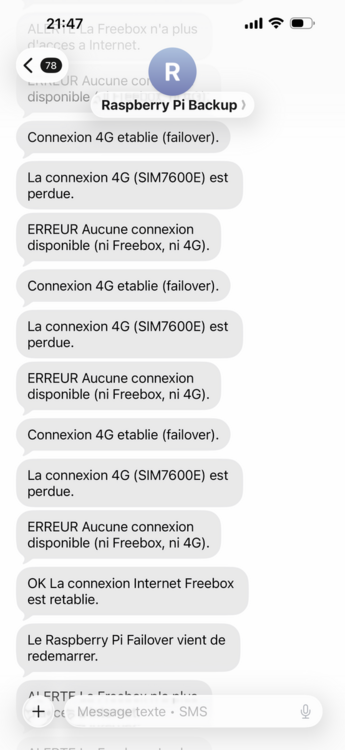
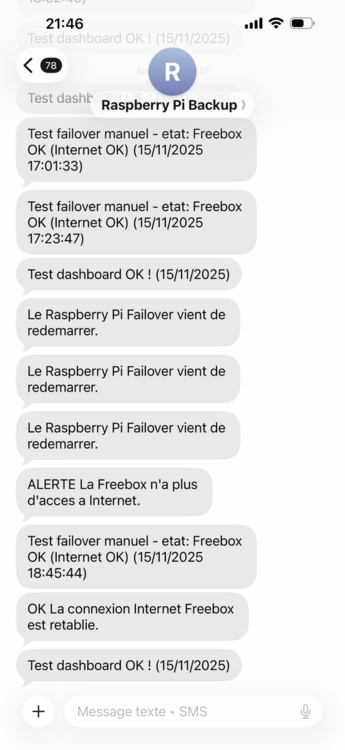
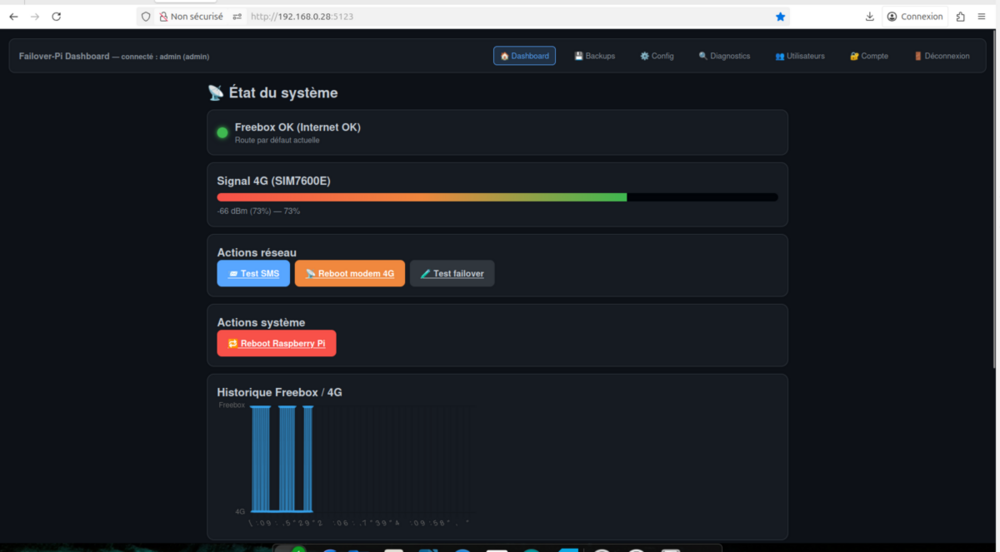
 2 points
 -
2 pointsBonjour à tous et merci pour votre accueil ! Je suis David CAPRON, fondateur de DOMETHIC SYSTEM, une jeune start-up Bretonne ayant mis au point Myha (My Home Automation). Sa particularité ? Fonctionne sans Internet, et peut donc s'installer pratiquement partout. Comment ? La centrale intègre un chatBot par SMS : Vous communiquez avec Myha comme avec ChatGPT. Myha interprète, exécute, et vous répond....même en 2G. Myha se décline en 2 versions : PRO et RADIO. Les 2 versions sont compatibles avec l'écosystème DIO (modules radios distribués par CHACON). La version PRO s'installe dans un tableau électrique et dispose de 5 entrées + 5 sorties filaires, ainsi que la gestion du fil pilote 4 ordres. A votre service si vous souhaitez plus d'infos ! Longue vie à forumdomotique.com ! David
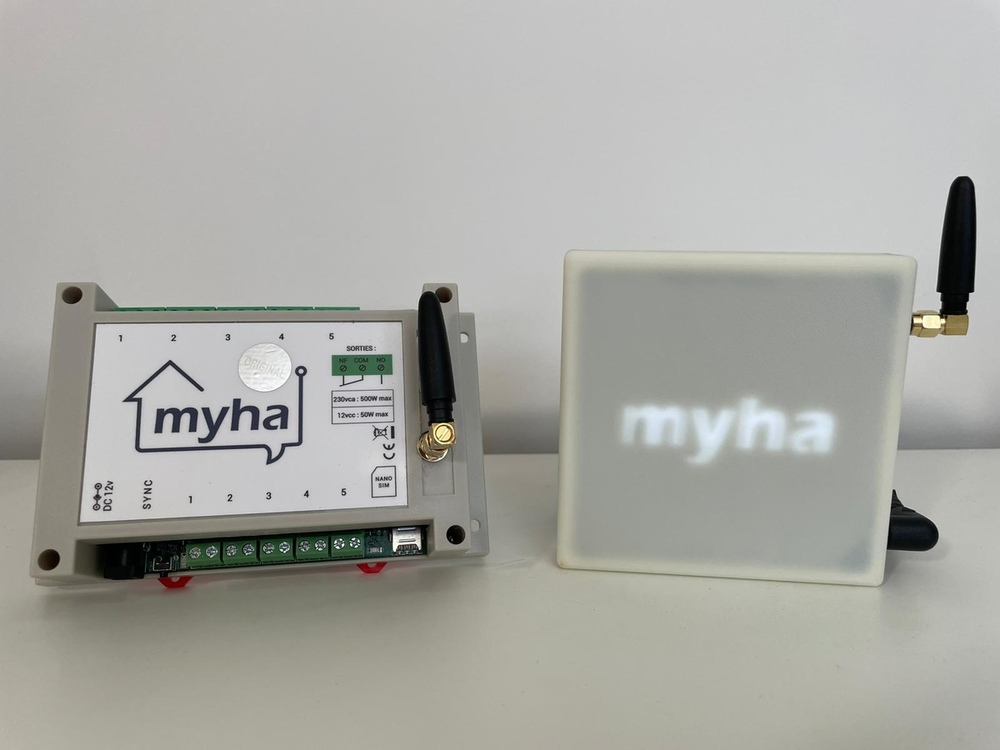 2 points
 -
2 points
 Début septembre est arrivée la mise à jour Home Assistant 2025.9. Cette version poursuit le travail engagé depuis plusieurs mois : rendre la plateforme plus claire, plus intuitive et plus agréable à utiliser. Entre un nouveau tableau de bord Accueil, un éditeur d’automatisations enrichi et des cartes tuiles encore plus puissantes, les utilisateurs vont y trouver de belles améliorations pour gérer leur maison connectée. Un nouveau tableau de bord Accueil (expérimental)La nouveauté phare de cette release, c’est le tableau de bord Accueil, disponible en option expérimentale. Il propose une vue d’ensemble modernisée de votre installation, pensée pour être plus accessible. On y trouve une navigation simplifiée, des zones mieux structurées et une présentation plus visuelle des entités. Même s’il n’est pas encore finalisé, ce tableau de bord donne un aperçu clair de l’avenir de l’interface Home Assistant. Pour partager vos impressions et vos configurations, la section Projets et Personnalisations Home Assistant est l’endroit idéal. Un éditeur d’automatisations plus pratiqueAutre évolution importante : l’éditeur d’automatisations gagne un nouveau panneau latéral (sidebar). Ce petit ajout change beaucoup de choses : il permet de naviguer plus facilement entre les déclencheurs, les conditions et les actions sans perdre de temps. C’est un pas de plus vers une interface accessible même aux débutants, tout en restant puissante pour les utilisateurs avancés. Vous voulez tester et partager vos automatisations ? Direction Forum Home Assistant des Automatisations et Scénarios . Des cartes tuiles enrichiesLes cartes tuiles (Tile cards) gagnent en puissance. Elles peuvent désormais afficher des graphiques intégrés et offrir des contrôles avancés directement dans le dashboard. Cela signifie qu’une simple tuile peut à la fois afficher l’historique d’une température et permettre d’agir sur l’entité correspondante. Un gain de lisibilité et d’efficacité très appréciable. Si vous débutez dans la mise en page de votre interface, pensez à consulter Installation & Configuration Home Assistant. Pour conclureLa 2025.9 s’inscrit dans la logique des derniers mois : rendre Home Assistant plus simple, plus visuel et plus agréable à utiliser. Avec un tableau de bord d’accueil modernisé, des automatisations plus faciles à gérer et des cartes tuiles bien plus complètes, la domotique devient toujours plus accessible. Et vous, avez-vous déjà installé la 2025.9 ? Venez partager vos expériences sur le forum Home Assistant. Et si vous découvrez la plateforme, notre guide pour débuter Home Assistant est le meilleur point de départ.2 points
 -
2 pointsSalut, Zigbee ne fonctionne pas avec des répéteurs mais des routeurs (appareils connectés à l'électricité). Ajoute en entre les deux pour propager le maillage du réseau!2 points
-
2 pointsTest complet de la nouvelle antenne Home Assistant Connect ZWA-2 de Nabu Casa. Découvrez mon avis sur cette nouvelle référence Z-Wave 800 Long Range qui promet de décupler la portée et la fiabilité de votre domotique. Installation, tests en conditions réelles et verdict ! Rendez-vous ici : https://www.youtube.com/watch?v=0UWXgLdXfrM 👀2 points
-
https://zatoufly.fr/quel-dongle-smlight-choisir-mes-recommandations/ La vidéo explique également l'usage des SMLIGHT avec ZHA et ZIgbee2MQTT : https://youtu.be/0VPWKK6qSs42 points
-
2 pointsJe ne connais pas les produits Eufy. Regarde dans les réglages de ta caméra si tu peux activer un flux rtps ou si elle est compatible ONVIF. Si ce n’est pas le cas, tu es bloqué avec Eufy. Peut être existe t il un intégration Eufy Si c est le cas (rtps ou onvif), tu peux réfléchir à comment integrer tes caméras: tu veux juste consulter le direct ? Tu veux enregistrer (NVR) ? Tu veux faire de la détection? Tu veux les ajouter à ton système d’alarme? Tu veux les intégrer à home assistant? Tu veux les intégrer à Apple HomeKit Secure Vidéo? Quand je fait une simple recherche Google, je constate que Eufy n est pas la bonne marque à acheter quand on veut aller plus loin que ce que propose le fabricant. Pour le moment, je suis équipé de caméra unifi: NVR et flux rtps avec Unifi Protect de l’UDM Pro Intégré dans home assistant avec les détections et relié à Alarmo. Intégré à Scrypted pour que les caméra soit dans Apple HomeKit Vidéo Secure. Ça double le NVR et la détection et c est super bien intégré au téléphone. Ça marche du tonnerre, et aucune bidouille. J’ai également une petite Reolink wifi à 40€ et je suis bluffé. J ai pu l’integrer dans unifi protect et scrypted sans soucis. Je n’ai juste pas les détection dans home assistant mais je m’intéresse à Frégate doucement. Mes futurs caméra seront unifi.2 points
-
2 pointsBonjour à tous, Avant de migrer ma domotique sur la box HA green, je fais le tour des fonctionnalités que j'utilise actuellement sous la Box Lidl sous SmartLife. Aujourd'hui j'aborde la détection de ma présence ou pas à la maison. Après avec lu pas mal de choses sur le Net (plutôt anciennes), j'ai retenu qu'il y avait plusieurs méthodes : . Détection du GPS sur smartphone : Assez facile à mettre en œuvre, mais réactivité beaucoup trop lente . Détection de la connexion Wifi de mon smartphone : Pas très fiable (mise en veille du téléphone) . Détection de matériels en Bluetooth : Nécessite l'achat de dispositifs bluetooth à emmener avec soi, et un dongle pour ce protocole à ajouter à la box. J'aimerais donc savoir comment vous gérez les états "home" et "not_home", comment vous les utilisez et si vous avez des pointeurs à me conseiller ? D'avance merci pour vos retours d'expériences2 points
-
2 points@BièreNard , Pour le gps sur le téléphone si tu es sur android, il y a une petite chose à faire. De base android met en "pause" les applications quand le téléphone se verrouille, ou quand l'application est en arrière plan depuis un certain temps. Ca permet d'économiser de la batterie. Il faut pour l'application désactiver dans la propriété de celle-ci : Interrompre l'activité de l'application si elle n'est pas utilisée et Économiseur de batterie : Pas de restriction. Ensuite il faut aussi regarder dans les paramètres de l'application home assistant sur ton smartphone les différents "capturer" à activer en fonction de tes besoins.2 points
-
2 pointsBonjour @BièreNard , Je ne vais que parler pour moi pour ma part j'utilise... les 3 :-) Le smartphone qui permet par exemple de détecter quand j'entre dans une zone : proche de la maison, proche du boulot et d'agir sur la domotique. Exemple tout bête quand j'entre dans une zone de 500 mettre de mon domicile, l'hiver, si il fait nuit j'ai la lumière extérieure qui s'allume, même si ce n'est pas le plus réactif ça l'est suffisamment pour que ca fonctionne. Ce me permet aussi si HA détecte que je me rapproche d'une zone (et non pas que j'entre dedans) de faire des choses. Un exemple si je pars de chez mes beau parents,la domotique va voir que la distance entre moi et mon domicile diminue et pouvoir démarrer le chauffage si il fait un peu froid.... Pour le Bluetooth je l'utilise également toujours couplé avec mon téléphone (ma montre connectée ne fonctionne pas malheureusement) pour détecter dans quelles pièces je suis. C'est pas terrible si j'oublie mon téléphone, mais il a tendance à me suivre partout. Pour le wifi je m'en sers par ailleurs en cas dé défaillance bluetooth pour juste savoir si je suis dans la zone du wifi. Pour détecter de façon constante une présence dans une pièce, j'ai aussi commencé à tester des détecteurs microwave zigbee comme celui-ci https://shop.everythingsmart.io/products/everything-presence-lite Pour le moment je ne peux pas vraiment me passer d'un mix des trois Tout dépend jusqu'ou on veut aller au final.2 points
-
Bonjour @BièreNard , J’ai déployé la fonctionnalité "Marquer comme solution" sur la quasi-totalité des forums où cela s’y prête. Cela permet d'afficher un bandeau comme ceci après le premier message du sujet : Et cela met en avant le message concernant la solution avec une bordure verte : J'espère que cela répond à tes attentes ! 😉
 2 points


.thumb.png.04b06638bf5f08ab74e095a4e54db9e0.png)


Ce classement est défini par rapport à Paris/GMT+02:00