




Classement
-
philou83
Membres2Points17Compteur de contenus -
XAV59213
Rédacteur2Points451Compteur de contenus -
PIERRENUSS
Membres1Points1Compteur de contenus -
CedricMD
Créateur de contenu1Points336Compteur de contenus


Contenu populaire
Affichage du contenu avec la meilleure réputation le 22/12/2025 dans Messages
-
Bonsoir à vous tous Je compte faire mes premiers pas avec home assistant Je vous expose mon futur projet et vous me dites ce que vous en pensez me conseiller si il y des modifications à faire Je pense prendre une domotique NABU CASA - BOX DOMOTIQUE HOME ASSISTANT GREEN,afin de gérer mon installation Je veux débuter doucement avec des capteurs de température extérieure et intérieures, modèle:SONOFF - CAPTEUR DE TEMPÉRATURE ET D'HUMIDITÉ ZIGBEE 3.0 AVEC ÉCRAN SNZB-02D (COMPATIBLE ZIGBEE2MQTT),aussi deux autres sondes pour la température de la piscine et du jacuzzi extérieur, modèle:OWON - SONDE DE TEMPÉRATURE DÉPORTÉE SUR CÂBLE ZIGBEE Et pour terminer pour gérer la recharge de mon véhicule électrique, installer un:module tongou zigbee to-q-sy1-jwt, afin de pouvoir charger la voiture en heure creuse avec des horaires programmables Et pour terminer pour qu’une relation se fasse bien entre tous les systèmes installer une antenne:SMLIGHT - ADAPTATEUR USB ETHERNET POE ZIGBEE ET THREAD CC2674P10 + EFR32MG26 SLZB-MR4 Qu’en pensez-vous, de cette installation, en faisant des scénarios simple Je vous remercie. Philippe1 point
-
1 pointBonjour, à tous, merci de m’accueillir dans votre forum, je me permettrai de vous poser des questions, je souhaiterais débuter d’un Home Assistant et je n’ai aucune connaissance informatique,mais d’après votre tutoriel, je devrais pouvoir m’en sortir Philippe1 point
-
1 pointMerci de m'accueillir avec bienveillance Je me fais les dents avec Home Assistant sur une VM sur mon PC j'ai commmandé la BOX Navu Casa Green et l'adaptateur zigbee ZBT2 pour me lancer dans le grand bain j'aurai besoin d'aide sans doute à bientot1 point
-
Music Assistant vient de passer en version 2.7 et la mise à jour est franchement costaude pour tous ceux qui utilisent Home Assistant pour gérer la musique à la maison. On y trouve une refonte de l’interface, l’arrivée de profils utilisateurs (pratique en famille pour séparer les services et les accès aux enceintes), le streaming à distance via une web app, et même un nouveau protocole open source (Sendspin) qui ouvre la porte à des usages plus “maison connectée” (synchro, affichage de pochettes, etc.). Il y a aussi des nouveautés côté AirPlay 2, paroles synchronisées façon karaoké, et un crossfade “intelligent” basé sur le BPM pour des enchaînements plus naturels. J’ai fait un récap clair des nouveautés + ce que ça change concrètement au quotidien ici : Maison et DomotiqueMusic Assistant 2.7 : l’audio de la maison connectée pass...Music Assistant 2.7 débarque avec une refonte visuelle, des comptes utilisateurs (SSO Home Assistant), le streaming à distance, un nouveau protocole open source (Sendspin), AirPlay 2, paroles synchron1 point
-
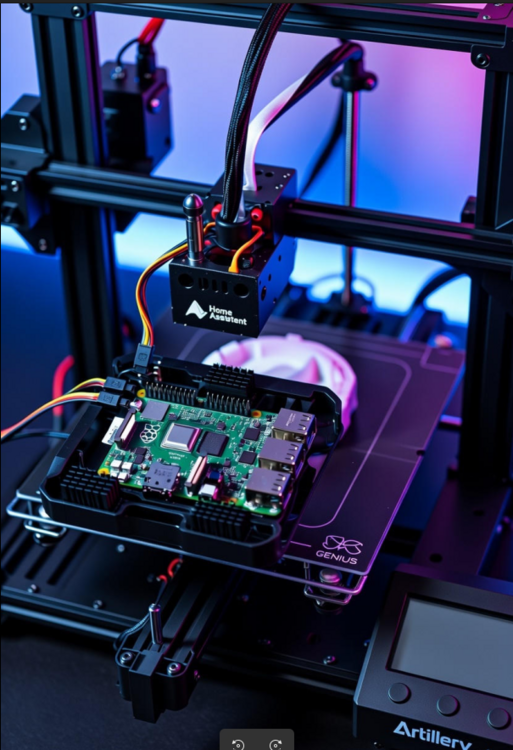
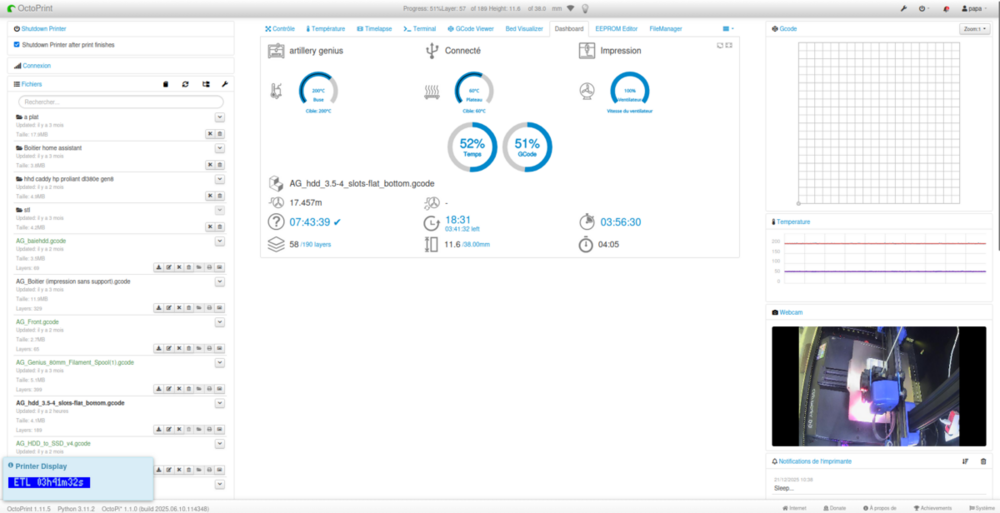
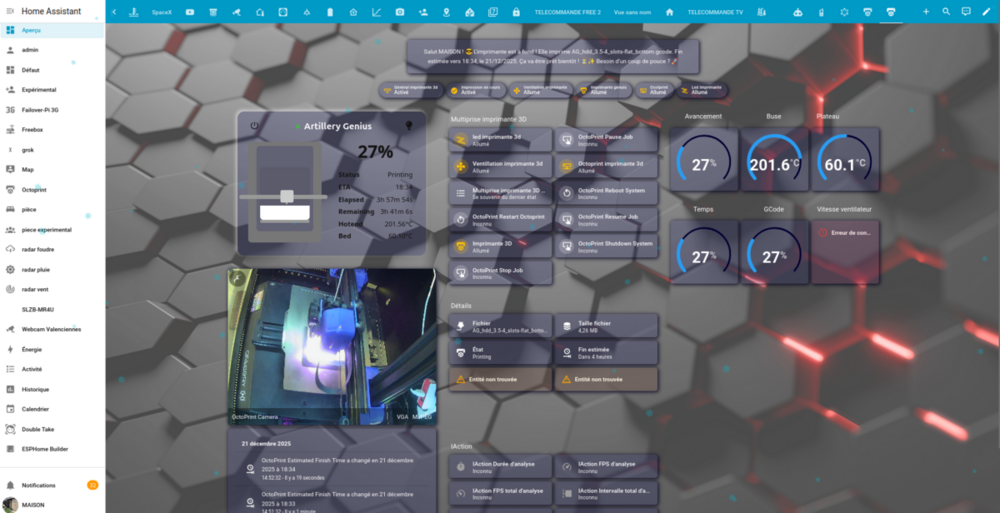
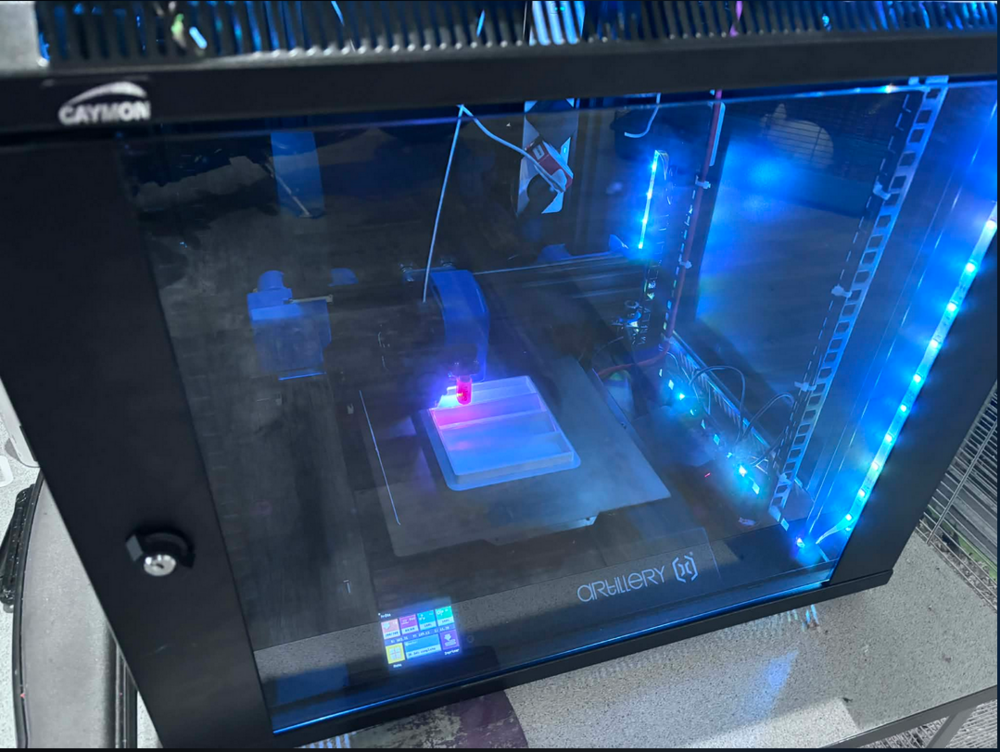
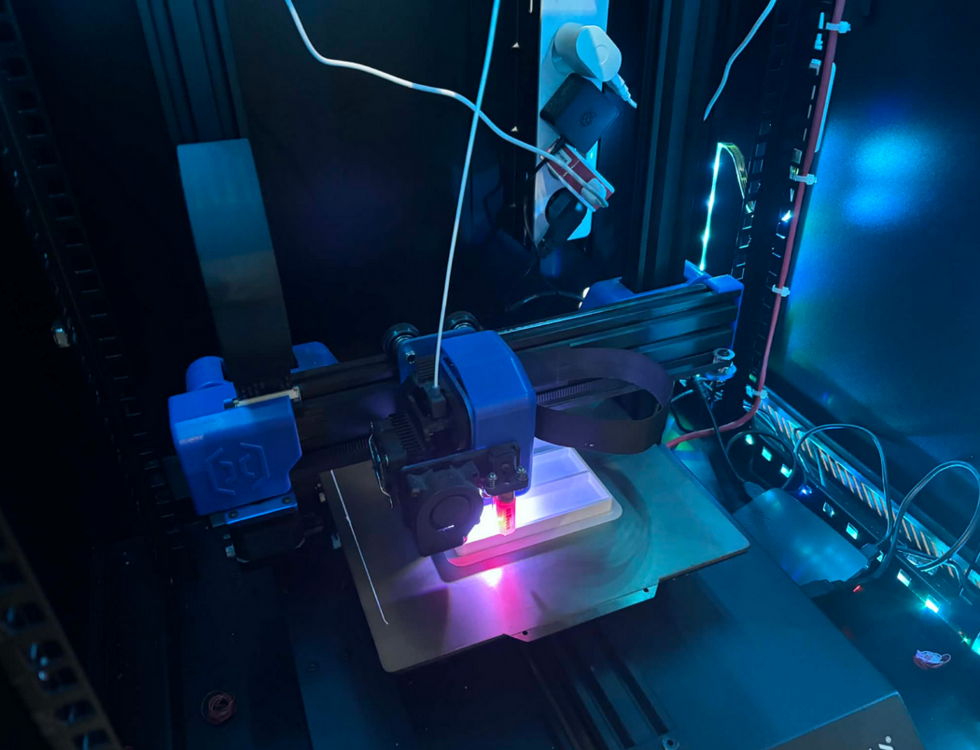
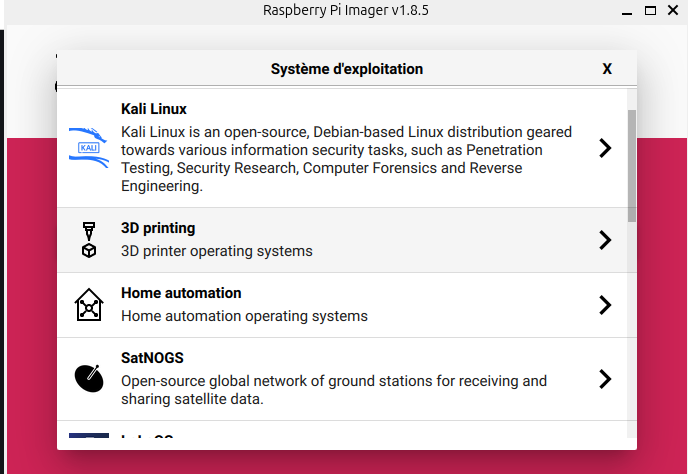
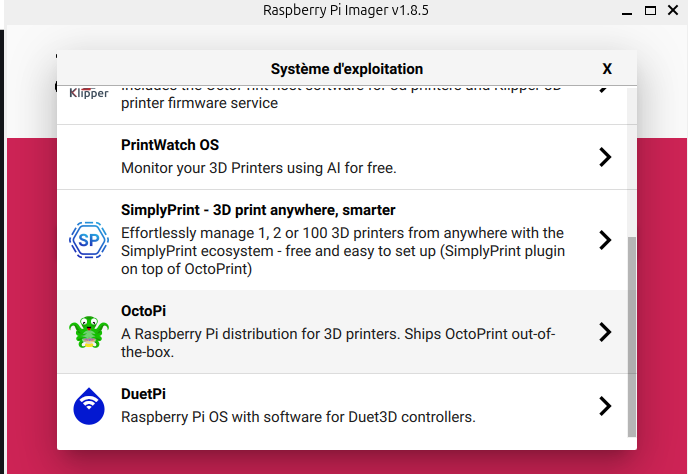
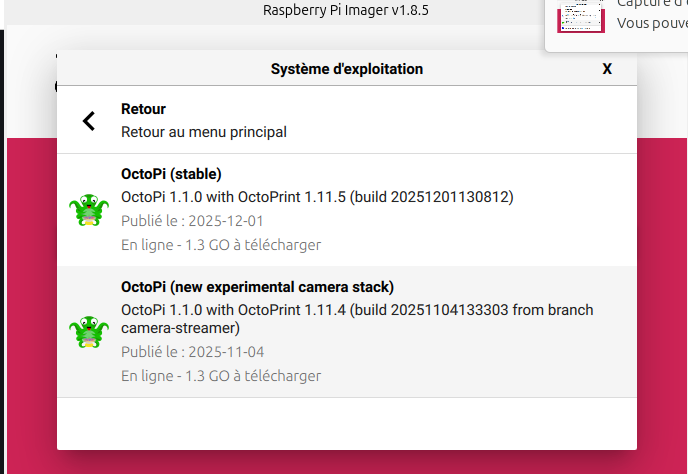
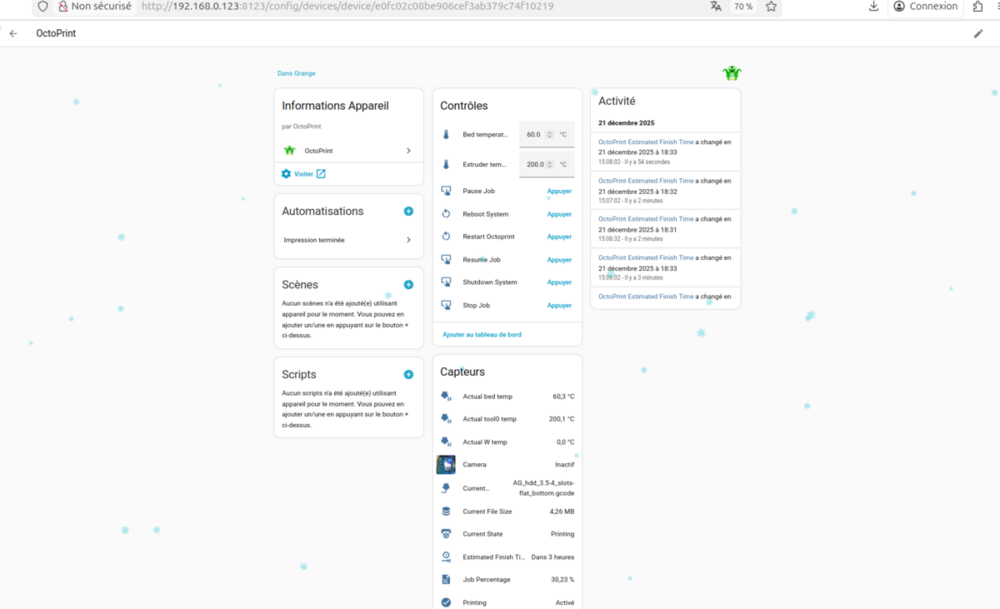
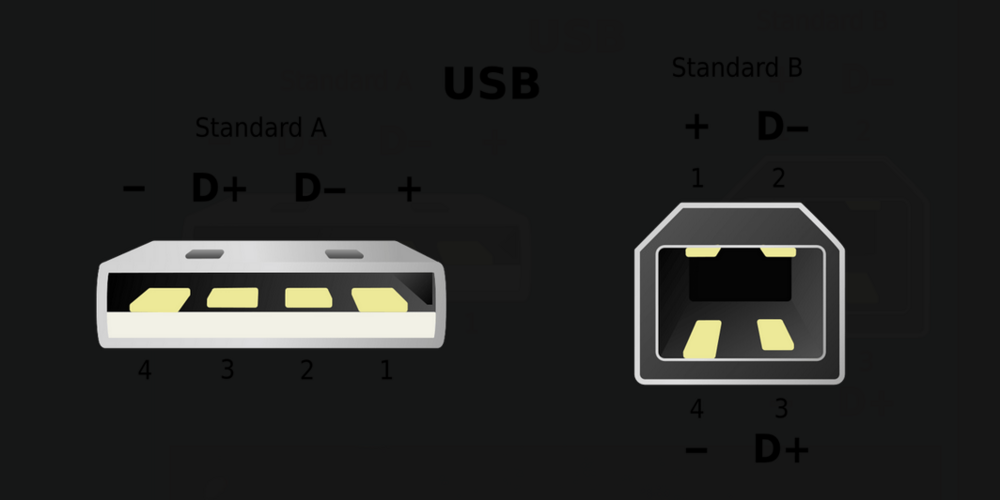
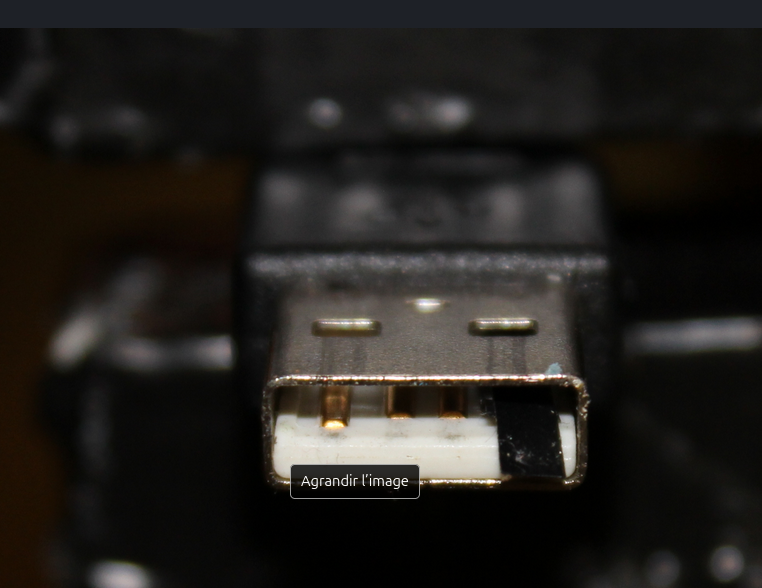
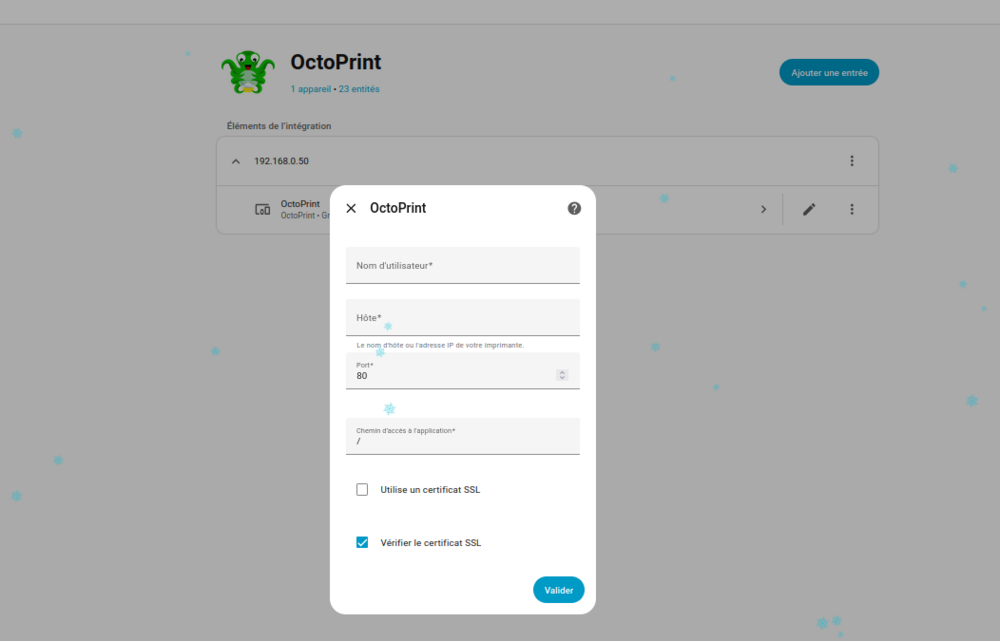
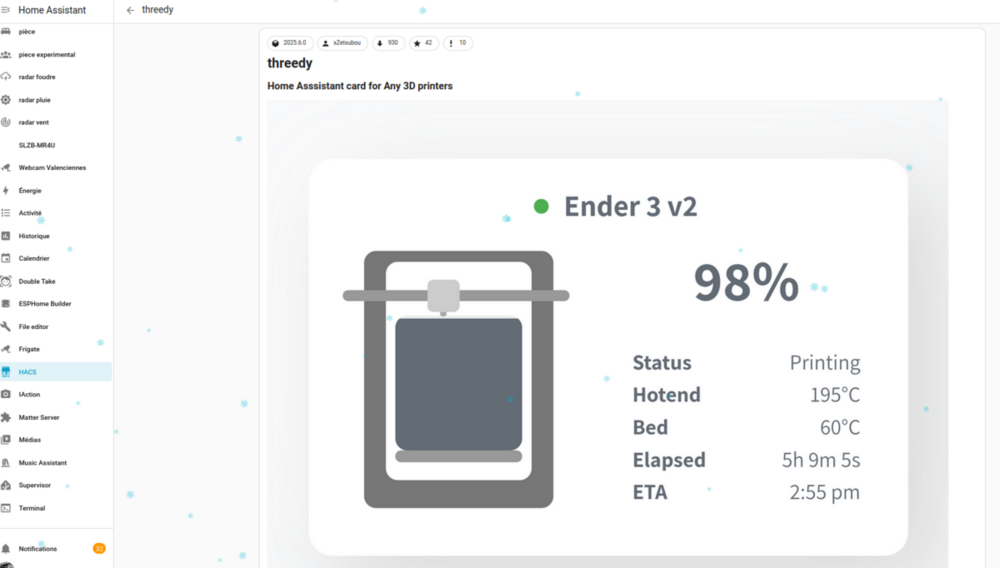
Depuis que j'ai plongé plus sérieusement dans l'impression 3D il y a quelques mois , avec une Artilery Genuis qui trône dans mon atelier, je cherchais une façon simple et fiable de surveiller mes impressions à distance sans avoir à rester collé devant la machine. L'idée d'intégrer tout ça à Home Assistant, ma plateforme domotique centrale qui gère déjà lumières, thermostats et caméras dans la maison, m'a tout de suite séduit. C'est là qu'OctoPrint entre en jeu, ce logiciel open source qui transforme un Raspberry Pi en serveur dédié pour l'imprimante. J'ai monté ce setup il y a quelques mois maintenant, et franchement, ça a changé ma manière de lancer des impressions longues sans stress. Pas de révolution miracle, juste une solution pratique qui fonctionne au quotidien et qui s'intègre parfaitement dans l'écosystème Home Assistant. Pour le matériel, rien de bien compliqué ni d'onéreux. J'ai utilisé un Raspberry Pi 4 que j'avais sous la main, avec une alimentation dédiée et une carte microSD de 32 Go, mais un Pi 3 ou même un Zero 2 W fait largement l'affaire pour ce genre d'usage. L'imprimante est connectée via un câble USB classique, et j'ai ajouté une petite webcam basique pour la surveillance vidéo. Tout tient dans un boîtier discret fixé près de l'imprimante, alimenté indépendamment pour éviter les surprises. Ce qui m'a agréablement surpris, c'est la compacité du montage : une fois installé, on oublie presque le Pi, il fait juste son boulot en silence sans chauffer excessivement, même pendant des impressions de plusieurs heures. La mise en route commence par une étape cruciale que beaucoup négligent au départ, et que j'ai moi-même apprise à mes dépens lors d'un premier essai raté : isoler correctement la ligne 5V du câble USB pour éviter le retour de courant de l'imprimante vers le Pi. Beaucoup d'imprimantes 3D, comme les Ender et genuis, envoient du 5V via le port USB même quand elles sont allumées, ce qui peut causer des instabilités, des redémarrages intempestifs du Pi ou pire, endommager la carte à long terme. J'ai opté pour la méthode simple et réversible avec du ruban isolant sur la broche correspondante du connecteur USB côté Pi, mais couper le fil rouge à l'intérieur du câble fonctionne aussi très bien si on est à l'aise avec un cutter et du ruban électrique. Ça prend cinq minutes, et croyez-moi, ça évite bien des galères par la suite. Une fois cette précaution prise, l'installation d'OctoPrint se fait presque toute seule grâce à l'image OctoPi, qui est prête à l'emploi. Je l'ai flashée sur la carte SD avec Raspberry Pi Imager, en configurant le Wi-Fi directement dans les options pour que le Pi se connecte au réseau domestique dès le premier démarrage. Le port série se détecte généralement automatiquement, et un baud rate en auto fait le reste. J'ai eu un petit moment de doute quand la connexion n'était pas immédiate, mais un redémarrage de l'imprimante et du Pi a tout résolu. À l'allumage, on accède à l'interface web via octopi.local, on suit l'assistant pour créer un compte sécurisé et connecter l'imprimante. Depuis, la liaison est stable, même en Wi-Fi, sans latence notable pour les commandes basiques. Au quotidien, OctoPrint devient vite indispensable. L'interface est claire, avec un suivi en temps réel de la température du nozzle et du bed, de la progression de l'impression et même d'une webcam si on en branche une. J'aime particulièrement pouvoir uploader un G-code depuis n'importe quel ordinateur ou téléphone, lancer une impression et la surveiller de loin. Les plugins ajoutent des fonctionnalités utiles, comme des alertes en cas de problème ou des timelapses automatiques à la fin. La réactivité est bonne, les commandes comme pause ou arrêt répondent instantanément, et la stabilité est au rendez-vous tant que le réseau Wi-Fi est correct. Pour les impressions longues la nuit, c'est un vrai confort de pouvoir vérifier d'un œil sur le téléphone que tout va bien sans se lever. Mais le vrai plus pour moi, c'est l'intégration avec Home Assistant. Une fois OctoPrint en place, ajouter l'intégration officielle est enfantin : dans les réglages de Home Assistant, on cherche OctoPrint, on entre l'adresse IP du Pi et la clé API générée dans OctoPrint, et voilà. L'auto-découverte fonctionne souvent du premier coup si les deux sont sur le même réseau. Immédiatement, on récupère une foule d'entités utiles : capteurs de température, pourcentage d'avancement, état de l'impression, et même des boutons pour contrôler pause, reprise ou arrêt. J'ai créé un dashboard dédié avec une vue caméra, les températures en gros et un graphique de progression, ce qui rend le suivi hyper intuitif depuis l'application Home Assistant sur mon téléphone. J’ai aussi installé la carte via HACS : https://github.com/xZetsubou/ha-threedy-card Ce qui simplifie vraiment la vie, c'est de pouvoir coupler ça à des automatisations : par exemple, une notification SMS quand l'impression est terminée, ou allumer une lumière spécifique dans l'atelier en cas d'erreur détectée. alias: "Impression terminée " description: "" triggers: - device_id: e0fc02c08be906cef3ab379c74f10219 domain: button entity_id: aa7a79614c181af12daad30fac0c2f78 type: pressed trigger: device conditions: [] actions: - action: notify.send_message metadata: {} data: message: "Impression terminée " target: entity_id: notify.papa mode: single Ce setup a de vrais points forts qui en font une solution durable. D'abord, la fiabilité une fois l'isolation USB bien faite, plus de crashes aléatoires qui m'avaient agacé au début. Ensuite, la flexibilité : tout est open source, gratuit, et s'intègre sans accroc à Home Assistant sans passer par des clouds tiers. La consommation électrique reste modeste, et le Pi dédié à OctoPrint ne perturbe pas les autres tâches domotiques. Côté pistes d'amélioration, je dirais que l'interface OctoPrint pourrait être un peu plus moderne sur mobile, même si ça fait le job, et qu'il faut veiller à une bonne ventilation du Pi lors d'usages intensifs. Aussi, pour les débutants en Raspberry Pi, la partie isolation USB peut sembler intimidante, mais avec les tutos de la communauté, ça passe crème. Au final, après plusieurs mois d'utilisation régulière, je garde ce montage sans hésiter. Il m'a apporté exactement ce que j'attendais : un contrôle distant serein de mon imprimante 3D, intégré à Home Assistant pour une vue unifiée de la maison. C'est parfait pour les passionnés de domotique qui ont déjà une imprimante 3D et veulent aller plus loin sans complications inutiles. Si vous hésitez encore, lancez-vous, la communauté autour d'OctoPrint et Home Assistant est active et prête à aider en cas de besoin. Pour ma part, c'est devenu un élément fixe de mon atelier connecté.

 1 point
 -
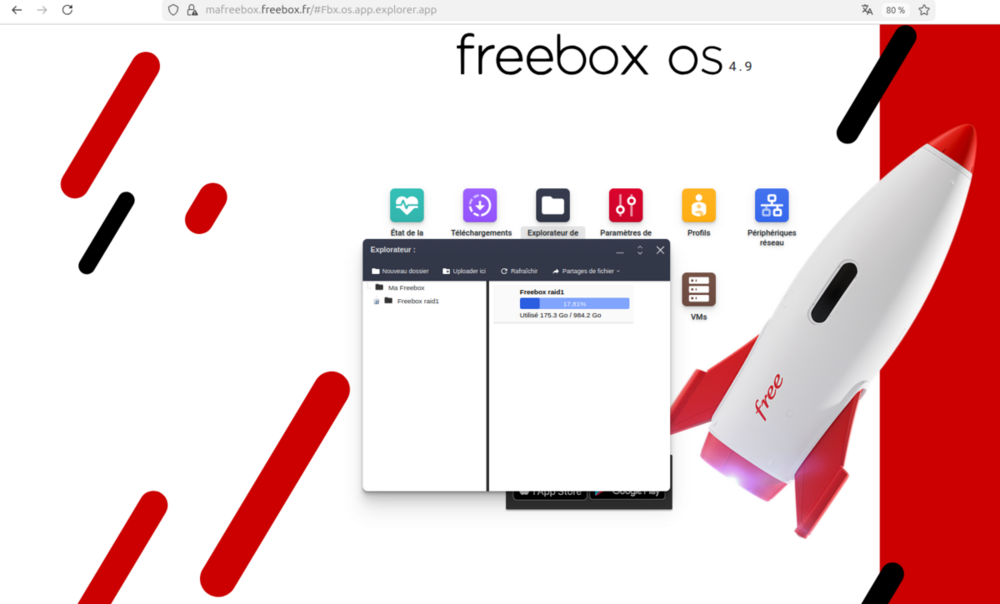
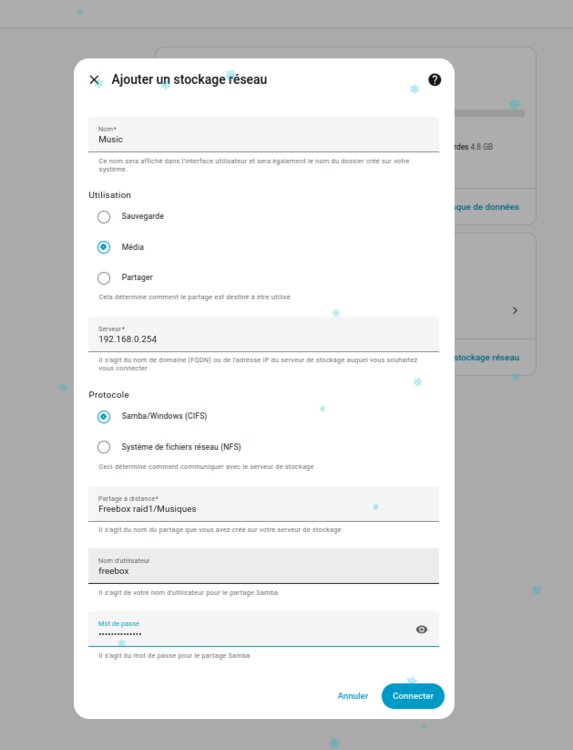
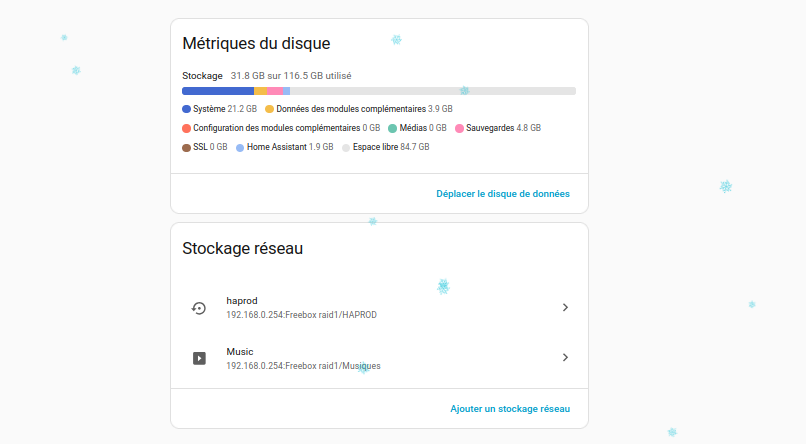
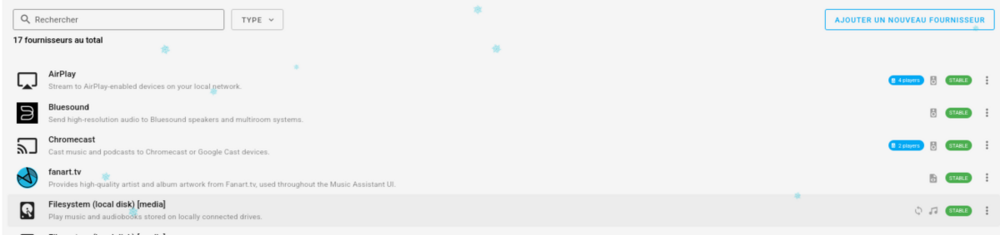
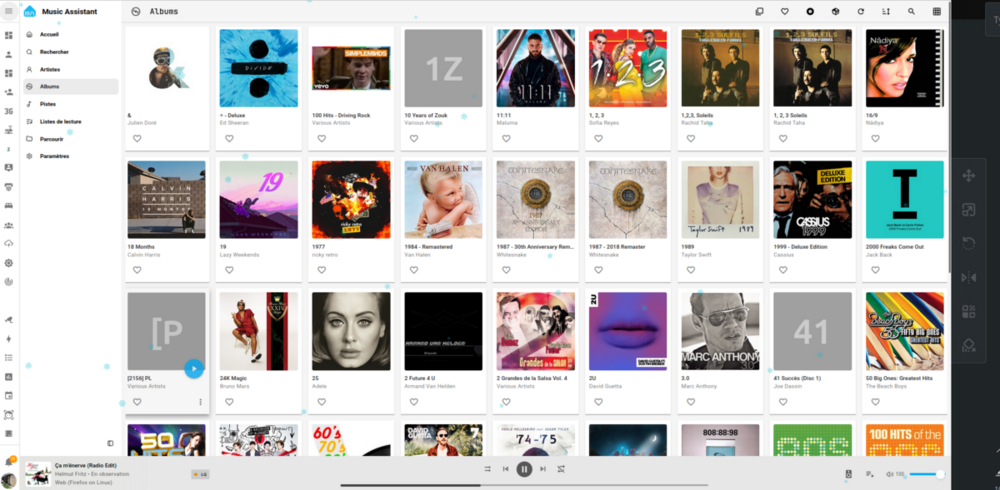
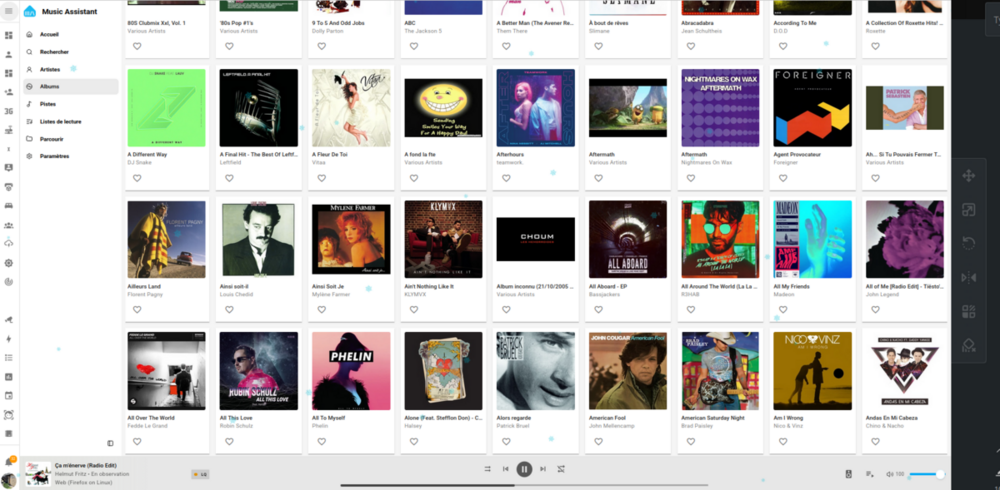
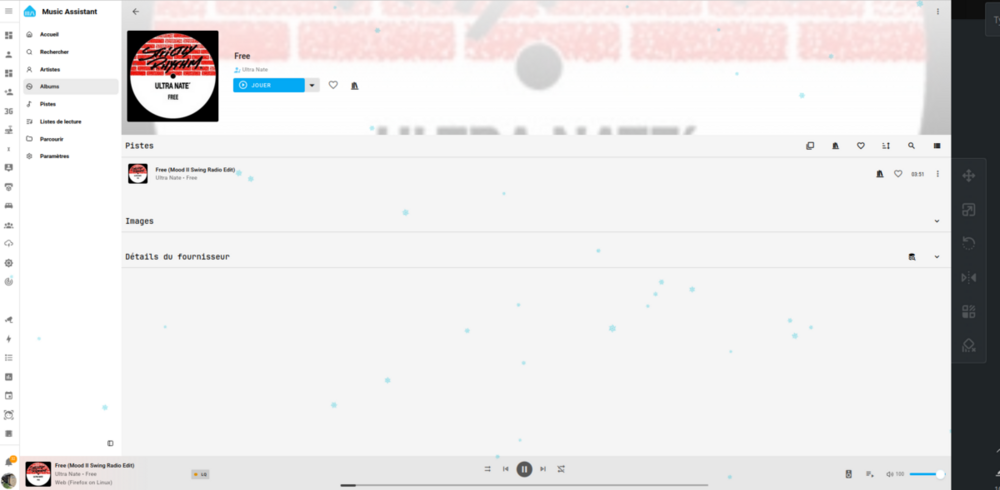
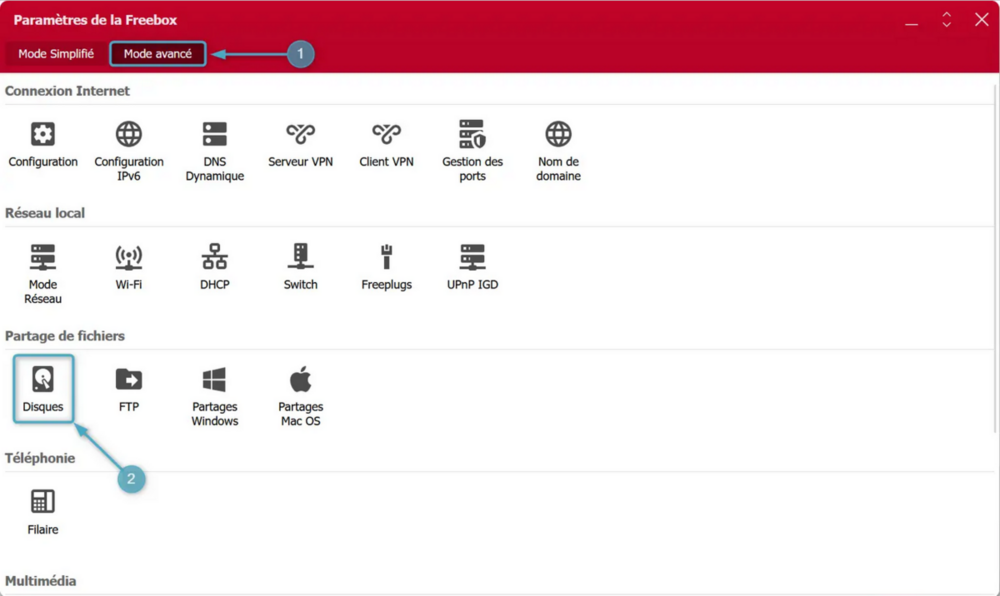
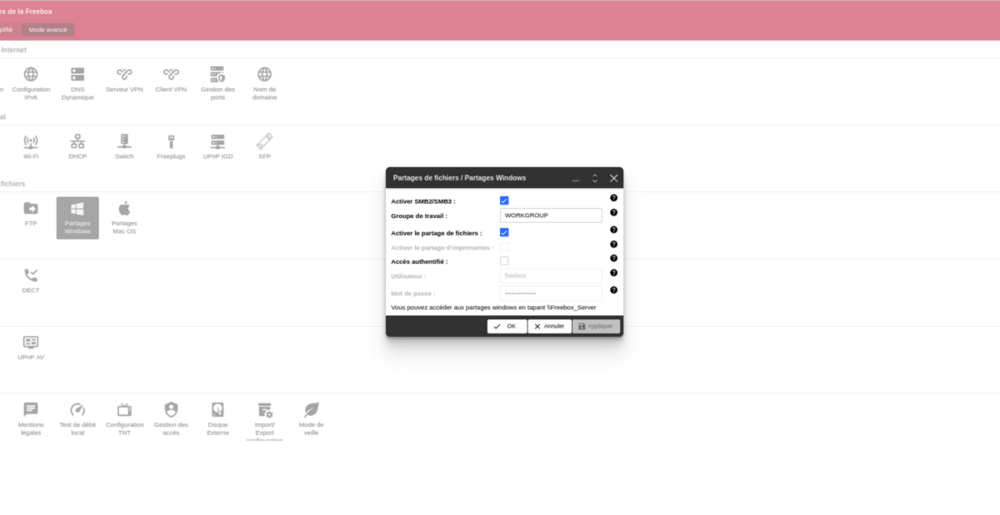
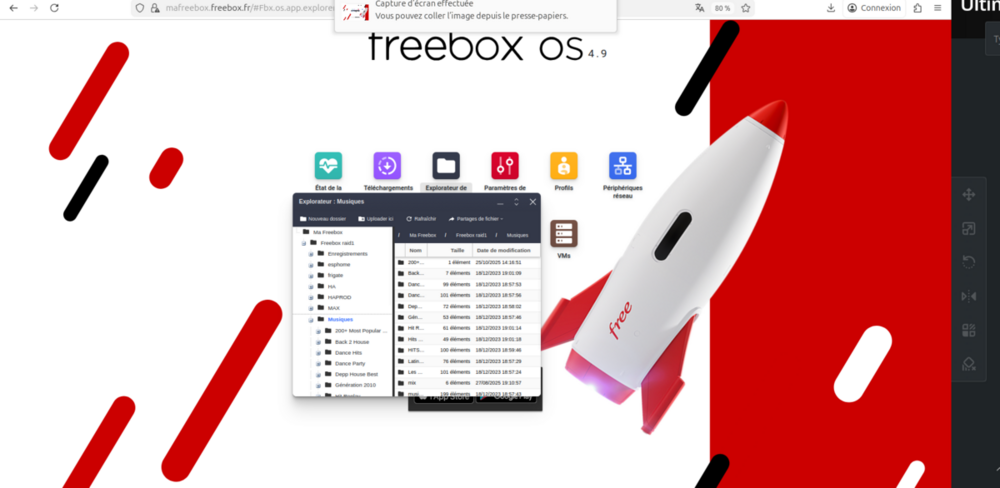
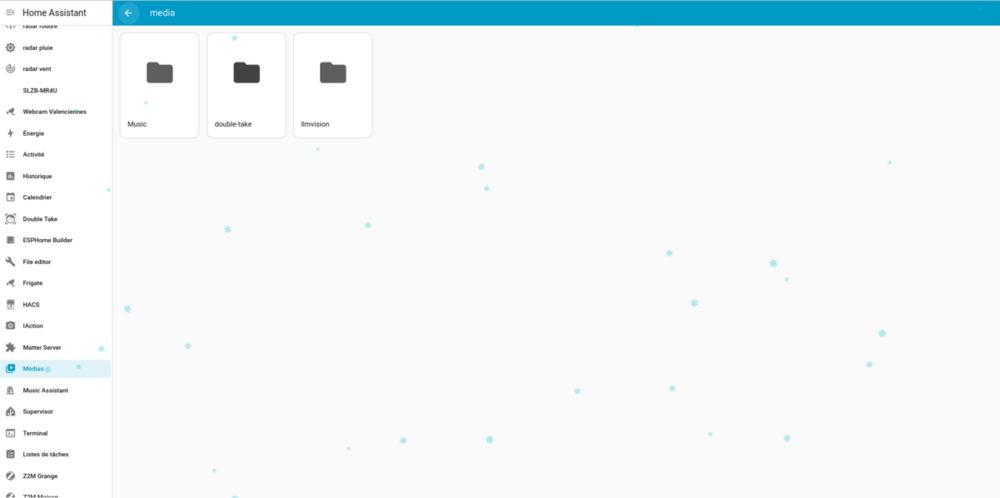
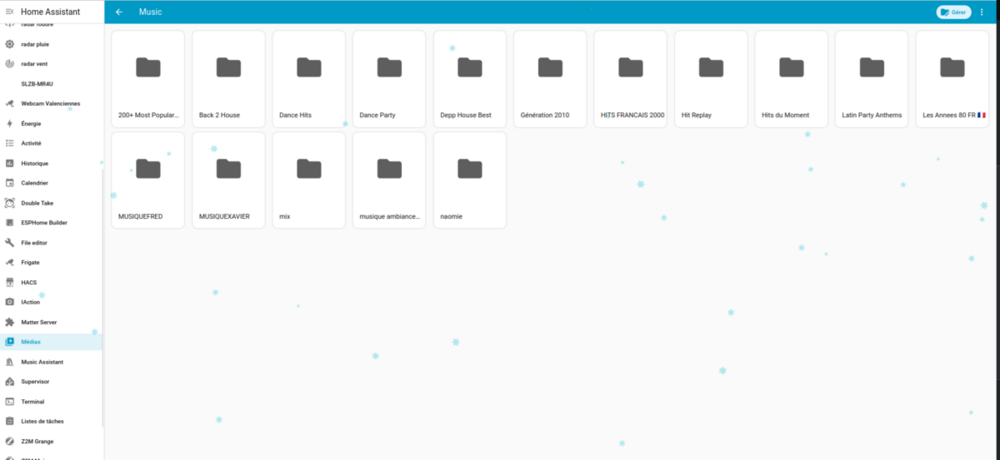
Music Assistant est un excellent add-on pour Home Assistant qui permet de gérer et diffuser une bibliothèque musicale unifiée, y compris vos fichiers locaux. Si vous avez de la musique stockée sur le disque dur de votre Freebox (Pop, Delta, Révolution, etc.), vous pouvez l'intégrer facilement grâce au partage SMB (également appelé "Partages Windows"). La Freebox expose son disque dur via le chemin réseau \\freebox_server\Disque dur (ou parfois \\freebox_server\Disque 1 selon le modèle). Music Assistant supporte nativement les partages SMB distants via son provider Filesystem (remote share). Voici un guide détaillé et étape par étape. PrérequisHome Assistant avec Music Assistant installé (version récente recommandée). Disque dur connecté à votre Freebox et contenant vos fichiers musicaux (MP3, FLAC, etc.), idéalement organisés dans un dossier dédié (ex. : un sous-dossier "Musique"). Partage SMB activé sur la Freebox : Connectez-vous à Freebox OS. Allez dans Paramètres de la Freebox > Partages de fichiers > Partages Windows (SMB). Activez le partage et, si possible, SMBv2/SMBv3 pour plus de sécurité et compatibilité. Votre instance Home Assistant doit être sur le même réseau local que la Freebox. Étapes pour ajouter le partage dans homeassistantConfigurez le partage SMB de la Freebox : Host : freebox_server (ou l'IP de votre Freebox, ex. : 192.168.1.254 si le nom ne résout pas). Share name : Disque dur (attention à l'espace et aux majuscules ! Si c'est "Disque 1", adaptez). Subfolder (optionnel) : Indiquez le chemin vers votre dossier musique, ex. : Musique ou Ma Musique/Musique. Username et Password : Laissez vide si aucun mot de passe n'est configuré sur la Freebox (par défaut). Sinon, saisissez les identifiants définis dans Freebox OS. SMB Version : Laissez "Auto" ou sélectionnez SMB 3.0/3.1.1 (recommandé ; évitez SMB 1.0 pour des raisons de sécurité). Cache Mode : "Loose" (recommandé pour les bibliothèques musicales). Exemple de configuration : Host :192.168.1.254 Share : Freebox raid1/Musiques Le dossier qui se crée automatiquement dans Médias ! Étapes pour ajouter le provider dans Music AssistantOuvrez l'interface Music Assistant : Dans Home Assistant, allez dans la sidebar > Music Assistant. Ou directement via l'URL (ex. : http://votre-ip-ha:8095 si installé en add-on). Accédez aux paramètres des providers : Cliquez sur l'icône engrenage (Settings) en bas à gauche. Sélectionnez l'onglet Music Providers. Ajoutez un nouveau provider : Cliquez sur Add Provider. Cherchez et sélectionnez Filesystem (remote share). Validez et synchronisez : Cliquez sur Save. Music Assistant montera le partage et scannera votre bibliothèque (cela peut prendre du temps selon la taille). Vos albums, artistes et pistes apparaîtront dans la bibliothèque unifiée. Utilisation une fois ajoutéVos fichiers locaux s'intègrent parfaitement avec d'autres providers (Spotify, Deezer, etc.). Music Assistant priorise toujours la meilleure qualité (ex. : FLAC local > stream compressé). Diffusez sur tous vos players compatibles (Chromecast, Sonos, etc.). Créez des playlists mixtes ou automatisations Home Assistant (ex. : musique au réveil). Problèmes courants et solutionsErreur de montage SMB : Vérifiez le nom exact du share dans Freebox OS. Testez l'accès depuis un PC Windows (\\freebox_server\Disque dur). Nom avec espace : "Disque dur" fonctionne normalement, mais si erreur, essayez l'IP au lieu du nom. Synchronisation lente ou incomplète : Assurez-vous que les fichiers ont de bons tags (ID3 pour MP3, etc.). Relancez la sync manuellement. Accès refusé : Activez SMBv2+ sur Freebox et évitez SMB1. Si votre Freebox demande un mot de passe, configurez-le dans Freebox OS pour plus de sécurité. Avec cette intégration, votre musique locale sur Freebox devient accessible dans tout votre écosystème Home Assistant, sans passer par l'interface Freebox Player. Pratique pour une maison connectée !


 1 point


Ce classement est défini par rapport à Paris/GMT+02:00