




Classement


Contenu populaire
Affichage du contenu avec la meilleure réputation le 13/01/2026 dans toutes les zones
-
Vraiment un grand merci et désolé avec toutes ces questions. Concernant le portail j'ai vraiment du mal à faire fonctionner avec SmartLife et c'est vraiment trop aléatoire. Il se peut que je me laisse convaincre par HA Green dans un avenir proche mais j'aurai besoin de quelques précisions. SI je migre sur HA est ce que je peux garder en parallele les applications Somfy, Atlantic, Netatmo.... et fonctionneront elles comme maintenant ? Est il possible d'avoir des liens expliquant comment installer les intégrations Somfy, Atlantic, Netatmo, SmartLife ? A l'heure actuelle je suis quasiment 100% SmartLife donc si je comprends le fonctionnement de HA le fait de basculer les devices sur HA cela va-t-il "soulager" mon réseau Wifi ? Enfin si à terme je bascule sur des éléments Zigbee quel dongle conseillez vous ?1 point
-
Merci XAV59213 pour cette réponse complète (et colorée par l'IA 😉) Si je comprends bien, faire un binding nécessite de passer d'abord par le hub, et ma tahoma ne le supporte pas. Donc, tant que je n'aurais pas de vraie box, ce prérequis est à mettre de côté. A priori, j'aurais de ce fait 2 pistes : trouver un interrupteur à coller au mur compatible Tahoma, et le lien avec le relais SONOFF se fera via la tahoma pour le moment utiliser un interrupteur Nodon CWS-4-1-00 avec le relais de la même marque, car ils peuvent être couplés directement avec l'app NodOn Connect (mais on n'est pas du tout dans la même gamme de prix 😮). Après, il existe peut être d'autre marque qui le propose ? Je n'ai pas trouvé en tout cas. Par la suite ces périphériques seraient réutilisables sur une box ouverte. Est-ce que j'ai à peu près suivi 🤔 ? Quant à la box, je vais lire le forum et potasser encore un peu avant de me lancer, même si j'aime bien la Nabu Casa pour le tout en un et le passif. Merci encore !1 point
-
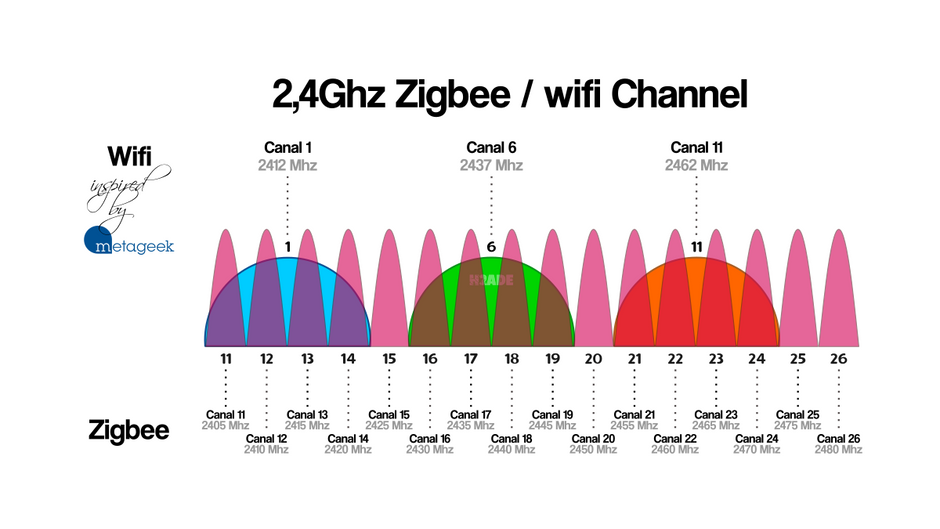
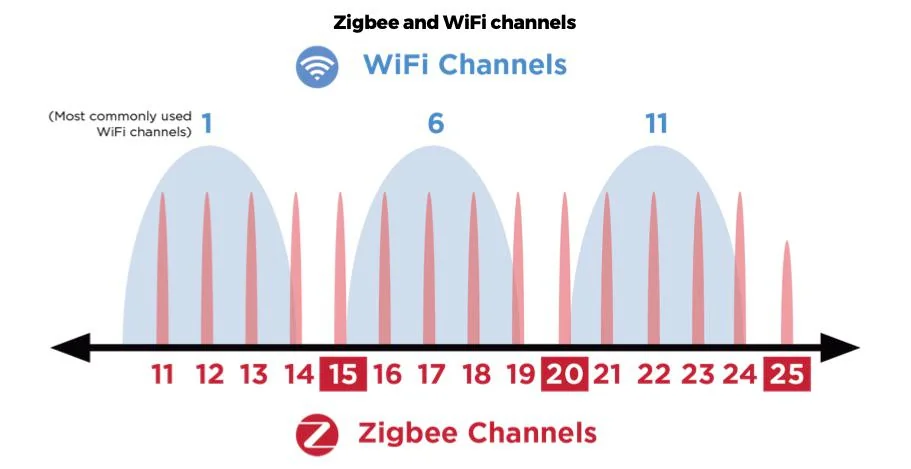
Les interférences entre le Wi-Fi et le Zigbee sont un problème courant en raison de leur utilisation partagée de la bande de fréquences 2.4 GHz. Voici une explication détaillée et structurée pour mieux comprendre le phénomène et comment le gérer. 1. Contexte techniqueBande de fréquences commune : Le Wi-Fi (normes IEEE 802.11b/g/n/ac/ax dans la bande 2.4 GHz) et le Zigbee (norme IEEE 802.15.4, souvent utilisé pour les objets connectés comme les ampoules intelligentes, capteurs ou hubs comme le SLZB) opèrent tous deux sur la plage de fréquences allant de 2.405 GHz à 2.480 GHz environ. Canaux Wi-Fi : Dans la bande 2.4 GHz, le Wi-Fi utilise typiquement 13 canaux (numérotés de 1 à 13 en Europe), chacun occupant une largeur de bande de 20 MHz (ou 40 MHz pour les modes plus rapides). Ces canaux se chevauchent partiellement pour maximiser l'utilisation du spectre. Canaux Zigbee : Le Zigbee utilise 16 canaux (numérotés de 11 à 26), mais chacun ne fait que 2 MHz de largeur, avec un espacement de 5 MHz entre eux. Cela les rend plus étroits et plus sensibles aux perturbations. Lorsque ces canaux se chevauchent, des interférences se produisent : les signaux Wi-Fi, plus puissants et plus larges, peuvent "noyauter" les signaux Zigbee plus faibles, entraînant des pertes de paquets, des déconnexions, une latence accrue ou une instabilité du réseau Zigbee. 2. Comment se manifestent les interférences ?Perte de signal et instabilité : Si un canal Zigbee est trop proche ou chevauche un canal Wi-Fi actif (le vôtre ou celui d'un voisin), cela peut causer des erreurs de transmission. Par exemple, un routeur Wi-Fi sur le canal 6 (fréquence centrale ~2.437 GHz) peut interférer avec les canaux Zigbee 15 à 20. Facteurs aggravants : Densité des réseaux voisins (appartements, bureaux). Puissance des signaux : Le Wi-Fi émet souvent à plus haut niveau (jusqu'à 100 mW) que le Zigbee (typiquement 1-10 mW). Autres sources : Micro-ondes, Bluetooth, babyphones ou même certains téléphones sans fil utilisent aussi le 2.4 GHz. Impact sur Zigbee : Comme Zigbee est conçu pour les réseaux maillés à faible consommation (IoT), il est plus vulnérable. Cela peut se traduire par des dispositifs qui ne répondent plus ou un réseau instable. Pour illustrer le chevauchement des canaux : 3. Comment éviter ou minimiser les interférences ?Vérifiez la charge des canaux : Utilisez des applications comme Wi-Fi Analyzer (sur Android) ou des outils comme Acrylic Wi-Fi (sur PC) pour scanner les réseaux Wi-Fi environnants et identifier les canaux les moins encombrés. Choisissez des canaux optimaux : Pour le Wi-Fi : Privilégiez les canaux 1, 6 ou 11 (les plus espacés et moins chevauchants entre eux). Pour le Zigbee : Configurez votre hub (comme un SLZB-06 ou similaire) sur un canal éloigné, comme le 15, 20, 25 ou 26. Évitez les canaux 11-14 si votre Wi-Fi est sur 1, ou 21-24 si sur 11. Exemple de configuration idéale : Wi-Fi sur canal 1 (chevauche Zigbee 11-14), donc mettez Zigbee sur 20 ou 25. Passez au 5 GHz pour le Wi-Fi : Si vos appareils le supportent, migrez votre Wi-Fi vers la bande 5 GHz (ou 6 GHz pour Wi-Fi 6E), qui n'interfère pas avec le Zigbee. Améliorez l'environnement : Placez le routeur Wi-Fi et le hub Zigbee à distance l'un de l'autre (au moins 2-3 mètres). Utilisez des répéteurs Zigbee pour renforcer le maillage. Mises à jour et tests : Assurez-vous que vos firmwares sont à jour. Testez en changeant les canaux et en monitorant la stabilité.
 1 point
Ce classement est défini par rapport à Paris/GMT+02:00