Jack
Administrateur
-
Inscription
-
Dernière visite
Tout ce qui a été posté par Jack
-
 Début août, la version 2025.8 de Home Assistant a été publiée. Et cette fois, l’accent est clairement mis sur l’intelligence artificielle. Entre une interaction vocale plus fluide, des tâches IA intégrées aux automatisations, et de nouvelles intégrations pour élargir l’écosystème, cette mise à jour marque une étape importante. Contrôler un groupe sans limiteVous utilisez des groupes (de lumières, de volets, etc.) ? Désormais, vous pouvez agir directement sur chaque appareil depuis la vue du groupe, sans devoir passer par chaque entité séparément. Une petite amélioration, mais un vrai gain de confort au quotidien. L’IA prend place dans Home AssistantUne voix plus réactiveLe Text-to-Speech devient plus naturel : la voix commence à parler immédiatement, sans attendre que toute la réponse soit générée. Les annonces longues sont donc prononcées plus rapidement, ce qui rend l’interaction vocale beaucoup plus agréable. Les “AI Tasks”Grande nouveauté de cette 2025.8, l’action AI Task. Elle permet d’envoyer un fichier ou une image à une IA et d’utiliser la réponse directement dans vos automatisations. Exemple concret : analyser une image de caméra pour savoir combien de personnes ou d’objets s’y trouvent, et en tirer un capteur exploitable. L’IA qui suggère des scripts et automationsAutre nouveauté pratique : lors de la création d’un script ou d’une automatisation, Home Assistant peut suggérer automatiquement un nom, une description et des étiquettes grâce à l’IA. Une aide précieuse pour documenter et organiser vos règles. Pour discuter de ces nouveautés et construire vos automatisations, direction la section Automatisations et Scénarios Home Assistant de notre forum Home Assistant. Une carte de zone encore plus personnalisableLa carte de zone gagne en souplesse. Vous pouvez choisir d’afficher une caméra, une image fixe ou une icône pour chaque zone de votre tableau de bord. De quoi rendre vos dashboards plus visuels et adaptés à votre usage. Partagez vos créations et inspirations dans Home Assistant : Projets et Personnalisations. De nouvelles intégrationsParmi les nouveautés de cette version, on retrouve : OpenRouter pour accéder à un large choix de modèles de langage IA, Volvo pour suivre l’état et la localisation de votre voiture, Ubiquiti UISP airOS pour gérer vos équipements réseau, Uptime Kuma pour surveiller vos services et sites web, ainsi que de nouvelles intégrations “virtuelles” pour améliorer la recherche et la gestion des périphériques. Pour explorer ces ajouts, rendez-vous dans Intégrations & Add-ons Home Assistant. Autres améliorationsDéclencheur par jour de la semaine : idéal pour programmer des automatisations récurrentes sans condition compliquée. Suivi énergétique enrichi : le tableau de bord énergie affiche désormais de nouvelles données pour mieux visualiser vos flux. Plusieurs corrections et optimisations sont également incluses dans les patchs 2025.8.1 à 2025.8.3. Si vous débutez ou que vous mettez à jour votre installation, la section Installation & Configuration est là pour vous guider. Et en cas de problème, Aide Home Assistant est la bonne adresse. Pour conclure sur cette nouvelle versionAvec la 2025.8, Home Assistant prouve une nouvelle fois sa capacité à évoluer rapidement et intelligemment. L’IA n’est pas juste un gadget : elle s’intègre aux scénarios, aux scripts et à la gestion quotidienne de la maison connectée. Et vous, avez-vous déjà installé cette version ? Venez partager vos retours et vos idées sur le forum Home Assistant. Et si vous découvrez tout juste la plateforme, commencez par notre guide débuter Home Assistant pour partir sur de bonnes bases.
 -
 Début juillet, Home Assistant a publié la mise à jour 2025.7. Une version qui ne se contente pas de corriger quelques détails : elle change la façon dont on utilise la domotique au quotidien. Entre un Assist désormais capable de poser des questions, une carte de zone modernisée et une interface plus claire, cette release apporte des améliorations concrètes que beaucoup attendaient. Assist fait la conversationJusqu’à présent, Assist se contentait de répondre à vos commandes. Avec la nouvelle action Poser une question, il devient réellement interactif : Home Assistant peut désormais vous interroger avant d’agir. Imaginez un scénario du soir : “Veux-tu activer le mode nuit ?” → vous répondez oui, et l’assistant ferme les volets, coupe les lumières et active l’alarme. Une interaction beaucoup plus fluide et naturelle. Pour échanger sur ces nouveaux scénarios vocaux et créer des automatisations plus avancées, passez dans Automatisations & Scénarios Home Assistant de notre forum Home Assistant. Une carte de zone totalement repenséeLa carte de zone évolue en profondeur. Plus moderne, elle reprend le style de la carte tuile et devient entièrement compatible avec les nouveaux tableaux de bord en sections. On peut désormais personnaliser les contrôles, intégrer un aperçu caméra, et adapter son affichage aux besoins de chaque pièce. Les dashboards par zones deviennent ainsi plus clairs, plus esthétiques et beaucoup plus pratiques pour piloter la maison. Les passionnés de personnalisation trouveront leur bonheur dans Projets & Personnalisations Home Assistant. Intégrations simplifiées et page plus claireAutre changement de taille : l’arrivée des sous-entrées. Concrètement, cela permet de regrouper plusieurs services au sein d’une seule intégration. Un compte unique peut maintenant gérer plusieurs sous-services (Google, IA, MQTT, etc.) sans duplication fastidieuse. En parallèle, la page des intégrations a été revue : on voit immédiatement quelles entités et quels services sont liés à chaque intégration. Un vrai gain de lisibilité pour les installations avancées. Venez en discuter dans Intégrations & Add-ons. De nouvelles intégrations au programmeCette version apporte aussi son lot de nouvelles intégrations : Altruist pour surveiller la qualité de l’air, PlayStation Network pour suivre ses activités de jeu, Tilt Pi pour les brasseurs maison, VegeHub pour le jardin connecté. Un bel éventail qui confirme l’ouverture de Home Assistant à de nouveaux usages, parfois inattendus. Des outils plus confortables au quotidienDeux améliorations pratiques font la différence : L’éditeur YAML et l’éditeur de templates passent en plein écran, rendant la configuration beaucoup plus agréable. L’outil de création de tableaux de bord gagne en simplicité et en fluidité. Pour ceux qui viennent d’installer Home Assistant ou qui se lancent dans la mise à jour, direction Installation Home Assistant & Configuration. Et si un bug survient, Dépannage & Support Technique Home Assistant est là pour vous aider. Pour conclureLa version 2025.7 confirme la force de Home Assistant : innover en continu tout en améliorant le quotidien des utilisateurs. L’interaction vocale, la personnalisation des dashboards et la gestion simplifiée des intégrations ouvrent de nouvelles perspectives pour une maison toujours plus intelligente et agréable à contrôler. Et vous, avez-vous déjà testé la 2025.7 ? Venez partager vos expériences sur le forum Home Assistant et échanger avec la communauté dans les sections dédiées. Si vous découvrez tout juste la plateforme, notre guide pour débuter Home Assistant est le point de départ idéal.
 -
Bienvenue François ! Tu démarres sur de bonnes bases avec la Green, les capteurs et le Linky. Tu verras, une fois les premiers scénarios en place on prend vite goût à tout connecter et automatiser. Hâte de voir comment tu vas apprivoiser tout ça et de suivre tes retours ici.
-
Salut Eric, Je vois deux pistes principales dans ton cas: Côté Home Assistant : Quand tu supprimes une intégration, il reste parfois des traces (noms, entités, config). Ça peut empêcher la réinstallation propre. Tu peux essayer : enlever complètement l’intégration EZVIZ, redémarrer HA, puis la remettre depuis Paramètres > Appareils & services. Si ça ne te redemande rien, c’est que HA garde encore des infos quelque part. Un coup d’œil dans les fichiers de config (configuration.yaml ou .storage) peut aider à vérifier. Côté appli EZVIZ : Avec le changement de box et la réinitialisation, il est possible que les caméras aient perdu certains réglages. Jette un œil dans l’appli EZVIZ pour vérifier si les flux vidéo (RTSP) sont toujours activés et si les mots de passe n’ont pas sauté. Sans ça, HA ne pourra pas récupérer le flux. En général, quand on réactive le flux dans l’appli + qu’on fait une suppression/recréation propre de l’intégration, ça repart.
-
Super vidéo :)
-
@Ellywick Merci beaucoup pour ton retour, il me fait vraiment plaisir ! Effectiveemnt rédiger des guides prend un temps fou surtout quand on veut bien expliquer les choses, illustrer, tester… et garder le ton accessible. Il n’y a évidemment aucune obligation, mais si jamais tu trouves un jour un moment pour partager une config ou une approche un peu avancée (même en vrac), ce serait super enrichissant pour la communauté ! C’est exactement ce genre d’échange qui fait vivre le forum et complète les tutoriels comme celui-ci. Et honnêtement, voir que notre guide Bien débuter avec Home Assistant se classe aujourd’hui en haut de la première page Google pour “home assistant”, ça montre bien l’impact que peuvent avoir ces contenus, aussi bien pour aider les nouveaux que pour faire rayonner la communauté francophone 😄 Tailscale, Cloudflare, WireGuard… tous ces retours de terrain sont précieux, surtout quand on cherche à sécuriser son accès à distance sans sacrifier la simplicité. Bref, un grand merci encore pour ton messages et n’hésite pas à repasser partager la suite quand tu t’attaqueras à Headscale ou à la gestion fine des droits multi-utilisateurs. 😉
-
@Zatoufly Il tombe à pic pour l'installation que tu fais chez ta soeur ! Avec plaisir et hâte de voir ta vidéo ! @Ellywick Si tu te sens d’attaque pour rédiger un tutoriel plus poussé, je le publierai avec plaisir en complément de celui-ci ! L’objectif ici était de proposer une solution simple, accessible et efficace pour Monsieur Tout-le-Monde. Mais forcément, ça reste un peu limité pour les profils plus avancés ou les passionnés qui aiment aller plus loin.
-
 Quand on installe Home Assistant chez soi, il ne faut pas longtemps avant de vouloir y accéder à distance. Que ce soit pour éteindre une lumière oubliée, désactiver une alarme ou simplement vérifier l’état d’un capteur, le contrôle à distance devient vite indispensable. 💡 Nouveau sur Home Assistant ? Avant de mettre en place un accès distant, découvre notre guide complet pour bien débuter avec Home Assistant. Tu y trouveras toutes les bases pour installer, configurer et comprendre ton environnement avant de passer aux choses sérieuses. Le souci ? Par défaut, Home Assistant n’est accessible que depuis le réseau local. Et pour sortir de cette limitation, la plupart des tutoriels proposent la vieille méthode : ouvrir le port 8123 sur sa box internet. Mauvaise idée. Ce genre de configuration expose à : des failles de sécurité, des attaques par force brute, et des galères de configuration avec le NAT ou les CGNAT (coucou Free). Il existe pourtant une solution simple, propre et ultra sécurisée : Tailscale. Ce service, basé sur WireGuard, permet de créer un VPN privé Zero Trust en quelques minutes. Résultat : on peut accéder à Home Assistant depuis l’extérieur, sans jamais exposer le système sur Internet et sans ouvrir le moindre port. Pas besoin d’être ingénieur réseau pour que ça fonctionne. L’installation se fait en quelques clics et c’est parfaitement compatible avec Home Assistant. Dans ce guide, je détaille pas à pas : la mise en place de Tailscale sur une installation Home Assistant, comment mettre en place un accès à Home Assistant depuis l’extérieur, et pourquoi cette méthode change radicalement la donne, à la fois sur le plan de la simplicité et de la sécurité. 1. Accéder à Home Assistant à distance : à quoi ça sert vraiment ?Home Assistant est pensé pour centraliser la maison connectée. Mais cette intelligence locale n’a de véritable intérêt que si on peut aussi garder la main lorsqu’on n’est pas chez soi. On ne parle pas ici de faire joujou avec ses lumières depuis le bureau. On parle d’usages concrets, utiles, parfois critiques : Recevoir une alerte d’ouverture de porte et vérifier aussitôt ce qu’il se passe. Couper le chauffage ou la clim resté allumé après un départ précipité. Déverrouiller un accès à distance pour un proche, un voisin ou un livreur. Relancer un scénario bloqué ou modifier une automatisation qui ne s’est pas déclenchée comme prévu. Suivre à distance la production solaire ou la consommation énergétique du foyer. Ces besoins sont courants dès qu’on commence à automatiser un minimum son logement. Et pourtant, l’accès à Home Assistant depuis l’extérieur n’est pas actif par défaut. C’est un choix de conception : mieux vaut ne rien exposer que mal exposer. Il existe bien une option officielle : le service Nabu Casa, proposé par les développeurs de Home Assistant. C’est simple à mettre en place, sécurisé, mais payant (7,50€ /mois). Pour celles et ceux qui préfèrent une alternative gratuite et tout aussi simple, il existe une autre voie : Tailscale. 2. Les solutions classiques d’accès à Home Assistant : limites techniques et risquesQuand on cherche à accéder à Home Assistant depuis l’extérieur, la première idée qui revient souvent, c’est d’ouvrir un port sur sa box internet, généralement le 8123. C’est rapide, plutôt simple à faire… mais clairement pas sans conséquences. Dès qu’un port est ouvert, l’interface web de Home Assistant devient accessible publiquement. Même protégée par mot de passe ou double authentification, elle est exposée en permanence à tout ce que compte Internet de robots, de scans automatiques et de tentatives de brute force. Et ce n’est que le début. La configuration peut vite devenir plus complexe que prévu : Certaines box opérateurs limitent ou bloquent la redirection de ports. Les utilisateurs en 4G/5G ou chez des FAI comme Free peuvent être derrière un CGNAT, ce qui rend l’accès direct tout simplement impossible. Pour sécuriser l’ensemble, il faut en général installer un certificat SSL, configurer un reverse proxy comme NGINX, gérer un DNS dynamique type DuckDNS… Certains contournent le problème avec Cloudflared, en créant un tunnel sécurisé via l’infrastructure de Cloudflare. C’est pratique, pas besoin d’ouvrir de port, et la configuration est assez simple. Mais cela implique de passer par un service centralisé qui joue le rôle d’intermédiaire. Pour un accès sensible comme celui de Home Assistant, ça peut en refroidir certains. Il faut rester cohérent : Tailscale est aussi un service tiers. Mais le fonctionnement est très différent. Le réseau créé est privé, chiffré de bout en bout, et surtout aucune interface n’est exposée publiquement. Ce n’est pas un proxy d’accès : c’est une extension chiffrée de ton réseau local, entre appareils de confiance. Au final, toutes ces méthodes fonctionnent mais elles demandent un certain niveau technique, un peu de maintenance, et surtout une vigilance constante. Une erreur de configuration ou une faille dans un service externe peut suffire à tout compromettre. C’est ce qui m’a poussé à chercher une solution à la fois simple, sécurisée et conçue dès le départ pour éviter ce genre de risques. 3. Tailscale : un accès distant à Home Assistant sans exposition, sans complicationPour éviter les ouvertures de port ou les tunnels exposés, une solution moderne s’impose : Tailscale. Son principe est simple : créer un réseau privé sécurisé entre les appareils autorisés, sans jamais exposer Home Assistant sur Internet. Basé sur le protocole WireGuard, Tailscale apporte une sécurité éprouvée, tout en restant d’une simplicité bluffante à mettre en place. Pas besoin de manipuler des fichiers de configuration ou de gérer des certificats : chaque appareil est identifié via un compte et rattaché automatiquement au réseau privé. Une fois installé sur Home Assistant et sur les appareils de contrôle (smartphone, ordinateur), l’accès devient instantané : l’interface reste locale, mais elle est consultable depuis n’importe où, comme si l’on était chez soi, sans port ouvert, sans DNS public, sans proxy exposé. Rien n’est visible sur Internet. Tout passe par un tunnel chiffré de bout en bout, avec une authentification forte à chaque connexion. Et si une liaison directe n’est pas possible (à cause du CGNAT, par exemple), Tailscale utilise ses propres relais, toujours chiffrés, sans jamais exposer l’interface. Ce fonctionnement repose entièrement sur un modèle Zero Trust. Autrement dit : aucun appareil n’est autorisé par défaut, même à l’intérieur du réseau. Chaque accès doit être validé, authentifié, chiffré, contrôlé. Ce n’est pas juste une couche de sécurité, c’est une philosophie. Et c’est précisément ce qui fait toute la différence. Là où d’autres solutions ouvrent des portes ou s’appuient sur un serveur intermédiaire, Tailscale établit une relation directe, privée, et parfaitement cloisonnée entre les seuls appareils autorisés. Pas de scan possible, pas d’exposition inutile, pas de mauvaise surprise. Voici un tableau comparatif des principales méthodes d’accès à Home Assistant depuis l’extérieur : Solution Exposition sur Internet Ouverture de port Sécurité Facilité de mise en place Coût Remarques Port 8123 + DuckDNS Oui (interface publique) Oui Faible à moyenne Moyenne à complexe Gratuit Maintenance manuelle, sensible aux erreurs Cloudflared Oui (via Cloudflare) Non Bonne Simple Gratuit Proxy externe, dépendant d’un service tiers Nabu Casa Oui (via leur cloud) Non Très bonne Très simple Payant (5 $/mois) Solution officielle, plug and play Tailscale Non Non Excellente (Zero Trust) Simple Gratuit (usage perso) Aucun service exposé, fonctionnement en réseau privé 4. Installer Tailscale sur Home AssistantAvant de pouvoir accéder à Home Assistant depuis l’extérieur, il faut commencer par installer Tailscale sur l’instance elle-même. Bonne nouvelle : l’add-on est directement intégré à Home Assistant OS, dans les modules complémentaires de la communauté. Pas besoin d’ajouter de dépôt manuellement. Il faut simplement disposer d’une instance Home Assistant OS à jour, d’une connexion internet, et d’un compte Tailscale. La création est gratuite, rapide et se fait via une authentification avec un compte existant : Google, Microsoft, GitHub ou autre. Ce choix n’est pas anodin : Tailscale s’appuie sur ces fournisseurs pour garantir une authentification forte et simple à gérer, sans mot de passe spécifique à retenir ni configuration complexe à maintenir. Une fois le compte Tailscale créé, on peut passer à l’installation du module côté Home Assistant. Il suffit d’ouvrir Paramètres > Modules complémentaires > Boutique des modules complémentaires, puis de faire défiler jusqu’à la section Home Assistant Community Add-ons et y trouver Tailscale. On peut aussi simplement taper “Tailscale” dans la barre de recherche pour y accéder directement. Une fois sur la page du module, l’installation se fait en un clic en cliquant sur "Installer". Avant de lancer le module, je recommande de cocher les options “Lancer au démarrage” et “Chien de garde” afin que Tailscale redémarre automatiquement en cas de coupure. Puis on peut démarrer le module. Il faut ensuite se rendre dans l’onglet Journal de l’add-on et patienter quelques secondes, le temps que Tailscale démarre correctement. Quand tout est prêt, une ligne apparaît avec une URL d’authentification du type : 2025/07/25 22:22:42 control: AuthURL is https://login.tailscale.com/a/xxxxxxxxxxxxxxxx ou encore To authenticate, visit: https://login.tailscale.com/a/xxxxxxxxxxxxxx Il suffit de copier ce lien dans un navigateur, puis de se connecter avec le compte Tailscale utilisé lors de la création en cliquant sur "Connect". Une fois l’authentification validée, Home Assistant est automatiquement intégré au réseau privé Tailscale. 5. Ajouter ses appareils au réseau TailscaleUne fois Home Assistant intégré au réseau privé Tailscale, il reste à y connecter les appareils qui permettront d’y accéder à distance : smartphone, ordinateur, tablette… n’importe quel appareil compatible. L’installation de Tailscale est simple. Il suffit de se rendre sur tailscale.com/download, puis de télécharger l’application adaptée à son système (Windows, macOS, Linux, Android, iOS). Après installation, on ouvre l’application et on se connecte avec le même compte utilisé pour enregistrer Home Assistant. Cela permet à l’appareil d’intégrer automatiquement le même réseau privé. Dès que l’appareil est ajouté, il rejoint automatiquement le réseau privé. On peut alors accéder à Home Assistant depuis n’importe où : en 4G, sur un Wi-Fi public, depuis le travail, ou même à l’étranger. Aucune configuration réseau n’est nécessaire. Pas de VPN complexe à lancer, pas de port à ouvrir, pas de DNS à gérer. Le système reconnaît les appareils entre eux, et permet une communication directe, sécurisée, comme s’ils étaient tous connectés au même Wi-Fi domestique. 6. Accéder à Home Assistant depuis l’extérieur via TailscaleUne fois les appareils connectés au réseau privé Tailscale, l’accès à Home Assistant se fait exactement comme si l’on était sur le Wi-Fi de la maison. Depuis l’application Tailscale ou le tableau de bord web (login.tailscale.com), on peut consulter la liste des appareils du réseau. L’instance Home Assistant y apparaît avec une adresse IP privée, généralement au format 100.x.x.x. Il suffit d’ouvrir un navigateur sur l’appareil connecté (smartphone, PC, tablette…) et de saisir cette adresse, suivie du port 8123. Par exemple : http://100.123.45.67:8123 L’interface de Home Assistant s’ouvre alors instantanément. Aucune redirection de port, aucun proxy, aucun tunnel à activer manuellement. On est directement sur l’interface locale, mais depuis n’importe où. Pour éviter de retaper cette URL à chaque fois, on peut : l’ajouter en favori dans son navigateur, créer un raccourci sur l’écran d’accueil (sur mobile), ou la saisir, une seule fois, dans l’app mobile officielle Home Assistant Companion, dans les paramètres avancés. 7. Bonus : utiliser MagicDNS pour un accès plus simple
 -
Bienvenue Naty ! Tu es au bon endroit pour commencer. Profite bien des discussions et n’hésite pas à poser tes questions quand tu seras prêt, on sera là pour t’aider. À très vite sur le forum !
-
Bienvenue Louis ! On sent que l’infra est déjà bien maîtrisée de ton côté. Entre Home Assistant, Unifi, Docker et tout le reste, tu vas clairement te régaler ici. Merci à @Zatoufly pour la reco, et au plaisir d’échanger avec toi sur tes projets !
-
Bienvenue Robin ! Très chouette présentation, on sent la passion depuis longtemps et ça fait plaisir. Entre Home Assistant, Docker, Immich, Zigbee2MQTT… tu as déjà bien de quoi t’amuser. Pose toutes tes questions, partage tout ce que tu souhaites, on est là pour ça. Ravi de t’avoir avec nous !
-
Bonjour Sébastien et bienvenue sur le forum ! Merci pour ta présentation. On sent déjà que tu as bien mis le pied dans la domotique avec une installation solide sous Home Assistant, du Zigbee2MQTT et de l’intégration Alexa. Avec toutes tes pièces déjà équipées d’ampoules connectées et plusieurs prises en place, tu as clairement de quoi t’amuser… et optimiser encore plus ! N’hésite pas à partager tes intégrations, poser tes questions ou même aider ceux qui débutent. On est ravis de t’accueillir ici. À très vite dans les discussions !
-
 Depuis quelque temps, l'idée d'autoproduire une partie de mon électricité me trottait sérieusement dans la tête. Entre la flambée des prix de l'énergie, la transition écologique et l'envie toute simple d’avoir un peu plus de contrôle sur ma consommation, je me suis enfin lancé. Et je dois dire que ce premier kit solaire plug and play a été une véritable révélation. Car oui, les kits solaires plug and play rendent l’autoconsommation accessible à tous : pas de travaux, pas de démarches complexes et une installation réalisable en moins d’une heure. C’est simple, efficace et motivant. Dans ce contexte, je remercie Materfrance de m’avoir permis de tester leur kit solaire plug and play PowerMax 1040W dans le cadre de cette collaboration, afin de vous proposer un retour complet, concret et indépendant. Le modèle que j’ai installé embarque deux panneaux solaires IzyPower de 520W, leurs fixations au sol en orientation paysage Izysun et un micro-onduleur DEYE 1000W pour convertir le courant continu en courant alternatif. L’ensemble constitue un kit solaire plug and play clé en main, parfaitement adapté à l’autoconsommation résidentielle. Une fois les panneaux installés et le micro-onduleur connecté, il suffit de le brancher sur une prise électrique classique pour commencer à produire et consommer sa propre électricité. Et franchement, c’est le pied. Voir ses propres panneaux produire de l’électricité, même sous un ciel nuageux, procure une vraie satisfaction. On suit la production en temps réel, on observe les pics d’ensoleillement, on commence à décrypter sa propre consommation… C’est concret, gratifiant, presque addictif. Et surtout, ça donne envie d’aller encore plus loin dans l’autonomie énergétique. Je vous embarque donc dans cette aventure, de la réception du kit jusqu’à sa mise en service, en passant par le montage, le suivi via l’appli Solarman Smart et l’intégration à Home Assistant.
 -
Salut Grégory, bienvenue à toi ! Merci pour ta présentation, c’est top de voir des parcours comme le tien. On commence souvent avec quelques prises et ampoules “grand public”, et puis très vite… on met le doigt dans l’engrenage 😄 Home Assistant sur un Pi 4 avec déjà une belle flotte d’appareils Zigbee, c’est du sérieux ! Tu vas te régaler avec toutes les possibilités d’automatisation que ça offre. N’hésites pas à partager tes idées, tes configs ou tes galères, on est nombreux à passer par là. À très vite sur le forum ! 🚀
-
Salut Bertrand et bienvenue sur le forum ! 😊 Merci pour ta présentation, ça fait plaisir de voir des passionnés qui remettent les mains dans le cambouis après quelques années de pause. Ton setup avec un NUC, Proxmox et Home Assistant promet déjà de belles choses ! N'hésites pas à partager tes avancées, galères ou trouvailles, on est là pour ça. À très vite dans les discussions ! 👋
-
 Reolink s’est imposée ces dernières années comme une valeur sûre dans le domaine des caméras de sécurité. Entre modèles 4K, motorisés, à batterie, solaires, ou encore capables de filmer de nuit en couleur, la marque a su construire un écosystème riche, fiable, et relativement accessible. Mais jusque-là, chaque caméra fonctionnait de manière assez indépendante, avec un stockage limité à une carte microSD… ou au cloud Reolink, qui implique souvent un abonnement. C’est précisément ce point que le Home Hub Pro vient adresser. Cette version avancée du Home Hub a été pensée comme une véritable passerelle locale, capable de centraliser jusqu’à 24 caméras Reolink (hors modèles sur batterie 2MP et caméras 4G), tout en enregistrant les vidéos en interne sur un disque dur. Le tout fonctionne en local, sans cloud, sans abonnement, avec une approche axée sur la confidentialité et la maîtrise des données. Le modèle que j’ai reçu est livré avec un disque dur de 2 To (extensible jusqu’à 16 To), de quoi conserver plusieurs semaines d’enregistrements à domicile, avec un chiffrement AES-128 et des protections contre l’accès non autorisé, même en cas de vol ou de reset du hub. Le Wi-Fi 6 est de la partie, tout comme une sortie HDMI, deux ports Ethernet, des alarmes personnalisables et une interface unifiée pour tout piloter. Sur le papier, la promesse est celle d’un vrai système domotique de sécurité complet. J’ai installé ce Home Hub Pro chez moi pour voir ce qu’il a réellement dans le ventre. Ce premier article est entièrement dédié au hub : son design, son installation, son interface, sa connectique, son comportement au quotidien. Un second test suivra très vite, centré cette fois sur l’une des caméras les plus ambitieuses de la marque : la Reolink Atlas PT Ultra, que j’utiliserai notamment avec Home Assistant pour tester l’intégration domotique.
 -
-
-
-
Bonjour Anna, et bienvenue ! Je ne connais pas Qiara, en revanche je suis personnellement équipé d’un système Somfy, que j’utilise depuis un moment avec satisfaction. Voici ce que comprend mon installation : Sirènes intérieure et extérieure, Capteurs de mouvement et de choc sur portes et fenêtres, Badges d’accès (type porte-clés) et clavier pour activer/désactiver l’alarme, Caméra intérieure, Et surtout, un modèle compatible avec un fonctionnement en mode dégradé en cas de coupure internet et électricité (avec alertes par SMS). Dans l’ensemble, le système fonctionne bien. Il m’arrive parfois d’avoir quelques faux positifs (par exemple lors de forts coups de vent sur les baies vitrées), ce qui peut être un peu stressant. Pour la levée de doute, je m’appuie aussi sur des caméras extérieures (non Somfy) qui complètent l’installation. J’ai commencé avec ce pack de base, que j’ai enrichi progressivement avec d’autres capteurs : 👉 https://amzn.to/4kRjzI8 Selon les besoins, il existe aussi d’autres packs adaptés : 👉 https://amzn.to/44qiHEs 👉 https://amzn.to/44oOKEO 👉 https://amzn.to/3HNtekk N’hésites pas si tu as des questions !
-
Merci @XAV59213 🙂
-
 On l’attendait, elle est là ! La mise à jour Home Assistant de juin 2025 (2025.6), sortie avec quelques jours de retard, peaufine une série de petites évolutions qui font une vraie différence au quotidien. Des pickers plus intuitifs pour mieux gérer vos entitésC’est une amélioration discrète mais très appréciable : tous les menus de sélection (pickers) dans Home Assistant ont été repensés. Vous cherchez une entité, un appareil, une zone ? La recherche est plus rapide. Le design est plus clair. Des icônes de marques apparaissent à côté des appareils (pratique quand on jongle avec du Aqara, Tuya, Lidl, etc.). 👉 Pour ceux qui gèrent beaucoup de capteurs, interrupteurs ou scripts, ça change clairement la donne. On gagne du temps, et on évite les erreurs de sélection. 📡 Le Bluetooth enfin visualisable !Grande nouveauté de cette version 2025.6 : un graphique interactif du réseau Bluetooth. On y voit : Tous les proxys Bluetooth (notamment via ESPHome). Les appareils actuellement connectés. Ceux détectés à proximité mais non encore intégrés. Dashboard "Zones" : encore plus de possibilitésL’interface expérimentale des zones continue de progresser : Ajout d’une section Actions pour vos scripts et scènes. Intégration des helpers (compteurs, minuteurs, boutons, etc.). Renommage du bloc Divertissement en Lecteurs média. Résultat : on peut désormais piloter toute une pièce (salon, chambre, bureau…) sans automatisations complexes. Réinitialisation des IDs d’entités : simple et efficaceVous avez déjà renommé une entité par erreur et tout cassé dans vos automatisations ? Bonne nouvelle : on peut maintenant réinitialiser un ID d’entité, ou même tous les IDs d’un appareil, en un clic. C’est un petit ajout, mais qui évite bien des prises de tête lors des réorganisations. Barre latérale personnalisée sur tous vos appareilsLa barre latérale (celle avec les vues, tableaux de bord, accès aux intégrations, etc.) est maintenant liée à votre profil utilisateur. Vous changez l’ordre ou les favoris ? Ça se réplique partout. Sur votre téléphone, votre tablette murale, votre PC : la même interface. Attention : si vous voulez des affichages différents selon les écrans (ex. : une tablette murale épurée), il faudra créer des utilisateurs dédiés. Groupes audio : un clic, plusieurs piècesLa carte Lecteur média permet désormais de grouper ou dégrouper vos enceintes directement dans l’interface. Pas besoin de YAML, d’automatisations ou d’extensions tierces. Vous avez plusieurs Nest Audio, Sonos, ou mini-enceintes compatibles ? C’est un vrai confort pour gérer vos ambiances sonores par pièce. Fin du support pour les anciennes installations : préparez-vous !Home Assistant annonce la fin prochaine du support pour : Les méthodes Core et Supervised, Les architectures i386, armhf et armv7. ⏳ Cela prendra effet en décembre 2025, avec un message de prévention visible dans le menu Réparations. Si vous êtes concerné, c’est le moment idéal pour envisager une migration vers Home Assistant OS ou Docker, sur une base 64 bits. Correctifs 2025.6.1 : stabilisation rapideComme souvent, un petit patch (2025.6.1) a suivi deux jours après pour corriger des bugs mineurs : Intégration LIFX, Appareils Xiaomi, Aruba, Vodafone Station, etc. On apprécie toujours cette réactivité. Ce qu’on en retientFonction Ce que ça change ✅ Pickers améliorés Recherche plus rapide et interface plus lisible ✅ Visualisation Bluetooth Diagnostic des connexions BLE enfin accessible ✅ Groupes audio en un clic Plus besoin d’automatisations ✅ IDs d’entité réinitialisables Fini les erreurs de renommage ✅ Barre latérale liée au profil Même affichage sur tous vos appareils ⚠️ Fin du support 32 bits/Core Anticipez votre migration d’ici fin 2025 Votre avis nous intéresse !Vous avez déjà installé la mise à jour Home Assistant de juin 2025 ? Que pensez-vous des nouveaux pickers, du graphique Bluetooth, ou de la gestion des entités ?
 -
Bonjour @enthalpie , Bienvenue sur ForumDomotique et merci pour ta présentation ! Comme la section est plutôt réservée aux messages d’accueil, les échanges techniques (même intéressants) ont été déplacés. J’ai créé un sujet dédié en ton nom ici : Portée limitée du Zigbee N’hésite pas à y poursuivre la discussion 🙂 À bientôt sur le forum !
-
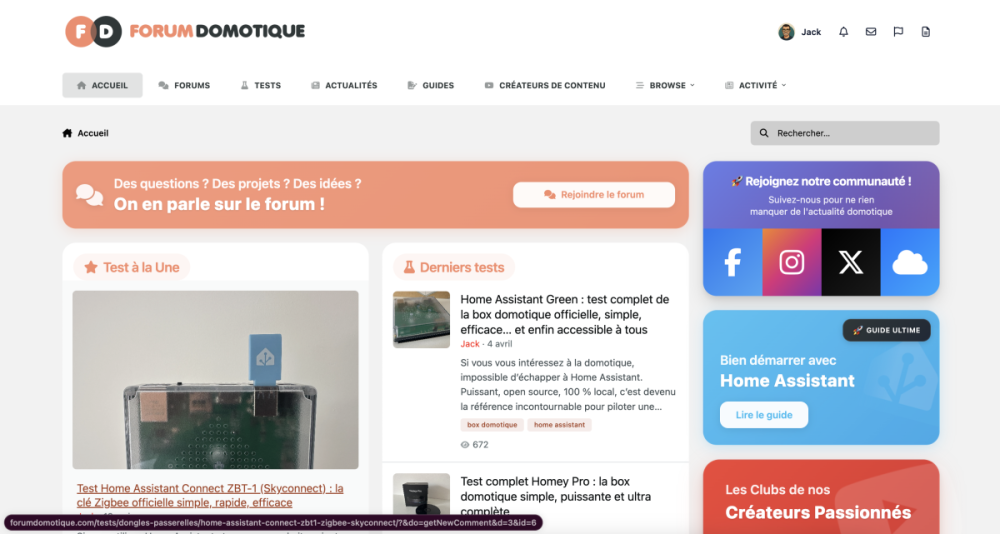
Hello à toutes et à tous, Je suis très heureux de vous annoncer la mise en ligne de la nouvelle page d’accueil de ForumDomotique.com ! Une réalisation que j’ai mené avec beaucoup de passion, dans le but de faire franchir une nouvelle étape au site et à la communauté. Cette nouvelle page met en avant tout ce qui fait la richesse de notre communauté : nos échanges sur les forums, les tests produits, les actualités domotiques, et les articles de fond. Mais ce n’est pas tout ! Un rework du design a également été réalisé sur des catégories du forum : une interface plus épurée, des blocs blanc et sans bordure, et une meilleure mise en valeur du orange 'ForumDomotique' (#F68A6A), couleur de notre identité. C’est une première version, encore en cours d’optimisation : plusieurs ajustements seront réalisés dans les jours à venir pour affiner l’expérience et la rendre toujours plus fluide. 👉 J’ai vraiment besoin de vos retours ! Dites-moi ce que vous en pensez et ce que vous aimeriez voir en plus. L’objectif est clair : construire ensemble un espace encore plus visible, lisible, vivant et utile pour tous les passionnés de domotique. Merci pour votre soutien et votre participation active 🙌 Découvrir la nouvelle page d’accueil
-
Je pensais que la fonction funnel de Tailscale visait principalement cet usage. À savoir l’accès public à des ressources du réseau. Mais je n’ai pas approfondi mes recherches.