




Classement


Contenu populaire
Affichage du contenu avec la meilleure réputation le 05/05/2025 dans toutes les zones
-
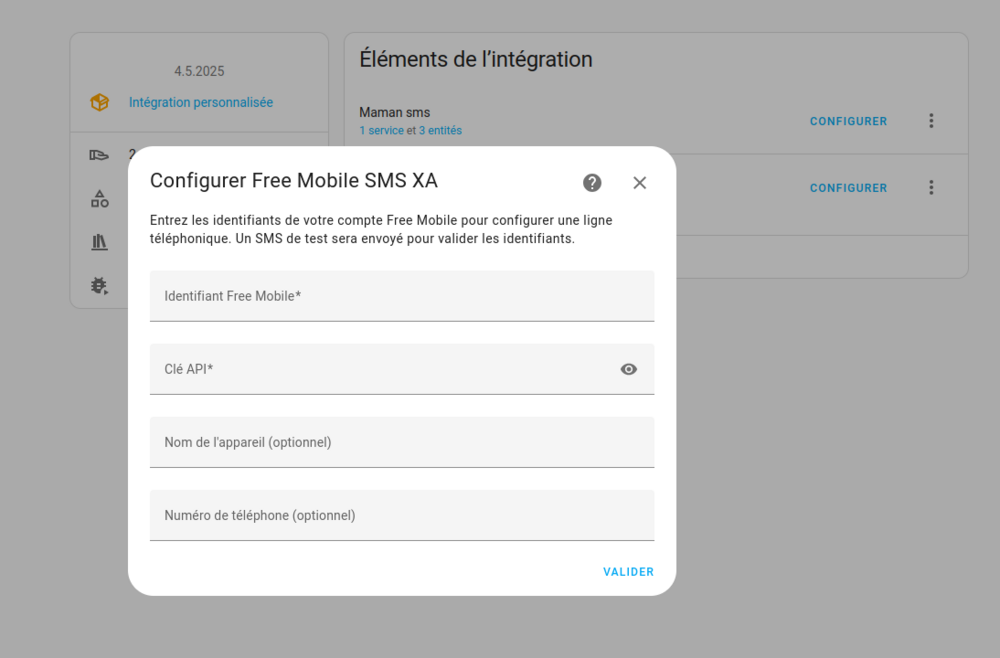
🌟 Vue d'ensembleFree Mobile SMS XA simplifie l'envoi de notifications SMS via l'API Free Mobile dans Home Assistant. Objectif : Rendre l'intégration facile, intuitive, et sans code YAML manuel. 🎯 Fonctionnalités clés🔔 Envoi de SMS : Utilisez notify.nom_du_service pour des alertes instantanées. 👥 Multi-utilisateurs : Gérez plusieurs lignes (ex. : Papa, Maman). 📊 Capteur de statut : Suivez le nombre de SMS, la date du dernier envoi, et un journal des 10 derniers messages. 🔘 Bouton de test : Envoyez des SMS tests en un clic. 🎨 Carte Lovelace : Interface visuelle prête à l’emploi. 🧩 Configuration UI : Ajoutez des lignes via l’interface graphique, sans YAML. 🛠 Installation simplifiéeHACS : Ajoutez le dépôt : https://github.com/XAV59213/freesmsxa. Installez Free Mobile SMS XA et redémarrez Home Assistant. Config flow : Allez dans Paramètres > Intégrations > Ajouter. Recherchez Free Mobile SMS XA et suivez les étapes. Identifiants Free Mobile : Activez les notifications SMS dans votre espace abonné. Copiez Identifiant utilisateur et Clé API. 🔍 Exemple visuelAutomatisationalias: Alerte Piscine trigger: platform: numeric_state entity_id: sensor.temperature_eau above: 30 action: service: notify.papa_sms data: message: " Piscine trop chaude !" Carte LovelaceAffiche : Statut SMS, bouton de test, historique des messages. Prête à être intégrée dans votre tableau de bord. 🛡️ Sécurité & fiabilité✅ 100 % local : Aucune donnée externe. ✅ Clé API masquée : Invisible après validation. ✅ Aucune collecte : Vos messages restent privés. 📈 Pourquoi cette intégration ?Simplicité : Configuration via UI, pas de YAML complexe. Polyvalence : Multi-lignes, capteurs, boutons, historique. Design utilisateur : Intégration fluide dans Home Assistant. 📜 LicenceGNU LGPL v2.1 🔗 RessourcesGitHub : XAV59213/freesmsxa Support : Ouvrir une issue

 1 point
 -
Ben voilà @BièreNard ! Je vois que tu commences à t’amuser, et c’est justement ça l’esprit de Home Assistant : on teste, on partage son retour d’expérience, et bim, on trouve la solution ! Je suis ravi que tu aies trouvé l’erreur par toi-même et réussi à résoudre le problème. Effectivement, l’idée d’utiliser un poussoir avec impulsion était une bonne solution pour ton cas. Pour info, chaque installation domotique est unique, car chaque utilisateur a ses propres besoins et son propre matériel. C’est pour ça que j’ai essayé de bien comprendre ton installation — il existe tellement de modèles et de configurations possibles !1 point
-
J'ai trouvé la solution de mon problème de double "Va et Vient" ! Comme souvent l'erreur venait d'une mauvaise compréhension des principes de fonctionnement, je m'explique : Les interrupteurs MOES ZTS-EUB se comportent bien comme des interrupteurs (états stables "Fermé" ou "Ouvert") malgré qu'ils s'apparentent à des boutons poussoir au niveau de leur manipulation : L'utilisateur exerce un appui fugitif sur le bouton, qui revient ensuite mécaniquement à sa position d'origine. A l'intérieur du bouton, un relais transforme l'impulsion mécanique donnée par l'utilisateur, en état électrique stable. De sorte qu'à chaque impulsion, le bouton bascule électriquement de l'état stable "Ouvert" à l'état stable "Fermé", puis à l'état stable "Ouvert", etc. Résolution du problème : Supprimer les Automatisations précédemment définies (elles ne sont pas nécessaires) Puis, pour chaque interrupteur : Définir une “Association Multicontrôle” avec l’interrupteur de l’autre pièce (menu “Paramètres Généraux”) : Interrupteur “Salon” : Association Multicontrôle : “Salon-SaM” : (Interrupteur “Salon Gauche” → Lié avec Interrupteur “Salle à Manger Gauche”) Interrupteur “Salle à Manger” : Association Multicontrôle : “SaM-Salon” : (Interrupteur “Salle à Manger Gauche” → Lié avec Interrupteur “Salon Gauche”) Modifier les Paramètres d’installation (Icône du bas : “d’installation”) : Rétablir les paramètres d’état : “Éteindre” (la lumière de la pièce est éteinte, au retour du secteur après une coupure) Réglage de l’état de l’indicateur : “Indique l’emplacement de l’appareil” (le voyant de l’interrupteur est allumé quand la lumière de la pièce est éteinte, afin de pouvoir localiser visuellement l’interrupteur dans une pièce sombre) Les 2 actions à réaliser en images : 1. Définir une “Association Multicontrôle” 2. Modifier les Paramètres d’installation Avec cette solution, il maintenant possible d'allumer et d'éteindre la lumière de chaque pièce, soit par le bouton associé de l'interrupteur situé dans la pièce, soit par le 2ème bouton de l'interrupteur situé dans l'autre pièce : Un vrai double "va et vient" sans aucun câblage électrique supplémentaire, avec en plus toutes les possibilités d'automatisations offertes par Smart Life !1 point

Ce classement est défini par rapport à Paris/GMT+02:00