




Classement



Contenu populaire
Affichage du contenu avec la meilleure réputation le 06/05/2025 dans toutes les zones
-
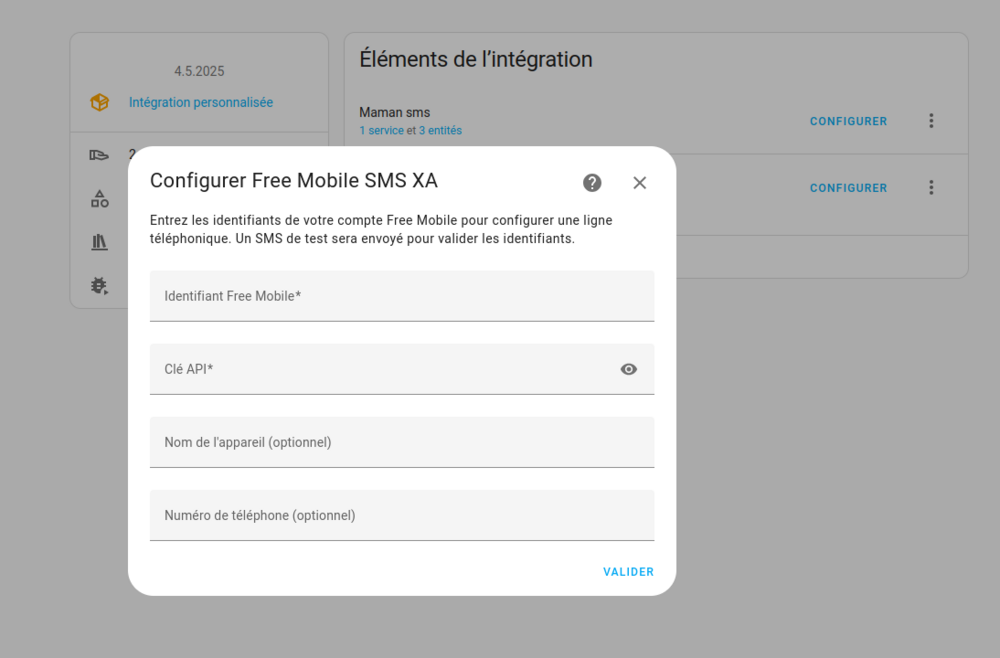
🌟 Vue d'ensembleFree Mobile SMS XA simplifie l'envoi de notifications SMS via l'API Free Mobile dans Home Assistant. Objectif : Rendre l'intégration facile, intuitive, et sans code YAML manuel. 🎯 Fonctionnalités clés🔔 Envoi de SMS : Utilisez notify.nom_du_service pour des alertes instantanées. 👥 Multi-utilisateurs : Gérez plusieurs lignes (ex. : Papa, Maman). 📊 Capteur de statut : Suivez le nombre de SMS, la date du dernier envoi, et un journal des 10 derniers messages. 🔘 Bouton de test : Envoyez des SMS tests en un clic. 🎨 Carte Lovelace : Interface visuelle prête à l’emploi. 🧩 Configuration UI : Ajoutez des lignes via l’interface graphique, sans YAML. 🛠 Installation simplifiéeHACS : Ajoutez le dépôt : https://github.com/XAV59213/freesmsxa. Installez Free Mobile SMS XA et redémarrez Home Assistant. Config flow : Allez dans Paramètres > Intégrations > Ajouter. Recherchez Free Mobile SMS XA et suivez les étapes. Identifiants Free Mobile : Activez les notifications SMS dans votre espace abonné. Copiez Identifiant utilisateur et Clé API. 🔍 Exemple visuelAutomatisationalias: Alerte Piscine trigger: platform: numeric_state entity_id: sensor.temperature_eau above: 30 action: service: notify.papa_sms data: message: " Piscine trop chaude !" Carte LovelaceAffiche : Statut SMS, bouton de test, historique des messages. Prête à être intégrée dans votre tableau de bord. 🛡️ Sécurité & fiabilité✅ 100 % local : Aucune donnée externe. ✅ Clé API masquée : Invisible après validation. ✅ Aucune collecte : Vos messages restent privés. 📈 Pourquoi cette intégration ?Simplicité : Configuration via UI, pas de YAML complexe. Polyvalence : Multi-lignes, capteurs, boutons, historique. Design utilisateur : Intégration fluide dans Home Assistant. 📜 LicenceGNU LGPL v2.1 🔗 RessourcesGitHub : XAV59213/freesmsxa Support : Ouvrir une issue

 1 point
 -
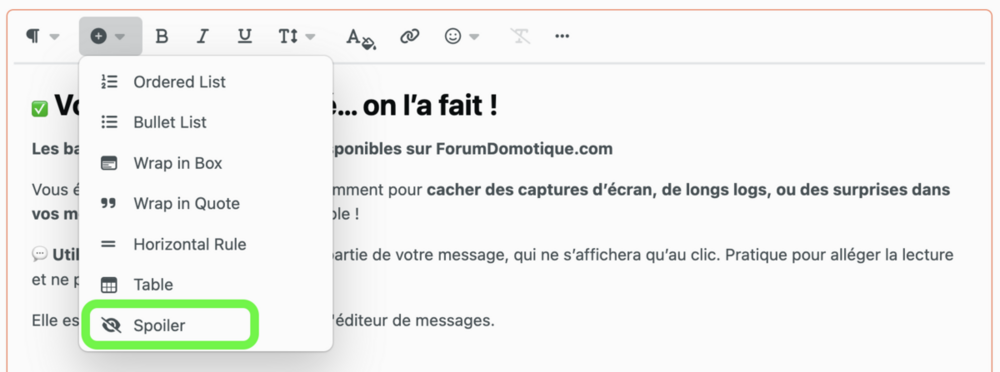
✅ Vous l’avez demandé… on l’a fait !Les balises Spoiler sont désormais disponibles sur ForumDomotique.com Vous étiez plusieurs à le demander, notamment pour cacher des captures d’écran, de longs logs, ou des surprises dans vos messages… c’est maintenant possible ! 💬 Utilisez la balise pour masquer une partie de votre message, qui ne s’affichera qu’au clic. Pratique pour alléger la lecture et ne pas tout dévoiler d’un coup. Elle est disponible dans le menu "+" de l'éditeur de messages. Exemple : Spoiler Le contenu est révélé à la demande ! Merci à tous pour vos retours constructifs, continuez à nous dire ce qu’il vous manque, on bosse dessus pour faire avancer la communauté 💪 !
 1 point
 -
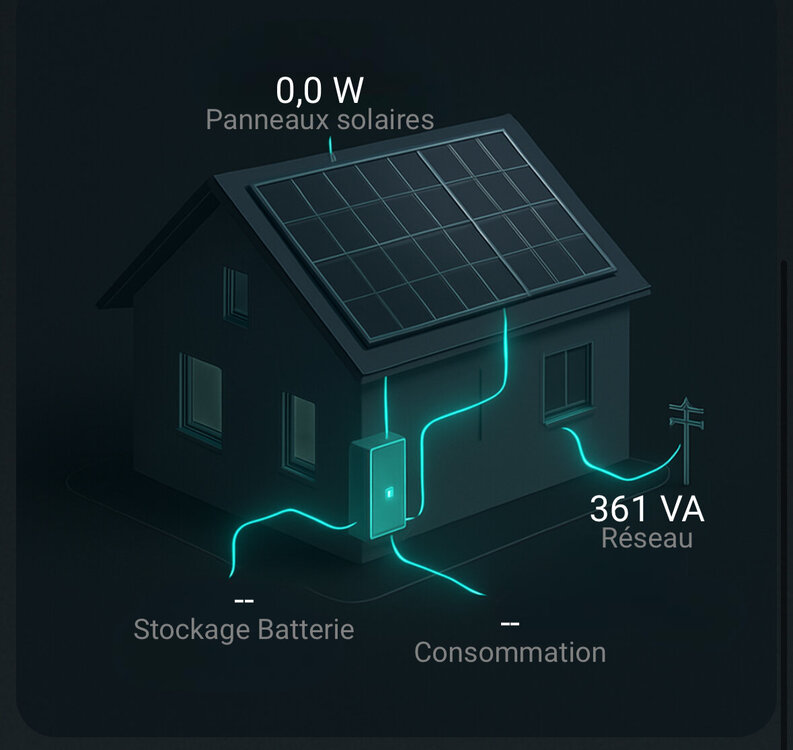
Bonsoir, je vous partage ma carte home assistant pour visualiser les data électrique de ma maison. Un peux comme les app zendure,Anker, etc… mais direct sur home assistant. type: picture-elements image: elements: - type: state-label entity: sensor.solaire_puissance style: top: 15% left: 40% color: white font-size: 18px - type: state-label entity: sensor.panneaux_solaires_label style: top: 19% left: 40% color: grey font-size: 14px - type: state-label entity: sensor.label_none style: top: 85% left: 65% color: white font-size: 18px - type: state-label entity: sensor.conso_label style: top: 89% left: 65% color: grey font-size: 14px - type: state-label entity: sensor.label_none style: top: 82% left: 30% color: white font-size: 18px - type: state-label entity: sensor.battery_label style: top: 86% left: 30% color: grey font-size: 14px - type: state-label entity: sensor.lixee_key_sinsts style: top: 70% left: 83% color: white font-size: 18px - type: state-label entity: sensor.reseau_label style: top: 74% left: 83% color: grey font-size: 14px
 1 point
 -
Salut dan, Petite correction du code : type: picture-elements image: /local/images/solar_dashboard.png # Ajoutez le chemin de votre image ici elements: # Puissance solaire - type: state-label entity: sensor.solaire_puissance style: top: 15% left: 40% color: white font-size: 18px # Label panneaux solaires - type: state-label entity: sensor.panneaux_solaires_label style: top: 19% left: 40% color: grey font-size: 14px # Label none (vérifiez si sensor.label_none est correct) - type: state-label entity: sensor.label_none # Vérifiez cette entité style: top: 85% left: 65% color: white font-size: 18px # Label consommation - type: state-label entity: sensor.conso_label style: top: 89% left: 65% color: grey font-size: 14px # Label none (vérifiez si sensor.label_none est correct) - type: state-label entity: sensor.label_none # Vérifiez cette entité style: top: 82% left: 30% color: white font-size: 18px # Label batterie - type: state-label entity: sensor.battery_label style: top: 86% left: 30% color: grey font-size: 14px # Puissance réseau (LiXee) - type: state-label entity: sensor.lixee_key_sinsts style: top: 70% left: 83% color: white font-size: 18px # Label réseau - type: state-label entity: sensor.reseau_label style: top: 74% left: 83% color: grey font-size: 14pxEt l'image a télécharger:
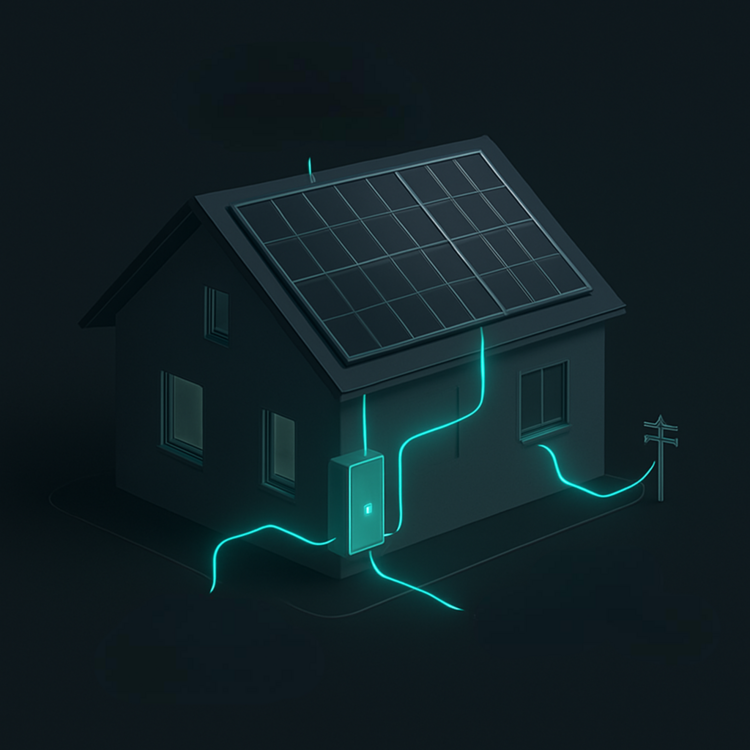 1 point
 -
1 pointBienvenue à toi ! Avec ton expérience sur Jeedom, Home Assistant, Linux et tout ce que tu as testé autour de la domotique, tu vas clairement pouvoir nous apporter beaucoup ici. Merci pour ton soutien au lancement de ForumDomotique, et au plaisir d’échanger avec toi sur tous ces sujets !1 point


Ce classement est défini par rapport à Paris/GMT+02:00