




Classement





Contenu populaire
Affichage du contenu avec la meilleure réputation le 10/09/2025 dans toutes les zones
-
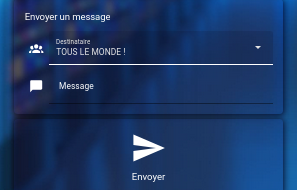
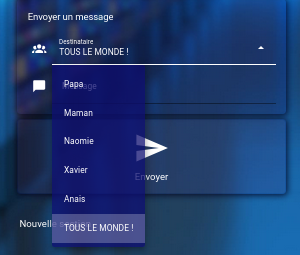
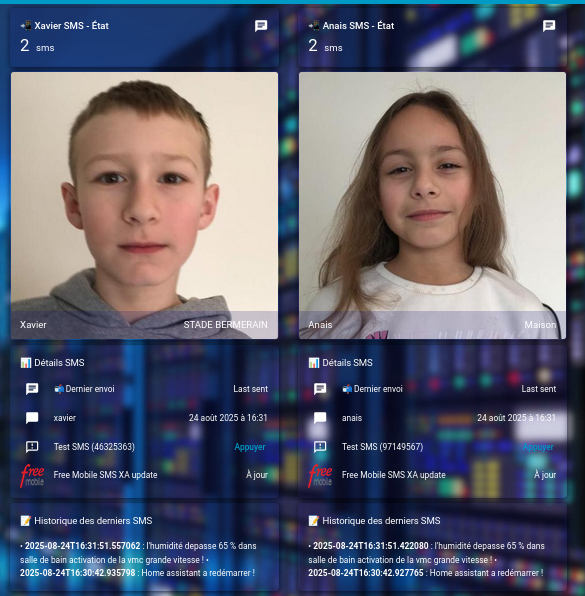
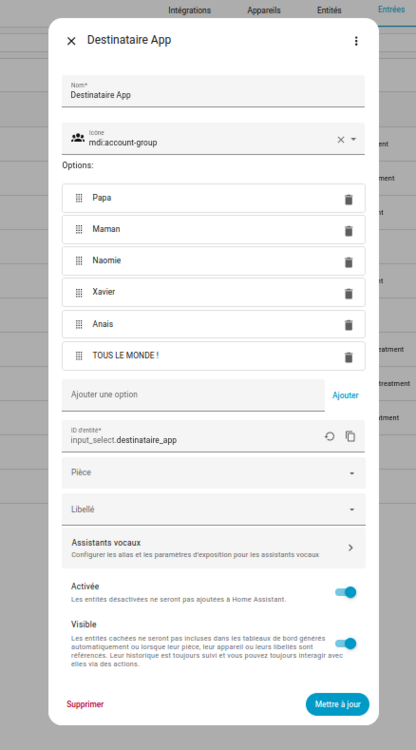
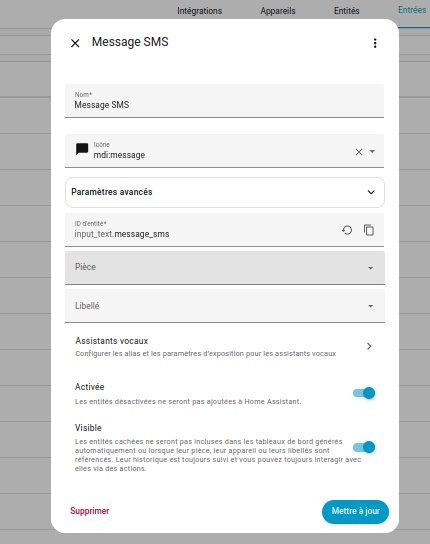
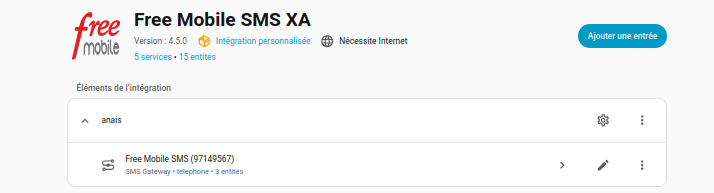
🎯 ObjectifMettre un formulaire simple sur Lovelace pour : choisir un destinataire (Papa, Maman, …), saisir un message, cliquer sur Envoyer, avoir une confirmation d’envoi et vider le champ. Optionnel : afficher l’état et l’historique des SMS grâce au capteur créé par l’intégration. ✅ PrérequisAvoir un ou plusieurs comptes Free Mobile avec l’option “Notifications par SMS” activée (identifiant + clé API). Installer l’intégration personnalisée Free Mobile SMS XA : via HACS → Dépôts personnalisés → https://github.com/XAV59213/freesmsxa → catégorie Intégration ; redémarrer HA ; Paramètres → Appareils & services → Ajouter une intégration → Free Mobile SMS XA ; saisir username + access_token ; un SMS de test valide les identifiants. Vérifier que des services notify.* ont été créés (ex. notify.papa_sms, notify.maman_sms) dans Outils de développement → Services. 🧱 Étape 1 — Créer 2 EntréesParamètres → Appareils & services → Entrée → + Créer Entrée 1 Liste (input_select) Nom : Destinataire App (ou Destinataire SMS) Options (une par ligne) : sans le notify. papa maman ect..→ entité : input_select.destinataire_app 2 Texte (input_text) Nom : Message SMS (facultatif) Longueur max : 160 → entité : input_text.message_sms 🧠 Étape 2 — Le script d’envoiLe script ci-dessous : choisit le bon service notify.<sélection>, annule si le message est vide, crée une notification de succès, efface le message après envoi. Automatisations & scènes → Scripts → Nouveau → Éditeur YAML : alias: Envoyer message ciblé (App mobile) mode: restart sequence: - variables: dest: "{{ states('input_select.destinataire_app') }}" msg: "{{ states('input_text.message_sms') }}" - choose: - conditions: - condition: template value_template: "{{ msg | trim == '' }}" sequence: - data: title: Envoi annulé message: Aucun message à envoyer. Merci de saisir un texte. action: persistent_notification.create - stop: Message vide - choose: - conditions: - condition: template value_template: "{{ dest == 'Maman' }}" sequence: - target: entity_id: notify.maman data: message: "{{ msg }}" action: notify.send_message - conditions: - condition: template value_template: "{{ dest == 'Papa' }}" sequence: - target: entity_id: notify.papa data: message: "{{ msg }}" action: notify.send_message - conditions: - condition: template value_template: "{{ dest == 'Naomie' }}" sequence: - target: entity_id: notify.naomie data: message: "{{ msg }}" action: notify.send_message - conditions: - condition: template value_template: "{{ dest == 'Xavier' }}" sequence: - target: entity_id: notify.xavier data: message: "{{ msg }}" action: notify.send_message - conditions: - condition: template value_template: "{{ dest == 'Anais' }}" sequence: - target: entity_id: - notify.anais data: message: "{{ msg }}" action: notify.send_message - conditions: - condition: template value_template: "{{ dest == 'TOUS LE MONDE !' }}" sequence: - target: entity_id: - notify.maman - notify.papa - notify.xavier - notify.naomie - notify.anais data: message: "{{ msg }}" action: notify.send_message default: - data: title: Envoi annulé message: Destinataire « {{ dest }} » inconnu. Vérifie ton sélecteur. action: persistent_notification.create - stop: Destinataire inconnu - data: title: Message envoyé message: "Envoyé à « {{ dest }} » : {{ msg }}" action: persistent_notification.create - target: entity_id: input_text.message_sms data: value: "" action: input_text.set_value description: "" Variante si vous préférez utiliser explicitement le service de l’intégration : remplacez l’étape 2 par : - service: freesmsxa.send_sms data: target: "notify.{{ dest }}" message: "{{ msg }}" 🧩 Étape 3 — La carte Lovelace (dashboard)Tableau de bord → Modifier → + Ajouter une carte → Carte YAML : type: vertical-stack cards: - type: entities title: Envoyer un message SMS state_color: true entities: - entity: input_select.destinataire_app name: Destinataire - entity: input_text.message_sms name: Message - type: button name: Envoyer icon: mdi:send tap_action: action: call-service service: script.turn_on target: entity_id: script.envoyer_message_cible_app_mobile # <-- adapte avec l'ID exact de ton script 🔎 (Optionnel) Carte “État + Historique des SMS”Si vous avez configuré le capteur créé par l’intégration (nom ressemblant à <Alias> - SMS), vous pouvez afficher : le compteur d’envois, le dernier envoi, l’historique (10 derniers) depuis l’attribut sms_log. Adaptez sensor.TON_CAPTEUR à votre entité réelle (voir États). type: vertical-stack cards: - type: entity entity: sensor.TON_CAPTEUR name: Maman SMS - État state_color: true unit: sms attribute: sms_count - type: markdown title: Historique des derniers SMS content: > {% set log = state_attr('sensor.TON_CAPTEUR', 'sms_log') %} {% if log %} {% for item in log %} • **{{ item['time'] | as_datetime | as_local | strftime('%d/%m %H:%M:%S') }}** : {{ item['message'] }} {% endfor %} {% else %} Aucun SMS envoyé. {% endif %} 🧰 Dépannage (FAQ)“Notify service not found” → Dans Outils de développement → Services, notez les noms exacts notify.*. → Les options de input_select.destinataire_app doivent être sans notify. (ex. papa_sms, pas notify.papa_sms). → Le script reconstruit notify.{{ dest }}. Rien ne se passe en cliquant sur “Envoyer” → Vérifiez que la carte appelle bien script.turn_on et l’entity_id du script est correct (voir États). Le champ ne se vide pas → Vérifiez que input_text.message_sms existe, et l’étape input_text.set_value est bien en fin de script. Pas de capteur / pas d’historique → Ajoutez l’intégration et la ligne Free Mobile ; le capteur est créé par l’intégration lors de la config. → L’historique s’alimente après vos premiers envois. 🔐 Remarques sécurité & vie privéeLes clés Free Mobile sont stockées dans la config de l’intégration et ne s’affichent pas en clair dans le device registry. Pensez à limiter l’accès à cette carte Lovelace (utilisateurs/onglets) si nécessaire. 📦 RéférencesIntégration Free Mobile SMS XA (obligatoire) : https://github.com/XAV59213/freesmsxa Home Assistant — Helpers (Aides), Scripts, Lovelace. 🏁 ConclusionEn quelques minutes, vous avez : un formulaire Destinataire + Message + Bouton Envoyer, un envoi 100 % SMS via l’intégration Free Mobile SMS XA, une confirmation d’envoi et un champ réinitialisé, et, si vous voulez, un suivi de l’historique des SMS.

 1 point
 -
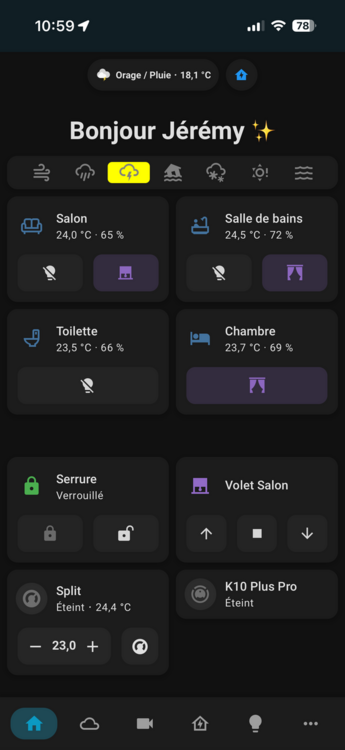
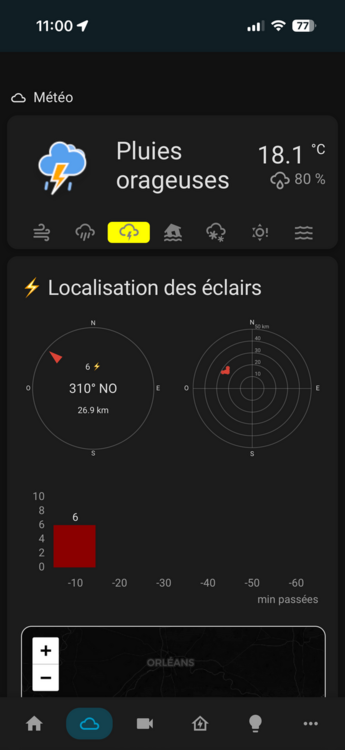
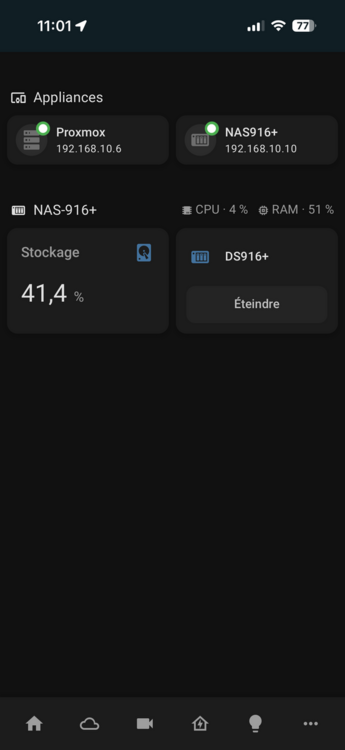
1 pointMon dashboard a pris une tout autre forme avec l'évolution de Home Assistant, voici toutes les cartes que j'utilise. Si quelqu'un à besoin davantage d'éléments et ne souhaite pas attendre ma vidéo dashboard, lâcher vous ! Vous devriez trouver quelques articles et vidéos, voici la playlist youtube qui en répertorie quelques-unes : https://www.youtube.com/playlist?list=PL3mnzRbk5wWZ1WpS_d_Fo9MyHLkBgARiY L'essentielle à retenir : Utilisation des cartes natives à Home Assistant "Tuiles" et "Pièces". J'utilise les options natives au système, même en domotique ! Un seul dashboard, uniquement mobile qui s'adapte aussi pour desktop. Le thème utilisé est Mushroom Shadow Le menu du bas : Navbar Card & Kiosk Mode Les cartes météo et localisations des éclairs : MeteoFrance Weather Card & Blitzortung Lightning Card Le schéma de consommation électrique en temps réel : Power Flow Card Plus La liste des entités Energy et Batteries : Auto Entities & Bar card Le reste des cartes sont du natif Home Assistant ou Mushroom !
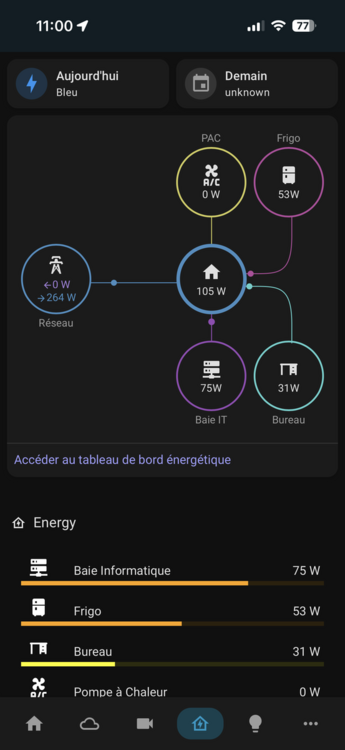
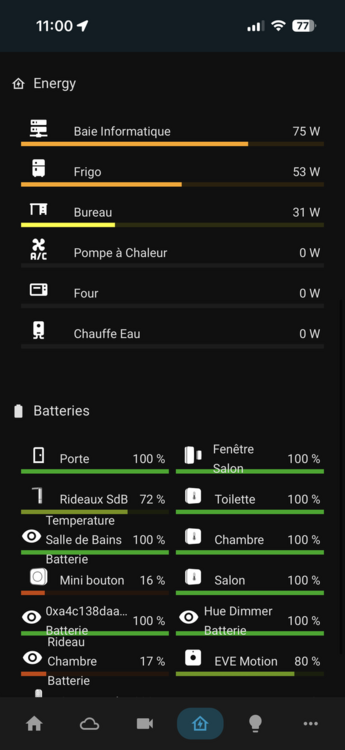
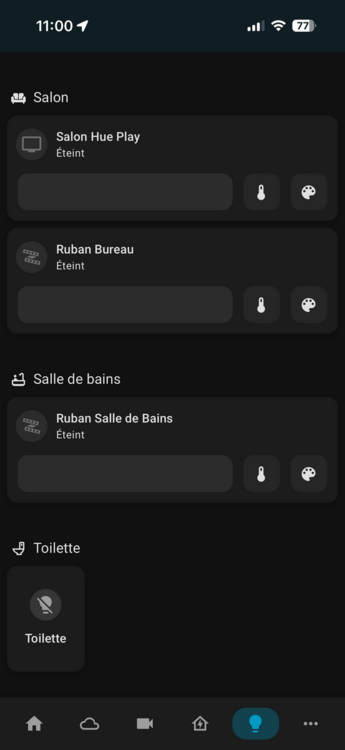
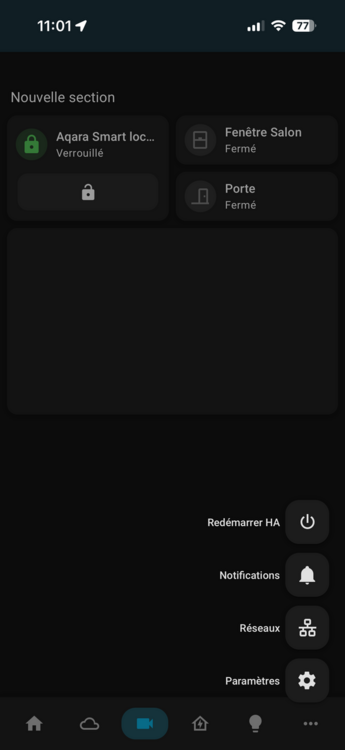
 1 point
 -
Très complet ce tuto, merci !1 point
-
Avec Free, tu as tout compris 😂 Mais en effet cette API mise à disposition par Free est vraiment top pour nos systèmes domotiques !1 point
-
1 point
 Début septembre est arrivée la mise à jour Home Assistant 2025.9. Cette version poursuit le travail engagé depuis plusieurs mois : rendre la plateforme plus claire, plus intuitive et plus agréable à utiliser. Entre un nouveau tableau de bord Accueil, un éditeur d’automatisations enrichi et des cartes tuiles encore plus puissantes, les utilisateurs vont y trouver de belles améliorations pour gérer leur maison connectée. Un nouveau tableau de bord Accueil (expérimental)La nouveauté phare de cette release, c’est le tableau de bord Accueil, disponible en option expérimentale. Il propose une vue d’ensemble modernisée de votre installation, pensée pour être plus accessible. On y trouve une navigation simplifiée, des zones mieux structurées et une présentation plus visuelle des entités. Même s’il n’est pas encore finalisé, ce tableau de bord donne un aperçu clair de l’avenir de l’interface Home Assistant. Pour partager vos impressions et vos configurations, la section Projets et Personnalisations Home Assistant est l’endroit idéal. Un éditeur d’automatisations plus pratiqueAutre évolution importante : l’éditeur d’automatisations gagne un nouveau panneau latéral (sidebar). Ce petit ajout change beaucoup de choses : il permet de naviguer plus facilement entre les déclencheurs, les conditions et les actions sans perdre de temps. C’est un pas de plus vers une interface accessible même aux débutants, tout en restant puissante pour les utilisateurs avancés. Vous voulez tester et partager vos automatisations ? Direction Forum Home Assistant des Automatisations et Scénarios . Des cartes tuiles enrichiesLes cartes tuiles (Tile cards) gagnent en puissance. Elles peuvent désormais afficher des graphiques intégrés et offrir des contrôles avancés directement dans le dashboard. Cela signifie qu’une simple tuile peut à la fois afficher l’historique d’une température et permettre d’agir sur l’entité correspondante. Un gain de lisibilité et d’efficacité très appréciable. Si vous débutez dans la mise en page de votre interface, pensez à consulter Installation & Configuration Home Assistant. Pour conclureLa 2025.9 s’inscrit dans la logique des derniers mois : rendre Home Assistant plus simple, plus visuel et plus agréable à utiliser. Avec un tableau de bord d’accueil modernisé, des automatisations plus faciles à gérer et des cartes tuiles bien plus complètes, la domotique devient toujours plus accessible. Et vous, avez-vous déjà installé la 2025.9 ? Venez partager vos expériences sur le forum Home Assistant. Et si vous découvrez la plateforme, notre guide pour débuter Home Assistant est le meilleur point de départ.1 point
 -
Vous galérez avec votre interrupteur connecté sans neutre qui se déconnecte sans arrêt à cause de votre ampoule connectée ? C'est un problème courant en domotique, mais il existe des solutions ! Dans ce tutoriel complet, je vous montre 3 méthodes fiables pour enfin résoudre ce casse-tête, notamment grâce à un composant essentiel : le Bypass. Découvrez comment stabiliser votre installation Zigbee dans Home Assistant une bonne fois pour toutes ! Voir la vidéo : https://www.youtube.com/watch?v=IDOC2C6DT0M1 point
-
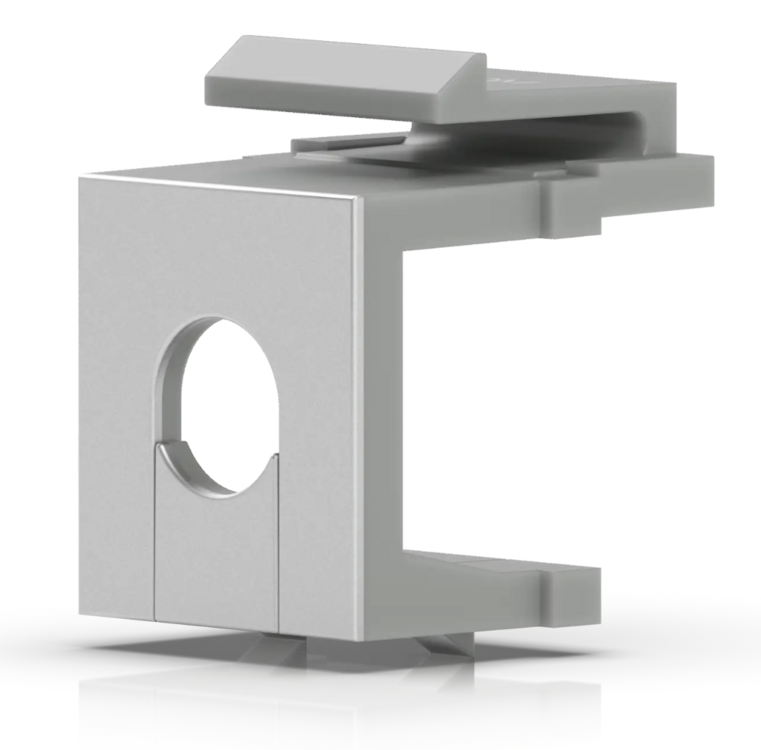
1 pointPas mal. J'ai maintenant un switch etherlighting, mais pas encore câblé de manière à ce que ce soit visible. Pour éviter les cables qui sortent d'un passe-sable, Unifi à fait des petits accessoires très pratiques, mais je me demande si je n'aurai pas mieux fait de prendre des keystones femelle/femelle à la place. Je verrai quand j'aurai terminé mon installation, ça fera l'objet d'une vidéo en septembre.
 1 point
 -
Test complet de la nouvelle antenne Home Assistant Connect ZWA-2 de Nabu Casa. Découvrez mon avis sur cette nouvelle référence Z-Wave 800 Long Range qui promet de décupler la portée et la fiabilité de votre domotique. Installation, tests en conditions réelles et verdict ! Rendez-vous ici : https://www.youtube.com/watch?v=0UWXgLdXfrM 👀1 point


Ce classement est défini par rapport à Paris/GMT+02:00