




Classement



Contenu populaire
Affichage du contenu avec la meilleure réputation le 03/10/2025 dans toutes les zones
-
Clair que cette petite box est top ! Chez moi Home Assistant tourne sur un mini PC sous Proxmox, mais j'ai installé une Green pour gérer un chalet au fond des bois, ca tourne parfaitement. Le tout en 4G et sur batteries avec panneaux solaires, car le terrain n'est pas desservi en électricité.1 point
-
 Depuis quelque temps, l'idée d'autoproduire une partie de mon électricité me trottait sérieusement dans la tête. Entre la flambée des prix de l'énergie, la transition écologique et l'envie toute simple d’avoir un peu plus de contrôle sur ma consommation, je me suis enfin lancé. Et je dois dire que ce premier kit solaire plug and play a été une véritable révélation. Car oui, les kits solaires plug and play rendent l’autoconsommation accessible à tous : pas de travaux, pas de démarches complexes et une installation réalisable en moins d’une heure. C’est simple, efficace et motivant. Dans ce contexte, je remercie Materfrance de m’avoir permis de tester leur kit solaire plug and play PowerMax 1040W dans le cadre de cette collaboration, afin de vous proposer un retour complet, concret et indépendant. Le modèle que j’ai installé embarque deux panneaux solaires IzyPower de 520W, leurs fixations au sol en orientation paysage Izysun et un micro-onduleur DEYE 1000W pour convertir le courant continu en courant alternatif. L’ensemble constitue un kit solaire plug and play clé en main, parfaitement adapté à l’autoconsommation résidentielle. Une fois les panneaux installés et le micro-onduleur connecté, il suffit de le brancher sur une prise électrique classique pour commencer à produire et consommer sa propre électricité. Et franchement, c’est le pied. Voir ses propres panneaux produire de l’électricité, même sous un ciel nuageux, procure une vraie satisfaction. On suit la production en temps réel, on observe les pics d’ensoleillement, on commence à décrypter sa propre consommation… C’est concret, gratifiant, presque addictif. Et surtout, ça donne envie d’aller encore plus loin dans l’autonomie énergétique. Je vous embarque donc dans cette aventure, de la réception du kit jusqu’à sa mise en service, en passant par le montage, le suivi via l’appli Solarman Smart et l’intégration à Home Assistant.1 point
 -
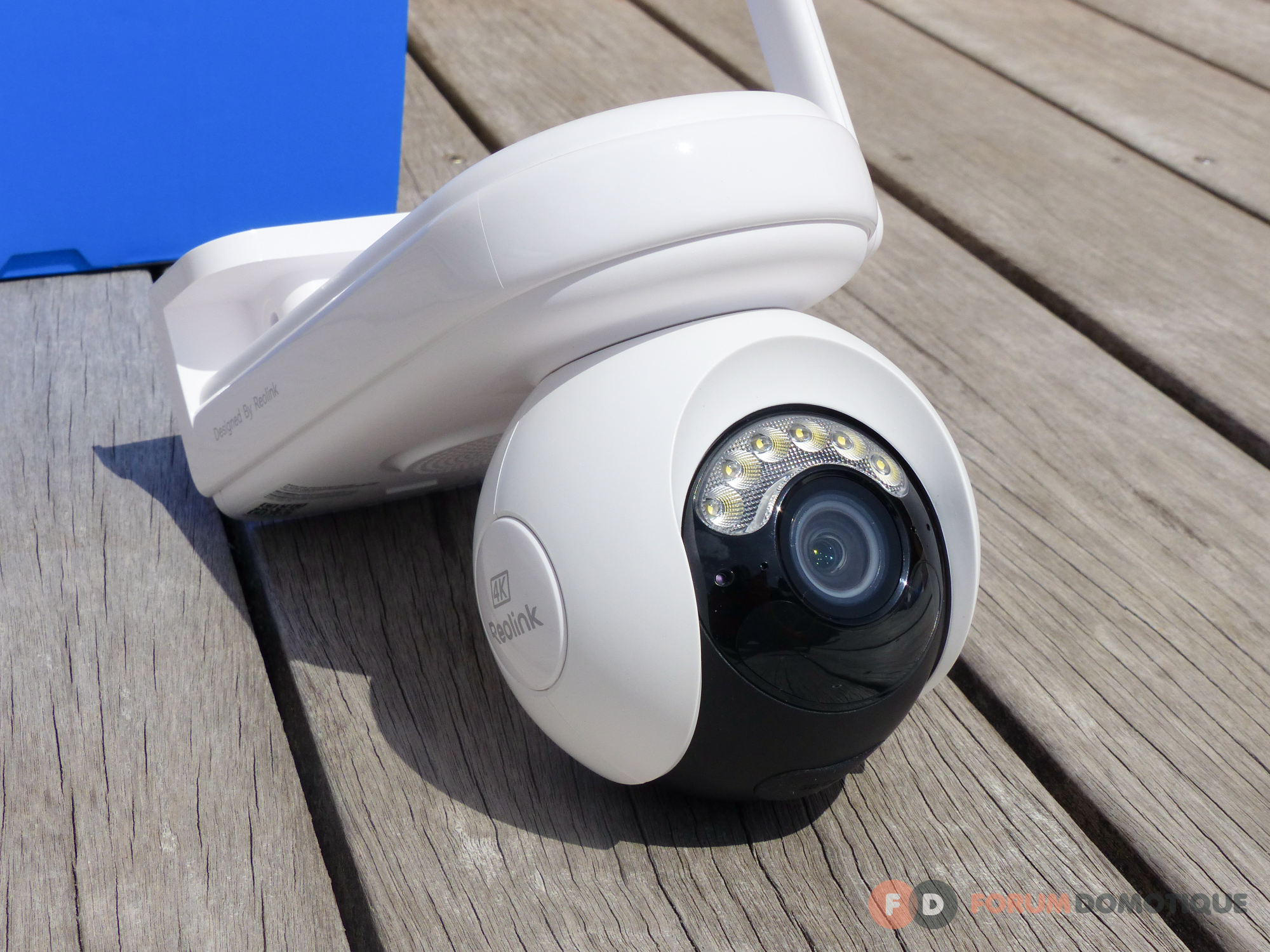 J’en ai vu passer des caméras de surveillance. Mais rarement une aussi ambitieuse que celle-là. Motorisée, 4K, vision nocturne en couleur, détection intelligente, batterie XXL, stockage 100 % local, zéro cloud imposé… la Reolink Atlas PT Ultra semble avoir été pensée pour ceux qui veulent en finir avec les abonnements mensuels et les dépendances aux serveurs distants. Elle se présente comme une vraie sentinelle autonome, capable de surveiller efficacement une zone extérieure, de suivre les mouvements en temps réel, de stocker tous les enregistrements en local et de fonctionner sans fil pendant des semaines grâce à sa batterie de 20 000 mAh. Le tout, sans redirection de ports et sans configuration réseau compliquée. De mon côté, je l’ai installée en extérieur, connectée au Reolink Home Hub Pro, pour centraliser les enregistrements et activer l’intégration dans Home Assistant. Objectif : voir ce que cette caméra peut réellement offrir dans une configuration domotique locale, fluide, fiable et sans cloud. J’ai testé son comportement en détection intelligente, ses capacités de suivi automatique, la réactivité des alertes, la fluidité du flux vidéo, la qualité des enregistrements, et bien sûr, l’intégration dans mon dashboard Home Assistant. Très vite, j’ai compris qu’on n’était pas sur une caméra à batterie comme les autres. Tout est plus précis, plus rapide, plus propre. Reste à savoir si elle mérite vraiment sa place comme solution de sécurité complète, locale et haut de gamme. C’est ce qu’on va voir ensemble, dans ce test complet et sans filtre.1 point
 -
1 point


Ce classement est défini par rapport à Paris/GMT+02:00