




Classement





Contenu populaire
Affichage du contenu avec la meilleure réputation le 19/11/2025 dans toutes les zones
-
2 pointsbonjour, je sais pas si je post au bonne endroit j'utilise google home j'ai plusieurs smart switch 4ch chaque relais a un nom ( lampe 1 lampe 2 .... ) jusque la tout fonctionne (allume la lampe 1 étend la lampe 2 ) bref ce que je veux obtenir c'est > quand on demande allume une lampe (x) on éteint toutes les autres de sorte que 1 seul lampe soit allumer en espèrent avoir une solution ou explication je vous remercie2 points
-
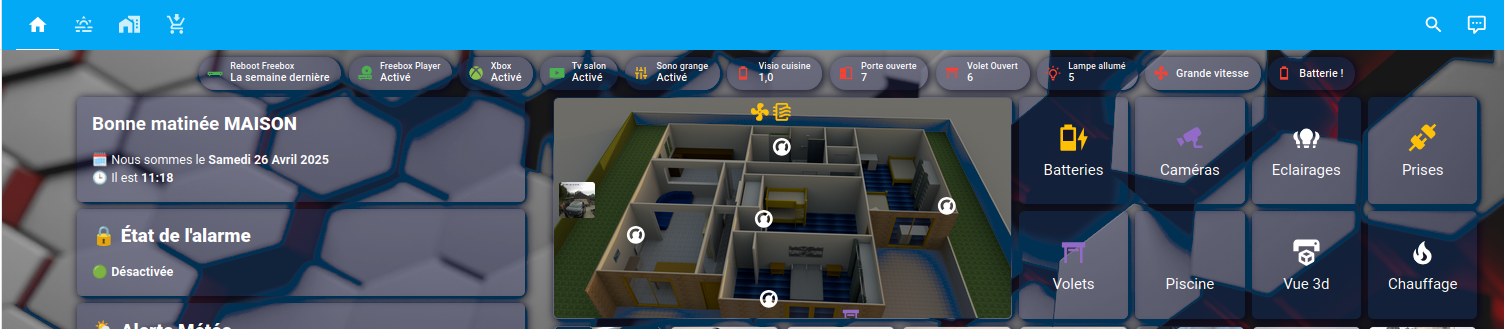
Ah oui quand même, ça doit faire tourner un sacré matériel. ça ne semble pas beaucoup au vu du matériel, moi ça fait rikiki à côté. Par contre avec peu de matos, j'arrive à mettre un "bordel" sans nom. Tout est provisoire depuis quelques années maintenant 🙄 J'aurais bien fait une photo mais ce serait scandaleux, une honte...1 point
-
1 pointBonjour @titi25520 et bienvenue D’abord, merci pour ta question, et oui, tu es au bon endroit pour discuter de ça on va essayer de trouver une solution pour ton setup avec Google Home et tes smart switches (je suppose que ce sont des interrupteurs intelligents compatibles comme ceux de Tuya, Sonoff ou similaires, reliés à Google Home). Ton objectif est clair : quand tu dis “allume la lampe 1” (par exemple), Google Home allume celle-là et éteint automatiquement toutes les autres, pour qu’il n’y en ait qu’une allumée à la fois. C’est une automatisation sympa pour un mode “sélectif”. Solution avec Google Home seul (via les Routines) Google Home permet de créer des “Routines” qui sont déclenchées par une commande vocale personnalisée. Tu peux en faire une pour chaque lampe, où la commande allume la lampe cible et éteint les autres. C’est natif, pas besoin d’app tierce, mais si tu as beaucoup de lampes, ça veut dire créer plusieurs routines (une par lampe). Voici comment faire étape par étape : 1. Ouvre l’application Google Home sur ton téléphone (Android ou iOS). 2. Va dans l’onglet Automatisations (ou “Routines” selon la version de l’app – c’est sous l’icône de la maison ou dans les paramètres). 3. Appuie sur Ajouter ou + pour créer une nouvelle routine, et choisis Routine personnelle (car c’est pour toi). 4. Donne un nom à la routine, par exemple “Allumer Lampe 1”. 5. Ajoute un déclencheur (starter) : • Sélectionne “Quand je dis à Google Assistant”. • Entre la commande vocale exacte, comme “allume la lampe 1” (ou ce que tu utilises habituellement). Tu peux ajouter des variantes comme “active la lampe 1” pour plus de flexibilité. 6. Ajoute les actions : • Première action : Allume la lampe cible (sélectionne ton smart switch/relais nommé “lampe 1” et choisis “Allumer”). • Ensuite, pour chaque autre lampe : Sélectionne l’appareil (ex. “lampe 2”, “lampe 3”, etc.) et choisis “Éteindre”. • Répète pour toutes les autres lampes. Malheureusement, il n’y a pas d’option automatique pour “éteindre toutes les autres” en un clic, donc tu dois les lister une par une . 7. Enregistre la routine en appuyant sur Sauvegarder. Répète ces étapes pour chaque lampe (ex. une routine pour “allume la lampe 2” qui allume lampe 2 et éteint les 1, 3, etc.). Teste ça : Dis “OK Google, allume la lampe 1” – ça devrait exécuter la routine au lieu de juste allumer la lampe seule. Si la commande vocale est trop proche de la commande native de Google, ça pourrait interférer, donc essaie des phrases uniques comme “mode lampe 1”. Limites : Si tu as des dizaines de lampes, c’est un peu lourd à gérer. Les routines dépendent d’une connexion internet stable, et Google Home n’est pas super flexible pour des logiques conditionnelles avancées (comme détecter si les autres sont allumées). Alternative plus simple : Utiliser Home Assistant Si tu veux une solution plus puissante et centralisée, je te recommande Home Assistant (c’est gratuit et open-source). C’est un hub domotique qui s’intègre parfaitement avec Google Home et tes smart switches. Tu peux créer une seule automatisation qui écoute toutes les commandes et gère la logique “une seule allumée”. • Pourquoi c’est mieux ? : Une automatisation unique qui vérifie l’état des lampes et éteint les autres automatiquement, sans routines multiples. • Comment commencer : 1. Avoir Home Assistant 2. Intègre tes smart switches (la plupart sont compatibles via integrations comme Tuya ou MQTT). 3. Intègre Google Home/Assistant pour que les commandes vocales passent par Home Assistant. 4. Crée une automatisation dans Home Assistant : • Déclencheur : Quand une lampe est allumée (via événement ou état). • Condition : Vérifie si c’est via commande vocale ou manuelle. • Action : Éteindre toutes les autres lampes du groupe. Exemple basique en YAML (le langage de Home Assistant) : automation: - alias: Une seule lampe allumée trigger: - platform: state entity_id: switch.lampe_1, switch.lampe_2, switch.lampe_3 # Liste tes entités to: 'on' action: - service: homeassistant.turn_off entity_id: - switch.lampe_1 - switch.lampe_2 - switch.lampe_3 data: exclude: "{{ trigger.entity_id }}" # Éteint tout sauf celle qui vient d'être alluméeÇa gère tout en une fois ! Si tu n’as pas Home Assistant, c’est facile à installer, et tu peux garder Google Home pour les commandes vocales. Si tu me donnes plus de détails sur tes smart switches (marque/modèle) ou si tu as déjà Home Assistant, je peux affiner les conseils. N’hésite pas? 😊1 point
-
1 pointJe pense (supposition, puisque mon équipement ne fonctionne pas en mode ON/OFF) que lorsque le relais est fermé, le "swtich" correspondant dans HA apparaît bien comme fermé (= "ON"). Pour moi, il suffit de faire un automatisme déclenché sur le changement d'état du relais d'une lampe, automatisme qui bascule en "OFF" tous les autres relais. Perso, mes relais sont en mode "impulsion", donc eWeLink ne me remonte pas l'état des lampes et je ne sais pas les lampes sont allumées ou pas.1 point
-
C’est toujours un plaisir d’aider😎1 point
-
Génial ! ça fonctionne 👏 - Les flèches dans le tableau de bord sont synchro avec la position réelle du volet - J'ai refait mes automatismes avec "actions" : ouverture (ouvrir/fermer) et "cible" "volet inversé", qui sont maintenant aussi conformes à l'état du volet Merci encore, pour le travail, les explications détaillées et le temps passé 👍 Bièrenard596501 point
-
Salut @BièreNard, Teste ce code, il manquait l’ID, ça devrait fonctionner. # Loads default set of integrations. Do not remove. default_config: template: - cover: - unique_id: volet_rue_inverse_template # Ajouté pour l'ID unique name: "Volet Inversé" device_class: shutter # Pour un volet roulant state: >- {{ 'open' if is_state('cover.volet_rue', 'closed') else 'closed' }} position: >- {{ 100 - state_attr('cover.volet_rue', 'current_position') | default(0) | int }} open_cover: - service: cover.close_cover target: entity_id: cover.volet_rue close_cover: - service: cover.open_cover target: entity_id: cover.volet_rue stop_cover: - service: cover.stop_cover target: entity_id: cover.volet_rue set_cover_position: - service: cover.set_cover_position target: entity_id: cover.volet_rue data: position: "{{ 100 - position }}" # Load frontend themes from the themes folder frontend: themes: !include_dir_merge_named themes automation: !include automations.yaml script: !include scripts.yaml scene: !include scenes.yaml1 point
-
Salut @BièreNard, Le problème semble assez courant avec l’intégration Tuya dans Home Assistant, surtout après des mises à jour qui peuvent introduire des changements dans la gestion des entités “cover” (volets roulants). D’après ce que j’ai pu vérifier, plusieurs utilisateurs ont rapporté des inversions similaires de positions ou de commandes pour les volets Tuya, souvent liées à des mises à jour du core HA ou de l’intégration Inverser uniquement les symboles ↑ et ↓ sur le tableau de bord (sans toucher au comportement sous-jacent) est possible mais compliqué : cela nécessiterait du CSS personnalisé via des thèmes Lovelace ou des mods comme card-mod, ce qui n’est pas trivial et pourrait casser lors de mises à jour. Au lieu de cela, une meilleure approche de contournement est de créer une entité “cover” template qui inverse complètement le comportement du volet original (position, état, et commandes open/close). Cela corrigera les icônes sur le dashboard (les flèches suivront la logique inversée), et tu pourra ajuster les automatisations en conséquence pour revenir à une logique normale si needed. Voici comment procéder : 1. Ajoute la configuration dans ta configuration.yaml (ou dans un fichier inclus via !include). Assure-toi que l’intégration template est activée (elle l’est par défaut si tu a default_config:). Exemple YAML pour un volet Tuya inversé (remplace cover.votre_volet_tuya par l’ID réel de ton entité volet, visible dans les outils de développement HA) : template: - cover: - name: "Volet Inversé" device_class: shutter # Pour un volet roulant state: >- {{ 'open' if is_state('cover.votre_volet_tuya', 'closed') else 'closed' }} position: >- {{ 100 - state_attr('cover.votre_volet_tuya', 'current_position') | default(0) | int }} open_cover: - service: cover.close_cover target: entity_id: cover.votre_volet_tuya close_cover: - service: cover.open_cover target: entity_id: cover.votre_volet_tuya stop_cover: - service: cover.stop_cover target: entity_id: cover.votre_volet_tuya set_cover_position: - service: cover.set_cover_position target: entity_id: cover.votre_volet_tuya data: position: "{{ 100 - position }}"• Explications : • state : Inverse l’état (ouvert → fermé, et vice versa). • position : Inverse la position (ex. : 80% devient 20%). • open_cover : Appelle la commande “fermer” de l’original pour “ouvrir” le template (et inversement pour close_cover). • set_cover_position : Inverse la position demandée avant de l’envoyer. Redémarre HA ou recharge les templates pour que l’entité apparaisse.1 point
-
1 point


Ce classement est défini par rapport à Paris/GMT+02:00