Accédez à tout ForumDomotique
Vous aimez cet article ? Accédez à tous nos contenus complets, posez vos questions, partagez vos installations et échangez avec une communauté passionnée. Inscrivez-vous gratuitement en 30 secondes !
Robots tondeuses
Retrouvez tous nos articles consacrés aux robots tondeuses connectés : tests complets, avis terrain, guides d’achat, comparatifs, conseils d’installation, cartographie, entretien des lames et retours d’expérience sur les modèles avec ou sans fil périmétrique. Cette catégorie couvre les principales technologies de tonte automatisée : robots tondeuses RTK, modèles avec LiDAR, navigation par vision IA, gestion multizone, détection d’obstacles et pilotage depuis une application mobile.
1 test dans cette catégorie
-
- Date du dernier commentaire
- Titre
- Date de création
- Nombre de commentaires
- Nombre de visualisations
- Dernière mise à jour
- Date de publication
- ID de l’enregistrement
- Corps du test
- Partenariat Affilié ?
- Lien affilié Domadoo
- Lien affilié Amazon
- Autre 1 : Titre
- Autre 1 : Lien Produit
- Autre 1 : Couleur Hexa
- Autre 1 : Lien Logo
- Image opération
- Lien opération
- Personnaliser
-
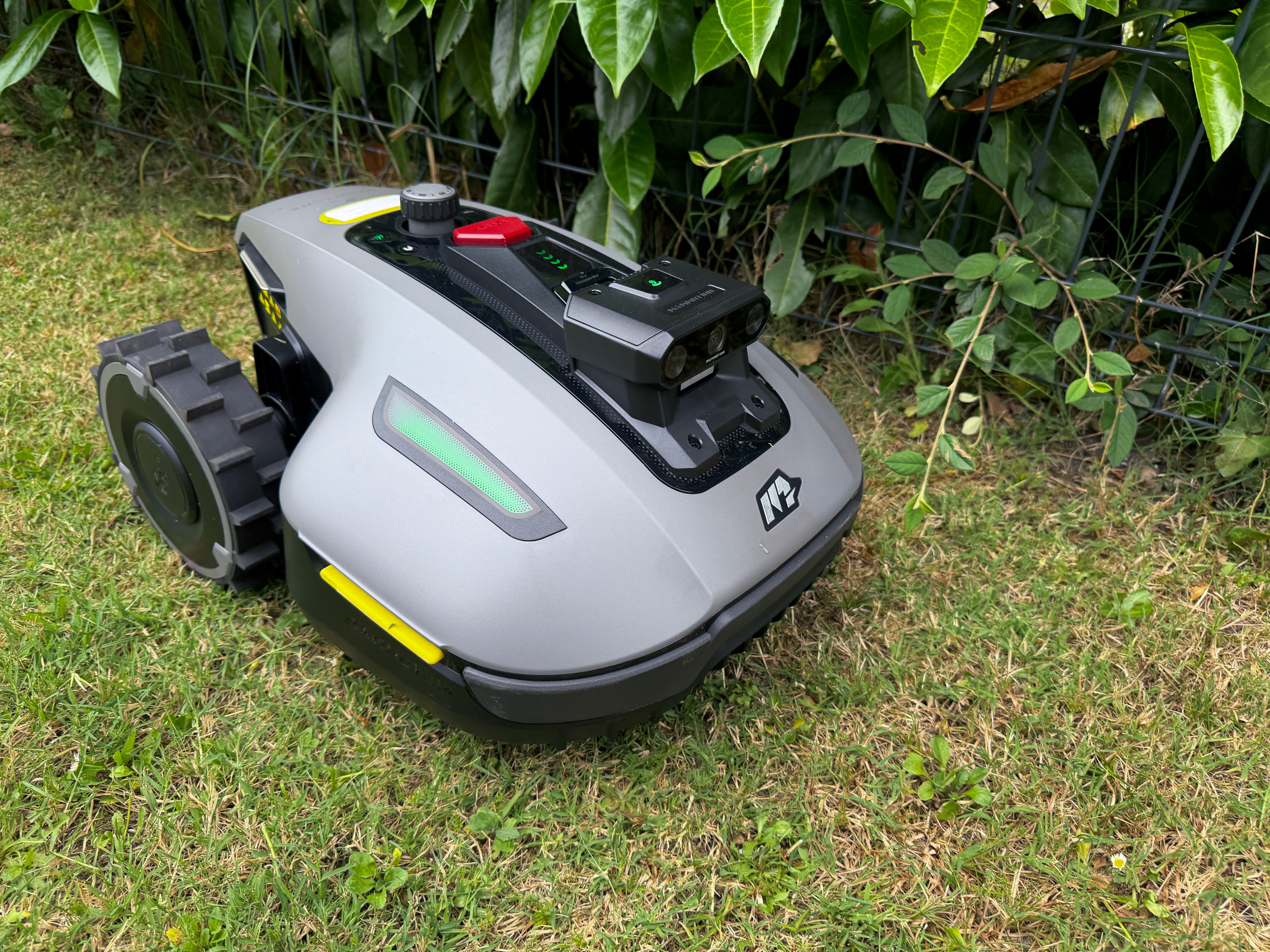
Installer un robot tondeuse a longtemps voulu dire accepter une contrainte assez pénible avant même de profiter du confort promis. Il fallait tirer un fil périmétrique tout autour du jardin, contourner les massifs, longer les bordures, fixer le câble au sol puis espérer ne jamais le couper en jardinant. Pour beaucoup de propriétaires, c’est justement cette étape qui rendait l’achat moins évident. Le Mammotion Yuka Mini 2 800 (Vision IA) testé ici fait partie de cette nouvelle génération de robot