




Classement


Contenu populaire
Affichage du contenu avec la meilleure réputation le 07/05/2025 dans toutes les zones
-
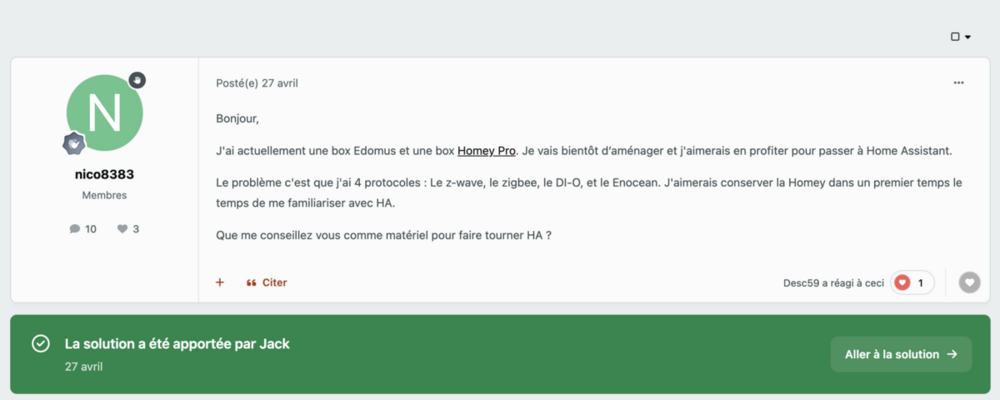
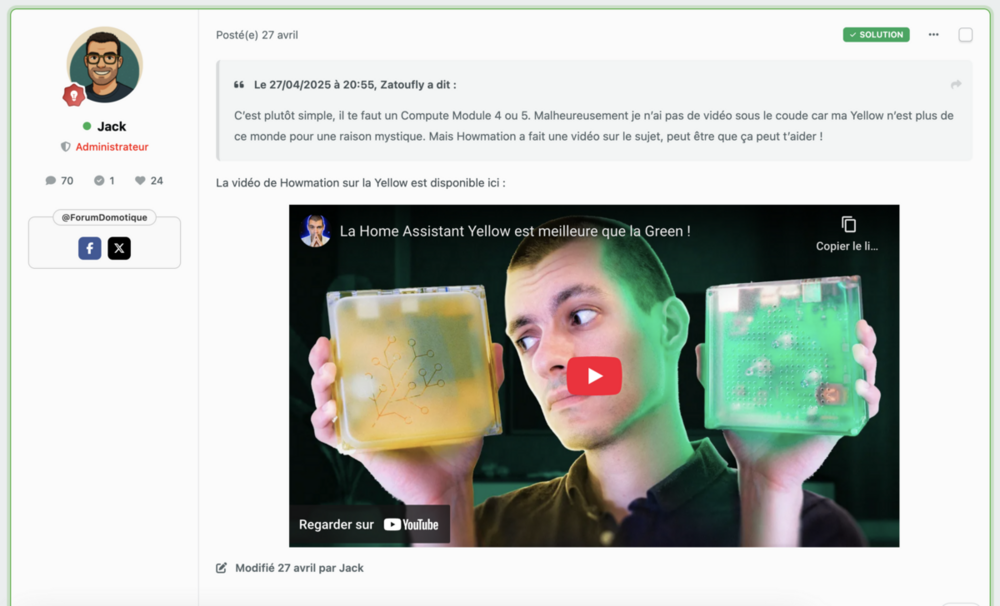
Bonjour @BièreNard , J’ai déployé la fonctionnalité "Marquer comme solution" sur la quasi-totalité des forums où cela s’y prête. Cela permet d'afficher un bandeau comme ceci après le premier message du sujet : Et cela met en avant le message concernant la solution avec une bordure verte : J'espère que cela répond à tes attentes ! 😉
 2 points
 -
Hello, C'est plus un format vlog "regardé, je test de faire ça chez moi et je vous montre comment je procède" que tutoriel. Moi qui pensais que ça n'intéressait pas grand monde, bien au contraire ! Content que ça en motive plus d'un. Avec plaisir ;)1 point
-
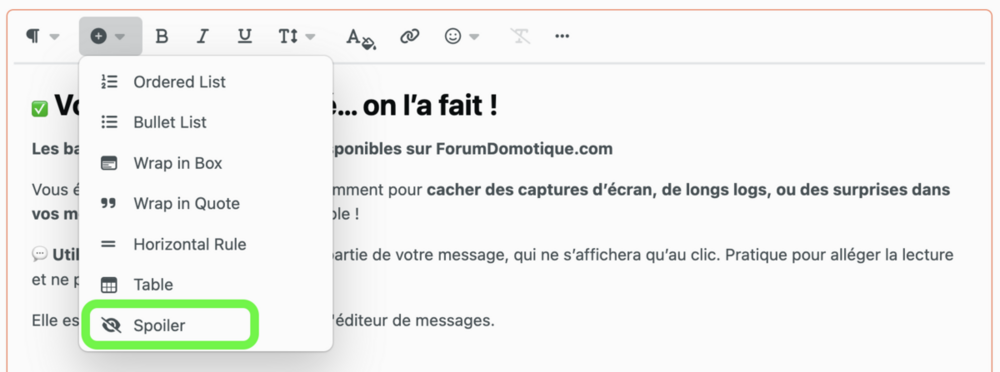
✅ Vous l’avez demandé… on l’a fait !Les balises Spoiler sont désormais disponibles sur ForumDomotique.com Vous étiez plusieurs à le demander, notamment pour cacher des captures d’écran, de longs logs, ou des surprises dans vos messages… c’est maintenant possible ! 💬 Utilisez la balise pour masquer une partie de votre message, qui ne s’affichera qu’au clic. Pratique pour alléger la lecture et ne pas tout dévoiler d’un coup. Elle est disponible dans le menu "+" de l'éditeur de messages. Exemple : Spoiler Le contenu est révélé à la demande ! Merci à tous pour vos retours constructifs, continuez à nous dire ce qu’il vous manque, on bosse dessus pour faire avancer la communauté 💪 !
 1 point
 -
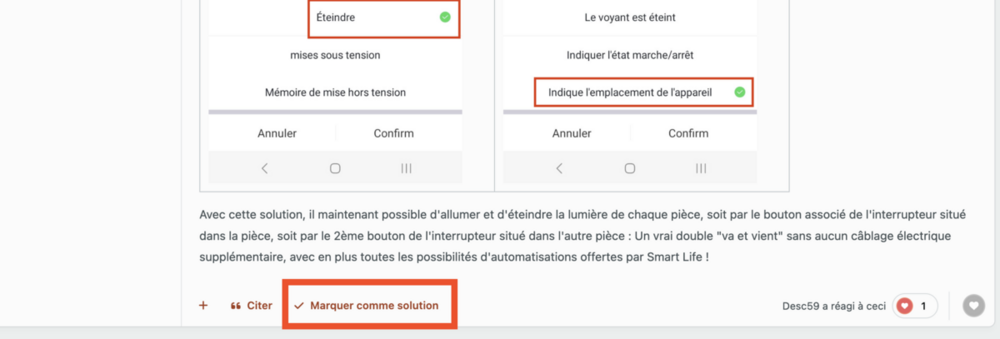
J'ai trouvé la solution de mon problème de double "Va et Vient" ! Comme souvent l'erreur venait d'une mauvaise compréhension des principes de fonctionnement, je m'explique : Les interrupteurs MOES ZTS-EUB se comportent bien comme des interrupteurs (états stables "Fermé" ou "Ouvert") malgré qu'ils s'apparentent à des boutons poussoir au niveau de leur manipulation : L'utilisateur exerce un appui fugitif sur le bouton, qui revient ensuite mécaniquement à sa position d'origine. A l'intérieur du bouton, un relais transforme l'impulsion mécanique donnée par l'utilisateur, en état électrique stable. De sorte qu'à chaque impulsion, le bouton bascule électriquement de l'état stable "Ouvert" à l'état stable "Fermé", puis à l'état stable "Ouvert", etc. Résolution du problème : Supprimer les Automatisations précédemment définies (elles ne sont pas nécessaires) Puis, pour chaque interrupteur : Définir une “Association Multicontrôle” avec l’interrupteur de l’autre pièce (menu “Paramètres Généraux”) : Interrupteur “Salon” : Association Multicontrôle : “Salon-SaM” : (Interrupteur “Salon Gauche” → Lié avec Interrupteur “Salle à Manger Gauche”) Interrupteur “Salle à Manger” : Association Multicontrôle : “SaM-Salon” : (Interrupteur “Salle à Manger Gauche” → Lié avec Interrupteur “Salon Gauche”) Modifier les Paramètres d’installation (Icône du bas : “d’installation”) : Rétablir les paramètres d’état : “Éteindre” (la lumière de la pièce est éteinte, au retour du secteur après une coupure) Réglage de l’état de l’indicateur : “Indique l’emplacement de l’appareil” (le voyant de l’interrupteur est allumé quand la lumière de la pièce est éteinte, afin de pouvoir localiser visuellement l’interrupteur dans une pièce sombre) Les 2 actions à réaliser en images : 1. Définir une “Association Multicontrôle” 2. Modifier les Paramètres d’installation Avec cette solution, il maintenant possible d'allumer et d'éteindre la lumière de chaque pièce, soit par le bouton associé de l'interrupteur situé dans la pièce, soit par le 2ème bouton de l'interrupteur situé dans l'autre pièce : Un vrai double "va et vient" sans aucun câblage électrique supplémentaire, avec en plus toutes les possibilités d'automatisations offertes par Smart Life !1 point


Ce classement est défini par rapport à Paris/GMT+02:00