




Classement
-
XAV59213
Rédacteur2Points451Compteur de contenus -
Chrichri01
Membres2Points2Compteur de contenus -
Jack
Administrateur1Points199Compteur de contenus -

CedricMD
Créateur de contenu1Points336Compteur de contenus


Contenu populaire
Affichage du contenu avec la meilleure réputation le 27/12/2025 dans toutes les zones
-
Salut, Merci de ton retour rapide. J'ai trouver le bouton SONOFF SNZB-01M qui permet jusqu'à 16 combinaisons et je vais remplacer mon simple allumage avec le Orb-ZBW1L. Les deux sont compatibles Zigbee, il me suffira de faire un scenario pour en faire un va et vient. Enfin si j'ai bien compris ?1 point
-
Bonjour @lino53470, Joyeux Noël à toi aussi ! Merci pour les détails et la persévérance. Tu as raison de mentionner la possibilité de programmer le module LM2455 via UART1 en mode ISP, car la documentation indique que ce mode est supporté pour le téléchargement du firmware. Cela pourrait être une solution si la connexion SWD ne fonctionne pas. Je vais t’expliquer comment procéder pour programmer ton module LM2455 via UART1 en mode ISP, en me basant sur les informations fournies et le contexte technique. Analyse du problèmeContexte : Ton module LM2455-C (basé sur une puce RadioPulse MG2455-F48, équivalent EFR32MG1-like avec un cœur 8051) est utilisé dans une table de foot robotique. Tu as remplacé un composant défectueux, mais il faut reprogrammer le firmware. Les tentatives via SWD (avec ST-Link V2 et J-Link) n’ont pas fonctionné, probablement à cause d’un problème de connexion, d’alimentation, ou d’une configuration incorrecte. UART1 en mode ISP : La documentation mentionne que le firmware peut être téléchargé via UART1 en mode ISP (In-System Programming). C’est une méthode courante pour les microcontrôleurs comme le MG2455, qui utilisent un bootloader UART pour programmer la mémoire flash. Pins UART : Tu as identifié des pins RX et TX sur la carte LM2455, et ton J-Link dispose d’une interface UART. Cela ouvre la possibilité de programmer via UART1. Étapes pour programmer via UART1 en mode ISP1. Vérifier les prérequisMatériel nécessaire : Un module LM2455 fonctionnel (pour dumper le firmware). Ton module LM2455 réparé (à programmer). Un J-Link (tu l’as déjà, c’est parfait, car il supporte UART). Un adaptateur USB-to-UART (optionnel, comme un FT232R ou CP2102, si le J-Link ne fonctionne pas directement pour UART). Câbles Dupont pour connecter RX/TX/GND. Logiciel : Simplicity Commander (déjà installé, mais nous utiliserons une autre fonction pour UART). Flash Utility de RadioPulse (ou un outil équivalent pour ISP via UART, comme C8051F Flash Programmer de Silicon Labs, car le MG2455 utilise un cœur 8051). Télécharge Silicon Labs Flash Programmer ici : https://www.silabs.com/developers/8-bit-8051-microcontroller-software Ou utilise J-Link Commander (inclus dans le J-Link Software Pack : https://www.segger.com/downloads/jlink/). Documentation : Si tu as la doc exacte du LM2455 mentionnant UART1 ISP, vérifie si elle précise un débit (baud rate) ou un protocole spécifique (ex. : 9600, 115200 bps). 2. Identifier les pins UART1Sur le module LM2455, les pins UART1 (RX et TX) sont probablement accessibles via : Les pastilles sur le PCB : Regarde près du connecteur 2x3 ou du connecteur blanc 10 pins. La doc devrait indiquer les pins RX1/TX1 (souvent étiquetés UART_RX et UART_TX). Connecteur DATA : Tu as mentionné un connecteur marqué “DATA” sur le robot. Il est possible que ce connecteur transporte les signaux UART1 (RX/TX). Peux-tu vérifier si ce connecteur a des étiquettes comme RX, TX, GND, ou mesurer la continuité entre ces pins et les pastilles UART sur le PCB ? Pinout typique (basé sur les modules RadioPulse/Silicon Labs) : UART1_RX (RXD1) : Souvent sur une pin comme P0.8 ou similaire. UART1_TX (TXD1) : Souvent sur une pin comme P0.9. GND : Obligatoire pour la référence commune. VCC : 3,3 V ou 5 V (tu as mesuré 5 V, ce qui est plausible, mais vérifie la tolérance). Action : Envoie une photo du connecteur “DATA” et des pins étiquetés RX/TX sur le PCB, si possible. Cela aidera à confirmer les connexions. 3. Mettre le module en mode ISPPour entrer en mode ISP via UART1, il faut souvent activer le bootloader. Cela peut nécessiter : Une pin spécifique : Une broche (comme ISP ou une GPIO) doit être mise à la masse (GND) ou à VCC au démarrage. La doc mentionne-t-elle une pin comme “BOOT” ou “ISP” ? Séquence de démarrage : Par exemple, maintenir la pin nRESET (pin 6 du connecteur SWD) à GND, puis la relâcher. Alimentation : Éteins et rallume le module après avoir connecté RX/TX/GND. Exemple typique pour un module 8051-based : Connecte RX (module) à TX (J-Link/adaptateur UART), TX (module) à RX (J-Link/adaptateur), et GND. Mets la pin ISP (si spécifiée) à GND. Alimente le module (via batterie ou connecteur DATA, 5 V semble correct d’après tes mesures). Relâche la pin ISP ou reset. 4. Dumper le firmware depuis un module fonctionnelConnexion : Branche le J-Link sur les pins UART1 (RX, TX, GND) du module fonctionnel. Si tu utilises un adaptateur USB-to-UART, connecte-le à ton PC. Logiciel : Ouvre Silicon Labs Flash Programmer ou Simplicity Commander. Dans Simplicity Commander : Va dans “Target” → “Connect” → choisis “UART” (au lieu de SWD). Configure le port COM du J-Link (ou adaptateur UART) et le baud rate (essaie 115200, 57600, ou 9600). Sélectionne “C8051F/MG2455” comme cible. Dans Silicon Labs Flash Programmer : Choisis “UART” comme interface. Sélectionne “Download” → “Read Flash” pour sauvegarder le firmware (.hex ou .bin). Sauvegarde : Sauve le firmware (environ 256 ko) sur ton PC. 5. Flasher le firmware sur le module réparéConnexion : Branche le J-Link (ou adaptateur UART) sur les pins UART1 du module réparé. Logiciel : Ouvre Simplicity Commander ou Silicon Labs Flash Programmer. Connecte-toi via UART (même port COM et baud rate). Sélectionne “Flash” → “Load File” → charge le fichier .hex/.bin dumpé. Clique sur “Write” ou “Program” pour flasher. Vérification : Après le flash, teste le module sur le robot. Il devrait rejoindre le réseau Zigbee automatiquement si le firmware est identique. 6. Dépannage si ça ne fonctionne pasTension : Tu as mesuré 5 V sur les pins 1 et 5. Cela peut être normal si le robot alimente le module à 5 V, mais la puce MG2455 fonctionne généralement à 3,3 V. Vérifie avec un multimètre si les pins RX/TX sont à 3,3 V (niveaux logiques TTL) ou 5 V. Si c’est 5 V, utilise un convertisseur de niveau logique (3,3 V ↔ 5 V) entre le J-Link et le module. Baud rate : Essaie plusieurs débits (9600, 19200, 57600, 115200) si la connexion échoue. Pin ISP : Si le mode ISP ne s’active pas, vérifie dans la doc si une pin spécifique (ex. : P2.0 ou une GPIO) doit être mise à GND/VCC. Tu peux aussi tester en maintenant nRESET (pin 6) à GND pendant 1 seconde au démarrage. Connecteur DATA : Si le connecteur DATA est utilisé pour UART, teste les pins RX/TX de ce connecteur. Mesure la continuité entre ces pins et les pastilles RX/TX du PCB. J-Link UART : Assure-toi que le J-Link est configuré pour UART (voir J-Link Commander ou Simplicity Commander). Si le J-Link ne fonctionne pas, un adaptateur USB-to-UART (FT232R, CP2102) est plus simple pour tester. 7. Réponse à tes questionsProgrammation via UART1 : Oui, c’est possible et même recommandé si la doc mentionne UART1 ISP. Les pins RX/TX sur le PCB ou le connecteur DATA sont probablement les bons. Connecteur DATA et ATmega16 : Tu as mentionné un ATmega16-16AU sur une autre carte connectée au module LM2455. Le connecteur DATA pourrait servir à programmer l’ATmega16 (via ISP SPI) ou à communiquer avec le LM2455 (via UART). Pour clarifier : Mesure si les pins RX/TX du connecteur DATA sont connectés aux pins UART1 du LM2455. Si le connecteur DATA est pour l’ATmega16, il utilise probablement SPI (MISO, MOSI, SCK, RESET), pas UART. Dans ce cas, concentre-toi sur les pins RX/TX du PCB LM2455. Photo du connecteur : Tu as posté une photo du connecteur 2x3 (SWD), mais pas encore du connecteur DATA. Si tu peux, envoie une photo du connecteur DATA et des étiquettes RX/TX sur le PCB. Prochaines étapesConfirmer les pins UART1 : Envoie une photo du connecteur DATA et des pins RX/TX sur le PCB. Je t’aiderai à confirmer le pinout. Tester UART : Connecte RX (module) → TX (J-Link), TX (module) → RX (J-Link), GND → GND. Alimente le module via le connecteur DATA ou la batterie (5 V est OK si c’est la norme du robot). Ouvre Silicon Labs Flash Programmer, configure UART, et essaie de lire le firmware. Mode ISP : Si la connexion échoue, teste en mettant nRESET (pin 6 du connecteur SWD) à GND au démarrage, ou cherche une pin ISP/BOOT dans la doc. Adaptateur UART : Si le J-Link ne fonctionne pas en UART, commande un FT232R ou CP2102 (5-10 € sur Amazon/AliExpress) pour tester. Ressources supplémentairesDoc RadioPulse MG2455 : Si tu as un lien vers la doc mentionnant UART1 ISP, partage-le, je vérifierai les détails (baud rate, pin ISP, etc.). Silicon Labs 8051 ISP : https://www.silabs.com/documents/public/application-notes/AN117.pdf (guide pour programmer les puces 8051 via UART). J-Link UART : https://wiki.segger.com/J-Link_UART (instructions pour utiliser l’UART du J-Link). ConclusionProgrammer ton module LM2455 via UART1 en mode ISP est tout à fait réalisable, surtout si la doc le confirme. Les pins RX/TX sur le PCB ou le connecteur DATA sont la clé. Envoie les photos demandées, et je t’accompagnerai pour finaliser les connexions et le flashage. On va faire revivre ton jeu de foot robotique ! Bonne soirée et tiens-moi au courant !1 point
-
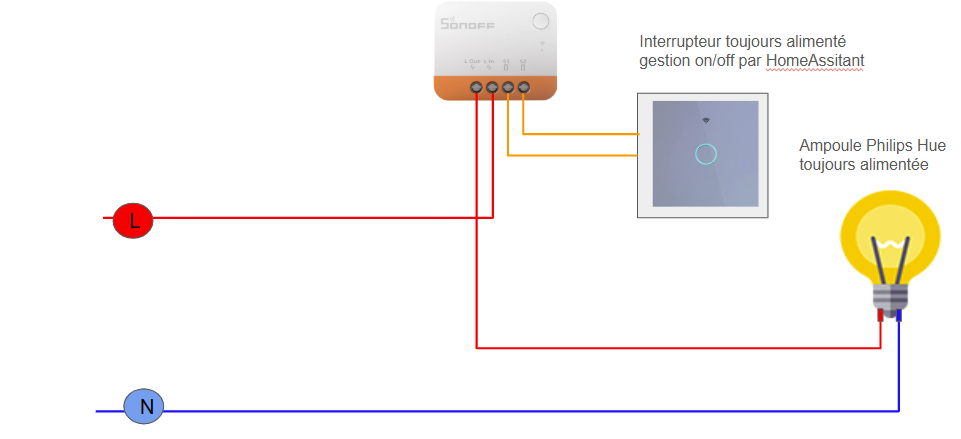
salut @Chrichri01 Oui, tu peux très bien ajouter un interrupteur connecté Legrand ou n’importe quelle autre marque, tant que ça passe par Home Assistant, il n’y a aucun problème. Par exemple, moi j’utilise une prise connectée que je pilote via un interrupteur legrand en zigbee connecté pour allumer la lumière de ma piscine. Bonjour @Veya , Non, le Sonoff ZBMINIL2 (le module montré sur ton schéma) ne propose pas de mode découplé (« detached » ou « decoupled relay mode ») nativement. Ce mode existe sur certains modules Sonoff avec neutre (comme le ZBMINIR2), mais pas sur les versions sans neutre comme le ZBMINIL2, car il a besoin d'un courant de fuite via la charge quand la lampe est éteinte, ce qui rend le découplage impossible sans modification. Si tu places le ZBMINIL2 en série avec l'ampoule Hue, il coupera l'alimentation quand on éteint via l'interrupteur (ou via HA), et l'ampoule Hue perdra sa connexion Zigbee → elle ne sera plus controllable tant qu'elle n'est pas réalimentée. Solutions possibles pour ton cas (ampoule Hue toujours alimentée + interrupteur physique toujours alimenté, sans neutre, gestion via Home Assistant) :La meilleure option officielle et sans risque : Utilise le Philips Hue Wall Switch Module. Il se place derrière ton interrupteur existant (le ZS-EUB_1gang ou n'importe quel inter classique), sans neutre nécessaire dans certains cas (vérifie la doc Hue). L'ampoule reste toujours alimentée, et l'interrupteur envoie juste un signal Zigbee pour allumer/éteindre via HA ou le bridge Hue. Parfait pour les ampoules Hue. Modification DIY du ZBMINIL2 (à tes risques et périls) : Certains utilisateurs ont modifié le ZBMINIL2 en coupant un pont de soudure (solder bridge) à l'intérieur pour le transformer en mode découplé. Ça permet de bypasser la sortie relais et d'utiliser le module comme un simple bouton Zigbee (l'interrupteur toggle un événement dans HA, sans couper l'alimentation). Il y a des tutos (ex : sur Reddit ou blogs comme Tronix), et ça marche avec des Hue. Mais : Ça annule la garantie. Risque de sécurité si mal fait. Tu dois réalimenter en permanence la sortie L Out vers l'ampoule (shunt). Autres modules Zigbee sans neutre avec découplage ? Malheureusement, il n'y en a quasiment pas de fiable et abordable. Les modules sans neutre ont presque tous besoin d'une charge minimale, donc pas de vrai découplage natif. Solution avec Friends of Hue : Cherche des interrupteurs « Friends of Hue » (comme Busch-Jaeger ou autres marques compatibles) qui fonctionnent sans couper l'alimentation. Pour ton interrupteur ZS-EUB_1gang (qui semble être un interrupteur Zigbee Moes/Zemismart sans neutre), il agit probablement comme un relais normal : il coupe l'alimentation. Pas adapté non plus pour garder l'ampoule Hue toujours on. En résumé : pour un setup propre et sûr avec Hue + interrupteur physique + sans neutre → le Hue Wall Switch Module est la solution recommandée.1 point
-
Bonjour, Super Tuto, merci beaucoup. Je souhaiterais passer d'un simple allumage a un va et vient. Existe t il un module sans fil (a pile) connecté a un interrupteur mural qui pourrait communiquer avec le ZBMINIL2 qui serait branché sur l'interrupteur du simple a allumage?1 point
-
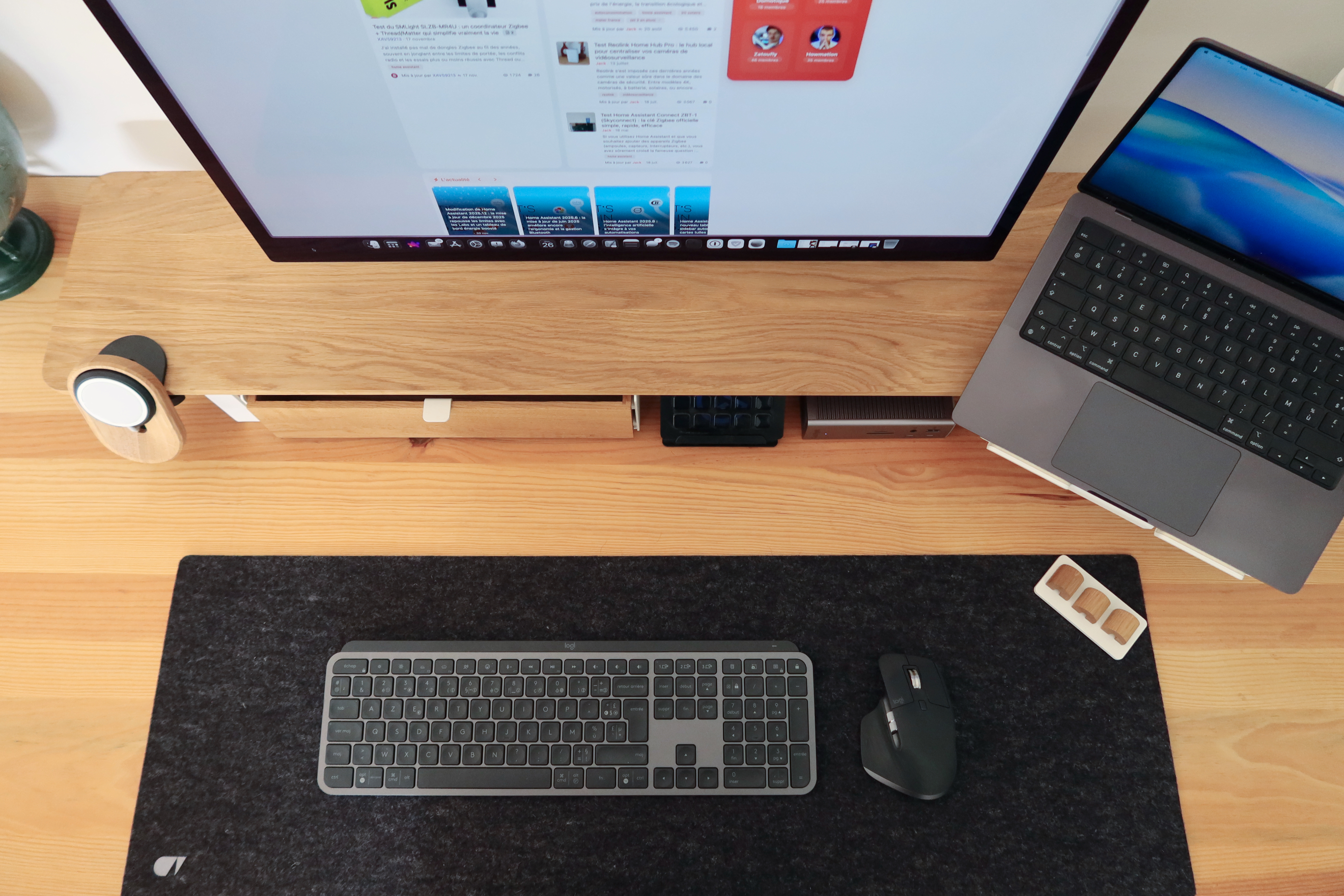 Pour une fois, cet article va clairement sortir des sentiers battus de ForumDomotique. Ici, on ne va pas parler capteurs, automatisations, Zigbee, Matter ou scénarios Home Assistant. Pas directement en tout cas. On va parler de Oakywood et surtout de mon bureau. Celui sur lequel je passe une quantité de temps assez déraisonnable à faire vivre ForumDomotique, à rédiger des tests, à structurer le site, à répondre à la communauté et à réfléchir aux prochains contenus. Cet article n’est pas sponsorisé. Oakywood ne m’a rien demandé. J’ai acheté ces accessoires moi-même, simplement parce que je cherchais quelque chose de beau, cohérent et durable. Si j’en parle aujourd’hui, c’est uniquement parce que la qualité est vraiment au rendez-vous et que j’avais envie de partager cette découverte avec vous.1 point
 -
Bonjour à tous, Je viens de publier un tutoriel pas à pas pour installer Homey Self-Hosted Server sur un NAS Synology (DSM 7) en utilisant Container Manager (Docker Compose). Le guide reprend la procédure officielle Homey, avec une approche “propre” façon Synology : création du dossier de données, création du projet, docker-compose à coller, démarrage, puis la méthode de mise à jour (Clean + Build). J’ai aussi ajouté quelques points de dépannage classiques (réseau, ports, pare-feu) pour éviter les galères lors de l’association avec l’app Homey. Maison et DomotiqueHomey Self-Hosted Server sur Synology DSM 7 : guide compl...Installer Homey sur Synology avec Docker/Container Manager : prérequis, docker-compose, démarrage, ajout dans l’app Homey, mises à jour et dépannage réseau. Si certains l’ont déjà installé sur leur Synology, je suis preneur de vos retours (modèle de NAS, perf, éventuels pièges rencontrés). En tout cas chez moi cela fonctionne parfaitement !1 point
-
Bonjour est il possible d'utiliser le ZBMiniL2 entre une ampoule HUE qui devrait toujours être alimentée et un interrupteur ZS-EUB_1gang qui doit lui aussi toujours être alimenté (pas de neutre). je gérerai par homeassistant. merci par avance pour vos retours ? un mode découplé possible sur le module zb ? ou un autre sans neutre....
 1 point
 -
Oui, et je crois que la vraie astuce importante en plus de ça, c'est de rajouter les nouveaux devices avec l'appli Google Home (en ayant lancé la procédure d'inclusion dans Home Assistant Companion au préalable, même si j'ai un doute sur l'utilité...). J'ai enfin pu ajouter les nouveautés Ikea (thermomètre et capteur d'ouverture de porte, et détecteur de présence à venir). Mais je trouve que cette partie appairage est vraiment compliqué, il reste du travail... Quoiqu'il en soit, j'ai enfin un double réseau Zigbee et Matter avec radios dédiées sur un seul SMlight en ethernet. La déception pour le moment est que mon Rfxcom Rfxtrx433XL ne fonctionne pas sur la prise USB en passthrough. Je vais continuer à creuser.1 point


Ce classement est défini par rapport à Paris/GMT+02:00