




Classement




Contenu populaire
Affichage du contenu avec la meilleure réputation depuis le 18/03/2025 dans Messages
-
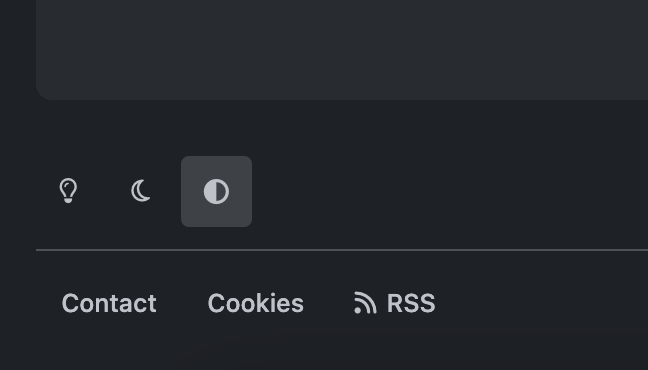
Vous l'avez demandé lors du dernier live Youtube de Zatoufly ! On vous a écouté, et on l'a fait ! 🚀 Le mode sombre est désormais disponible sur ordinateur et mobile ! Pour l’activer : 👉 Rendez-vous tout en bas du site, dans le pied de page à gauche. 👉 Choisissez votre mode préféré : clair, sombre, ou système (qui suit le mode de votre appareil). Merci à tous pour vos suggestions, continuez à nous donner vos idées pour faire évoluer le forum ensemble ! 🙌 Bonne navigation à tous sur ForumDomotique.com 🌟
 8 points
 -
6 points🎉 ON Y EST PRESQUE ! 🎉 On est en train de franchir les 1000 membres sur le forum ! 😍 Et un énorme merci à toute la COMMUNAUTÉ : vous qui participez, qui posez des questions, qui partagez, qui visitez mon profil (plus de 2725 visites déjà !), et qui faites vivre tout ça au quotidien ❤️ C’est grâce à vous tous que cette aventure est aussi belle et grandit si vite. Vous êtes incroyables ! Continuez à inviter vos amis, à discuter, et surtout : n’hésitez pas à poser vos questions, je suis là pour ça et la communauté aussi merci a a tous les contributeur @Pierre @Jack @CedricMD @Freyermuth @Ellywick @bernhara @Howmation @Zatoufly @Pomme-Kit @Carlito et tous les autres!!!! j’adore vous aider 🚀c'est ma passion !!!! Encore quelques inscriptions et on célèbre les 1000 membres officiellement ! Merci infiniment à toute la communauté, vous êtes les meilleurs !6 points
-
Salut la communauté ! Je vous présente Chauffage Électrique Fil Pilote FR, une intégration Home Assistant 100 % locale spécialement conçue pour les radiateurs à fil pilote 6 ordres (NodOn SIN-4-FP-21, Legrand, Delta Dore, etc.). Attention ⚠️ utiliser la version v.1.0.8 stable Pourquoi j’ai créé ça ? Parce que Versatile Thermostat est génial (énorme respect à jmcollin78), mais il ne gère pas nativement les vrais ordres fil pilote français : Confort –1 °C, Confort –2 °C, etc. Du coup j’ai fait une intégration taillée pour la France : - 1 seul thermostat central virtuel (molette + 6 vrais modes) - Envoi des vrais ordres fil pilote via Zigbee2MQTT - Sécurité fenêtre ouverte par pièce - Calendrier chauffage global (input_boolean ou calendar) - Présence : 0 personne → Hors-gel / 1+ personne → mode demandé - Températures personnalisables (Confort, Éco, Hors-gel) - Sélecteurs d’entités partout (plus de copier-coller d’ID) - Installation HACS en 1 clic - Zéro cloud, zéro abonnement Ça tourne 24/7 chez moi (5 pièces) sans aucun souci. Lien GitHub : https://github.com/XAV59213/chauffage HACS : https://github.com/XAV59213/chauffage (catégorie Integration) Le projet est en cours de finalisation. Si vous avez du fil pilote, vos retours / tests / idées sont les bienvenus ! Merci à la communauté et à jmcollin78 pour son travail incroyable XAV59213
 5 points
 -
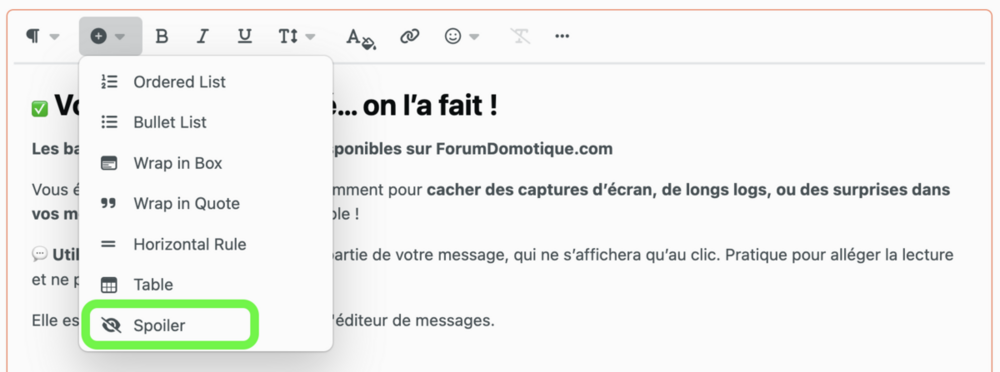
✅ Vous l’avez demandé… on l’a fait !Les balises Spoiler sont désormais disponibles sur ForumDomotique.com Vous étiez plusieurs à le demander, notamment pour cacher des captures d’écran, de longs logs, ou des surprises dans vos messages… c’est maintenant possible ! 💬 Utilisez la balise pour masquer une partie de votre message, qui ne s’affichera qu’au clic. Pratique pour alléger la lecture et ne pas tout dévoiler d’un coup. Elle est disponible dans le menu "+" de l'éditeur de messages. Exemple : Spoiler Merci à tous pour vos retours constructifs, continuez à nous dire ce qu’il vous manque, on bosse dessus pour faire avancer la communauté 💪 !
 5 points
 -
1. IntroductionHome Assistant est une plateforme puissante pour l'automatisation domestique. Pour maintenir une configuration claire et modulaire, j'organise mon code en plusieurs fichiers YAML inclus dans le fichier principal configuration.yaml. Cette approche améliore la lisibilité, la maintenance et la scalabilité. 2. Structure du Fichier Principal (configuration.yaml)Le fichier configuration.yaml sert de point d'entrée et inclut toutes les configurations nécessaires via des fichiers externes. Voici un aperçu de sa structure : homeassistant: packages: !include_dir_named packages # Charge les intégrations par défaut default_config: # Configuration des panneaux personnalisés pour la barre latérale panel_custom: !include panel_custom.yaml # Automatisations, scripts et scènes automation: !include automations.yaml script: !include scripts.yaml scene: !include scenes.yaml # Intégrations spécifiques freebox_player: !include freebox_player.yaml wake_on_lan: !include wake_on_lan.yaml lovelace: !include lovelace.yaml notify: !include notify.yaml # Entités et capteurs switch: !include switch.yaml climate: !include climate.yaml powercalc: !include powercalc.yaml binary_sensor: !include binary_sensor.yaml sensor: !include sensor.yaml template: !include template.yaml # Configurations avancées ffmpeg: !include ffmpeg.yaml frontend: !include frontend.yaml http: !include http.yamlExplication :packages : Inclut des fichiers de configuration pour des intégrations complexes (par exemple, des intégrations tierces). default_config : Charge les intégrations de base de Home Assistant. Fichiers inclus : Chaque fichier YAML gère une catégorie spécifique (ex. : climate.yaml pour les thermostats, switch.yaml pour les interrupteurs). Organisation : Les fichiers sont séparés par type d’entité ou fonctionnalité, facilitant la recherche et la modification. 3. Exemple de Fichier : climate.yamlLe fichier climate.yaml contient la configuration des entités de type climate, utilisées pour contrôler les thermostats ou climatiseurs. Voici un exemple de structure pour climate.yaml : # climate.yaml climate: - platform: generic_thermostat name: Thermostat Salon heater: switch.salon_heater target_sensor: sensor.salon_temperature min_temp: 15 max_temp: 30 target_temp: 20 ac_mode: false cold_tolerance: 0.3 hot_tolerance: 0.3 initial_hvac_mode: "heat" - platform: generic_thermostat name: Thermostat Chambre heater: switch.chambre_heater target_sensor: sensor.chambre_temperature min_temp: 15 max_temp: 28 target_temp: 19 ac_mode: false cold_tolerance: 0.5 hot_tolerance: 0.5 initial_hvac_mode: "heat"Explication :Plateforme : Utilise generic_thermostat pour créer un thermostat virtuel basé sur un interrupteur (heater) et un capteur de température (target_sensor). Paramètres : name : Nom de l’entité dans Home Assistant. min_temp/max_temp : Plage de température autorisée. target_temp : Température cible par défaut. cold_tolerance/hot_tolerance : Marges de tolérance pour éviter des cycles trop fréquents. initial_hvac_mode : Mode initial (ici, chauffage). 4. Avantages de Cette OrganisationModularité : Chaque fichier gère un aspect spécifique, facilitant les modifications. Clarté : La séparation par type d’entité réduit les erreurs. Réutilisabilité : Les fichiers comme climate.yaml peuvent être facilement adaptés pour de nouveaux appareils. Maintenance : Les mises à jour ou ajouts se font dans des fichiers dédiés, sans toucher au fichier principal. 5. Étapes pour Ajouter une Nouvelle EntitéIdentifier le type d’entité (ex. : climate pour un thermostat). Créer ou modifier le fichier correspondant (ex. : climate.yaml). Ajouter la configuration spécifique (comme ci-dessus pour generic_thermostat). Vérifier la configuration dans Home Assistant (via l’outil de validation). Redémarrer Home Assistant pour appliquer les changements. 6. Exemple d’Intégration dans LovelacePour afficher les entités climate dans l’interface utilisateur, j’utilise une carte dans lovelace.yaml : # lovelace.yaml (extrait) views: - title: Maison cards: - type: thermostat entity: climate.thermostat_salon - type: thermostat entity: climate.thermostat_chambreCela crée une interface utilisateur intuitive pour contrôler les thermostats. 7. ConclusionEn structurant ma configuration Home Assistant avec des fichiers YAML séparés, je maintiens un système clair, évolutif et facile à gérer. Le fichier climate.yaml illustre comment configurer des entités spécifiques, tandis que configuration.yaml centralise toutes les inclusions. Cette méthode est idéale pour les installations complexes avec de nombreuses intégrations.5 points
-
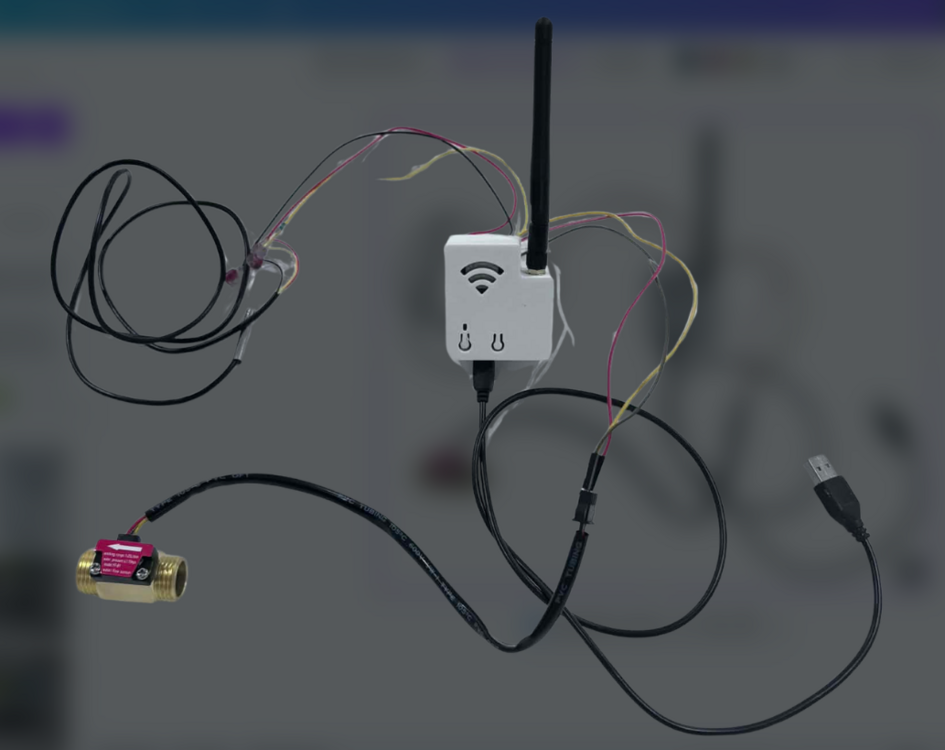
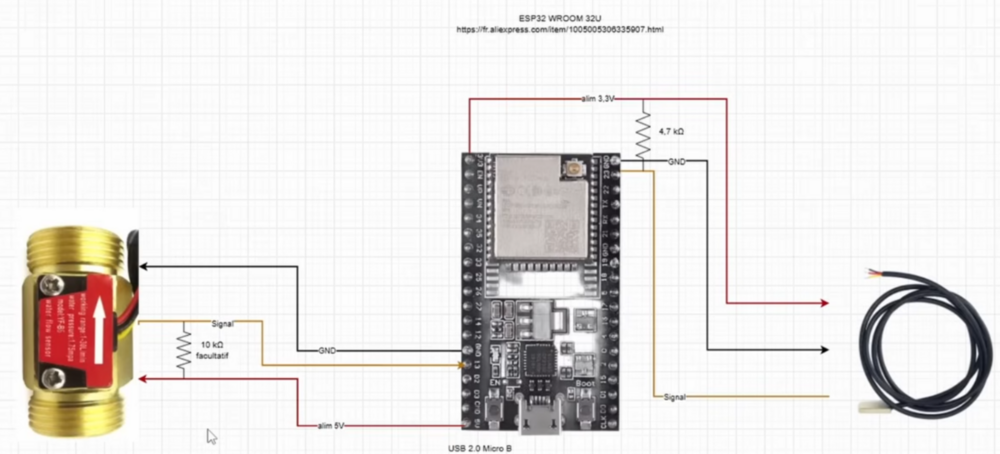
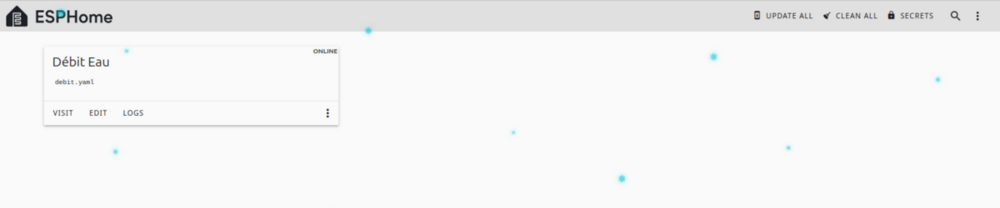
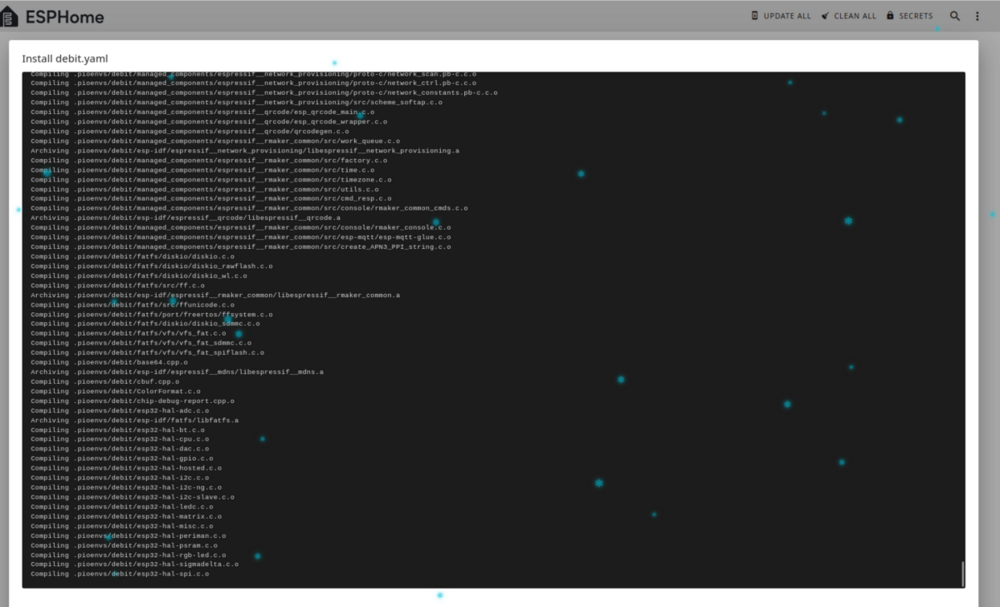
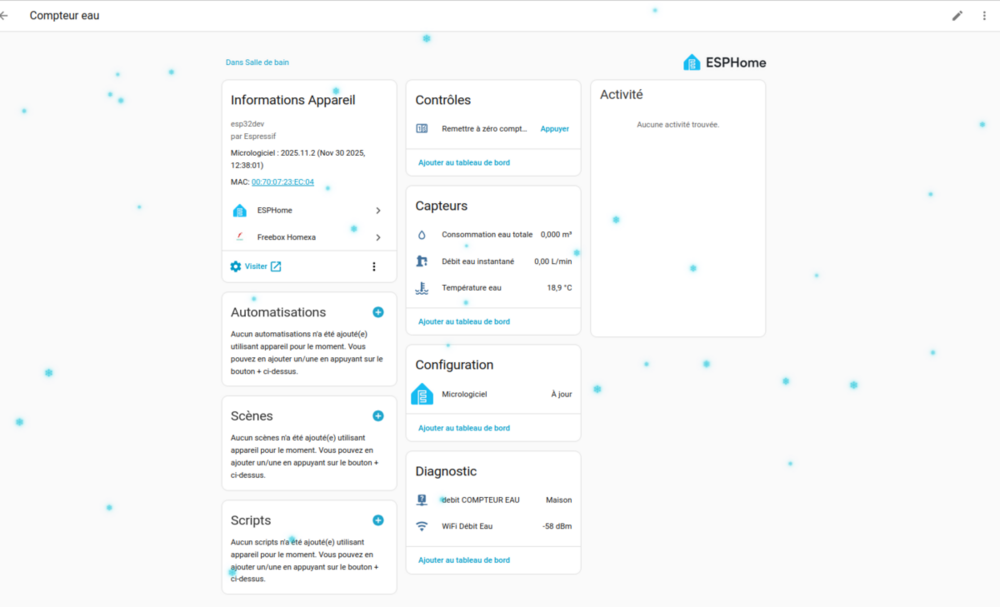
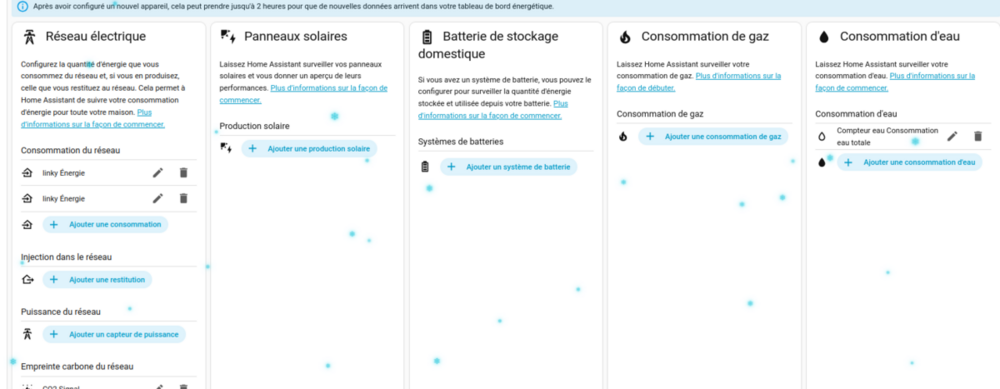
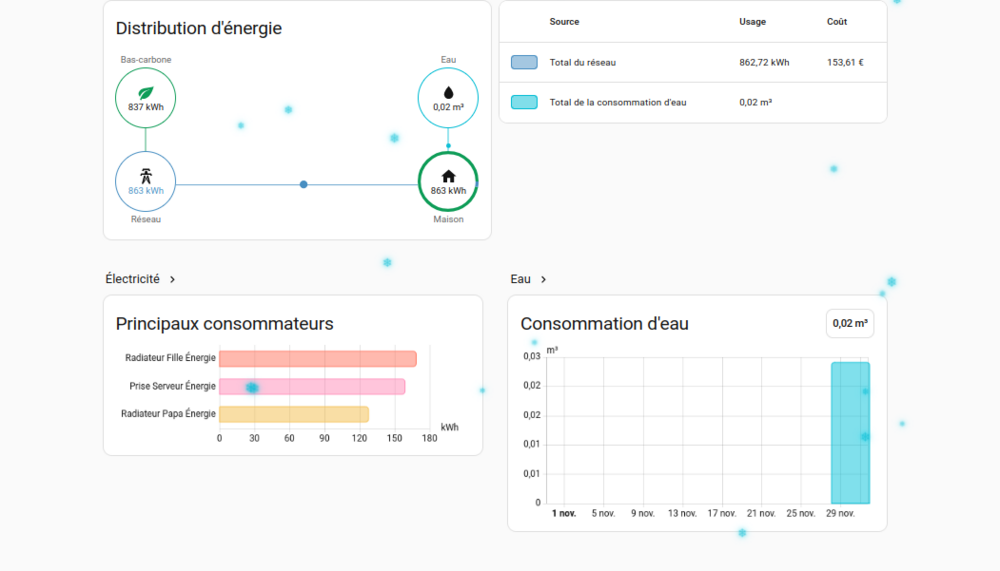
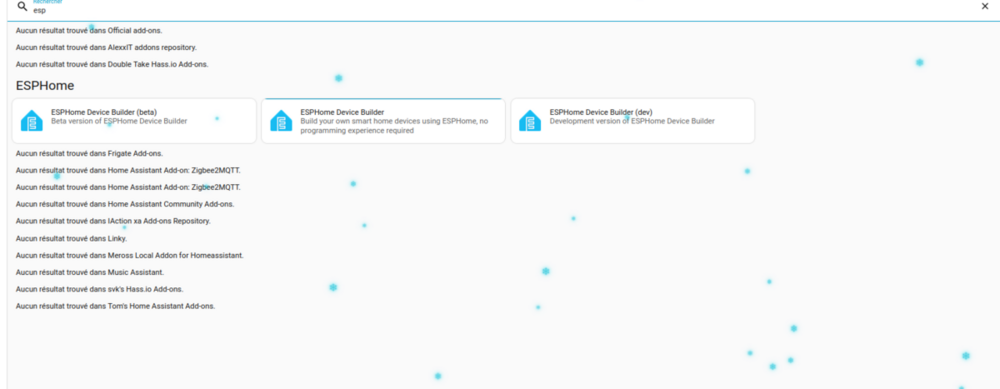
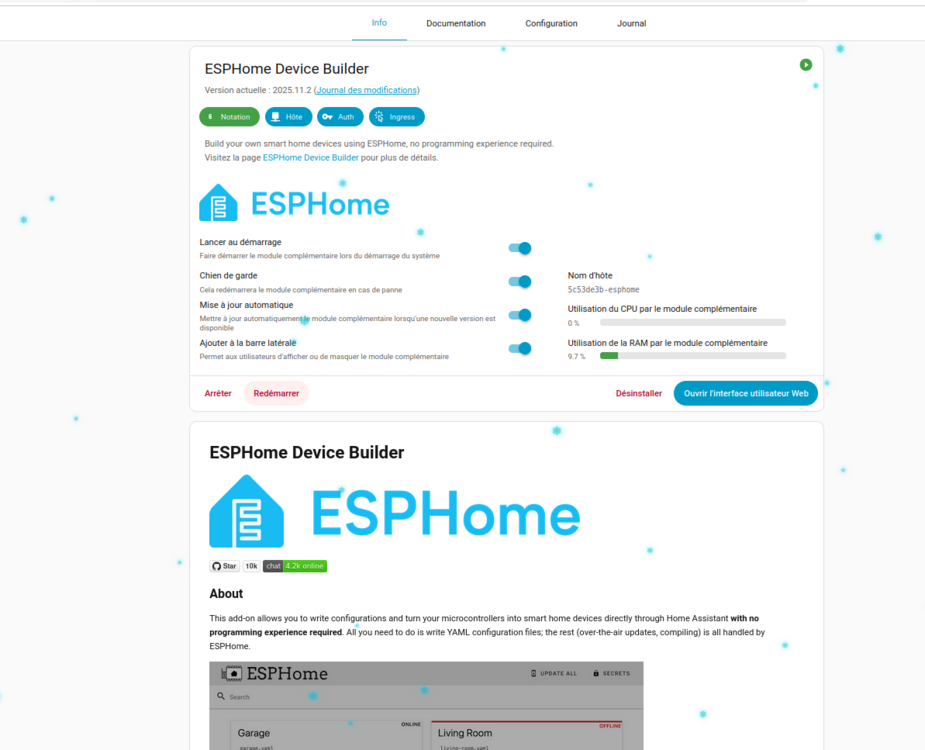
J’ai mis un ESP32 sur mon compteur d’eau… et j’ai vraiment divisé ma facture par deux en trois moisCela faisait des années que je regardais ma facture d’eau arriver tous les six mois avec une petite boule au ventre. Maison des années 80, plomberie fatiguée, trois ados qui prennent des douches interminables et un jardin qui boit comme un chameau l’été : tout était réuni pour que ça grimpe vite. J’avais bien un compteur divisionnaire dans le garage, mais lire les petits chiffres rouges tous les jours, très peu pour moi. Un soir, en scrollant les forums, je tombe sur un sujet où un gars explique qu’avec un débitmètre à 9 € et un ESP32 on peut suivre sa conso en temps réel dans Home Assistant, et surtout la voir apparaître directement dans le dashboard Énergie. Je me suis dit : si ça marche vraiment, c’est le projet le plus rentable de toute ma vie domotique. Trois semaines plus tard le colis AliExpress arrive, et je me lance… Capteur de débit YF-B6 : https://fr.aliexpress.com Sonde T° DS18B20 (20x7.5x3.6 Head) : https://fr.aliexpress.com/ ESP32 avec antenne Wifi : https://fr.aliexpress.com/ Comment j’ai installé ESPHome quand on part de rien À l’époque je tournais sous Home Assistant OS (sur un petit Intel NUC). Je n’avais jamais touché à ESPHome. Voici exactement ce que j’ai fait, étape par étape, et que tu peux copier-coller aujourd’hui sans réfléchir : Dans Home Assistant → Paramètres → Modules complémentaires → Boutique des modules complémentaires (en bas à droite) Recherche « ESPHome » → Installer la dernière version stable (à l’heure où j’écris c’est la 2025.11.2) Une fois installé, cliquer sur Démarrer et cocher « Afficher dans la barre latérale » L’interface ESPHome apparaît dans le menu de gauche. Clic sur le gros + orange « New Device » → donner un nom (j’ai mis « debit ») → Suivant → ESP32 → Skip (on flashera plus tard) Et voilà, en trois clics ESPHome est opérationnel. Aucun terminal, aucun SSH, rien à installer à la main. Le matériel que j’ai fini par garder Le grand classique : débitmètre YF-S201 en laiton rouge G3/¾", celui qui fait environ 300 impulsions par litre. Un ESP32 DevKitC ou WROOM-32 tout simple à 4-5 €. Une sonde DS18B20 étanche (facultatif mais pratique). Une boîte étanche 100 × 68 × 50 mm, un vieux chargeur 5 V 2 A, et surtout plus un seul câble Dupont dans la maison (je t’expliquerai pourquoi). Installation et mise en route : le guide pas-à-pas qui m’aurait fait gagner 3 soiréesJe vais te raconter exactement comment j’ai procédé du début à la fin, avec les choix que je referais aujourd’hui et ceux que je changerais. Le matériel que j’ai utilisé J’ai pris le débitmètre le plus répandu, le YF-S201 (filetage ¾" laiton rouge) qui fait environ 300 impulsions par litre. Coût ≈ 9 € sur AliExpress. Pour la carte, un ESP32 classique « DevKitC » ou « WROOM-32U » à 4-5 €. Une sonde DS18B20 étanche avec câble de 1 m (optionnelle mais je la recommande). Une petite boîte étanche 100 × 68 × 50 mm, un vieux chargeur 5 V 1-2 A, et surtout plus de câbles Dupont (on en reparlera). Le câblage définitif (plus jamais de faux contact) Au début j’avais tout branché en Dupont, ça a tenu trois semaines puis j’ai eu des coupures aléatoires. J’ai tout refait en fixe et depuis c’est du béton. Alimentation du débitmètre : fil rouge → 5 V de l’ESP (ou du chargeur) Masse : fil noir → GND commun Signal : fil jaune → GPIO13 + résistance pull-up 10kΩ entre le signal et le 5 V (j’ai mis la résistance directement sur la barrette à vis) Sonde DS18B20 : fil rouge → 3,3 V, fil noir → GND, fil jaune/blanc → GPIO23 + résistance pull-up 4,7 kΩ entre data et 3,3 V (classique) Tout est vissé sur une barrette à vis ou des Wago 221, gainé thermo, rangé dans la boîte étanche percée avec des presse-étoupe. L’ESP est alimenté par un vieux chargeur téléphone via le port micro-USB. Le YAML qui marche à tous les coups en 2025.11 Voici le fichier complet que j’utilise aujourd’hui. Tu le copies-colles tel quel, tu changes juste ton SSID/mot de passe Wi-Fi et l’IP fixe si tu veux. esphome: name: debit friendly_name: Débit Eau esp32: board: esp32dev framework: type: arduino logger: api: encryption: key: "eg92Kb6zRwUlHEbbvmFJUNLRSYuh9w/WpDEibQ=" ota: - platform: esphome password: "6d349cd3a4f9cb2e9ddcae0" wifi: ssid: !secret wifi_ssid password: !secret wifi_password manual_ip: static_ip: 192.168.0.93 gateway: 192.168.0.254 subnet: 255.255.255.0 fast_connect: true ap: ssid: "Debit Fallback" password: "tAtcEw" captive_portal: one_wire: - platform: gpio pin: GPIO23 sensor: - platform: wifi_signal name: "WiFi Débit Eau" update_interval: 300s - platform: dallas_temp name: "Température eau" device_class: temperature unit_of_measurement: "°C" accuracy_decimals: 1 update_interval: 60s icon: mdi:coolant-temperature - platform: pulse_meter name: "Débit eau instantané" id: debit_eau pin: number: GPIO13 mode: INPUT_PULLUP inverted: false unit_of_measurement: "L/min" device_class: water state_class: measurement accuracy_decimals: 2 icon: mdi:water-pump timeout: 15s filters: - lambda: return x / 300.0; total: name: "Consommation eau totale" id: conso_eau_total_m3 unit_of_measurement: "m³" device_class: water state_class: total_increasing accuracy_decimals: 3 icon: mdi:water-outline filters: - lambda: return x / 300000.0; time: - platform: homeassistant id: ha_time button: - platform: template name: "Remettre à zéro compteur eau" icon: mdi:counter on_press: then: - pulse_meter.set_total_pulses: id: debit_eau value: 0 - lambda: id(conso_eau_total_m3).publish_state(0.0); - homeassistant.service: service: input_text.set_value data: entity_id: input_text.last_reset_compteur_eau https://fr.aliexpress.com/item/1005007272043498.html?aff_fcid=8a37210562f44b7eaba2ccc877648d6a-1764611022455-02886-_c3Mch87h&tt=CPS_NORMAL&aff_fsk=_c3Mch87h&aff_platform=shareComponent-detail&sk=_c3Mch87h&aff_trace_key=8a37210562f44b7eaba2ccc877648d6a-1764611022455-02886-_c3Mch87h&terminal_id=8506d2f27c78403fb5d3c198fe1b8d0d&afSmartRedirect=y value: !lambda | auto t = id(ha_time).now(); char str[20]; snprintf(str, sizeof(str), "%04d-%02d-%02d %02d:%02d", t.year, t.month, t.day_of_month, t.hour, t.minute); return std::string(str);Flasher et première mise en route Dans ESPHome dashboard → Add device → tu colles le YAML → Install → Wireless (ou USB la première fois directement sur ton home assistant). À la première compilation tu auras peut-être l’erreur de linker OneWire que tout le monde a eu avec la 2025.11 : il suffit de cliquer sur les trois points de l’appareil → Clean Build Files puis recompiler. Ça passe du premier coup ensuite. Une fois l’ESP en ligne, tu auras immédiatement dans Home Assistant : sensor.débit_eau_instantané sensor.consommation_eau_totale (celle qui apparaît toute seule dans le dashboard Énergie → Eau) sensor.température_eau Intégration dans le dashboard Énergie Paramètres → Tableaux de bord → Énergie → Ajouter consommation → Eau → tu sélectionnes Consommation eau totale → Valider. C’est tout. Pas de Riemann sum, pas d’utility meter, rien d’autre. Le petit plus que j’ai ajouté ensuite Un card Lovelace toute simple pour voir le débit en temps réel et le bouton reset : type: vertical-stack cards: - type: entities entities: - entity: sensor.débit_eau_instantané - entity: sensor.consommation_eau_totale - entity: sensor.température_eau - entity: button.remettre_à_zéro_compteur_eauEt voilà. En une soirée (ou deux si tu fais l’erreur des Dupont comme moi) tu as un compteur d’eau ultra-précis, 100 % local, qui te suit au litre près et qui te fait économiser de l’argent dès le premier mois. Si tu suis ces étapes à la lettre, ça marche à tous les coups, même avec la dernière version d’ESPHome. Et surtout, tu n’auras plus jamais à y retoucher.
 4 points
 -
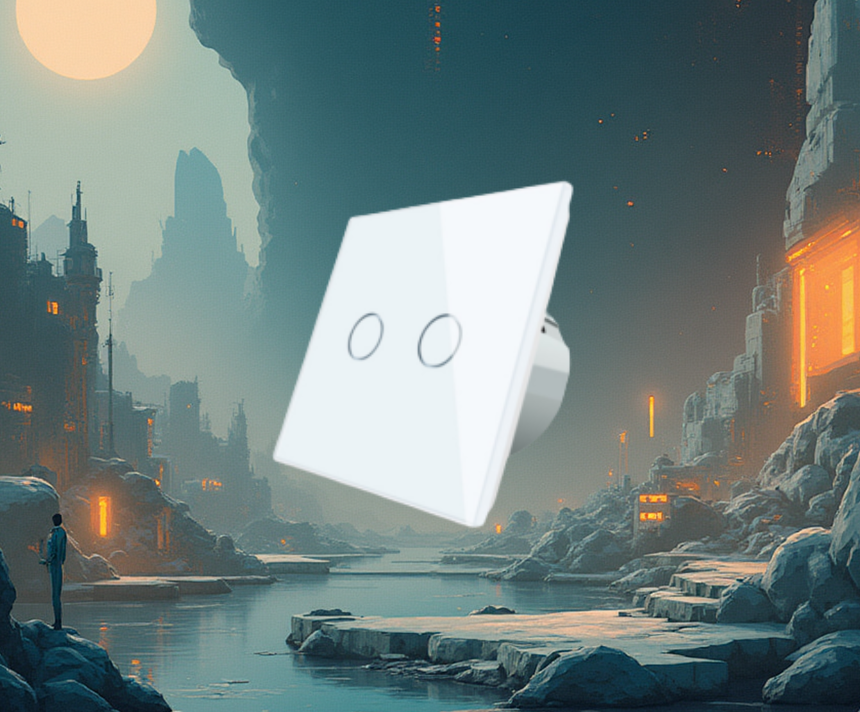
Ah, la vie de père de cinq enfants... Cinq ! C'est pas une famille, c'est une petite tribu. Y en a un qui crie parce qu'il a perdu sa chaussette gauche, l'autre qui transforme le salon en circuit de Formule 1 avec ses jouets, la troisième qui négocie comme un avocat pour 5 minutes de tablette en plus, et les deux derniers qui se battent pour savoir qui a le droit de respirer le plus fort. Et au milieu de ce chaos organisé, il y a moi : le papa qui veut juste... faire plaisir à sa femme. Ma chérie, cette sainte femme qui gère tout avec un sourire (et parfois des yeux qui lancent des éclairs), se plaint souvent : "À table ! Le dîner est prêt !" et personne ne bouge. Les enfants sont scotchés à leurs écrans, collés dans leurs chambres, ou en train de "finir juste cette partie" de je-ne-sais-quoi. Elle répète, elle hausse le ton, elle finit par envoyer des SOS par pigeon voyageur (non, en vrai, par WhatsApp, mais c'est pareil). Alors moi, en bon geek domestique armé de Home Assistant, d'Echo Dots planqués partout et d'interrupteurs connectés, j'ai eu LA idée de génie. L'idée qui allait révolutionner notre vie de famille. L'idée qui allait me faire passer pour le héros du foyer. L'interrupteur magique du dîner. J'en ai pris un beau, tout simple, WiFi bien sûr . Je l'ai configuré pour que quand ma femme appuie dessus : BAM ! SMS à toute la famille ("Le dîner est servi ! Venez à table !"), et en plus, annonce vocale sur TOUS les Echo Dots de la maison. Cuisine, salon, grange (oui on en a un dans la grange, ne demandez pas pourquoi), chambre, salle de bain... Partout. La voix d'Alexa qui résonne en stéréo : "Le dîner est servi ! Venez à table !"🤣 Voici les codes: C'est l'heure des devoirs ! Tout le monde à table pour travailler ensemble ! alias: Devoirs - Réunion pour les devoirs description: "" triggers: - trigger: state entity_id: switch.interrupteur_depart_arrive_switch_1 to: "on" conditions: [] actions: - action: notify.send_message metadata: {} data: message: >- C'est l'heure des devoirs ! Tout le monde à table pour travailler ensemble ! target: entity_id: - notify.maman - notify.papa - notify.xavier - notify.naomie - notify.anais - action: notify.alexa_media_grange_echo_dot metadata: {} data: message: >- C'est l'heure des devoirs ! Tout le monde à table pour travailler ensemble ! - action: notify.alexa_media_xavier_echo_show_5_2eme_gen metadata: {} data: message: >- C'est l'heure des devoirs ! Tout le monde à table pour travailler ensemble ! - action: notify.alexa_media_xavier_s_freebox_delta metadata: {} data: message: >- C'est l'heure des devoirs ! Tout le monde à table pour travailler ensemble ! - action: notify.alexa_media_xavier_echo_dot_sdb metadata: {} data: message: >- C'est l'heure des devoirs ! Tout le monde à table pour travailler ensemble ! - delay: hours: 0 minutes: 0 seconds: 5 milliseconds: 0 - action: switch.turn_off metadata: {} data: entity_id: switch.interrupteur_depart_arrive_switch_1 mode: single Le dîner est servi ! Venez à table ! alias: Dîner prêt - SMS/Push, Annonce Echo et Reset Interrupteur description: "" triggers: - trigger: state entity_id: switch.interrupteur_depart_arrive_switch_2 to: "on" conditions: [] actions: - action: notify.send_message metadata: {} data: message: Le dîner est servi ! Venez à table ! target: entity_id: - notify.maman - notify.papa - notify.xavier - notify.naomie - notify.anais - action: notify.alexa_media_grange_echo_dot metadata: {} data: message: Le dîner est servi ! Venez à table ! - action: notify.alexa_media_xavier_echo_show_5_2eme_gen metadata: {} data: message: Le dîner est servi ! Venez à table ! - action: notify.alexa_media_xavier_s_freebox_delta metadata: {} data: message: Le dîner est servi ! Venez à table ! - action: notify.alexa_media_xavier_echo_dot_sdb metadata: {} data: message: Le dîner est servi ! Venez à table ! - action: notify.alexa_media_grange_echo_dot metadata: {} data: message: Le dîner est servi ! Venez à table ! - delay: hours: 0 minutes: 0 seconds: 5 milliseconds: 0 - action: switch.turn_off metadata: {} data: entity_id: switch.interrupteur_depart_arrive_switch_2 mode: single Le premier soir : miracle. Elle appuie, les téléphones vibrent, les Echo parlent, et en 30 secondes chrono, tout le monde débarque à table. Les yeux de ma femme brillent. "T'es génial mon chéri !" qu'elle me fait. Je bombe le torse. Papa 1 - Chaos familial 0. Et puis... la réalité a rattrapé le geek. Deuxième soir : elle appuie pour le dîner. Annonce partout. Les enfants arrivent... mais déjà avec un petit sourire en coin. Troisième soir : "Le dîner est servi !" → Un gamin répond à Alexa : "Ouais ouais, on arrive..." Quatrième soir : J'entends depuis la cuisine un "Encore ?!" suivi d'un soupir collectif. Une semaine plus tard ? C'est l'enfer. Les enfants en peuvent plus. Le grand : "Papa, c'est lourd là, on dirait une alarme incendie à chaque repas." La deuxième : "Alexa me saoule, elle parle trop fort dans ma chambre." Le troisième : "Je peux pas avoir un bouton pour éteindre Alexa quand maman appuie ?" Et les petits... ben ils imitent Alexa maintenant : "Le dîner est servi ! Venez à table !" en boucle, juste pour embêter leurs frères et sœurs. Ma femme ? Elle adore toujours. Elle appuie avec un petit sourire sadique maintenant. "C'est pratique !" qu'elle dit. Moi je me cache dans la grange avec l'Echo qui répète le message en boucle! J'ai même créé un deuxième interrupteur pour les devoirs ("C'est l'heure des devoirs ! Tout le monde à table !"). Erreur fatale. Là, c'est la mutinerie ouverte. Les enfants complotent pour "débrancher Papa du réseau". Moralité de l'histoire ? Quand on est père de cinq enfants, on croit qu'on peut dompter le chaos avec de la technologie. En réalité, la technologie devient juste un nouveau membre de la famille... que tout le monde finit par détester (sauf maman). Mais bon, au moins, maintenant, on mange tous ensemble. Et c'est ça le vrai bonheur, non ? (Enfin... jusqu'à ce que je trouve comment faire un interrupteur pour le coucher. Là, je sens que je vais me faire lyncher pour de bon.) Papa geek, toujours en sursis. 🍽️😂 Désolé, je dois vous quitter, l’apéro est servi ! 😅 Je vous laisse avec le code. Bien sûr, n’hésitez pas à l’adapter à vos besoins. Si vous avez la moindre question ou une autre demande, faites-moi signe quand vous voulez, je serai ravi de vous aider !

 4 points
 -
4 pointsForumDomotique connaît une croissance fulgurante. Chaque jour, de nouveaux passionnés nous rejoignent, des discussions s’animent, des marques nous sollicitent pour des tests. Bref, la communauté vit et grandit à grande vitesse. La force de ForumDomotique, c’est sa communauté. Et comme je ne peux pas tout gérer seul sans limiter son potentiel, il est temps de partager les responsabilités et de faire rayonner ensemble ce projet. C’est pourquoi nous ouvrons officiellement le recrutement de nouveaux membres dans l’équipe. Nous cherchons des passionnés qui ont envie de faire grandir la domotique francophone et de donner à ForumDomotique la place centrale qu’elle mérite. 🔥 Profils recherché 1 à 2 Modérateurs 2 à 3 Rédacteurs / Testeurs 🎯 Modérateurs Les modérateurs sont un des piliers de la communauté. Leur rôle : Accueillir et guider les nouveaux membres Favoriser les échanges et dynamiser les discussions Mettre en avant les sujets pertinents et valoriser les contributions Maintenir une ambiance conviviale et constructive L’activité actuelle du membre sur ForumDomotique sera un critère essentiel : régularité, implication et qualité des interventions. 🖊️ Rédacteurs / Testeurs Nous cherchons des passionnés capables de produire du contenu de qualité, fidèle à l’esprit ForumDomotique : Articles clairs sur la domotique et Home Assistant Tutoriels pratiques et utiles à la communauté Tests produits complets (box, caméras, capteurs, etc.) Pour les profils “testeurs” : Vous devrez commencer par rédiger quelques articles complets (minimum 2000 mots) sur votre propre matériel actuel. Ces tests ne sont pas des “exercices pour voir” ni des contenus superficiels, mais de vrais articles de fond, publiés en votre nom sur ForumDomotique. Cette étape permettra d’évaluer votre style, votre rigueur et votre capacité à produire du contenu aligné avec l’image du site. Une fois cette étape validée, vous pourrez recevoir du matériel envoyé directement par nos partenaires pour réaliser des tests officiels. 💡 Pourquoi rejoindre l’équipe ? Contribuer activement à la plus grande communauté domotique francophone Mettre en valeur vos compétences et votre expertise Accéder à des produits innovants en avant-première grâce à nos partenariats Jouer un rôle clé dans un projet collectif qui prend une dimension unique Saisir une opportunité unique de devenir acteur de référence dans l’univers de la domotique francophone 📌 Comment postuler ? Les candidatures se font par message privé. Merci de préciser : Le rôle qui vous intéresse (modérateur ou rédacteur/testeur) Vos motivations Et si possible, un exemple concret de vos contributions (article, tuto, test, etc.) ⚡ ForumDomotique n’est pas qu’un forum : c’est un mouvement qui fait avancer la domotique francophone, et nous cherchons aujourd’hui ceux qui veulent écrire la suite de l’histoire avec nous.4 points
-
4 pointsHello tout le monde, moi c'est Louis, J'ai 28 ans et je suis ingénieur logiciel chez Dashlane pendant la journée. Sur mon temps libre, je suis un passionné d'automatisation et d'optimisation. Je rejoins ce super forum sur la recommandation de @Zatoufly ! Une infrastructure Unifi pour mon réseau accompagné d'un serveur pour jouer avec du self-hosting (🐧 Linux, 🐳 Docker), notamment pour apprendre, gérer mes données en local et profiter de bonnes performances. Au niveau de ma domotique, tout se passe dans Home Assistant pour gérer mon IoT et mes appareils Zigbee. Cela va des 💡 Lampes aux 🪟 Volets, en passant par les 🔌 Prises ou encore le 💨 CO2. J'ai hâte de discuter et d'échanger avec vous ici 😁4 points
-
4 pointsBonjour tout le monde 😊 Je m'appelle Robin et j'ai 47 ans. J'ai commencé à m'intéresser à l'informatique à l'âge de 10 ans avec un 286, du DOS et Windows 3.11.(ça ne me rajeunit pas 😭) De cette passion, j'en ai fait mon métier. Aujourd'hui, bien que je sois plus orienté vers la gestion de projet, je garde un pied dans la technique pour mon plaisir personnel et pour assouvir mon côté geek.😁 J’ai commencé à m'intéresser à la domotique en 2015 avec un Raspberry Pi 2, Jeedom et du Z-Wave. Aujourd'hui, j'utilise Home Assistant et un NUC dédié pour gérer mes volets, mon portail, les lumières, l'aspirateur ma PAC et demain, l'énergie. 🔆 En parallèle, je teste Immich pour remplacer Google Photos, ce qui m'a permis d'apprendre Docker et me permettra d'externaliser Zigbee2MQTT. Je débute 😇 Je m'arrête là pour mon CV. 🤣😂🤣 J'ai soif d'apprendre et je ne suis pas avare de questions, alors bon courage à vous pour me supporter ! 😜🤪4 points
-
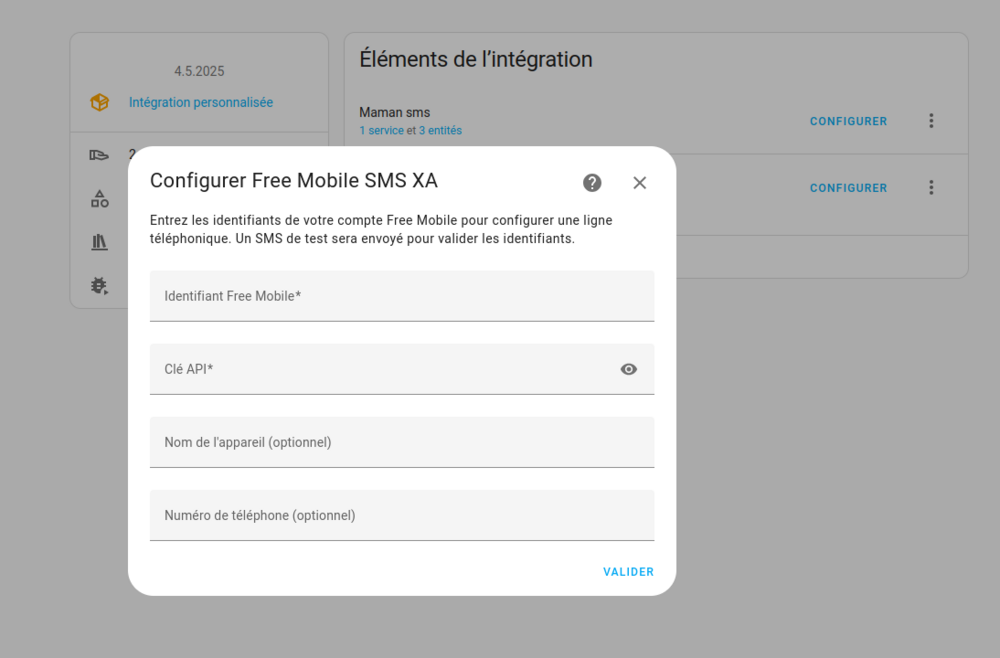
🌟 Vue d'ensembleFree Mobile SMS XA simplifie l'envoi de notifications SMS via l'API Free Mobile dans Home Assistant. Objectif : Rendre l'intégration facile, intuitive, et sans code YAML manuel. 🎯 Fonctionnalités clés🔔 Envoi de SMS : Utilisez notify.nom_du_service pour des alertes instantanées. 👥 Multi-utilisateurs : Gérez plusieurs lignes (ex. : Papa, Maman). 📊 Capteur de statut : Suivez le nombre de SMS, la date du dernier envoi, et un journal des 10 derniers messages. 🔘 Bouton de test : Envoyez des SMS tests en un clic. 🎨 Carte Lovelace : Interface visuelle prête à l’emploi. 🧩 Configuration UI : Ajoutez des lignes via l’interface graphique, sans YAML. 🛠 Installation simplifiéeHACS : Ajoutez le dépôt : https://github.com/XAV59213/freesmsxa. Installez Free Mobile SMS XA et redémarrez Home Assistant. Config flow : Allez dans Paramètres > Intégrations > Ajouter. Recherchez Free Mobile SMS XA et suivez les étapes. Identifiants Free Mobile : Activez les notifications SMS dans votre espace abonné. Copiez Identifiant utilisateur et Clé API. 🔍 Exemple visuelAutomatisationalias: Alerte Piscine trigger: platform: numeric_state entity_id: sensor.temperature_eau above: 30 action: service: notify.papa_sms data: message: " Piscine trop chaude !" Carte LovelaceAffiche : Statut SMS, bouton de test, historique des messages. Prête à être intégrée dans votre tableau de bord. 🛡️ Sécurité & fiabilité✅ 100 % local : Aucune donnée externe. ✅ Clé API masquée : Invisible après validation. ✅ Aucune collecte : Vos messages restent privés. 📈 Pourquoi cette intégration ?Simplicité : Configuration via UI, pas de YAML complexe. Polyvalence : Multi-lignes, capteurs, boutons, historique. Design utilisateur : Intégration fluide dans Home Assistant. 📜 LicenceGNU LGPL v2.1 🔗 RessourcesGitHub : XAV59213/freesmsxa Support : Ouvrir une issue

 3 points
 -
Hello ! Pour info j'ai installé tout le nécessaire sur l'environnement de tests que je vous met à disposition sur https://testhomeassistant.fr/ . Vous pouvez donc librement créer un nouveau tableau de bord et ajouter les cartes mushroom pour les customiser avec le code de HA-Animated-cards pour voir un peu ce que ca donne ;-) Chaque nuit tout est remis à 0, donc pas de risque :)3 points
-
Les interférences entre le Wi-Fi et le Zigbee sont un problème courant en raison de leur utilisation partagée de la bande de fréquences 2.4 GHz. Voici une explication détaillée et structurée pour mieux comprendre le phénomène et comment le gérer. 1. Contexte techniqueBande de fréquences commune : Le Wi-Fi (normes IEEE 802.11b/g/n/ac/ax dans la bande 2.4 GHz) et le Zigbee (norme IEEE 802.15.4, souvent utilisé pour les objets connectés comme les ampoules intelligentes, capteurs ou hubs comme le SLZB) opèrent tous deux sur la plage de fréquences allant de 2.405 GHz à 2.480 GHz environ. Canaux Wi-Fi : Dans la bande 2.4 GHz, le Wi-Fi utilise typiquement 13 canaux (numérotés de 1 à 13 en Europe), chacun occupant une largeur de bande de 20 MHz (ou 40 MHz pour les modes plus rapides). Ces canaux se chevauchent partiellement pour maximiser l'utilisation du spectre. Canaux Zigbee : Le Zigbee utilise 16 canaux (numérotés de 11 à 26), mais chacun ne fait que 2 MHz de largeur, avec un espacement de 5 MHz entre eux. Cela les rend plus étroits et plus sensibles aux perturbations. Lorsque ces canaux se chevauchent, des interférences se produisent : les signaux Wi-Fi, plus puissants et plus larges, peuvent "noyauter" les signaux Zigbee plus faibles, entraînant des pertes de paquets, des déconnexions, une latence accrue ou une instabilité du réseau Zigbee. 2. Comment se manifestent les interférences ?Perte de signal et instabilité : Si un canal Zigbee est trop proche ou chevauche un canal Wi-Fi actif (le vôtre ou celui d'un voisin), cela peut causer des erreurs de transmission. Par exemple, un routeur Wi-Fi sur le canal 6 (fréquence centrale ~2.437 GHz) peut interférer avec les canaux Zigbee 15 à 20. Facteurs aggravants : Densité des réseaux voisins (appartements, bureaux). Puissance des signaux : Le Wi-Fi émet souvent à plus haut niveau (jusqu'à 100 mW) que le Zigbee (typiquement 1-10 mW). Autres sources : Micro-ondes, Bluetooth, babyphones ou même certains téléphones sans fil utilisent aussi le 2.4 GHz. Impact sur Zigbee : Comme Zigbee est conçu pour les réseaux maillés à faible consommation (IoT), il est plus vulnérable. Cela peut se traduire par des dispositifs qui ne répondent plus ou un réseau instable. Pour illustrer le chevauchement des canaux : 3. Comment éviter ou minimiser les interférences ?Vérifiez la charge des canaux : Utilisez des applications comme Wi-Fi Analyzer (sur Android) ou des outils comme Acrylic Wi-Fi (sur PC) pour scanner les réseaux Wi-Fi environnants et identifier les canaux les moins encombrés. Choisissez des canaux optimaux : Pour le Wi-Fi : Privilégiez les canaux 1, 6 ou 11 (les plus espacés et moins chevauchants entre eux). Pour le Zigbee : Configurez votre hub (comme un SLZB-06 ou similaire) sur un canal éloigné, comme le 15, 20, 25 ou 26. Évitez les canaux 11-14 si votre Wi-Fi est sur 1, ou 21-24 si sur 11. Exemple de configuration idéale : Wi-Fi sur canal 1 (chevauche Zigbee 11-14), donc mettez Zigbee sur 20 ou 25. Passez au 5 GHz pour le Wi-Fi : Si vos appareils le supportent, migrez votre Wi-Fi vers la bande 5 GHz (ou 6 GHz pour Wi-Fi 6E), qui n'interfère pas avec le Zigbee. Améliorez l'environnement : Placez le routeur Wi-Fi et le hub Zigbee à distance l'un de l'autre (au moins 2-3 mètres). Utilisez des répéteurs Zigbee pour renforcer le maillage. Mises à jour et tests : Assurez-vous que vos firmwares sont à jour. Testez en changeant les canaux et en monitorant la stabilité.
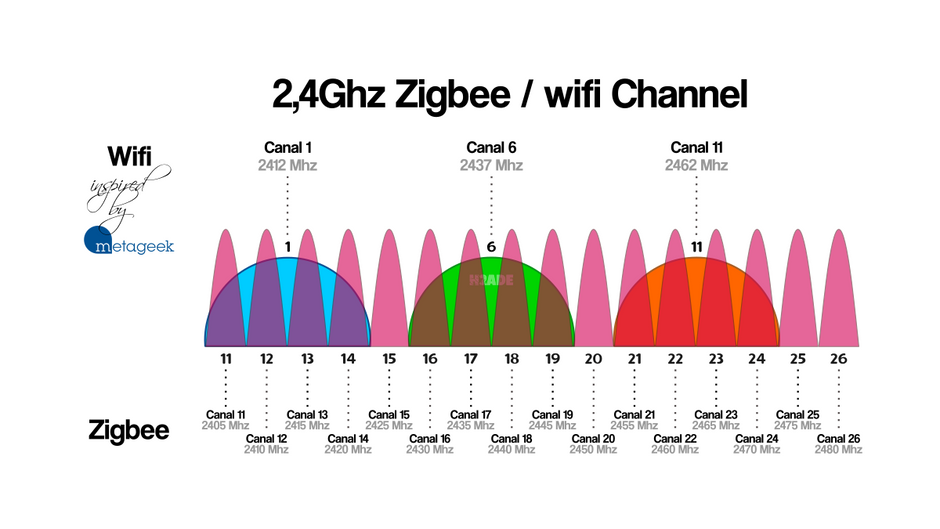
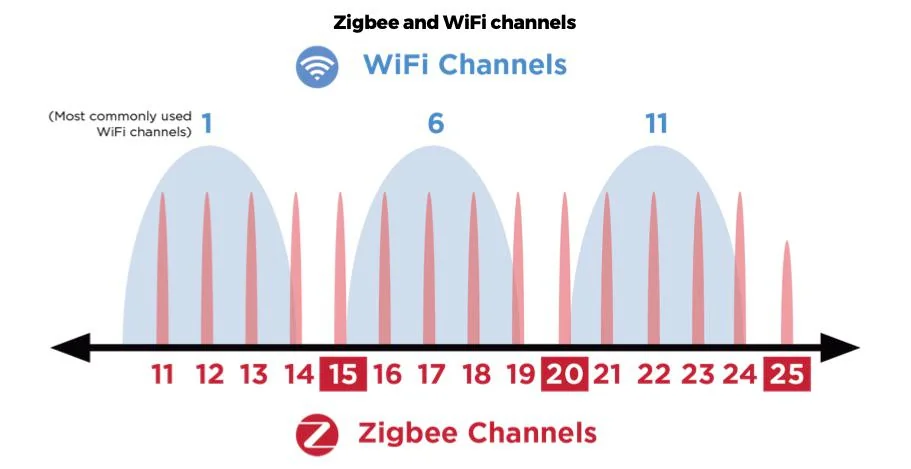 3 points
 -
3 pointsChers membres de la communauté forumdomotique et chers visiteurs, En cette période magique de fin d'année, je tiens à vous souhaiter à toutes et à tous un très joyeux Noël et de merveilleuses fêtes de fin d'année ! Que vos maisons soient encore plus intelligentes, vos automations parfaitement fluides, et vos ampoules connectées brillent de mille feux sous le sapin. 😄 Merci pour vos partages, vos astuces, vos questions et votre bonne humeur tout au long de l'année. Cette communauté est formidable grâce à vous ! Passez de beaux moments en famille et entre amis, reposez-vous bien, et on se retrouve en 2026 pour encore plus de projets domotiques passionnants ! Très joyeuses fêtes à tous ! ❤️
 3 points
 -
3 pointsJenova70 (JLo) : de la passion du dimanche à salarié chez Nabu Casa, l’histoire d’un maker qui rend la domotique open-source accessible aux francophones Jenova70, de son pseudonyme en ligne (également connu sous le nom de JLo, pour Jean-Loïc P), est un ingénieur français passionné par la domotique depuis plus d’une décennie. Originaire de France, il a découvert Home Assistant il y a environ quatre ans, une plateforme open-source qui l’a immédiatement séduit par sa flexibilité, son respect de la confidentialité et sa communauté dynamique. Ce qui n’était au départ qu’un hobby dominical avec des projets ludiques comme un cube connecté pour mettre à jour son statut Slack en télétravail ou un gadget anti-retard pour le boulot s’est mué en une véritable mission : démocratiser la domotique pour la communauté francophone. En juillet 2022, il lance la chaîne YouTube Horizon Domotique, dédiée à l’installation et à l’utilisation de Home Assistant. Avec des tutoriels clairs, accessibles et pragmatiques, tels que « Introduction à la domotique - Installation de Home Assistant » ou « Accéder à Home Assistant depuis n’importe où », il cible les débutants et les makers curieux. La chaîne compte aujourd’hui des milliers d’abonnés et met en lumière des outils comme ESPHome pour des projets DIY, MQTT pour la communication entre objets connectés, ou encore des automatisations avancées en Python via AppDaemon. Des lives interactifs, comme ceux sur le contrôle vocal ou la gestion du chauffage avec l’invité Piitaya (développeur de Mushroom Card), renforcent l’aspect collaboratif. Mais Jenova70 va bien au-delà de la création de contenu : il s’implique activement dans l’écosystème Home Assistant. Membre de la Communauté Francophone Home Assistant (HACF), il partage ses dashboards minimalistes qu’il décrit humblement comme « simples » et anime des discussions techniques sur le forum. Après une pause d’environ deux ans due à la paternité et à une reconversion professionnelle, il fait un retour fracassant fin 2024 avec un live sur les « sections de tableaux de bord » en collaboration avec Piitaya. Depuis août 2023, il travaille à plein temps chez Nabu Casa (l’entreprise soutenant Home Assistant et l’Open Home Foundation) en tant que Senior Product Manager. Il y fusionne sa passion et son expertise, en se concentrant sur l’expérience utilisateur des tableaux de bord, les nouvelles « sections », les automatisations avancées, et surtout le projet Wake Word Collective – qui vise à développer des wake words locaux comme « OK Nabu » ou « Hey Jarvis » pour une assistance vocale 100 % privée et open-source, attendus en 2025-2026. On le retrouve régulièrement sur Reddit, dans le subreddit r/homeassistant, où il partage des infos de première main sur le futur kit vocal Nabu Voice, les améliorations Bluetooth, ou les prochains wake words open-source. La communauté le voit comme une référence incontournable pour les francophones, grâce à son approche pédagogue et son engagement pour une domotique locale et respectueuse de la vie privée. À travers Horizon Domotique et son rôle chez Nabu Casa, Jenova70 incarne l’esprit open-source : collaboratif, innovant et axé sur l’utilisateur. Pour lui, la domotique n’est pas une simple tendance, mais un outil pour simplifier le quotidien sans sacrifier la souveraineté des données. Un exemple inspirant pour tous les makers français ! Prêt à booster votre setup Home Assistant ? Abonnez-vous sans tarder à Horizon Domotique → https://www.youtube.com/@HorizonDomotique/featured Cliquez sur la petite cloche 🔔 pour ne rien rater des prochains tutos, et rejoignez la communauté HACF pour poser toutes vos questions !3 points
-
Cela fait 3 bonnes années que je tourne sous HAOS sur un vieux mini-pc et un dongle ZigBee Sonoff-p et Zigbee2mqtt. Ma première priorité était de domotiser mes volets roulants. Puis sont venues quelques prises connectées Des ampoules Des contacteurs divers pour suivre des consommations électriques (ouverture du tableau électrique avec plusieurs modules, modules dans des prises, pinces ampèrmétriques, Lyxee, etc...) Capteurs de température Station météo etc... Aujourd'hui j'en suis à plus de 45 modules ZigBee et à cela se rajoute des divers intégrations. Entre temps on joue avec HA, on installe un tas de trucs, on fait des test, on essaie. On s'aperçoit qu'il y a des choses dont on ne se sert plus, on désinstalle mais rien ne disparaît vraiment, on voudrait revenir à l'essentiel mais rien y fait. On a pas forcément les bonnes méthodes d'organisation, ça devient une "bordel" sans nom. Bref mon installation prend de l'embonpoint, elle met beaucoup de temps à redémarrer, les sauvegardes sont de plus en plus lourdes. Je décide donc de repartir à zéro et faire une installation de production propre et si je veux jouer avec HA pour faire des tests, des bidouillages (c'est trop chouette) j'installerai une autre instance sur une autre machine. nouveau mini-pc Nouvelle clé Zigbee SLZB-06M (bien sûr j'ai choisi le modèle le moins compatible avec la clé précédente.) L'ampleur du travail a effectuer m'a fait reculer de plusieurs mois et je me suis enfin lancé à faire ceci, certainement pas une idée de génie mais qui pourrait donner des idées à certains(es). J'ai retrouvé au fond d'un tiroir un Raspberry Pi3 b+ sur lequel j'ai installé un Debian Lite, Zigbee2Mqtt et mqttbroker (pas de HA) relié en réseau à ma clé SLZB-06M. J'ai à nouveau appairait mes 45 modules en une belle partie de la journée et comme je ne souhaite pas recommencer demain, j'ai cloné mas petite carte SD de mon Raspberry au cas où celle-ci deviendrait défaillante. Sur le nouveau mini-pc j'ai installé HAOS sans Zigbee2mqtt bien sûr et pas de broker mqtt. Juste Mqtt qui a trouvé immédiatement le broker sur le Raspberry et donc tous les modules. J'ai remis en route ma vieille machine, j'ai supprimé zigbee2mqtt et mqttbroker et Mqtt a trouvé le broker. Bien sûr tout est en vrac puisque les id ne sont plus les mêmes mais je peux récupérer quand même les choses qui m'intéressent pour ma machine toute propre. L'idée est-elle vraiment bonne ? , l'avenir me le dira. Mais aujourd'hui si je veux changer de matériel pour HAOS cela se fera sans moindre douleur.3 points
-
3 pointsBonjour. Je m'appelle Grégory j'ai 41 ans. J'ai commencé la "domotique grand public" il y a environ 1 an avec quelques prises et ampoules connectées achetées chez Gifi et commandés par Google Home. C'était très sympa pour débuter, je m'était fait quelques scenarios mais je me suis rapidement rendu compte que j'étais très limité par mon matériel. J'ai donc commencé a me renseigner pour trouver une vraie solution domotique. Et c'est la que j'ai découvert Home Assistant et sa super communauté (forum HA, youtubers,...et maintenant ce forum) pleine de bons conseils. Depuis plusieurs mois maintenant j'ai donc basculé sur Home Assistant sur Raspberry 4 8Go, j'ai environ une 40aine d'appareils Zigbee, des cameras,... Et encore beaucoup de choses a venir.3 points
-
3 pointsSalut Fabrice 👋 Franchement, ce que tu veux est tout à fait compréhensible, mais il faudra probablement faire quelques compromis en fonction de tes priorités : tu veux du local, du fiable, du multi-protocole, pas cher et simple ? Tu peux pas avoir les cinq à la fois. Si tu veux éviter le cloud, les coupures et que tout reste local, t’auras besoin d’un système plus "technique". Et aujourd’hui, y’a que Home Assistant qui permet ça vraiment sérieusement. C’est plus simple qu’avant, t’as pas besoin d’être dev, mais il faut accepter de mettre un peu les mains dedans (ou de te faire accompagner pour le setup initial). Le reste, style Homey, je rejoins @Zatoufly c’est plus user-friendly, mais moins puissant et beaucoup plus cher. En plus, ton matos n’est pas forcément simple à intégrer partout. Pour la portée vers le cabanon à 35m, faudra un relai Zigbee ou du Wi-Fi solide. Et pour que ça marche en cas de coupure, t’as pas le choix : faut mettre un onduleur au moins sur la box domotique + routeurs critiques. En bref : Home Assistant, oui. Ca nécessite forcément un peu d'apprentissage comme toute nouvelle chose mais c'est ce qui réponds le plus à tes besoins, et de loin selon moi. Tu as beaucoup de ressources sur Youtube et on est là pour aider en cas de besoin 😉3 points
-
3 pointsHello à toutes et à tous, Je suis très heureux de vous annoncer la mise en ligne de la nouvelle page d’accueil de ForumDomotique.com ! Une réalisation que j’ai mené avec beaucoup de passion, dans le but de faire franchir une nouvelle étape au site et à la communauté. Cette nouvelle page met en avant tout ce qui fait la richesse de notre communauté : nos échanges sur les forums, les tests produits, les actualités domotiques, et les articles de fond. Mais ce n’est pas tout ! Un rework du design a également été réalisé sur des catégories du forum : une interface plus épurée, des blocs blanc et sans bordure, et une meilleure mise en valeur du orange 'ForumDomotique' (#F68A6A), couleur de notre identité. C’est une première version, encore en cours d’optimisation : plusieurs ajustements seront réalisés dans les jours à venir pour affiner l’expérience et la rendre toujours plus fluide. 👉 J’ai vraiment besoin de vos retours ! Dites-moi ce que vous en pensez et ce que vous aimeriez voir en plus. L’objectif est clair : construire ensemble un espace encore plus visible, lisible, vivant et utile pour tous les passionnés de domotique. Merci pour votre soutien et votre participation active 🙌 Découvrir la nouvelle page d’accueil
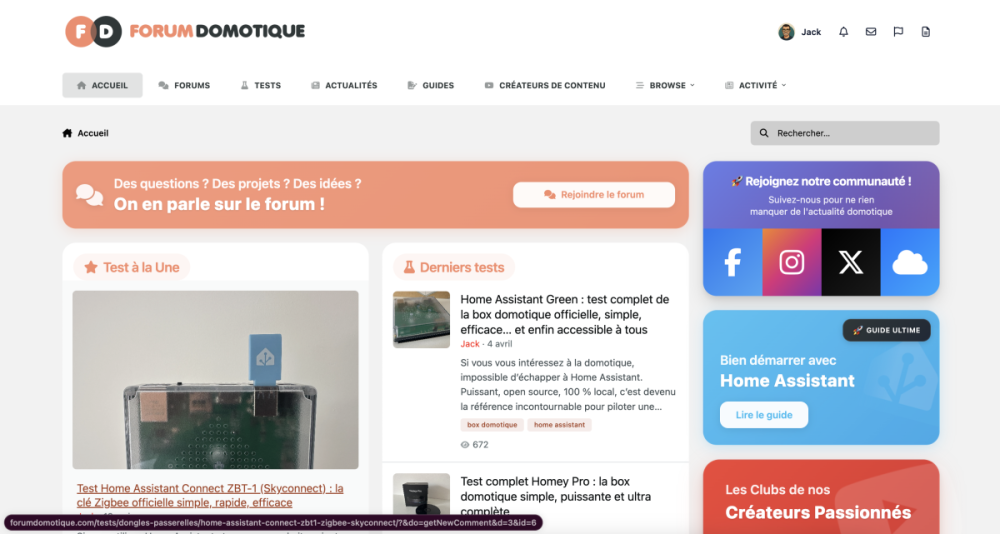 3 points
 -
3 pointsHello, @Arubinu Je sui passé de ezsp à ember sans avoir à réinitialiser mon réseau. J'ai effectivement flashé ma clé le driver. Cette vidéo de Howmation explique bien l'opération :3 points
-
Hello, Pour l'utiliser dans mon nouveau logement, j'ai qu'une chose a déclaré : SMLIGHT plus c'est moche, plus le produit est puissant. C'est un très bon appareil. Je valide complètement3 points
-
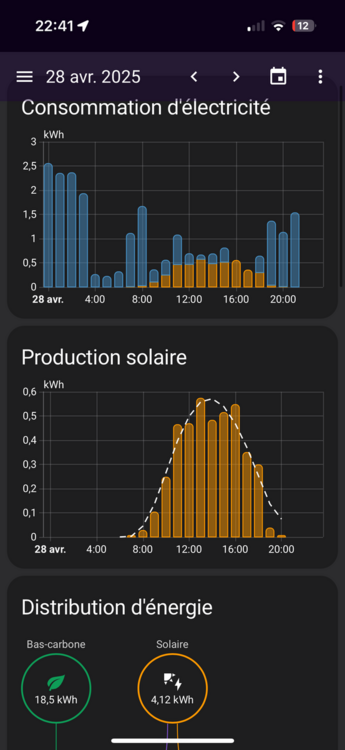
Salut, Moi j’ai pris un kit plug and play sur matter France. Il coûte 319€ pour 800 watt et sa tourne pas mal !
 3 points
 -
3 pointsBonjour à tous, moi c'est Jérémy, J'imagine sans trop de surprise que certain me connaissant déjà de par la chaîne YouTube ou plus original par le site zatoufly.fr. J'ai débuté la domotique avec quelques amazon echo et des Philips Hue, qui m'accompagne encore aujourd'hui. Même si depuis un récent déménagement, il est possible que je dise au revoir à Alexa pour Siri pour diverses raisons. Étant à l'origine un grand amateur d'homelab et de selfhosted (avoir une infra système et réseau quasi pro à la maison afin d'héberger des services et d'apprendre) je me suis rapidement pris de passion pour Home Assistant. Alors que j'étais plus familier avec Jeedom à l'époque grâce au vidéo de GuiPoM. Finalement lui aussi quitte petit à petit Jeedom pour déléguer davantage à Home Assistant. Avec un Home Assistant, une Conbee II et quelques produits Aqara dans mon premier appartement, j'ai pris un virage important dans ma création de contenu en parlant davantage de domotique que d'IT ou de selfhosted. Même si j'aime beaucoup parler d'autres sujets, lier à la tech ou non (coucou Instagram). J'apporte mon soutien à forumdomotique.com afin d'avoir une place centrale sur internet pour discuter de domotique de manière générale en français. Aujourd'hui ma domotique tourne sur Home Assistant accompagné d'HomeKit, avec beaucoup de produits Zigbee et Matter. Au plaisir d'aider mais surtout échanger sur tout plein de sujet ! 🤗3 points
-
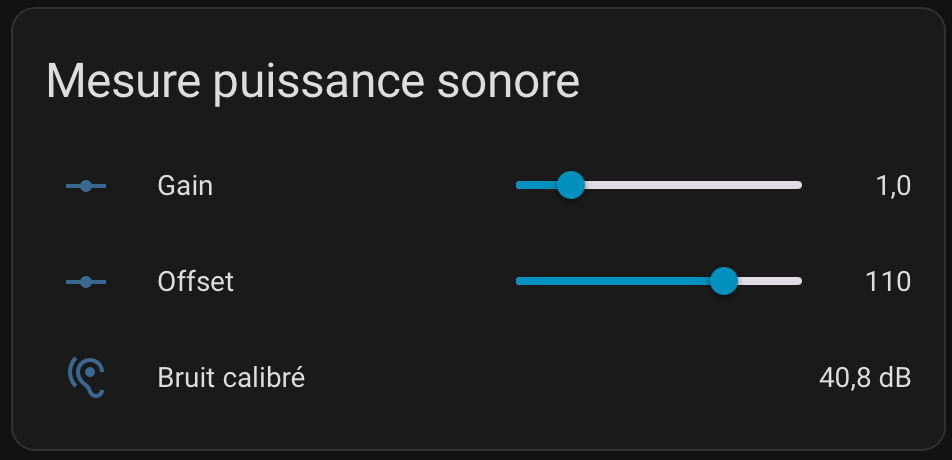
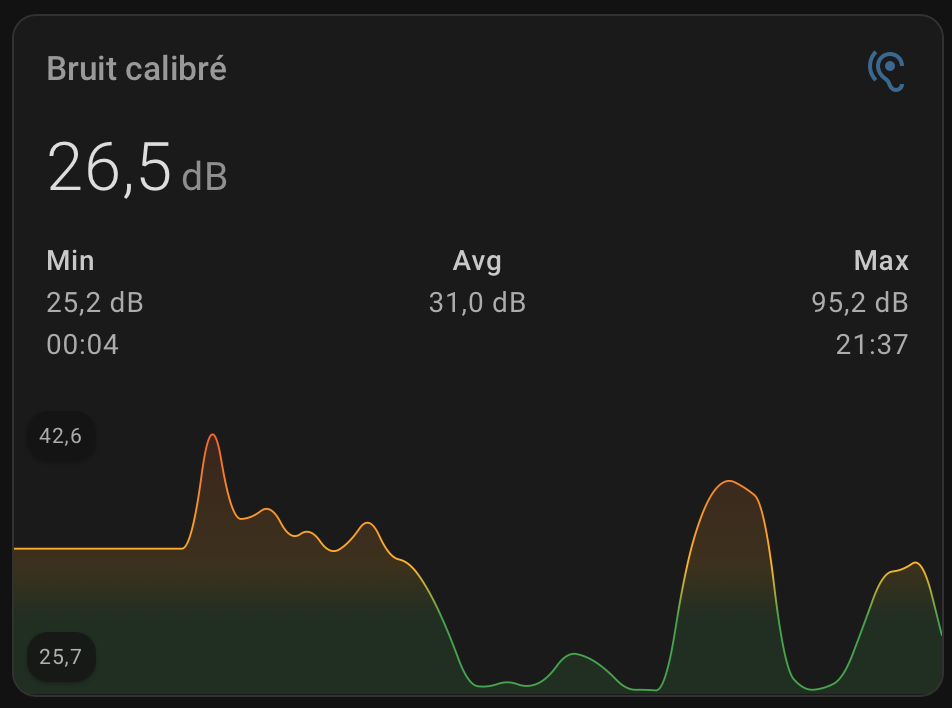
Je souhaitais mesurer et enregistrer des statistiques dans HA le niveau sonore en extérieur. N'ayant rien trouvé de pertinent en Zigbee je me suis tourné vers un ESP32 et un micro pour faire un montage DY. L'inconvénient principal est d'être obligé d'alimenter le module au secteur, je vais essayer de mettre une petite batterie mais je crains que l'autonomie ne soit pas au rendez-vous. Alors petit retour d'expérience, cela se fait assez simplement. Pour ceux ou celles qui veulent s'essayer voilà le matériel que j'ai utilisé : un module AZDelivery ESP32 NodeMCU - 10€ un micro omnidirectionnel INMP441 AYWHP - 10€ Voilà l'intégration dans HA pour calibrer les valeurs .
 2 points
 -
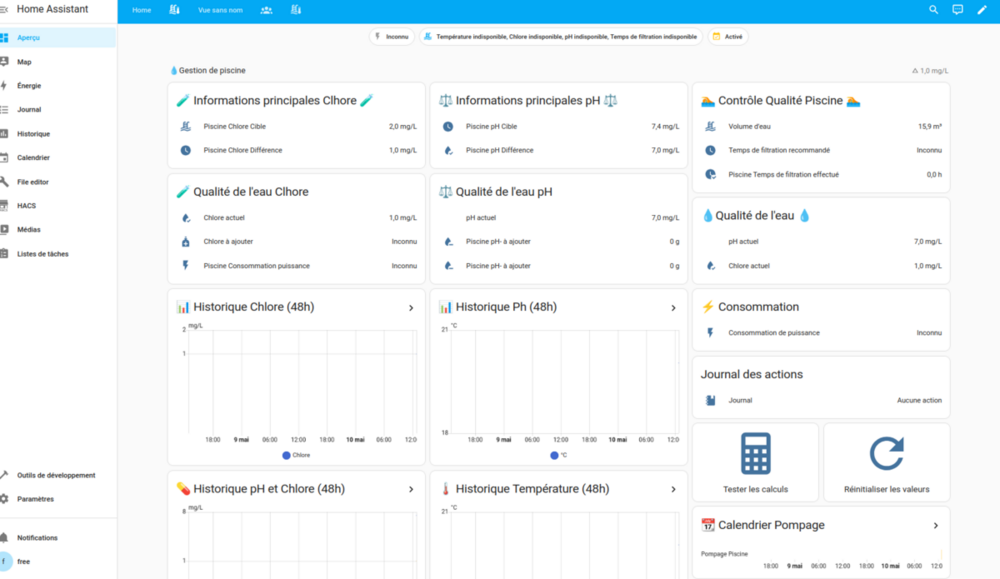
2 pointsDescription du projet PiscinexaGitHubGitHub - XAV59213/piscinexa: gestion de piscinegestion de piscine. Contribute to XAV59213/piscinexa development by creating an account on GitHub.GitHub : XAV59213/piscinexa Nom de l'intégration : Piscinexa Plateforme : Home Assistant Langage : Python Objectif : L'intégration Piscinexa est une solution personnalisée pour la gestion et la surveillance des piscines via Home Assistant. Elle permet de suivre et de gérer les paramètres clés d'une piscine, tels que le volume d'eau, la température, le pH, le niveau de chlore, le temps de filtration, et la consommation de puissance. L'intégration fournit également des recommandations pour ajuster les niveaux de pH et de chlore, ainsi qu'un tableau de bord personnalisé pour visualiser et contrôler ces paramètres. Fonctionnalités principales : Surveillance des capteurs : Capteurs pour le volume d'eau (calculé en fonction des dimensions de la piscine). Capteur de température (via un capteur externe ou une saisie manuelle). Capteur de pH (via un capteur externe ou une saisie manuelle). Capteur de chlore (via un capteur externe ou une saisie manuelle). Capteur de temps de filtration (calculé en fonction de la température). Capteur de consommation de puissance (via un capteur externe). Capteur d'état global de la piscine (indique si la baignade est autorisée en fonction des paramètres). Recommandations d'ajustement : Calcul de la quantité de pH+ ou pH- à ajouter pour atteindre une valeur cible. Calcul de la quantité de chlore à ajouter (en fonction du type de traitement : liquide, granulés, ou pastilles). Contrôles et saisie manuelle : Boutons pour tester les calculs ou réinitialiser les valeurs. Entrées manuelles pour le pH et le chlore actuels via des input_number. Sélection du type de traitement chimique via des input_select (par exemple, liquide, granulés, pastilles). Tableau de bord personnalisé : Fichiers YAML (piscine_dashboard_custom_component.yaml et piscine_dashboard_multi.yaml) pour afficher les capteurs, les recommandations, et les contrôles dans une interface utilisateur claire. Support pour une ou plusieurs piscines (par exemple, piscine et spa). Traduction : Support multilingue via un fichier de traduction (translations/fr.json) pour afficher les noms des entités et les messages en français (par exemple, "Température Eau", "Chlore", "pH"). Configuration de la vue Piscine :type: sections max_columns: 4 title: Piscine path: pisine sections: - type: grid cards: - type: heading heading: Gestion de piscine heading_style: title badges: - type: entity entity: sensor.piscine_chlore_difference - type: vertical-stack cards: - type: entities title: Informations principales Clhore show_header_toggle: false entities: - entity: sensor.piscine_chlore_cible icon: mdi:pool - entity: sensor.piscine_chlore_difference icon: mdi:clock state_color: true - type: entities title: Qualité de l'eau Clhore show_header_toggle: false entities: - entity: sensor.piscine_chlore_actuel name: Chlore actuel icon: mdi:water-check - entity: sensor.piscine_chlore_a_ajouter name: Chlore à ajouter icon: mdi:bottle-tonic-plus - entity: sensor.piscine_consommation_puissance - type: history-graph title: Historique Chlore (48h) hours_to_show: 48 refresh_interval: 300 entities: - entity: sensor.piscine_chlore_actuel name: Chlore logarithmic_scale: true - type: history-graph title: " Historique pH et Chlore (48h)" hours_to_show: 48 refresh_interval: 300 entities: - entity: sensor.piscine_ph_actuel - entity: sensor.piscine_chlore_actuel logarithmic_scale: true - type: vertical-stack cards: - type: entities title: Informations principales pH show_header_toggle: false entities: - entity: sensor.piscine_ph_cible icon: mdi:clock - entity: sensor.piscine_ph_actuel name: Piscine pH Différence - type: entities title: Qualité de l'eau pH show_header_toggle: false entities: - entity: sensor.piscine_ph_actuel name: pH actuel icon: mdi:water-ph - entity: sensor.piscine_ph_a_ajouter_2 - entity: sensor.piscine_ph_a_ajouter_2 - type: history-graph title: Historique Ph (48h) hours_to_show: 48 refresh_interval: 300 entities: - entity: sensor.piscine_temperature name: °C logarithmic_scale: true - type: history-graph title: Historique Température (48h) hours_to_show: 48 refresh_interval: 300 entities: - entity: sensor.piscine_temperature logarithmic_scale: true - type: vertical-stack cards: - type: entities title: " Contrôle Qualité Piscine " show_header_toggle: false entities: - entity: sensor.piscine_volume_d_eau name: Volume d'eau icon: mdi:pool - entity: sensor.piscine_temps_de_filtration_recommande name: Temps de filtration recommandé icon: mdi:clock - entity: sensor.piscine_temps_de_filtration_effectue - type: entities title: Qualité de l'eau show_header_toggle: false entities: - entity: sensor.piscine_ph_actuel name: pH actuel icon: mdi:water-ph - entity: sensor.piscine_chlore_actuel name: Chlore actuel icon: mdi:water-check - type: entities title: Consommation show_header_toggle: false entities: - entity: sensor.piscine_consommation_puissance name: Consommation de puissance icon: mdi:flash - type: entities title: Journal des actions show_header_toggle: false entities: - entity: sensor.piscine_journal name: Journal icon: mdi:notebook - type: horizontal-stack cards: - show_name: true show_icon: true type: button entity: button.tester name: Tester les calculs icon: mdi:calculator tap_action: action: call-service service: piscinexa.test_calcul service_data: name: piscine - show_name: true show_icon: true type: button entity: button.reinitialiser name: Réinitialiser les valeurs icon: mdi:refresh tap_action: action: call-service service: piscinexa.reset_valeurs service_data: name: piscine - type: history-graph title: Calendrier Pompage hours_to_show: 48 refresh_interval: 300 entities: - entity: calendar.pompage_piscine logarithmic_scale: true column_span: 3 badges: - type: entity show_name: false show_state: true show_icon: true entity: sensor.piscine_consommation_puissance - type: entity show_name: false show_state: true show_icon: true entity: sensor.piscine_etat_de_la_piscine - type: entity show_name: false show_state: true show_icon: true entity: calendar.pompage_piscine icon: mdi:pool-thermometer cards: []
 2 points
 -
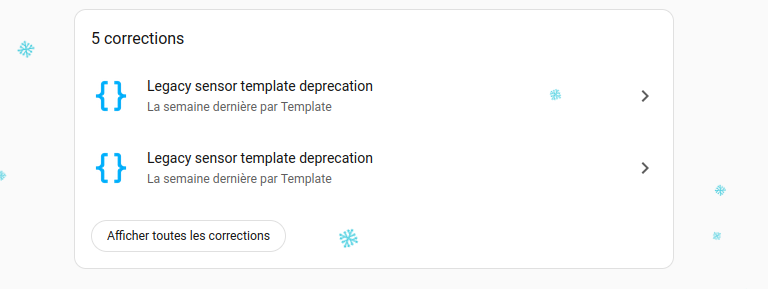
J’ai remarqué que beaucoup de personnes galèrent un peu avec la nouvelle façon d’utiliser les templates dans Home Assistant. Entre l’ancienne syntaxe platform: template, la nouvelle intégration template: et les changements annoncés pour les prochaines versions, on s’y perd vite et les erreurs arrivent facilement. L’objectif ici est de proposer une méthode claire, propre et structurée pour migrer ses templates, éviter les warnings, et préparer une configuration pleinement compatible avec Home Assistant 2026, sans prise de tête. Ce prompt peut également servir à corriger ce type d’erreurs automatiquement via différentes intelligences artificielles capables d’analyser et de modifier du YAML Home Assistant, notamment : ChatGPT (OpenAI) Claude (Anthropic) Gemini (Google) Mistral AI Perplexity AI Grok en leur fournissant directement les codes de vos fichiers prompt, adaptée au mode “audit HA” multi-fichiers et alignée sur la doc officielle du template integration (structure des switches incluse)Tu es expert Home Assistant (niveau core dev). Ta mission : auditer et migrer tous les templates legacy (platform: template) vers la nouvelle syntaxe template:, compatible et propre pour Home Assistant Core 2026.6 (date de suppression complète des legacy templates). Fichiers fournis (entrée)Je vais te fournir le contenu brut de plusieurs fichiers YAML, dans cet ordre et avec ces balises : === FICHIER 1 : configuration.yaml === [COLLE ICI LE CONTENU DE configuration.yaml] === FICHIER 2 : template.yaml (optionnel) === [COLLE ICI LE CONTENU DE template.yaml SI IL EXISTE, SINON LAISSE VIDE] === FICHIER 3 : switch.yaml === [COLLE ICI LE CONTENU DE switch.yaml] === FICHIER 4 : binary_sensor.yaml === [COLLE ICI LE CONTENU DE binary_sensor.yaml] === FICHIER 5 : sensor.yaml === [COLLE ICI LE CONTENU DE sensor.yaml] === FICHIER 6 : light.yaml === [COLLE ICI LE CONTENU DE light.yaml] === FICHIER 7 : cover.yaml === [COLLE ICI LE CONTENU DE cover.yaml] Tu dois considérer ces fichiers comme un ensemble cohérent et faire un audit multi-fichiers. Objectif global Supprimer tous les platform: template legacy dans tous les fichiers d’include concernés : switch.yaml binary_sensor.yaml sensor.yaml light.yaml cover.yaml Recréer toutes les entités template (switch, binary_sensor, sensor, light, cover) dans template.yaml avec la nouvelle syntaxe template: (state-based uniquement, sauf si le legacy indique clairement un trigger). Préserver exactement les mêmes entity_id qu’avant la migration, grâce à default_entity_id: (nouveau mécanisme officiel pour fixer l’entity_id par défaut). Home Assistant+1 Mettre à jour configuration.yaml pour : remplacer les anciennes déclarations du type : sensor: !include sensor.yaml switch: !include switch.yaml binary_sensor: !include binary_sensor.yaml light: !include light.yaml cover: !include cover.yaml par une configuration moderne basée sur template: si nécessaire, par ex : template: !include template.yaml sans jamais mélanger template: sous sensor: ou switch: etc. (respect strict de la doc du template integration). Mode audit strict (Home Assistant)Tu dois te comporter comme un validate-fixer très strict : YAML 100 % valide, indentation parfaite, aucun onglet, uniquement des espaces. Aucune option non supportée par la nouvelle syntaxe template: : Pas de platform: dans les blocs migrés. Pas de propriétés invalides ou dépréciées. Pas d’invention : Tu ne crées pas de nouvelles entités qui n’existaient pas. Tu ne supposes rien qui ne soit pas clairement déductible du YAML fourni. Tu conserves : les name / friendly name équivalents, les device_class, icon, unit_of_measurement, unique_id, availability, attributes, etc. quand c’est possible. Tu corriges : les vieux value_template: en state: quand c’est le comportement attendu, les incohérences mineures de syntaxe pour que ce soit accepté par HA (ex : actions structurées correctement avec action: / target: / data:). Structure canonique exigée – SWITCH (nouveau template)Pour chaque switch migré, tu dois respecter strictement cette structure (adaptée de la doc officielle Template + default_entity_id) Home Assistant+1 : template: - switch: - name: "Radiateur Papa" default_entity_id: switch.radiateur_papa state: "{{ is_state('input_boolean.radiateur_papa', 'on') }}" turn_on: action: input_boolean.turn_on target: entity_id: input_boolean.radiateur_papa turn_off: action: input_boolean.turn_off target: entity_id: input_boolean.radiateur_papa Règles pour tous les switches : default_entity_id: doit reprendre exactement l’entity_id legacy (switch.radiateur_papa, etc.). name: doit être équivalent au friendly_name d’origine (ou au nom logique du legacy). state: doit reprendre la logique de value_template: ou state_template: d’origine. turn_on: et turn_off: : doivent utiliser un bloc action: avec éventuellement target: et data:, doivent reproduire la même action qu’en legacy (ex : appel d’un switch.turn_on, script.xxx, input_boolean.turn_on, etc.). Structure (rappel) pour les autres entités TemplateTu respectes les exemples de la doc du template integration pour : Home Assistant+2Home Assistant+2 binary_sensor (clé binary_sensor: sous template:) sensor (clé sensor: sous template:) light (clé light: sous template:) cover (clé cover: sous template:) Avec les règles suivantes : Toujours : template: en haut, liste de blocs - binary_sensor:, - sensor:, etc. pour chaque entité : - name: ..., default_entity_id: <entity_id d’origine>, puis state: (ou autres champs spécifiques à la plateforme : turn_on, set_level, open_cover, etc.). Jamais de platform: template dans ces nouveaux blocs. Quand tu déduis default_entity_id, tu reprends l’entity_id legacy : binary_sensor.xxx → default_entity_id: binary_sensor.xxx sensor.xxx → default_entity_id: sensor.xxx etc. Plan de travail (multi-fichiers)Analyse configuration.yaml : repère toutes les lignes qui incluent switch.yaml, binary_sensor.yaml, sensor.yaml, light.yaml, cover.yaml, template.yaml (ou équivalents !include_dir_*). Vérifie si template: est déjà présent (via include ou bloc inline). Prépare la nouvelle version complète de configuration.yaml avec : les includes mis à jour, les sections legacy platform: template supprimées et migrées dans template.yaml. Analyse et migration de chaque fichier d’include : switch.yaml : supprime tout ce qui est platform: template (legacy), convertis tous ces switches dans template.yaml (structure canonique switch ci-dessus), laisse dans switch.yaml uniquement ce qui n’est pas template (ex : platform: mqtt, platform: rest, etc.). binary_sensor.yaml, sensor.yaml, light.yaml, cover.yaml : même logique : retire tous les platform: template legacy, convertis chaque entité template vers le nouveau format dans template.yaml, ne garde que les plateformes non-template. Fusion dans template.yaml : Si un template.yaml existait déjà, merge proprement : tu rajoutes les nouveaux blocs - switch:, - sensor:, etc. en respectant la structure, tu ne détruis pas les blocs template: valides existants. Si template.yaml était vide / non fourni, tu le crées entièrement. Format de sortie (TRÈS IMPORTANT)Tu dois retourner uniquement ces blocs, dans cet ordre strict : BLOC 1 – configuration.yaml après migration complèteconfiguration.yaml: [CONTENU YAML COMPLET ET FINAL DE configuration.yaml] BLOC 2 – switch.yaml après nettoyage (sans legacy template)switch.yaml: [CONTENU YAML RESTANT OU VIDE] BLOC 3 – binary_sensor.yaml après nettoyagebinary_sensor.yaml: [CONTENU YAML RESTANT OU VIDE] BLOC 4 – sensor.yaml après nettoyagesensor.yaml: [CONTENU YAML RESTANT OU VIDE] BLOC 5 – light.yaml après nettoyagelight.yaml: [CONTENU YAML RESTANT OU VIDE] BLOC 6 – cover.yaml après nettoyagecover.yaml: [CONTENU YAML RESTANT OU VIDE] BLOC 7 – Nouveau template.yaml complet (toutes entités migrées)template.yaml: template: [TOUTES LES DÉFINITIONS TEMPLATE MIGRÉES, SWITCH/BINARY_SENSOR/SENSOR/LIGHT/COVER, AVEC default_entity_id] Règles de sortie : Si un fichier devient complètement vide, tu laisses simplement le nom du fichier avec un bloc YAML vide (# vide ou rien après les deux-points, au choix, mais YAML valide). Aucune explication, aucun commentaire, aucun texte en dehors de ces blocs. Pas de phrase avant, pas de phrase après. Pas de commentaire de type # ceci est... dans les fichiers sauf s’il était déjà présent et nécessaire. Rappel critiqueAucun platform: template ne doit rester dans aucun fichier. Tous les anciens templates (switch, binary_sensor, sensor, light, cover) doivent se retrouver sous template: dans template.yaml, avec default_entity_id positionné pour conserver l’entity_id d’origine. Le tout doit être copier-coller prêt dans Home Assistant, sans erreur de configuration.
 2 points
 -
2 pointsBonjour, Je ne connais pas Tuya ni SmartLife, mais il n'est nulle part mentionné que les moteurs fonctionnent en Zigbee, ça ressemble à du full WiFi. Si c'est bien le cas, c'est impossible de les appairer avec un hub Zigbee. J'ai l'impression que ces "passerelles" communiquent avec les moteurs via des ondes radio lambda et que c'est la passerelle qui communique les données au réseau via Wifi, donc impossible de s'en passer. Il est préciser "version wifi" sur la notice, j'imagine qu'il y a au moins une autre version, peut-être Zigbee vers laquelle il aurait fallu se tourner...2 points
-
Cela fait maintenant un bon moment que je tourne sous Home Assistant et, comme beaucoup d’entre vous sur le forum, j’ai passé des heures et des heures à peaufiner mon interface. Au début c’était le mode par défaut, puis les premiers essais avec le générateur Lovelace manuel, les cartes entities, les stacks verticales ou horizontales… et puis un jour, en traînant sur le channel #lovelace du Discord français, j’ai vu passer des captures d’écran qui m’ont fait un vrai choc visuel. Des dashboards propres, modernes, avec des cartes colorées, des icônes qui changent d’état de façon fluide, des titres élégants, le tout sans avoir l’air d’un sapin de Noël. Le secret ? Les Mushroom Cards.Je me suis dit : « encore une mode qui va durer trois mois ». Et puis j’ai installé le premier pack, juste pour voir. Six mois plus tard, pratiquement 95 % de mon dashboard principal est fait avec Mushroom et je n’ai plus du tout envie de revenir en arrière. Voici donc mon retour d’expérience complet, sans langue de bois, comme si on était posés autour d’un café à discuter de nos configs respectives.Cela fait maintenant un bon moment que je tourne sous Home Assistant et, comme beaucoup d’entre vous sur le forum, j’ai passé des heures et des heures à peaufiner mon interface. Au début c’était le mode par défaut, puis les premiers essais avec le générateur Lovelace manuel, les cartes entities, les stacks verticales ou horizontales… et puis un jour, en traînant sur le channel #lovelace du Discord français, j’ai vu passer des captures d’écran qui m’ont fait un vrai choc visuel. Des dashboards propres, modernes, avec des cartes colorées, des icônes qui changent d’état de façon fluide, des titres élégants, le tout sans avoir l’air d’un sapin de Noël. Le secret ? Les Mushroom Cards. Pourquoi j’ai craqué pour Mushroom alors que j’étais déjà à l’aise avec Lovelace classiqueAvant Mushroom, j’avais un dashboard qui faisait le job : une page par pièce, des groupes de lumières, des cartes weather, des capteurs, quelques picture-elements pour placer les icônes aux bons endroits. C’était fonctionnel, mais ça restait très « Home Assistant 2018 ». Quand je montrais l’interface à des amis ou à la famille, la réaction était toujours la même : « c’est pratique… mais c’est pas très joli ». Et franchement, ils n’avaient pas tort. Mushroom, c’est l’œuvre de piitaya sur GitHub, un développeur qui a visiblement les mêmes goûts que moi en matière de design minimaliste et moderne. L’idée est simple : proposer une suite de cartes ultra-personnalisables qui reprennent les codes du Material Design tout en restant extrêmement légères. Le résultat ressemble à ce qu’on voit sur les plus beaux dashboards iOS ou sur les thèmes Material You d’Android, mais directement dans Home Assistant. Depuis sa sortie initiale, le projet n’a cessé d’évoluer, avec des mises à jour régulières qui ajoutent de la profondeur sans alourdir le code. Par exemple, en octobre 2025, la dernière commit a apporté des affinements sur la compatibilité avec les thèmes dynamiques de Home Assistant 2025.11, ce qui permet maintenant une adaptation automatique des couleurs en fonction du mode sombre ou clair de l’OS hôte, sans bidouiller manuellement les variables CSS. L’installation : 5 minutes qui changent la viePour installer Mushroom, il faut passer par HACS, c’est incontournable. Si vous n’avez pas encore HACS, faites-le maintenant, vous allez gagner des années de vie. Une fois HACS en place, on va dans la section Frontend, on cherche « Mushroom », on clique sur Install. On redémarre Home Assistant (ou on recharge les ressources), et c’est tout. Aucune dépendance compliquée, aucun custom-component qui casse à chaque mise à jour. C’est propre, c’est stable, et ça fait plaisir. Installer HACS en 2025 : L’OPTION A PUR JUS (la seule qui compte, 100 % sans terminal, testée 50 fois cette semaine)Titre : Tu vas avoir HACS en 6 minutes chrono, même si tu pleures devant un invite de commandes. Les 4 prérequis (15 secondes)Home Assistant ≥ 2024.4 (t’es largement dessus si t’es en 2025.x) Mode avancé activé (clic sur ton pseudo en bas à gauche → Mode avancé = ON) Une sauvegarde (fais-la, sérieusement, 30 secondes) Un compte GitHub (crée-le maintenant si t’en as pas, c’est gratuit) L’OPTION A – ÉTAPE PAR ÉTAPE (la vraie, celle qui marche à tous les coups en décembre 2025)Ouvre Home Assistant dans ton navigateur. Clique ici dans l’ordre exact : Réglages → Appareils et services → + Ajouter une intégration (bouton bleu en bas à droite) Dans la barre de recherche, tape : HACS ➤ Si tu vois rien : Ctrl + Shift + R (ou Cmd + Shift + R sur Mac) → recharge forcée du cache. HACS apparaît direct après ça, promis juré. Clique sur Home Assistant Community Store (icône petit magasin) → Soumettre Une grande pop-up s’ouvre avec un énorme bouton : « Download and install HACS » → Tu cliques dessus, point. Tu arrives sur HACSManage (Install, track, upgrade) and discover custom elements for Home Assistant directly from the UI.→ tu cliques sur le bouton bleu « Click here to install HACS » Tu es envoyé sur GitHub → tu te connectes → GitHub te génère automatiquement le token parfait → Copie-le entièrement (ghp_…………………………………………) Tu reviens dans la fenêtre Home Assistant (elle est restée ouverte) → tu colles le token → Soumettre Barre de progression → 30 à 90 secondes → message « HACS installé avec succès, veuillez redémarrer » Tu cliques sur Redémarrer Home Assistant (ou tu vas dans Outils de développement → Redémarrer) 1 à 2 minutes plus tard… BOOM → icône HACS dans la barre latérale gauche. C’est terminé. T’as HACS. T’es un sorcier maintenant. Ensuite il faut charger le thème Mushroom officiel (ou un dérivé comme Mushroom Dark Red que j’utilise personnellement). Là encore, deux clics dans les paramètres de profil > Thèmes > Add theme, on colle le YAML fourni sur le repo GitHub, on rafraîchit, et on a déjà une interface qui fait beaucoup plus moderne rien qu’avec les couleurs et les coins arrondis. Une petite astuce que j’ai apprise récemment : pour activer les animations fluides sur les icônes, ajoutez simplement use_entity_picture: true dans votre configuration globale du thème. Ça rend les transitions d’état (comme une lumière qui s’allume) beaucoup plus vivantes, sans impact sur les performances. Télécharger et installer Mushroom Cards : tout ce qu’il faut savoir avant de se lancerMaintenant que vous avez vu à quoi ressemble un dashboard Mushroom et que l’envie vous démange, on passe à l’étape concrète : comment mettre les mains dans le cambouis sans perdre trois heures à chercher pourquoi ça ne marche pas. Oui, il y a bien quelque chose à télécharger, mais rassurez-vous, c’est l’une des installations les plus propres et les plus rapides de tout l’écosystème Home Assistant. Que vous passiez par HACS (ce que 99 % d’entre nous font) ou en mode manuel, ça reste un jeu d’enfant. Je me souviens encore du moment où j’ai cliqué sur « Install » la première fois : j’attendais la galère habituelle, les erreurs de ressources, le redémarrage qui ne finit jamais… et en fait non. Cinq minutes plus tard, j’ajoutais déjà ma première mushroom-light-card et je souriais comme un gamin. Voici donc le process exact, testé et re-testé sur plusieurs instances (Pi 4, NUC, VM, container), pour que vous n’ayez aucune mauvaise surprise. La méthode recommandée, et de loin la plus simple, c’est HACS. Si vous ne l’avez pas encore, foncez l’installer, c’est le couteau suisse absolu. Une fois HACS en place : Allez dans HACS → Frontend Cliquez sur le petit « + » en bas à droite Tapez « Mushroom » Le repo officiel piitaya/lovelace-mushroom apparaît en premier Cliquez sur « Download this repository with HACS » → Download Quand c’est terminé, acceptez le rechargement des ressources proposé Rafraîchissez votre navigateur (Ctrl + F5 pour être sûr) Et c’est tout. Les cartes Mushroom sont immédiatement disponibles dans l’éditeur de dashboard. Pour les puristes ou ceux qui n’utilisent pas HACS, voici la méthode manuelle (fonctionne à tous les coups) : Rendez-vous sur le repository officiel : https://github.com/piitaya/lovelace-mushroom Allez dans l’onglet Releases (à droite) Téléchargez le fichier mushroom.js de la dernière version (actuellement la v5.8.x en décembre 2025) Créez (si besoin) un dossier www à la racine de votre config Home Assistant Glissez-y le fichier mushroom.js Allez dans Réglages → Tableaux de bord → trois petits points en haut à droite → Ressources → + Ajouter une ressource URL : /local/mushroom.js Type : JavaScript Module Validez, rafraîchissez, et c’est bon. Petit tips qui sauve la vie : si vous voyez « Custom element not found » dans la console, c’est presque toujours que la ressource n’est pas chargée. Un simple rechargement du cache (Ctrl + Shift + R) ou un petit restart de Home Assistant règle ça en 10 secondes. Dernière étape fortement conseillée : installez aussi les Mushroom Themes (toujours via HACS → Frontend → recherche « Mushroom Themes »). Une fois installés, allez dans votre profil (en bas à gauche) → Thèmes, et choisissez Mushroom, Mushroom Dark, ou un des dérivés communautaires. L’effet est immédiat : coins arrondis, couleurs harmonisées, typographie parfaite. C’est ce petit plus qui fait que votre dashboard passe de « joli » à « waouh ». Voilà, vous avez maintenant tout entre les mains. Lien direct du repo : https://github.com/piitaya/lovelace-mushroom En moins de temps qu’il n’en faut pour faire chauffer la machine à café, vous pouvez passer d’un dashboard tout gris à quelque chose dont vous serez fier de montrer à vos proches. Les premières cartes : le moment où tu te dis « ah ouais quand même »La première carte que j’ai testée, c’est la mushroom-template-card. Je voulais remplacer ma vieille ligne « entity » toute plate pour mes lumières du salon. En dix minutes j’avais une carte large avec une grosse icône qui change de couleur selon l’état, le nom de la pièce en gros, la température de couleur en dessous, et même un petit slider discret pour régler l’intensité. Le tout tient sur une seule ligne et c’est magnifique. Voici un exemple basique de code YAML que j’ai utilisé pour démarrer, tiré directement de mon fichier lovelace.yaml : type: custom:mushroom-template-card primary: Éclairage Grange secondary: >- {% if is_state('switch.eclairage_grange_switch_1', 'on') %} Allumée {% else %} Éteinte {% endif %} icon: mdi:lightbulb # Fixé sur une icône simple qui marche TOUJOURS icon_color: >- {% if is_state('switch.eclairage_grange_switch_1', 'on') %} amber {% else %} grey {% endif %} entity: switch.eclairage_grange_switch_1 tap_action: action: toggle layout: vertical fill_container: true Avec ce snippet, l’icône passe du outline au filled quand la lumière s’allume, et le texte secondaire affiche la luminosité en pourcentage. C’est basique, mais ça pose les bases pour des templates plus complexes. Ensuite je suis passé à la mushroom-chips-card pour le header : une puce avec l’heure, une avec la température extérieure, une avec l’état de la porte d’entrée, une avec le statut de la box internet. Tout ça aligné en haut de page, discret mais toujours visible. Là je commence à sourire bêtement devant mon écran. Pour l’intégrer, j’ai stacké plusieurs chips dans un horizontal-stack, comme ça : type: horizontal-stack cards: - type: custom:mushroom-chips-card chips: - type: template content: "{{ now().strftime('%H:%M') }}" icon: mdi:clock-outline - type: weather entity: weather.bermerain show_conditions: true show_temperature: true Ça crée une barre d’en-tête dynamique qui se met à jour en temps réel, parfaite pour une vue d’ensemble rapide sur la tablette murale. Le vrai coup de cœur, ça a été la mushroom-light-card. Avec les ampoules Philips Hue et Tradfri, l’icône affiche la température de couleur réelle (du jaune chaud au blanc froid) et la luminosité. On voit en un coup d’œil si la lumière est à 2700 K ou 4000 K. Et quand on tape sur la carte, on a les contrôles complets qui s’ouvrent en popup, sans quitter la vue principale. Ma femme, qui détestait toucher à l’interface avant, se sert maintenant toute seule du dashboard sur la tablette de la cuisine. Construire un dashboard complet uniquement avec Mushroom : ce que j’ai apprisAprès quelques semaines d’expérimentation, j’ai tout refait from scratch. Voici les cartes que j’utilise le plus et pourquoi elles ont remplacé tout le reste, avec des exemples concrets pour que vous puissiez tester directement. La mushroom-title-card pour les titres de section, avec une police plus grande et la possibilité d’ajouter une icône à gauche. Ça donne tout de suite une hiérarchie visuelle claire. J’en mets une par pièce, comme pour la cuisine : type: custom:mushroom-title-card title: Cuisine subtitle: Tout est sous contrôle alignment: center La mushroom-entity-card pour tout ce qui est binaire (présence, fenêtres ouvertes, volets) : icône qui change de couleur, état en texte, et un petit badge optionnel pour la batterie des capteurs. Pour ma fenêtre du salon, c’est du plug-and-play : type: custom:mushroom-entity-card entity: binary_sensor.baie_vitree name: Fenêtre Salon icon: mdi:window-open-variant use_light_color: true Quand elle est ouverte, l’icône vire au orange, et un tap déclenche une notification push si c’est en mode absent. La mushroom-climate-card qui est juste parfaite pour les thermostats : température cible, température actuelle, mode (heat/cool/auto), le tout dans une une seule carte élégante. Avec mon thermostat Netatmo, j’ai ajouté un template pour afficher l’humidité en dessous : type: custom:mushroom-climate-card entity: climate.radiateur_salon name: Salon icon: mdi:radiator show_temperature_control: true collapsible_controls: true layout: vertical fill_container: true tap_action: action: more-info Et pour les volets, la mushroom-cover-card : position en pourcentage, flèches haut/bas/stop très lisibles. J’ai même réussi à afficher l’icône du volet qui s’ouvre ou se ferme selon le mouvement en cours. Code simple : type: custom:mushroom-cover-card entity: cover.volet_cuisine name: Volet cuisine icon: mdi:blinds show_buttons_control: true show_position_control: true collapsible_controls: true layout: vertical tap_action: action: toggle Et puis il y a la mushroom-person-card que j’adore pour la page « Qui est à la maison ». Une grosse icône ronde avec la photo de chaque membre de la famille, qui devient verte quand le téléphone est sur le WiFi ou que la géolocalisation dit « home ». Voici mon setup pour l’épouse : type: picture-entity entity: person.maman show_name: true show_state: false icon: > {% if is_state('person.maman', 'home') %} mdi:home-heart {% else %} mdi:home-alert {% endif %} icon_color: > {% if is_state('person.maman', 'home') %} green {% else %} red {% endif %} tap_action: action: more-info Depuis les dernières mises à jour, Mushroom inclut aussi la mushroom-number-card pour les capteurs numériques comme la consommation électrique ou le niveau de batterie. C’est nouveau depuis la version 5.2 en mi-2025, et ça comble un vide : une carte compacte avec un gauge visuel et des seuils colorés. Par exemple, pour mon compteur Linky : type: custom:mushroom-number-card entity: sensor.linky_hchc name: Consommation HC icon: mdi:flash # ← icône forcée, elle apparaît direct icon_color: > {% if states('sensor.linky_hchc') | int < 2000 %} green {% elif states('sensor.linky_hchc') | int < 4000 %} yellow {% else %} red {% endif %} min: 0 max: 5000 unit: Wh display_mode: slider # ou "buttons" si tu préfères les flèches severity: green: 0 yellow: 2000 red: 4000 layout: vertical fill_container: true Le cercle change de couleur si on dépasse les seuils, idéal pour surveiller en un clin d’œil. Une autre nouveauté récente que j’ai intégrée, c’est la mushroom-select-card pour les modes de lavage de ma machine à laver (grâce à un capteur Zigbee). Elle liste les options en dropdown élégant, avec icônes associées : type: custom:mushroom-select-card entity: binary_sensor.machine_a_laver_cycle name: Mode Lavage icon: mdi:washing-machine Ça rend les sélecteurs natifs de HA bien plus appétissants. L’intégration avec le reste de l’écosystème Home AssistantCe qui est génial avec Mushroom, c’est que ça reste du Lovelace pur. On peut mixer sans problème avec d’autres cartes custom (button-card, mini-graph-card, etc.) le temps de migrer complètement. Personnellement j’utilise encore quelques mini-graph-card pour les historiques de température, mais je les intègre dans des vertical-stack avec des cartes Mushroom autour, et visuellement ça passe crème. Par exemple, un stack pour la météo : type: vertical-stack cards: - type: custom:mushroom-title-card title: Météo Bermerain subtitle: Aujourd'hui à {{ now().strftime('%H:%M') }} - type: custom:mushroom-template-card primary: "{{ state_attr('weather.bermerain', 'temperature') | round(1) }}°C" secondary: >- {{ states('weather.bermerain') | capitalize }} • Vent {{ state_attr('weather.bermerain', 'wind_speed') | round(0) }} km/h icon: |- {% set c = states('weather.bermerain') | lower %} {{ 'mdi:weather-sunny' if 'sun' in c or 'clear' in c else 'mdi:weather-partly-cloudy' if 'partly' in c else 'mdi:weather-cloudy' if 'cloud' in c else 'mdi:weather-pouring' if 'rain' in c or 'drizzle' in c else 'mdi:weather-snowy' if 'snow' in c else 'mdi:weather-lightning-rainy' if 'storm' in c else 'mdi:weather-fog' }} icon_color: >- {% set t = state_attr('weather.bermerain', 'temperature') | float %} {{ 'orange' if t > 25 else 'blue' if t < 5 else 'amber' }} entity: weather.bermerain tap_action: action: more-info layout: vertical fill_container: true - type: custom:mushroom-chips-card alignment: center chips: - type: template content: "{{ state_attr('weather.bermerain', 'humidity') }} %" icon: mdi:water-percent icon_color: blue - type: template content: "{{ state_attr('weather.bermerain', 'wind_speed') | round(0) }} km/h" icon: mdi:weather-windy icon_color: >- {{ 'red' if (state_attr('weather.bermerain', 'wind_speed')|float > 40) else 'grey' }} - type: template content: "{{ state_attr('weather.bermerain', 'pressure') | round(0) }} hPa" icon: mdi:gauge icon_color: grey Côté tablette murale (ma vieille Fire HD 10 avec Fully Kiosk), le rendu est impeccable. Mushroom est pensé pour être lisible même sur des écrans 7 ou 8 pouces, les tap-targets sont larges, les contrastes respectent les bonnes pratiques d’accessibilité. Résultat : plus besoin de zoomer ou de scroller comme un fou. Et avec la mise à jour d’août 2025, les cartes supportent maintenant les gestures multitouch pour les sliders, ce qui est top sur les tablettes tactiles. Ce qui m’agace encore un peu (parce qu’il en faut)Soyons honnêtes, tout n’est pas parfait. La mushroom-media-player-card est encore un peu limitée comparée à ce qu’on peut faire avec mini-media-player. Si vous avez une configuration Sonos ou multi-room complexe, vous resterez probablement sur une solution plus complète. Heureusement, la version 5.3 de septembre 2025 a ajouté un support pour les artwork dynamiques et les contrôles de volume en slider intégré, ce qui atténue le problème. Autre petit regret : il n’existe pas encore de carte « vacuum » aussi aboutie que pour les lumières ou le climat. J’utilise encore la carte native pour mon Roborock, ça dénote un peu. Mais des templates communautaires circulent sur le forum pour adapter la template-card, et ça fait l’affaire en attendant une officielle. Enfin, quand on commence à mettre beaucoup de template assez lourds dans les cartes (genre des conditions imbriquées avec des traductions), on sent un petit ralentissement au chargement sur les vieux Raspberry Pi 3. Sur un Pi 4 ou un Intel NUC, c’est transparent. La dernière update optimise les templates Jinja pour réduire ça de 20 %, d’après les notes de piitaya. Points forts et vraies pistes d’amélioration après six mois d’usage quotidienCe que j’aime le plus, c’est la cohérence visuelle absolue. Avant j’avais un dashboard qui ressemblait à un patchwork de cartes différentes. Aujourd’hui tout est uniforme, épuré, et pourtant ultra-informatif. Ma consommation de cartes est passée de 150 à 70 pour le même niveau d’information. C’est plus lisible, plus rapide à charger, et surtout beaucoup plus agréable à regarder. La communauté autour de Mushroom est aussi hyper active. Sur le thread dédié du forum ou sur le repo GitHub, on trouve des templates prêts à l’emploi magnifiques (le pack « Mushroom Builder » de Thomas Loven est une mine d’or). On copie, on adapte, on partage. C’est exactement l’esprit qu’on aime ici. Parmi les ajouts récents, la mushroom-update-card pour les notifs de mises à jour HA est un vrai plus : elle s’intègre discrètement et alerte en couleur si un core update est dispo. Ce que je souhaiterais pour la suite ? Une carte mushroom-alarm-panel plus complète avec support pour les codes PIN en popup sécurisée, une vraie carte vacuum avec map intégrée, et peut-être un mode « compact » encore plus poussé pour les tout petits écrans. Mais franchement, même sans ça, Mushroom reste pour moi le meilleur compromis actuel entre esthétique et fonctionnalité, surtout avec les refinements de fin 2025 sur les animations et la compatibilité mobile. Alors, est-ce que je garde Mushroom ?Clairement oui, et sans la moindre hésitation. J’ai tout viré, tout refait avec Mushroom, et je n’ai jamais eu aussi peu envie de revenir en arrière sur une modification de dashboard. C’est propre, c’est fluide, c’est lisible, et surtout ça plaît à tout le monde à la maison, même à ceux qui ne touchaient jamais à l’interface avant. Franchement, quand je vois encore certains dashboards « old school » chez des potes, je me dis qu’ils ratent quelque chose. Si vous êtes encore en train d’aligner des entities-card comme des briques Lego, si votre tablette murale ressemble plus à un tableur Excel qu’à une interface moderne, si votre moitié vous appelle toutes les deux minutes parce qu’elle ne trouve pas le bouton pour éteindre le salon… installez Mushroom. Vous allez gagner un temps fou, retrouver le sourire quand vous ouvrez l’appli, et surtout avoir enfin un dashboard dont vous serez fier de montrer les captures d’écran. Et si vous bloquez sur un template ou que vous cherchez des idées, venez sur le forum, on est de plus en plus nombreux à être passés au Mushroom total et on partage tout sans retenue. C’est ça aussi la beauté de notre petite communauté. Oui, Mushroom reste installé chez moi pour très longtemps, c’est acté.



 2 points
 -
2 points
-
Depuis que j'ai plongé plus sérieusement dans l'impression 3D il y a quelques mois , avec une Artilery Genuis qui trône dans mon atelier, je cherchais une façon simple et fiable de surveiller mes impressions à distance sans avoir à rester collé devant la machine. L'idée d'intégrer tout ça à Home Assistant, ma plateforme domotique centrale qui gère déjà lumières, thermostats et caméras dans la maison, m'a tout de suite séduit. C'est là qu'OctoPrint entre en jeu, ce logiciel open source qui transforme un Raspberry Pi en serveur dédié pour l'imprimante. J'ai monté ce setup il y a quelques mois maintenant, et franchement, ça a changé ma manière de lancer des impressions longues sans stress. Pas de révolution miracle, juste une solution pratique qui fonctionne au quotidien et qui s'intègre parfaitement dans l'écosystème Home Assistant. Pour le matériel, rien de bien compliqué ni d'onéreux. J'ai utilisé un Raspberry Pi 4 que j'avais sous la main, avec une alimentation dédiée et une carte microSD de 32 Go, mais un Pi 3 ou même un Zero 2 W fait largement l'affaire pour ce genre d'usage. L'imprimante est connectée via un câble USB classique, et j'ai ajouté une petite webcam basique pour la surveillance vidéo. Tout tient dans un boîtier discret fixé près de l'imprimante, alimenté indépendamment pour éviter les surprises. Ce qui m'a agréablement surpris, c'est la compacité du montage : une fois installé, on oublie presque le Pi, il fait juste son boulot en silence sans chauffer excessivement, même pendant des impressions de plusieurs heures. La mise en route commence par une étape cruciale que beaucoup négligent au départ, et que j'ai moi-même apprise à mes dépens lors d'un premier essai raté : isoler correctement la ligne 5V du câble USB pour éviter le retour de courant de l'imprimante vers le Pi. Beaucoup d'imprimantes 3D, comme les Ender et genuis, envoient du 5V via le port USB même quand elles sont allumées, ce qui peut causer des instabilités, des redémarrages intempestifs du Pi ou pire, endommager la carte à long terme. J'ai opté pour la méthode simple et réversible avec du ruban isolant sur la broche correspondante du connecteur USB côté Pi, mais couper le fil rouge à l'intérieur du câble fonctionne aussi très bien si on est à l'aise avec un cutter et du ruban électrique. Ça prend cinq minutes, et croyez-moi, ça évite bien des galères par la suite. Une fois cette précaution prise, l'installation d'OctoPrint se fait presque toute seule grâce à l'image OctoPi, qui est prête à l'emploi. Je l'ai flashée sur la carte SD avec Raspberry Pi Imager, en configurant le Wi-Fi directement dans les options pour que le Pi se connecte au réseau domestique dès le premier démarrage. Le port série se détecte généralement automatiquement, et un baud rate en auto fait le reste. J'ai eu un petit moment de doute quand la connexion n'était pas immédiate, mais un redémarrage de l'imprimante et du Pi a tout résolu. À l'allumage, on accède à l'interface web via octopi.local, on suit l'assistant pour créer un compte sécurisé et connecter l'imprimante. Depuis, la liaison est stable, même en Wi-Fi, sans latence notable pour les commandes basiques. Au quotidien, OctoPrint devient vite indispensable. L'interface est claire, avec un suivi en temps réel de la température du nozzle et du bed, de la progression de l'impression et même d'une webcam si on en branche une. J'aime particulièrement pouvoir uploader un G-code depuis n'importe quel ordinateur ou téléphone, lancer une impression et la surveiller de loin. Les plugins ajoutent des fonctionnalités utiles, comme des alertes en cas de problème ou des timelapses automatiques à la fin. La réactivité est bonne, les commandes comme pause ou arrêt répondent instantanément, et la stabilité est au rendez-vous tant que le réseau Wi-Fi est correct. Pour les impressions longues la nuit, c'est un vrai confort de pouvoir vérifier d'un œil sur le téléphone que tout va bien sans se lever. Mais le vrai plus pour moi, c'est l'intégration avec Home Assistant. Une fois OctoPrint en place, ajouter l'intégration officielle est enfantin : dans les réglages de Home Assistant, on cherche OctoPrint, on entre l'adresse IP du Pi et la clé API générée dans OctoPrint, et voilà. L'auto-découverte fonctionne souvent du premier coup si les deux sont sur le même réseau. Immédiatement, on récupère une foule d'entités utiles : capteurs de température, pourcentage d'avancement, état de l'impression, et même des boutons pour contrôler pause, reprise ou arrêt. J'ai créé un dashboard dédié avec une vue caméra, les températures en gros et un graphique de progression, ce qui rend le suivi hyper intuitif depuis l'application Home Assistant sur mon téléphone. J’ai aussi installé la carte via HACS : https://github.com/xZetsubou/ha-threedy-card Ce qui simplifie vraiment la vie, c'est de pouvoir coupler ça à des automatisations : par exemple, une notification SMS quand l'impression est terminée, ou allumer une lumière spécifique dans l'atelier en cas d'erreur détectée. alias: "Impression terminée " description: "" triggers: - device_id: e0fc02c08be906cef3ab379c74f10219 domain: button entity_id: aa7a79614c181af12daad30fac0c2f78 type: pressed trigger: device conditions: [] actions: - action: notify.send_message metadata: {} data: message: "Impression terminée " target: entity_id: notify.papa mode: single Ce setup a de vrais points forts qui en font une solution durable. D'abord, la fiabilité une fois l'isolation USB bien faite, plus de crashes aléatoires qui m'avaient agacé au début. Ensuite, la flexibilité : tout est open source, gratuit, et s'intègre sans accroc à Home Assistant sans passer par des clouds tiers. La consommation électrique reste modeste, et le Pi dédié à OctoPrint ne perturbe pas les autres tâches domotiques. Côté pistes d'amélioration, je dirais que l'interface OctoPrint pourrait être un peu plus moderne sur mobile, même si ça fait le job, et qu'il faut veiller à une bonne ventilation du Pi lors d'usages intensifs. Aussi, pour les débutants en Raspberry Pi, la partie isolation USB peut sembler intimidante, mais avec les tutos de la communauté, ça passe crème. Au final, après plusieurs mois d'utilisation régulière, je garde ce montage sans hésiter. Il m'a apporté exactement ce que j'attendais : un contrôle distant serein de mon imprimante 3D, intégré à Home Assistant pour une vue unifiée de la maison. C'est parfait pour les passionnés de domotique qui ont déjà une imprimante 3D et veulent aller plus loin sans complications inutiles. Si vous hésitez encore, lancez-vous, la communauté autour d'OctoPrint et Home Assistant est active et prête à aider en cas de besoin. Pour ma part, c'est devenu un élément fixe de mon atelier connecté.
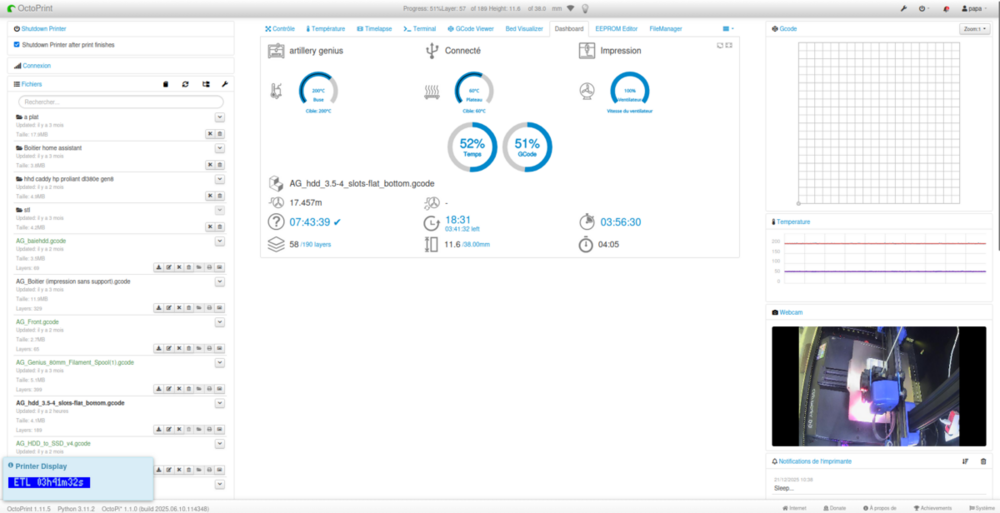
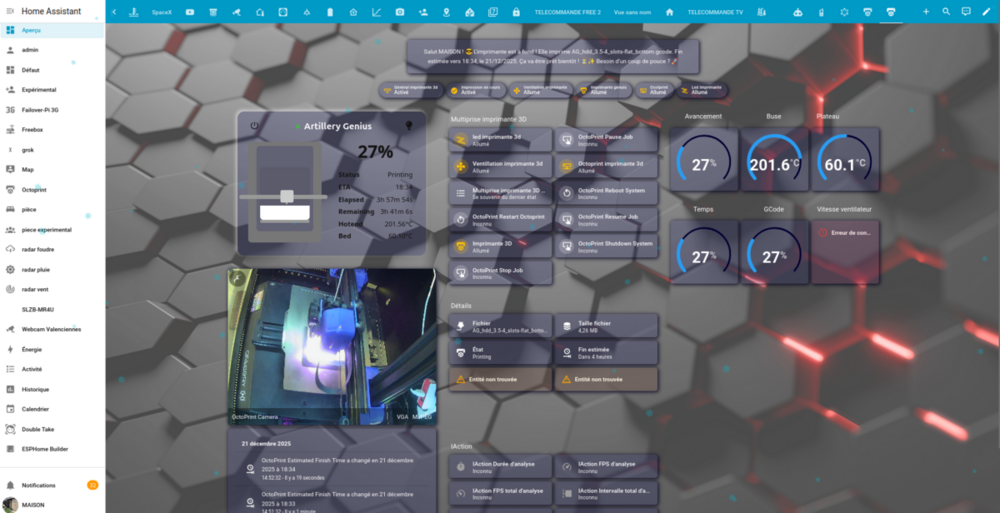
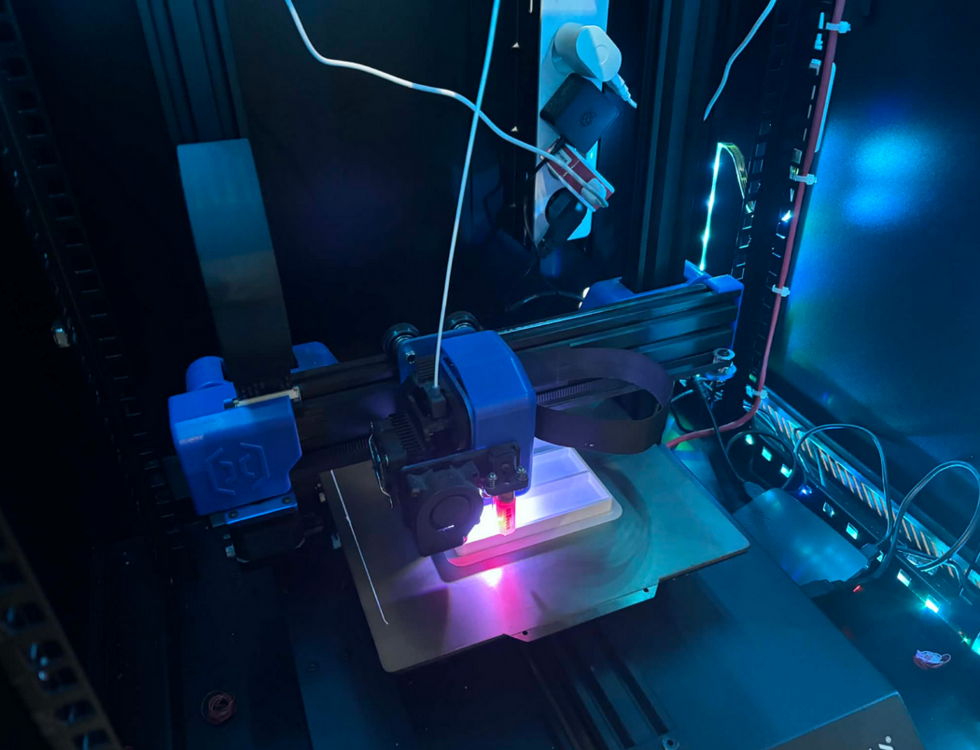
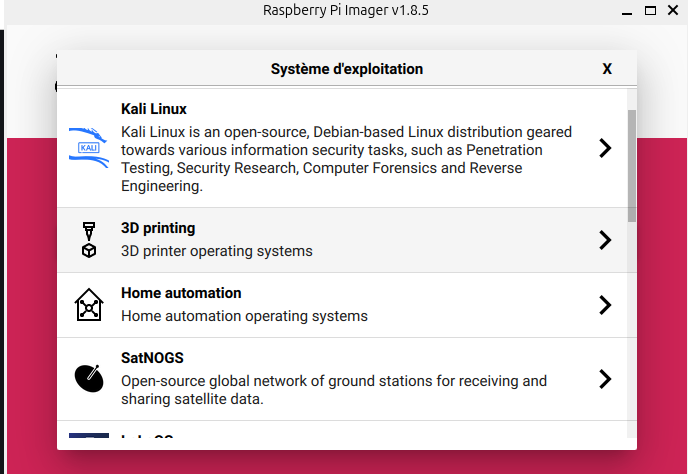
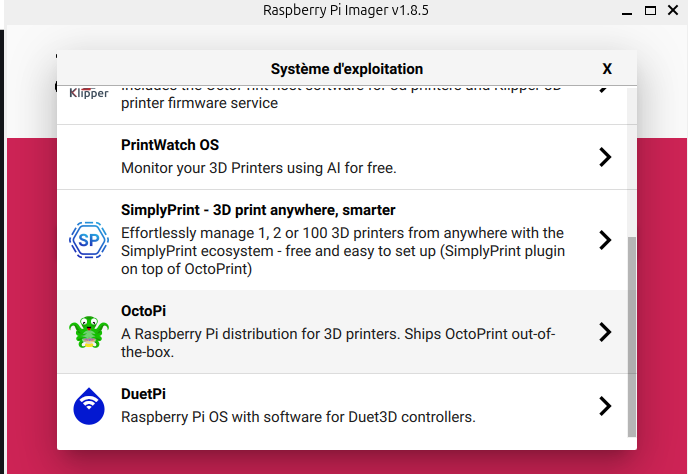
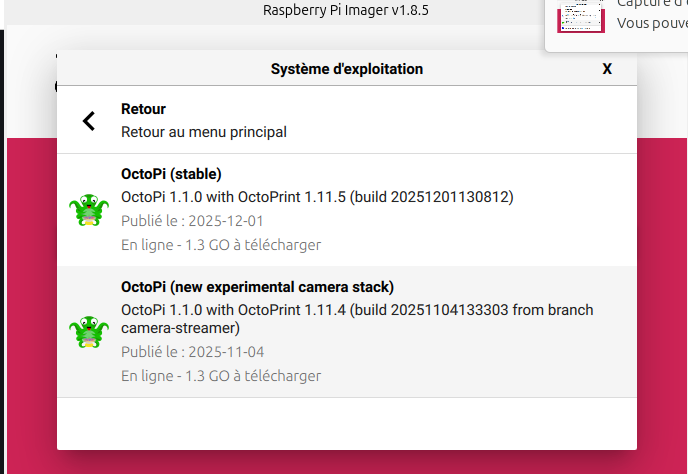
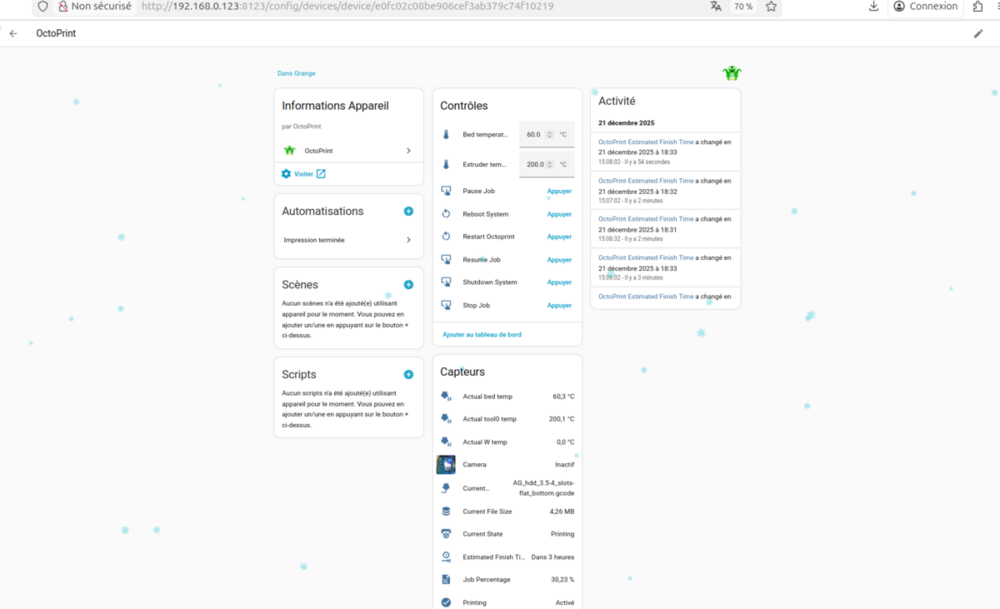
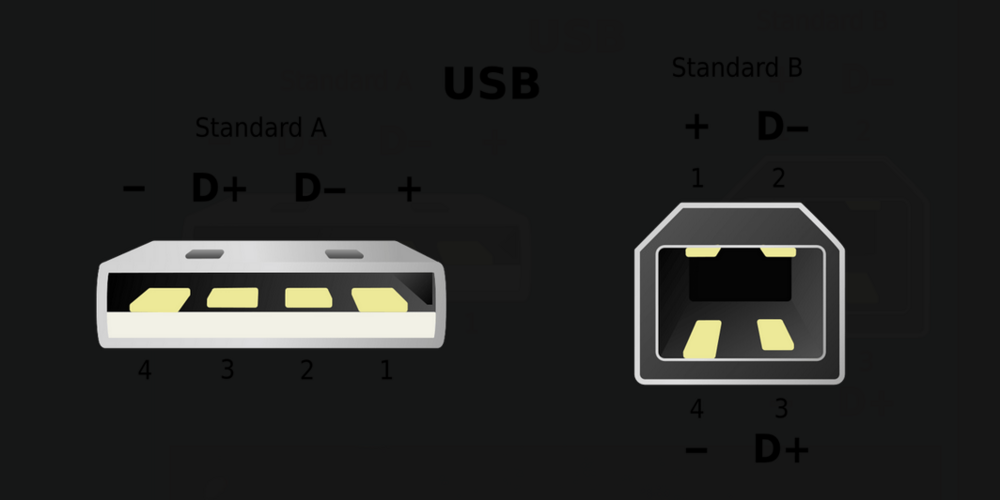
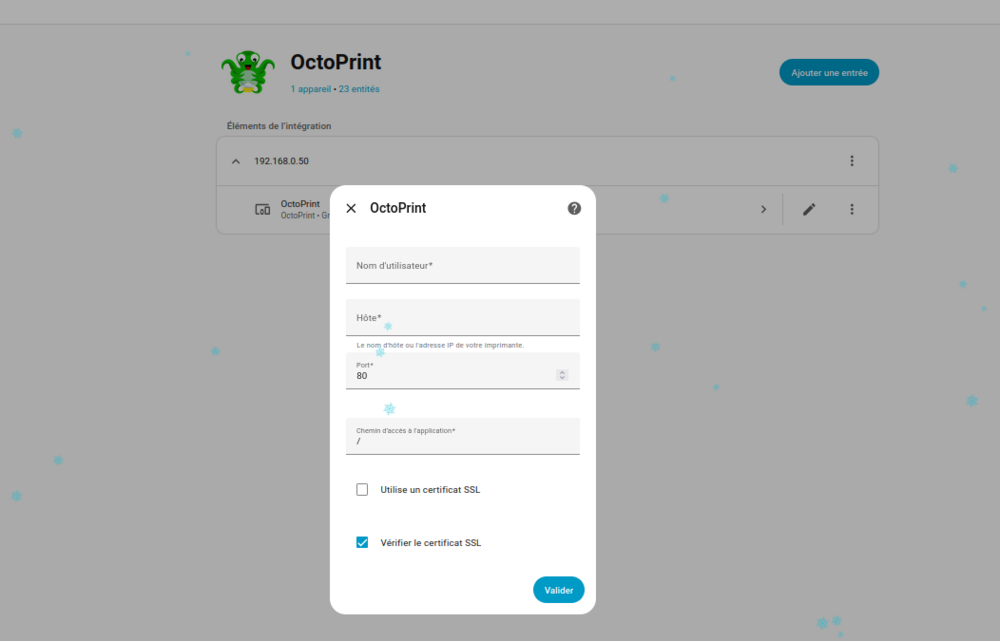

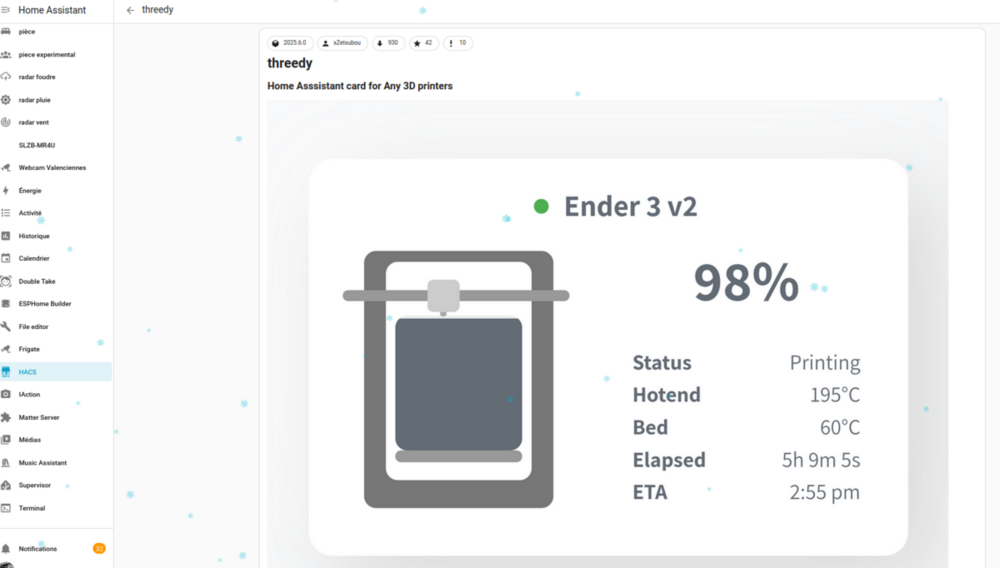 2 points
 -
Tout nouveau dans le monde de la domotique , je cherche à mettre en place une solution de camera ip et surtout à piloter un seche serviette. Je suis plutot bricoleur ( informaticien/électronique ) , plombier, électricien . et je vis dans le 312 points
-
J'ai enfin installé ce module, avec également des SIN-4-FP-21 pour piloter les radiateurs (fil pilote). ✅ Je peux vous confirmer que mon schéma 2 fonctionne pour le moment. Nous avons tout de même perdu 1 ou 2 heures sur le montage du module dans le tableau electrique pour le chauffe-eau : Après branchement et appairage, le module ne fonctionnait pas. Même en marche forcée, aucun courant n'arrivait au ballon. Problème résolu en serrant les vis du modules après l'avoir insérer dans le boitier din (DRB-2-2-00)... Pas de moquerie svp 😅 Aujourd'hui, le controle du chauffe-eau et des radiateurs via Zigbee2Mqtt semble opérationnel mais : Les modes "comfort-1" et "comfort-2" des modules FP passent les radiateurs en mode eco. Je pense que mes radiateurs ne sont tout simplement pas compatible avec ces 2 ordres supplémentaires. 3 de mes volets ne sont plus pilotables via HA, ni via l'appli Tahoma (classic). Je pense que les coupures elec à répétitions ont perturbé la liaison Tahoma (mais les télécommandes fonctionnent toujours). Je vais donc refaire les appairages et cela devrait suffire. Il me reste 4 boitiers DIN NodOn DRB-2-2-00, ceux-ci étant vendus par 5 uniquement et un seul m'étant utile. Je ne sais pas s'il est plus judicieux de les détailler sur LBC ou de les conserver "au cas où"... J'imagine que je vais les vendre. Il me faut encore intégrer ces nouveaux appareils à HA (dashboard et automatisations...). Je vais donc devoir tester ce qui est le plus économique est confortable. (Quand couper/réduire les radiateurs et le chauffe-eau ?) Prochaine étape : Le contrôle sans HA. (Interrupteurs zigbee ? Assistant vocal (Ok Google ?) ? etc...)2 points
-
Bienvenue dans mon Home Tour 2025 ! 🏡✨ Aujourd’hui je vous présente tout ce que j’utilise réellement chez moi en matière de domotique, d’objets connectés, et d’astuces pour améliorer votre maison, avec en bonus mes recommandations spéciales Black Friday pour faire les meilleurs achats au meilleur prix. Si vous souhaitez plus d'informations, vous retrouverez sur la chaine les vidéos des produits présentés.2 points
-
2 points@bruno974 Je suis dans la même configuration avec une maison KNX pour les volets, éclairages, station météo, VMC et chauffage. J'ai également quelques appareils Zigbee, des Caméras RTSP et des appareils Wi-Fi avec un cloud propriétaire (Ballon ECS Atlantic, PAC Daikin, Lave-vaisselle/hotte/plaque de cuisson/frigo/four). Je privilégie un maximum HomeKit pour le contrôle de l'éclairage, la hotte, les volets, le chauffage, la climatisation, l'arrosage, le portail et la porte de garage en vocal avec SIRI. Au début, c'était par souci d'économie, car les interrupteurs KNX ne sont pas donnés, et nous n'arrivions pas à nous décider sur le choix du modèle. Cela fait un an que nous contrôlons tout à la voix, et cela marche plutôt bien. Retour d'expérience : KNX : Home Assistant a une intégration officielle. Ça marche super bien. Hyper fiable. Cela demande un peu de temps pour la configuration. Il faut créer les entités et renseigner les adresses de groupe KNX. Zigbee : Les entités sont créées automatiquement par ZHA ou Z2M (Zigbee2MQTT). Les autres appareils IoT/Cloud : Les intégrations créent également les entités automatiquement. Pour avoir tout ça sur HomeKit, il y a l'intégration HomeKit Bridge. Tu y renseignes les entités Home Assistant que tu veux remonter dans HomeKit. Si tu as un HomePod ou une Apple TV comme concentrateur, Apple s'occupe de tout pour l'accès à distance de ton domicile. Caméras RTSP : Pour les caméras RTSP, j'utilise Scrypted en version gratuite. Ça récupère les flux RTSP et les convertit en caméras compatibles HomeKit. Avec un abonnement iCloud, cela stocke en mémoire, sur HomeKit Secure Video, les séquences où il y a une détection de mouvement et remonte le flux sur HomeKit. Ça rend super bien quand tu es en train de regarder un film sur l'Apple TV, et que tu vois un cadre avec la caméra qui s'ouvre dans un coin de l'écran quand quelqu'un rentre chez toi. Pour en revenir au Dashboard : Celui de HomeKit est très joli mais pas vraiment personnalisable. C'est vite le fouillis quand tu as beaucoup d'appareils à contrôler. Je me sers principalement de l'application Maison (Home) pour les notifications et le contrôle avec Siri. Quand tu es dans la voiture et que tu as juste à dire "Dis Siri, ouvre le garage" sans aucune autre intervention, c'est le top ! Sinon, le Dashboard Home Assistant est quand même bien plus personnalisable. Je t'envoie quelques photos du mien. Ce n'est pas le plus joli, mais il est bien plus pratique.
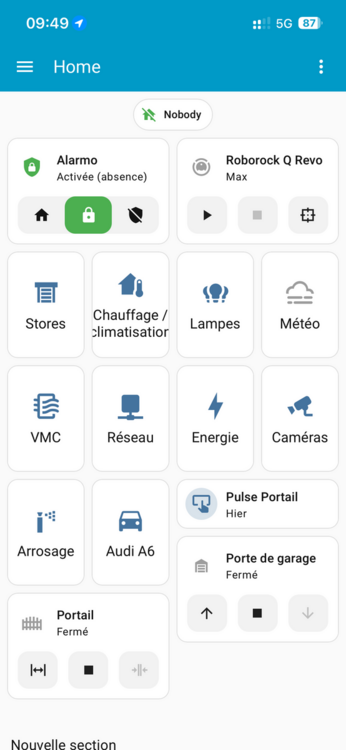
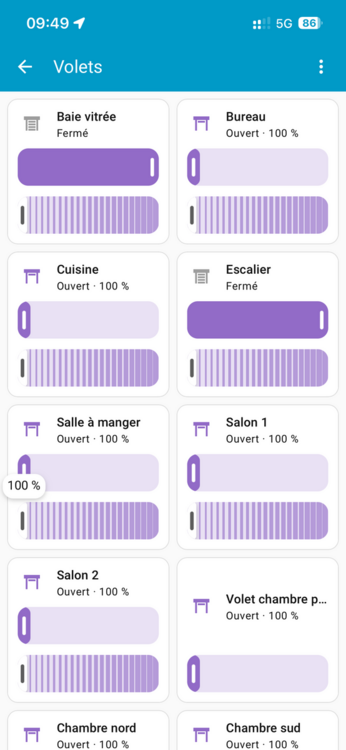
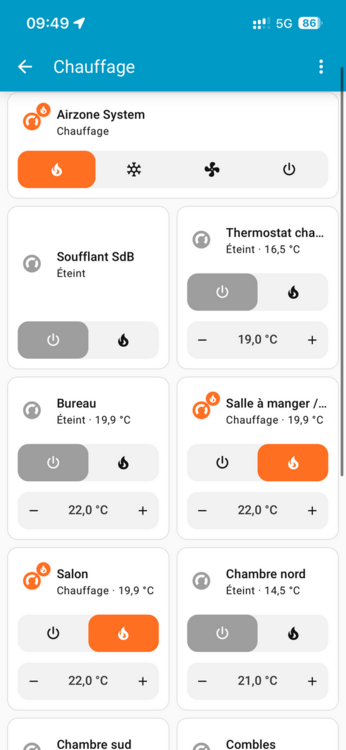
 2 points
 -
Bonjour à tous, Voilà mon expérience au bout de deux ans de production solaire plug@play, 3 panneaux de 400w Sunology installés à même le sol. Achetés sur un coup de tête, le prix étant raisonnable on c'est dit pourquoi pas. Aujourd'hui avec seulement ces 3 panneaux nous avons divisé en gros en deux notre coût annuel d'électricité. Mais ATTENTION les situations de chacun sont toutes différentes et il faut mettre les choses dans leur contexte. Maison : 100m2 habitable, chauffage au bois, 2 occupants en général. Électroménager comme la plupart d'entre nous (pas de sèche linge). Le cadre est posé. Notre talon énergétique est relativement bas, on peut difficilement faire moins. Ça oscille en 150 et 200w. Autant dire qu'avec une production au mieux de 1200w nous remettions jusqu'à 1000w dans le réseau 😵💫. Et bien-sûr ce calcul énergétique nous l'avons fait après l'achat. Du coup il a fallu trouver une solution pour éviter d'en remettre autant dans le réseau ce qui anéantissait notre retour sur investissement. Sachant que le poste qui consomme le plus d'électricité est notre chauffe eau (chauffe eau classique), il fallait trouver le moyen de profiter de ce surplus d'énergie pour l'alimenter. Et bien l'outil magique existe et sans lui nous n'aurions jamais pu faire autant d'économie. Un routeur solaire qui gère le surplus pour alimenter le chauffe eau, le truc génial. Conclusion : oui on peut faire des économies mais il faut vraiment tenir compte de chaque situation et notre manière de consommer. Deux petites captures d'écrans de notre fournisseur : 2023 sans panneaux
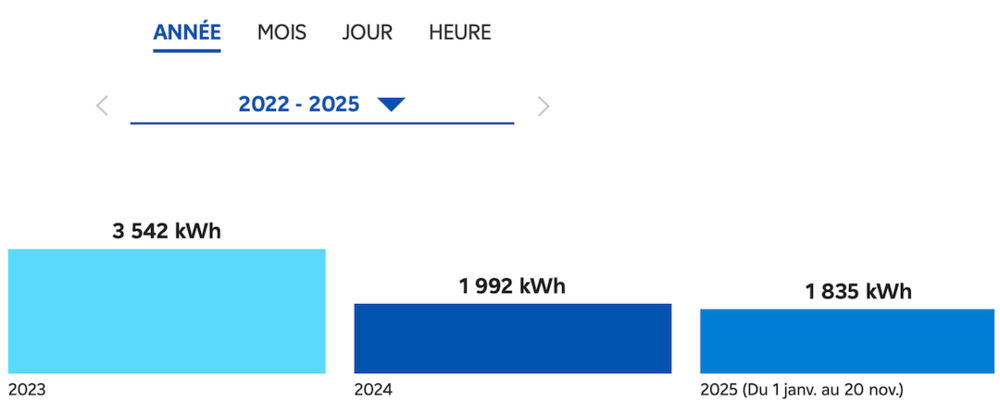
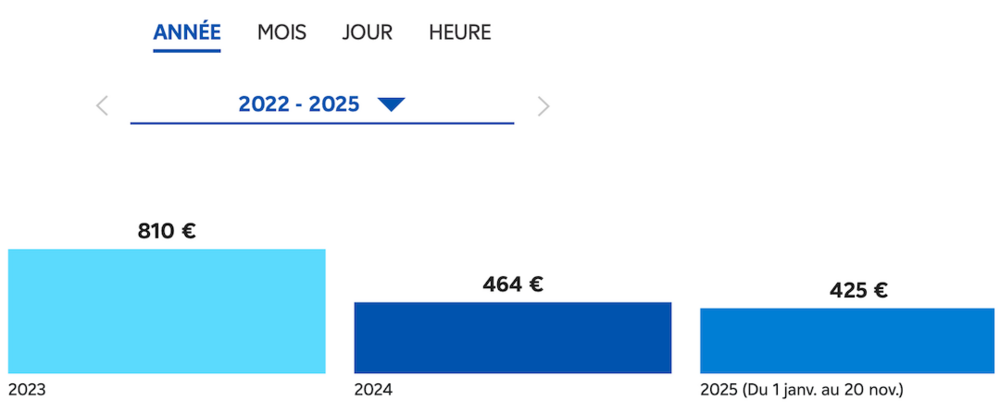 2 points
 -
2 pointsbonjour, je sais pas si je post au bonne endroit j'utilise google home j'ai plusieurs smart switch 4ch chaque relais a un nom ( lampe 1 lampe 2 .... ) jusque la tout fonctionne (allume la lampe 1 étend la lampe 2 ) bref ce que je veux obtenir c'est > quand on demande allume une lampe (x) on éteint toutes les autres de sorte que 1 seul lampe soit allumer en espèrent avoir une solution ou explication je vous remercie2 points
-
Salut, dans mon cas il y a eu la première, toute simple, qui ferme les volets le soir, puis celle qui éteint les lumières lorsque je m'en vais. Ensuite, ma préférée, celle qui récupère l'alarme programmée de mon telephone (le réveil), pour allumer gentiment la lumière avant, façon lever de soleil, puis ouvrir les volets ensuite. Mais tout ça c'est du comfort. Les prochaines automatisations devraient concerner chauffage et chauffe-eau, et là ça touchera plutôt au porte-feuille. 🤑2 points
-
2 pointsHello ! Bienvenue à toi ! Tu verras, il y a beaucoup de fans de HA ici ;-)2 points
-
2 points2 pointsBienvenue parmi nous Charles 👋, Ravi de t’accueillir sur ForumDomotique ! Ta passion et ton envie de bidouiller vont clairement trouver écho ici. On a hâte de découvrir tes retours et tes installations, ça fait toujours plaisir de partager entre passionnés. Installe-toi confortablement, explores les différentes sections et n’hésites pas à ouvrir un sujet si tu veux présenter tes dashboards, tes projets ou poser tes questions. À très vite dans les discussions !2 pointsÇa marche. PARTIE I On commence par le matériel nécessaire : Carte ESP32 (ici ce sera AZDelivery ESP32 NodeMCU) Micro numérique type INMP441 Fils électrique et si comme moi on n'est pas doué pour les soudures des câbles Dupont Breadboard femelle/femelle. (pas trop long) Cable USB microUSB (qui transporte la DATA) et un chargeur de téléphone ou une batterie. BONUS : un écran de type TM1637 (pas nécessaire mais tellement simple et fun). Mais malheureusement il faudra faire quelques soudures donc un fer à souder. Trouver de la pâte à souder, j'ai fait sans et je ne vous montrerais pas de photos, une cata. En images : PARTIE II Montage et branchement. Le plus délicat est de souder les pins sur le module micro. J'y suis arrivé et je suis une buse en soudure. Casser en deux la barette de 6 pins et souder les côtés courts qui se trouveront côté micro. Ou directement de petits fils électrique. Branchement : INMP441 ESP32 NodeMCU (AZDelivery) VDD ---> 3.3V GND ---> GND SCK ---> GPIO14 WS ---> GPIO15 SD ---> GPIO32 L/R ---> GND PARTIE III Initialisation de la carte ESP32 pour la faire fonctionner sur Home Assistant. Je vous renvoie sur plusieurs tutos très bien fait disponibles comme : Abrège et Arminas Une fois fait, il vous faudra rajouter des lignes de codes au module sous ESP Home builder. Je présente les codes que j'ai ajouté, ce sont des exemples avec le matériel que j'ai utilisé. Au départ vous devez avoir quelques chose qui ressemble à ça. Cela peut-être différent suivant la méthode d'initialisation mais ça ressemble toujours un peu à ça. esphome: name: esphome-web-b4796c friendly_name: ESP_SON min_version: 2025.9.0 name_add_mac_suffix: false esp32: variant: esp32 framework: type: esp-idf # Enable logging logger: # Enable Home Assistant API api: # Allow Over-The-Air updates ota: - platform: esphome wifi: ssid: !secret wifi_ssid password: !secret wifi_passwordSi vous avez conservé les indications GPIO 14, GPIO 15, voilà le code à rajouter : Sous api: # Enable Home Assistant API api: services: - service: set_bruit_gain variables: value: float then: - lambda: |- id(bruit_gain) = value; - service: set_bruit_offset variables: value: float then: - lambda: |- id(bruit_offset) = value; #Et on rajoute tout le reste à la suite # --- I2S bus (global) --- i2s_audio: id: i2s_in i2s_lrclk_pin: GPIO15 i2s_bclk_pin: GPIO14 # --- Microphone (INMP441) --- microphone: - platform: i2s_audio id: mic_in i2s_audio_id: i2s_in adc_type: external i2s_din_pin: GPIO32 channel: left sample_rate: 16000 bits_per_sample: 32bit correct_dc_offset: true pdm: false # --- Variables globales pour calibration --- globals: - id: bruit_gain type: float restore_value: yes initial_value: '1.0' - id: bruit_offset type: float restore_value: yes initial_value: '60.0' # --- Capteurs : RMS + Peak --- sensor: - platform: sound_level microphone: mic_in passive: false measurement_duration: 1000ms rms: name: "Bruit ambiant (RMS brut dBFS)" id: bruit_rms unit_of_measurement: "dB" accuracy_decimals: 1 peak: name: "Bruit ambiant (Peak brut dBFS)" id: bruit_peak unit_of_measurement: "dB" accuracy_decimals: 1 - platform: template name: "Bruit ambiant calibré" id: bruit_calibre unit_of_measurement: "dB" accuracy_decimals: 1 update_interval: 1s lambda: |- if (isnan(id(bruit_rms).state)) return NAN; return id(bruit_rms).state * id(bruit_gain) + id(bruit_offset); # Capteur calibré + lissé - platform: template name: "Bruit ambiant calibré lissé" id: bruit_calibre_lisse unit_of_measurement: "dB" accuracy_decimals: 1 update_interval: 1s lambda: |- if (isnan(id(bruit_rms).state)) return NAN; return id(bruit_rms).state * id(bruit_gain) + id(bruit_offset); filters: - exponential_moving_average: alpha: 0.05 # plus petit = plus lissé send_every: 1Vous vous retrouvez avec 4 capteurs sous ESPHome HA : "Bruit ambiant (RMS brut dBFS)" - Valeur négative "Bruit ambiant (Peak brut dBFS)" - valeur négative "Bruit ambiant calibré" - Valeur calibré initialement avec une valeur offset à 60. "Bruit ambiant calibré lissé" - Valeur calibré également avec un offset à 60. PARTIE IV Intégration dans Home Assistant À coller dans configuration.yaml # Valeurs calibrage son input_number: bruit_gain: name: Gain bruit initial: 1.0 min: 0.1 max: 5.0 step: 0.1 bruit_offset: name: Offset bruit initial: 60 min: 0 max: 150 step: 1On rajoute une carte Lovelace : type: entities title: Calibration bruit entities: - entity: input_number.bruit_gain name: Gain - entity: input_number.bruit_offset name: Offset - entity: sensor.bruit_ambiant_calibre name: Bruit calibré On rajoute une carte mini-graphe-card type: custom:mini-graph-card entities: - entity: sensor.esphome_web_b4796c_bruit_ambiant_calibre name: Bruit ambiant name: Bruit calibré icon: mdi:ear-hearing hours_to_show: 12 points_per_hour: 4 hour24: true show: graph: line icon: true name: true state: true extrema: true average: true labels: true grid: true smoothing: true line_width: 1 decimals: 1 height: 160 color_thresholds: - value: 30 color: "#4CAF50" - value: 33 color: "#FFC107" - value: 45 color: "#F44336"
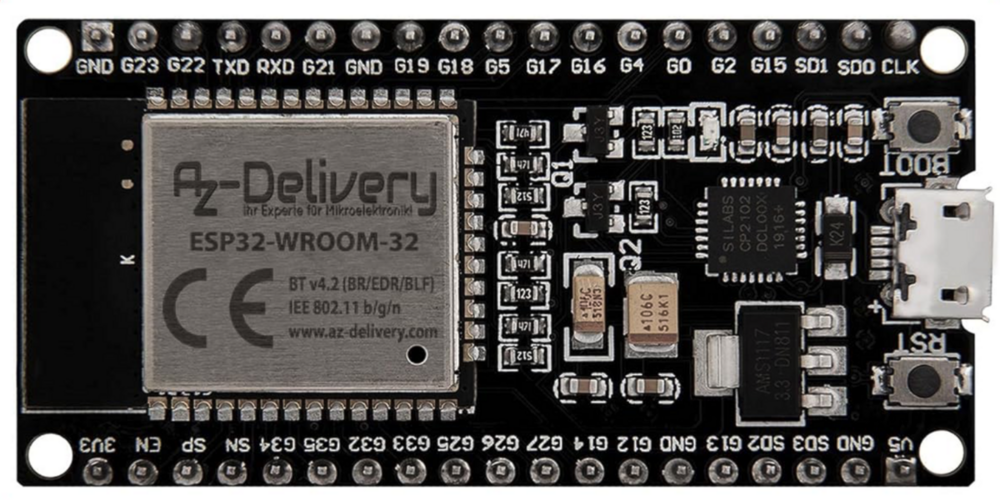
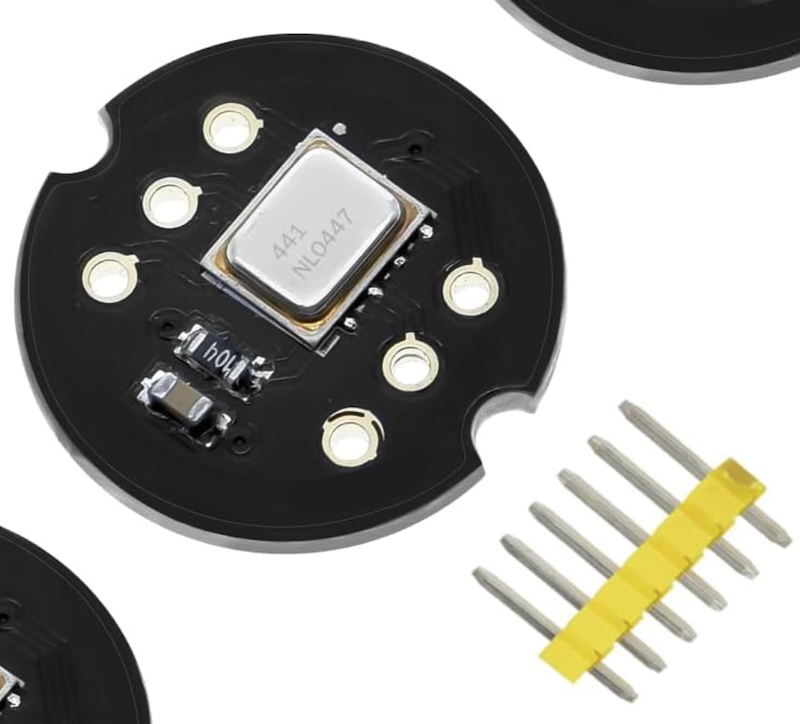
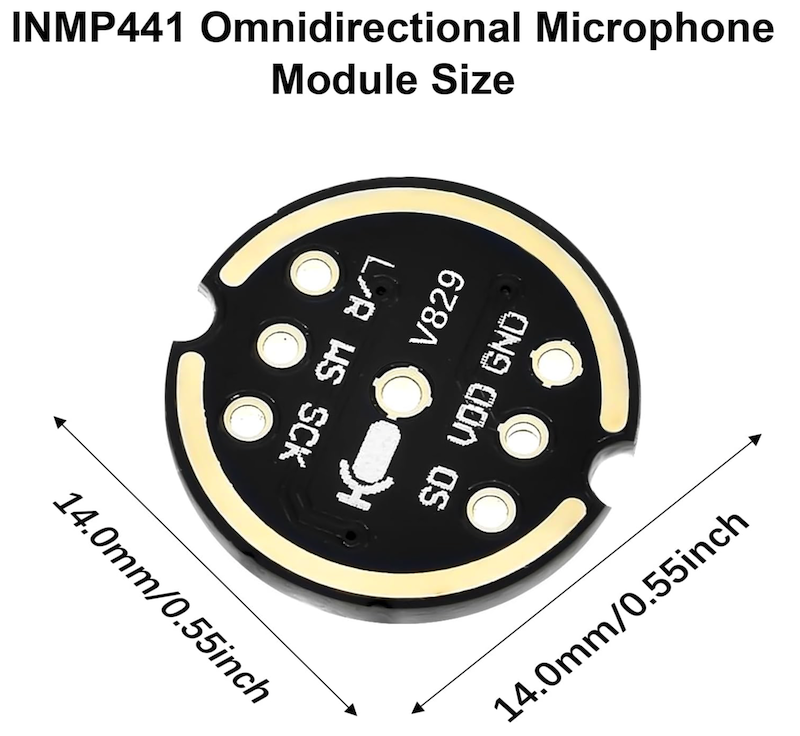
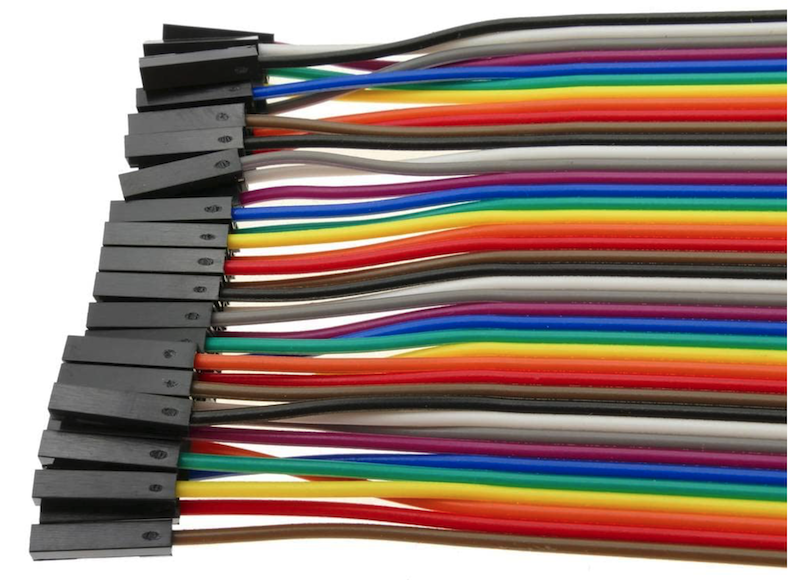
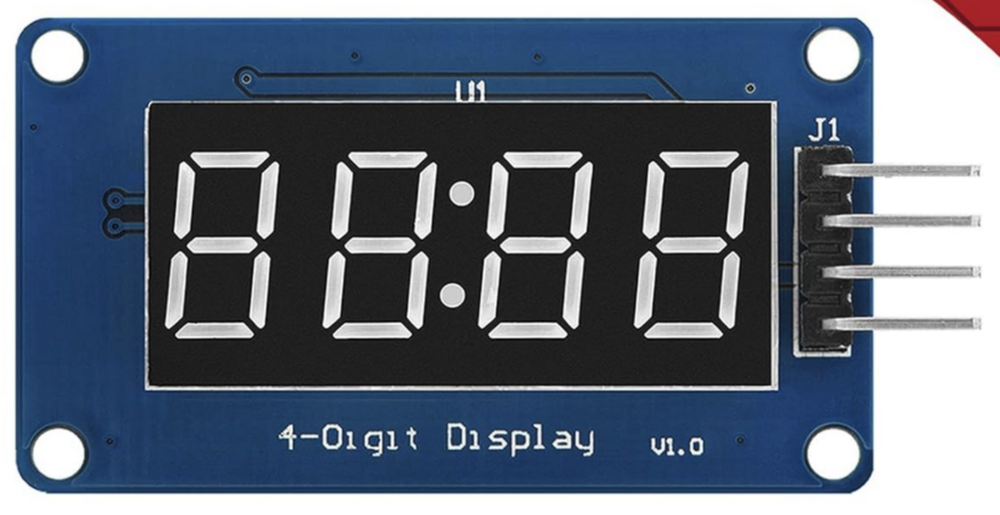
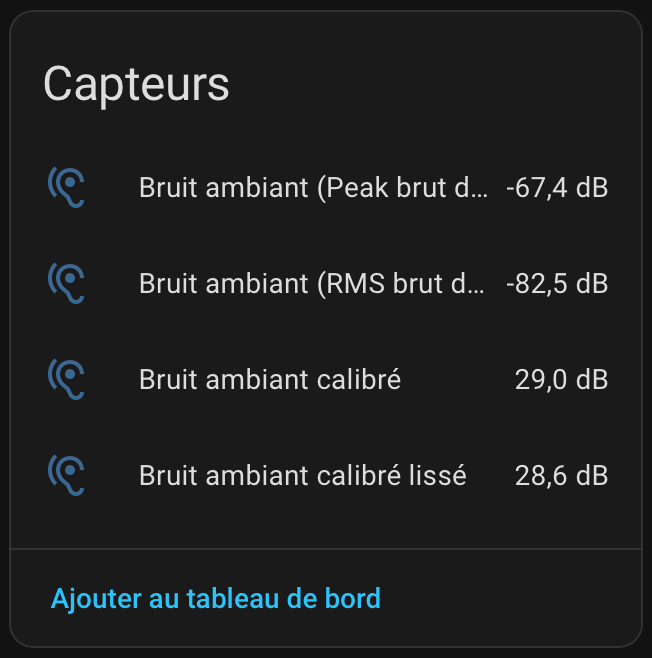
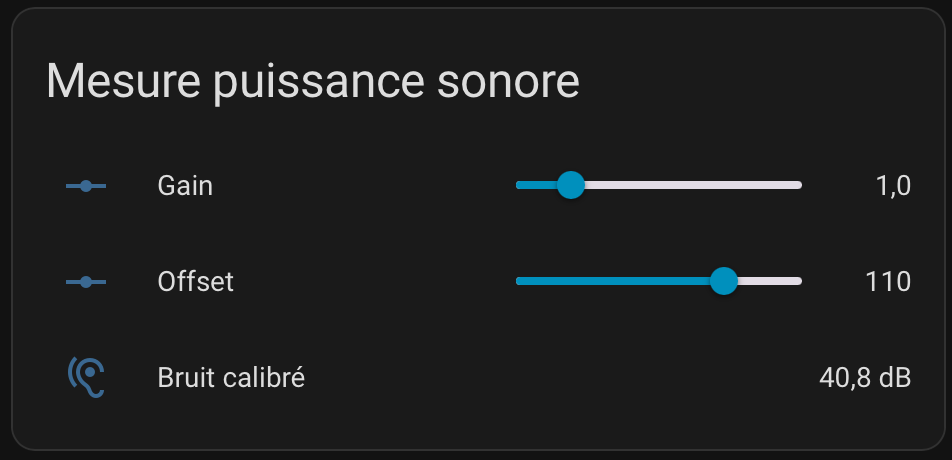
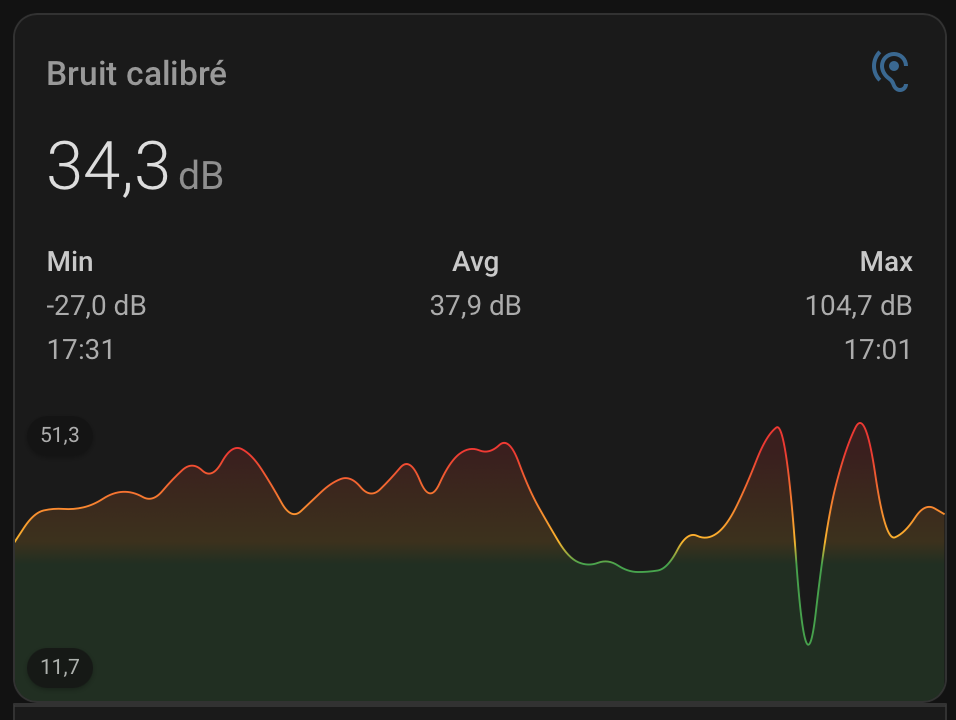 2 pointsBonjour à tous, Novice mais curieux, je me lance dans la gestion de la maison suite, entre autres, aux tutos de HOWMATION avec PI4 et HA. Dans un premier temps je compte mettre en place la gestion de l'éclairage, porte de garage, VMC sdb et ensuite gestion de mon système Zendure et ma production d'ECS avec les panneaux thermiques. Au plaisir d'échanger !!!2 pointshttps://zatoufly.fr/quel-dongle-smlight-choisir-mes-recommandations/ La vidéo explique également l'usage des SMLIGHT avec ZHA et ZIgbee2MQTT : https://youtu.be/0VPWKK6qSs42 pointsJ'ai trouvé la solution de mon problème de double "Va et Vient" ! Comme souvent l'erreur venait d'une mauvaise compréhension des principes de fonctionnement, je m'explique : Les interrupteurs MOES ZTS-EUB se comportent bien comme des interrupteurs (états stables "Fermé" ou "Ouvert") malgré qu'ils s'apparentent à des boutons poussoir au niveau de leur manipulation : L'utilisateur exerce un appui fugitif sur le bouton, qui revient ensuite mécaniquement à sa position d'origine. A l'intérieur du bouton, un relais transforme l'impulsion mécanique donnée par l'utilisateur, en état électrique stable. De sorte qu'à chaque impulsion, le bouton bascule électriquement de l'état stable "Ouvert" à l'état stable "Fermé", puis à l'état stable "Ouvert", etc. Résolution du problème : Supprimer les Automatisations précédemment définies (elles ne sont pas nécessaires) Puis, pour chaque interrupteur : Définir une “Association Multicontrôle” avec l’interrupteur de l’autre pièce (menu “Paramètres Généraux”) : Interrupteur “Salon” : Association Multicontrôle : “Salon-SaM” : (Interrupteur “Salon Gauche” → Lié avec Interrupteur “Salle à Manger Gauche”) Interrupteur “Salle à Manger” : Association Multicontrôle : “SaM-Salon” : (Interrupteur “Salle à Manger Gauche” → Lié avec Interrupteur “Salon Gauche”) Modifier les Paramètres d’installation (Icône du bas : “d’installation”) : Rétablir les paramètres d’état : “Éteindre” (la lumière de la pièce est éteinte, au retour du secteur après une coupure) Réglage de l’état de l’indicateur : “Indique l’emplacement de l’appareil” (le voyant de l’interrupteur est allumé quand la lumière de la pièce est éteinte, afin de pouvoir localiser visuellement l’interrupteur dans une pièce sombre) Les 2 actions à réaliser en images : 1. Définir une “Association Multicontrôle” 2. Modifier les Paramètres d’installation Avec cette solution, il maintenant possible d'allumer et d'éteindre la lumière de chaque pièce, soit par le bouton associé de l'interrupteur situé dans la pièce, soit par le 2ème bouton de l'interrupteur situé dans l'autre pièce : Un vrai double "va et vient" sans aucun câblage électrique supplémentaire, avec en plus toutes les possibilités d'automatisations offertes par Smart Life !2 pointsBonjour à tous, Je suis ravi de vous présenter freebox_homexa, un projet open-source disponible sur GitHub. L'objectif principal de ce projet est de réunifier et centraliser les différents codes et scripts existants pour la Freebox trouvés sur GitHub, afin de proposer une solution cohérente et accessible pour interagir avec cette box. Contexte et motivationLa Freebox est un outil puissant, mais les solutions pour l'automatisation ou l'intégration (notamment avec des systèmes comme Home Assistant) sont souvent dispersées, fragmentées ou difficiles à mettre en œuvre. Ce projet vise à simplifier l'expérience utilisateur en regroupant ces ressources, en les optimisant et en les rendant plus faciles à utiliser volet capteur système d'alarme ect.... Fonctionnalités principalesCentralisation : Unification des scripts et codes pour contrôler la Freebox (API, automatisation, etc.). Compatibilité : Intégration facilitée avec des plateformes comme Home Assistant. Documentation claire : Pour aider les utilisateurs à prendre en main le projet rapidement. RemerciementsCe projet n'aurait pas vu le jour sans les contributions et inspirations de la communauté. Je tiens à adresser un grand merci à : Steph73HB gvigroux Prochaines étapesAméliorer la documentation et les tutoriels. Ajouter de nouvelles fonctionnalités . Recueillir vos retours pour faire évoluer le projet ! N'hésitez pas à explorer le dépôt GitHub, tester le projet et partager vos idées ou suggestions. Vos retours sont précieux pour faire avancer freebox_homexa ! Merci à tous pour votre attention, et à bientôt sur le forum ou sur GitHub !
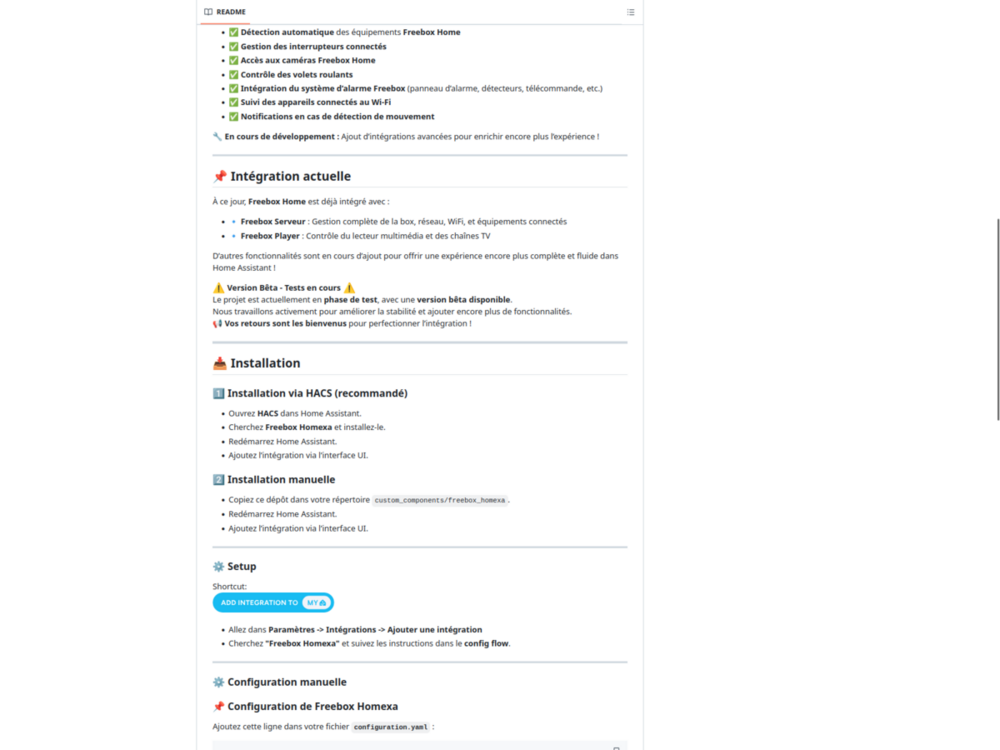 2 points2 pointsBonsoir, je vous partage ma carte home assistant pour visualiser les data électrique de ma maison. Un peux comme les app zendure,Anker, etc… mais direct sur home assistant. type: picture-elements image: elements: - type: state-label entity: sensor.solaire_puissance style: top: 15% left: 40% color: white font-size: 18px - type: state-label entity: sensor.panneaux_solaires_label style: top: 19% left: 40% color: grey font-size: 14px - type: state-label entity: sensor.label_none style: top: 85% left: 65% color: white font-size: 18px - type: state-label entity: sensor.conso_label style: top: 89% left: 65% color: grey font-size: 14px - type: state-label entity: sensor.label_none style: top: 82% left: 30% color: white font-size: 18px - type: state-label entity: sensor.battery_label style: top: 86% left: 30% color: grey font-size: 14px - type: state-label entity: sensor.lixee_key_sinsts style: top: 70% left: 83% color: white font-size: 18px - type: state-label entity: sensor.reseau_label style: top: 74% left: 83% color: grey font-size: 14px
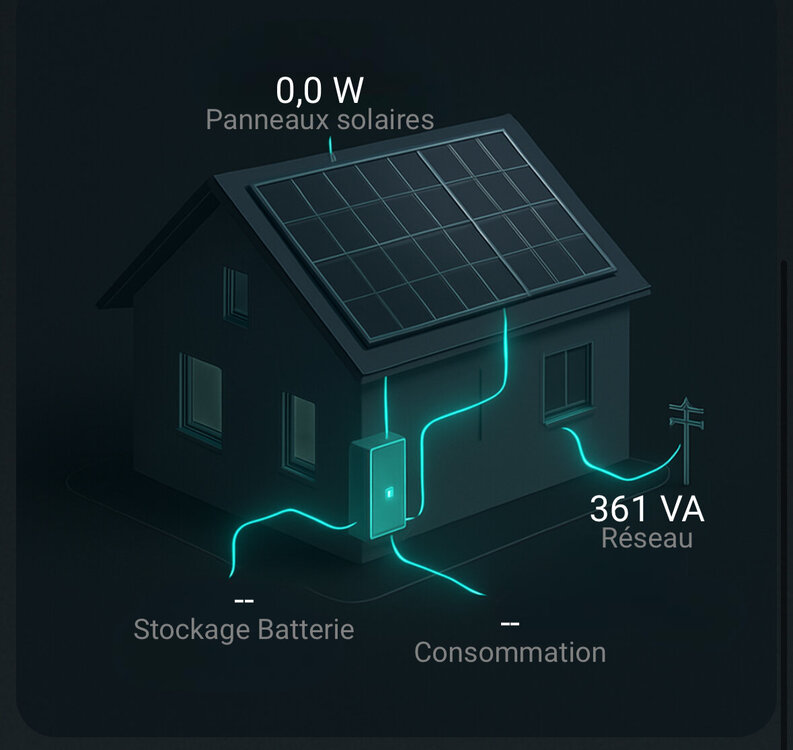 2 points2 pointsBonjour à toutes et tous. Trainant mes guêtres dans l'informatique depuis plusieurs décennies je me suis très vite intéressé aux objets connectés et à la domotique. Utilisateur de Jeedom pendant 7 ou 8 ans j'ai enfin migré vers HomeAssistant l'année dernière (même si je viens de réinstaller un Jeedom ce week-end rien que pour le suivi de la conso électrique...). J'ai testé de nombreuses solutions sous diverses formes : Raspberry, box physiques (Jeedom Luna, Enki), virtualisation (Proxmox, KVM, Freebox ou sur divers NAS). Je suis également un grand geek dans l'âme et j'aime bien tester/bidouiller de nouvelles choses. Et pour terminer je suis également adepte (mais pas intégriste) de Linux, ayant notamment créé une des premières boites à faire du Linux en France (mais c'était au siècle dernier...) Je suis ravi de voir naitre une nouvelle communauté francophone autour de la domotique et lui souhaite une belle et longue vie ;-)2 points2 pointsJe reprend ma bio du coup: Intéressé par les sciences (fiction aussi), je touche un peu au développement (excepté sur mobile) et aime la domotique. Je suis donc sur Home Assistant avec Zigbee pour les appareils connectés et bidouille des ESP32 notamment pour des usages particuliers. Si jamais vous trouvez des capteurs Zigbee qui changent de ce qui ce fait actuellement, je suis preneur. On peut par exemple parler des stations météo, qui sont quasi inexistantes sur le marché!2 pointsJ'ai commencé y a pas si longtemps que ça à passer mon mini-pc avec HAOS (l'OS de Home Assistant) sur Proxmox pour y séparer Home Assistant de MQTT et Zigbee2MQTT. Peu après je suis tombé sur des présentation de mini-baie raison/domotique et ai trouvé ça beau (du moins quand c'est fait proprement). De là j'ai cherché s'il était possible de le faire en impression 3D, ce qui est le cas. Le vrai problème est que j'ai une BambuLab A1 mini, qui me permet une impression de maximum 18cm3. Mais mais mais ... mais! J'ai trouvé un modèle très intéressant et voici le résultat (qui est encore en cours): Pour retrouver ce modèle, c'est par ici: https://makerworld.com/fr/models/1067968-rack-server-10 Une bonne partie est donc imprimée en "PETG HF Noir" et il manque encore les Keystone ainsi que la partie routeur (dans l'espace vide). En ajout je vais mettre un ruban led sur le fond pour indiquer quand il y a une déconnexion d'internet, une coupure de courant, une batterie faible de l'onduleur, et j'en passe. Il y aura aussi le contrôle d'un ventilateur qui sera au dessus de la multiprise du fond, donc le ruban led et le ventilateur seront sur une ESP32 (avec le programme en Toit.io). Je publierai une mise à jour de tout ça, et c'est un premier jet parce que quand j'aurai les moyens, je passerait sur légèrement plus haut avec un mini-itx pour avoir notamment Jellyfin et une carte graphique pour de l'IA 😁 Qu'en pensez-vous? Vous avez des critiques à faire, je suis preneur.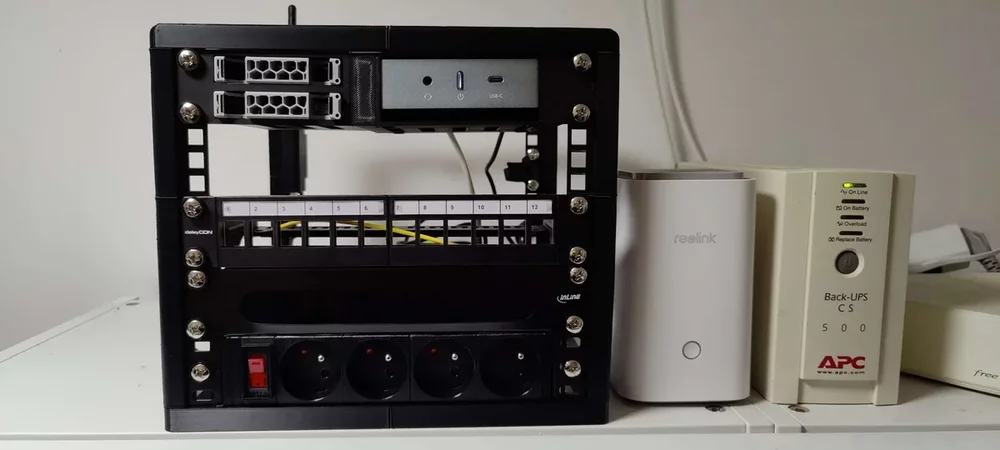
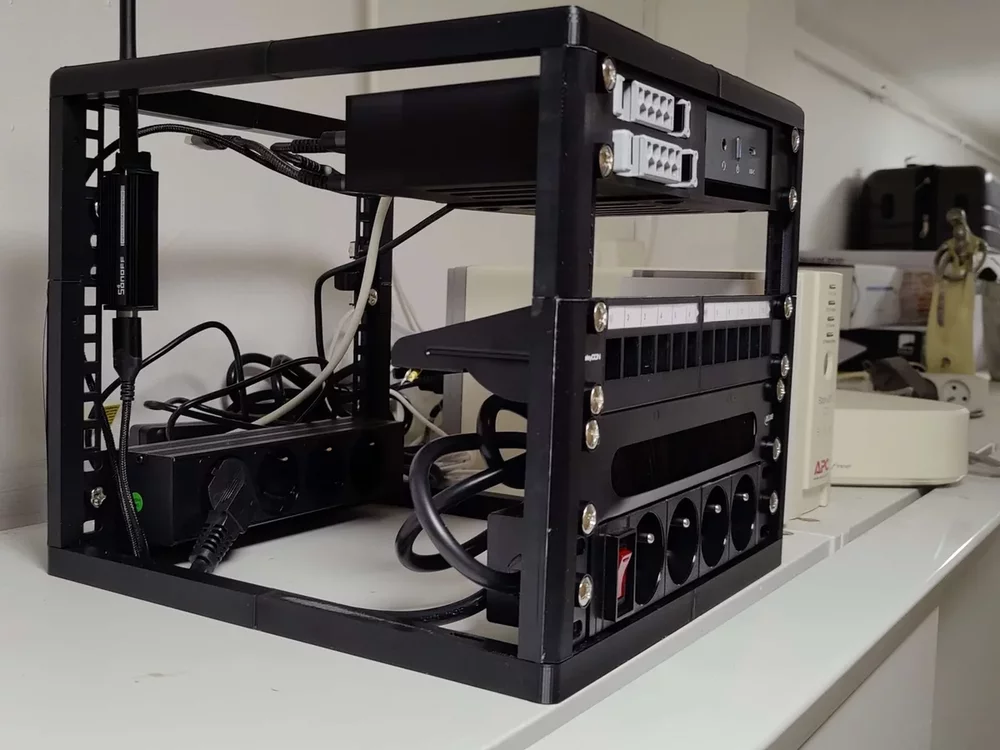 2 points2 pointsBienvenue sur le tout nouveau forum 100 % dédié à la domotique et aux maisons connectées ! Nous sommes fiers d’ouvrir officiellement cet espace communautaire où passionnés, débutants, et experts de la domotique peuvent se retrouver pour partager leurs réalisations, poser des questions, échanger des conseils, et découvrir de nouvelles idées. Que vous utilisiez Home Assistant, Jeedom, Domoticz, Google Nest, Alexa, ou d’autres box domotiques, ce forum est le vôtre. Vous pourrez y aborder toutes les grandes marques de matériel domotique (Philips Hue, Xiaomi Aqara, Fibaro, Somfy, Shelly, Netatmo) et discuter de tous les protocoles incontournables (Zigbee, Z-Wave, Wi-Fi, Thread, Matter, MQTT). Notre ambition est de créer la communauté de référence en domotique, où chacun pourra trouver rapidement des réponses, partager ses expériences et apprendre grâce aux autres membres. Rejoignez-nous dès maintenant, présentez-vous, partagez vos premières réalisations, ou posez votre première question ! Ensemble, construisons la communauté domotique la plus active et la plus riche en contenu de qualité. Bienvenue chez vous ! 🏠🔌2 pointsCe classement est défini par rapport à Paris/GMT+02:00


