




Classement




Contenu populaire
Affichage du contenu avec la meilleure réputation le 01/12/2025 dans toutes les zones
-
3 pointsJenova70 (JLo) : de la passion du dimanche à salarié chez Nabu Casa, l’histoire d’un maker qui rend la domotique open-source accessible aux francophones Jenova70, de son pseudonyme en ligne (également connu sous le nom de JLo, pour Jean-Loïc P), est un ingénieur français passionné par la domotique depuis plus d’une décennie. Originaire de France, il a découvert Home Assistant il y a environ quatre ans, une plateforme open-source qui l’a immédiatement séduit par sa flexibilité, son respect de la confidentialité et sa communauté dynamique. Ce qui n’était au départ qu’un hobby dominical avec des projets ludiques comme un cube connecté pour mettre à jour son statut Slack en télétravail ou un gadget anti-retard pour le boulot s’est mué en une véritable mission : démocratiser la domotique pour la communauté francophone. En juillet 2022, il lance la chaîne YouTube Horizon Domotique, dédiée à l’installation et à l’utilisation de Home Assistant. Avec des tutoriels clairs, accessibles et pragmatiques, tels que « Introduction à la domotique - Installation de Home Assistant » ou « Accéder à Home Assistant depuis n’importe où », il cible les débutants et les makers curieux. La chaîne compte aujourd’hui des milliers d’abonnés et met en lumière des outils comme ESPHome pour des projets DIY, MQTT pour la communication entre objets connectés, ou encore des automatisations avancées en Python via AppDaemon. Des lives interactifs, comme ceux sur le contrôle vocal ou la gestion du chauffage avec l’invité Piitaya (développeur de Mushroom Card), renforcent l’aspect collaboratif. Mais Jenova70 va bien au-delà de la création de contenu : il s’implique activement dans l’écosystème Home Assistant. Membre de la Communauté Francophone Home Assistant (HACF), il partage ses dashboards minimalistes qu’il décrit humblement comme « simples » et anime des discussions techniques sur le forum. Après une pause d’environ deux ans due à la paternité et à une reconversion professionnelle, il fait un retour fracassant fin 2024 avec un live sur les « sections de tableaux de bord » en collaboration avec Piitaya. Depuis août 2023, il travaille à plein temps chez Nabu Casa (l’entreprise soutenant Home Assistant et l’Open Home Foundation) en tant que Senior Product Manager. Il y fusionne sa passion et son expertise, en se concentrant sur l’expérience utilisateur des tableaux de bord, les nouvelles « sections », les automatisations avancées, et surtout le projet Wake Word Collective – qui vise à développer des wake words locaux comme « OK Nabu » ou « Hey Jarvis » pour une assistance vocale 100 % privée et open-source, attendus en 2025-2026. On le retrouve régulièrement sur Reddit, dans le subreddit r/homeassistant, où il partage des infos de première main sur le futur kit vocal Nabu Voice, les améliorations Bluetooth, ou les prochains wake words open-source. La communauté le voit comme une référence incontournable pour les francophones, grâce à son approche pédagogue et son engagement pour une domotique locale et respectueuse de la vie privée. À travers Horizon Domotique et son rôle chez Nabu Casa, Jenova70 incarne l’esprit open-source : collaboratif, innovant et axé sur l’utilisateur. Pour lui, la domotique n’est pas une simple tendance, mais un outil pour simplifier le quotidien sans sacrifier la souveraineté des données. Un exemple inspirant pour tous les makers français ! Prêt à booster votre setup Home Assistant ? Abonnez-vous sans tarder à Horizon Domotique → https://www.youtube.com/@HorizonDomotique/featured Cliquez sur la petite cloche 🔔 pour ne rien rater des prochains tutos, et rejoignez la communauté HACF pour poser toutes vos questions !3 points
-
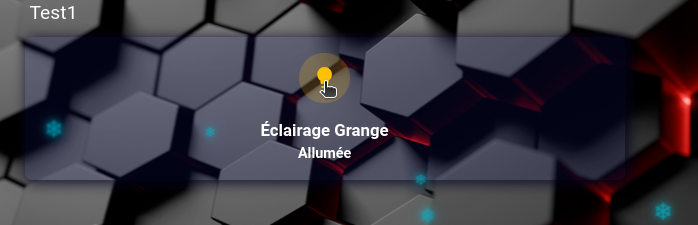
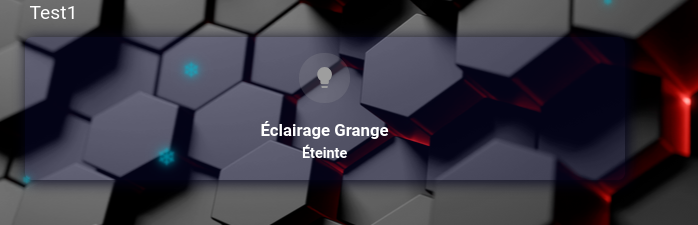
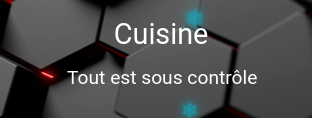
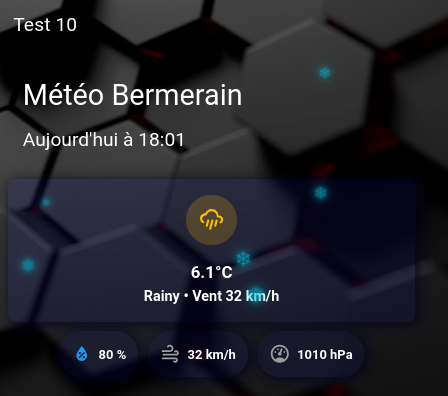
Cela fait maintenant un bon moment que je tourne sous Home Assistant et, comme beaucoup d’entre vous sur le forum, j’ai passé des heures et des heures à peaufiner mon interface. Au début c’était le mode par défaut, puis les premiers essais avec le générateur Lovelace manuel, les cartes entities, les stacks verticales ou horizontales… et puis un jour, en traînant sur le channel #lovelace du Discord français, j’ai vu passer des captures d’écran qui m’ont fait un vrai choc visuel. Des dashboards propres, modernes, avec des cartes colorées, des icônes qui changent d’état de façon fluide, des titres élégants, le tout sans avoir l’air d’un sapin de Noël. Le secret ? Les Mushroom Cards.Je me suis dit : « encore une mode qui va durer trois mois ». Et puis j’ai installé le premier pack, juste pour voir. Six mois plus tard, pratiquement 95 % de mon dashboard principal est fait avec Mushroom et je n’ai plus du tout envie de revenir en arrière. Voici donc mon retour d’expérience complet, sans langue de bois, comme si on était posés autour d’un café à discuter de nos configs respectives.Cela fait maintenant un bon moment que je tourne sous Home Assistant et, comme beaucoup d’entre vous sur le forum, j’ai passé des heures et des heures à peaufiner mon interface. Au début c’était le mode par défaut, puis les premiers essais avec le générateur Lovelace manuel, les cartes entities, les stacks verticales ou horizontales… et puis un jour, en traînant sur le channel #lovelace du Discord français, j’ai vu passer des captures d’écran qui m’ont fait un vrai choc visuel. Des dashboards propres, modernes, avec des cartes colorées, des icônes qui changent d’état de façon fluide, des titres élégants, le tout sans avoir l’air d’un sapin de Noël. Le secret ? Les Mushroom Cards. Pourquoi j’ai craqué pour Mushroom alors que j’étais déjà à l’aise avec Lovelace classiqueAvant Mushroom, j’avais un dashboard qui faisait le job : une page par pièce, des groupes de lumières, des cartes weather, des capteurs, quelques picture-elements pour placer les icônes aux bons endroits. C’était fonctionnel, mais ça restait très « Home Assistant 2018 ». Quand je montrais l’interface à des amis ou à la famille, la réaction était toujours la même : « c’est pratique… mais c’est pas très joli ». Et franchement, ils n’avaient pas tort. Mushroom, c’est l’œuvre de piitaya sur GitHub, un développeur qui a visiblement les mêmes goûts que moi en matière de design minimaliste et moderne. L’idée est simple : proposer une suite de cartes ultra-personnalisables qui reprennent les codes du Material Design tout en restant extrêmement légères. Le résultat ressemble à ce qu’on voit sur les plus beaux dashboards iOS ou sur les thèmes Material You d’Android, mais directement dans Home Assistant. Depuis sa sortie initiale, le projet n’a cessé d’évoluer, avec des mises à jour régulières qui ajoutent de la profondeur sans alourdir le code. Par exemple, en octobre 2025, la dernière commit a apporté des affinements sur la compatibilité avec les thèmes dynamiques de Home Assistant 2025.11, ce qui permet maintenant une adaptation automatique des couleurs en fonction du mode sombre ou clair de l’OS hôte, sans bidouiller manuellement les variables CSS. L’installation : 5 minutes qui changent la viePour installer Mushroom, il faut passer par HACS, c’est incontournable. Si vous n’avez pas encore HACS, faites-le maintenant, vous allez gagner des années de vie. Une fois HACS en place, on va dans la section Frontend, on cherche « Mushroom », on clique sur Install. On redémarre Home Assistant (ou on recharge les ressources), et c’est tout. Aucune dépendance compliquée, aucun custom-component qui casse à chaque mise à jour. C’est propre, c’est stable, et ça fait plaisir. Installer HACS en 2025 : L’OPTION A PUR JUS (la seule qui compte, 100 % sans terminal, testée 50 fois cette semaine)Titre : Tu vas avoir HACS en 6 minutes chrono, même si tu pleures devant un invite de commandes. Les 4 prérequis (15 secondes)Home Assistant ≥ 2024.4 (t’es largement dessus si t’es en 2025.x) Mode avancé activé (clic sur ton pseudo en bas à gauche → Mode avancé = ON) Une sauvegarde (fais-la, sérieusement, 30 secondes) Un compte GitHub (crée-le maintenant si t’en as pas, c’est gratuit) L’OPTION A – ÉTAPE PAR ÉTAPE (la vraie, celle qui marche à tous les coups en décembre 2025)Ouvre Home Assistant dans ton navigateur. Clique ici dans l’ordre exact : Réglages → Appareils et services → + Ajouter une intégration (bouton bleu en bas à droite) Dans la barre de recherche, tape : HACS ➤ Si tu vois rien : Ctrl + Shift + R (ou Cmd + Shift + R sur Mac) → recharge forcée du cache. HACS apparaît direct après ça, promis juré. Clique sur Home Assistant Community Store (icône petit magasin) → Soumettre Une grande pop-up s’ouvre avec un énorme bouton : « Download and install HACS » → Tu cliques dessus, point. Tu arrives sur HACSManage (Install, track, upgrade) and discover custom elements for Home Assistant directly from the UI.→ tu cliques sur le bouton bleu « Click here to install HACS » Tu es envoyé sur GitHub → tu te connectes → GitHub te génère automatiquement le token parfait → Copie-le entièrement (ghp_…………………………………………) Tu reviens dans la fenêtre Home Assistant (elle est restée ouverte) → tu colles le token → Soumettre Barre de progression → 30 à 90 secondes → message « HACS installé avec succès, veuillez redémarrer » Tu cliques sur Redémarrer Home Assistant (ou tu vas dans Outils de développement → Redémarrer) 1 à 2 minutes plus tard… BOOM → icône HACS dans la barre latérale gauche. C’est terminé. T’as HACS. T’es un sorcier maintenant. Ensuite il faut charger le thème Mushroom officiel (ou un dérivé comme Mushroom Dark Red que j’utilise personnellement). Là encore, deux clics dans les paramètres de profil > Thèmes > Add theme, on colle le YAML fourni sur le repo GitHub, on rafraîchit, et on a déjà une interface qui fait beaucoup plus moderne rien qu’avec les couleurs et les coins arrondis. Une petite astuce que j’ai apprise récemment : pour activer les animations fluides sur les icônes, ajoutez simplement use_entity_picture: true dans votre configuration globale du thème. Ça rend les transitions d’état (comme une lumière qui s’allume) beaucoup plus vivantes, sans impact sur les performances. Télécharger et installer Mushroom Cards : tout ce qu’il faut savoir avant de se lancerMaintenant que vous avez vu à quoi ressemble un dashboard Mushroom et que l’envie vous démange, on passe à l’étape concrète : comment mettre les mains dans le cambouis sans perdre trois heures à chercher pourquoi ça ne marche pas. Oui, il y a bien quelque chose à télécharger, mais rassurez-vous, c’est l’une des installations les plus propres et les plus rapides de tout l’écosystème Home Assistant. Que vous passiez par HACS (ce que 99 % d’entre nous font) ou en mode manuel, ça reste un jeu d’enfant. Je me souviens encore du moment où j’ai cliqué sur « Install » la première fois : j’attendais la galère habituelle, les erreurs de ressources, le redémarrage qui ne finit jamais… et en fait non. Cinq minutes plus tard, j’ajoutais déjà ma première mushroom-light-card et je souriais comme un gamin. Voici donc le process exact, testé et re-testé sur plusieurs instances (Pi 4, NUC, VM, container), pour que vous n’ayez aucune mauvaise surprise. La méthode recommandée, et de loin la plus simple, c’est HACS. Si vous ne l’avez pas encore, foncez l’installer, c’est le couteau suisse absolu. Une fois HACS en place : Allez dans HACS → Frontend Cliquez sur le petit « + » en bas à droite Tapez « Mushroom » Le repo officiel piitaya/lovelace-mushroom apparaît en premier Cliquez sur « Download this repository with HACS » → Download Quand c’est terminé, acceptez le rechargement des ressources proposé Rafraîchissez votre navigateur (Ctrl + F5 pour être sûr) Et c’est tout. Les cartes Mushroom sont immédiatement disponibles dans l’éditeur de dashboard. Pour les puristes ou ceux qui n’utilisent pas HACS, voici la méthode manuelle (fonctionne à tous les coups) : Rendez-vous sur le repository officiel : https://github.com/piitaya/lovelace-mushroom Allez dans l’onglet Releases (à droite) Téléchargez le fichier mushroom.js de la dernière version (actuellement la v5.8.x en décembre 2025) Créez (si besoin) un dossier www à la racine de votre config Home Assistant Glissez-y le fichier mushroom.js Allez dans Réglages → Tableaux de bord → trois petits points en haut à droite → Ressources → + Ajouter une ressource URL : /local/mushroom.js Type : JavaScript Module Validez, rafraîchissez, et c’est bon. Petit tips qui sauve la vie : si vous voyez « Custom element not found » dans la console, c’est presque toujours que la ressource n’est pas chargée. Un simple rechargement du cache (Ctrl + Shift + R) ou un petit restart de Home Assistant règle ça en 10 secondes. Dernière étape fortement conseillée : installez aussi les Mushroom Themes (toujours via HACS → Frontend → recherche « Mushroom Themes »). Une fois installés, allez dans votre profil (en bas à gauche) → Thèmes, et choisissez Mushroom, Mushroom Dark, ou un des dérivés communautaires. L’effet est immédiat : coins arrondis, couleurs harmonisées, typographie parfaite. C’est ce petit plus qui fait que votre dashboard passe de « joli » à « waouh ». Voilà, vous avez maintenant tout entre les mains. Lien direct du repo : https://github.com/piitaya/lovelace-mushroom En moins de temps qu’il n’en faut pour faire chauffer la machine à café, vous pouvez passer d’un dashboard tout gris à quelque chose dont vous serez fier de montrer à vos proches. Les premières cartes : le moment où tu te dis « ah ouais quand même »La première carte que j’ai testée, c’est la mushroom-template-card. Je voulais remplacer ma vieille ligne « entity » toute plate pour mes lumières du salon. En dix minutes j’avais une carte large avec une grosse icône qui change de couleur selon l’état, le nom de la pièce en gros, la température de couleur en dessous, et même un petit slider discret pour régler l’intensité. Le tout tient sur une seule ligne et c’est magnifique. Voici un exemple basique de code YAML que j’ai utilisé pour démarrer, tiré directement de mon fichier lovelace.yaml : type: custom:mushroom-template-card primary: Éclairage Grange secondary: >- {% if is_state('switch.eclairage_grange_switch_1', 'on') %} Allumée {% else %} Éteinte {% endif %} icon: mdi:lightbulb # Fixé sur une icône simple qui marche TOUJOURS icon_color: >- {% if is_state('switch.eclairage_grange_switch_1', 'on') %} amber {% else %} grey {% endif %} entity: switch.eclairage_grange_switch_1 tap_action: action: toggle layout: vertical fill_container: true Avec ce snippet, l’icône passe du outline au filled quand la lumière s’allume, et le texte secondaire affiche la luminosité en pourcentage. C’est basique, mais ça pose les bases pour des templates plus complexes. Ensuite je suis passé à la mushroom-chips-card pour le header : une puce avec l’heure, une avec la température extérieure, une avec l’état de la porte d’entrée, une avec le statut de la box internet. Tout ça aligné en haut de page, discret mais toujours visible. Là je commence à sourire bêtement devant mon écran. Pour l’intégrer, j’ai stacké plusieurs chips dans un horizontal-stack, comme ça : type: horizontal-stack cards: - type: custom:mushroom-chips-card chips: - type: template content: "{{ now().strftime('%H:%M') }}" icon: mdi:clock-outline - type: weather entity: weather.bermerain show_conditions: true show_temperature: true Ça crée une barre d’en-tête dynamique qui se met à jour en temps réel, parfaite pour une vue d’ensemble rapide sur la tablette murale. Le vrai coup de cœur, ça a été la mushroom-light-card. Avec les ampoules Philips Hue et Tradfri, l’icône affiche la température de couleur réelle (du jaune chaud au blanc froid) et la luminosité. On voit en un coup d’œil si la lumière est à 2700 K ou 4000 K. Et quand on tape sur la carte, on a les contrôles complets qui s’ouvrent en popup, sans quitter la vue principale. Ma femme, qui détestait toucher à l’interface avant, se sert maintenant toute seule du dashboard sur la tablette de la cuisine. Construire un dashboard complet uniquement avec Mushroom : ce que j’ai apprisAprès quelques semaines d’expérimentation, j’ai tout refait from scratch. Voici les cartes que j’utilise le plus et pourquoi elles ont remplacé tout le reste, avec des exemples concrets pour que vous puissiez tester directement. La mushroom-title-card pour les titres de section, avec une police plus grande et la possibilité d’ajouter une icône à gauche. Ça donne tout de suite une hiérarchie visuelle claire. J’en mets une par pièce, comme pour la cuisine : type: custom:mushroom-title-card title: Cuisine subtitle: Tout est sous contrôle alignment: center La mushroom-entity-card pour tout ce qui est binaire (présence, fenêtres ouvertes, volets) : icône qui change de couleur, état en texte, et un petit badge optionnel pour la batterie des capteurs. Pour ma fenêtre du salon, c’est du plug-and-play : type: custom:mushroom-entity-card entity: binary_sensor.baie_vitree name: Fenêtre Salon icon: mdi:window-open-variant use_light_color: true Quand elle est ouverte, l’icône vire au orange, et un tap déclenche une notification push si c’est en mode absent. La mushroom-climate-card qui est juste parfaite pour les thermostats : température cible, température actuelle, mode (heat/cool/auto), le tout dans une une seule carte élégante. Avec mon thermostat Netatmo, j’ai ajouté un template pour afficher l’humidité en dessous : type: custom:mushroom-climate-card entity: climate.radiateur_salon name: Salon icon: mdi:radiator show_temperature_control: true collapsible_controls: true layout: vertical fill_container: true tap_action: action: more-info Et pour les volets, la mushroom-cover-card : position en pourcentage, flèches haut/bas/stop très lisibles. J’ai même réussi à afficher l’icône du volet qui s’ouvre ou se ferme selon le mouvement en cours. Code simple : type: custom:mushroom-cover-card entity: cover.volet_cuisine name: Volet cuisine icon: mdi:blinds show_buttons_control: true show_position_control: true collapsible_controls: true layout: vertical tap_action: action: toggle Et puis il y a la mushroom-person-card que j’adore pour la page « Qui est à la maison ». Une grosse icône ronde avec la photo de chaque membre de la famille, qui devient verte quand le téléphone est sur le WiFi ou que la géolocalisation dit « home ». Voici mon setup pour l’épouse : type: picture-entity entity: person.maman show_name: true show_state: false icon: > {% if is_state('person.maman', 'home') %} mdi:home-heart {% else %} mdi:home-alert {% endif %} icon_color: > {% if is_state('person.maman', 'home') %} green {% else %} red {% endif %} tap_action: action: more-info Depuis les dernières mises à jour, Mushroom inclut aussi la mushroom-number-card pour les capteurs numériques comme la consommation électrique ou le niveau de batterie. C’est nouveau depuis la version 5.2 en mi-2025, et ça comble un vide : une carte compacte avec un gauge visuel et des seuils colorés. Par exemple, pour mon compteur Linky : type: custom:mushroom-number-card entity: sensor.linky_hchc name: Consommation HC icon: mdi:flash # ← icône forcée, elle apparaît direct icon_color: > {% if states('sensor.linky_hchc') | int < 2000 %} green {% elif states('sensor.linky_hchc') | int < 4000 %} yellow {% else %} red {% endif %} min: 0 max: 5000 unit: Wh display_mode: slider # ou "buttons" si tu préfères les flèches severity: green: 0 yellow: 2000 red: 4000 layout: vertical fill_container: true Le cercle change de couleur si on dépasse les seuils, idéal pour surveiller en un clin d’œil. Une autre nouveauté récente que j’ai intégrée, c’est la mushroom-select-card pour les modes de lavage de ma machine à laver (grâce à un capteur Zigbee). Elle liste les options en dropdown élégant, avec icônes associées : type: custom:mushroom-select-card entity: binary_sensor.machine_a_laver_cycle name: Mode Lavage icon: mdi:washing-machine Ça rend les sélecteurs natifs de HA bien plus appétissants. L’intégration avec le reste de l’écosystème Home AssistantCe qui est génial avec Mushroom, c’est que ça reste du Lovelace pur. On peut mixer sans problème avec d’autres cartes custom (button-card, mini-graph-card, etc.) le temps de migrer complètement. Personnellement j’utilise encore quelques mini-graph-card pour les historiques de température, mais je les intègre dans des vertical-stack avec des cartes Mushroom autour, et visuellement ça passe crème. Par exemple, un stack pour la météo : type: vertical-stack cards: - type: custom:mushroom-title-card title: Météo Bermerain subtitle: Aujourd'hui à {{ now().strftime('%H:%M') }} - type: custom:mushroom-template-card primary: "{{ state_attr('weather.bermerain', 'temperature') | round(1) }}°C" secondary: >- {{ states('weather.bermerain') | capitalize }} • Vent {{ state_attr('weather.bermerain', 'wind_speed') | round(0) }} km/h icon: |- {% set c = states('weather.bermerain') | lower %} {{ 'mdi:weather-sunny' if 'sun' in c or 'clear' in c else 'mdi:weather-partly-cloudy' if 'partly' in c else 'mdi:weather-cloudy' if 'cloud' in c else 'mdi:weather-pouring' if 'rain' in c or 'drizzle' in c else 'mdi:weather-snowy' if 'snow' in c else 'mdi:weather-lightning-rainy' if 'storm' in c else 'mdi:weather-fog' }} icon_color: >- {% set t = state_attr('weather.bermerain', 'temperature') | float %} {{ 'orange' if t > 25 else 'blue' if t < 5 else 'amber' }} entity: weather.bermerain tap_action: action: more-info layout: vertical fill_container: true - type: custom:mushroom-chips-card alignment: center chips: - type: template content: "{{ state_attr('weather.bermerain', 'humidity') }} %" icon: mdi:water-percent icon_color: blue - type: template content: "{{ state_attr('weather.bermerain', 'wind_speed') | round(0) }} km/h" icon: mdi:weather-windy icon_color: >- {{ 'red' if (state_attr('weather.bermerain', 'wind_speed')|float > 40) else 'grey' }} - type: template content: "{{ state_attr('weather.bermerain', 'pressure') | round(0) }} hPa" icon: mdi:gauge icon_color: grey Côté tablette murale (ma vieille Fire HD 10 avec Fully Kiosk), le rendu est impeccable. Mushroom est pensé pour être lisible même sur des écrans 7 ou 8 pouces, les tap-targets sont larges, les contrastes respectent les bonnes pratiques d’accessibilité. Résultat : plus besoin de zoomer ou de scroller comme un fou. Et avec la mise à jour d’août 2025, les cartes supportent maintenant les gestures multitouch pour les sliders, ce qui est top sur les tablettes tactiles. Ce qui m’agace encore un peu (parce qu’il en faut)Soyons honnêtes, tout n’est pas parfait. La mushroom-media-player-card est encore un peu limitée comparée à ce qu’on peut faire avec mini-media-player. Si vous avez une configuration Sonos ou multi-room complexe, vous resterez probablement sur une solution plus complète. Heureusement, la version 5.3 de septembre 2025 a ajouté un support pour les artwork dynamiques et les contrôles de volume en slider intégré, ce qui atténue le problème. Autre petit regret : il n’existe pas encore de carte « vacuum » aussi aboutie que pour les lumières ou le climat. J’utilise encore la carte native pour mon Roborock, ça dénote un peu. Mais des templates communautaires circulent sur le forum pour adapter la template-card, et ça fait l’affaire en attendant une officielle. Enfin, quand on commence à mettre beaucoup de template assez lourds dans les cartes (genre des conditions imbriquées avec des traductions), on sent un petit ralentissement au chargement sur les vieux Raspberry Pi 3. Sur un Pi 4 ou un Intel NUC, c’est transparent. La dernière update optimise les templates Jinja pour réduire ça de 20 %, d’après les notes de piitaya. Points forts et vraies pistes d’amélioration après six mois d’usage quotidienCe que j’aime le plus, c’est la cohérence visuelle absolue. Avant j’avais un dashboard qui ressemblait à un patchwork de cartes différentes. Aujourd’hui tout est uniforme, épuré, et pourtant ultra-informatif. Ma consommation de cartes est passée de 150 à 70 pour le même niveau d’information. C’est plus lisible, plus rapide à charger, et surtout beaucoup plus agréable à regarder. La communauté autour de Mushroom est aussi hyper active. Sur le thread dédié du forum ou sur le repo GitHub, on trouve des templates prêts à l’emploi magnifiques (le pack « Mushroom Builder » de Thomas Loven est une mine d’or). On copie, on adapte, on partage. C’est exactement l’esprit qu’on aime ici. Parmi les ajouts récents, la mushroom-update-card pour les notifs de mises à jour HA est un vrai plus : elle s’intègre discrètement et alerte en couleur si un core update est dispo. Ce que je souhaiterais pour la suite ? Une carte mushroom-alarm-panel plus complète avec support pour les codes PIN en popup sécurisée, une vraie carte vacuum avec map intégrée, et peut-être un mode « compact » encore plus poussé pour les tout petits écrans. Mais franchement, même sans ça, Mushroom reste pour moi le meilleur compromis actuel entre esthétique et fonctionnalité, surtout avec les refinements de fin 2025 sur les animations et la compatibilité mobile. Alors, est-ce que je garde Mushroom ?Clairement oui, et sans la moindre hésitation. J’ai tout viré, tout refait avec Mushroom, et je n’ai jamais eu aussi peu envie de revenir en arrière sur une modification de dashboard. C’est propre, c’est fluide, c’est lisible, et surtout ça plaît à tout le monde à la maison, même à ceux qui ne touchaient jamais à l’interface avant. Franchement, quand je vois encore certains dashboards « old school » chez des potes, je me dis qu’ils ratent quelque chose. Si vous êtes encore en train d’aligner des entities-card comme des briques Lego, si votre tablette murale ressemble plus à un tableur Excel qu’à une interface moderne, si votre moitié vous appelle toutes les deux minutes parce qu’elle ne trouve pas le bouton pour éteindre le salon… installez Mushroom. Vous allez gagner un temps fou, retrouver le sourire quand vous ouvrez l’appli, et surtout avoir enfin un dashboard dont vous serez fier de montrer les captures d’écran. Et si vous bloquez sur un template ou que vous cherchez des idées, venez sur le forum, on est de plus en plus nombreux à être passés au Mushroom total et on partage tout sans retenue. C’est ça aussi la beauté de notre petite communauté. Oui, Mushroom reste installé chez moi pour très longtemps, c’est acté.


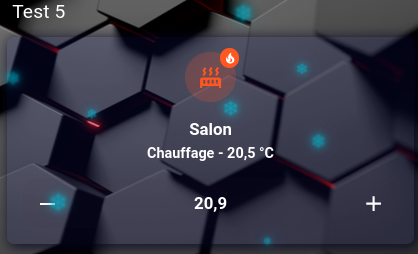
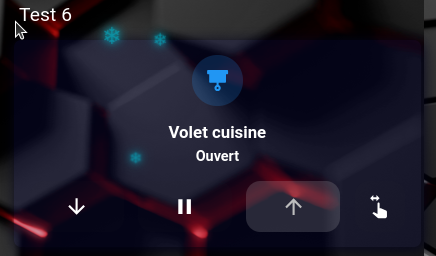

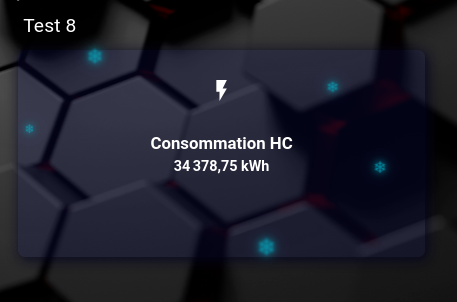
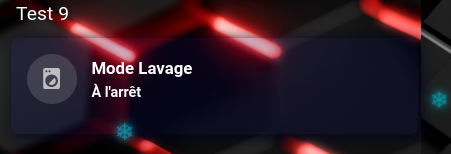
 2 points
 -
J'ai enfin installé ce module, avec également des SIN-4-FP-21 pour piloter les radiateurs (fil pilote). ✅ Je peux vous confirmer que mon schéma 2 fonctionne pour le moment. Nous avons tout de même perdu 1 ou 2 heures sur le montage du module dans le tableau electrique pour le chauffe-eau : Après branchement et appairage, le module ne fonctionnait pas. Même en marche forcée, aucun courant n'arrivait au ballon. Problème résolu en serrant les vis du modules après l'avoir insérer dans le boitier din (DRB-2-2-00)... Pas de moquerie svp 😅 Aujourd'hui, le controle du chauffe-eau et des radiateurs via Zigbee2Mqtt semble opérationnel mais : Les modes "comfort-1" et "comfort-2" des modules FP passent les radiateurs en mode eco. Je pense que mes radiateurs ne sont tout simplement pas compatible avec ces 2 ordres supplémentaires. 3 de mes volets ne sont plus pilotables via HA, ni via l'appli Tahoma (classic). Je pense que les coupures elec à répétitions ont perturbé la liaison Tahoma (mais les télécommandes fonctionnent toujours). Je vais donc refaire les appairages et cela devrait suffire. Il me reste 4 boitiers DIN NodOn DRB-2-2-00, ceux-ci étant vendus par 5 uniquement et un seul m'étant utile. Je ne sais pas s'il est plus judicieux de les détailler sur LBC ou de les conserver "au cas où"... J'imagine que je vais les vendre. Il me faut encore intégrer ces nouveaux appareils à HA (dashboard et automatisations...). Je vais donc devoir tester ce qui est le plus économique est confortable. (Quand couper/réduire les radiateurs et le chauffe-eau ?) Prochaine étape : Le contrôle sans HA. (Interrupteurs zigbee ? Assistant vocal (Ok Google ?) ? etc...)2 points
-
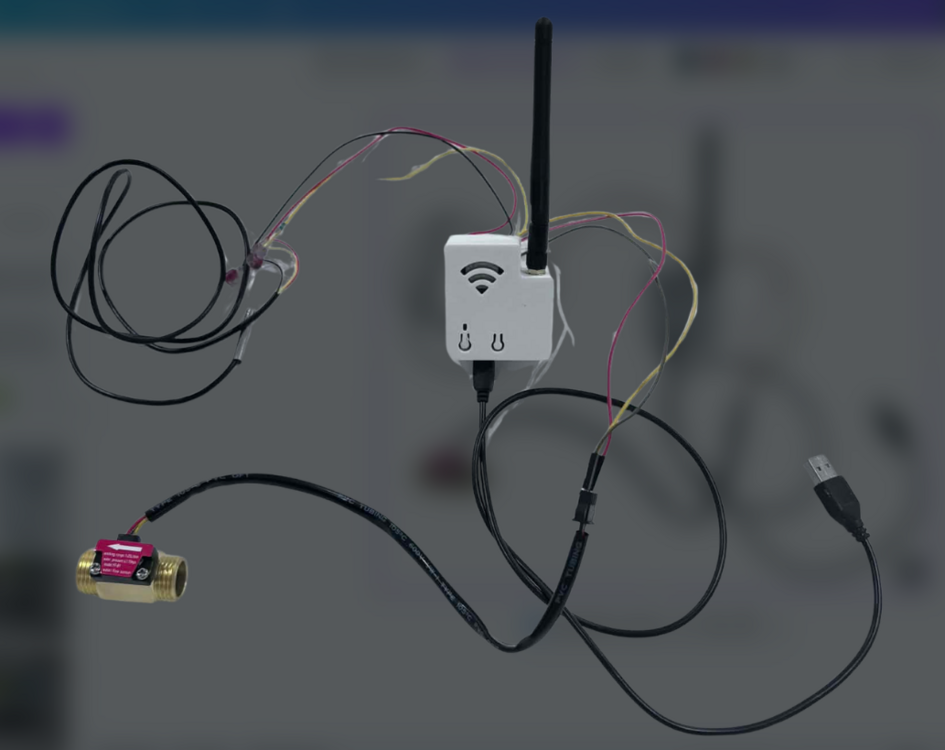
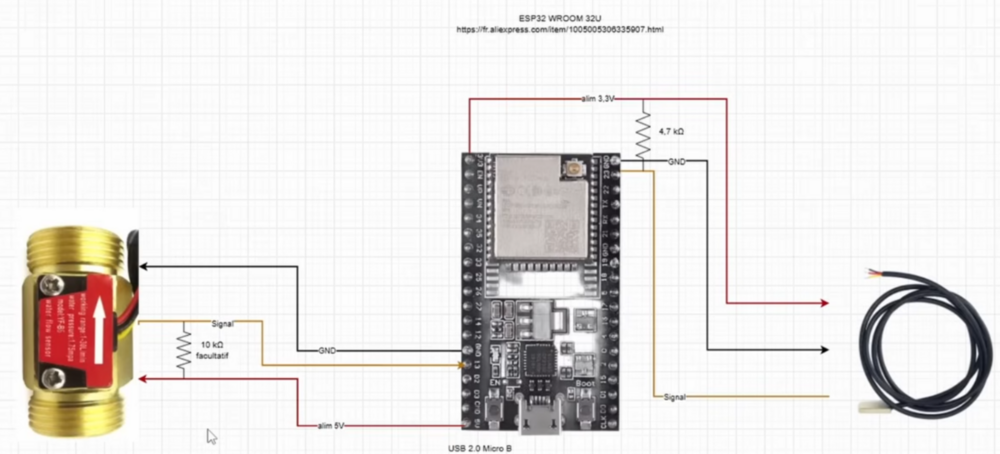
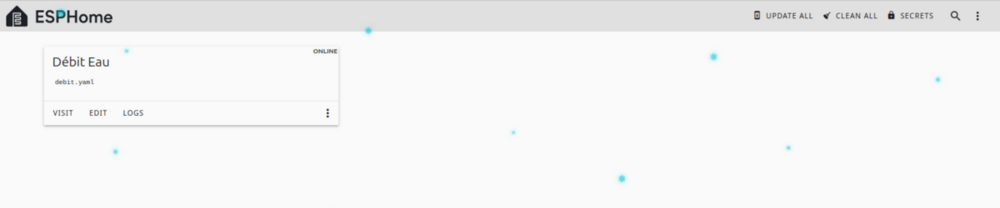
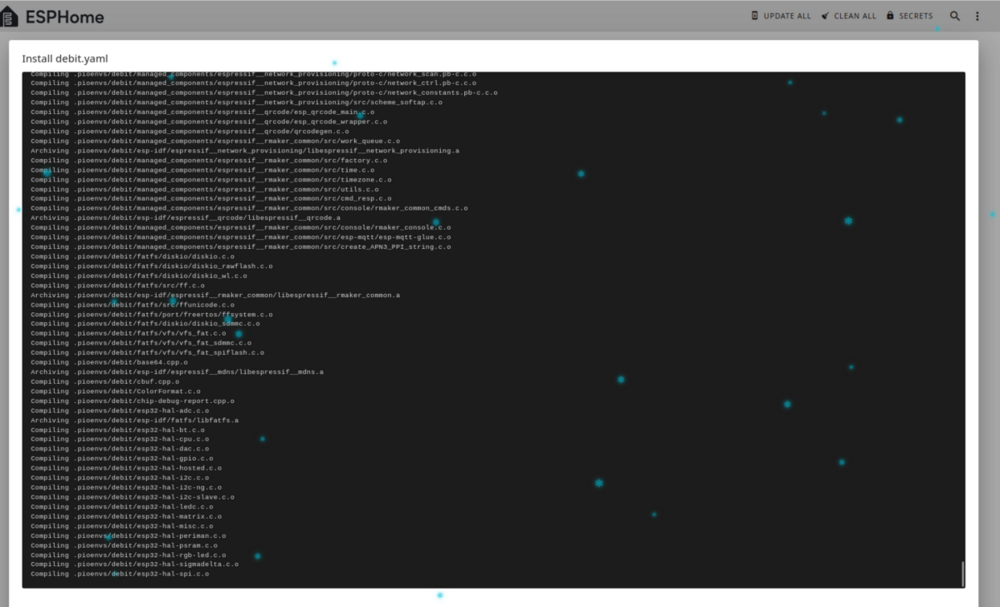
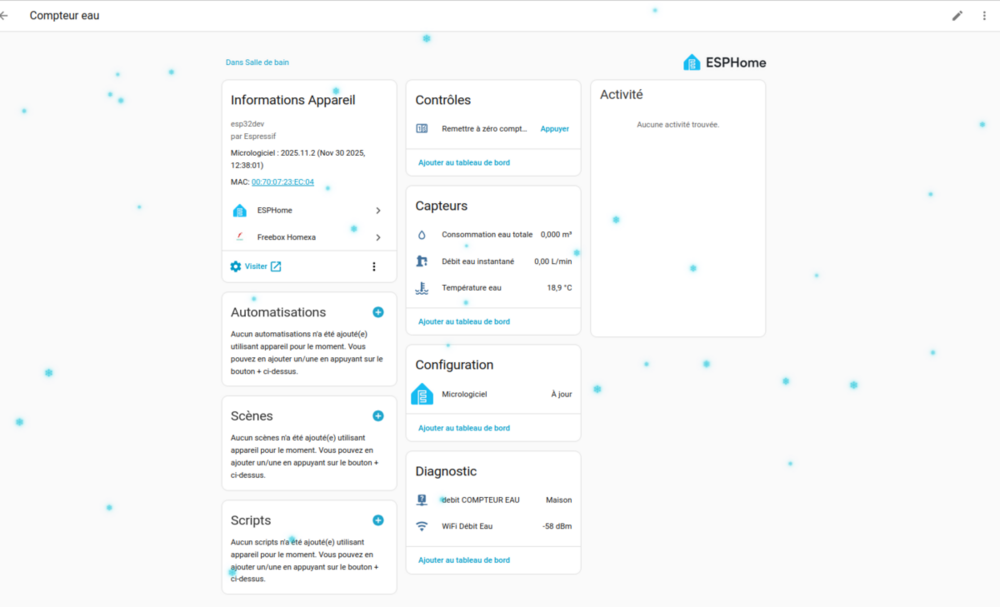
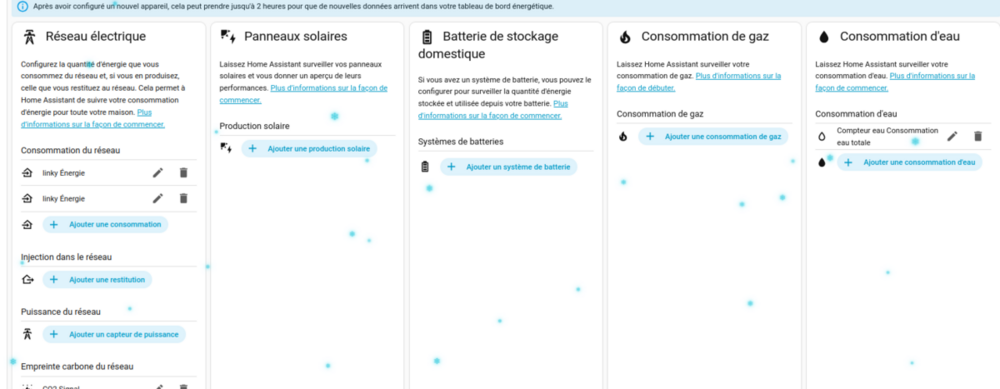
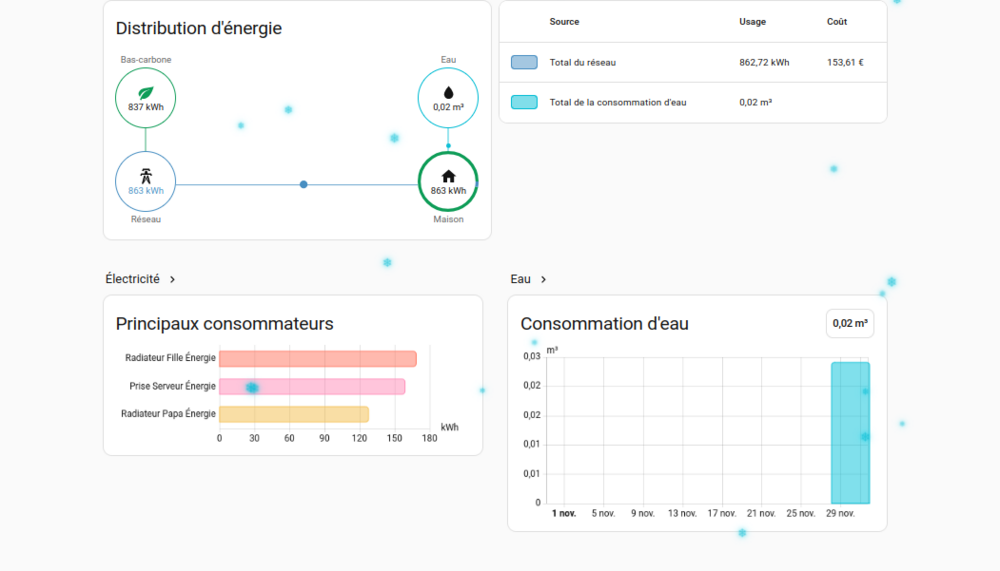
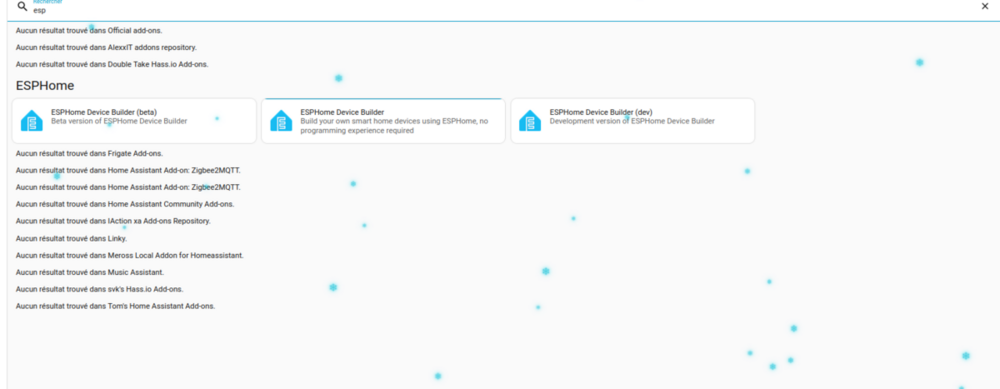
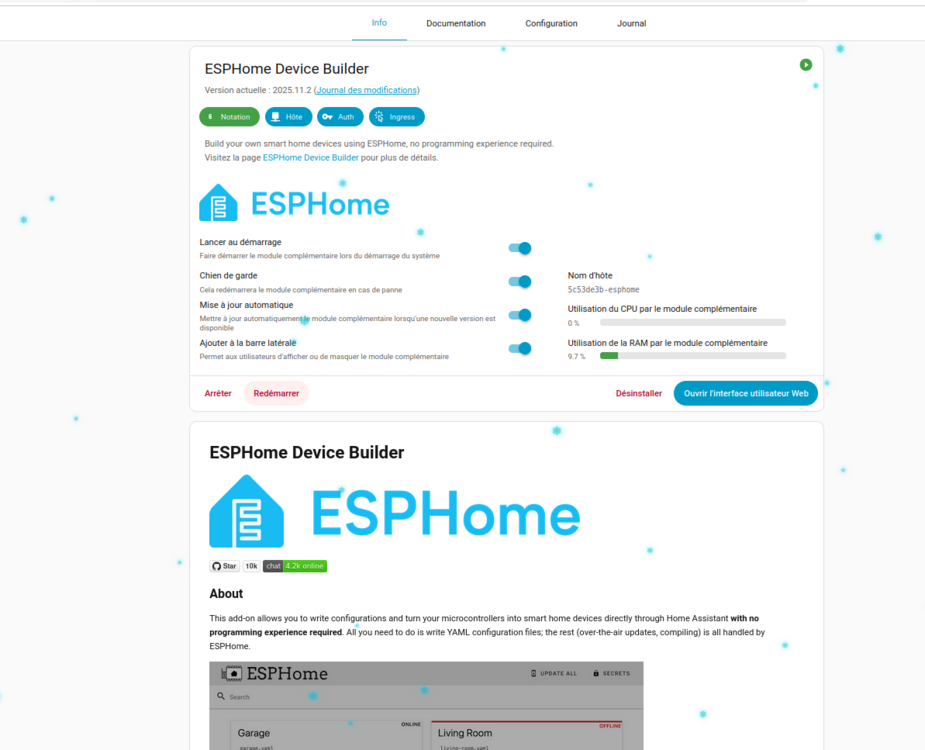
J’ai mis un ESP32 sur mon compteur d’eau… et j’ai vraiment divisé ma facture par deux en trois moisCela faisait des années que je regardais ma facture d’eau arriver tous les six mois avec une petite boule au ventre. Maison des années 80, plomberie fatiguée, trois ados qui prennent des douches interminables et un jardin qui boit comme un chameau l’été : tout était réuni pour que ça grimpe vite. J’avais bien un compteur divisionnaire dans le garage, mais lire les petits chiffres rouges tous les jours, très peu pour moi. Un soir, en scrollant les forums, je tombe sur un sujet où un gars explique qu’avec un débitmètre à 9 € et un ESP32 on peut suivre sa conso en temps réel dans Home Assistant, et surtout la voir apparaître directement dans le dashboard Énergie. Je me suis dit : si ça marche vraiment, c’est le projet le plus rentable de toute ma vie domotique. Trois semaines plus tard le colis AliExpress arrive, et je me lance… Capteur de débit YF-B6 : https://fr.aliexpress.com Sonde T° DS18B20 (20x7.5x3.6 Head) : https://fr.aliexpress.com/ ESP32 avec antenne Wifi : https://fr.aliexpress.com/ Comment j’ai installé ESPHome quand on part de rien À l’époque je tournais sous Home Assistant OS (sur un petit Intel NUC). Je n’avais jamais touché à ESPHome. Voici exactement ce que j’ai fait, étape par étape, et que tu peux copier-coller aujourd’hui sans réfléchir : Dans Home Assistant → Paramètres → Modules complémentaires → Boutique des modules complémentaires (en bas à droite) Recherche « ESPHome » → Installer la dernière version stable (à l’heure où j’écris c’est la 2025.11.2) Une fois installé, cliquer sur Démarrer et cocher « Afficher dans la barre latérale » L’interface ESPHome apparaît dans le menu de gauche. Clic sur le gros + orange « New Device » → donner un nom (j’ai mis « debit ») → Suivant → ESP32 → Skip (on flashera plus tard) Et voilà, en trois clics ESPHome est opérationnel. Aucun terminal, aucun SSH, rien à installer à la main. Le matériel que j’ai fini par garder Le grand classique : débitmètre YF-S201 en laiton rouge G3/¾", celui qui fait environ 300 impulsions par litre. Un ESP32 DevKitC ou WROOM-32 tout simple à 4-5 €. Une sonde DS18B20 étanche (facultatif mais pratique). Une boîte étanche 100 × 68 × 50 mm, un vieux chargeur 5 V 2 A, et surtout plus un seul câble Dupont dans la maison (je t’expliquerai pourquoi). Installation et mise en route : le guide pas-à-pas qui m’aurait fait gagner 3 soiréesJe vais te raconter exactement comment j’ai procédé du début à la fin, avec les choix que je referais aujourd’hui et ceux que je changerais. Le matériel que j’ai utilisé J’ai pris le débitmètre le plus répandu, le YF-S201 (filetage ¾" laiton rouge) qui fait environ 300 impulsions par litre. Coût ≈ 9 € sur AliExpress. Pour la carte, un ESP32 classique « DevKitC » ou « WROOM-32U » à 4-5 €. Une sonde DS18B20 étanche avec câble de 1 m (optionnelle mais je la recommande). Une petite boîte étanche 100 × 68 × 50 mm, un vieux chargeur 5 V 1-2 A, et surtout plus de câbles Dupont (on en reparlera). Le câblage définitif (plus jamais de faux contact) Au début j’avais tout branché en Dupont, ça a tenu trois semaines puis j’ai eu des coupures aléatoires. J’ai tout refait en fixe et depuis c’est du béton. Alimentation du débitmètre : fil rouge → 5 V de l’ESP (ou du chargeur) Masse : fil noir → GND commun Signal : fil jaune → GPIO13 + résistance pull-up 10kΩ entre le signal et le 5 V (j’ai mis la résistance directement sur la barrette à vis) Sonde DS18B20 : fil rouge → 3,3 V, fil noir → GND, fil jaune/blanc → GPIO23 + résistance pull-up 4,7 kΩ entre data et 3,3 V (classique) Tout est vissé sur une barrette à vis ou des Wago 221, gainé thermo, rangé dans la boîte étanche percée avec des presse-étoupe. L’ESP est alimenté par un vieux chargeur téléphone via le port micro-USB. Le YAML qui marche à tous les coups en 2025.11 Voici le fichier complet que j’utilise aujourd’hui. Tu le copies-colles tel quel, tu changes juste ton SSID/mot de passe Wi-Fi et l’IP fixe si tu veux. esphome: name: debit friendly_name: Débit Eau esp32: board: esp32dev framework: type: arduino logger: api: encryption: key: "eg92Kb6zRwUlHEbbvmFJUNLRSYuh9w/WpDEibQ=" ota: - platform: esphome password: "6d349cd3a4f9cb2e9ddcae0" wifi: ssid: !secret wifi_ssid password: !secret wifi_password manual_ip: static_ip: 192.168.0.93 gateway: 192.168.0.254 subnet: 255.255.255.0 fast_connect: true ap: ssid: "Debit Fallback" password: "tAtcEw" captive_portal: one_wire: - platform: gpio pin: GPIO23 sensor: - platform: wifi_signal name: "WiFi Débit Eau" update_interval: 300s - platform: dallas_temp name: "Température eau" device_class: temperature unit_of_measurement: "°C" accuracy_decimals: 1 update_interval: 60s icon: mdi:coolant-temperature - platform: pulse_meter name: "Débit eau instantané" id: debit_eau pin: number: GPIO13 mode: INPUT_PULLUP inverted: false unit_of_measurement: "L/min" device_class: water state_class: measurement accuracy_decimals: 2 icon: mdi:water-pump timeout: 15s filters: - lambda: return x / 300.0; total: name: "Consommation eau totale" id: conso_eau_total_m3 unit_of_measurement: "m³" device_class: water state_class: total_increasing accuracy_decimals: 3 icon: mdi:water-outline filters: - lambda: return x / 300000.0; time: - platform: homeassistant id: ha_time button: - platform: template name: "Remettre à zéro compteur eau" icon: mdi:counter on_press: then: - pulse_meter.set_total_pulses: id: debit_eau value: 0 - lambda: id(conso_eau_total_m3).publish_state(0.0); - homeassistant.service: service: input_text.set_value data: entity_id: input_text.last_reset_compteur_eau https://fr.aliexpress.com/item/1005007272043498.html?aff_fcid=8a37210562f44b7eaba2ccc877648d6a-1764611022455-02886-_c3Mch87h&tt=CPS_NORMAL&aff_fsk=_c3Mch87h&aff_platform=shareComponent-detail&sk=_c3Mch87h&aff_trace_key=8a37210562f44b7eaba2ccc877648d6a-1764611022455-02886-_c3Mch87h&terminal_id=8506d2f27c78403fb5d3c198fe1b8d0d&afSmartRedirect=y value: !lambda | auto t = id(ha_time).now(); char str[20]; snprintf(str, sizeof(str), "%04d-%02d-%02d %02d:%02d", t.year, t.month, t.day_of_month, t.hour, t.minute); return std::string(str);Flasher et première mise en route Dans ESPHome dashboard → Add device → tu colles le YAML → Install → Wireless (ou USB la première fois directement sur ton home assistant). À la première compilation tu auras peut-être l’erreur de linker OneWire que tout le monde a eu avec la 2025.11 : il suffit de cliquer sur les trois points de l’appareil → Clean Build Files puis recompiler. Ça passe du premier coup ensuite. Une fois l’ESP en ligne, tu auras immédiatement dans Home Assistant : sensor.débit_eau_instantané sensor.consommation_eau_totale (celle qui apparaît toute seule dans le dashboard Énergie → Eau) sensor.température_eau Intégration dans le dashboard Énergie Paramètres → Tableaux de bord → Énergie → Ajouter consommation → Eau → tu sélectionnes Consommation eau totale → Valider. C’est tout. Pas de Riemann sum, pas d’utility meter, rien d’autre. Le petit plus que j’ai ajouté ensuite Un card Lovelace toute simple pour voir le débit en temps réel et le bouton reset : type: vertical-stack cards: - type: entities entities: - entity: sensor.débit_eau_instantané - entity: sensor.consommation_eau_totale - entity: sensor.température_eau - entity: button.remettre_à_zéro_compteur_eauEt voilà. En une soirée (ou deux si tu fais l’erreur des Dupont comme moi) tu as un compteur d’eau ultra-précis, 100 % local, qui te suit au litre près et qui te fait économiser de l’argent dès le premier mois. Si tu suis ces étapes à la lettre, ça marche à tous les coups, même avec la dernière version d’ESPHome. Et surtout, tu n’auras plus jamais à y retoucher.
 1 point
 -
1 pointBonjour à tous, Je tiens à partager un petit retex sur les MAJ bloquées sur HA. Depuis le mois de juin, j'avais toutes les mises à jours qui ne s'effectuaient plus ; j'étais bloqué sur le version 2025.5.3. je me suis longtemps cassé les dents à comprendre sans succès. De retour de déplacement professionnel je me penche sur le sujet et m'attèle à ce bouton Aqara que je n'arrive pas à appairer en sur MQTT. Dernière tentative avant RAZ ! Après avoir réussi à ressortir le bouton "Reset" qui était enfoncé, j'ai pu appairer le bouton à MQTT et les mises à jour se sont réactualisées. Voilà mon système de nouveau à jour ! En plus des sauvegardes automatiques ; j'ai effectué des SVG manuelles que je garde précieusement de coté. A toutes fins utiles ...1 point
-
Ok super merci . j ai commandé tout ce qu'il me faut des que je reçoit ca je test et je vous fait un retour . Merci beaucoup pour l aide apporté .1 point
-
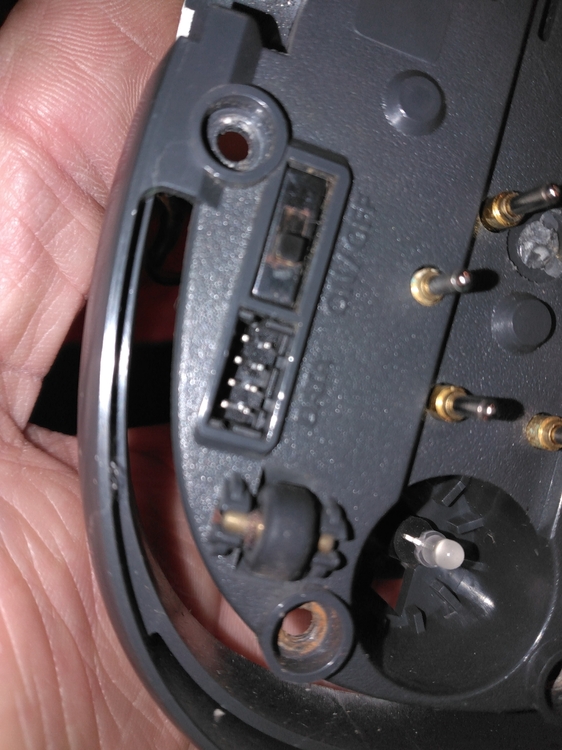
ok je me branche sur le connecteur de cette photo ? par contre ce connecteur va a une carte sur laquelle je vient mettre la carte LM2455 . Sur cette carte il y a un composant ATmega 16-16AU ce connecteur ne sert il pas a programmer ce composant ? Desole je suis novice dans tout ce qui programmation
 1 point
 -
Faudrait que je prenne le temps de peaufiner mon interface aussi 😅 A force de tester des trucs e prod c'est le bordel 🤪 Bon en même temps je ne passe pas ma vie dessus non plus. Mais clair que certaines interfaces donnent envie !1 point
-
Je suppose qu'en ayant le nez sur des consommations instantanées on arrive à mieux gérer justement cette consommation. C'est comme l'énergie électrique, le fait d'avoir un oeil en "permanence" sur la consommation on arrive à modifier ça manière de faire. Éteindre certains appareils, des appareils en veilles inutilement, etc... Dis-moi @XAV59213 où as-tu déniché ce petit boîtier pour le ESP32 ? 😉1 point
-
Bonjour, j'ai lu en diagonal le détail, donc peut etre que je suis passé à côté de quelque chose, mais en quoi apporter la consommation instantannée à HA vous a permit de diviser votre facture d'eau par 2 ? Le titre est accrocheur, le tute interessant, mai je reste un peu sur ma faim au final (oui je suis curieux) 😅 Du coup j'aimerais bien savoir d'où venait le surplus de consommation, même si ça n'a que peut d'intérêt au final. Merci 😁1 point
-
Désolé 🤣1 point
-
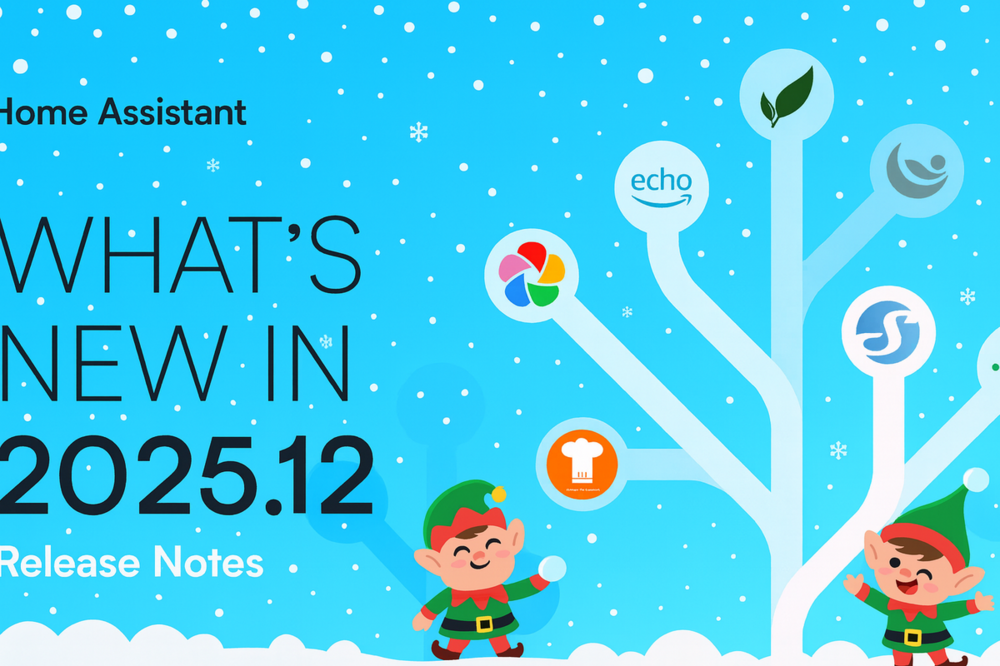 On l'attendait avec impatience, elle arrive pile pour les fêtes ! La mise à jour Home Assistant de décembre 2025 (2025.12), sortie comme prévu le premier mercredi du mois, marque la fin d'année en beauté avec des innovations audacieuses qui transforment l'expérience utilisateur. Des Labs pour tester les features du futur Grande révolution de cette version 2025.12 : l'introduction des "Home Assistant Labs", un espace dédié aux previews de fonctionnalités expérimentales. Home Assistant Labs : Plongez dans les Fonctionnalités Expérimentales du FuturIntroduit avec la mise à jour Home Assistant 2025.12, sortie le 3 décembre 2025, Home Assistant Labs représente une révolution pour les utilisateurs curieux et les early adopters. C'est un espace dédié aux "preview features" – des fonctionnalités entièrement développées et testées, mais encore en phase de raffinement avant d'être intégrées de manière permanente. Contrairement aux bêtas, qui se concentrent sur la stabilité des releases à venir, Labs vise à collecter des retours réels sur l'ergonomie, le design et l'usage quotidien. L'idée ? Permettre à la communauté de shape le futur de Home Assistant sans compromettre la stabilité de votre installation principale. Comment Activer et Utiliser Labs ?Pour ajouter le système Home Assistant Labs à votre instance Home Assistant, utilisez ce bouton My : Rien de plus simple – tout est optionnel et sans risque : Accès : Allez dans Paramètres > Système > Labs. Vous y verrez une liste de fonctionnalités en preview, avec des descriptions claires, des liens vers la doc et des formulaires de feedback. Activation : Cochez simplement la case pour activer une feature. Pas de redémarrage requis – les changements s'appliquent instantanément. Sécurité : Les Labs sont isolés ; activer une preview n'impacte pas vos automatisations existantes ou votre setup stable. Si une feature ne vous plaît pas, désactivez-la en un clic. Feedback : Chaque Labs inclut des boutons pour signaler des bugs, suggérer des améliorations ou voter pour des priorités. Les devs de Home Assistant s'en servent pour itérer rapidement. Pour les développeurs d'intégrations custom : Déclarez vos previews dans le manifest.json de votre intégration, avec des liens vers GitHub pour les issues et la doc. C'est standardisé et facile à implémenter. Les Premières Fonctionnalités en LabsAu lancement de la 2025.12, Labs démarre en fanfare avec des ajouts festifs et pratiques. Voici les highlights : Mode Hiver ❄️ : La star du lancement ! Activez-le pour transformer votre interface en paysage enneigé, avec des flocons qui tombent doucement. Parfait pour l'ambiance des fêtes – et un test idéal pour voir comment les animations impactent les perfs sur vos devices (tablettes murales, etc.). C'est ludique, mais ça prépare le terrain pour des thèmes dynamiques saisonniers. Sélecteur Intuitif pour Triggers/Conditions/Actions : Une refonte du sélecteur qui change la donne pour les automatisations. Naviguez par étage > zone > device, et voyez instantanément les options disponibles (ex. : "Allumer les lumières de Noël si étiquette 'fêtes' est active"). C'est encore en polish, d'où sa place en Labs – testez et dites ce que vous en pensez ! Autres Teasers : Des previews comme des suggestions AI avancées pour les scripts (basées sur vos patterns d'usage) ou des dashboards contextuels par contexte (maison, vacances). Plus de features arriveront mensuellement, avec un focus sur l'UX et l'IA locale. Ce que ça change pour vousLabs n'est pas juste un bac à sable ; c'est une façon collaborative de co-créer Home Assistant. Imaginez tester un mode "Éco Hiver" qui optimise vos chauffages en temps réel, ou un éditeur visuel pour les flux Matter/Thread, avant que ça devienne standard. Pour les power users, c'est l'outil pour anticiper les évolutions ; pour les débutants, un moyen safe d'explorer sans casser quoi que ce soit. Attention : Les designs peuvent évoluer (et changer) en fonction des feedbacks. Si vous gérez une installation critique (ex. : maison connectée pour seniors), restez en mode stable. 👉 Pour les early adopters, c'est l'occasion de shape le futur de HA sans risquer la stabilité de votre setup principal. Attention, ces features sont en évolution et pourraient changer. Éditeur d'automatisations : triggers et conditions intuitifs L'éditeur d'automatisations continue son ascension avec un redesign complet des dialogues pour ajouter triggers, conditions et actions. Interface plus épurée et lisible. Suggestions contextuelles basées sur vos entités habituelles. Copie/coller amélioré et sidebar redimensionnable. Résultat : créer des automatisations complexes devient un jeu d'enfant, sans YAML pour les débutants. Améliorations du dashboard : undo/redo et onglets mobiles Les dashboards gagnent en maturité avec des outils pros : Undo/redo natif dans l'éditeur (comme dans les automatisations depuis 2025.10). Dashboard par défaut système-wide, synchronisé sur tous les appareils. Onglets mobiles pour une navigation fluide sur téléphone ou tablette. Suggestions d'entités basées sur vos patterns d'usage. Attention : vos favoris actuels pourraient disparaître lors de la migration vers le dashboard intégré – un petit réajustement s'impose. Tableau de bord Énergie : puissance en temps réel et suivi eau Le dashboard Énergie, pilier de la domotique éco-responsable, s'enrichit sérieusement : Monitoring de la puissance en temps réel pour vos appareils. Suivi des consommations d'eau individuelles (sources, descentes). Graphiques pie pour comparer mois actuel vs. précédent. Insights au niveau des devices pour cibler les gaspillages. C'est un outil indispensable pour optimiser votre conso hivernale et réduire la facture. Suppression d'intégrations obsolètes : Domino's Pizza au placard Home Assistant fait le ménage avec la fin du support pour certaines intégrations peu utilisées : Domino's Pizza (personne ne commandait via HA, avouons-le !). Autres stubs comme Gammu pour les modems anciens. ⏳ Si vous en dépendez, migrez vers des alternatives avant la mise à jour. Un message d'alerte apparaîtra dans les Réparations. Nouvelles intégrations et virtuals : BLE et qualité de l'air Côté hardware, on accueille : Philips Hue BLE pour les ampoules Bluetooth low energy. Victron BLE pour les systèmes solaires. Google Air Quality Index (attention aux quotas mensuels !). Virtual integrations pour une meilleure discoverabilité (stubs gérés par d'autres). Plus de 20 intégrations existantes upgradées, comme Reolink pour les cams ou VeSync avec verrou enfant. Helpers supprimables en un clic et OAuth2 résilient Petits ajouts qui comptent : Supprimez directement les helpers (compteurs, timers) depuis le panneau. Gestion OAuth2 améliorée : retry auto en cas de perte réseau, sans reconfiguration manuelle. Ajout d'entités aux widgets Android Auto depuis le dialog "more info". Correctifs 2025.12.1 : patchs express Un hotfix rapide (2025.12.1) a suivi pour stabiliser : Intégrations Matter et Thread (sensibilité pour capteurs Heiman). Bugs mineurs sur Roborock et Xbox. La réactivité reste au top, comme toujours. Ce qu’on en retient Fonction Ce que ça change ✅ Home Assistant Labs Testez les previews comme le mode Hiver sans risque ✅ Éditeur automatisations redesign Triggers/conditions plus intuitifs, suggestions smart ✅ Undo/redo dans dashboards Édition sans peur, onglets mobiles inclus ✅ Énergie : puissance RT et eau Insights device-level pour une conso optimisée ✅ Nouvelles intégrations BLE/Air Plus de compatibilité hardware éco ⚠️ Fin support Domino's & co Migrez vos rares setups obsolètes Votre avis nous intéresse ! Vous avez déjà installé la mise à jour Home Assistant de décembre 2025 ? Que pensez-vous des Labs, du redesign des automatisations, ou des boosts du dashboard Énergie ? Partagez en commentaires !1 point
 -
Ah super, ca ! Perso j'avais fait installer un compteur d'eau Gionala pour le suivi. Ca tournait nickel, sauf qu'au bout d'un an le capteur ne fonctionne plus :( Et franchement flemme de tout redéfaire, autant je me débrouille en électricité, autant la plomberie ce n'est pas mon truc :/ Un autre pote a eu le même soucis. du coup je ne pourrai pas trop conseiller ce compteur. Ta solution est nettement plus abordable, je garde sous le coude pour le jour où j'aurai le courage de retoucher à ca 😅1 point
-
Roh voilà, tu m'as spoilé, j'attendais sagement la présentation vidéo 😂1 point
-
Salut @Jyfy 👋 Je test en bêta (les versions bêta 2025.12.0b0, b1 et b2 sont sorties fin novembre 2025), la version stable devrait arriver très bientôt, avec une cérémonie de lancement en live stream prévue le 3 décembre 2025 à 20:00 GMT (21:00 CET) sur leur chaîne YouTube.1 point
-
1 pointHello ! Alors ce n'est pas possible nativement dans Home Assistant, en effet. Pour des automatismes plus complexes, on peut passer par le langage Yaml directement. Pour une réalisation graphique comme ton exemple, c'est possible en installant le module complémentaire Node Red, comme on peut voir dans cette vidéo par exemple: Faudrait que je vois pour l'installer sur testhomeassistant.fr . C'est un peu plus complexe, car j'ai un Docker pour faire tourner Home Assistant, il en faudrait un second pour Node Red, les faire communiquer ensemble, et que tout cela reste stable quoique fassent les utilisateurs... Ca doit être faisable mais je manque un peu de temps en ce moment pour le mettre en place. Je me le note en tout cas pour une évolution prochaine !1 point
-
La panne la plus bête et frustrante en domotique ? Une simple pile déchargée. On a tous perdu du temps à chercher pourquoi un capteur ne répondait plus, pour réaliser que la solution était sous notre nez. Dans ma nouvelle vidéo, je vous montre comment éliminer ce problème pour de bon sur Home Assistant. On va créer ensemble un tableau de bord pour tout visualiser d'un coup et des notifications intelligentes pour être prévenu AVANT la panne. Rendez-vous ici : https://www.youtube.com/watch?v=CxNrw65qg6c 👀1 point


Ce classement est défini par rapport à Paris/GMT+02:00