




Classement


Contenu populaire
Affichage du contenu avec la meilleure réputation le 01/02/2026 dans toutes les zones
-
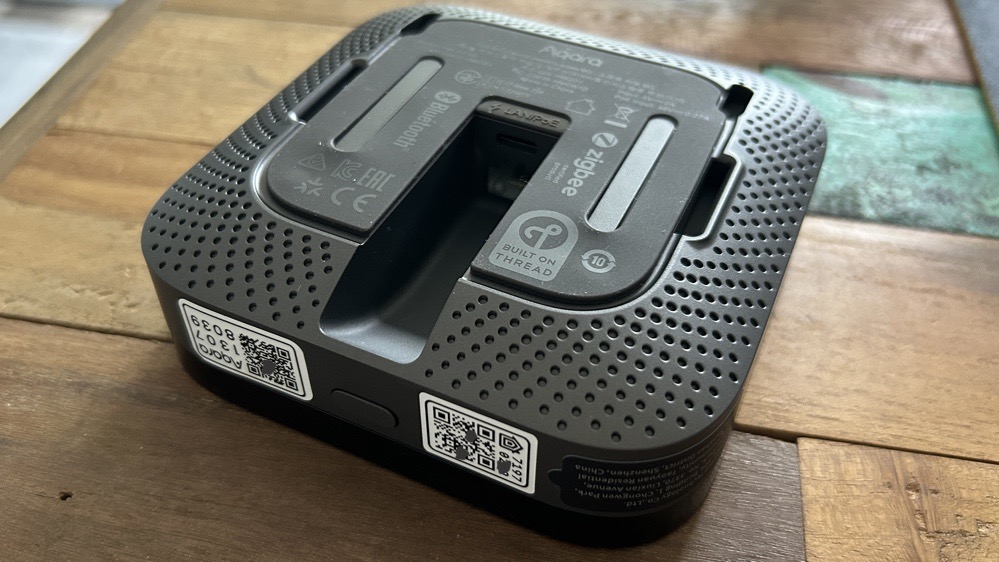
1 pointBonjour @shutouke ! Pas de souci, on va résoudre ça ensemble. D’après ta description (le hub est détecté, mais le scan du QR code ne fait rien et tu arrives sur une page inattendue), et en me basant sur des problèmes similaires rapportés par d’autres utilisateurs, il y a de fortes chances que tu scannes le mauvais code QR. Le hub Aqara M3 en a deux sur sa base : un pour l’app Aqara (appelé “Magic Pair” ou code Aqara) et un autre pour Matter/HomeKit (qui est pour une intégration directe avec Apple Home, Google, etc.). Si tu scannes le code Matter/HomeKit dans l’app Aqara, ça peut mener à une page comme “Prêt à ajouter des appareils Matter” sans finaliser la connexion au hub, ou simplement ne rien faire. Voici comment corriger ça étape par étape : 1. Reset le hub pour repartir à zéro : Appuie 10 fois rapidement sur le bouton du hub jusqu’à ce qu’il clignote en jaune. Ça le remet en mode usine. Attends qu’il clignote en jaune ou bleu pour indiquer qu’il est prêt à l’appairage. 2. Vérifie les codes QR sur le hub : Retourne le hub et regarde la base. Il y a deux codes QR côte à côte. • Le code Aqara (Magic Pair) est celui qu’il faut scanner pour l’app Aqara Home. C’est généralement celui sans l’icône HomeKit (un petit maison avec un code numérique comme XXX-XX-XXX en dessous). • L’autre est pour Matter/HomeKit – évite-le pour l’instant si tu configures via l’app Aqara. Pour visualiser : voici une photo du dessous du hub M3 montrant les deux codes QR. 3. Relance l’appairage dans l’app Aqara Home : • Ouvre l’app, clique sur “+” > “Ajouter un hub” > “Hub M3”. • Quand l’app te demande de scanner le code QR, utilise le code Aqara (pas le Matter). • Si après le scan, une fenêtre apparaît, sélectionne le mode “Zigbee” (pas Matter) pour continuer la configuration. • Connecte-toi à ton Wi-Fi 2.4 GHz (assure-toi que ton téléphone est sur ce réseau, pas 5 GHz). • Si demandé, entre le code manuellement si le scan ne passe pas (le code est sous le QR). 4. Astuces supplémentaires si ça coince encore : • Assure-toi que l’app a l’autorisation d’utiliser la caméra (dans les paramètres de ton téléphone). • Évite les VPN, et assure-toi que ton réseau Wi-Fi est stable sans caractères spéciaux dans le mot de passe. • Essaie avec un autre téléphone si possible (iOS ou Android). • Mets à jour l’app Aqara Home et redémarre ton téléphone. • Si tu vois un message d’erreur spécifique, note-le et dis-le-moi pour affiner. Une fois le hub ajouté à l’app Aqara, tu pourras ensuite générer un code Matter pour l’intégrer à HomeKit ou autre si tu veux. Si ça ne marche toujours pas, peux-tu me décrire exactement ce que montre la page après le scan (ou le message d’erreur) ? Ou confirmer quel code QR tu as scanné ? Bonne chance, et dis-moi si ça avance ! 😊🚀
 1 point
 -
Bonjour Xav et merci pour ta réponse. En effet en reflashant j'ai pu la retrouver dans mon réseau actuel ! Par contre elle n'était pas reconnu quand je la brancher en usb sur mon pc (même avec la rallonge) je l'ai donc brancher derriere mon boitier home assistant vu que j'avais déja le module complémentaire et j'ai pu reflasher le firmware à partir de là ! Merci pour le tips ;)1 point
-
Bonjour XAV59213. Merci de tes précisions, qui ne m'aident toutefois pas trop car tout ceci est du chinois pour moi ! Pour le moment, le Pi 3 fonctionne, et mes besoins en domotique restent pour le moment modérés, je dois avoir 64 appareils en Wifi et une petite douzaine en Zigbee, que je préfère nettement, moins de déconnections et portée bien meilleure, probablement grâce au "chaînage" du Zigbee. J'avais regardé en effet vers les box "Homeassistant", toutes couleurs confondues, mais je les ai trouvées un peu chères pour mon usage. LBC m'avait également trouvé multitude de NUC de tous poils, qui auraient été bien pour mon suage, et j'ai retrouvé ce bon vieux Pi 3 B+ que je destinais à mon voilier, pour la navigation et le pilotage automatique (via Pypilot), mais j'ai dû me débarrasser de mon bateau, trop peu utilisé pour son coût annuel de fonctionnement. Le Pi3 s'est donc retrouvé disponible, du coup ! Bon dimanche, enfin ce qu'il en reste !1 point
-
Super merci j’ai fait les modifs, je testerai ça ce soir1 point
-
1 pointBienvenue sur le forum ! 😊 À 47 ans et déjà ultra-équipé avec Aqara (volets roulants, interrupteurs, lumières, caméras, capteurs, chauffage…), tu es clairement un expert de la domotique ! L’arrivée du Hub M3 est un excellent choix : il ajoute le support Thread en plus du Zigbee, une gestion beaucoup plus locale (moins dépendante du cloud) et une compatibilité Matter renforcée. Cela ouvre la porte à encore plus d’intégrations fluides, notamment avec Apple HomeKit. Concernant la serrure Aqara U200 Lite, je suis actuellement en train de la tester et je publierai un retour complet une fois les tests terminés. Je suis convaincu que tu vas l’adorer ! C’est un modèle retrofit qui se pose sans rien démonter, compatible Matter over Thread (parfait avec ton M3), avec un déverrouillage automatique via gyroscope dès que la porte se ferme, une batterie rechargeable (jusqu’à 6 mois d’autonomie) et plusieurs modes de fonctionnement (silencieux, standard, rapide, etc.). Elle s’intègre directement dans l’app Maison via HomeKit, ce qui te permettra de la contrôler avec Siri, de créer des automatisations avancées et bien plus encore. Si tu as des questions en attendant, n’hésite pas ! 🚪🔒1 point
-
 Depuis quelque temps, l'idée d'autoproduire une partie de mon électricité me trottait sérieusement dans la tête. Entre la flambée des prix de l'énergie, la transition écologique et l'envie toute simple d’avoir un peu plus de contrôle sur ma consommation, je me suis enfin lancé. Et je dois dire que ce premier kit solaire plug and play a été une véritable révélation. Car oui, les kits solaires plug and play rendent l’autoconsommation accessible à tous : pas de travaux, pas de démarches complexes et une installation réalisable en moins d’une heure. C’est simple, efficace et motivant. Dans ce contexte, je remercie Materfrance de m’avoir permis de tester leur kit solaire plug and play PowerMax 1040W dans le cadre de cette collaboration, afin de vous proposer un retour complet, concret et indépendant. Le modèle que j’ai installé embarque deux panneaux solaires IzyPower de 520W, leurs fixations au sol en orientation paysage Izysun et un micro-onduleur DEYE 1000W pour convertir le courant continu en courant alternatif. L’ensemble constitue un kit solaire plug and play clé en main, parfaitement adapté à l’autoconsommation résidentielle. Une fois les panneaux installés et le micro-onduleur connecté, il suffit de le brancher sur une prise électrique classique pour commencer à produire et consommer sa propre électricité. Et franchement, c’est le pied. Voir ses propres panneaux produire de l’électricité, même sous un ciel nuageux, procure une vraie satisfaction. On suit la production en temps réel, on observe les pics d’ensoleillement, on commence à décrypter sa propre consommation… C’est concret, gratifiant, presque addictif. Et surtout, ça donne envie d’aller encore plus loin dans l’autonomie énergétique. Je vous embarque donc dans cette aventure, de la réception du kit jusqu’à sa mise en service, en passant par le montage, le suivi via l’appli Solarman Smart et l’intégration à Home Assistant.1 point

Ce classement est défini par rapport à Paris/GMT+02:00