
XAV59213
Rédacteur
-
Inscription
-
Dernière visite
Tout ce qui a été posté par XAV59213
-
Si tu peux flasher https://www.hacf.fr/zigbee2mqtt-config/#:~:text=Pour%20flasher%20la%20cl%C3%A9%20Skyconnect,Zigbee%20et%20emp%C3%AAcher%20le%20flashage. https://github.com/mercenaruss/zigstar_addons J ai jamais tester je suis en dongle
-
Oui @Arubinu c'est une carte Markdown j'ai mis le code complet salut @zerocool38 quand tu est dans ton dashabord en mode Edition tu fait ajouter une carte puis en haut a droite trois petit point tu va dessus et tu clic sur modifier en yaml puis tu colle tous le code dashabord.yam
-
Salut @francki Pour domotiser vos volets roulants sur Home Assistant avec une installation mixte (Somfy radio, Nice radio, et Nice filaire avec interrupteur), il faut prendre en compte les protocoles de communication (Somfy RTS ou IO, Nice radio, et filaire) et leur compatibilité avec Home Assistant. Voici des solutions adaptées à chaque type de volet, avec des recommandations pour centraliser leur contrôle. 1. Somfy Radio (RTS ou IO sur les baies vitrées)Somfy utilise principalement deux protocoles radio : RTS (plus ancien, unidirectionnel) ou IO-homecontrol (bidirectionnel, avec retour d'état). Voici comment procéder : Identifier le protocole : Vérifiez si vos volets Somfy sont en RTS ou IO. Cela peut être indiqué sur la télécommande ou dans la documentation. Les télécommandes IO ont souvent un bouton "My" et un retour d'état visible. Solution pour Somfy RTS : Matériel : Utilisez un RFXtrx433E (transcepteur 433 MHz) connecté à Home Assistant. Ce module est compatible avec le protocole RTS de Somfy. Prix : ~100-120€. Installation : Branchez le RFXtrx433E à votre serveur Home Assistant (via USB). Configurez l'intégration RFXtrx dans Home Assistant (via l'interface ou fichier YAML). Associez chaque volet en appuyant sur le bouton "Prog" de la télécommande Somfy pour l'appairer avec le RFXtrx. Avantages : Solution économique, compatible avec la plupart des volets RTS. Permet de contrôler les volets via Home Assistant (montée, descente, stop). Limites : Pas de retour d'état (vous ne savez pas si le volet est ouvert ou fermé). Solution pour Somfy IO : Matériel : La box Somfy TaHoma Switch (~200€) est la solution officielle pour IO-homecontrol. Elle se connecte à Home Assistant via l'intégration officielle Somfy. Installation : Configurez la TaHoma Switch via l'application Somfy (Tahoma app). Ajoutez vos volets IO dans l'application. Installez l'intégration Somfy dans Home Assistant (via HACS ou manuellement). Connectez Home Assistant à la TaHoma Switch avec vos identifiants Somfy. Avantages : Retour d'état précis (position exacte des volets), scénarios avancés (ex. : ouvrir à 30 % si température > 25°C). Limites : Coût plus élevé. Dépendance au cloud Somfy (bien que l'intégration locale soit possible avec certaines versions). Alternative avancée pour IO : Si vous voulez éviter la TaHoma, un module Velux KLF-200 (~200€) peut contrôler les volets IO (Somfy et Velux partagent IO-homecontrol). Nécessite des compétences techniques pour l'intégration via Home Assistant (souvent via MQTT ou Z-Wave). 2. Nice Radio (fenêtres)Les volets Nice radio utilisent généralement un protocole radio propriétaire sur 433 MHz. La compatibilité avec Home Assistant dépend du modèle exact. Solution 1 : RFXtrx433E : Matériel : Le même RFXtrx433E utilisé pour Somfy RTS peut parfois fonctionner avec certains moteurs Nice radio, car ils utilisent des fréquences similaires (433 MHz). Installation : Testez la compatibilité en essayant d'appairer une télécommande Nice avec le RFXtrx (bouton d'association sur la télécommande). Configurez les volets dans Home Assistant comme des "covers". Avantages : Réutilisation du même matériel que pour Somfy RTS, donc économique si compatible. Limites : La compatibilité n'est pas garantie pour tous les moteurs Nice. Pas de retour d'état. Solution 2 : Box Nice ou passerelle tierce : Matériel : Nice propose des hubs comme le Nice Yubii Home ou des passerelles radio (ex. : Nice IT4WIFI). Vérifiez la compatibilité avec vos volets. Installation : Configurez la passerelle Nice via l'application officielle. Intégrez-la à Home Assistant via une intégration tierce (souvent via MQTT ou API, car Nice n'a pas d'intégration native). Avantages : Solution officielle, potentiellement plus stable pour Nice. Limites : Coût élevé (~150-250€). Intégration dans Home Assistant parfois complexe. Solution 3 : Modules universels : Si le RFXtrx ne fonctionne pas, envisagez des modules comme Broadlink RM4 Pro (~40€), qui clonent les signaux radio des télécommandes Nice. Installation : Apprenez les commandes de la télécommande Nice au Broadlink via son application, puis intégrez-le à Home Assistant via l'intégration Broadlink. Avantages : Bon marché, flexible. Limites : Configuration manuelle, pas de retour d'état. 3. Nice Filaire avec Interrupteur (étage)Les volets Nice filaires sont contrôlés par des interrupteurs muraux (montée/descente). Pour les domotiser, il faut ajouter un module connecté derrière l'interrupteur. Solution 1 : Modules Zigbee/Wi-Fi : Matériel : Utilisez des modules comme Shelly 2.5 (~25€ par volet) ou Tuya Zigbee Volet Roulant (~20€). Assurez-vous que l'interrupteur a un fil neutre (souvent absent dans les installations anciennes). Installation : Coupez l'alimentation électrique. Installez le module Shelly/Tuya derrière l'interrupteur (suivez le schéma de câblage : phase, neutre, fils de montée/descente). Associez le module à Home Assistant via Zigbee (nécessite un hub Zigbee comme Conbee II ou Zigbee2MQTT) ou Wi-Fi. Configurez le module comme un "cover" dans Home Assistant. Avantages : Maintient la compatibilité avec l'interrupteur manuel. Shelly est très fiable et bien intégré à Home Assistant. Retour d'état possible avec Shelly. Limites : Nécessite un neutre. Installation électrique requise (faites appel à un électricien si vous n'êtes pas à l'aise). Solution 2 : Micro-modules Somfy RTS : Matériel : Si vous souhaitez uniformiser avec les volets Somfy, un micro-module Somfy RTS (~90€ par volet) peut transformer un volet filaire en radio RTS. Installation : Installez le micro-module derrière l'interrupteur. Associez-le au RFXtrx433E (comme pour les volets Somfy RTS). Avantages : Uniformise la gestion avec les volets Somfy RTS. Contrôle via le même RFXtrx. Limites : Plus cher que Shelly/Tuya. Pas de retour d'état. 4. Centralisation et Scénarios dans Home AssistantUne fois les volets intégrés à Home Assistant, vous pouvez : Grouper les volets : Créez des groupes dans Home Assistant pour contrôler tous les volets ensemble (ex. : "tous les volets du rez-de-chaussée"). Créer des scénarios : Exemple 1 : "Ouvrir tous les volets à 7h, sauf s'il fait >25°C." Exemple 2 : "Fermer les volets à la tombée de la nuit (basé sur le capteur de luminosité ou l'heure du coucher du soleil)." Utilisez Node-RED ou les automatisations natives pour des scénarios complexes. Contrôle vocal : Intégrez Home Assistant à Google Home ou Alexa pour des commandes vocales. Simulation de présence : Programmez des ouvertures/fermetures aléatoires pour simuler une présence en vacances. 5. Recommandations GénéralesBudget minimal : RFXtrx433E (~120€) pour Somfy RTS et potentiellement Nice radio. Shelly 2.5 (~25€ par volet) pour les volets filaires Nice. Total : ~120€ + 25€ par volet filaire. Solution robuste : Somfy TaHoma Switch (~200€) pour Somfy IO. Nice Yubii Home (~200€) pour Nice radio. Shelly 2.5 pour volets filaires. Total : ~400€ + 25€ par volet filaire. Compatibilité : Vérifiez les protocoles exacts (RTS/IO pour Somfy, modèle de Nice radio). Si possible, partagez les références des moteurs/télécommandes pour des conseils précis. Installation électrique : Pour les volets filaires, assurez-vous d'avoir un neutre. Sinon, envisagez des modules alimentés par batterie (rares et plus chers). Évolutivité : Privilégiez Zigbee ou Z-Wave pour les modules filaires (Shelly, Tuya) pour une meilleure intégration future avec d'autres appareils. 6. Étapes pour commencerDiagnostiquez vos volets : Confirmez si les Somfy sont RTS ou IO (regardez la télécommande ou contactez Somfy avec la référence). Vérifiez le modèle des Nice radio (télécommande ou moteur). Pour les Nice filaires, vérifiez la présence d'un neutre dans les boîtes d'encastrement. Achetez le matériel : RFXtrx433E pour tester Somfy RTS et Nice radio. Un module Shelly 2.5 pour tester un volet filaire. Testez et configurez : Intégrez un premier volet dans Home Assistant. Si ça fonctionne, étendez aux autres. Ajoutez des scénarios : Une fois tous les volets intégrés, configurez des automatisations.Cette intégration me permet de recevoir des notifications pour les jours fériés, notamment pour la collecte des poubelles. Par exemple, si la collecte est prévue un jeudi férié, une notification m'avertit que le ramassage est décalé au vendredi.
 📆 Date CountdownDate Countdown est une intégration personnalisée pour Home Assistant qui permet de suivre les jours restants avant des événements personnels tels que : anniversaires, anniversaires de mariage, promotions, mémoriaux ou événements spéciaux. 🧠 Pourquoi cette intégration ?Je voulais initialement utiliser le calendrier intégré de Home Assistant pour suivre mes événements importants. Cependant, celui-ci ne permet pas d’associer des classes ou types spécifiques à chaque événement (comme un anniversaire, un décès ou une promotion). Il m’a donc paru plus utile de créer une intégration dédiée avec une logique adaptée à chaque type d’événement. Entièrement configurable via l’interface graphique, aucun YAML requis. Les capteurs sont automatiquement créés pour une utilisation dans vos dashboards Lovelace, automatisations, notifications ou alertes. ✨ Fonctionnalités✅ Interface graphique pour ajouter, modifier ou supprimer des événements 📅 Types d’événements : 🎂 Anniversaire 💍 Anniversaire de mariage (avec intitulés des noces) 🕯️ Mémorial (âge qu’aurait eu la personne, années depuis le décès) 🏆 Promotion 🌟 Événement spécial ⚙️ Capteurs automatiques : État = nombre de jours restants Attributs : type, date, prénom, années, intitulé des noces, etc. 🎨 Icônes dynamiques selon le type 🇫🇷 Interface et traduction en français 🔔 Prêt pour Lovelace, automatisations, TTS, notifications 🧱 PrérequisHome Assistant >= 2024.6.0 HACS installé ⚙️ Installation via HACSOuvrez HACS > Intégrations Cliquez sur ⋮ > Dépôt personnalisé Ajoutez ce dépôt : https://github.com/XAV59213/date-countdown Type : Intégration Installez Date Countdown Redémarrez Home Assistant Allez dans Paramètres > Appareils & Services > Ajouter une intégration Recherchez Date Countdown 🔧 Configuration➕ Ajouter un événementType : sélectionnez parmi les 5 types disponibles Nom (obligatoire), Prénom (optionnel) Date : JJ/MM/AAAA Pour les mémoriaux : date de décès (optionnelle) 🔁 Modifier ou supprimerDans l’intégration : ⋮ > Options Choisissez l’action souhaitée : ajouter, modifier ou supprimer un événement en cour de codage pour l'instant il faut juste ajouter une entrée 🛰️ Capteurs générésFormat : sensor.<type>_<nom>_<date> Exemple : sensor.memorial_jean_01011950: state: 15 attributes: friendly_name: "Jean - Mémorial" first_name: "Jean" event_type: "memorial" event_date: "01/01/1950" years: 76 death_date: "15/06/2000" age_if_alive: 75 years_since_death: 25 🖼️ Exemple Lovelace (mémoriaux à venir)type: markdown content: | ## Mémoriaux à venir {% set ns = namespace(events=[]) %} {% for entity in states.sensor if entity.entity_id.endswith('memorial') %} {% if (entity.state | int(0)) > 0 %} {% set ns.events = ns.events + [entity] %} {% endif %} {% endfor %} {% for e in ns.events | sort(attribute='state') | slice(2) %} - **{{ state_attr(e.entity_id, 'friendly_name') }}** : {{ e.state }} jours - Âge au prochain anniversaire : {{ state_attr(e.entity_id, 'years') }} ans - Âge s’il était en vie : {{ state_attr(e.entity_id, 'age_if_alive') }} {% if state_attr(e.entity_id, 'death_date') %} - Décès : {{ state_attr(e.entity_id, 'death_date') }} ({{ state_attr(e.entity_id, 'years_since_death') }} ans) {% endif %} {% endfor %} 🔔 Exemple d’automatisationautomation: - alias: "Rappel mémorial 7 jours avant" trigger: platform: numeric_state entity_id: sensor.memorial_jean_01011950 value: 7 action: service: notify.notify data: message: > Dans 7 jours : anniversaire de {{ state_attr('sensor.memorial_jean_01011950', 'friendly_name') }}. Âge s’il était en vie : {{ state_attr('sensor.memorial_jean_01011950', 'age_if_alive') }} ans. 🛠️ DépannageLes capteurs n’apparaissent pas ?Vérifiez que les dates sont bien au format JJ/MM/AAAA Redémarrez Home Assistant après ajout ou suppression d’événements Problème avec les mémoriaux ?death_date : format JJ/MM/AAAA Vérifiez les attributs dans Développeur > États Activer les logs de debuglogger: default: info logs: custom_components.date_countdown: debug 📁 Structure techniqueFichier Rôle __init__.py Initialisation du composant config_flow.py Flux de configuration UI sensor.py Création et mise à jour des capteurs const.py Types, formats, intitulés, noces translations/fr.json Traduction en français manifest.json Métadonnées HACS 👨💻 CréditsAuteur : @XAV59213 Licence : MIT Dépôt : https://github.com/XAV59213/date_countdown 📢 Support💬 Pour toute question, bug ou suggestion : ➡️ Créer une issue sur GitHub
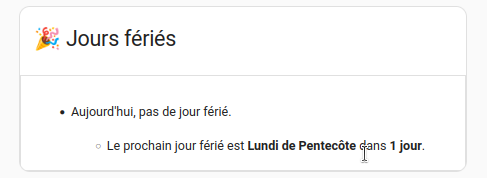
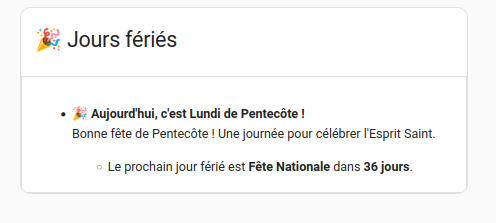
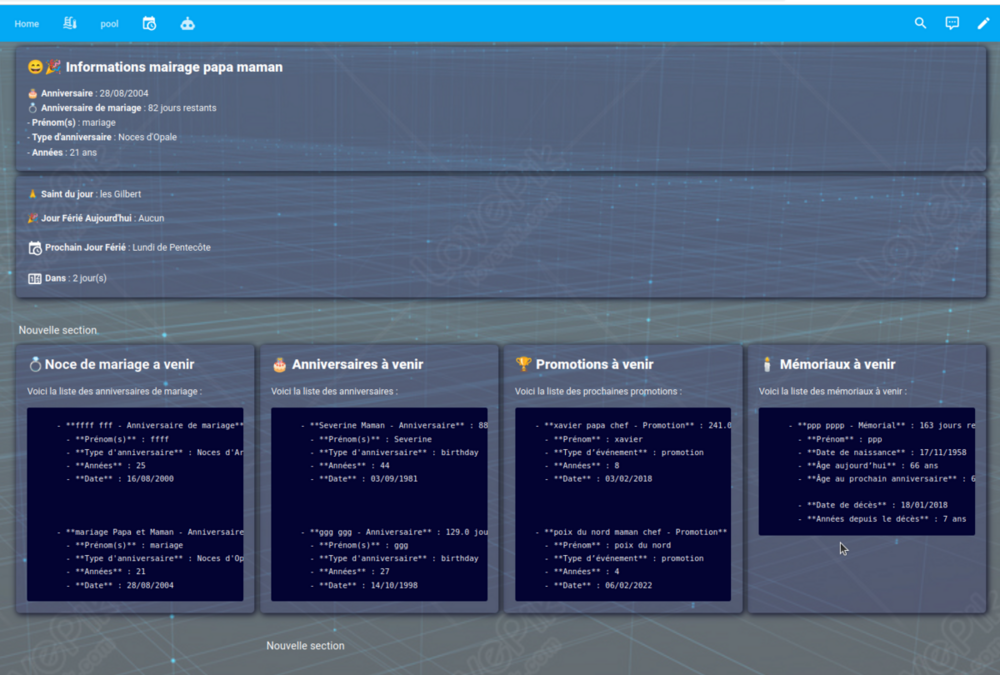 Désoler j'ai modifierBonjour à tous 👋 Je vous propose une intégration Home Assistant permettant d'afficher si aujourd’hui est un jour férié en France, et d’indiquer le prochain jour férié avec le nombre de jours restants. 🔍 Fonctionnalitéssensor.jour_ferie : Affiche le nom du jour férié (ou "Aucun") Fournit les attributs suivants : holiday_name : nom du jour férié date : date du jour next_holiday : prochain jour férié days_until : jours restants Service jourferier.create_card : insère automatiquement une carte dans Lovelace Configuration 100% via l’interface utilisateur, aucune ligne YAML requise ✅ 🛠️ Installation (via HACS)Ajoutez ce dépôt dans HACS : https://github.com/XAV59213/jourferier Recherchez Jour Férié dans les intégrations HACS et installez-la Redémarrez Home Assistant Ajoutez l’intégration via Paramètres > Appareils & Services 🖼️ Exemple de carte Lovelace type: entity entity: sensor.jour_ferie name: Jour Férié icon: mdi:calendar-star📂 Dépôt GitHub : 🔗 https://github.com/XAV59213/jourferier N’hésitez pas à me faire vos retours ou suggestions. Bonne domotique à tous ! — xav59213Bonjour à tous 👋 Je vous présente une petite intégration personnalisée que j’ai développée pour Home Assistant : Saints du Jour. 📌 DescriptionCe composant affiche automatiquement le saint célébré chaque jour selon le calendrier liturgique français. Parfait pour ceux qui aiment connaître le saint du jour ou veulent enrichir leur interface avec une touche culturelle/religieuse. ✅ Fonctionnalités📅 Affiche le saint du jour (ex : les Pierre et Paul le 29 juin) 🔁 Mise à jour automatique chaque jour 🧩 Intégration graphique via l’interface (pas besoin d’éditer configuration.yaml) 🖼️ Carte Lovelace disponible (type entity) 🕊️ Léger, local, sans API externe ni dépendances 🛠️ Installation via HACSOuvrez HACS > Intégrations Cliquez sur les trois points > Dépôt personnalisé Ajoutez ce dépot https://github.com/XAV59213/saintdujour en tant que type Intégration Recherchez et installez Saints du Jour Redémarrez Home Assistant Allez dans Paramètres > Appareils & Services > Ajouter une intégration et cherchez Saints du Jour 🧾 Exemple de carte Lovelacetype: entity entity: sensor.saint_du_jour name: Saint du Jourou en markdown **Saint du jour** : {{ states('sensor.saint_du_jour') | default('Aucun', true) }}vous pouvez ajouter cette icon 🙏avant les ** dans la balise du haut ça ne passe pas 🧠 Infos techniquesDomaine : saintdujour Aucun paramétrage dans configuration.yaml Basé sur un dictionnaire intégré avec les saints du calendrier Compatible Home Assistant >= 2023.6.0 🧑💻 Code source & contributions📦 GitHub : 👉 https://github.com/XAV59213/saintdujour Si vous avez des suggestions, idées d’amélioration ou retours, n’hésitez pas à commenter ou ouvrir un ticket ! Merci et bonne intégration ! 🙏 Xav59213
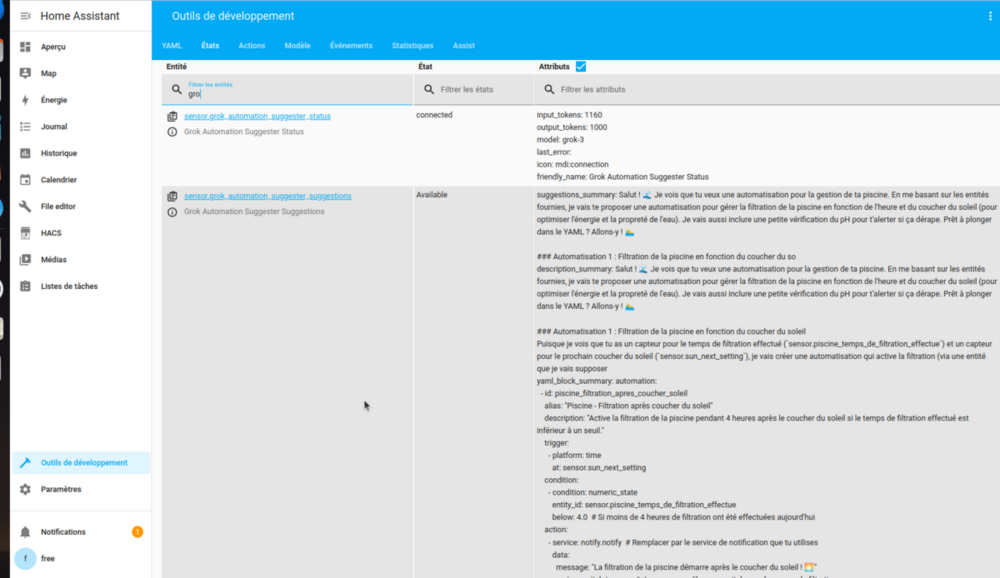
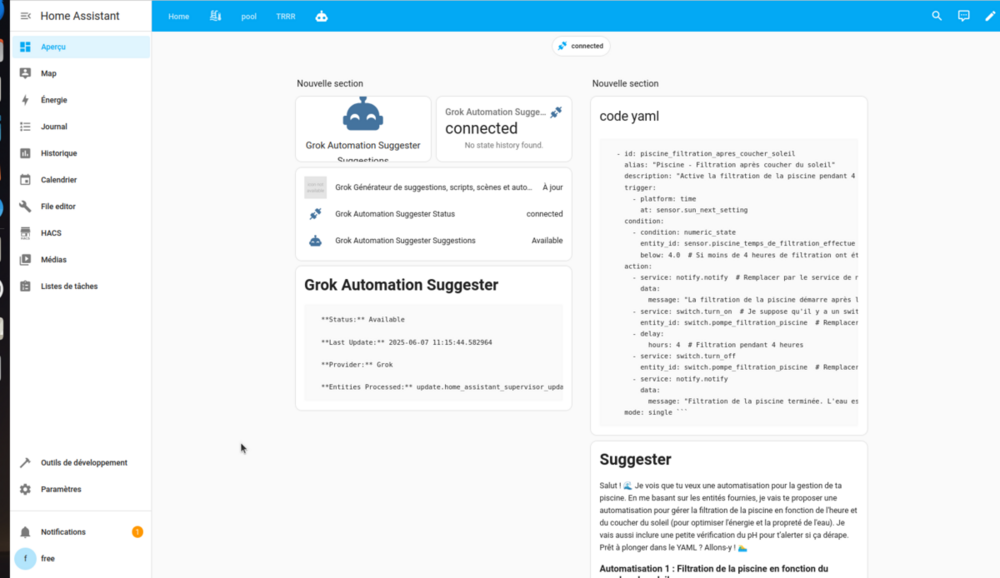
 🔥 Une intégration fun, utile et inspirée par JARVIS & Le Guide du voyageur galactique !🚀 C'est quoi Grok Automation Suggester ?Grok Automation Suggester est une intégration personnalisée pour Home Assistant qui utilise l'intelligence artificielle Grok de xAI pour vous suggérer des automatisations, directement dans votre interface Home Assistant. Vous connectez votre clé API, et l’intégration vous propose des idées adaptées à vos entités (lumières, capteurs, interrupteurs…), avec une touche d’humour intergalactique ✨ 📷 Aperçu en imagesSuggestions IA dans Home Assistant : Capteur avec YAML généré : Service pour générer les idées d’automatisations : 💡 Fonctionnalités principalesGénère des automatisations intelligentes grâce à l’IA Grok. Style unique & humoristique ✨ Suggestions dans des notifications persistantes ou via capteurs. Compatible UI Home Assistant. Facile à utiliser, sans YAML compliqué. 🛠️ Installation📦 Via HACS (conseillé) :Allez dans HACS > Intégrations > 3 points en haut > Dépôts personnalisés Ajoutez ce dépôt : 👉 https://github.com/XAV59213/grok_automation_suggester Recherchez Grok Automation Suggester et installez. Redémarrez Home Assistant. 📁 Installation manuelle :Téléchargez le code ici : 👉 GitHub – grok_automation_suggester Copiez le dossier custom_components/grok_automation_suggester/ dans le dossier config/custom_components/ de Home Assistant. Redémarrez Home Assistant. ⚙️ ConfigurationAllez dans Paramètres > Appareils & Services > Ajouter une intégration Choisissez Grok Automation Suggester Entrez votre clé API Grok : console.x.ai En option : personnalisez le modèle, le style de réponse, le nombre de tokens, etc. 🎯 Utilisation✅ Générer manuellement :Allez dans Développeur > Services, appelez : grok_automation_suggester.generate_suggestions Paramètres : all_entities: true ou false custom_prompt: "Crée des automatisations pour la sécurité..." 🧠 Automatisation incluse :Une automatisation (grok_new_entity_automation.yaml) déclenche automatiquement des suggestions à chaque fois qu’une nouvelle entité est détectée. - id: grok_new_entity_automation alias: Détection de nouvelle entité pour Grok Suggestions description: Déclenche la génération de suggestions lorsqu’une nouvelle entité est ajoutée au registre. trigger: - platform: event event_type: entity_registry_updated condition: - condition: template value_template: "{{ trigger.event is defined and trigger.event.data.action == 'create' and trigger.event.data.entity_id is defined }}" action: - service: system_log.write data: message: > Nouvelle entité détectée: {% if trigger.event is defined and trigger.event.data.entity_id is defined %}{{ trigger.event.data.entity_id }}{% else %}inconnue{% endif %}. Lancement des suggestions Grok. level: info - service: grok_automation_suggester.generate_suggestions data: all_entities: false - delay: 5 - choose: - conditions: - condition: template value_template: "{{ states('sensor.grok_automation_suggestions') != 'No suggestions' }}" sequence: - service: notify.persistent_notification data: title: "Nouvelles suggestions d’automatisation Grok" message: > Des suggestions ont été générées. État du capteur: {{ states('sensor.grok_automation_suggestions') }}. Consultez sensor.grok_automation_suggestions ou grok_suggestions.yaml pour les détails. 🔐 Clé API requiseVous aurez besoin d’une clé gratuite (ou payante) depuis le site officiel Grok de xAI : 👉 console.x.ai 🤝 Contribuer ou poser vos questions📁 Dépôt GitHub : 👉 https://github.com/XAV59213/grok_automation_suggester 🛠️ Suggestions / Bugs : utilisez les Issues sur GitHub ou laissez un message ici ! 🛸 Alors, prêt à automatiser avec style et intelligence ?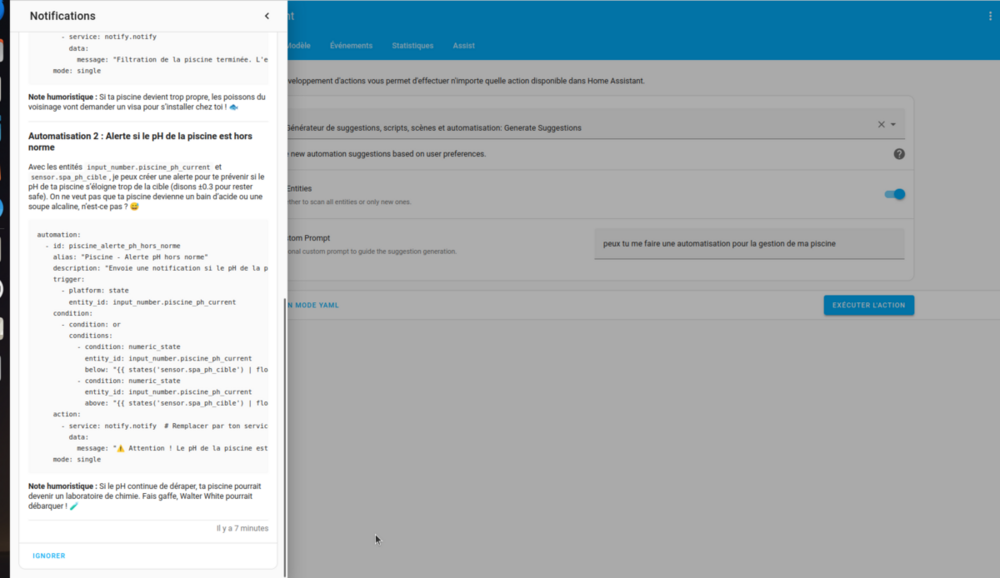
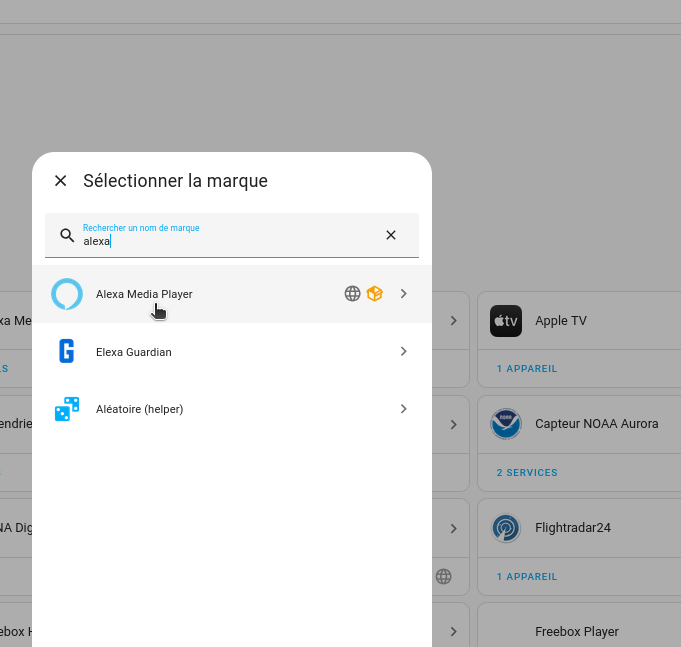
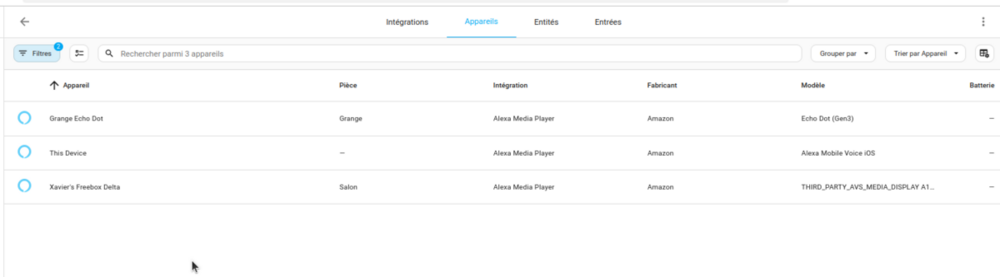
 Bonjour à tous, Je vais vous expliquer comment j'ai intégré Alexa à Home Assistant pour créer une automatisation qui m'avertit quand il y a du courrier dans ma boîte aux lettres. Voici les étapes que j'ai suivies : Activation d'Alexa dans Home Assistant : Avant tout, n'oubliez pas d'activer Alexa dans l'interface de Home Assistant : Allez dans Configuration > Assistants vocaux > Assistants. Assurez-vous que l'assistant Alexa est activé. Si ce n'est pas le cas, suivez les instructions pour l'activer (vous devrez peut-être lier votre compte Amazon). Redémarrez Home Assistant si nécessaire pour appliquer les changements. Installation du composant Alexa Media Player : J'ai installé l'intégration personnalisée alexa_media_player depuis ce dépôt GitHub : https://github.com/alandtse/alexa_media_player/. Pour cela, j'ai suivi les instructions du dépôt : Téléchargement du composant via HACS (ou manuellement dans le dossier custom_components). Configuration dans configuration.yaml avec mes identifiants Amazon pour lier mon compte Alexa. Redémarrage de Home Assistant pour activer l'intégration. Une fois configuré, mes appareils Alexa (comme l'Echo Dot et la Freebox Delta) sont apparus comme des entités media_player dans Home Assistant. Création de l'automatisation : J'ai créé une automatisation dans Home Assistant pour détecter quand mon capteur de boîte aux lettres (entité counter.detecteur_boite_a_lettre_count) dépasse 0, ce qui indique qu'il y a du courrier. Voici le code YAML de l'automatisation que j'ai utilisé : alias: Il y a du courrier description: Envoie un SMS si la valeur du compteur est au-dessus de 1. triggers: - entity_id: counter.detecteur_boite_a_lettre_count above: 0 trigger: numeric_state conditions: [] actions: - action: notify.sms_papa data: message: Il y a du courrier ! - action: notify.sms_maman metadata: {} data: message: Il y a du courrier ! - data: volume_level: 1 target: device_id: d33110eb08caf1e8ec5f28b1aa41cb46 action: media_player.volume_set - action: notify.alexa_media_grange_echo_dot metadata: {} data: message: >- Bonjour la famille Descamps, il y a actuellement du courrier dans la boîte à lettre !! - delay: hours: 0 minutes: 0 seconds: 20 milliseconds: 0 enabled: true - data: volume_level: 0.49 target: device_id: - d33110eb08caf1e8ec5f28b1aa41cb46 action: media_player.volume_set enabled: true - action: notify.alexa_media_xavier_s_freebox_delta metadata: {} data: message: >- Bonjour la famille Descamps, il y a actuellement du courrier dans la boîte à lettre !! mode: singleExplication de l'automatisation : Déclencheur : L'automatisation se déclenche quand le compteur counter.detecteur_boite_a_lettre_count dépasse 0. Actions : Envoie un SMS à deux numéros (notify.sms_papa et notify.sms_maman) avec le message "Il y a du courrier !". Règle le volume de l'appareil Alexa (identifié par device_id) à 100 %. Diffuse un message vocal via l'Echo Dot (notify.alexa_media_grange_echo_dot) : "Bonjour la famille Descamps, il y a actuellement du courrier dans la boîte à lettre !!". Attend 20 secondes. Règle le volume de l'appareil Alexa à 49 %. Diffuse le même message vocal via la Freebox Delta (notify.alexa_media_xavier_s_freebox_delta). Résultat : Quand du courrier est détecté, je reçois des SMS et mes appareils Alexa annoncent vocalement la présence de courrier. Le volume est ajusté pour garantir que l'annonce est audible, puis réduit pour ne pas déranger ensuite. Note : Si vous rencontrez des problèmes, vérifiez que l'intégration Alexa est bien activée dans les paramètres des assistants vocaux et que vos identifiants Amazon sont correctement configurés dans alexa_media_player. Si vous avez des questions ou besoin d'aide pour reproduire cette configuration, n'hésitez pas !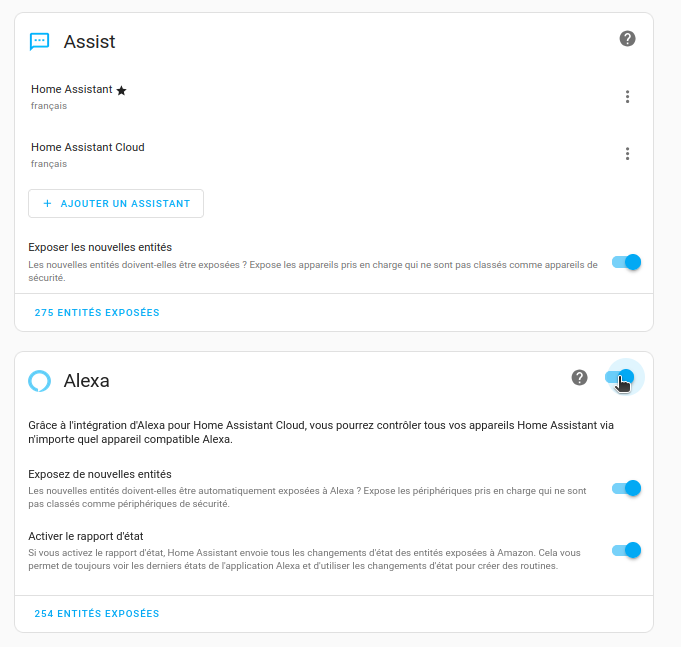
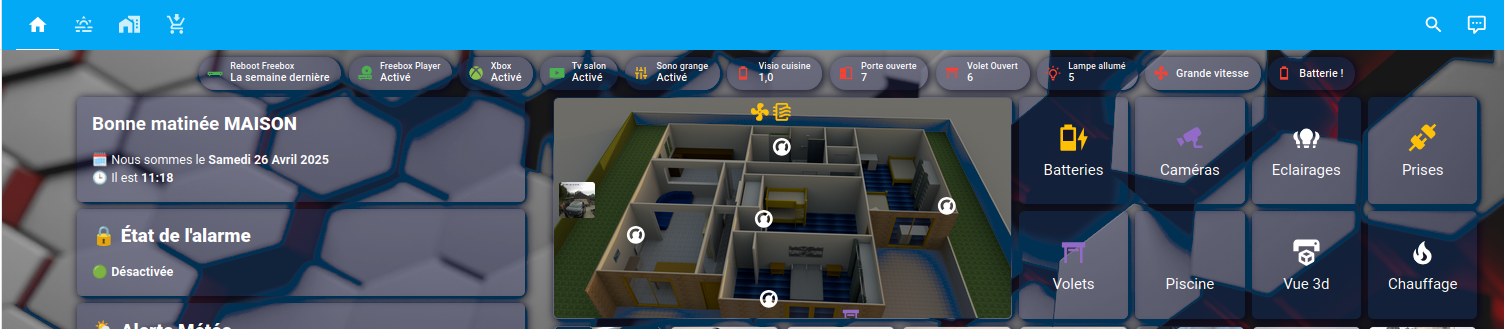
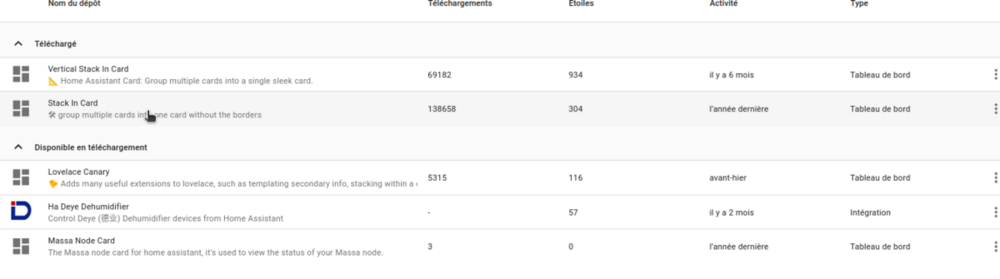
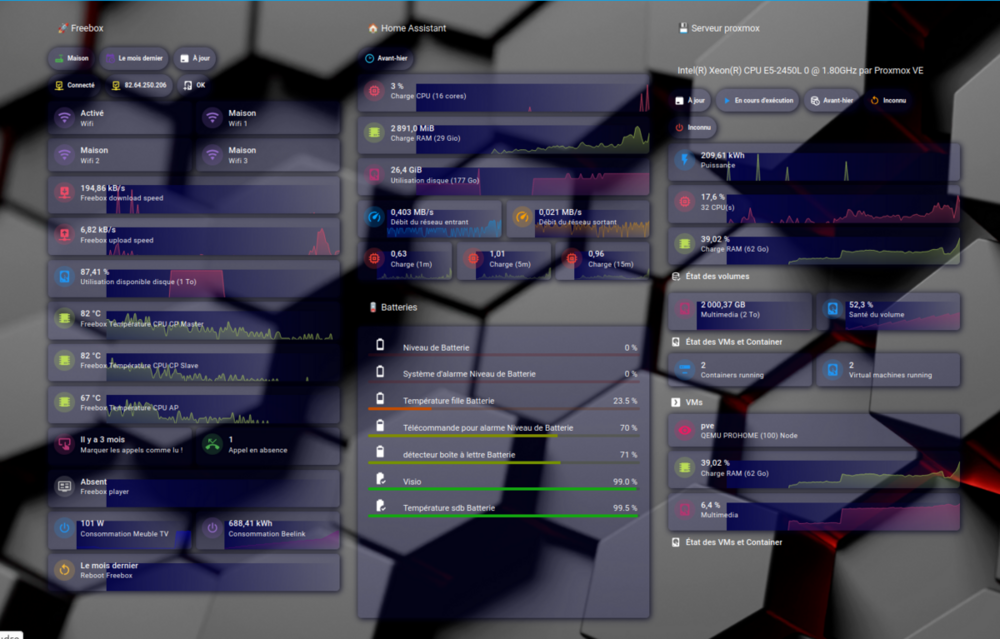
 Bonjour BièreNard , Concernant la détection de présence avec l'intégration Freebox dans Home Assistant, il semble que la fonctionnalité de suivi des appareils connectés au Wi-Fi (device_tracker) ne soit pas activée par défaut pour les téléphones ou autres appareils. Voici quelques pistes pour résoudre votre problème et configurer une automatisation : 1. Vérification de l'intégration FreeboxL'intégration Freebox ne crée pas automatiquement des entités device_tracker pour chaque appareil connecté au Wi-Fi. Pour activer le suivi des appareils (comme les téléphones), vous devez : créer un binary_sensor et assurez vous d'avoir fixer l ip binary_sensor: - platform: ping host: 192.168.1.96 name: "Steve Phone" count: 1 scan_interval: 5Accéder à l'interface de votre Freebox (via mafreebox.free.fr). Aller dans Paramètres > Gestion des accès > Home Assistant et vérifier que l'option de suivi des appareils est activée. Dans Home Assistant, allez dans Configuration > Intégrations > Freebox, et vérifiez si des entités device_tracker supplémentaires (par exemple, device_tracker.nom_du_téléphone) apparaissent après avoir redémarré Home Assistant. Si aucune entité n'apparaît, il est possible que votre modèle de Freebox ou la version de l'intégration ne prenne pas en charge ce suivi. Dans ce cas, d'autres méthodes sont possibles (voir ci-dessous). 2. Alternative : Utilisation de l'application Home AssistantUne méthode plus fiable pour détecter la présence d'un téléphone est d'utiliser l'application mobile Home Assistant (disponible sur iOS et Android). Une fois installée et connectée à votre instance Home Assistant, l'application crée automatiquement une entité device_tracker pour votre téléphone, basée sur sa localisation (GPS/Wi-Fi). Pour activer cela : Installez l'application Home Assistant sur votre téléphone. Connectez-vous à votre serveur Home Assistant. Activez le suivi de localisation dans les paramètres de l'application. Une entité comme device_tracker.votre_téléphone sera créée dans Home Assistant. 3. Exemple d'automatisation en YAMLVoici un exemple d'automatisation YAML qui utilise une entité device_tracker (par exemple, celle de l'application mobile ou, si disponible, celle de la Freebox) pour allumer une lumière lorsque vous rentrez chez vous : automation: - alias: Allumer lumière quand je rentre trigger: platform: state entity_id: device_tracker.votre_téléphone from: "not_home" to: "home" action: - service: light.turn_on target: entity_id: light.salonExplications : Trigger : L'automatisation se déclenche lorsque l'état du device_tracker passe de not_home (absent) à home (présent). Action : La lumière du salon (light.salon) s'allume. Remplacez device_tracker.votre_téléphone par l'entité réelle de votre téléphone et light.salon par l'entité de votre lumière. 4. Recommandations supplémentairesSi vous ne trouvez pas d'entité device_tracker pour votre téléphone, vous pouvez aussi envisager d'autres intégrations comme Nmap ou Ping pour détecter les appareils sur votre réseau local. Ces intégrations nécessitent une configuration supplémentaire (voir la documentation Home Assistant). Home AssistantPing (ICMP)Instructions on how to integrate Ping (ICMP)-based into Home Assistant. Consultez le journal de Home Assistant (Configuration > Journaux) pour identifier d'éventuelles erreurs liées à l'intégration Freebox. Pour plus d'exemples d'automatisations, la documentation officielle de Home Assistant (https://www.home-assistant.io) est une excellente ressource. N'hésitez pas à me dire si vous avez besoin d'aide pour configurer une méthode spécifique ou pour adapter l'automatisation. Bonne chance avec votre première automatisation ! Cordialement,Bonjour à tous, Suite à plusieurs demandes, voici les étapes pour installer et configurer un tableau de bord Home Assistant (HA) similaire à celui que j’ai partagé, avec le thème Transparent Blue et plusieurs modules de dashboard via HACS. Je détaille tout ci-dessous, et j’ai également inclus le code YAML de mon tableau de bord que vous pouvez adapter selon vos entités. Étape 1 : Installation de HACSVoici les étapes pour installer HACS (Home Assistant Community Store), nécessaire pour ajouter des thèmes et cartes personnalisées : Accéder à HACS via l’interface de Home Assistant. Si HACS n’est pas encore installé, suivre les instructions sur le site officiel de HACS (souvent via un téléchargement manuel ou une commande dans le terminal de HA). Une fois HACS installé, redémarrer Home Assistant. Étape 2 : Installation du thème Transparent BlueVoici les étapes pour installer le thème Transparent Blue, qui donne cet effet translucide et moderne : Dans HACS, aller dans l’onglet Frontend. Rechercher Transparent Blue (ou ajouter manuellement le dépôt via l’URL : https://github.com/JOHLC/transparentblue). Cliquer sur Installer pour ajouter le thème. Activer le thème : Aller dans Configuration > Thèmes dans Home Assistant. Sélectionner Transparent Blue comme thème actif. Redémarrer Home Assistant pour appliquer le thème. Étape 3 : Installation des modules de dashboard via HACSVoici les étapes pour installer les cartes personnalisées utilisées dans mon tableau de bord. Chaque module est ajouté via HACS dans l’onglet Frontend : Lovelace Mushroom (https://github.com/piitaya/lovelace-mushroom) : cartes modernes pour entités (capteurs, interrupteurs, etc.). Mini Graph Card (https://github.com/kalkih/mini-graph-card) : graphiques compacts (ex. température, consommation). Bubble Card (https://github.com/Clooos/Bubble-Card) : cartes interactives stylisées (boutons, jauges). Button Card (https://github.com/custom-cards/button-card) : boutons personnalisés (ex. "Reboot Freebox"). Lovelace Card Mod (https://github.com/thomasloven/lovelace-card-mod) : personnalisation CSS des cartes. HA Floorplan (https://github.com/ExperienceLovelace/ha-floorplan) : plans interactifs (non utilisé ici). Custom Brand Icons (https://github.com/elax46/custom-brand-icons) : icônes de marques (ex. Freebox). Calendar Card Pro (https://github.com/alexpfau/calendar-card-pro) : calendrier avancé. Advanced Camera Card (https://github.com/dermotduffy/advanced-camera-card) : flux de caméra. Kiosk Mode (https://github.com/NemesisRE/kiosk-mode) : masque les éléments d’interface inutiles. Bar Card (https://github.com/custom-cards/bar-card) : barres de progression (ex. niveau batterie, stockage). Universal Remote Card (https://github.com/Nerwyn/universal-remote-card) : télécommande universelle. Stack in Card (https://github.com/custom-cards/stack-in-card) : empile plusieurs cartes. Lovelace Template Entity Row (https://github.com/thomasloven/lovelace-template-entity-row) : personnalisation des entités. MeteoFrance Weather Card (https://github.com/hacf-fr/lovelace-meteofrance-weather-card) : prévisions Météo-France. Lovelace Pronote (https://github.com/delphiki/lovelace-pronote) : intégration Pronote (devoirs, emploi du temps). Wallpanel Screensaver (https://github.com/Shreyas-R/lovelace-wallpanel-screensaver) : économiseur d’écran. Pour chaque module : Rechercher son nom dans HACS > Frontend. Cliquer sur Installer. Redémarrer HA après chaque installation si nécessaire. Étape 4 : Configuration du tableau de bordVoici les étapes pour configurer le tableau de bord : Aller dans Tableaux de bord dans Home Assistant. Créer un nouveau tableau de bord ou modifier un existant. Ajouter des cartes en utilisant les modules installés (ex. Mini Graph Card pour les graphiques, Bar Card pour le stockage). Organiser les cartes avec Stack in Card pour un layout propre. Personnaliser avec Card Mod (ex. ajuster les couleurs ou la transparence). Étape 5 : Ajout des intégrations spécifiquesVoici les étapes pour ajouter les données affichées (Freebox, Proxmox, etc.) : Freebox : Intégration officielle via Configuration > Intégrations > Ajouter > Freebox. Proxmox : Ajouter l’intégration Proxmox VE pour surveiller VMs et conteneurs (rechercher "Proxmox" dans les intégrations). Autres entités (température, appels) : Configurer les capteurs via les intégrations nécessaires (ex. capteurs de température, intégration téléphonique). Étape 6 : Redémarrage et vérificationVoici les étapes finales : Redémarrer Home Assistant pour appliquer tous les changements. Vérifier que le tableau de bord affiche correctement les cartes et données. Code YAML de mon tableau de bordVoici le code YAML de mon tableau de bord. Il devra être adapté selon vos entités, car les entités utilisées (comme celles de la Freebox, Proxmox, ou les capteurs de température) sont spécifiques à mon installation. Vous devrez remplacer les identifiants d’entités (ex. sensor.freebox_download_speed, sensor.node_pve_cpu_used) par ceux correspondant à votre configuration. monitoring.yaml
 Bonjour Dam, Pour débuter avec un système domotique économique, je vous conseille d’utiliser un vieux PC équipé d’une clé USB Zigbee (environ 20-30€). Avec un logiciel comme Home Assistant, vous pouvez créer un réseau maillé Zigbee robuste. Les modules Zigbee (comme Aqara, Xiaomi ou Tuya) sont très abordables (5-15€ par module) et compatibles. C’est une solution flexible et puissante pour un budget réduit. PrérequisUn vieux PC : Minimum : 2 Go de RAM, processeur 32/64 bits (même un vieux Intel Core 2 Duo ou équivalent convient). Disque dur ou SSD avec au moins 32 Go d’espace libre. Système d’exploitation : Windows, Linux ou macOS pour l’installation initiale (on installera un système dédié ensuite). Clé USB Zigbee : Exemples : ConBee II, Sonoff Zigbee 3.0 USB Dongle, Texas Instruments CC2531 (environ 20-40€). Vérifiez la compatibilité avec ZHA sur le site officiel de Home Assistant. Connexion réseau : Ethernet ou Wi-Fi stable pour le PC. Clé USB ou disque externe : Pour créer le support d’installation. Modules Zigbee : Capteurs, ampoules, prises (ex. : Aqara, Xiaomi, Tuya) pour plus tard. Étapes d’installation1. Télécharger Home AssistantRendez-vous sur le site officiel : home-assistant.io. Choisissez l’option Home Assistant OS (recommandé pour un vieux PC, car c’est un système dédié). Téléchargez l’image pour PC générique (x86-64) (fichier .img ou .qcow2). 2. Créer un support d’installationSur un autre ordinateur : Téléchargez un outil pour écrire l’image, comme Balena Etcher (etcher.io). Insérez une clé USB (minimum 4 Go). Ouvrez Balena Etcher, sélectionnez l’image Home Assistant téléchargée, choisissez la clé USB, puis cliquez sur Flash. Une fois terminé, la clé USB est prête. 3. Installer Home Assistant OS sur le vieux PCBranchez la clé USB sur le vieux PC. Démarrez sur la clé USB : Éteignez le PC, puis redémarrez-le. Accédez au menu de démarrage (souvent en appuyant sur F12, F2, DEL ou ESC au démarrage, selon la marque du PC). Sélectionnez la clé USB comme périphérique de démarrage. L’installation de Home Assistant OS commence automatiquement : Suivez les instructions à l’écran (généralement, il suffit de confirmer l’installation sur le disque dur). Le processus formate le disque et installe le système (5-10 minutes). Une fois terminé, retirez la clé USB et redémarrez le PC. 4. Configurer Home AssistantAccéder à l’interface : Sur un autre appareil (PC, smartphone) connecté au même réseau, ouvrez un navigateur et entrez : http://homeassistant.local:8123. Si cela ne fonctionne pas, trouvez l’adresse IP du vieux PC (via votre routeur ou un scan réseau) et entrez http://[IP]:8123. Première configuration : Créez un compte utilisateur (nom, mot de passe). Configurez les paramètres de base (fuseau horaire, langue, etc.). Home Assistant est maintenant opérationnel ! 5. Installer et configurer ZHABrancher la clé Zigbee : Insérez la clé USB Zigbee dans un port USB du vieux PC. Ajouter ZHA dans Home Assistant : Connectez-vous à l’interface Home Assistant. Allez dans Paramètres > Appareils et services > Ajouter une intégration. Recherchez ZHA et sélectionnez-le. Home Assistant détecte automatiquement la clé Zigbee (ex. : /dev/ttyUSB0 ou nom similaire). Confirmez et laissez ZHA s’initialiser (cela crée le réseau maillé Zigbee). Vérifier la compatibilité : Si la clé ne fonctionne pas, vérifiez qu’elle est reconnue (voir Paramètres > Système > Matériel). Certaines clés (ex. : CC2531) nécessitent un firmware mis à jour. Consultez la documentation ZHA ou le fabricant. 6. Ajouter des appareils ZigbeeMettre un appareil en mode appairage : Pour chaque module Zigbee (ex. : capteur Aqara, prise Tuya), suivez les instructions du fabricant (souvent, appuyer longtemps sur un bouton ou allumer/éteindre plusieurs fois). Appairer dans ZHA : Dans Home Assistant, allez dans Paramètres > Appareils et services > ZHA > Ajouter des appareils. ZHA recherche les appareils en mode appairage. Une fois détecté, l’appareil apparaît dans la liste (ex. : capteur de mouvement, ampoule). Configurer les appareils : Attribuez un nom (ex. : “Capteur salon”). Créez des automatisations (ex. : allumer une lampe si mouvement détecté). 7. Optimiser le réseau mailléRéseau maillé Zigbee : Les appareils Zigbee (comme les prises ou ampoules) agissent comme répéteurs pour étendre la portée du réseau. Placez des répéteurs stratégiquement (ex. : prises Zigbee à mi-chemin entre le PC et les capteurs éloignés). Conseils : Évitez les interférences Wi-Fi (utilisez un canal Zigbee différent du Wi-Fi, configurable dans ZHA). Ajoutez au moins 2-3 répéteurs pour un réseau robuste.Salut Patoc, Si tu est chez free tu peux les ajouter sur freebox home et reconnu via mon intégration https://github.com/XAV59213/freebox_homexa
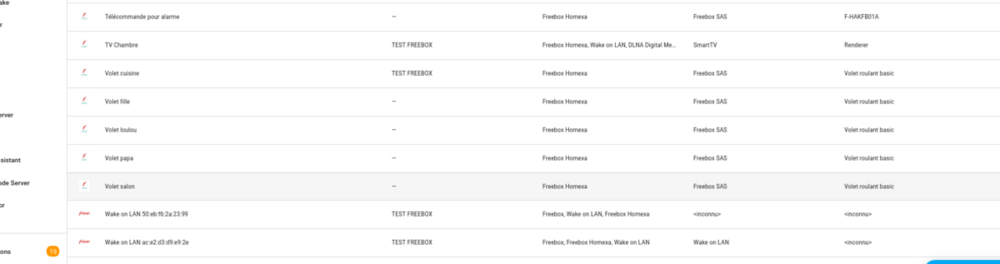 Ça avance !
 Salut a tous , Attention zha et z2mqtt c'est pas la même affaire Salut ! La différence entre ZHA (Zigbee Home Automation) et Z2M (Zigbee2MQTT) réside dans leur approche, leur intégration, leur compatibilité et leur flexibilité pour gérer un réseau Zigbee dans un système domotique, notamment avec Home Assistant. Voici un comparatif clair et concis pour t’aider à choisir : 1. DéfinitionZHA : Intégration native de Home Assistant pour gérer les appareils Zigbee. Utilise directement la bibliothèque bellows, zigpy ou équivalent pour communiquer avec une clé Zigbee (coordinateur). Z2M (Zigbee2MQTT) : Solution open-source indépendante qui traduit les messages Zigbee en MQTT (Message Queuing Telemetry Transport). Fonctionne comme un pont entre le réseau Zigbee et Home Assistant (ou d’autres systèmes) via un broker MQTT. 2. Installation et configurationZHA : Plus simple à configurer : Intégration directe dans Home Assistant (menu "Intégrations" > Ajouter > ZHA). Plug-and-play si la clé Zigbee est compatible (ex. : Sonoff ZBDongle-P/E, ConBee II). Pas besoin de composants externes (comme un broker MQTT). Configuration via l’interface graphique de Home Assistant. Z2M : Plus complexe à installer : Nécessite un broker MQTT (ex. : Mosquitto) installé et configuré. Installation de Zigbee2MQTT via Docker, Node.js, ou add-on Home Assistant. Configuration via un fichier configuration.yaml ou interface web (optionnel). Demande une clé Zigbee compatible (liste plus large que ZHA). Plus de dépendances, mais interface web dédiée pour gérer le réseau. 3. Compatibilité des appareilsZHA : Compatible avec de nombreux appareils Zigbee conformes au standard ZHA (éclairage, capteurs, prises). Supporte bien les grandes marques (Philips Hue, IKEA Tradfri, Aqara). Limitation : Moins flexible pour les appareils non standards ou propriétaires, car dépend de la bibliothèque zigpy. La liste des appareils supportés dépend des mises à jour de zigpy. Z2M : Meilleure compatibilité : Supporte plus de 2600 appareils (en 2025), y compris des dispositifs non standards ou exotiques. Communauté très active qui ajoute rapidement de nouveaux appareils via des "quirks" ou définitions personnalisées. Permet des ajustements manuels (ex. : exposer des fonctionnalités spécifiques via MQTT). Exemple : Certains capteurs Aqara ou Tuya fonctionnent mieux avec Z2M. 4. Flexibilité et fonctionnalitésZHA : Intégré nativement, donc fluide dans Home Assistant (pas de latence due à MQTT). Gestion des appareils directement dans l’interface HA (groupes, scènes, automatisations). Supporte les mises à jour OTA (over-the-air) pour certains appareils (ex. : IKEA, Philips). Limitation : Moins de contrôle granulaire sur le réseau Zigbee (ex. : difficile de forcer un appareil à utiliser un routeur spécifique). Pas d’interface réseau dédiée (visualisation basique dans HA). Z2M : Interface web dédiée pour visualiser et gérer le réseau (carte du maillage, LQI, routage). Contrôle précis : Forcer des routes, ajuster la puissance des clés (ex. : 20 dBm sur Sonoff ZBDongle-P), exposer des attributs spécifiques. Supporte les mises à jour OTA pour une large gamme d’appareils. Compatible avec d’autres plateformes (Jeedom, Domoticz, Node-RED) grâce à MQTT. Inconvénient : Légère latence possible (due à MQTT) et dépendance au broker MQTT. 5. Performance et stabilitéZHA : Très stable pour les setups simples et les appareils standards. Moins de risques de pannes liées à des dépendances externes. Peut être limité pour les grands réseaux (>50 appareils) en termes de gestion du maillage. Z2M : Très robuste pour les grands réseaux (testé avec >200 appareils). Meilleure gestion du maillage grâce à l’interface et aux outils de diagnostic. Stabilité dépend du broker MQTT et de la configuration réseau (si MQTT tombe, Z2M perd la connexion avec HA). 6. Communauté et maintenanceZHA : Maintenu par l’équipe Home Assistant et les contributeurs de zigpy. Moins de documentation communautaire spécifique, mais intégré dans les guides HA. Évolue avec Home Assistant, donc mises à jour fréquentes. Z2M : Projet communautaire très actif avec une documentation détaillée (zigbee2mqtt.io). Support rapide pour nouveaux appareils via GitHub. Évolutions fréquentes, mais nécessite de suivre les mises à jour manuellement (sauf via add-on). 7. Cas d’usageChoisis ZHA si : Tu veux une solution simple, rapide à configurer, et intégrée à Home Assistant. Tu as un petit réseau (<50 appareils) avec des marques standards (Philips, IKEA). Tu n’as pas envie de gérer un broker MQTT ou une interface séparée. Choisis Z2M si : Tu as un grand réseau ou des appareils non standards/exotiques (ex. : Tuya, Xiaomi). Tu veux une visualisation avancée du réseau Zigbee et un contrôle granulaire. Tu utilises plusieurs plateformes domotiques (pas seulement Home Assistant). Tu es à l’aise avec une configuration plus technique. Exemple avec ta clé SonoffZHA : Branche ta clé Sonoff ZBDongle-P/E, configure ZHA dans Home Assistant, et appaire directement les appareils. Simple, mais moins d’options pour optimiser la portée ou gérer des appareils complexes. Z2M : Installe Mosquitto, configure Z2M avec ta clé, et utilise l’interface web pour voir le maillage. Plus de travail initial, mais tu peux passer ta clé en mode routeur (comme demandé avant) ou ajuster la puissance. En résuméCritère ZHA Z2M Facilité Très simple, natif HA Plus complexe (MQTT requis) Compatibilité Bonne, mais limitée aux standards Excellente, >2600 appareils Flexibilité Basique, intégré à HA Avancée, interface web, multi-plateforme Performance Stable, petits réseaux Robuste, grands réseaux Communauté Intégrée à HA, moins de docs Très active, docs détaillées ConseilSi tu débutes ou veux du plug-and-play, commence avec ZHA. Si tu as des appareils spécifiques (ex. : Aqara, Tuya) ou veux optimiser un grand réseau (avec ta clé Sonoff en mode routeur), passe à Z2M.Salut Dam Oui et Non il existe une multitude de protocole comme tu la indiquer ton SONOFF ZBMINIL2 ZigBee passe par du ZigBee il te faudra un serveur ZigBee comme dans home assistant ou du z2mqtt dans tous les les cas il te faudra une base exemple smart life il te faut le contrôleur une Gateway https://www.amazon.fr/ZigBee-Bluetooth-Gateway-Bridge-T%C3%A9l%C3%A9commande/dp/B0BDYF1Y1J/ref=sr_1_3?crid=2UK5PXXGVYDP9&dib=eyJ2IjoiMSJ9.nO4hLeem2kYYe6kMhYchYK319SFSESQMjykOowhLxPxbJ9FdxAIfOIlnOA31HNIc6pxalFqkVai5uuxWCb7BjlVJh49gxV19D6yfj944nwxqFB4YTJVUIvuOCiHE8c9rYrS_uJBE6C9YajY_aGbi882sBxI5SjiVpl2mNfOW-gNNkZGS3mDKPz3WgHq1m5dha0caq30FhJQ0RWCXYsBU5AvDc66Itw0o1jkd6PDp-p-vC51N6QBSRootlU0eUcvE_9Di5OplxtgEKZT5CGt9mmDd6MSZDgJMYOdqmhAEWAM.WDEGtE4VgaDMO07IfqZfmR8tSUwyElmdB2rBsri3WnM&dib_tag=se&keywords=box%2Btuya%2Bzigbee&qid=1747925206&sprefix=box%2Btuya%2Caps%2C96&sr=8-3&th=1 En domotique, plusieurs protocoles sont utilisés pour permettre la communication entre les appareils connectés (capteurs, éclairages, thermostats, etc.). Voici une liste des principaux protocoles en 2025, avec leurs caractéristiques clés : 1. Wi-FiDescription : Protocole réseau standard (IEEE 802.11) utilisé pour connecter des appareils à Internet ou en local. Avantages : Large compatibilité (ampoules, caméras, prises intelligentes). Haut débit, idéal pour le streaming ou les appareils gourmands (ex. : caméras 4K). Inconvénients : Consommation énergétique élevée, moins adapté aux capteurs à pile. Saturation possible si trop d’appareils sur le réseau. Exemples : Philips Hue (avec hub), caméras Ring, prises TP-Link. 2. ZigbeeDescription : Protocole sans fil basse consommation (IEEE 802.15.4) fonctionnant sur la bande 2.4 GHz. Avantages : Faible consommation, idéal pour capteurs et appareils à pile (ex. : détecteurs de mouvement). Réseau maillé (mesh) : chaque appareil relaie le signal, augmentant la portée. Grande interopérabilité avec une hub (ex. : Zigbee2MQTT). Inconvénients : Nécessite souvent un hub (ex. : Philips Hue Bridge, Aqara Hub). Débit limité, non adapté pour le streaming. Exemples : Philips Hue, Aqara, IKEA Tradfri. 3. Z-WaveDescription : Protocole sans fil basse consommation utilisant des fréquences sub-GHz (ex. : 868 MHz en Europe). Avantages : Faible consommation, longue portée (jusqu’à 100 m en champ libre). Réseau maillé, robuste et sécurisé. Moins d’interférences que le Wi-Fi/Zigbee (fréquence différente). Inconvénients : Moins de compatibilité que Zigbee (écosystème plus fermé). Nécessite un hub (ex. : Homey, Fibaro). Exemples : Fibaro, Aeotec, Qubino. 4. Bluetooth (BLE - Bluetooth Low Energy)Description : Protocole sans fil à courte portée, souvent utilisé pour des appareils simples. Avantages : Faible consommation, idéal pour capteurs ou petits appareils. Pas besoin de hub si contrôle direct via smartphone. Inconvénients : Portée limitée (~10-20 m). Pas de réseau maillé natif (sauf avec extensions comme Bluetooth Mesh). Exemples : Certaines ampoules (ex. : Wiz), capteurs de température. 5. MatterDescription : Protocole unifié lancé en 2022, fonctionnant sur Wi-Fi, Thread ou Ethernet, visant à standardiser la domotique. Avantages : Interopérabilité entre écosystèmes (Google Home, Apple HomeKit, Amazon Alexa). Sécurité renforcée et configuration simplifiée. Supporte le réseau maillé via Thread. Inconvénients : Adoption encore en cours en 2025, pas tous les appareils compatibles. Parfois besoin d’un hub Matter (ex. : HomePod, Google Nest). Exemples : Appareils Eve, Nanoleaf, nouveaux produits Philips Hue. 6. ThreadDescription : Protocole sans fil basse consommation basé sur IPv6, conçu pour la domotique et souvent associé à Matter. Avantages : Réseau maillé, faible latence, faible consommation. Intégration native avec Matter. Inconvénients : Nécessite un routeur Thread (ex. : Apple HomePod Mini, Google Nest Hub). Écosystème encore en développement. Exemples : Eve Energy, Nanoleaf Essentials. 7. KNXDescription : Protocole filaire (ou sans fil avec KNX-RF) pour l’automatisation des bâtiments, utilisé dans les installations professionnelles. Avantages : Très robuste, adapté aux grandes installations (maisons, bureaux). Grande variété d’appareils (éclairage, volets, climatisation). Inconvénients : Coût élevé, installation complexe (souvent par des pros). Moins courant dans les setups domestiques simples. Exemples : Gira, Schneider Electric, Jung. 8. EnOceanDescription : Protocole sans fil sans pile, utilisant l’énergie ambiante (mouvement, lumière, chaleur). Avantages : Pas de piles, idéal pour capteurs autonomes (ex. : interrupteurs). Faible maintenance. Inconvénients : Portée et débit limités. Écosystème restreint. Exemples : Interrupteurs EnOcean, capteurs de fenêtre. 9. LoRaWANDescription : Protocole longue portée et basse consommation pour l’IoT, utilisé dans la domotique pour des applications spécifiques. Avantages : Portée très longue (jusqu’à plusieurs km). Idéal pour capteurs distants (ex. : agriculture, smart home extérieure). Inconvénients : Débit très faible, non adapté pour des données volumineuses. Nécessite une passerelle LoRa. Exemples : Capteurs environnementaux, gestion de parcs. 10. Protocoles propriétairesDescription : Certains fabricants utilisent des protocoles spécifiques (ex. : Somfy RTS, Tuya). Avantages : Optimisés pour leurs appareils. Simples à configurer dans leur écosystème. Inconvénients : Compatibilité limitée avec d’autres marques. Dépendance au fabricant. Exemples : Somfy (volets roulants), Tuya (appareils low-cost). Conseils pour choisir :Usage domestique simple : Wi-Fi ou Bluetooth pour la facilité, Matter pour l’interopérabilité. Maison connectée avancée : Zigbee ou Z-Wave pour un réseau maillé robuste, avec un hub. Grande installation : KNX pour une solution professionnelle, ou LoRaWAN pour des capteurs distants. Écosystème unifié : Privilégiez Matter/Thread pour une compatibilité future. Budget : Zigbee et Tuya offrent des solutions abordables, tandis que KNX et EnOcean sont plus coûteux.Salut CACTUS, Quel opérateur utilise-tu, et surtout, quel type de répéteur as-tu choisi ? Si tu as des répéteurs Free tu na pas de mot de passe çà se repete, c’est top, mais dit-moi : les as-tu connectés en RJ45 ou en mode répéteur WiFi ? Si tu branche en rj 45 tu n a pas de perte et pas de mot de passe ça reste le même réseau wifi Si tu tu est en wifi tu perd énormément et pas de mot de passe ça reste le même réseau wifi Perso, j’utilise des répéteurs Free en RJ45, et cette configuration ma permis de couvrir de 1000 pour 2000 m2 de terrain avec 3 répéteurs. Partage plus de détails de ton installation dit nous tous !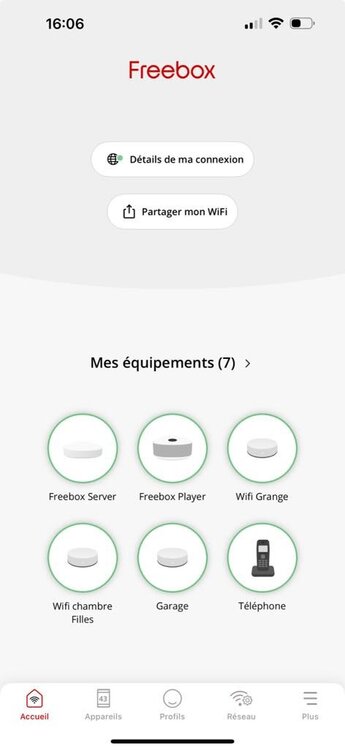
 Oublie pas d'activer la notification :) en bat a gauche
 Salut neophyte J'ai commencer peux tu finir
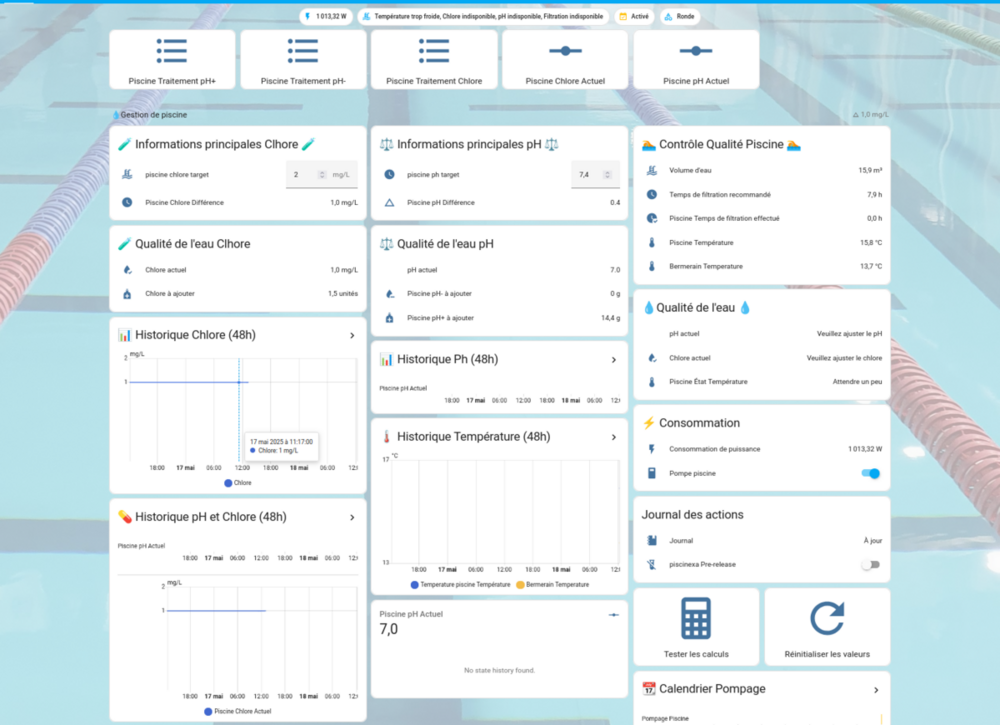
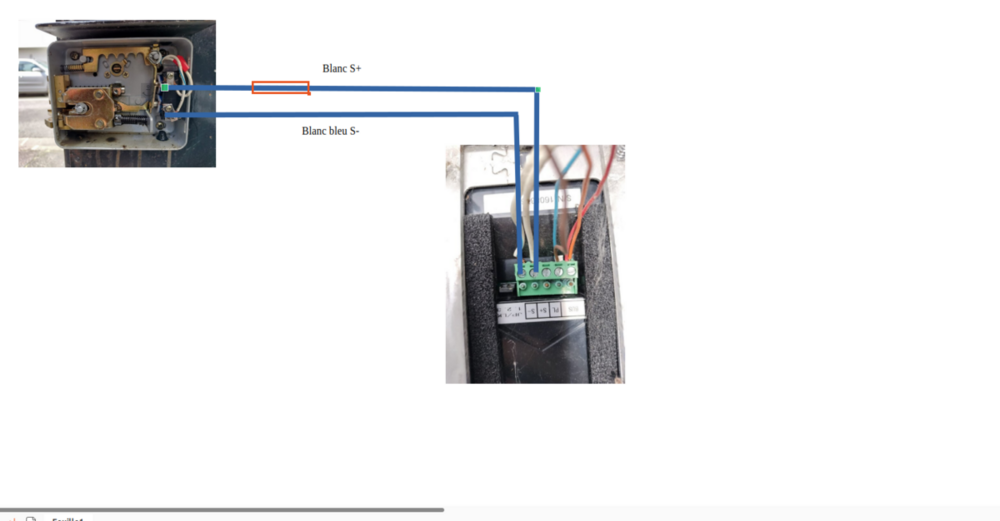 Bonjour @CyberDuck , Je suis actuellement en train de déployer une intégration personnalisée pour Home Assistant appelée Piscinexa, qui permet de gérer la qualité de l'eau de la piscine (pH, chlore, température, volume) et d'autres aspects comme la filtration. Bien que mon projet se concentre principalement sur la chimie de l'eau, je pense que certaines parties de mon expérience peuvent répondre à tes questions sur la domotisation de la pompe et de l'éclairage de ta piscine. Voici mes retours et suggestions pour ton projet : Réponses à tes questionsPeut-on connecter tout cela à Home Assistant sans tout casser ? Oui, il est tout à fait possible de connecter ton tableau électrique dédié à la piscine à Home Assistant sans compromettre l'installation existante. L'idée est d'ajouter des modules connectés (relais ou interrupteurs intelligents) en parallèle de ton système actuel (horloge mécanique et interrupteurs manuels). Ainsi, tu conserves ton mode secours (horloge mécanique) en cas de panne de Home Assistant. L'intégration de modules compatibles avec Home Assistant te permettra de piloter la pompe et la lumière via ton téléphone tout en gardant la possibilité de basculer en mode manuel. Avez-vous déjà domotisé une installation similaire ? Avec mon intégration Piscinexa (disponible sur GitHub : https://github.com/XAV59213/piscinexa), je gère déjà la surveillance de la filtration via un capteur de puissance (power_sensor_entity_id) pour calculer le temps de filtration effectué. Bien que je ne pilote pas directement la pompe ou l'éclairage dans cette version, j'ai intégré des capteurs et des services qui pourraient être étendus pour inclure ces fonctionnalités. Par exemple, mon intégration utilise des capteurs comme sensor.piscinexa_<nom>_tempsfiltration_recommande et sensor.piscinexa_<nom>_consopuissance pour surveiller la pompe. Pour l'éclairage, un module relais connecté pourrait être ajouté facilement. Instructions détaillées pour novices Voici une approche étape par étape pour domotiser ta pompe et ton éclairage tout en gardant l'horloge mécanique comme secours : Étape 1 : Comprendre ton tableau électriqueHorloge mécanique : Elle contrôle probablement la pompe en mode "auto". Vérifie si elle alimente directement la pompe ou passe par un contacteur. Note la puissance de la pompe (en watts ou ampères) pour choisir un module adapté. Interrupteurs : L'interrupteur pour la pompe à chaleur (modes manuel/auto/inactif) et celui pour la lumière sont probablement des interrupteurs simples ou des contacteurs. Vérifie leur tension (230V en général) et la puissance des appareils (pompe à chaleur et lumière). Sécurité : Avant toute modification, coupe l'alimentation au tableau principal et fais appel à un électricien si tu n'es pas à l'aise avec les manipulations électriques. Étape 2 : Choisir les modules connectésPour piloter la pompe et la lumière via Home Assistant, tu auras besoin de modules relais ou interrupteurs connectés compatibles avec ton protocole préféré (Zigbee, Z-Wave, ou Wi-Fi). Voici des recommandations : Pompe (haute puissance) : Module recommandé : Shelly 1PM ou Sonoff POWR3 (Wi-Fi), ou un module Zigbee comme le Qubino ZMNHJD1 (relais 16A). Ces modules supportent des charges élevées (jusqu'à 16A, vérifie la puissance de ta pompe). Installation : Place le module en parallèle de l'horloge mécanique. Par exemple, connecte le module pour qu'il puisse activer la pompe indépendamment de l'horloge. Utilise un sélecteur manuel/auto dans Home Assistant pour basculer entre le contrôle connecté et l'horloge. Avantage : Le Shelly 1PM ou le Sonoff POWR3 mesure aussi la consommation électrique, ce qui peut être intégré dans Home Assistant (similaire à mon capteur sensor.piscinexa_<nom>_consopuissance). Éclairage (basse puissance) : Module recommandé : Shelly 1, Sonoff Mini R2 (Wi-Fi), ou un module Zigbee comme le Aqara Relay. Ces modules sont adaptés pour des charges plus faibles comme les lumières de piscine (vérifie la puissance, souvent < 10A). Installation : Connecte le module en parallèle de l'interrupteur existant pour permettre un contrôle manuel ou connecté. Avantage : Simplicité et compatibilité avec Home Assistant via les intégrations Shelly ou Zigbee2MQTT. Protocole : Zigbee : Préférable pour une intégration robuste et un réseau maillé. Nécessite un coordinateur Zigbee (ex. ConBee II ou Sonoff Zigbee Bridge). Wi-Fi : Plus simple à configurer (pas besoin de hub supplémentaire), mais peut surcharger ton réseau si tu as beaucoup d'appareils. Shelly et Sonoff sont très populaires et bien supportés. Z-Wave : Fiable mais plus coûteux. Nécessite un dongle Z-Wave (ex. Aeotec Z-Stick). Étape 3 : Intégration dans Home AssistantAjout des modules : Pour Shelly : Utilise l'intégration officielle Shelly dans Home Assistant. Pour Sonoff : Utilise l'intégration eWeLink ou flashe les modules avec Tasmota pour plus de flexibilité. Pour Zigbee : Configure Zigbee2MQTT ou ZHA. Configuration : Crée des entités pour la pompe (switch.pompe_piscine) et la lumière (light.piscine_light). Ajoute ces entités à un tableau de bord Lovelace pour un contrôle via ton téléphone. Automatisations : Exemple pour la pompe : Crée une automatisation pour activer la pompe selon la température de l'eau (comme dans mon intégration Piscinexa, où sensor.piscinexa_<nom>_tempsfiltration_recommande dépend de la température). automation: - alias: "Activer pompe selon température" trigger: platform: numeric_state entity_id: sensor.piscinexa_piscine_temperature above: 20 action: service: switch.turn_on entity_id: switch.pompe_piscine. Exemple pour la lumière : Allume la lumière automatiquement au coucher du soleil. automation: - alias: "Allumer lumière piscine au coucher du soleil" trigger: platform: sun event: sunset action: service: light.turn_on entity_id: light.piscine_lightÉtape 4 : Conserver le mode secoursLaisse l'horloge mécanique connectée en parallèle. Ajoute un interrupteur physique ou un sélecteur dans Home Assistant pour basculer entre : Mode connecté (contrôle via Home Assistant). Mode horloge (contrôle via l'horloge mécanique). Exemple : Utilise un input_select dans Home Assistant pour choisir le mode : input_select: pompe_mode: name: Mode Pompe Piscine options: - Auto (Home Assistant) - Horloge Mécanique - Manuel Étape 5 : Tester et sécuriserTeste chaque composant (pompe, lumière) via Home Assistant. Vérifie que l'horloge mécanique fonctionne toujours en mode secours. Ajoute des notifications (ex. via Telegram ou l'appli Home Assistant) pour être alerté en cas de panne des modules. Modules recommandés Shelly 1PM (Wi-Fi, ~15€) : Idéal pour la pompe, mesure la consommation, facile à intégrer. Shelly 1 (Wi-Fi, ~12€) : Parfait pour l'éclairage. Sonoff POWR3 (Wi-Fi, ~30€) : Pour la pompe si haute puissance (>16A). Aqara Relay (Zigbee, ~20€) : Pour l'éclairage, nécessite un hub Zigbee. Qubino ZMNHJD1 (Z-Wave, ~50€) : Pour la pompe, robuste mais plus cher. Coordinateur Zigbee : Sonoff Zigbee Bridge ou ConBee II (~30-40€) si tu choisis Zigbee. Lien avec mon intégration PiscinexaMon intégration Piscinexa (version 1.0.13) est conçue pour gérer la qualité de l'eau et la filtration, mais elle peut être un complément à ton projet. Par exemple : Elle calcule le temps de filtration recommandé (sensor.piscinexa_<nom>_tempsfiltration_recommande) en fonction de la température, ce qui peut guider tes automatisations pour la pompe. Elle surveille la consommation électrique de la pompe (sensor.piscinexa_<nom>_consopuissance) si tu ajoutes un capteur de puissance (comme un Shelly 1PM). Tu pourrais étendre Piscinexa pour inclure le contrôle de la pompe et de l'éclairage en ajoutant des entités switch ou light dans le code (je peux t'aider si tu veux contribuer !). Conseils supplémentairesSchéma : Si tu as un schéma de ton tableau électrique, partage-le pour des conseils plus précis. Sinon, dessine un diagramme simple (horloge, interrupteurs, pompe, lumière) pour planifier les connexions. Sécurité : Les piscines impliquent de l'eau et de l'électricité, donc utilise des modules avec une protection IP65 si exposés à l'humidité. Fais vérifier ton installation par un professionnel après modifications. Communauté : Consulte le forum Home Assistant ou le Discord pour des retours d'expérience sur les modules Shelly/Zigbee. La communauté française est très active ! Exemple de tableau de bordUne fois tout configuré, tu peux créer un tableau de bord Lovelace comme le mien (piscine_dashboard_custom_component.yaml dans Piscinexa) avec : Un bouton pour allumer/éteindre la pompe. Un interrupteur pour la lumière. Des capteurs pour la température et la consommation. Un sélecteur pour le mode (Auto/Horloge/Manuel). Si tu veux un exemple de code YAML pour le tableau de bord ou les automatisations, fais-moi signe ! Bonne chance avec ton projet de domotisation, et tiens-nous au courant de tes avancées ! Si tu veux tester Piscinexa pour la gestion de l'eau en parallèle, je peux te guider pour l'installation. Attention je suis encore en bêta sur mon intégration LE BUT EST DE NE PAS CODER JUSTE AJOUTER L INTÉGRATION ET LES CAPTEURS.
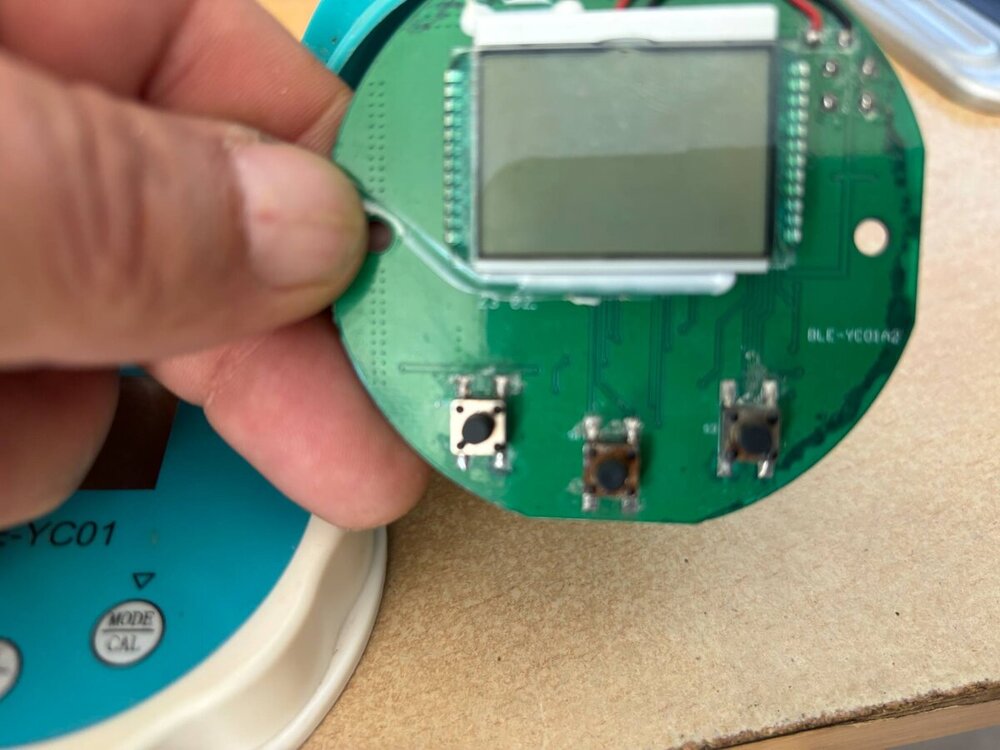
 Recherche contrôleur pH et chlore Zigbee pour piscine (équipement HS) et aide pour tests Bonjour à tous, Je me tourne vers vous car j’ai besoin d’aide pour finaliser mon projet de gestion de piscine connectée. Mon contrôleur actuel de pH et de chlore est HS (il a pris l’eau 😞), et je recherche un nouveau modèle compatible Zigbee pour remplacer mon ancien équipement. Si quelqu’un a un bon plan ou un contrôleur d’occasion à vendre, je suis preneur ! Pour donner un peu de contexte, j’ai développé une intégration personnalisée appelée Piscinexa sous Home Assistant, qui gère plusieurs capteurs pour ma piscine : température, pH, chlore, volume d’eau, temps de filtration, etc. Voici un extrait de mon code pour illustrer mon setup : Capteur pH Actuel (PiscinexaPhSensor) : récupère la valeur du pH via un capteur externe ou un input_number. Capteur Chlore Actuel (PiscinexaChloreSensor) : récupère la valeur du chlore actuel de la même manière. Capteur Chlore Différence (PiscinexaChloreDifferenceSensor) : calcule la différence entre le chlore actuel et le chlore cible. Capteur Chlore à Ajouter (PiscinexaChloreAjouterSensor) : initialement, il calculait la dose de chlore à ajouter (en fonction du volume, de la température, et du type de traitement – liquide, pastille lente, ou poudre), mais j’ai retiré cette logique du capteur pour la déplacer ailleurs (actuellement, ce capteur est désactivé). Mon objectif est de finaliser ce projet en intégrant un nouveau contrôleur Zigbee capable de mesurer le pH et le chlore en temps réel. Idéalement, je voudrais un appareil comme le Yago 7-en-1 (Zigbee Tuya), qui mesure pH, chlore libre, ORP, salinité, etc., mais je suis ouvert à d’autres suggestions si vous avez des retours d’expérience. En parallèle, je cherche aussi des personnes qui auraient un peu de temps pour m’aider à tester mon code et à l’améliorer. Par exemple, je voudrais intégrer un service ou une automatisation pour gérer le calcul du chlore à ajouter (que j’ai retiré de sensor.py), mais je ne suis pas sûr de la meilleure approche. Si quelqu’un est intéressé, je peux partager plus de détails sur mon code et mon setup ! Merci d’avance pour votre aide, vos suggestions, ou vos bons plans pour un contrôleur Zigbee. 😊 Cordialement,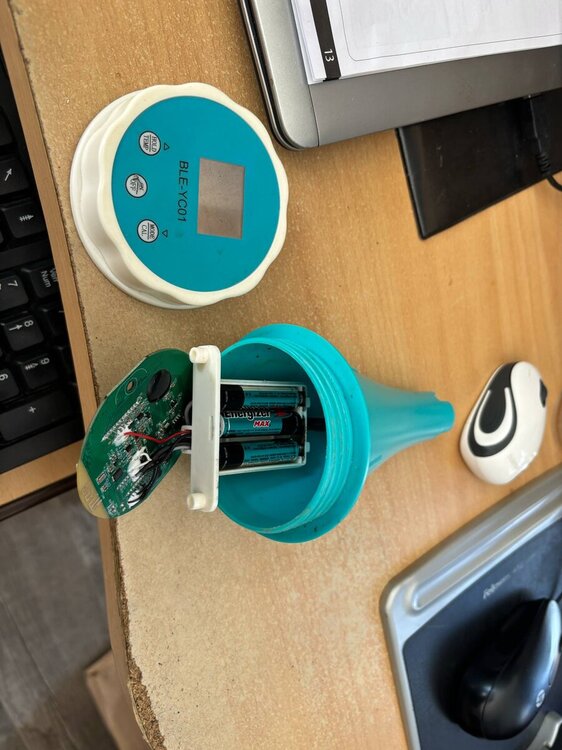
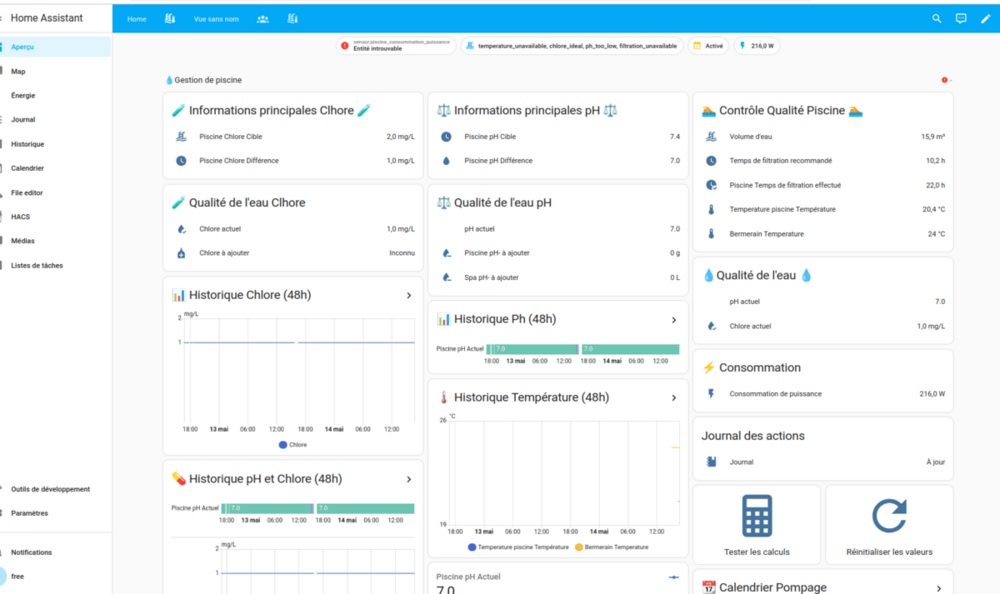
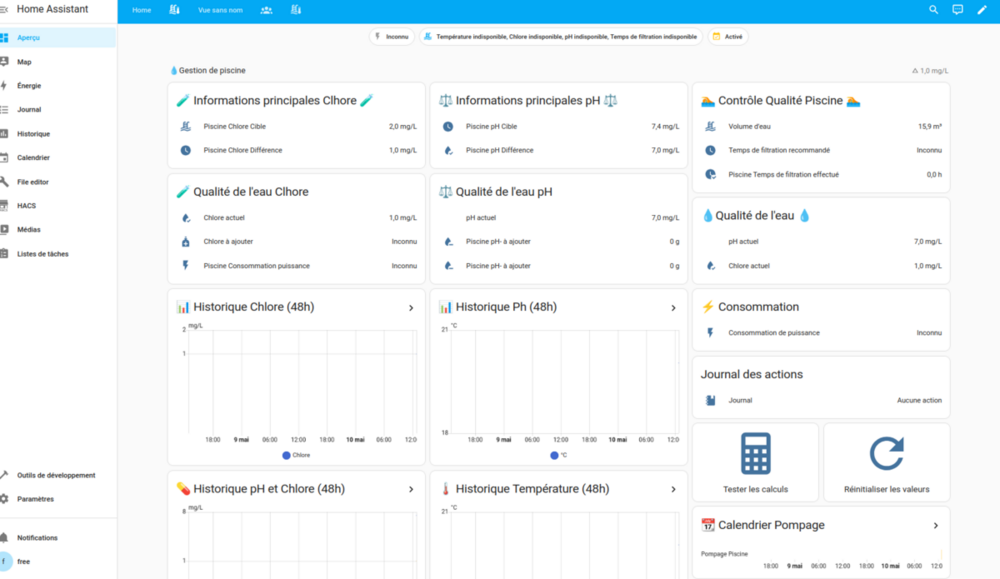
 Description du projet PiscinexaGitHubGitHub - XAV59213/piscinexa: gestion de piscinegestion de piscine. Contribute to XAV59213/piscinexa development by creating an account on GitHub.GitHub : XAV59213/piscinexa Nom de l'intégration : Piscinexa Plateforme : Home Assistant Langage : Python Objectif : L'intégration Piscinexa est une solution personnalisée pour la gestion et la surveillance des piscines via Home Assistant. Elle permet de suivre et de gérer les paramètres clés d'une piscine, tels que le volume d'eau, la température, le pH, le niveau de chlore, le temps de filtration, et la consommation de puissance. L'intégration fournit également des recommandations pour ajuster les niveaux de pH et de chlore, ainsi qu'un tableau de bord personnalisé pour visualiser et contrôler ces paramètres. Fonctionnalités principales : Surveillance des capteurs : Capteurs pour le volume d'eau (calculé en fonction des dimensions de la piscine). Capteur de température (via un capteur externe ou une saisie manuelle). Capteur de pH (via un capteur externe ou une saisie manuelle). Capteur de chlore (via un capteur externe ou une saisie manuelle). Capteur de temps de filtration (calculé en fonction de la température). Capteur de consommation de puissance (via un capteur externe). Capteur d'état global de la piscine (indique si la baignade est autorisée en fonction des paramètres). Recommandations d'ajustement : Calcul de la quantité de pH+ ou pH- à ajouter pour atteindre une valeur cible. Calcul de la quantité de chlore à ajouter (en fonction du type de traitement : liquide, granulés, ou pastilles). Contrôles et saisie manuelle : Boutons pour tester les calculs ou réinitialiser les valeurs. Entrées manuelles pour le pH et le chlore actuels via des input_number. Sélection du type de traitement chimique via des input_select (par exemple, liquide, granulés, pastilles). Tableau de bord personnalisé : Fichiers YAML (piscine_dashboard_custom_component.yaml et piscine_dashboard_multi.yaml) pour afficher les capteurs, les recommandations, et les contrôles dans une interface utilisateur claire. Support pour une ou plusieurs piscines (par exemple, piscine et spa). Traduction : Support multilingue via un fichier de traduction (translations/fr.json) pour afficher les noms des entités et les messages en français (par exemple, "Température Eau", "Chlore", "pH"). Configuration de la vue Piscine :type: sections max_columns: 4 title: Piscine path: pisine sections: - type: grid cards: - type: heading heading: Gestion de piscine heading_style: title badges: - type: entity entity: sensor.piscine_chlore_difference - type: vertical-stack cards: - type: entities title: Informations principales Clhore show_header_toggle: false entities: - entity: sensor.piscine_chlore_cible icon: mdi:pool - entity: sensor.piscine_chlore_difference icon: mdi:clock state_color: true - type: entities title: Qualité de l'eau Clhore show_header_toggle: false entities: - entity: sensor.piscine_chlore_actuel name: Chlore actuel icon: mdi:water-check - entity: sensor.piscine_chlore_a_ajouter name: Chlore à ajouter icon: mdi:bottle-tonic-plus - entity: sensor.piscine_consommation_puissance - type: history-graph title: Historique Chlore (48h) hours_to_show: 48 refresh_interval: 300 entities: - entity: sensor.piscine_chlore_actuel name: Chlore logarithmic_scale: true - type: history-graph title: " Historique pH et Chlore (48h)" hours_to_show: 48 refresh_interval: 300 entities: - entity: sensor.piscine_ph_actuel - entity: sensor.piscine_chlore_actuel logarithmic_scale: true - type: vertical-stack cards: - type: entities title: Informations principales pH show_header_toggle: false entities: - entity: sensor.piscine_ph_cible icon: mdi:clock - entity: sensor.piscine_ph_actuel name: Piscine pH Différence - type: entities title: Qualité de l'eau pH show_header_toggle: false entities: - entity: sensor.piscine_ph_actuel name: pH actuel icon: mdi:water-ph - entity: sensor.piscine_ph_a_ajouter_2 - entity: sensor.piscine_ph_a_ajouter_2 - type: history-graph title: Historique Ph (48h) hours_to_show: 48 refresh_interval: 300 entities: - entity: sensor.piscine_temperature name: °C logarithmic_scale: true - type: history-graph title: Historique Température (48h) hours_to_show: 48 refresh_interval: 300 entities: - entity: sensor.piscine_temperature logarithmic_scale: true - type: vertical-stack cards: - type: entities title: " Contrôle Qualité Piscine " show_header_toggle: false entities: - entity: sensor.piscine_volume_d_eau name: Volume d'eau icon: mdi:pool - entity: sensor.piscine_temps_de_filtration_recommande name: Temps de filtration recommandé icon: mdi:clock - entity: sensor.piscine_temps_de_filtration_effectue - type: entities title: Qualité de l'eau show_header_toggle: false entities: - entity: sensor.piscine_ph_actuel name: pH actuel icon: mdi:water-ph - entity: sensor.piscine_chlore_actuel name: Chlore actuel icon: mdi:water-check - type: entities title: Consommation show_header_toggle: false entities: - entity: sensor.piscine_consommation_puissance name: Consommation de puissance icon: mdi:flash - type: entities title: Journal des actions show_header_toggle: false entities: - entity: sensor.piscine_journal name: Journal icon: mdi:notebook - type: horizontal-stack cards: - show_name: true show_icon: true type: button entity: button.tester name: Tester les calculs icon: mdi:calculator tap_action: action: call-service service: piscinexa.test_calcul service_data: name: piscine - show_name: true show_icon: true type: button entity: button.reinitialiser name: Réinitialiser les valeurs icon: mdi:refresh tap_action: action: call-service service: piscinexa.reset_valeurs service_data: name: piscine - type: history-graph title: Calendrier Pompage hours_to_show: 48 refresh_interval: 300 entities: - entity: calendar.pompage_piscine logarithmic_scale: true column_span: 3 badges: - type: entity show_name: false show_state: true show_icon: true entity: sensor.piscine_consommation_puissance - type: entity show_name: false show_state: true show_icon: true entity: sensor.piscine_etat_de_la_piscine - type: entity show_name: false show_state: true show_icon: true entity: calendar.pompage_piscine icon: mdi:pool-thermometer cards: []
 Ben voilà @BièreNard ! Je vois que tu commences à t’amuser, et c’est justement ça l’esprit de Home Assistant : on teste, on partage son retour d’expérience, et bim, on trouve la solution ! Je suis ravi que tu aies trouvé l’erreur par toi-même et réussi à résoudre le problème. Effectivement, l’idée d’utiliser un poussoir avec impulsion était une bonne solution pour ton cas. Pour info, chaque installation domotique est unique, car chaque utilisateur a ses propres besoins et son propre matériel. C’est pour ça que j’ai essayé de bien comprendre ton installation — il existe tellement de modèles et de configurations possibles !