





XAV59213
Rédacteur
-
Inscription
-
Dernière visite
Tout ce qui a été posté par XAV59213
-
OK revient sur le forum des que tu a un retour et passe en mode historique çà coute rien de tester et dit moi si ça a changer demain
-
Si c'est des panneaux sans contrat çà ne repasse pas dans ton zlinky et chez enedis le mode standard ne sert a rien
-
Et a tu un contrat de revente pour l'injection au réseau ?
-
Tu a fait la demande quand ?
-
si tu ne modifie pas le mode chez ton opérateur çà fonctionnera jamais
-
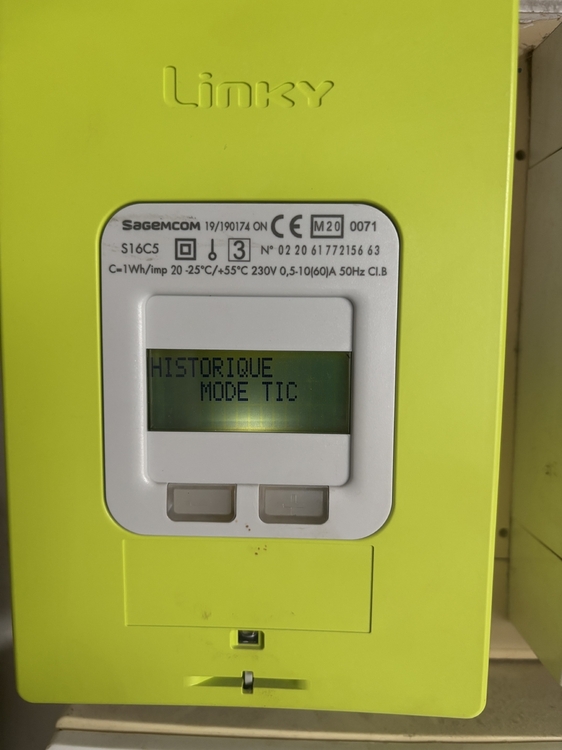
Pour vérifier le mode de fonctionnement de votre compteur Linky, il vous suffit de faire défiler les écrans d'affichage. Si le mode standard est activé, l'écran indiquera "STANDARD MODE TIC", tandis que le mode historique sera identifié par l'affichage "HISTORIQUE MODE TIC". Si vous souhaitez passer votre compteur Linky du mode historique au mode standard, la démarche est simple. Vous devez contacter votre Fournisseur d'Électricité et demander le passage de votre compteur Linky en mode standard en précisant qu'il s'agit de la prestation F185 auprès d'Enedis. Cette opération est gratuite, et en règle générale, le changement est effectué dans les 24 heures ouvrées, vous permettant ainsi de bénéficier des avantages du mode standard pour une gestion plus précise et efficace de votre consommation électrique.
-
Le compteur Linky offre deux modes de fonctionnement, à savoir le mode standard et le mode historique, chacun ayant ses avantages spécifiques : Précision de la mesure de puissance : En mode standard, le compteur Linky offre une précision exceptionnelle, mesurant la puissance instantanée avec une précision de 1 watt, par opposition au mode historique qui présente une précision de 10 watts. Cela signifie que le mode standard fournit des données plus précises sur votre consommation électrique en temps réel. Surveillance de l'injection d'énergie : Pour les utilisateurs équipés de panneaux photovoltaïques en autoconsommation qui revendent leur surplus d'électricité, le mode standard présente un avantage significatif. En mode standard, vous pouvez visualiser la puissance que vous injectez dans le réseau électrique, vous permettant ainsi de suivre de près votre production d'énergie solaire. En revanche, en mode historique, l'affichage indique une puissance injectée nulle, ce qui ne reflète pas la réalité de l'injection.
-
Oui il faut faire la demande a enedis pour ça il te basculerons en standard et la tu pourra modifier ton zlinky
-
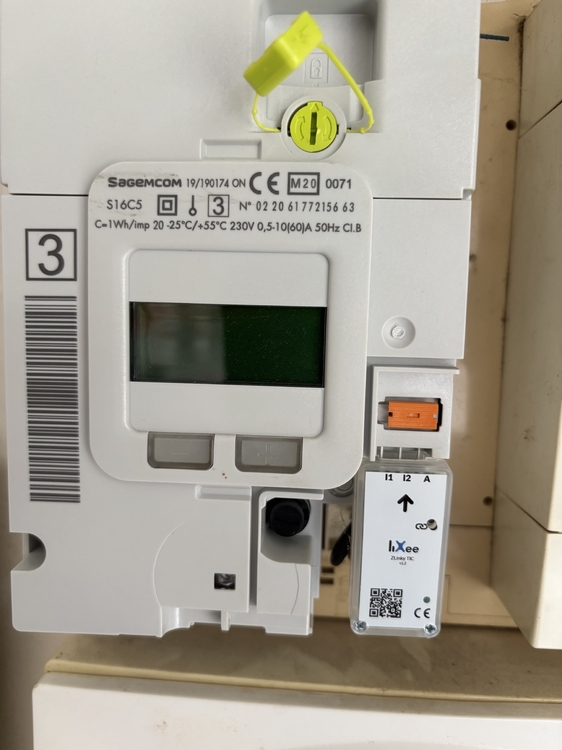
O oui peux être que ton compteur est en historique ça pourrai régler le Problème comme je te l’ai dit plus haut sur ton linky c’est écrit
-
re Donc pendant un moment tu était bien connecter vu que mqtt a les infos re-fait un appareillage et ne touche a rien dans les config puis va dans les journaux de Z2M si il y a une erreur il va la donné fait un imprime ecran
-
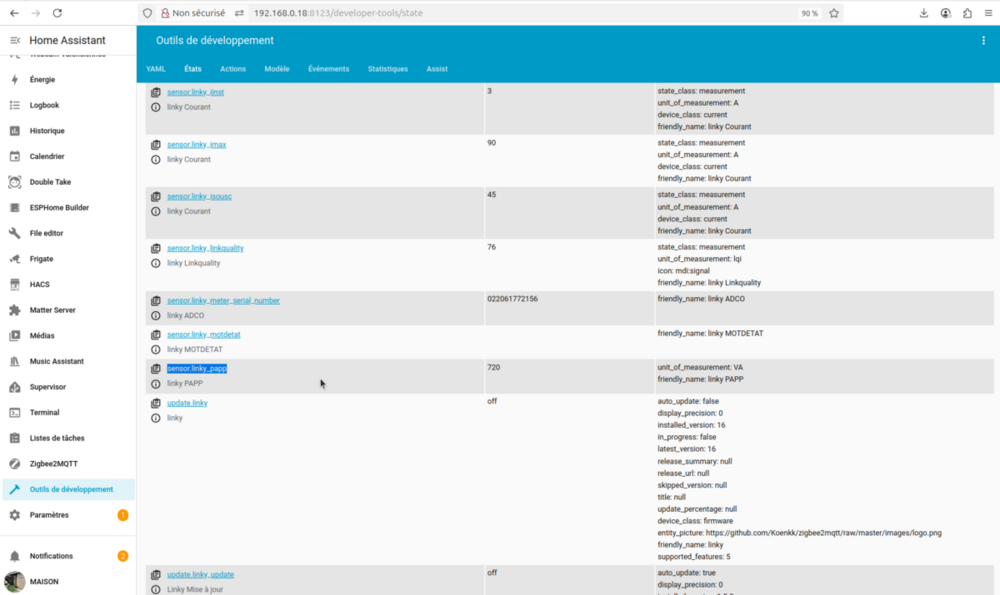
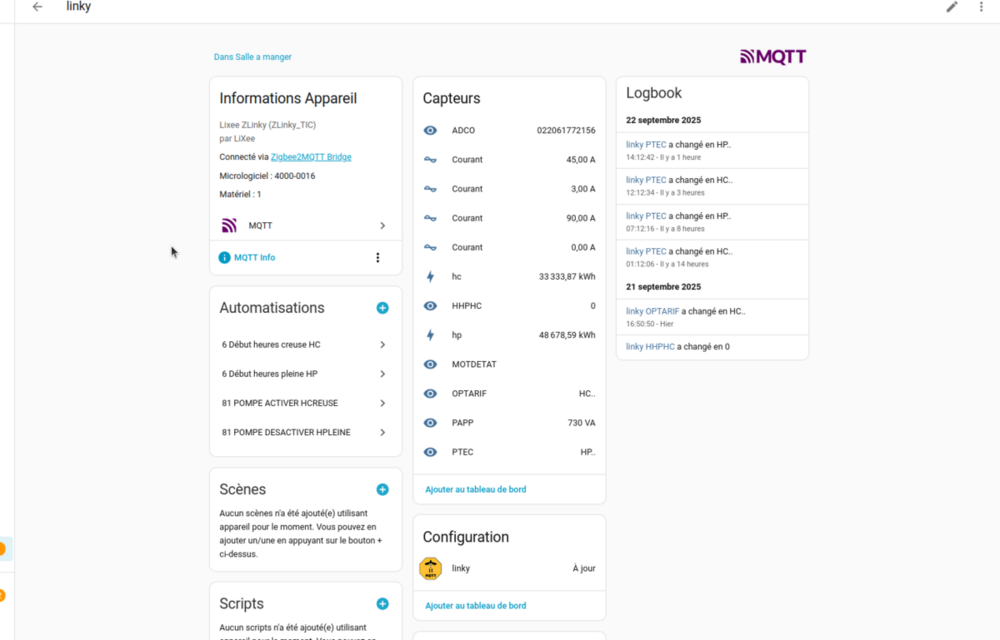
RE @david Va dans outils de développement / états / cherche linky Dit moi si il y a des valeurs Il faut contrôler aussi mqtt va dans paramettre / appareil et service / mqtt voir si il est bien ajouter dans mqtt je viens de comprendre ton problème Interview state Failed OK il faut que tu re appareille ton zlinky ta pas besoin de le supprimer de Z2M vu que ton adresse 0x00158d00094edb9f ne bouge pas avec un trombone reste appuie 10 secondes la ou il y a le logo infini et active appairage ça va reconstruit et la synchroniser Après il faut attendre c'est pas instantané pour les donnée 5 a 24 heures pour toute les avoir
-
Re c’est ce modèle que tu a ?
-
Salut @david Je prépare un tuto concernant le zlinky À tu un contrat injection réseau ? Enedis doit modifier ton linky sur leur plateforme puis ça va faire apparaître injection sur ton linky et seulement la, tu aura accès au comptage de ton injection Va sur ton linky clic sur l un des 2 boutons plusieurs fois tu devrais voir apparaître standard ou historique Idem pour injection si activer Voici une doc sur les zlinky https://github.com/XAV59213/Zlinky_TIC.git
-
Ce sont des dispositifs centraux qui permettent de connecter et contrôler vos objets connectés (lumières, thermostats, caméras, etc.) via une app ou des assistants vocaux. En 2025, avec l'essor du standard Matter, ils sont plus compatibles que jamais entre écosystèmes (Zigbee, Z-Wave, Wi-Fi, Thread, etc.). Il n'existe pas une liste exhaustive de "tous" les hubs, car le marché évolue constamment, mais voici une référence complète des principaux modèles populaires et recommandés, basée sur des comparatifs récents. J'ai regroupé les plus cités dans un tableau pour plus de clarté, avec leurs forces, protocoles supportés et écosystèmes compatibles. Hub Domotique Protocoles Principaux Compatibilités Clés Forces Principales Prix Indicatif (2025) Amazon Echo (4e gen) Zigbee, Matter, Thread, Wi-Fi Alexa, Ring, Blink, Google Assistant (partiel), HomeKit (via Matter) Contrôle vocal intuitif, intégration Amazon fluide, automatisation simple pour débutants. Idéal pour les maisons Alexa. 50-100 € Google Nest Hub Max Wi-Fi, Bluetooth, Thread, Matter Google Assistant, Philips Hue, Nest, Alexa (partiel) Écran tactile 10" pour surveillance vidéo, reconnaissance faciale, automatisations avancées. Parfait pour la sécurité et l'affichage. 200-250 € Apple HomePod Mini Wi-Fi, Thread, Matter HomeKit, Siri, Aqara, Eve Confidentialité élevée, intégration native Apple, son de qualité. Excellent pour les utilisateurs iOS. 80-100 € Samsung SmartThings Hub (Aeotec) Zigbee, Z-Wave, Wi-Fi, Matter Alexa, Google, SmartThings app, IFTTT, Hue Compatibilité maximale (milliers d'appareils), local processing pour fiabilité offline. Idéal pour multi-marques. 100-150 € Aqara Hub M3 Zigbee, Thread, Wi-Fi, Matter, Bluetooth, IR HomeKit, Alexa, Google, IFTTT Polyvalent et abordable, contrôle IR 360° pour clim/TV, confidentialité locale. Bon pour mix Aqara/autres. 80-120 € Homey Pro Zigbee, Z-Wave, Wi-Fi, Matter, IR, 433 MHz Alexa, Google, HomeKit, IFTTT, +50 000 appareils Automatisations avancées sans cloud, app intuitive. Pour les experts en personnalisation. 200-300 € Hubitat Elevation Zigbee, Z-Wave, Wi-Fi, Matter Alexa, Google, HomeKit (via plugins), LAN local Traitement local ultra-sécurisé, pas de cloud requis, règles complexes. Pour les pros de la privacy. 120-150 € Home Assistant (sur Raspberry Pi ou Yellow) Zigbee, Z-Wave, Wi-Fi, Matter, +100 protocoles via add-ons Alexa, Google, HomeKit, open-source Gratuit et ultra-personnalisable, communauté active, dashboards avancés. Pour les bricoleurs tech. 50-150 € (matériel) SwitchBot Hub 3 / Mini IR, Bluetooth, Matter, Wi-Fi Alexa, Google, HomeKit, IFTTT Contrôle IR pour appareils legacy (TV, clim), capteurs intégrés (temp/humidité). Compact et familial. 40-70 € SONOFF Zigbee Hub Zigbee 3.0, Wi-Fi eWeLink app, Alexa, Google, IFTTT Abordable, jusqu'à 128 appareils, scènes locales. Bon pour les setups basiques Zigbee. 30-50 € Philips Hue Bridge Zigbee, Wi-Fi Hue app, Alexa, Google, HomeKit Éclairage expert, synchronisation avec musique/TV. Limité mais parfait pour Hue. 50-60 € Vera Hub Z-Wave, Zigbee, Wi-Fi Vera app, Alexa, Google Robuste pour sécurité, automatisations puissantes. Pour les installations pro. 150-200 € Tapo Hub (TP-Link) Zigbee, Wi-Fi Tapo app, Alexa, Google Alarme intégrée (90 dB), portée étendue, offline fiable. Économique pour débutants. 20-40 € Moes/Tuya Hub Zigbee, Wi-Fi, Matter Tuya app, Alexa, Google, IFTTT Écosystème Tuya géant (multi-marques), prix bas. Pour les setups mixtes low-cost. 20-40 € Conseils pour choisir :Pour débutants : Optez pour Amazon Echo ou Google Nest Hub – simples et vocaux ou home assistant green. Pour Apple : HomePod Mini ou Aqara M3 (Matter-compatible). Pour experts/multi-marques : Homey Pro, Hubitat ou Home Assistant (open-source). Budget : SONOFF ou Tapo pour <50 €. Matter/Zigbee : Priorisez les hubs certifiés Matter pour une compatibilité future-proof. Si tu as des besoins spécifiques (ex. : budget, écosystème préféré comme Alexa ou HomeKit), dis-moi pour affiner ! 😊
-
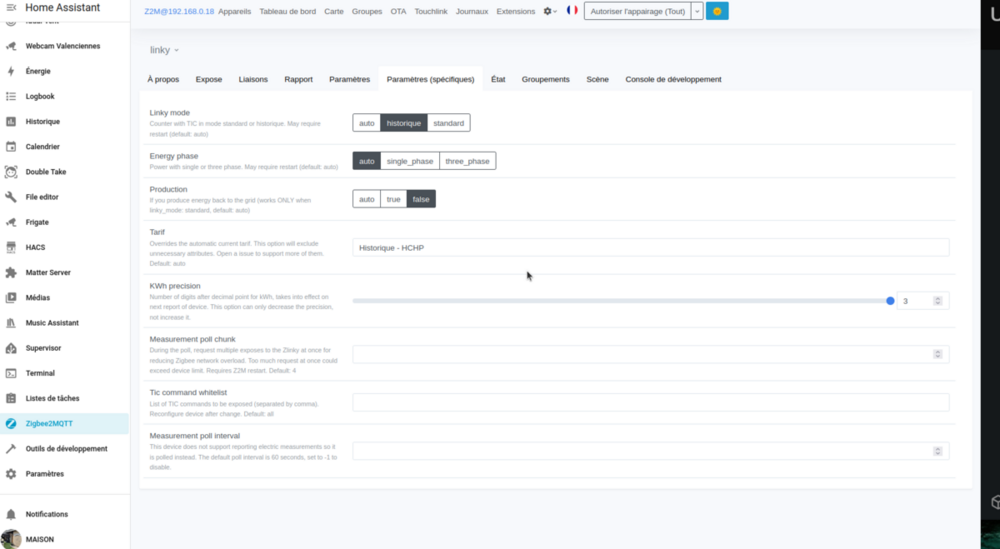
Salut @Arubinu et @david @david regarde ta configuration spécifique dans Z2M LINKY mode HISTORIQUE Après modification il faudra attendre c'est pas de l’instantané
-
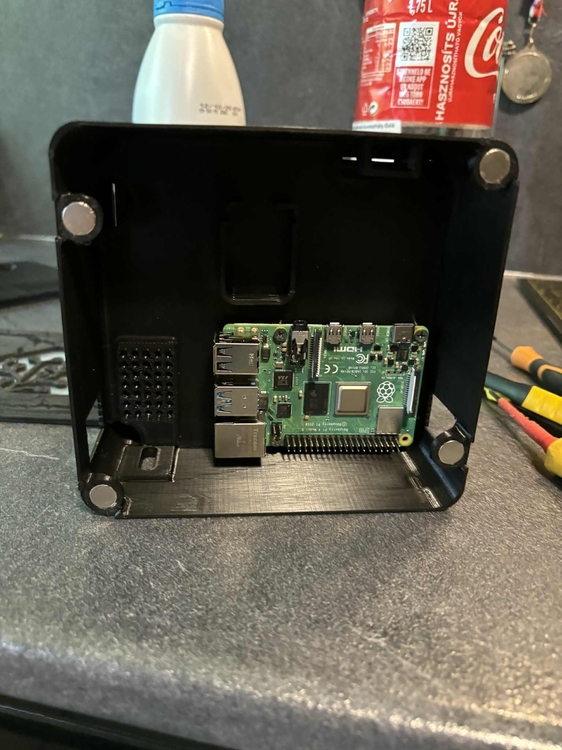
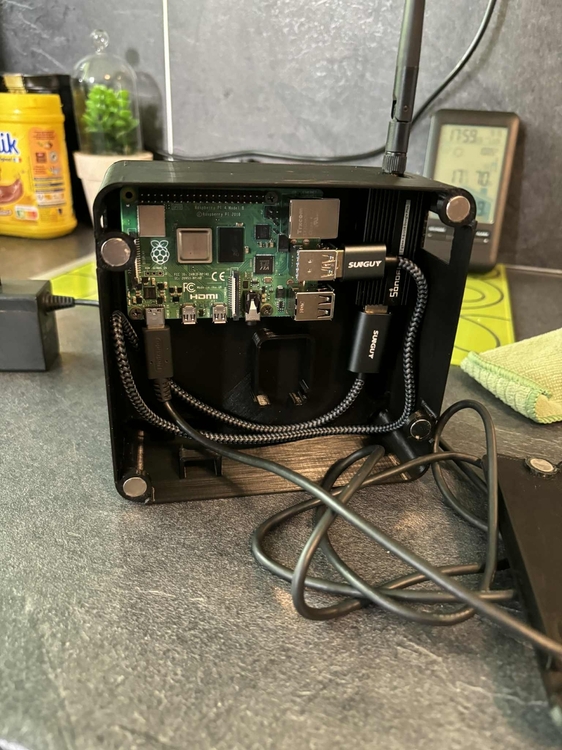
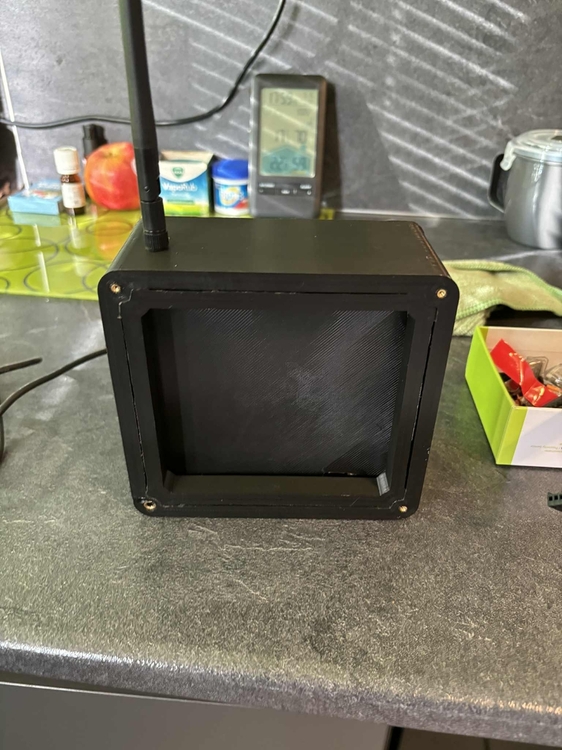
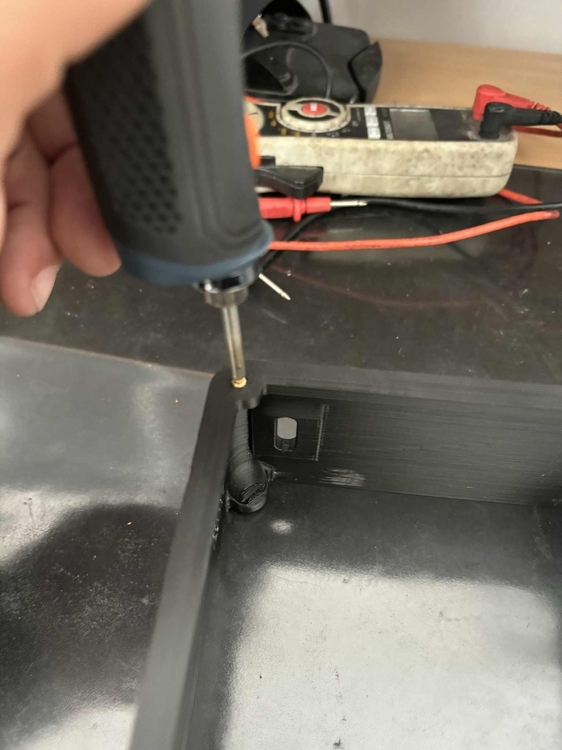
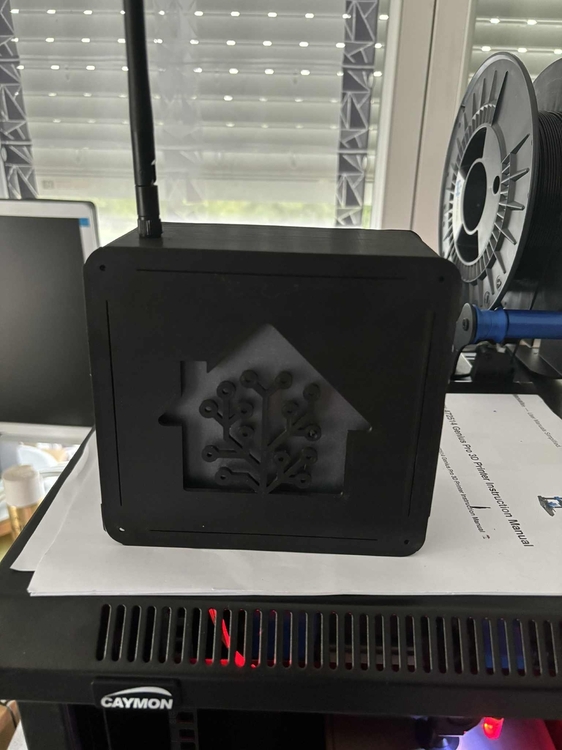
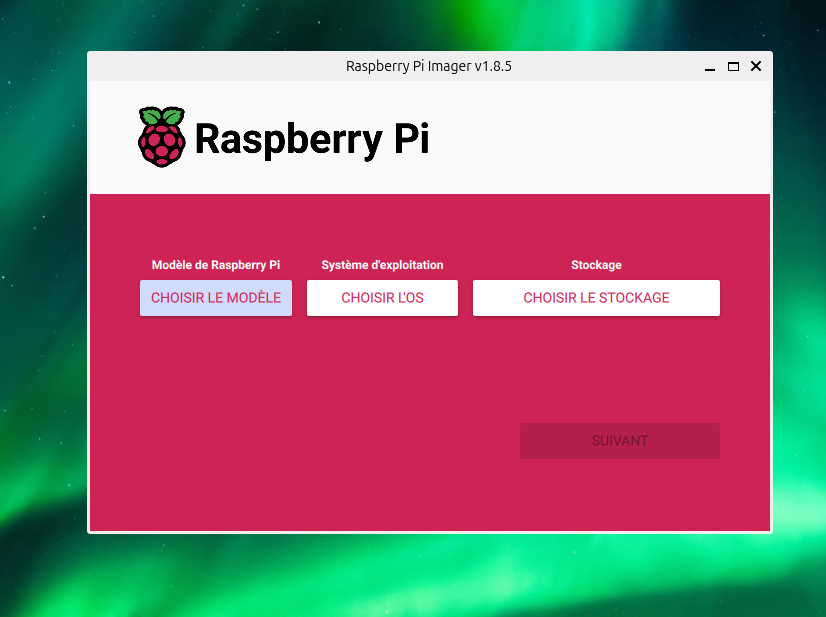
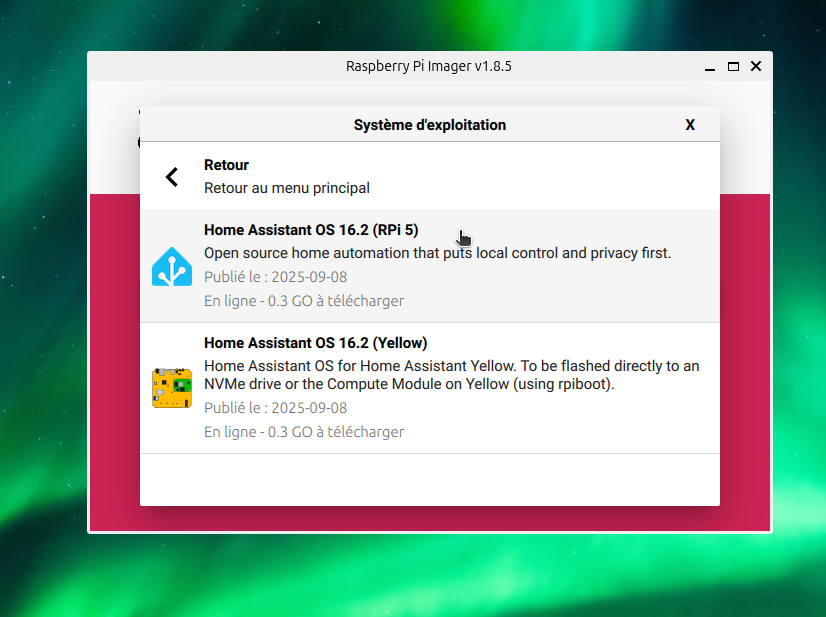
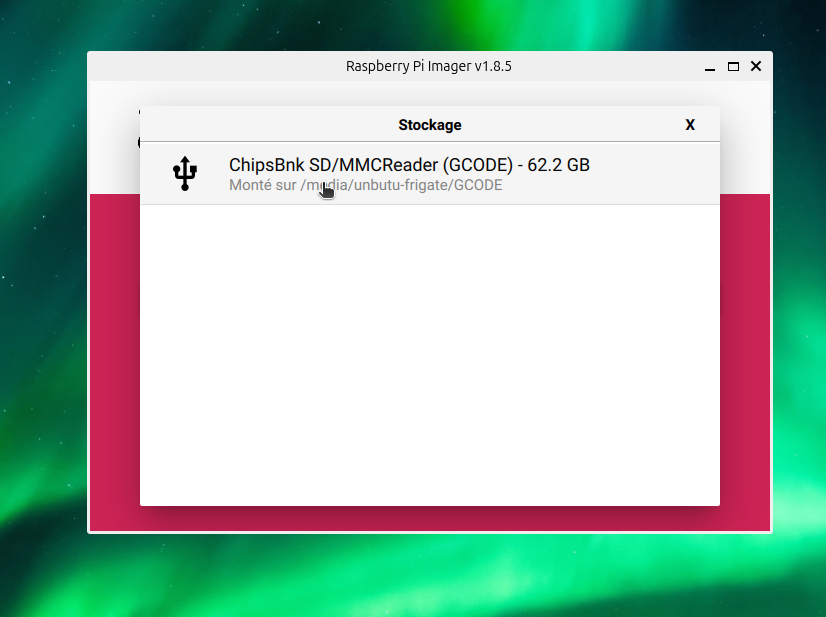
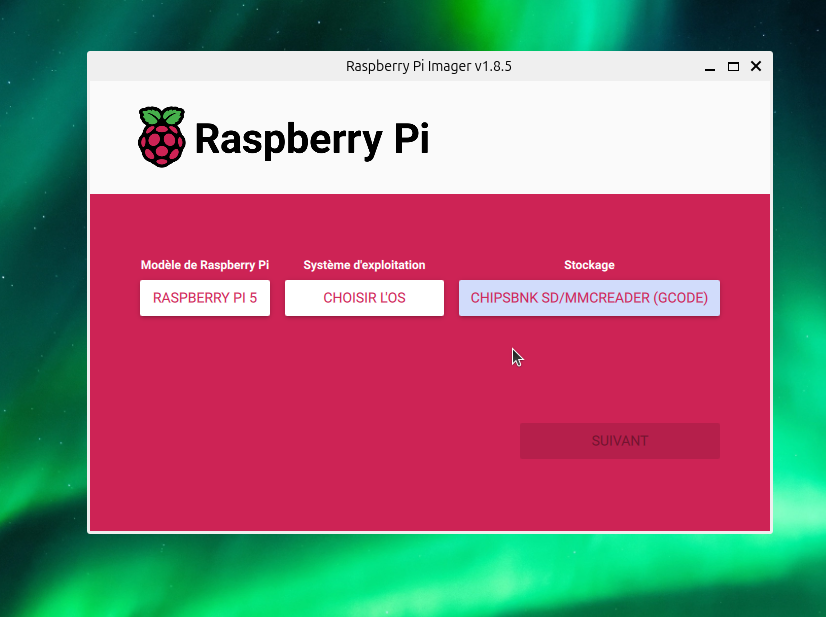
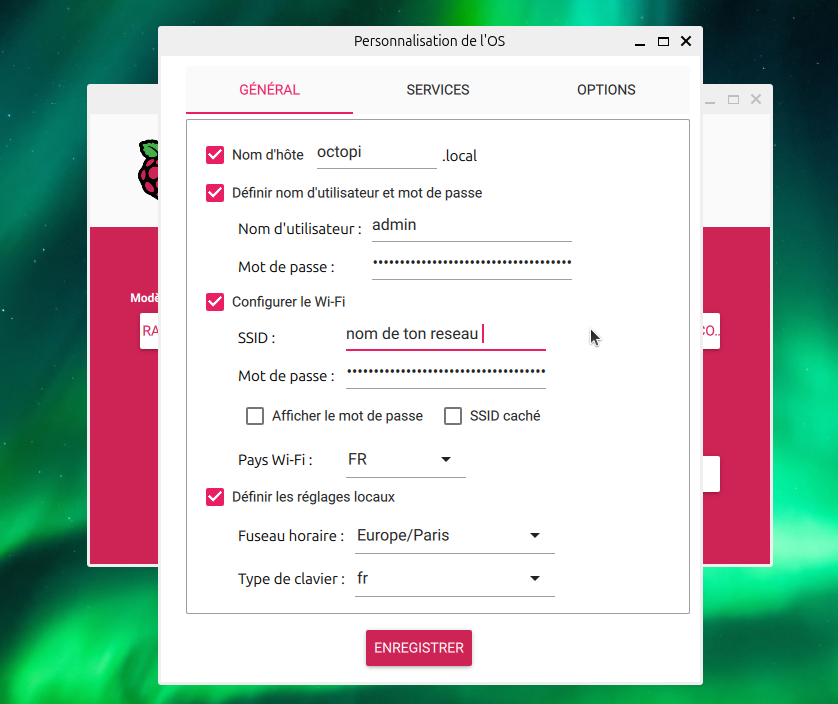
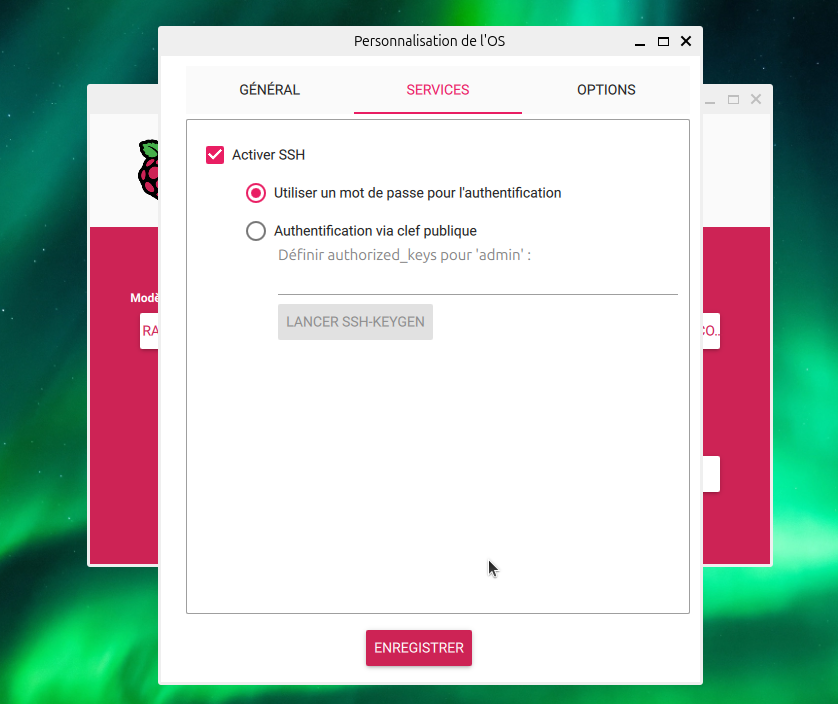
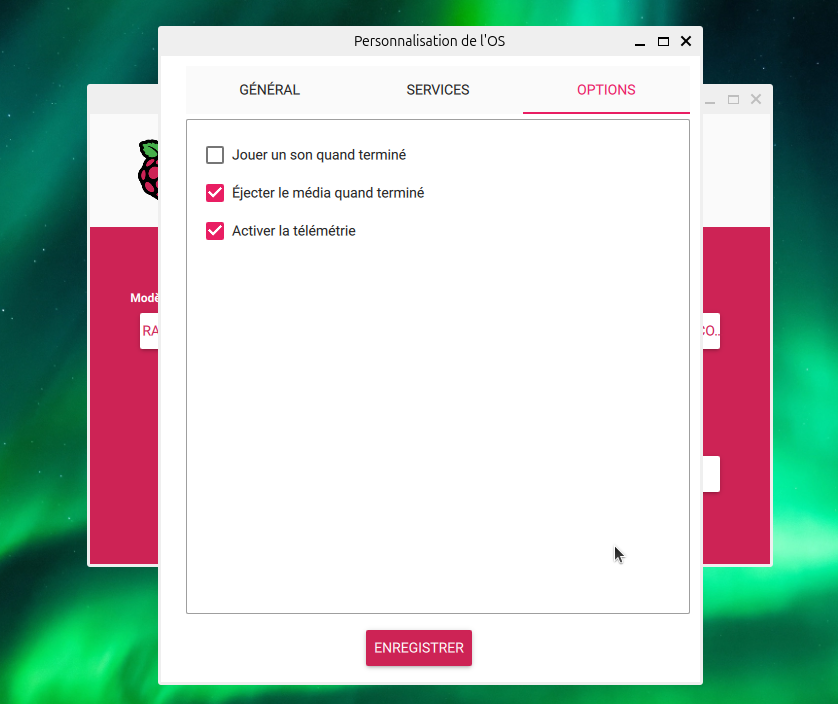
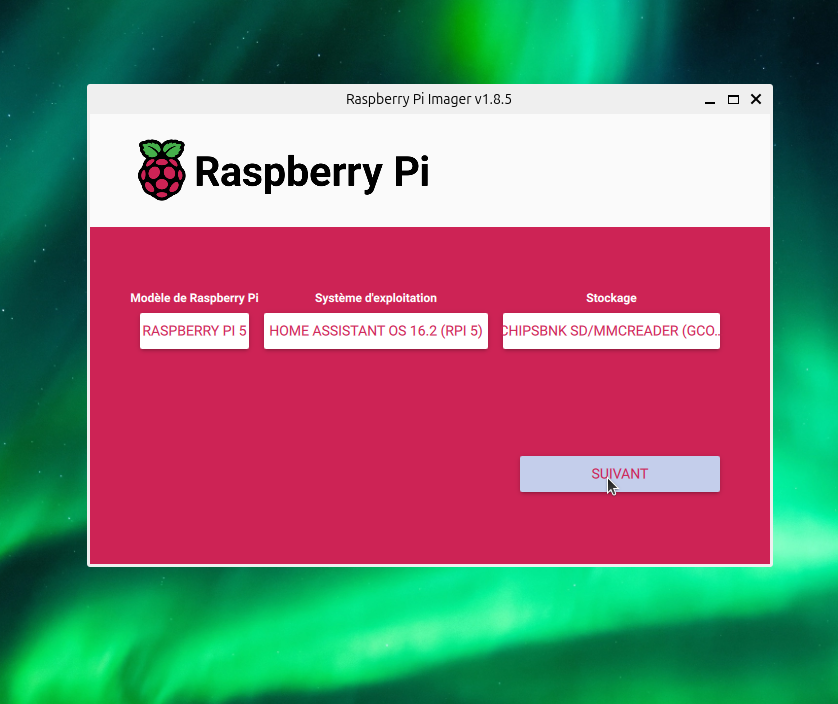
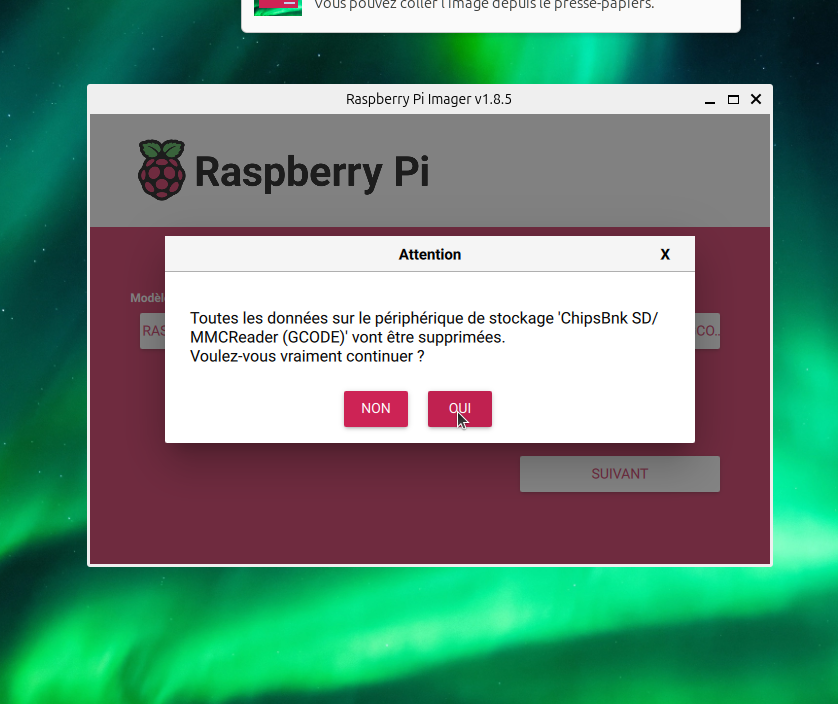
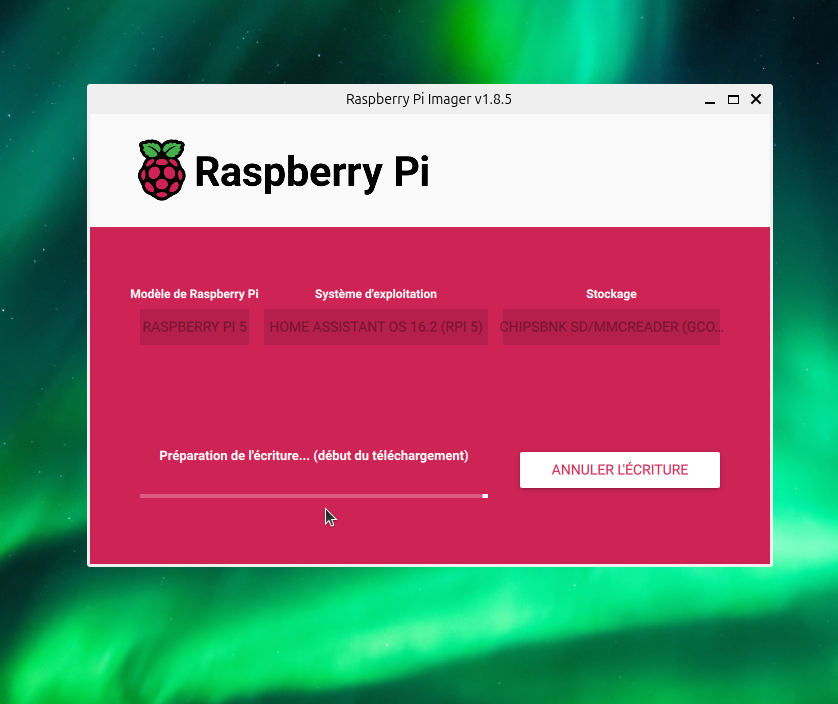
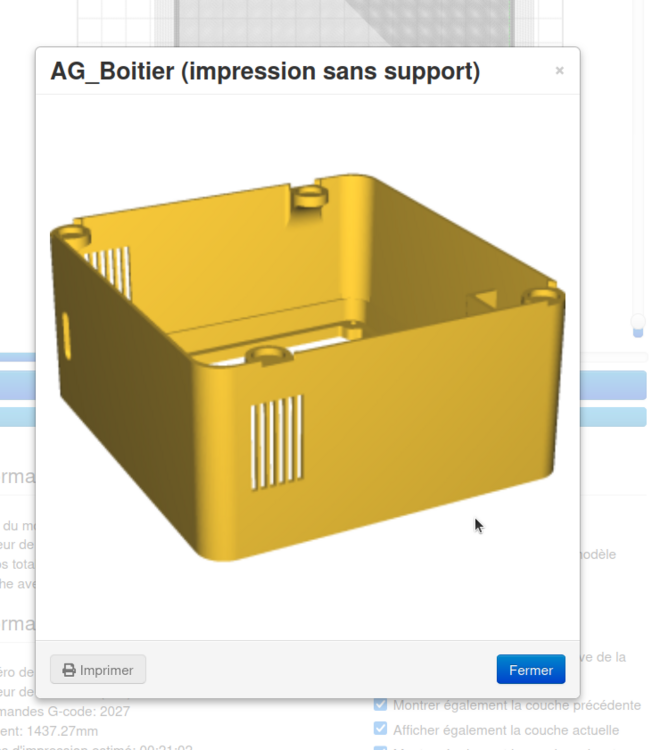
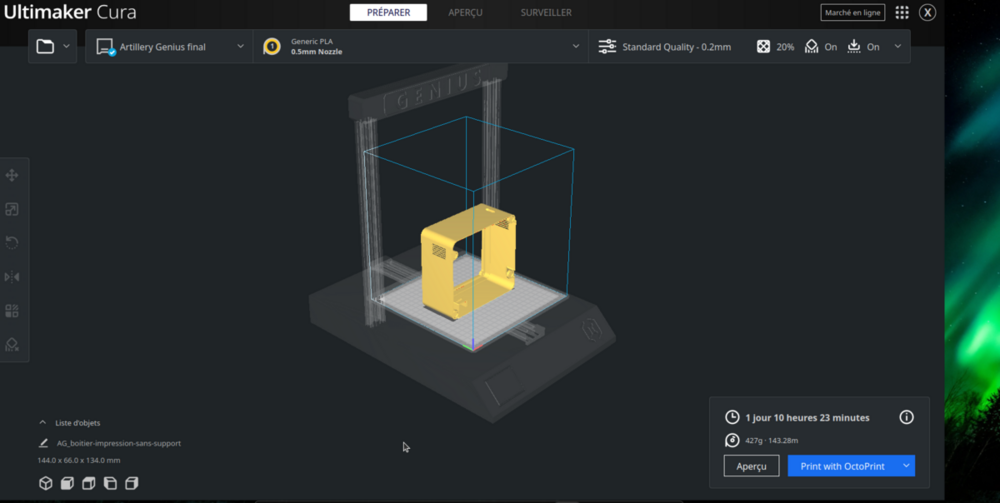
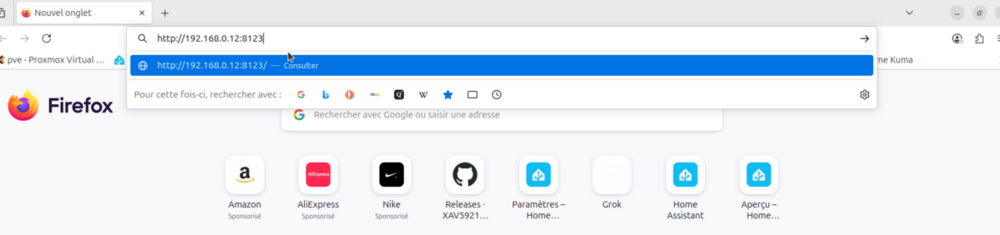
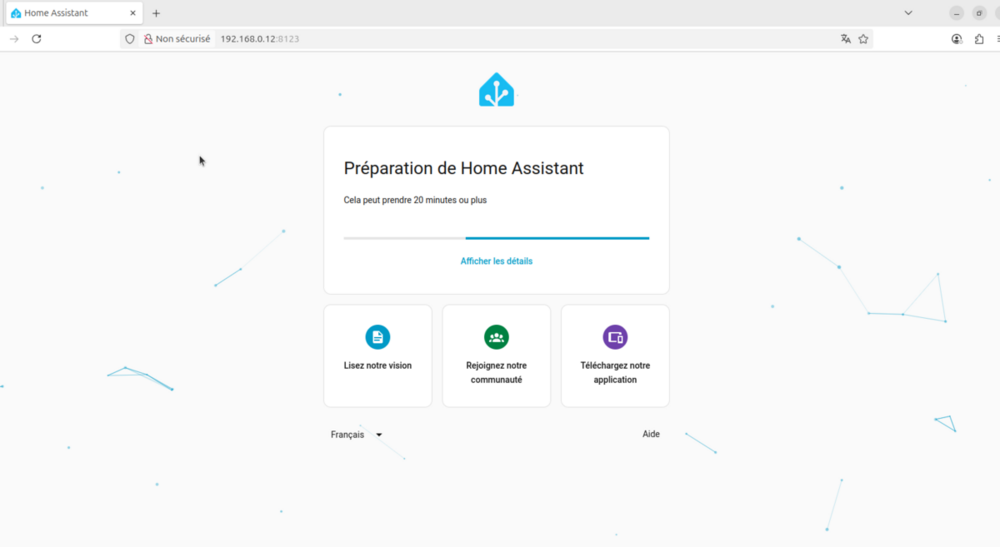
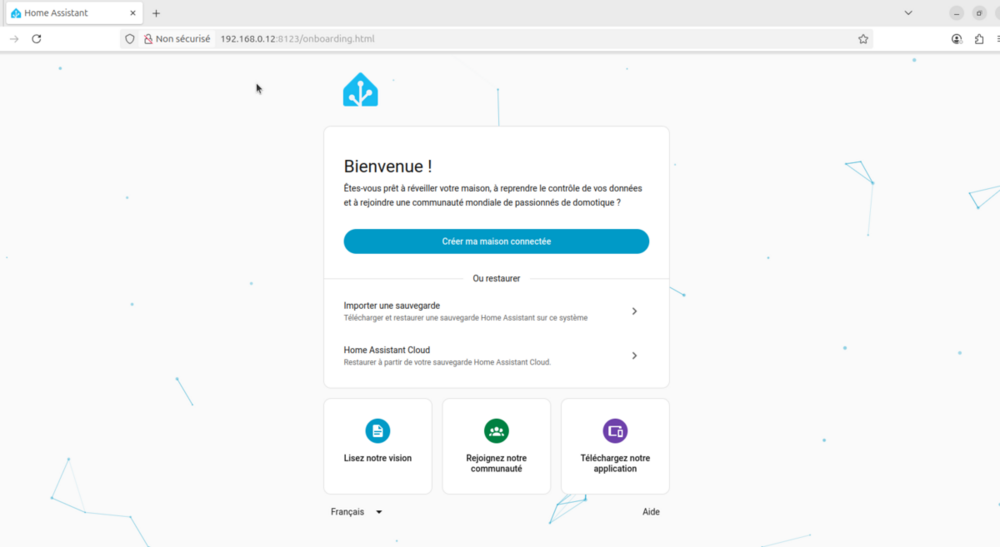
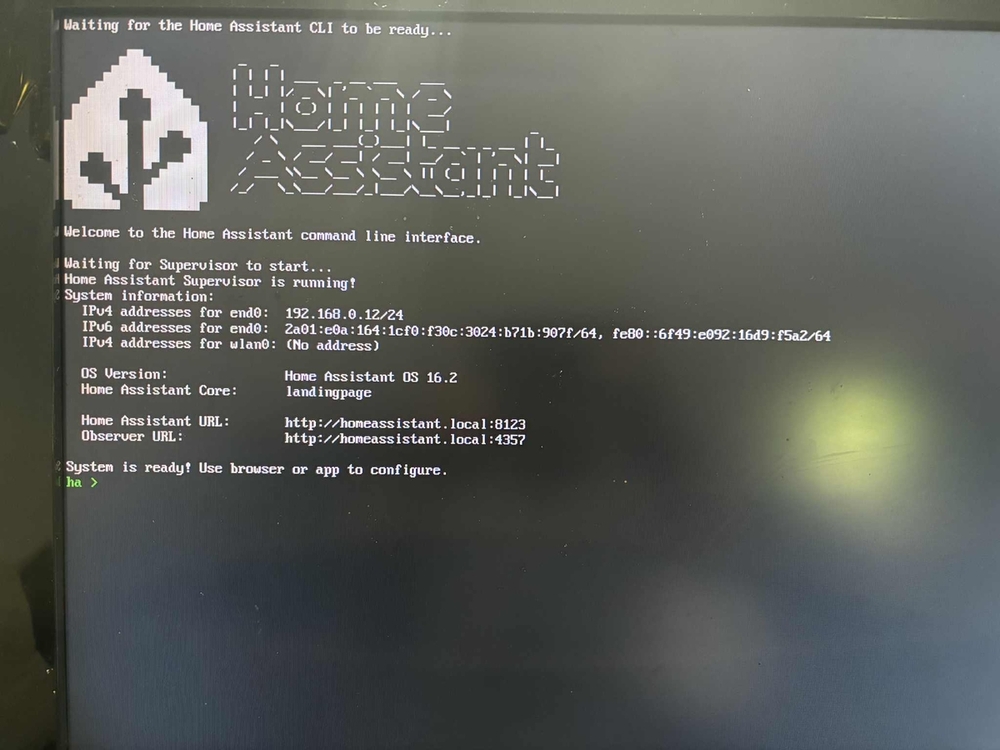
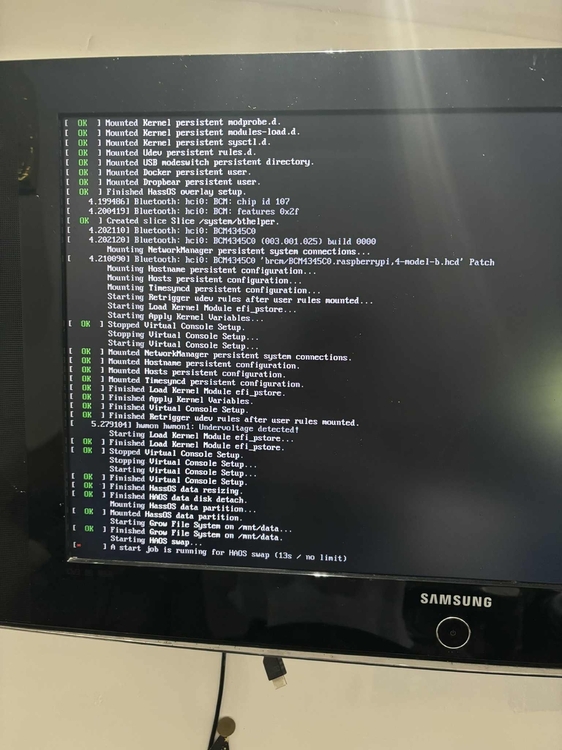
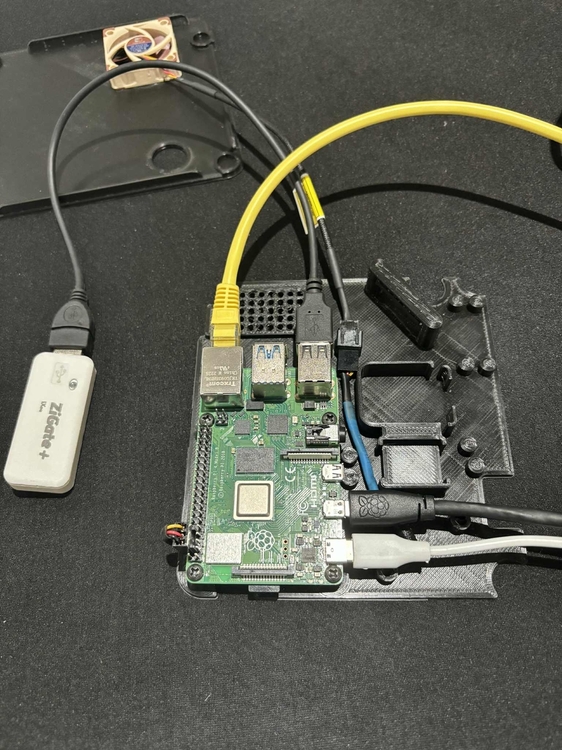
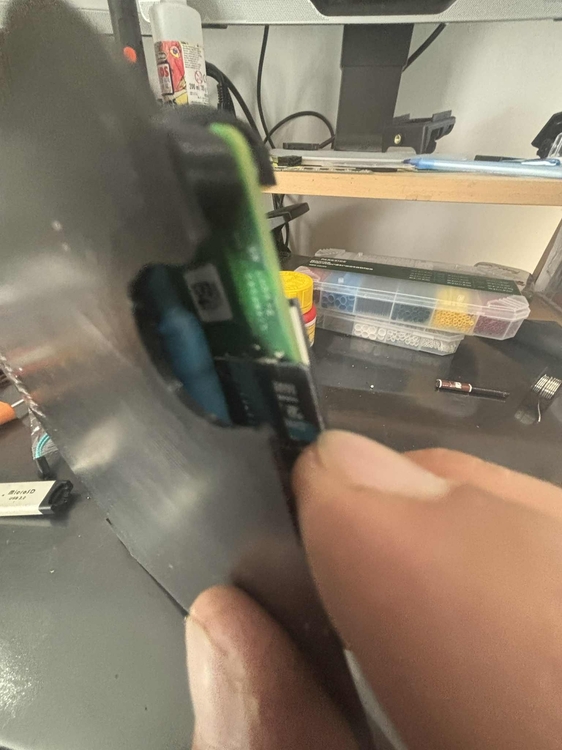
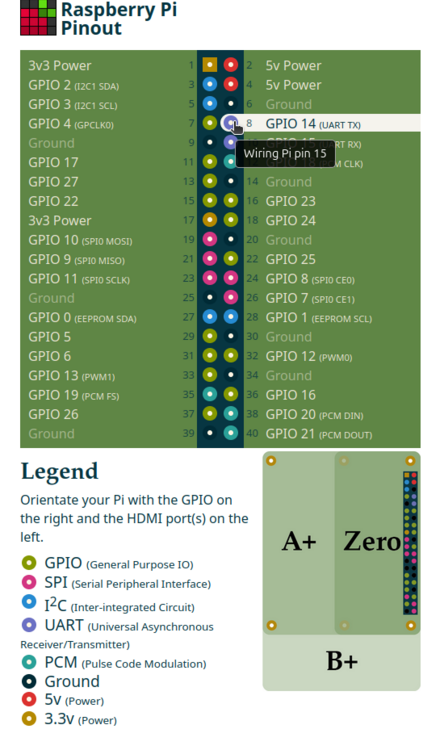
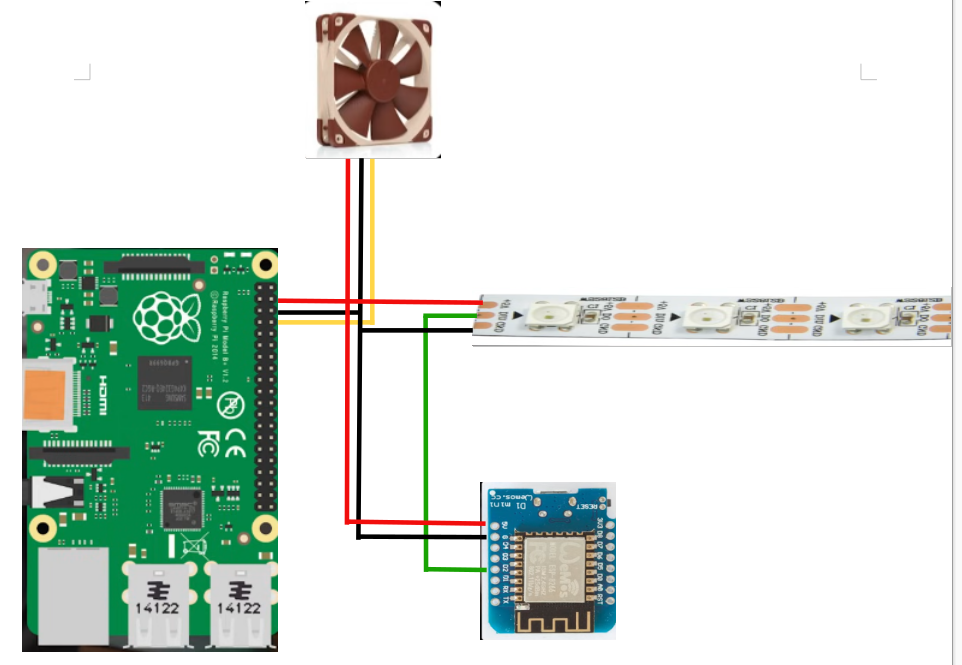
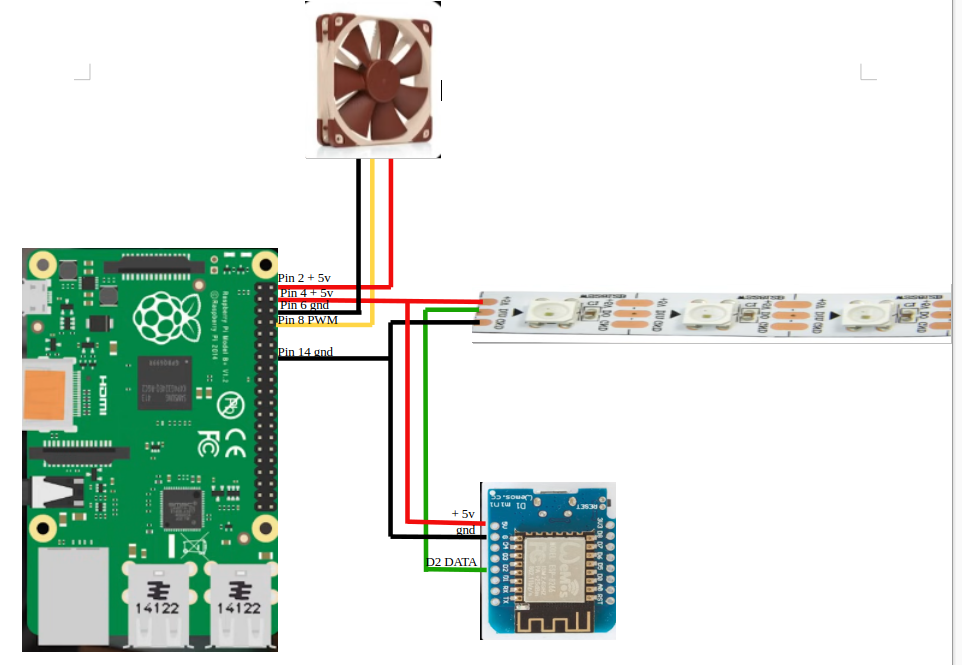
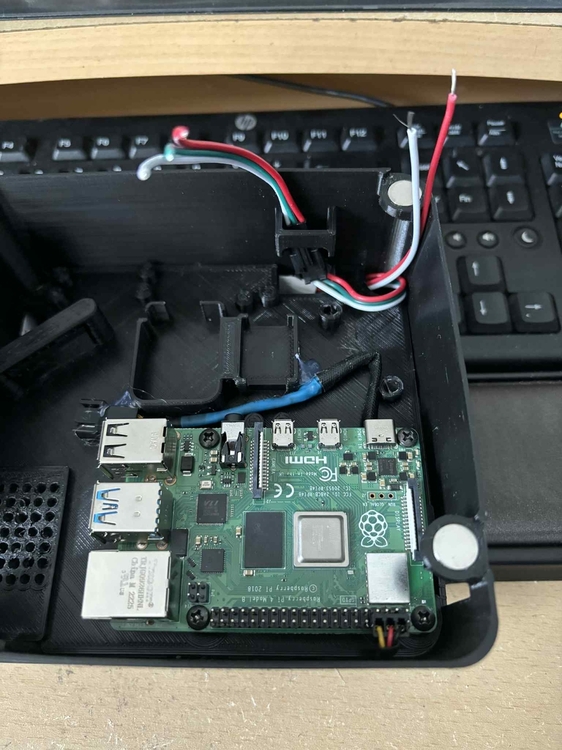
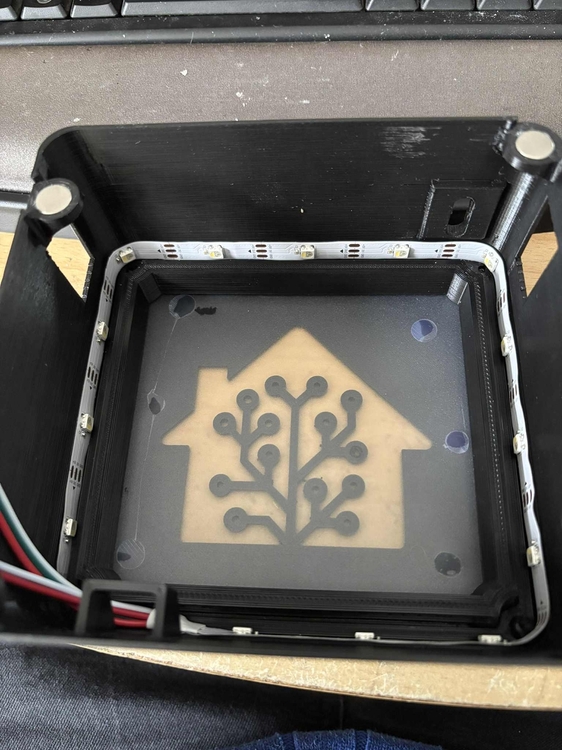
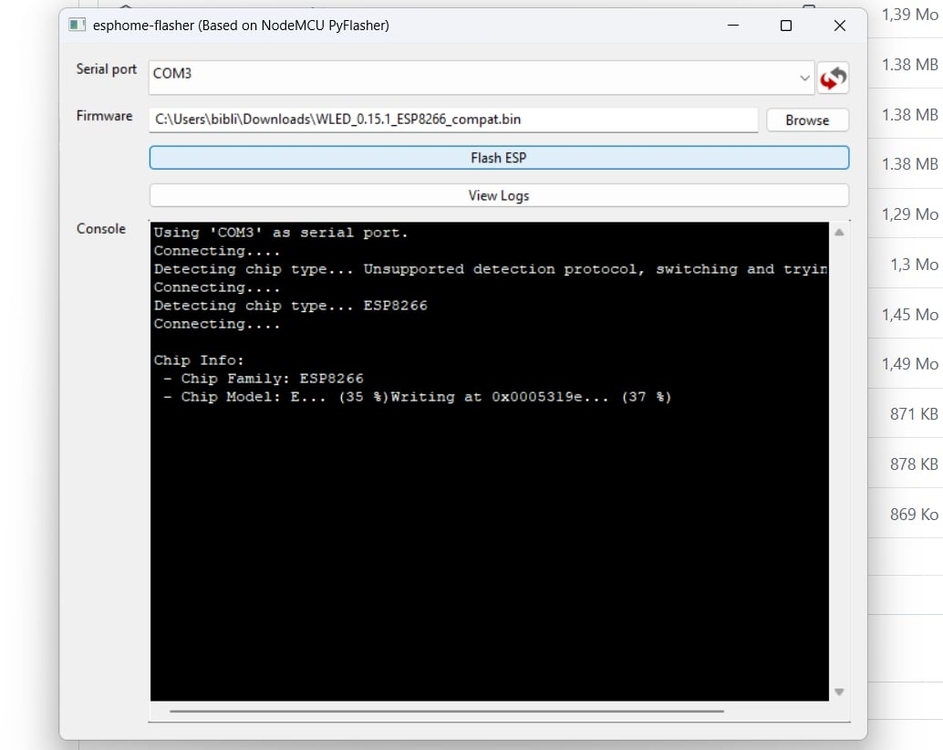
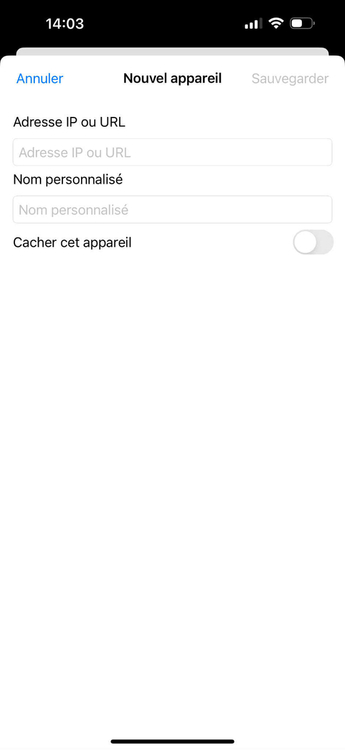
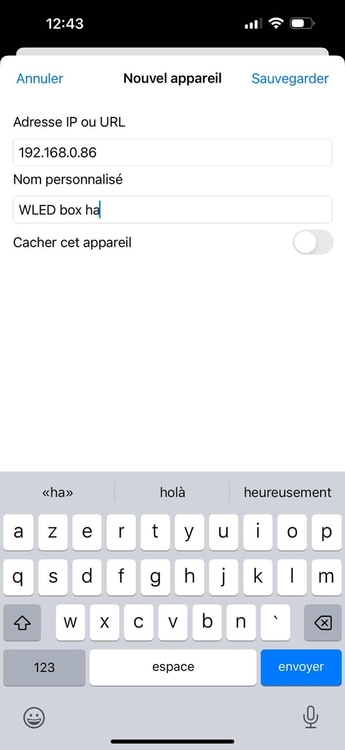
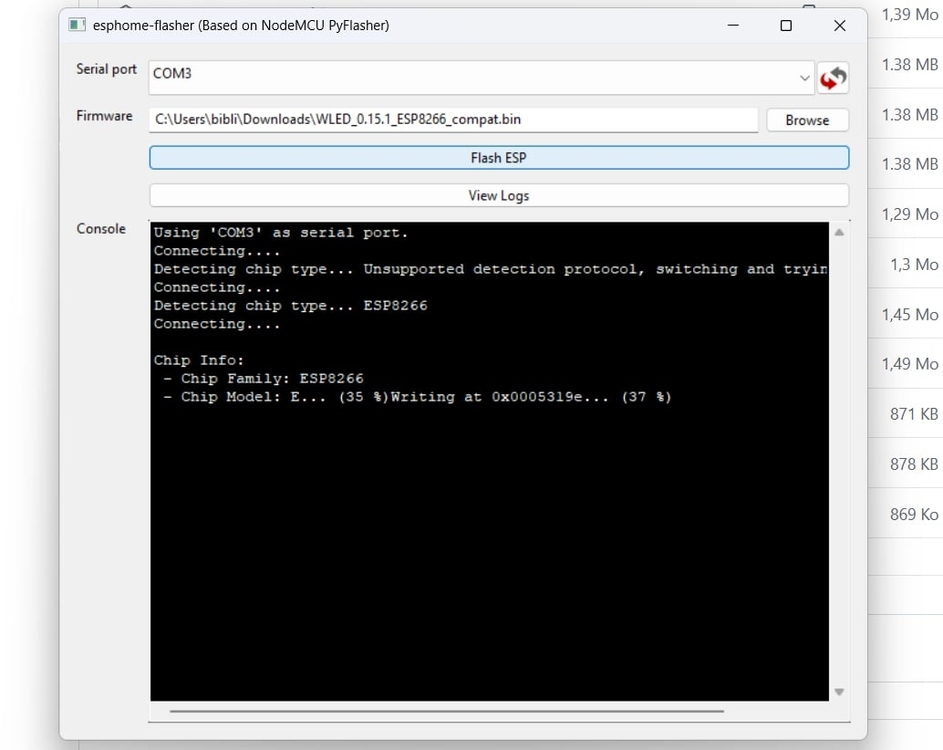
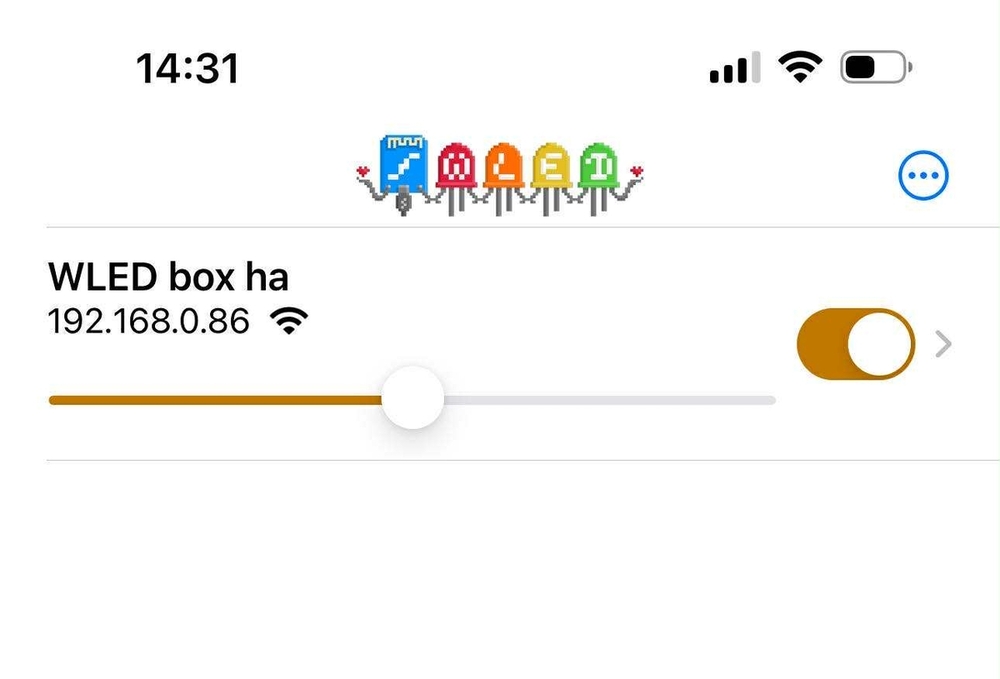
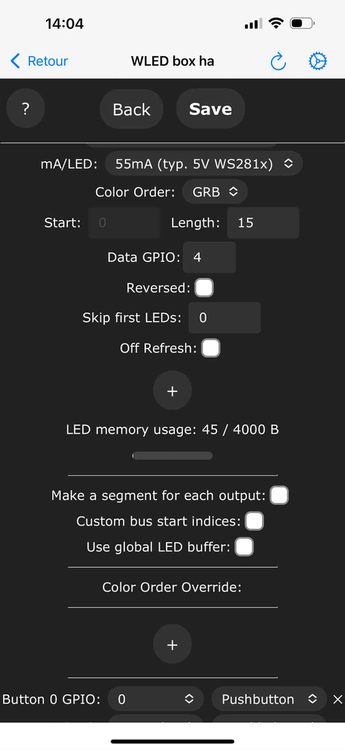
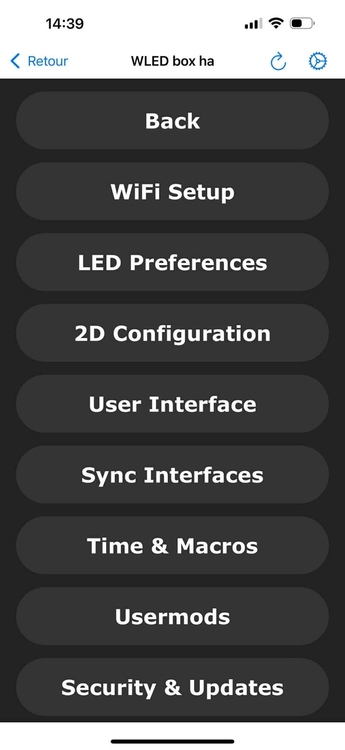
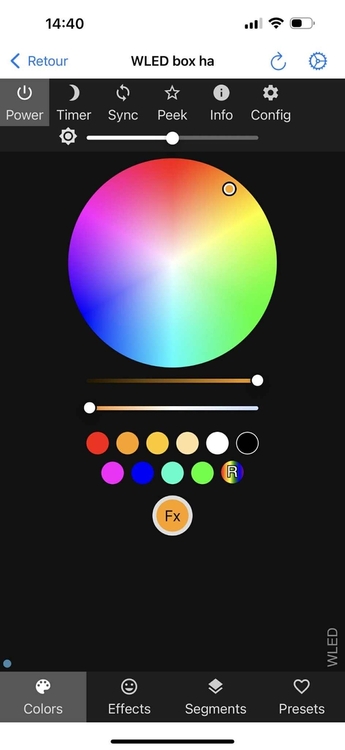
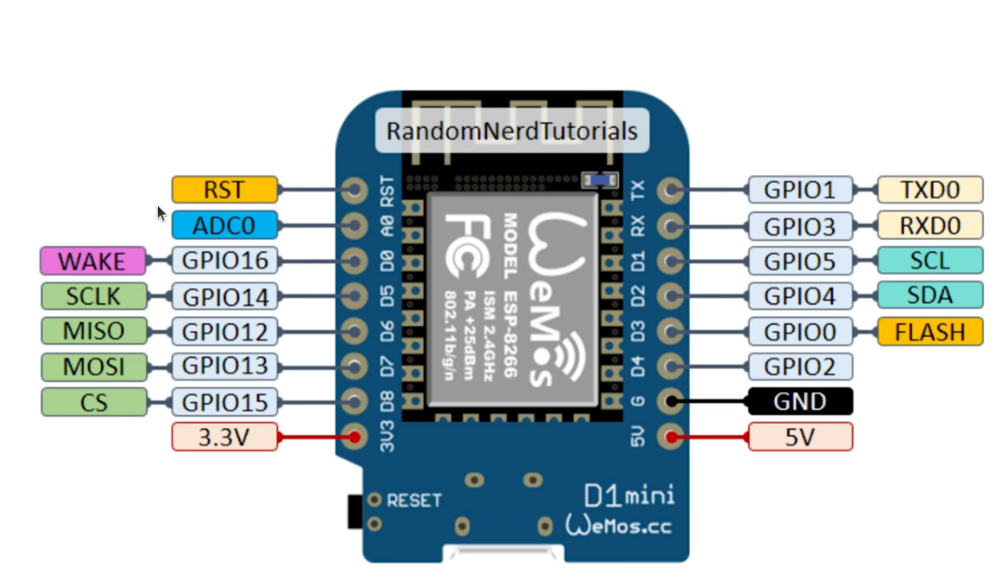
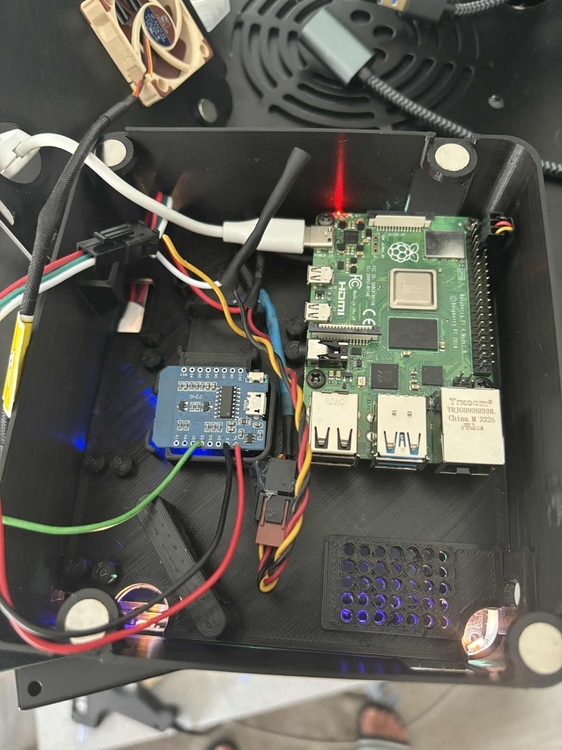
Salut la communauté domotique !Je suis un débutant en la matière sur la 3D, mais grâce à un tuto ultra clair d'Abrégé sur YouTube (lien en bas), j'ai réussi à monter ma propre box domotique DIY. C'est pas cher, customisable à mort, et hyper satisfaisant de voir tout fonctionner avec Home Assistant. Si vous êtes un peu perdu avec l'électronique et le soft, ce guide est pour vous. On va y aller étape par étape, sans jargon compliqué. Budget total estimé : autour de 150-200€ selon les options. Pourquoi faire ça ? Une box perso, c'est plus stable qu'une cloud payante, open-source, et vous pouvez l'améliorer comme vous voulez (Zigbee, Matter, LED RGB... le rêve !). Prêt ? Allons-y ! 1. La Liste des Composants (Le Matos Essentiel)Pas besoin d'être ingénieur, tout est dispo sur Amazon, AliExpress ou Kubii. J'ai mis des liens directs pour simplifier. Composant Description Lien / Prix Approx. Pourquoi ? Raspberry Pi 4 (4Go ou 8Go) Le cerveau de la box. Prenez un kit starter pour avoir tout inclus. Kit 4Go chez Kubii (code ABREGE-MAKE pour -5%) ~60€ Puissant pour HA, tourne 24/7 sans broncher. Carte SD (32Go min) Pour installer Home Assistant. Incluse dans le kit ou Amazon ~10€ Stockage rapide et fiable. Alimentation RPi 5V/3A USB-C. Incluse dans le kit ou Amazon ~10€ Évite les crashes dus à une alim foireuse. Dongle Zigbee Pour connecter vos capteurs (Sonoff, IKEA...). AliExpress ~15€ Le must pour une domotique sans fil low-cost. Boîtier 3D Fichiers STL gratuits. Printables Gratuit Personnalisable, avec support pour RPi et dongle. Inserts filetés M2.5 Pour fixer le RPi et la plaque avant. Amazon ~5€ (paquet) Fixation solide sans abîmer le plastique. Vis M2.5x5mm Pour l'assemblage. AliExpress ~2€ Petites mais costaudes. Aimants 10x2mm Pour coller la box au mur. Amazon ~5€ Montage facile, sans percer partout. Colle forte Pour fixer les aimants. Amazon ~5€ Une goutte suffit, attention aux doigts ! Rallonge USB-A Pour déporter le dongle Zigbee. Amazon ~5€ Évite les interférences radio. Bandeau LED WS2812B (60 LEDs/m) Pour un éclairage ambiance. Optionnel mais cool. AliExpress ~10€ Intégrable à HA pour des automatisations fun. ESP8266 D1 Mini Contrôleur pour les LEDs via WLED. AliExpress ~3€ Facile à flasher, compatible HA. Adaptateur NVMe + SSD M.2 Pour booster le stockage (optionnel). Adaptateur Ali + SSD Amazon ~30€ HA plus fluide si vous avez beaucoup de devices. Ventilo 5V 40mm Refroidissement (conseillé). Amazon ~5€ Le RPi chauffe, ça prolonge la vie de la box. Dissipateur thermique Petit bonus. AliExpress ~2€ Pas obligatoire mais why not. Plaque acrylique 3mm Pour la face avant (ou imprimez-la). Plexiglass sur mesure ~10€ Look pro, protège les composants. Astuce débutant : Commencez par le minimum (RPi 4+ SD + dongle + boîtier). Ajoutez les LEDs après pour tester. Total mini : ~100€. 2. Impression 3D du Boîtier (Facile si vous avez une imprimante)Téléchargez les fichiers abrége STL sur Printables. Téléchargez les fichiers Ivo STL sur Printables. Utilisez du PLA ou PETG (durable). Paramètres : 0.2mm de hauteur de couche, 20% infill, supports si besoin pour les parties complexes. Temps d'impression : 4-6h selon votre machine (Ender 3 ou Prusa ou ARTILLERY GENIUS OK). Une fois imprimé, chauffez les inserts M2.5 avec un fer à souder ou un pistolet à air et enfoncez-les dans les trous prévus. Pour slice vos impression en gcode et modifier le sens d'impression j'utilise cura https://ultimaker.com/fr/software/ultimaker-cura/ INFOS : Vérifiez l'orientation des pièces avant impression pour éviter les supports inutiles E T les ponts . Si pas d'imprimante, demandez à un fablab ou sur le forum ! 3.a Assemblage Physique (Comme du Lego, mais avec des vis)Montez le RPi sur la base avec les vis M2.5. Collez les aimants sur l'arrière pour le fix au mur (séchage 24h). Branchez le dongle Zigbee via la rallonge USB et fixez-le dans son compartiment. Si LEDs : Soudez/connectez le bandeau au D1 Mini (tutos WLED en 5 min). Intégrez-le dans le boîtier. Ajoutez le ventilo sur le RPi si chaud (câblez sur GPIO 5V). Fermez avec la plaque acrylique (vis ou clips). Conseil : Testez tout à plat avant de fermer. Utilisez un multimètre si vous doutez des connexions. Temps : 30-45 min. 3.b montage de la carte rpi4 (Attention!!!)Dans mon cas, le ventilo Noctua était plug and play sur Raspberry Pi 4B ; cela a bien fonctionné avec Noctua connecté avec Noir (GND) sur le port 6, Rouge (Alimentation) sur le port 4 et Jaune (PWM) sur le port 8, même si la masse et l'alimentation sont inversées selon https://pinout.xyz/#. . Montage 1 : tout est relié au même pin. . Montage 2 : conçu pour des raisons pratiques : en cas de défaillance des LEDs ou de la ventilation, il permet d'éviter de modifier toutes les soudures. 3.c Montage des leds 3.d Paramétrage D1MINI (Bientôt disponible pas encore reçu !)Pour les LEDs : Flashez le D1 Mini avec ESPHOME FLASHER. a. Installer ESPhome Flasher ▶ https://github.com/esphome/esphome-fl... b. Ouvrir l'application ESPhome Flasher c. Brancher votre D1 mini en usb sur votre pc, choisir le port de com puis dans le browse aller chercher votre téléchargement bin moi esp8266_compact Firmware WLED ▶ https://github.com/Aircoookie/WLED/re... Voici le lien directe de téléchargement du ESP8266.bin j'ai eu des erreur avec la version esp8266.bin Maintenant allons sur le téléphone !Installer l'application WLED: Application WLED iOS ▶ https://apps.apple.com/us/app/wled/id... Application WLED Google ▶ https://play.google.com/store/apps/de... Étape 1 : Laisser votre usbD1MINI BRANCHER SUR VOTRE PC C'EST PAS FINI ! Étape 2 : Sur votre téléphone déconnecter vous de votre réseau WIFI , puis cherche Wled il va vous demander un mot de passe ; wled1234 Étape 3 : Maintenant vous pouvez ouvrir l’application wled de votre téléphone. Étape 4 : Paramétrage de votre réseau sur le d1 mini, il va vous proposer un scan pour trouver votre wifi ! Un petit clic y a plus cas mettre votre mot de passe réseau Étape 5 : Y a plus qua configurer les led ! Maintenant que vous avez paramétrer le wifi sur le d1mini il doit apparaitre sur votre réseau rechercher l'ip local du d1mini puis ajouter le a l'intégration wled Étape 6 : Configuration finale des GPIO et caractéristiques des LED (Direction l'pplication wled config /LED preferences) Modifier mA/led par vos LED moi de type 5v ws281x Length : Quantité de led Data GPIO :4 c'est le fil vert de la data l emplacement que j'ai indiquer D2 = GPIO 4 Sauvegarder il ne vous reste plus qu'a faire finaliser les branchement ! TNlSggyB.mp4 4. Installation du Logiciel (Home Assistant en 10 min)Téléchargez Raspberry Pi Imager sur votre PC. Insérez la carte SD, choisissez "Raspberry Pi OS" mais sélectionnez l'option Home Assistant (image complète HA). Écrivez sur la SD. Insérez la SD dans le RPi, branchez alim + Ethernet (WiFi après). Attendez 20-30 min : HA s'installe seul. Accédez via http://homeassistant.local:8123 (ou IP du RPi). CHOISIR LE MODÈLE DE VOTRE RASPBERRY CHOISIR LE SYSTÈME HOMEASSITANT CHOISIR VOTRE SD POUR INSTALLATION DE l'OS C’est presque fini , Vous pouvez maintenant appuyer sur Maj + Ctrl + X pour afficher une boîte de dialogue de paramètres avancés et configurer y a plus cas faire suivant Insérez la SD dans le RPi, branchez alim + Ethernet (WiFi après). Attendez 20-30 min : HA s'installe seul. Accédez via http://homeassistant.local:8123 ou l ip pour mon cas http://192.168.0.12:8123 (ou IP du RPi). Pour le Dongle Zigbee : Flashez-le avec Silabs Firmware Builder (choisissez EZSP pour ZHA). Si pas reconnu, installez les drivers Silicon Labs ici. Dans HA, ajoutez l'intégration ZHA (ou Zigbee2MQTT si pref). 5. Configuration Home Assistant (Les Bases pour Débuter)Créez votre user lors du premier login OU envoyer une sauvegarde. Ajoutez ZHA : Settings > Devices & Services > Add Integration > ZHA. Sélectionnez le dongle. Pairez vos premiers devices (ampoules Zigbee) : Appuyez sur reset, scannez dans HA. Automatisation simple : Créez une scène pour allumer les LEDs au coucher du soleil (via blueprint ou YAML basique). Dashboard : Utilisez Lovelace pour un interface clean (ajoutez cartes pour lumières, capteurs). Tips pour nuls : Sauvegardez tout via Google Drive dans HA. Si bug : Redémarrez le RPi (bouton ou SSH). Forums HA en français sont top. Sécurité : Changez le mot de passe, utilisez HTTPS. Évoluez : Ajoutez ESP32 pour plus de capteurs. ConclusionEt voilà, votre box est prête ! La mienne tourne depuis des mois sans souci, et j'ai ajouté des volets roulants Zigbee2MQTT sans galère. C'est addictif, vous verrez. Si vous suivez le tuto vidéo d'Abrégé, c'est encore plus visuel – il explique tout avec humour. Lien YouTube : Fabriquer la box domotique parfaite ! (Home Assistant 2024) (Sources : Basé sur le tuto d'Abrégé, vérifié en septembre 2025. .)
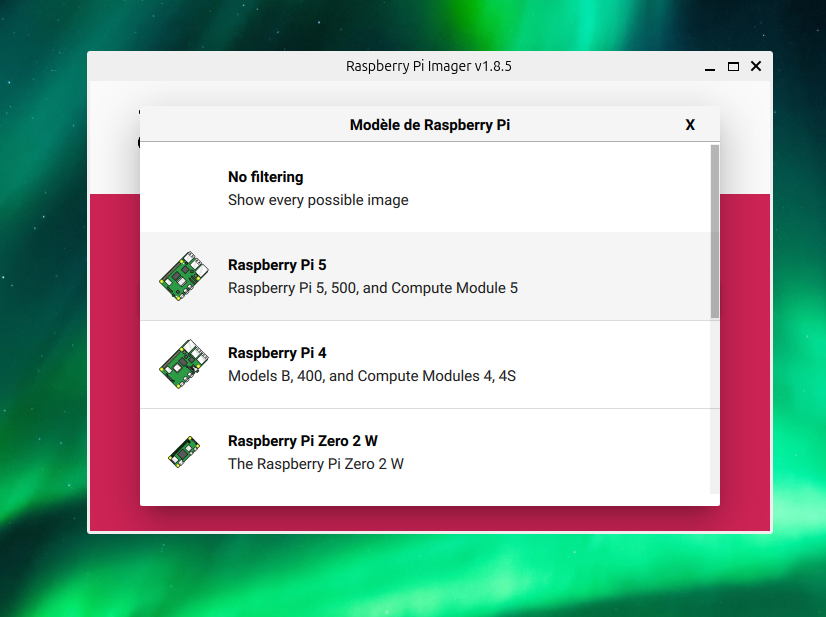
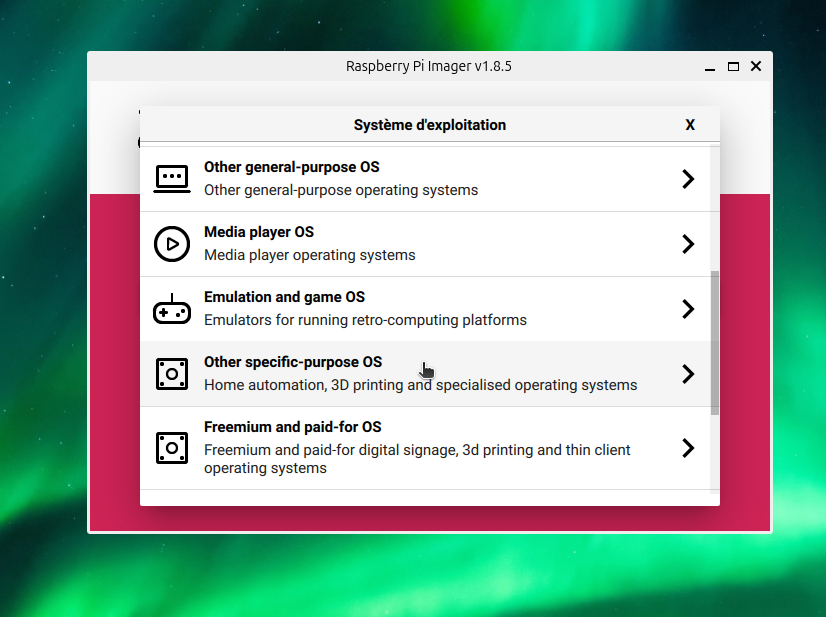
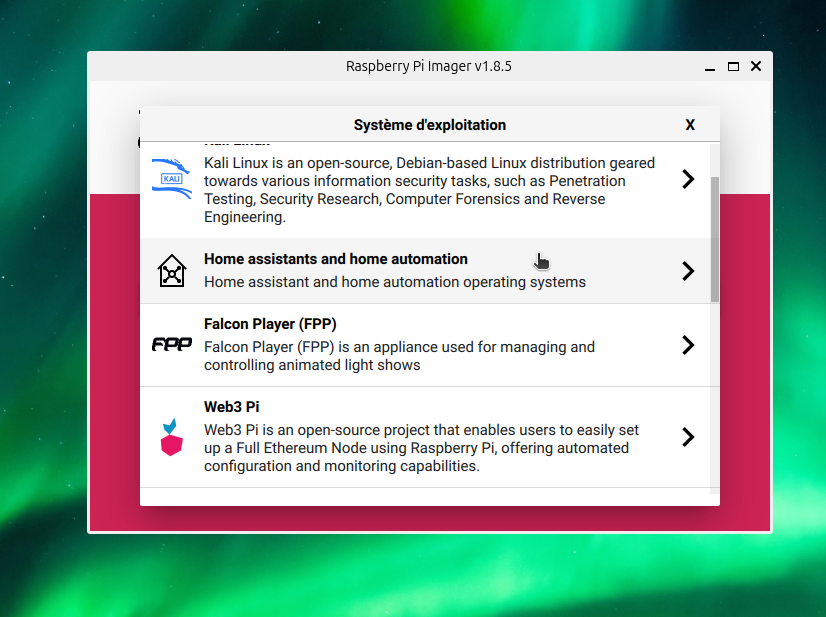
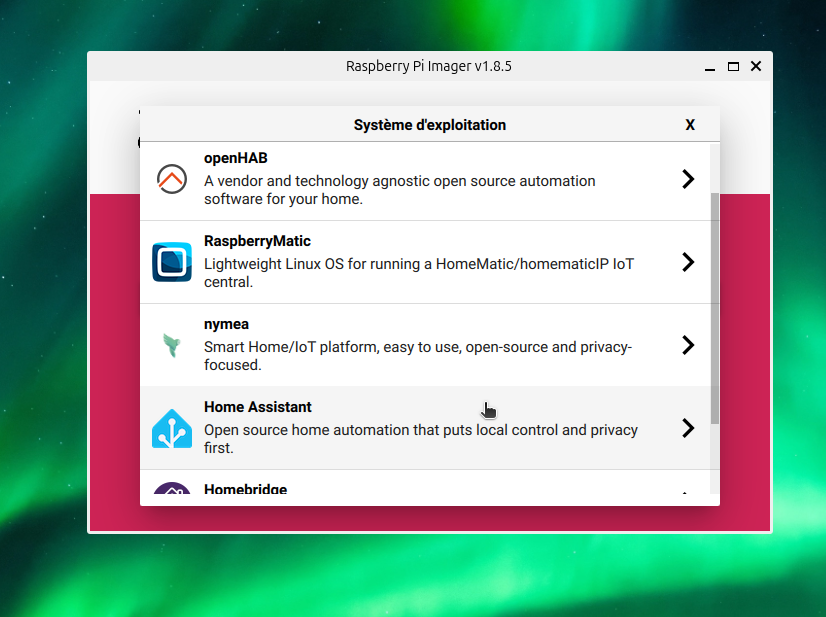
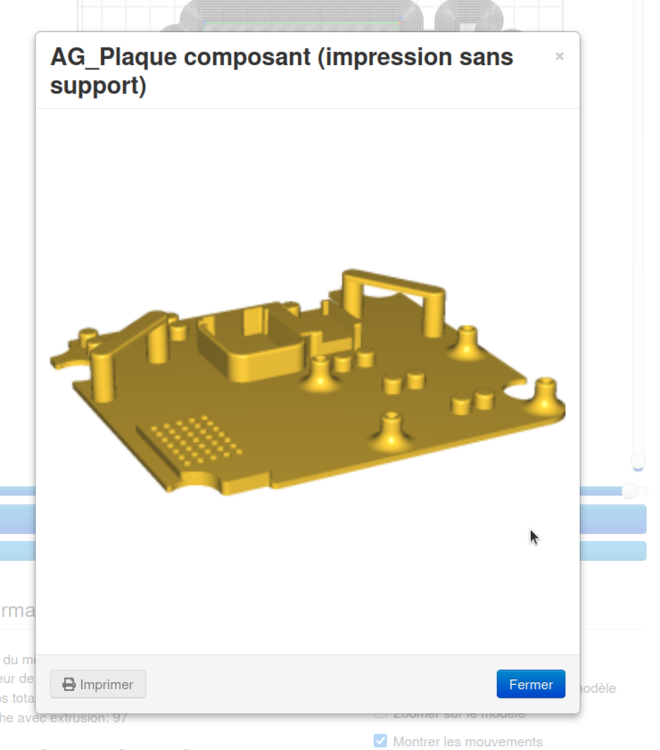
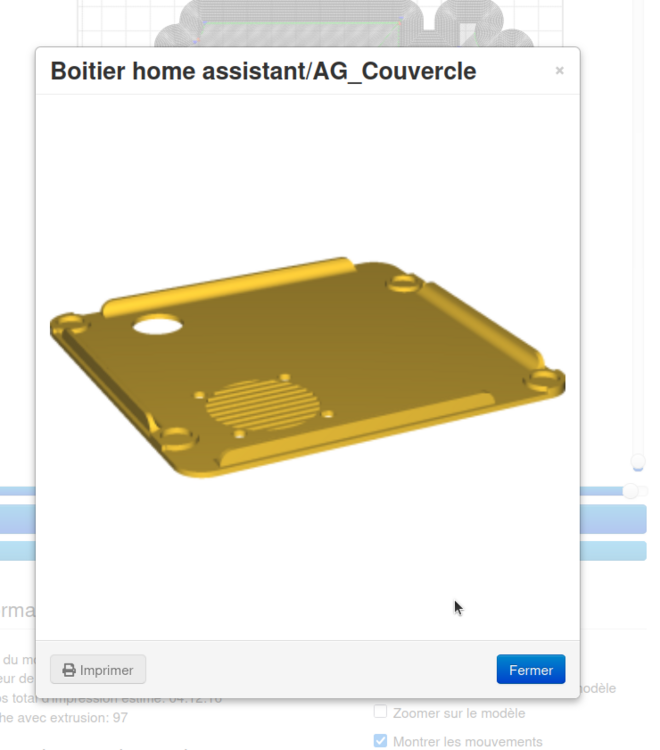
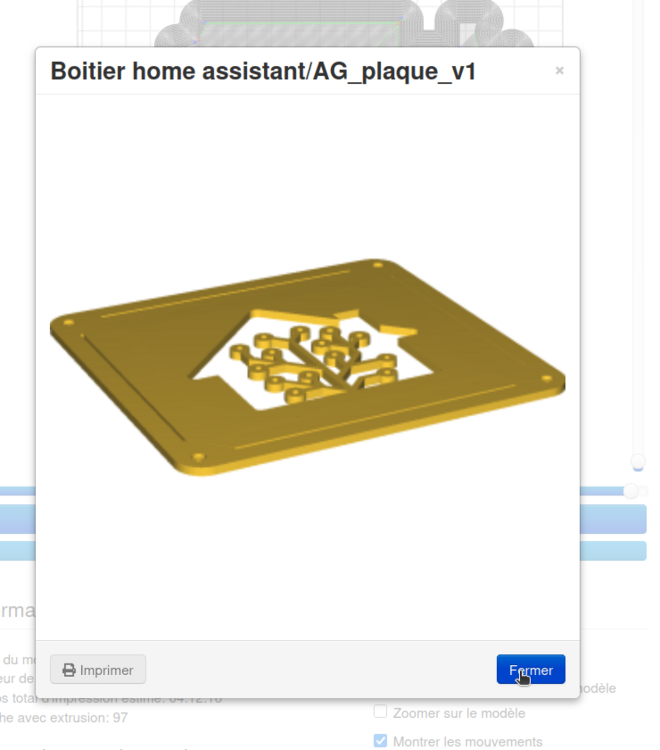
-
Avant j’utiliser le service Notify dans la configuration yaml pas très idéal d avoir les tokens en clair dans la configuration. pour ça que j ai créé cette intégration ! ✌️
-
Merci ☺️
-
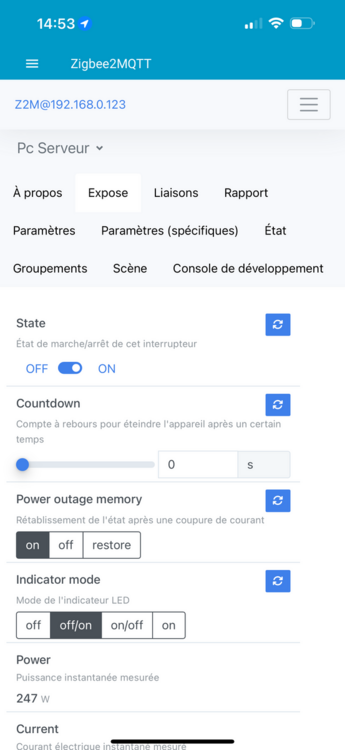
Salut @Jeremy peux tu afficher la page zigbee2mqtt sur une page expose d un appareil et faire un test on off
-
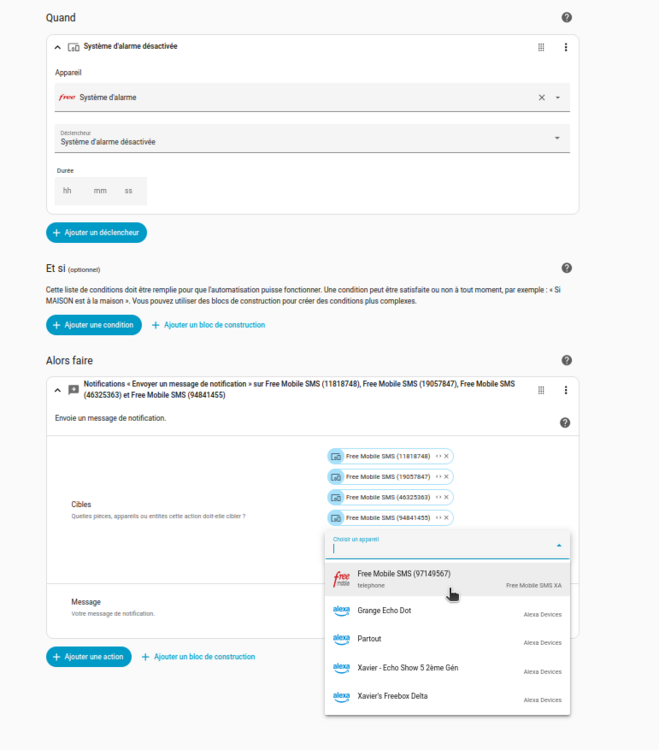
Free Mobile SMS XA (obligatoire) → https://github.com/XAV59213/freesmsxa 0) Prérequis (une fois pour toutes)Installe et configure l’intégration Free Mobile SMS XA (HACS → Dépôts personnalisés → ajouter le dépôt → installer → redémarrer → Paramètres → Appareils & services → Ajouter une intégration → saisir identifiant + clé API). Vérifie dans Outils de développement → Services que tu as des services notify.* (ex. notify.papa_sms, notify.maman_sms). 1) Exemple simple (UI) — Alerte températureÉtapes UIParamètres → Automatisations & scènes → Automatisations → + Créer Déclencheur Type : État numérique Entité : sensor.temperature_eau (par ex.) Condition : Au-dessus de → 30 Action Action : Appeler un service Service : notify.message Données : message : Alarme désactivé ! alias: 2 Alarme désactiver description: "" triggers: - device_id: f9c723991602ba75c1b74953ce38b854 domain: alarm_control_panel entity_id: 257d080f03fb6013a27d97ef9d37efec type: disarmed trigger: device conditions: [] actions: - action: notify.send_message metadata: {} data: message: Alarme désactivé ! target: device_id: - 6d04d6337c4ae1a8141ad189363b1548 - ca341d2a6b3a7bc496221fd1cbf91ae8 - 24d0e25144a5f0e2d30aeec53784671a - 1650b3db53cb7053c36440169fdea661 mode: single
-
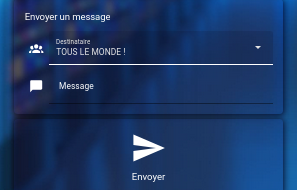
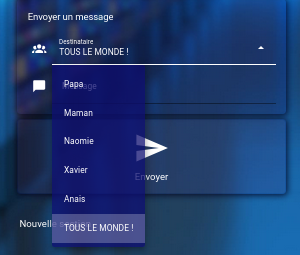
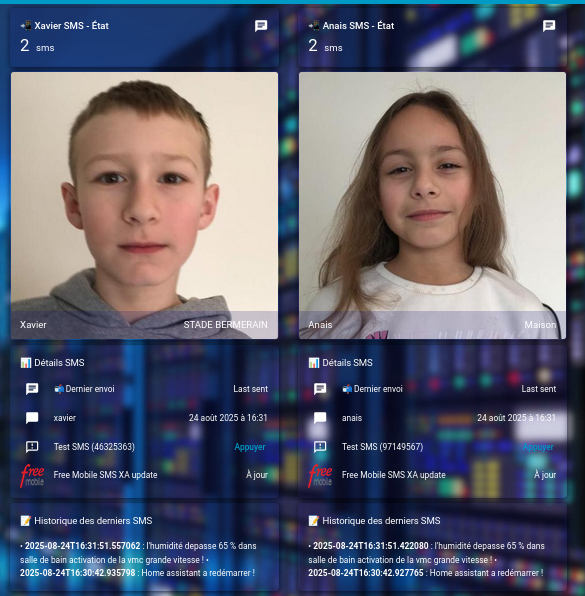
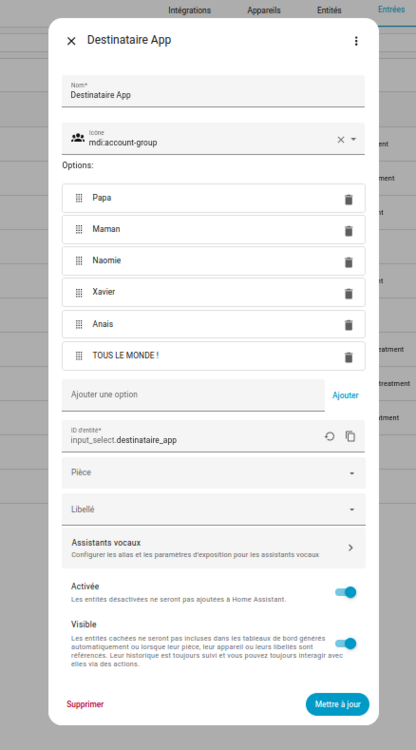
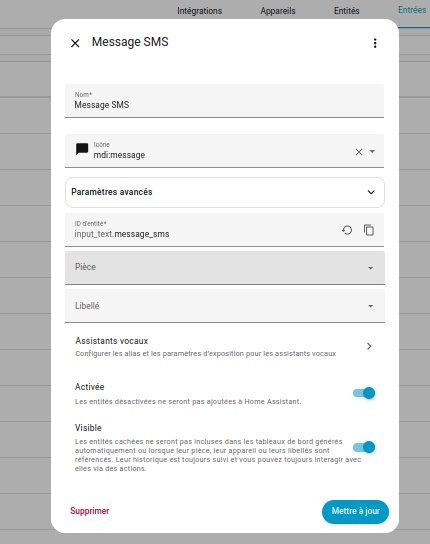
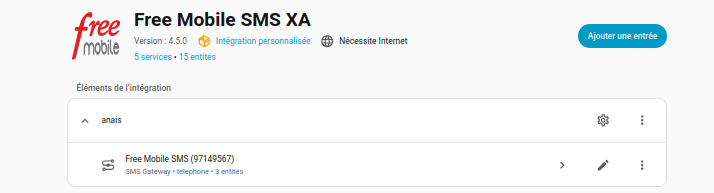
🎯 ObjectifMettre un formulaire simple sur Lovelace pour : choisir un destinataire (Papa, Maman, …), saisir un message, cliquer sur Envoyer, avoir une confirmation d’envoi et vider le champ. Optionnel : afficher l’état et l’historique des SMS grâce au capteur créé par l’intégration. ✅ PrérequisAvoir un ou plusieurs comptes Free Mobile avec l’option “Notifications par SMS” activée (identifiant + clé API). Installer l’intégration personnalisée Free Mobile SMS XA : via HACS → Dépôts personnalisés → https://github.com/XAV59213/freesmsxa → catégorie Intégration ; redémarrer HA ; Paramètres → Appareils & services → Ajouter une intégration → Free Mobile SMS XA ; saisir username + access_token ; un SMS de test valide les identifiants. Vérifier que des services notify.* ont été créés (ex. notify.papa_sms, notify.maman_sms) dans Outils de développement → Services. 🧱 Étape 1 — Créer 2 EntréesParamètres → Appareils & services → Entrée → + Créer Entrée 1 Liste (input_select) Nom : Destinataire App (ou Destinataire SMS) Options (une par ligne) : sans le notify. papa maman ect..→ entité : input_select.destinataire_app 2 Texte (input_text) Nom : Message SMS (facultatif) Longueur max : 160 → entité : input_text.message_sms 🧠 Étape 2 — Le script d’envoiLe script ci-dessous : choisit le bon service notify.<sélection>, annule si le message est vide, crée une notification de succès, efface le message après envoi. Automatisations & scènes → Scripts → Nouveau → Éditeur YAML : alias: Envoyer message ciblé (App mobile) mode: restart sequence: - variables: dest: "{{ states('input_select.destinataire_app') }}" msg: "{{ states('input_text.message_sms') }}" - choose: - conditions: - condition: template value_template: "{{ msg | trim == '' }}" sequence: - data: title: Envoi annulé message: Aucun message à envoyer. Merci de saisir un texte. action: persistent_notification.create - stop: Message vide - choose: - conditions: - condition: template value_template: "{{ dest == 'Maman' }}" sequence: - target: entity_id: notify.maman data: message: "{{ msg }}" action: notify.send_message - conditions: - condition: template value_template: "{{ dest == 'Papa' }}" sequence: - target: entity_id: notify.papa data: message: "{{ msg }}" action: notify.send_message - conditions: - condition: template value_template: "{{ dest == 'Naomie' }}" sequence: - target: entity_id: notify.naomie data: message: "{{ msg }}" action: notify.send_message - conditions: - condition: template value_template: "{{ dest == 'Xavier' }}" sequence: - target: entity_id: notify.xavier data: message: "{{ msg }}" action: notify.send_message - conditions: - condition: template value_template: "{{ dest == 'Anais' }}" sequence: - target: entity_id: - notify.anais data: message: "{{ msg }}" action: notify.send_message - conditions: - condition: template value_template: "{{ dest == 'TOUS LE MONDE !' }}" sequence: - target: entity_id: - notify.maman - notify.papa - notify.xavier - notify.naomie - notify.anais data: message: "{{ msg }}" action: notify.send_message default: - data: title: Envoi annulé message: Destinataire « {{ dest }} » inconnu. Vérifie ton sélecteur. action: persistent_notification.create - stop: Destinataire inconnu - data: title: Message envoyé message: "Envoyé à « {{ dest }} » : {{ msg }}" action: persistent_notification.create - target: entity_id: input_text.message_sms data: value: "" action: input_text.set_value description: "" Variante si vous préférez utiliser explicitement le service de l’intégration : remplacez l’étape 2 par : - service: freesmsxa.send_sms data: target: "notify.{{ dest }}" message: "{{ msg }}" 🧩 Étape 3 — La carte Lovelace (dashboard)Tableau de bord → Modifier → + Ajouter une carte → Carte YAML : type: vertical-stack cards: - type: entities title: Envoyer un message SMS state_color: true entities: - entity: input_select.destinataire_app name: Destinataire - entity: input_text.message_sms name: Message - type: button name: Envoyer icon: mdi:send tap_action: action: call-service service: script.turn_on target: entity_id: script.envoyer_message_cible_app_mobile # <-- adapte avec l'ID exact de ton script 🔎 (Optionnel) Carte “État + Historique des SMS”Si vous avez configuré le capteur créé par l’intégration (nom ressemblant à <Alias> - SMS), vous pouvez afficher : le compteur d’envois, le dernier envoi, l’historique (10 derniers) depuis l’attribut sms_log. Adaptez sensor.TON_CAPTEUR à votre entité réelle (voir États). type: vertical-stack cards: - type: entity entity: sensor.TON_CAPTEUR name: Maman SMS - État state_color: true unit: sms attribute: sms_count - type: markdown title: Historique des derniers SMS content: > {% set log = state_attr('sensor.TON_CAPTEUR', 'sms_log') %} {% if log %} {% for item in log %} • **{{ item['time'] | as_datetime | as_local | strftime('%d/%m %H:%M:%S') }}** : {{ item['message'] }} {% endfor %} {% else %} Aucun SMS envoyé. {% endif %} 🧰 Dépannage (FAQ)“Notify service not found” → Dans Outils de développement → Services, notez les noms exacts notify.*. → Les options de input_select.destinataire_app doivent être sans notify. (ex. papa_sms, pas notify.papa_sms). → Le script reconstruit notify.{{ dest }}. Rien ne se passe en cliquant sur “Envoyer” → Vérifiez que la carte appelle bien script.turn_on et l’entity_id du script est correct (voir États). Le champ ne se vide pas → Vérifiez que input_text.message_sms existe, et l’étape input_text.set_value est bien en fin de script. Pas de capteur / pas d’historique → Ajoutez l’intégration et la ligne Free Mobile ; le capteur est créé par l’intégration lors de la config. → L’historique s’alimente après vos premiers envois. 🔐 Remarques sécurité & vie privéeLes clés Free Mobile sont stockées dans la config de l’intégration et ne s’affichent pas en clair dans le device registry. Pensez à limiter l’accès à cette carte Lovelace (utilisateurs/onglets) si nécessaire. 📦 RéférencesIntégration Free Mobile SMS XA (obligatoire) : https://github.com/XAV59213/freesmsxa Home Assistant — Helpers (Aides), Scripts, Lovelace. 🏁 ConclusionEn quelques minutes, vous avez : un formulaire Destinataire + Message + Bouton Envoyer, un envoi 100 % SMS via l’intégration Free Mobile SMS XA, une confirmation d’envoi et un champ réinitialisé, et, si vous voulez, un suivi de l’historique des SMS.


-
Bienvenue
-
-
Bienvenue !
-
Bienvenue !


