





XAV59213
Rédacteur
-
Inscription
-
Dernière visite
Tout ce qui a été posté par XAV59213
-
Salut @CedricMD, Oui la migration d’un dongle Smlight à un nouveau et possible (surtout s’il supporte deux protocoles comme Zigbee et Thread/Matter, par exemple le SLZB-06M ou SLZB-06p7) est possible sans tout réappairer, à condition de cloner l’adresse IEEE du coordinateur et de mettre à jour la config correctement. Logiquement, dans Zigbee2MQTT (Z2M), ça se fait sans gros soucis si les dongles sont compatibles (même puce TI comme CC2652). 1. Prépare la nouvelle clé avant : Connecte-la via Wi-Fi/Ethernet, accède à son interface web (généralement via son hotspot initial), mets-la en mode Coordinator Zigbee, et surtout, copie l’adresse IEEE de l’ancien coordinateur (trouve-la dans Z2M > Settings > About, sans le ‘0x’) et flashe-la sur la nouvelle (dans l’onglet Z2M/ZHA de l’interface Smlight). Mets à jour le firmware si besoin. 2. Fais un backup : Dans Z2M, utilise le bouton ‘Coordinator backup’ pour sauvegarder l’état du réseau (fichier JSON avec PAN ID, clé réseau, etc.). 3. Débranche l’ancien Smlight : Arrête Z2M, déconnecte l’ancien dongle. 4. Modifie la config de ton instance Z2M : Dans configuration.yaml (ou via l’add-on HA), change le port serial pour celui de la nouvelle clé (trouve le code port dans l’interface Smlight). Restaure le backup si nécessaire (place le fichier et redémarre). 5. Redémarre Z2M : Vérifie les logs pour confirmer que tout se connecte. Si des devices sont offline, éteins/allume-les physiquement pour qu’ils se reconnectent. C’est précisément pour cette raison que je préfère utiliser Zigbee2MQTT plutôt que de gérer Zigbee directement sur la clé : la facilité de migration est un atout majeur le jour où un problème survient !🤓
-
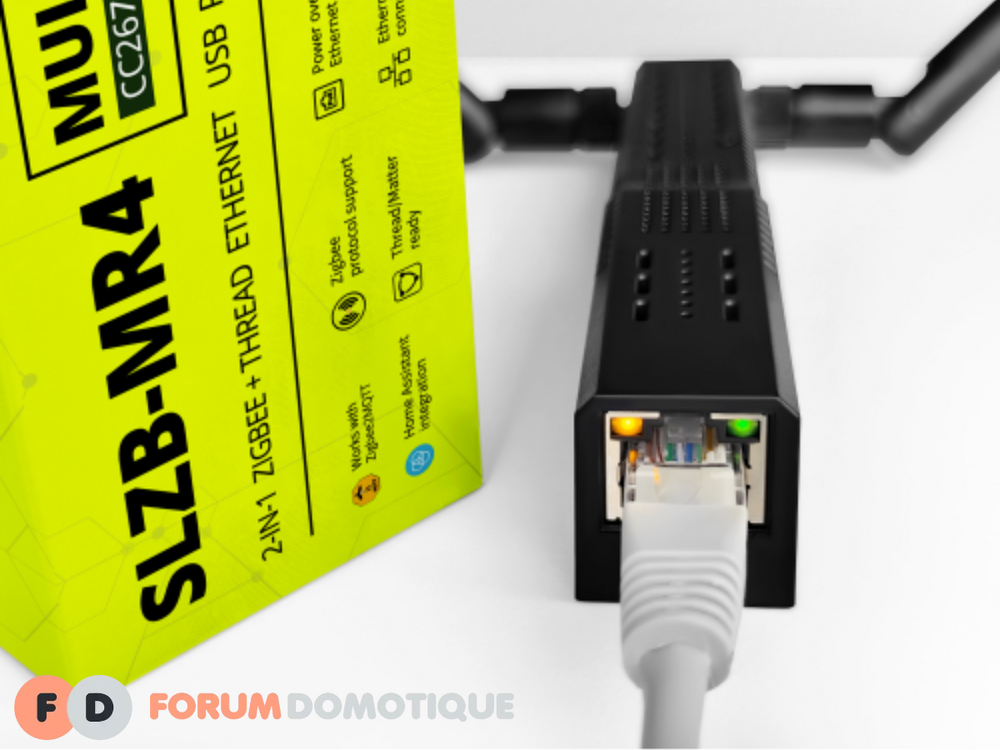 J’ai installé pas mal de dongles Zigbee au fil des années, souvent en jonglant entre les limites de portée, les conflits radio et les essais plus ou moins réussis avec Thread ou Matter. Quand SMLight a annoncé le SLZB-MR4U en août 2025, l’idée d’un vrai coordinateur multi-protocoles piloté directement par Home Assistant m’a tout de suite intrigué. Depuis deux semaines, il tourne chez moi en complément de mon coordinateur principal sous Zigbee2MQTT. L’objectif était simple : gagner en portée dans la maison et tester la partie Thread/Matter sans ajouter un énième dongle USB bancal. Voici ce que j’en retiens.
 -
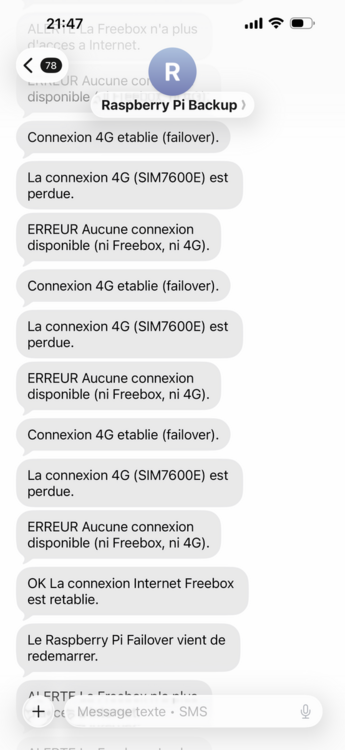
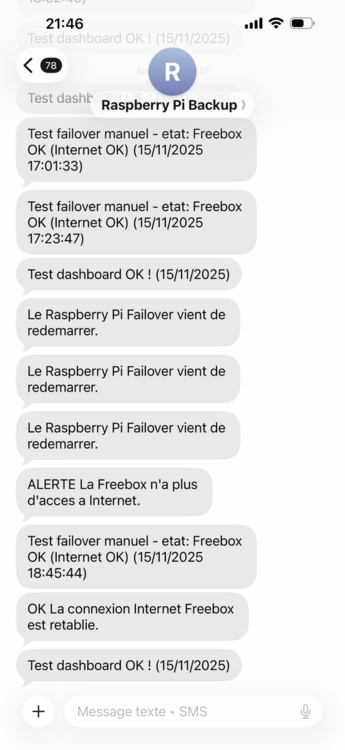
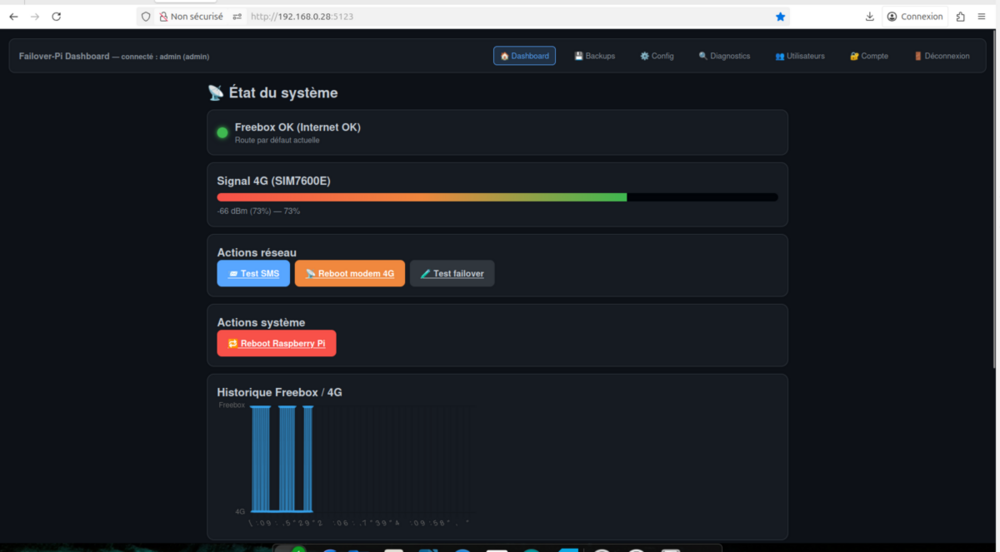
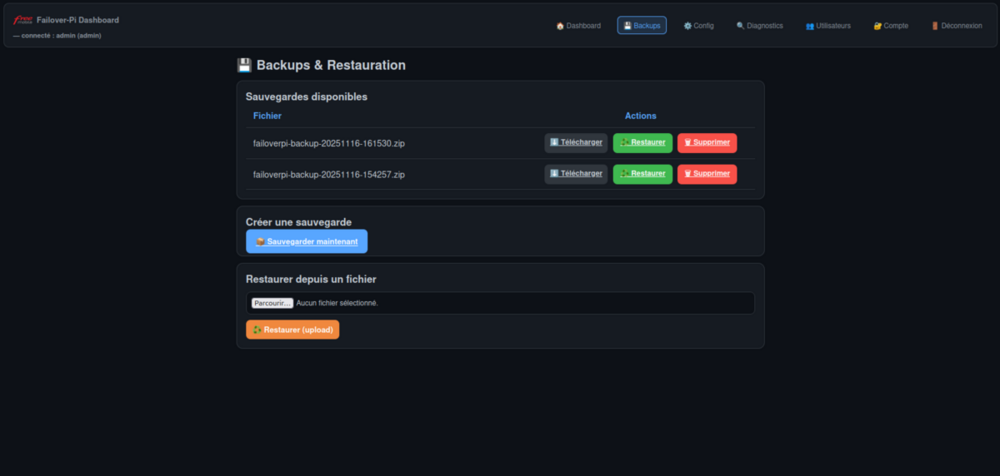
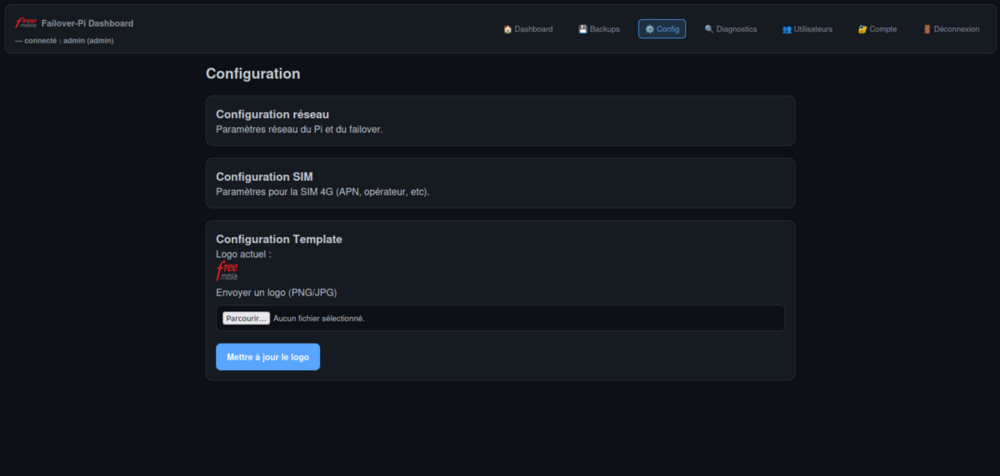
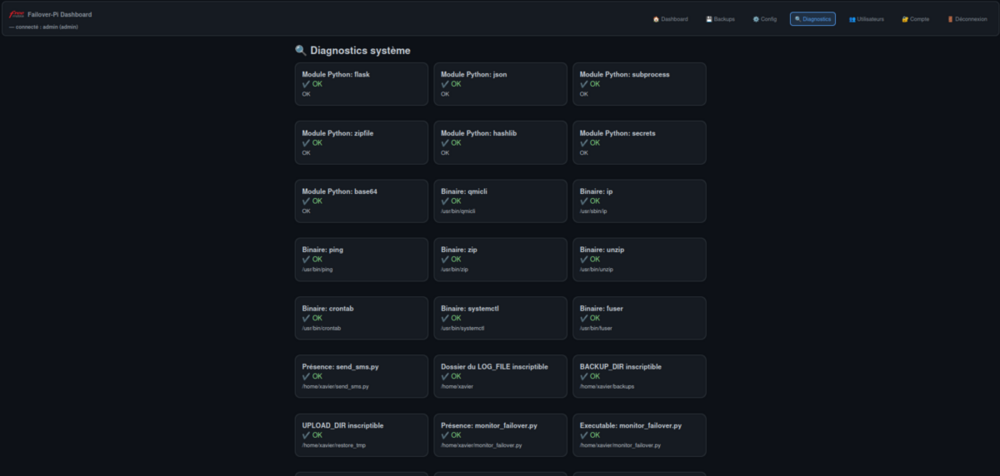
Failover Pi est un projet que j’ai développé pour résoudre un problème réel : 👉 Éviter que Home Assistant et tous mes services domotiques deviennent inaccessibles lors d’une coupure Internet. Lorsque la Freebox tombe, la domotique tombe si les intégrations qui on besoin de cloud distant tombe aussi.Pour ne plus subir ces interruptions, j’ai créé un système automatique qui :Surveille en temps réel la connexion Freebox Basculent automatiquement sur une connexion 4G (SIM7600) en cas de coupure M’envoie une alerte SMS pour me prévenir Rebasculent automatiquement sur la Freebox quand elle revient Propose une interface web complète pour le contrôle, les logs et les actions système Permet de gérer des backups, restaurations, diagnostics et utilisateurs Ce projet est toujours en cours de développement, avec de nouvelles fonctionnalités ajoutées régulièrement :📡 amélioration du failover 📊 meilleur historique Freebox/4G 🔒 renforcement sécurité & multi-utilisateurs 🖥️ interface plus moderne 📦 automatisation via Systemd & scripts …et bien plus ! GitHubGitHub - XAV59213/failover-pi: failover-pi freeboxfailover-pi freebox. Contribute to XAV59213/failover-pi development by creating an account on GitHub.
-
Et oui @CedricMD ! La vache, 15 ans ?! 😱 T’as écrit ça sur des tablettes d’argile ou quoi ? J’étais encore xp moi… enfin, mais j’ai lu les archives comme un vieux grimoire. 😂 Depuis 15 ans c'est top!
-
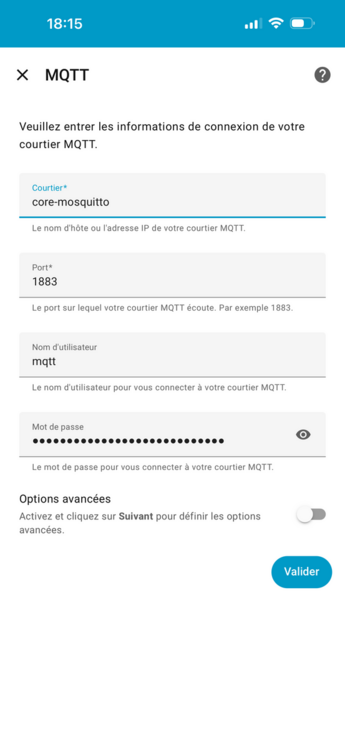
https://www.home-assistant.io/integrations/mqtt
-
Sur ha y a juste a mettre l intégration mqtt pour que les infos remontent
-
De rien avec plaisir , Oui, avec Z2M, pas de souci maintenant. Si tu mets Home Assistant dessus, le Raspberry 3 devient limite. Par contre, il faut laisser Z2M gérer ta clé. Si tu as un bug, télécharge juste la config de Z2M, tu changes seulement ta clé et c’est reparti.
-
Salut @filoo Ton retour d’expérience est top, j’ai connu la même galère avec une setup HA qui grossit et devient lourd. Ton idée de séparer Zigbee2MQTT sur un RPi dédié sous Debian Lite est maline : ça découple tout, accélère HA et simplifie les upgrades. Bonne précaution avec le clonage de la SD ! Ton idée est déjà très bonne ! Et pour l’avenir, monter HA sur un Raspberry Pi 5 serait mieux (plus puissant et stable)
-
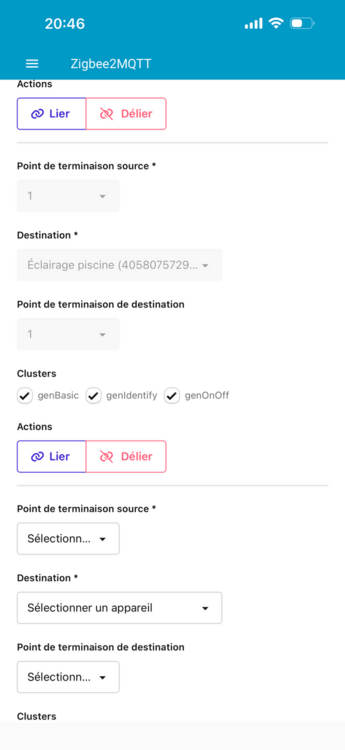
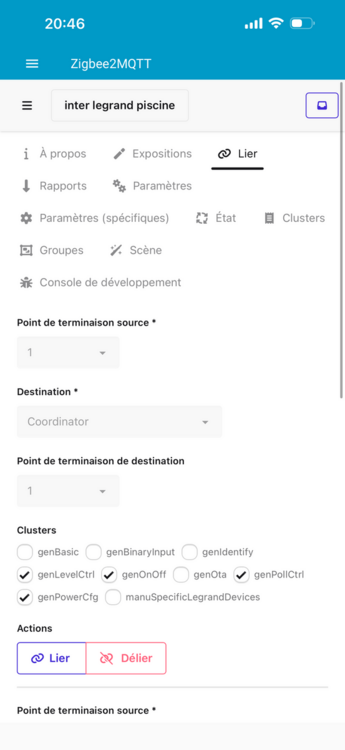
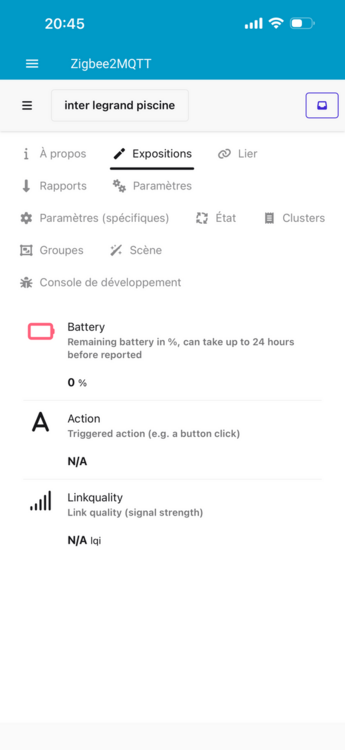
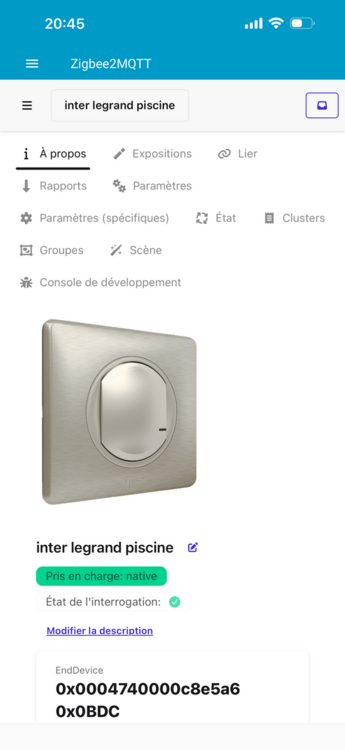
Salut @Krysc61 Il faut sélectionner un point de terminaison source pour lier l’appareil que vous souhaitez contrôler. 🤓 Il faut réveiller l’appareil avant de faire la modification, sinon il ne prendra pas la configuration. Appuie sur l’un des boutons de ton interrupteur pour le réveiller. 1. Ouvrez Zigbee2MQTT : Allez sur l’interface web, cliquez sur votre interrupteur Legrand, puis sur l’onglet “lier”. 2. Remplissez le formulaire : • Point de terminaison source : Choisissez “1” (ou l’endpoint du bouton si multi-boutons). • Destination : Sélectionnez l’appareil à contrôler (ex. : “Éclairage piscine”). • Point de terminaison de destination : Choisissez “1”. • Clusters : Cochez au moins “genOnOff” (et les autres si besoin, comme genBasic). 3. Liez : Appuyez sur un bouton de l’interrupteur pour le réveiller (si sans fil), puis cliquez sur “Lier”. 4. Testez : Appuyez sur l’interrupteur – l’appareil devrait s’allumer/s’éteindre.
-
-
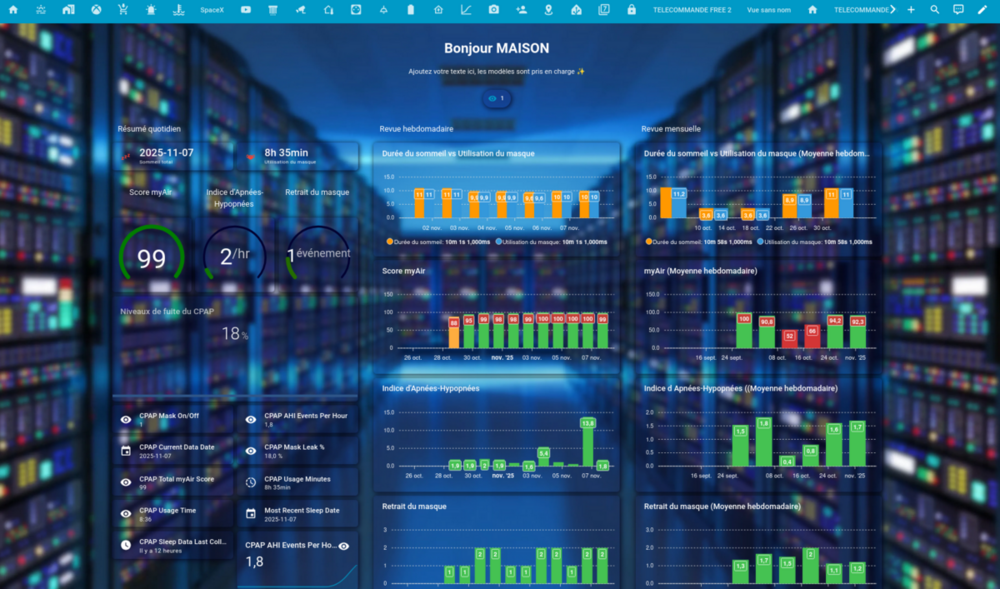
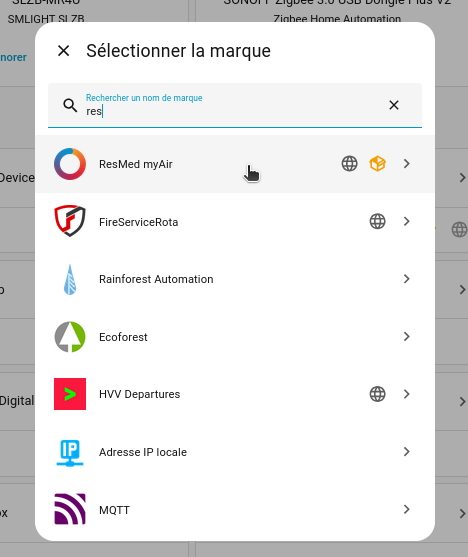
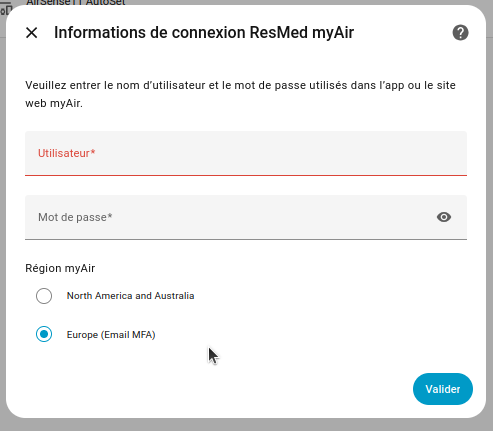
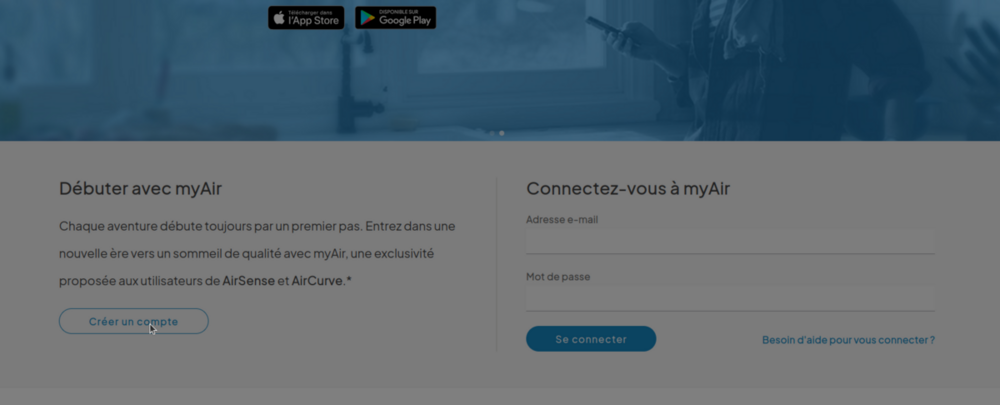
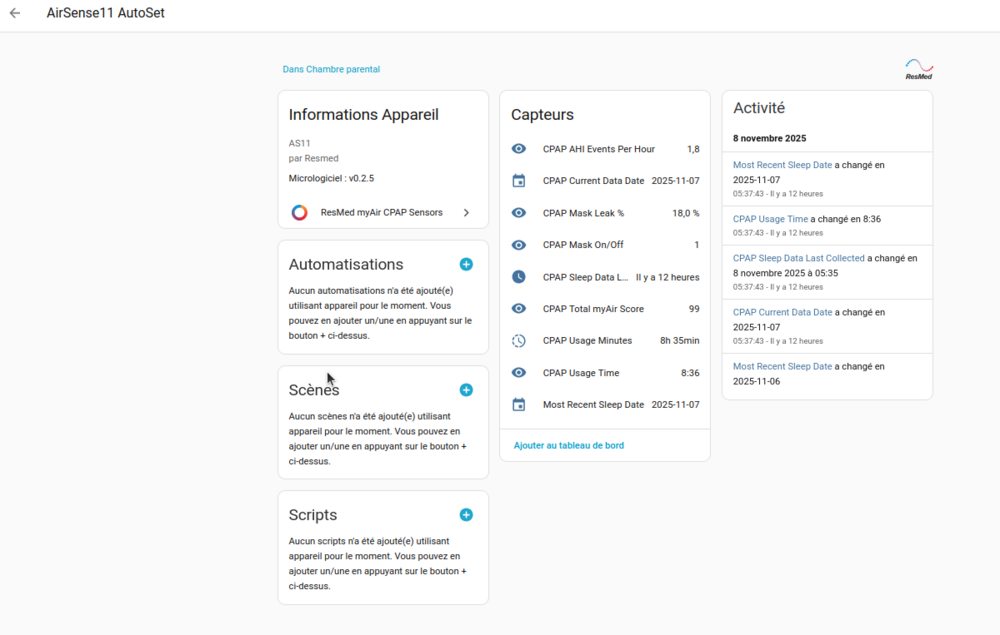
Chapitre 1 : Pourquoi intégrer son CPAP à Home Assistant ? L’apnée du sommeil touche 1 personne sur 5 après 50 ans. Ton appareil ResMed CPAP (AirSense 10, 11, AirCurve…) envoie déjà ses données à myAir, l’application officielle. Mais Home Assistant va plus loin : Avantages Exemples concrets Dashboard santé centralisé Score, AHI, fuites, usage en un coup d’œil Alertes intelligentes Notification si AHI > 5 ou usage < 4h Historiques longs Graphiques sur 1 mois, 3 mois, 1 an Intégration domotique Allume une lampe rouge si fuites élevées Motivation quotidienne Badges de streak, gamification Chapitre 2 : Créer ton compte myAir (EU) Étapes pas à pasAccède au site → Clique sur "S’inscrire" Remplis le formulaire : Email → sera ton identifiant Home Assistant Mot de passe : 8+ caractères, 1 majuscule, 1 chiffre Pays : France Valide ton email (lien reçu en 2 min) Ajoute ton CPAP : Numéro de série (au dos de la machine) Modèle (ex: AirSense 11 AutoSet) Active Wi-Fi ou modem cellulaire VérificationAprès une nuit de sommeil : Score myAir visible AHI affiché Temps d’utilisation > 0 Chapitre 3 : Installer l’intégration via HACS PrérequisHome Assistant 2025.10+ HACS installé Compte myAir actif InstallationHACS → Integrations → Explore & Download Repositories Recherche : ResMed myAir Clique sur "Download" → Redémarre Home Assistant Settings > Devices & Services > + Add Integration Tape ResMed → sélectionne ResMed myAir CPAP Sensors Remplis : Username: [email protected] Password: ******** Region: EU (ou Auto) Scan interval: 30 minutes Problème ? Rafraîchis la page, redémarre HA, ou vérifie les logs (resmed_myair). Chapitre 4 : Les capteurs disponibles (v0.1.18) Entité Nom Unité Description sensor.cpap_ahi_events_per_hour AHI événements/h Apnée + hypopnée sensor.cpap_usage_minutes Utilisation min Temps masque porté sensor.cpap_mask_on_off_count Retrait masque count Nombre d’enlèvements sensor.cpap_mask_leak_percentile Fuites % Percentile 95 sensor.cpap_myair_score Score myAir /100 Score global sensor.cpap_device_model Modèle texte AirSense 11, etc. sensor.cpap_current_data_date Date données date Dernière nuit sensor.cpap_sleep_data_last_collected Collecte datetime Dernier sync Chapitre 5 : Dashboard Lovelace complet (Mushroom + Flex + ApexCharts) Code YAML complet de ma CARTEtype: sections max_columns: 6 title: Santé CPAP path: sante icon: mdi:heart-pulse theme: transparentblue sections: # === 1. RÉSUMÉ QUOTIDIEN === - type: grid cards: - type: custom:mushroom-title-card title: "" subtitle: Résumé quotidien - type: grid square: false columns: 2 cards: - type: custom:mushroom-entity-card entity: sensor.cpap_current_data_date name: Dernière nuit icon: mdi:calendar icon_color: blue primary_info: state secondary_info: last_changed layout: horizontal - type: custom:mushroom-entity-card entity: sensor.cpap_usage_minutes name: Utilisation masque icon: mdi:face-mask icon_color: green primary_info: state secondary_info: last_changed layout: horizontal - type: grid square: false columns: 3 cards: - type: custom:mushroom-title-card title: "" subtitle: Score myAir alignment: center - type: custom:mushroom-title-card title: "" subtitle: AHI alignment: center - type: custom:mushroom-title-card title: "" subtitle: Retrait masque alignment: center - type: grid square: false columns: 3 cards: - type: custom:flex-horseshoe-card entities: - entity: sensor.cpap_myair_score decimals: 0 unit: "" show: { horseshoe_style: autominmax } layout: states: - id: 0 entity_index: 0 xpos: 50 ypos: 66 styles: { font-size: 6.5em; } horseshoe_scale: { min: 0, max: 100 } color_stops: "70": red "85": orange "90": green - type: custom:flex-horseshoe-card entities: - entity: sensor.cpap_ahi_events_per_hour decimals: 1 unit: /h show: { horseshoe_style: autominmax } layout: states: - id: 0 entity_index: 0 xpos: 50 ypos: 60 styles: { font-size: 5.5em; } horseshoe_scale: { min: 0, max: 30 } color_stops: "5": green "15": orange "30": red - type: custom:flex-horseshoe-card entities: - entity: sensor.cpap_mask_on_off_count decimals: 0 unit: fois show: { horseshoe_style: autominmax } layout: states: - id: 0 entity_index: 0 xpos: 50 ypos: 57 styles: { font-size: 4.5em; } horseshoe_scale: { min: 0, max: 7 } color_stops: "2": green "4": orange "7": red - type: custom:mini-graph-card entities: - entity: sensor.cpap_mask_leak_percentile name: Fuites masque (95e percentile) show: { name: true, icon: false, fill: true } color_thresholds: - { value: 0, color: "#43A047" } - { value: 24, color: "#FF9800" } - { value: 40, color: "#E53935" } hours_to_show: 168 # === 2. REVUE HEBDOMADAIRE === - type: grid cards: - type: custom:mushroom-title-card title: "" subtitle: Revue hebdomadaire - type: custom:apexcharts-card graph_span: 7d header: { show: true, title: Utilisation CPAP } series: - entity: sensor.cpap_usage_minutes type: column name: Minutes/jour group_by: { func: max, duration: 1d } show: { as_duration: minute, datalabels: true } - type: custom:apexcharts-card graph_span: 14d header: { show: true, title: Score myAir } series: - entity: sensor.cpap_myair_score type: column group_by: { func: max, duration: 1d } color_threshold: - { value: 0, color: "#E53935" } - { value: 85, color: "#FFB300" } - { value: 90, color: "#43A047" } - type: custom:apexcharts-card graph_span: 14d header: { show: true, title: AHI } series: - entity: sensor.cpap_ahi_events_per_hour type: column group_by: { func: max, duration: 1d } color_threshold: - { value: 5, color: "#43A047" } - { value: 15, color: "#FFB300" } - { value: 30, color: "#E53935" } # === 3. REVUE MENSUELLE === - type: grid cards: - type: custom:mushroom-title-card title: "" subtitle: Revue mensuelle (moyenne hebdo) - type: custom:apexcharts-card graph_span: 1month series: - entity: sensor.cpap_myair_score type: column name: Score moyen group_by: { func: avg, duration: 1week } color_threshold: - { value: 85, color: "#43A047" } - { value: 70, color: "#FFB300" } - { value: 0, color: "#E53935" } header: card: type: markdown content: | # Santé CPAP - {{ user }} Dernière mise à jour : {{ states('sensor.cpap_sleep_data_last_collected') | timestamp_custom('%H:%M') }} Chapitre 6 : Automatisations utiles1. Alerte AHI élevé- alias: "Alerte AHI > 5" trigger: - platform: numeric_state entity_id: sensor.cpap_ahi_events_per_hour above: 5 action: - service: notify.mobile_app_iphone data: title: "CPAP - AHI élevé" message: "AHI = {{ states('sensor.cpap_ahi_events_per_hour') }} /h"2. Rappel usage faible- alias: "Rappel CPAP < 4h" trigger: - platform: time at: "08:00:00" condition: - condition: numeric_state entity_id: sensor.cpap_usage_minutes below: 240 action: - service: notify.mobile_app_iphone data: title: "CPAP oublié" message: "Usage hier : {{ states('sensor.cpap_usage_minutes') }} min"Chapitre 7 : Dépannage & problèmes courantsProblème Solution 401 Unauthorized Vérifie mot de passe / région 429 Too Many Requests scan_interval: 3600 Pas de données Vérifie modem CPAP + app myAir Intégration absente Redémarre HA après HACS 2FA activé Désactive-le (non supporté) Chapitre 8 : Conclusion & perspectivesTu as maintenant un suivi médical pro dans Home Assistant : Dashboard clair et motivant Données fiables et quotidiennes Alertes automatiques À faire ensuitePartage ton dashboard sur le forum HA Ajoute un capteur de température chambre pour corréler avec AHI Crée un badge de streak (7 nuits > 4h)
.thumb.png.8598eb2a5b53efcf9c5283186317b222.png)
-
Un bug récent affecté le custom component Alexa Media Player dans Home Assistant, empêchant une authentification correcte avec les services Amazon Alexa. Ce problème est lié à une modification côté Amazon dans le processus d’authentification. Heureusement, une version corrigée temporaire du paquet alexapy est disponible via une branche GitLab. Voici comment résoudre le problème temporairement en modifiant le fichier du custom component. Étapes de résolution1. Localiser le fichier du custom componentLe fichier à modifier se trouve dans votre dossier custom_components/alexa_media/ : 2. Éditer le fichier manifest.jsonOuvrez le fichier manifest.json avec un éditeur de texte (ex: VS Code, Notepad++, ou via File Editor dans HA). Remplacez tout le contenu par le code suivant : { "domain": "alexa_media", "name": "Alexa Media Player", "codeowners": ["@alandtse", "@keatontaylor"], "config_flow": true, "dependencies": ["persistent_notification", "http"], "documentation": "https://github.com/alandtse/alexa_media_player/wiki", "iot_class": "cloud_polling", "issue_tracker": "https://github.com/alandtse/alexa_media_player/issues", "loggers": ["alexapy", "authcaptureproxy"], "requirements": [ "git+https://gitlab.com/JtMotoX/alexapy.git@fix-auth", "packaging>=20.3", "wrapt>=1.14.0" ], "version": "5.7.11-beta1" } 3. Redémarrer Home AssistantAprès avoir sauvegardé le fichier : Allez dans Paramètres → Système → Redémarrer 4. Vérifier le bon fonctionnementAllez dans Paramètres → Appareils & Services Cherchez Alexa Media Player Si l’intégration est toujours configurée, elle devrait se reconnecter automatiquement Sinon, supprimez et reconfigurez l’intégration (vous devrez refaire l’authentification Amazon) Notes importantesCette solution est temporaire. Suivez le dépôt officiel pour la mise à jour stable : https://github.com/alandtse/alexa_media_player La branche @fix-auth est maintenue par la communauté et peut évoluer. Si vous utilisez HACS, cette correction peut être intégrée automatiquement dans une future version. SourcesIssue officielle : GitHub - alexa_media_player issues Correctif temporaire : gitlab.com/JtMotoX/alexapy.git@fix-auth Problème résolu temporairement ! N’oubliez pas de revenir à la version officielle dès qu’une mise à jour stable est publiée. Mis à jour le 08/11/2025
-
Mdr 😂, Ça va tellement vite depuis 2014 🤣
-
C’est super pratique pour les aperçus, des Scripts et automatismes !
-
Hello @CedricMD , Super idée 👍
-
Bienvenue @MGDomotic ! J’ai bien rigolé 🤣en lisant ton post, que de péripéties ! OK, donne-moi le modèle de ton double flux. J’ai besoin de récupérer le fonctionnement pour adapter un module . Mais ton knx doit pouvoir gérer ça ! Appelle-moi Aramis 😂!
-
Bienvenue @jullus ! Désoler du retard je remonte le temps au fur a mesure 😅.
-
Salut @CDRN et bienvenue ! Parmi les trois protocoles, KNX est de loin le plus adapté pour ton objectif (pilotage à distance basé sur présence ou ouverture de fenêtre). Voici pourquoi : Intégration native et mature dans Home Assistant : HA a une intégration KNX officielle et hyper robuste (dispo directement dans les intégrations). Tu pourras exposer les capteurs de présence/ouverture de fenêtre (via Zigbee) comme des entités HA, et les lier facilement à des automatisations qui envoient des commandes au chauffage Daikin via KNX. Pas besoin de bidouiller des scripts complexes. Si tu as besoin de ressources : Doc HA pour KNX : home-assistant.io/integrations/knx Conseil matos pour ta box HAJe te conseille un Raspberry Pi 5 en SSD NVMe (via un HAT PCIe genre Pimoroni ou Geekworm) : c’est ultra réactif, fiable, et ça supporte sans broncher KNX + Zigbee + plusieurs automatisations lourdes. Le Green est sympa mais un poil limité en perf pour un usage pro/test intensif. Exemple de backup en cas de coupure opérateur : Ajoute un module 4G/LTE comme le mien, le Waveshare SIM7600E-H. Je viens de le recevoir sur mon RPi5, et ça permet un failover automatique vers la 4G si la box Internet lâche. → HA reste accessible à distance, les automatisations tournent, et tu perds zéro contrôle. Je ferai un tuto complet d’installation (driver, configuration ModemManager + failover réseau dans HA) dès que j’ai tout testé – je posterai sur le forum . Promis, plus jamais de coupure qui plombe le système 🤪 !
-
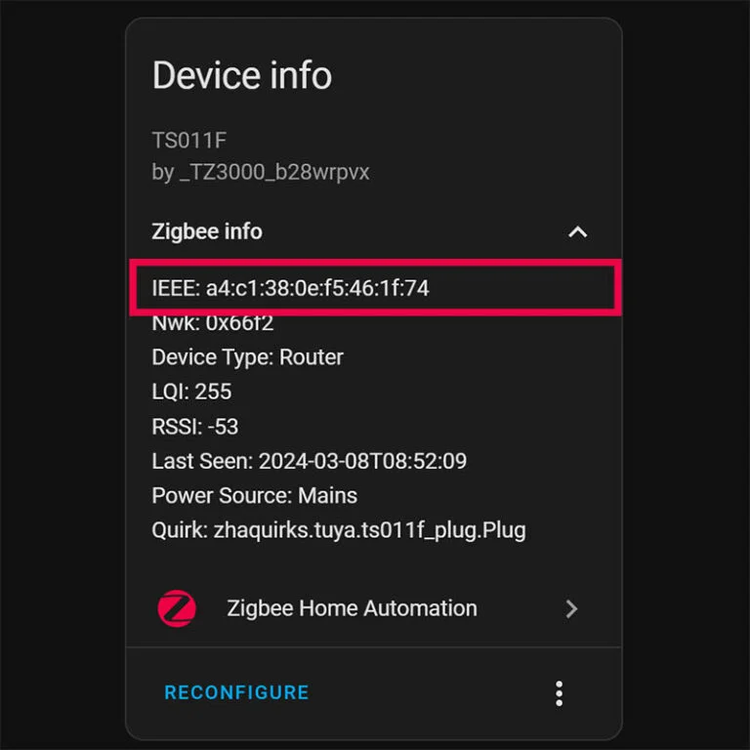
Salut @Marcl78 Test avec un shunt ta motorisationBorne 4 et Borne 2 pour valider la fonction bouton poussoir de ta porte tu le fait 2 fois ça va descendre et remonter ta porte Ça simule un appui sur le bouton poussoir (PB) → impulsion courte entre le NO et le commun → la porte ouvre si fermée, ferme si ouverte (toggle). → C’est la borne 2 (PB NO) + borne 4 (PE commun) qui nous intéresse. RACCORDEMENT FINAL (Ajax Relay → Moteur)Ajax Relay → Moteur porte de garage PS IN + → Borne 5 : +24V logiquement tu peux aller a 24v avec ce module PS IN – → Borne 4 : GND COM (contact relais) → Borne 4 : PE (commun)GND NO (contact relais) → Borne 2 : PB (NO) Ne touche pas aux bornes 1 et 3 (porte piéton). Ne connecte rien sur NC du relais (inutilisé ici). Configuration OBLIGATOIRE dans l’app AjaxOuvre Ajax App → Appareils → Relay Jeweller → Paramètres Mode de fonctionnement → Impulsion (Pulse) Durée d’impulsion → 1 seconde (testé sur 99 % des moteurs) État du contact → Normally Open (NO) Nom → ex. : Porte Garage Sauvegarde Test finalAppuie UNE FOIS sur le relais dans l’app → → Le relais clique → contact fermé 1s → moteur démarre → porte bouge. Appuie une deuxième fois → porte s’arrête ou inverse (selon position). N’hésite pas à passer voir @CedricMD il a testé l’alarme et pourra te renseigner : https://www.maison-et-domotique.com/130864-test-alarme-ajax-hub-2/Bienvenue @Patapain !Bienvenue @Marcl78 !Salut @BatschRoland , L’erreur a eu lieu sur mon code ?Salut @Barbuis , Quel modèle utilises-tu ?Salut @BatschRoland , Pour répondre a ta question. Voici la procédure pour Réinitialiser l'énergie d'un module ZHA: Tu dois obtenir l'appareil IEEE au lieu de son nom et l'utiliser pour exécuter un appel de service, réinitialiser le compteur. Accédez aux paramètres > Appareils et services > Zigbee Home Automation Cliquez sur ton Appareil Cliquez sur le nom de l'appareil Développez le menu déroulant des infos Zigbee Copiez l'adresse IEEE et sauvegardez-la Une image pour illustration: Maintenant, pour réinitialiser le compteur d'énergie, ou Summation Delivered comme son nommé dans ZHA faire ce qui suit: Accédez à Outils de développement > Services Exécutez l'appel de service suivant, en modifiant l'adresse IEEE: service: zha.issue_zigbee_cluster_command data: ieee: l6:c1:38:0e:m2:46:1f:64 # adresse IEEE: endpoint_id: 1 cluster_id: 0 command: 0 command_type: server args: []Voilà ! Tu dois pouvoir réinitialiser la somme totale d’énergie d’une prise intelligente Zigbee, d’une prise intelligente ou d’un compteur à pince. Cette opération est compatible avec tous les appareils dotés d’un compteur d’énergie.




.png.1081d496bc9a0c32cb89b4f4cd737d01.png)
