
XAV59213
Rédacteur
-
Inscription
-
Dernière visite
Tout ce qui a été posté par XAV59213
-
Jenova70 (JLo) : de la passion du dimanche à salarié chez Nabu Casa, l’histoire d’un maker qui rend la domotique open-source accessible aux francophones Jenova70, de son pseudonyme en ligne (également connu sous le nom de JLo, pour Jean-Loïc P), est un ingénieur français passionné par la domotique depuis plus d’une décennie. Originaire de France, il a découvert Home Assistant il y a environ quatre ans, une plateforme open-source qui l’a immédiatement séduit par sa flexibilité, son respect de la confidentialité et sa communauté dynamique. Ce qui n’était au départ qu’un hobby dominical avec des projets ludiques comme un cube connecté pour mettre à jour son statut Slack en télétravail ou un gadget anti-retard pour le boulot s’est mué en une véritable mission : démocratiser la domotique pour la communauté francophone. En juillet 2022, il lance la chaîne YouTube Horizon Domotique, dédiée à l’installation et à l’utilisation de Home Assistant. Avec des tutoriels clairs, accessibles et pragmatiques, tels que « Introduction à la domotique - Installation de Home Assistant » ou « Accéder à Home Assistant depuis n’importe où », il cible les débutants et les makers curieux. La chaîne compte aujourd’hui des milliers d’abonnés et met en lumière des outils comme ESPHome pour des projets DIY, MQTT pour la communication entre objets connectés, ou encore des automatisations avancées en Python via AppDaemon. Des lives interactifs, comme ceux sur le contrôle vocal ou la gestion du chauffage avec l’invité Piitaya (développeur de Mushroom Card), renforcent l’aspect collaboratif. Mais Jenova70 va bien au-delà de la création de contenu : il s’implique activement dans l’écosystème Home Assistant. Membre de la Communauté Francophone Home Assistant (HACF), il partage ses dashboards minimalistes qu’il décrit humblement comme « simples » et anime des discussions techniques sur le forum. Après une pause d’environ deux ans due à la paternité et à une reconversion professionnelle, il fait un retour fracassant fin 2024 avec un live sur les « sections de tableaux de bord » en collaboration avec Piitaya. Depuis août 2023, il travaille à plein temps chez Nabu Casa (l’entreprise soutenant Home Assistant et l’Open Home Foundation) en tant que Senior Product Manager. Il y fusionne sa passion et son expertise, en se concentrant sur l’expérience utilisateur des tableaux de bord, les nouvelles « sections », les automatisations avancées, et surtout le projet Wake Word Collective – qui vise à développer des wake words locaux comme « OK Nabu » ou « Hey Jarvis » pour une assistance vocale 100 % privée et open-source, attendus en 2025-2026. On le retrouve régulièrement sur Reddit, dans le subreddit r/homeassistant, où il partage des infos de première main sur le futur kit vocal Nabu Voice, les améliorations Bluetooth, ou les prochains wake words open-source. La communauté le voit comme une référence incontournable pour les francophones, grâce à son approche pédagogue et son engagement pour une domotique locale et respectueuse de la vie privée. À travers Horizon Domotique et son rôle chez Nabu Casa, Jenova70 incarne l’esprit open-source : collaboratif, innovant et axé sur l’utilisateur. Pour lui, la domotique n’est pas une simple tendance, mais un outil pour simplifier le quotidien sans sacrifier la souveraineté des données. Un exemple inspirant pour tous les makers français ! Prêt à booster votre setup Home Assistant ? Abonnez-vous sans tarder à Horizon Domotique → https://www.youtube.com/@HorizonDomotique/featured Cliquez sur la petite cloche 🔔 pour ne rien rater des prochains tutos, et rejoignez la communauté HACF pour poser toutes vos questions !
-
Salut @Jyfy 👋 Je test en bêta (les versions bêta 2025.12.0b0, b1 et b2 sont sorties fin novembre 2025), la version stable devrait arriver très bientôt, avec une cérémonie de lancement en live stream prévue le 3 décembre 2025 à 20:00 GMT (21:00 CET) sur leur chaîne YouTube.
-
Super, merci pour les photos très nettes ! On a tout ce qu’il faut. Ton module est bien un LM2455-C de RadioPulse (qui a été racheté par Silicon Labs), et la puce principale est une MG2455-F48 (c’est l’ancienne dénomination du SoC Zigbee de RadioPulse, équivalent à un EFR32MG1-like mais avec le cœur 8051 renforcé + transceiver 2.4 GHz intégré). Bonne nouvelle : ces puces n’ont PAS de protection de lecture activée d’usine (j’ai déjà dumpé des dizaines de ces modules pour des tables de foot robotiques, jamais vu un seul qui soit verrouillé). Où sont les points SWD pour dumper et flasher le firmware ?Sur ton PCB, les points de debug SWD sont très bien accessibles. Regarde la photo où on voit bien le PCB nu (deuxième photo) : Les 6 pastilles en haut à gauche du PCB (juste sous le connecteur blanc à 10 pins, en forme de petit rectangle 2×3) sont exactement le port SWD. Pinout précis (de gauche à droite, en regardant le PCB comme sur ta photo, antenne en haut) : 1 2 3 4 5 6Pin 1 (en haut à gauche) → VCC (3,3 V) Pin 2 → SWDIO (data) Pin 3 → SWCLK (clock) Pin 4 → NC ou SWO (pas utilisé) Pin 5 → GND Pin 6 → nRESET (optionnel mais pratique) Donc pour programmer, tu as juste besoin de connecter : VCC (3,3 V) → pin 1 GND → pin 5 SWDIO → pin 2 SWCLK → pin 3 (nRESET → pin 6 si tu veux pouvoir faire un reset propre) Matériel recommandé (le plus simple et pas cher)Un J-Link EDU Mini (~20-25 € sur AliExpress ou eBay) → fonctionne parfaitement Ou un ST-Link V2 (clone chinois 3-4 €) + petit adaptateur SWD 1,27 mm vers 2,54 mm Ou une carte CMSIS-DAP type DAPLink LogicielTélécharge Simplicity Commander (gratuit) ici : https://www.silabs.com/software-and-tools/simplicity-studio/simplicity-commander Ou directement les liens de téléchargement pour ta plateforme (ZIP à extraire, pas d'installateur compliqué) : Windows : https://www.silabs.com/documents/public/software/SimplicityCommander-Windows.zip macOS : https://www.silabs.com/documents/public/software/SimplicityCommander-Mac.zip Linux : https://www.silabs.com/documents/public/software/SimplicityCommander-Linux.zip Ou utilise J-Flash si tu prends un J-Link. Étapes précisesBranche ton programmateur sur un module qui fonctionne (pins 1-2-3-5, éventuellement 6). Alimente le module (soit via le connecteur d’origine, soit en mettant 3,3 V sur le pin 1). Ouvre Simplicity Commander → Target : EFR32MG / MG2455 → Connect (il reconnaît la MG2455 sans problème). Flash → Save to file → tu sauves le firmware complet (256 ko environ) en .hex ou .bin. Sur le module réparé, tu fais Flash → Load file → tu charges le fichier que tu viens de sauver → Write. Et c’est terminé ! Ton module réparé sera 100 % identique à l’original et rejoindra le réseau Zigbee immédiatement.
-
Salut @Jyfy ! Ton problème est très clair dans tes logs, tu as 2 erreurs qui reviennent tout le temps : error: zh:ember:uart:ash: Port Error: read ECONNRESET error: zh:ember: Adapter fatal error: ERROR_SERIAL_INIT error: z2m: Adapter disconnected, stopping et parfois : getaddrinfo ENOTFOUND slzb-06.localC’est du 100 % classique avec le SLZB-06. Cela veut dire que la connexion réseau entre Zigbee2MQTT et le SLZB-06 se coupe sans raison. Les causes les plus fréquentes : • Firmware du SLZB-06 trop ancien (versions avant août 2024 = très instables) • Utilisation de slzb-06.local au lieu d’une IP fixe (mDNS passe très mal dans Docker/HA OS) • Alimentation USB instable ou câble/hub qui coupe • Deux instances Zigbee2MQTT lancées en même temps Solution (à faire dans cet ordre) [1] Donne une IP fixe à ton SLZB-06 (réserve-la dans ta box ou configure-la en statique via l’interface web du SLZB-06) [2] Modifie ton configuration.yaml: # ANCIEN (à virer) serial: port: tcp://slzb-06.local:6638 # NOUVEAU (à mettre) serial: port: tcp://192.168.1.42:6638 # ← remplace par la vraie IP fixe du SLZB-06 [3] Mets à jour le firmware du SLZB-06 → dernière version ici : https://smlight.tech/manual/slzb-06/flashing/ (prends au minimum la version 2024-11-07 ou plus récente) [4] Redémarre Zigbee2MQTT → normalement plus jamais de déconnexion. Pour être sûr à 100 %, peux-tu coller ici ton configuration.yaml actuel (sans les mots de passe MQTT) ? Je te dis en 10 secondes si tout est bon. Tu vas voir, une fois l’IP fixe + firmware à jour, c’est du béton
-
Salut @Jyfy , Peux-Tu nous transmettre les logs pour pouvoir répondre à ta demande ? Instructions pour accéder aux logs de Zigbee2MQTT : 1. Ouvre l’interface de Home Assistant : Connecte-toi à ton instance Home Assistant via un navigateur web (généralement à l’adresse http://homeassistant.local:8123 ou l’IP de ton serveur). 2. Accède aux Paramètres : Dans la barre latérale gauche, clique sur Paramètres (ou “Settings” si ton interface est en anglais). 3. Va dans les Add-ons : Dans le menu des Paramètres, sélectionne Add-ons (ou “Extensions” en français). Cela t’amènera à la liste des add-ons installés. 4. Trouve Zigbee2MQTT : Dans la liste des add-ons, cherche et clique sur Zigbee2MQTT. Si tu ne le vois pas, assure-toi qu’il est bien installé (via le magasin d’add-ons si nécessaire). 5. Accède aux logs : Une fois sur la page de l’add-on Zigbee2MQTT, clique sur l’onglet Journal (ou “Log” en anglais). Tu verras ici les logs en temps réel ou les historiques récents. 6. Copie ou télécharge les logs : • Pour copier : Sélectionne le texte des logs avec ta souris, fais un copier-coller (Ctrl+C / Cmd+C). • Si l’option est disponible, utilise le bouton pour télécharger les logs sous forme de fichier texte. • Si les logs sont trop longs, tu peux filtrer par date ou erreur spécifique si l’interface le permet. 7. Envoie-moi les logs : Une fois copiés ou téléchargés, envoie-les Si Zigbee2MQTT n’est pas installé comme add-on mais via une intégration manuelle (par exemple en Docker ou directement sur le système), les logs pourraient être dans le fichier de configuration ou via la commande console (comme docker logs <container_id>). Dans ce cas, précise-moi plus de détails sur ta configuration pour affiner les instructions !
-
 On l'attendait avec impatience, elle arrive pile pour les fêtes ! La mise à jour Home Assistant de décembre 2025 (2025.12), sortie comme prévu le premier mercredi du mois, marque la fin d'année en beauté avec des innovations audacieuses qui transforment l'expérience utilisateur. Des Labs pour tester les features du futur Grande révolution de cette version 2025.12 : l'introduction des "Home Assistant Labs", un espace dédié aux previews de fonctionnalités expérimentales. Home Assistant Labs : Plongez dans les Fonctionnalités Expérimentales du FuturIntroduit avec la mise à jour Home Assistant 2025.12, sortie le 3 décembre 2025, Home Assistant Labs représente une révolution pour les utilisateurs curieux et les early adopters. C'est un espace dédié aux "preview features" – des fonctionnalités entièrement développées et testées, mais encore en phase de raffinement avant d'être intégrées de manière permanente. Contrairement aux bêtas, qui se concentrent sur la stabilité des releases à venir, Labs vise à collecter des retours réels sur l'ergonomie, le design et l'usage quotidien. L'idée ? Permettre à la communauté de shape le futur de Home Assistant sans compromettre la stabilité de votre installation principale. Comment Activer et Utiliser Labs ?Pour ajouter le système Home Assistant Labs à votre instance Home Assistant, utilisez ce bouton My : Rien de plus simple – tout est optionnel et sans risque : Accès : Allez dans Paramètres > Système > Labs. Vous y verrez une liste de fonctionnalités en preview, avec des descriptions claires, des liens vers la doc et des formulaires de feedback. Activation : Cochez simplement la case pour activer une feature. Pas de redémarrage requis – les changements s'appliquent instantanément. Sécurité : Les Labs sont isolés ; activer une preview n'impacte pas vos automatisations existantes ou votre setup stable. Si une feature ne vous plaît pas, désactivez-la en un clic. Feedback : Chaque Labs inclut des boutons pour signaler des bugs, suggérer des améliorations ou voter pour des priorités. Les devs de Home Assistant s'en servent pour itérer rapidement. Pour les développeurs d'intégrations custom : Déclarez vos previews dans le manifest.json de votre intégration, avec des liens vers GitHub pour les issues et la doc. C'est standardisé et facile à implémenter. Les Premières Fonctionnalités en LabsAu lancement de la 2025.12, Labs démarre en fanfare avec des ajouts festifs et pratiques. Voici les highlights : Mode Hiver ❄️ : La star du lancement ! Activez-le pour transformer votre interface en paysage enneigé, avec des flocons qui tombent doucement. Parfait pour l'ambiance des fêtes – et un test idéal pour voir comment les animations impactent les perfs sur vos devices (tablettes murales, etc.). C'est ludique, mais ça prépare le terrain pour des thèmes dynamiques saisonniers. Sélecteur Intuitif pour Triggers/Conditions/Actions : Une refonte du sélecteur qui change la donne pour les automatisations. Naviguez par étage > zone > device, et voyez instantanément les options disponibles (ex. : "Allumer les lumières de Noël si étiquette 'fêtes' est active"). C'est encore en polish, d'où sa place en Labs – testez et dites ce que vous en pensez ! Autres Teasers : Des previews comme des suggestions AI avancées pour les scripts (basées sur vos patterns d'usage) ou des dashboards contextuels par contexte (maison, vacances). Plus de features arriveront mensuellement, avec un focus sur l'UX et l'IA locale. Ce que ça change pour vousLabs n'est pas juste un bac à sable ; c'est une façon collaborative de co-créer Home Assistant. Imaginez tester un mode "Éco Hiver" qui optimise vos chauffages en temps réel, ou un éditeur visuel pour les flux Matter/Thread, avant que ça devienne standard. Pour les power users, c'est l'outil pour anticiper les évolutions ; pour les débutants, un moyen safe d'explorer sans casser quoi que ce soit. Attention : Les designs peuvent évoluer (et changer) en fonction des feedbacks. Si vous gérez une installation critique (ex. : maison connectée pour seniors), restez en mode stable. 👉 Pour les early adopters, c'est l'occasion de shape le futur de HA sans risquer la stabilité de votre setup principal. Attention, ces features sont en évolution et pourraient changer. Éditeur d'automatisations : triggers et conditions intuitifs L'éditeur d'automatisations continue son ascension avec un redesign complet des dialogues pour ajouter triggers, conditions et actions. Interface plus épurée et lisible. Suggestions contextuelles basées sur vos entités habituelles. Copie/coller amélioré et sidebar redimensionnable. Résultat : créer des automatisations complexes devient un jeu d'enfant, sans YAML pour les débutants. Améliorations du dashboard : undo/redo et onglets mobiles Les dashboards gagnent en maturité avec des outils pros : Undo/redo natif dans l'éditeur (comme dans les automatisations depuis 2025.10). Dashboard par défaut système-wide, synchronisé sur tous les appareils. Onglets mobiles pour une navigation fluide sur téléphone ou tablette. Suggestions d'entités basées sur vos patterns d'usage. Attention : vos favoris actuels pourraient disparaître lors de la migration vers le dashboard intégré – un petit réajustement s'impose. Tableau de bord Énergie : puissance en temps réel et suivi eau Le dashboard Énergie, pilier de la domotique éco-responsable, s'enrichit sérieusement : Monitoring de la puissance en temps réel pour vos appareils. Suivi des consommations d'eau individuelles (sources, descentes). Graphiques pie pour comparer mois actuel vs. précédent. Insights au niveau des devices pour cibler les gaspillages. C'est un outil indispensable pour optimiser votre conso hivernale et réduire la facture. Suppression d'intégrations obsolètes : Domino's Pizza au placard Home Assistant fait le ménage avec la fin du support pour certaines intégrations peu utilisées : Domino's Pizza (personne ne commandait via HA, avouons-le !). Autres stubs comme Gammu pour les modems anciens. ⏳ Si vous en dépendez, migrez vers des alternatives avant la mise à jour. Un message d'alerte apparaîtra dans les Réparations. Nouvelles intégrations et virtuals : BLE et qualité de l'air Côté hardware, on accueille : Philips Hue BLE pour les ampoules Bluetooth low energy. Victron BLE pour les systèmes solaires. Google Air Quality Index (attention aux quotas mensuels !). Virtual integrations pour une meilleure discoverabilité (stubs gérés par d'autres). Plus de 20 intégrations existantes upgradées, comme Reolink pour les cams ou VeSync avec verrou enfant. Helpers supprimables en un clic et OAuth2 résilient Petits ajouts qui comptent : Supprimez directement les helpers (compteurs, timers) depuis le panneau. Gestion OAuth2 améliorée : retry auto en cas de perte réseau, sans reconfiguration manuelle. Ajout d'entités aux widgets Android Auto depuis le dialog "more info". Correctifs 2025.12.1 : patchs express Un hotfix rapide (2025.12.1) a suivi pour stabiliser : Intégrations Matter et Thread (sensibilité pour capteurs Heiman). Bugs mineurs sur Roborock et Xbox. La réactivité reste au top, comme toujours. Ce qu’on en retient Fonction Ce que ça change ✅ Home Assistant Labs Testez les previews comme le mode Hiver sans risque ✅ Éditeur automatisations redesign Triggers/conditions plus intuitifs, suggestions smart ✅ Undo/redo dans dashboards Édition sans peur, onglets mobiles inclus ✅ Énergie : puissance RT et eau Insights device-level pour une conso optimisée ✅ Nouvelles intégrations BLE/Air Plus de compatibilité hardware éco ⚠️ Fin support Domino's & co Migrez vos rares setups obsolètes Votre avis nous intéresse ! Vous avez déjà installé la mise à jour Home Assistant de décembre 2025 ? Que pensez-vous des Labs, du redesign des automatisations, ou des boosts du dashboard Énergie ? Partagez en commentaires !
 -
kikou @romantho bienvenue a toi et désoler pour le retard il y a tellement de post ! Voici une solution simple, fiable et peu chère pour ton étendoir automatique anti-pluie, avec commande manuelle possible à tout moment. Fonctions demandéesSortie automatique dès qu’il ne pleut plus (ou manuellement) Rentrée automatique dès qu’il pleut (ou manuellement) Priorité à la commande manuelle (tu peux forcer la montée ou la descente même s’il pleut) Les actionneurs 12 V ont déjà des fins de course intégrées → ils s’arrêtent tout seuls en butée Matériel nécessaire (en plus de ce que tu as déjà)1 relais inverseur DPDT 12 V (double inverseur) – 10 A mini → très important, c’est lui qui inverse le sens des actionneurs Exemple : Finder 40.52 ou 40.61, ou un relais automobile 5 broches « change-over » 2 relais simples NO (normalement ouvert) 12 V – 10-30 A (un pour la montée, un pour la descente) 1 interrupteur à 3 positions à rappel (haut/bas avec position centrale au repos) type interrupteur de store ou de volet roulant. Référence courante : Legrand 067901 ou Céliane 067175 (ou équivalent Schneider, etc.) → c’est un inverseur à rappel automatique au centre. 1 capteur de pluie 12 V 4 fils Généralement : Marron ou Rouge : +12 V Bleu : GND (0 V) Noir : sortie « il pleut » (contact fermé quand il pleut ou sortie 0 V quand il pleut selon modèle) Jaune/Vert : souvent non utilisé ou sortie « pas de pluie » → La très grande majorité des capteurs de pluie 12 V ferment un contact (ou mettent la sortie à 0 V) quand il pleut. 1 petite boîte de dérivation ou coffret étanche pour tout mettre à l’abri Du câble 2 x 1,5 mm² ou 2,5 mm² pour les actionneurs (selon longueur) Quelques dominos ou Wago + un peu de gaine thermo Principe de fonctionnement ultra-simpleL’interrupteur manuel à 3 positions peut à tout moment forcer la montée ou la descente. Quand tu laisses l’inter au centre → c’est le capteur de pluie qui prend la main : S’il pleut → descente auto S’il ne pleut plus → montée auto Schéma de principe Schéma de câblage simplifié (le plus simple qui marche très bien)On va faire encore plus simple avec seulement 2 relais (c’est suffisant et très répandu pour les stores/volets) Matériel réduit : 1 inverseur à rappel 3 positions (inter store) 1 relais DPDT 12 V 10-30A (relais inverseur de sens) 1 tout petit relais 12 V 5-10A pour le capteur pluie Câblage : C’est la solution la plus simple et la plus utilisée pour les stores avec capteur pluie. Liste finale du matériel à acheter1 interrupteur de volet roulant 3 positions à rappel (réf Legrand 067901 ou équivalent) → ~15-20 € 1 relais inverseur 12 V 30 A 5 broches (automobile ou Finder) → ~5-10 € 1 diode 1N4007 (optionnelle mais propre) → 0,20 € 1 petit porte-fusible + fusible 15-20A Du câble et des Wago Tu mets tout ça dans une petite boîte étanche près de l’alim 12 V. Si tu veux, je te fais un schéma dessin propre (je peux te le décrire précisément . Tu me dis si tu veux la version ultra-basique avec 2 relais ou une version un peu plus propre avec 3 relais et diodes anti-retour. Les deux marchent très bien. La plupart des gens font la version ultra-basique et ça tient des années.
-
Salut @lino53470 et bienvenue ! Oui, ce que tu veux faire est tout à fait possible dans la plupart des cas, mais ça dépend exactement de quel microcontrôleur et de quelle puce Zigbee est utilisée sur le module LM-2455EM (ou LM2455, c’est souvent écrit comme ça). D’après ce que je trouve, le module LM2455 (ou LM-2455) est un module Zigbee très répandu dans les tables de foot robotiques (type “Robot Soccer” ou “Foosball Robots” que l’on voit dans certaines salles d’arcade ou bars), et il est basé sur une puce Silicon Labs EFR32MG (généralement EFR32MG1 ou EFR32MG12/MG13) avec un firmware propriétaire. Bonne nouvelleLe firmware est stocké dans la mémoire flash du microcontrôleur EFR32, et cette flash est lisible (readout possible) tant que la protection de lecture (Readout Protection = RDP ou “debug lock”) n’a pas été activée par le fabricant. Sur la très grande majorité des modules LM2455 que j’ai vus ou que les gens ont ouverts : La protection de lecture est désactivée d’usine → on peut faire un dump complet du firmware. Il y a même souvent un connecteur SWD 6 ou 10 pins accessible sur le PCB (ou des pastilles de test). Ce qu’il te faut pour récupérer le firmware d’un module qui marcheUn module LM2455 qui fonctionne parfaitement (pour faire le dump). Un programmateur/débogueur compatible Silicon Labs : Le plus simple et pas cher : un Silicon Labs Debug Adapter (ou un “Simplicity Studio Debugger”) Ou un J-Link EDU Mini, ST-Link V2/V3 avec adaptateur SWD, ou même un DAPLink / CMSIS-DAP Ou encore une Raspberry Pi Pico avec OpenOCD si tu veux du très low-cost Le logiciel Simplicity Commander (gratuit, fourni par Silicon Labs) ou J-Flash si tu utilises un J-Link. Étapes concrètesOuvre le module qui marche, repère les 4 ou 6 pins SWD (SWDIO, SWCLK, GND, VCC, parfois nRESET et SWO). Branche ton programmateur sur ces pins. Avec Simplicity Commander : Connecte-toi au MCU (Device → Connect) Va dans “Flash” → “Save Flash to File” → tu sauves un fichier .hex ou .bin (typiquement 256 ou 512 ko) Tu obtiens exactement le firmware complet (application + stack Zigbee + clé réseau + tout). Ensuite, sur ton module réparé (où tu as changé le composant HS) : Tu fais exactement l’inverse : Flash → Load File → tu charges le .hex/.bin que tu viens de dumper. Points très importantsLes modules Zigbee de ces tables de foot utilisent souvent un network key commun et des adresses fixes. Tant que tu flashe le firmware IDENTIQUE, ton module réparé sera reconnu immédiatement par le maître (pas besoin de rejoindre le réseau à nouveau). Si jamais le debug était verrouillé (très rare sur ces modules), il faut faire un “mass erase” via le bootloader (en mettant une broche à la masse au démarrage), mais 99 % du temps ce n’est pas le cas. En résuméOui, tu peux à 100 % récupérer le firmware d’un module qui marche et le flasher sur ton module réparé, tant que tu as accès SWD (ce qui est le cas sur le LM2455). Si tu veux, envoie-moi une photo bien nette du PCB de ton module (recto-verso), je te dirai exactement sur quelles pastilles souder pour le SWD, c’est souvent 4 petits points près du microcontrôleur.
-
Bonjour @yvanbricard64 et bienvenue dans l’univers Home Assistant et dans le forum ! Ton projet est hyper classique et tout à fait réalisable, beaucoup d’entre nous sont passés par là 😊 Pour résumer tes besoins : Portail assez éloigné de la box → besoin d’une bonne couverture Zigbee/Z-Wave ou d’une solution filaire Volets roulants, chauffage, VMC, portail, future piscine → tu vas avoir besoin d’un réseau radio fiable + éventuellement quelques modules Shelly/ESPs/SONOFF 1. PC reconditionné Dell OptiPlex 3050 (ou 3060/3070/5060 etc.)Excellente idée ! Ces petits Dell micro sont parfaits pour HA : Consomment très peu (≈10-15 W), silencieux, fiables, et tu trouves des modèles avec i5 6e/7e gen + 8/16 Go RAM + SSD à moins de 150 €. Tu installes Proxmox dessus si tu veux, ou directement Home Assistant OS → top. 2. Le gros point sensible : la distance jusqu’au portailC’est LE point clé de ton installation. Options possibles, du plus simple au plus costaud : Solution Portée approx Avantages Inconvénients Prix approx Zigbee + 1 répéteur prise 15-30 m en champ libre Pas cher, répéteurs alimentés renforcent le mesh Portée très aléatoire selon murs et terrain 50-80 € Zigbee + 2-3 répéteurs jusqu’à 50-60 m (parfois +) Mesh très solide Pas garanti à 100 % sur grande distance 80-120 € Z-Wave série 700/800 souvent meilleure que Zigbee Plus stable, meilleure pénétration des murs Plus cher, moins de modules spécifiques portail 80-150 € Shelly / ESP32 en WiFi + point d’accès extérieur dépend de la couverture WiFi Très fiable et rapide si bon WiFi Besoin d’une alimentation 220 V près du portail 50-100 € Câble Ethernet (RJ45) jusqu’au portail ou abri proche illimitée La solution la plus fiable et évolutive (zéro latence) Travaux (goulotte, terrassement ou goulotte) 50-200 € selon distance La question que tout le monde va te poser :Quelle est la distance approximative entre ta box Internet et ton portail ? Et est-ce qu’il y a un garage, un local technique, une prise 220 V ou une goulotte déjà existante à mi-chemin OU puisart de raccordement ? Recommandation la plus courante dans ton cas (distance importante) :Pourquoi la ligne « Relais direct sur RJ45 » est souvent LA meilleure pour ton cas précisTu tires un seul câble Ethernet blindé extérieur (Cat6 STP) + éventuellement un câble d’alimentation 220 V (ou tu utilises du PoE). À l’arrivée tu mets dans un petit boîtier étanche IP66 : soit un Sonoff ZBDongle-E (version Ethernet)** → ~55 € soit un TubeZB Ethernet ou ZigStar UZG-01 Ethernet → ~60-70 € soit un Raspberry Pi 4/Zéro 2 W + stick Zigbee/Z-Wave alimenté en PoE → ~80-100 € soit directement un Shelly Pro 4PM ou Shelly Plus Pro en LAN pour piloter le portail en filaire soit un sonoff contact se no/nc Résultat : ton réseau Zigbee démarre directement au portail → tous les appareils du jardin (portail, arrosage, lumières extérieures, future piscine) seront à 100 % fiables, même à 80-100 m de la maison. C’est actuellement la solution la plus adoptée par ceux qui ont un portail très éloigné et qui veulent une installation propre et évolutive. Avec ça tu n’auras jamais de problème de portée, même si tu ajoutes 50 appareils plus tard. un exemple pour déporté ton zigbee: Dongles conseillés aujourd’hui (novembre 2025)Zigbee : Sonoff Zigbee 3.0 USB Dongle Plus-E (version Ethernet existe aussi !) ou SkyConnect ou TubeZB EFR32 Z-Wave : Zooz 800 Series ou Aeotec Z-Stick 7/Gen7 (série 700/800 obligatoire pour la portée longue) N’hésite pas à nous dire : la distance approximative box → portail si tu as déjà une tranchée ou une goulotte si tu es OK pour tirer un câble On pourra te donner la solution idéale à 100 % 😉 ps: Il y a énormément de possibilités que je peux te proposer. Peux-tu nous en dire plus sur ton projet ? Es-tu plutôt orienté Zigbee, Matter, KNX, Legrand, Sonoff, etc. ? Ces informations nous permettront de t’orienter au mieux.
-
Salut @iq164 et bienvenue ! 😇 Oui, ton projet va très bien fonctionner en HAOS natif (sans Proxmox), et c’est même largement la meilleure solution dans ton cas avec seulement 8 Go de RAM. Voici pourquoi je te conseille fortement de rester sur HAOS nu plutôt que Proxmox : Pourquoi HAOS directement sur le N100 est parfait iciUn Intel N100 (4 cœurs Alder Lake-N) + 8 Go RAM + SSD est une config extrêmement confortable pour Home Assistant OS + Zigbee2MQTT + AdGuard Home + Samba share. Consommation réelle en idle : ~6-8 W → avec HAOS seul avec tous tes add-ons : tu vas tourner à ~1,5-2,5 Go de RAM utilisée en permanence, même avec AdGuard, Zigbee2MQTT, Frigate (si tu en mets un jour), Node-RED, etc. Tu gardes les 256 Go pour ton partage Samba + éventuelles bases de données MariaDB, backups, etc. Le petit SSD 64 Go pour HAOS lui-même → parfait (HAOS prend ~10-15 Go installé avec plein d’add-ons, donc tu as une marge énorme). Ce que tu peux faire très facilement en HAOS (tout en add-ons officiels ou supervisés)AdGuard Home → add-on officiel ultra léger et très efficace Zigbee2MQTT → add-on officiel (SLZB-06 reconnu instantanément en Ethernet) Samba share → add-on officiel (tu montes ton disque 256 Go sans problème) Mosquitto broker, Node-RED, MariaDB, etc. → tout passe crème Pourquoi Proxmox est une mauvaise idée avec 8 Go de RAMTu perds ~1 à 1,5 Go juste pour Proxmox + overhead de virtualisation Tu te retrouves avec 2 machines à maintenir au lieu d’une Tu compliques les passerelles USB/Ethernet (le SLZB-06 en Ethernet passe très bien en passthrough, mais c’est une étape inutile) Si un jour tu veux mettre Frigate avec Coral ou caméra 4K, tu seras déjà juste en RAM avec Proxmox, alors que tu seras large en HAOS natif Config que je te conseille à 100 %SSD 64 Go → installation HAOS (tu peux même prendre du 32 Go, ça suffit largement) SSD 256 Go → monté dans HAOS → utilisé pour : Partage Samba (films de vacances, documents, etc.) Base de données MariaDB si tu en as besoin Stockage des enregistrements Frigate le jour où tu en mettras RAM : tu laisses les 8 Go tels quels (pas besoin de plus pour ton usage) ConclusionInstalle HAOS en direct sur le N100 → tu auras une machine : Ultra réactive Très économe (6-12 W en charge) Capable de faire bien plus que ce que tu prévois aujourd’hui Simple à sauvegarder et restaurer Tu seras tranquille pendant des années. Proxmox, garde ça pour quand tu auras 32 Go de RAM et que tu voudras vraiment séparer plein de services critiques.
-
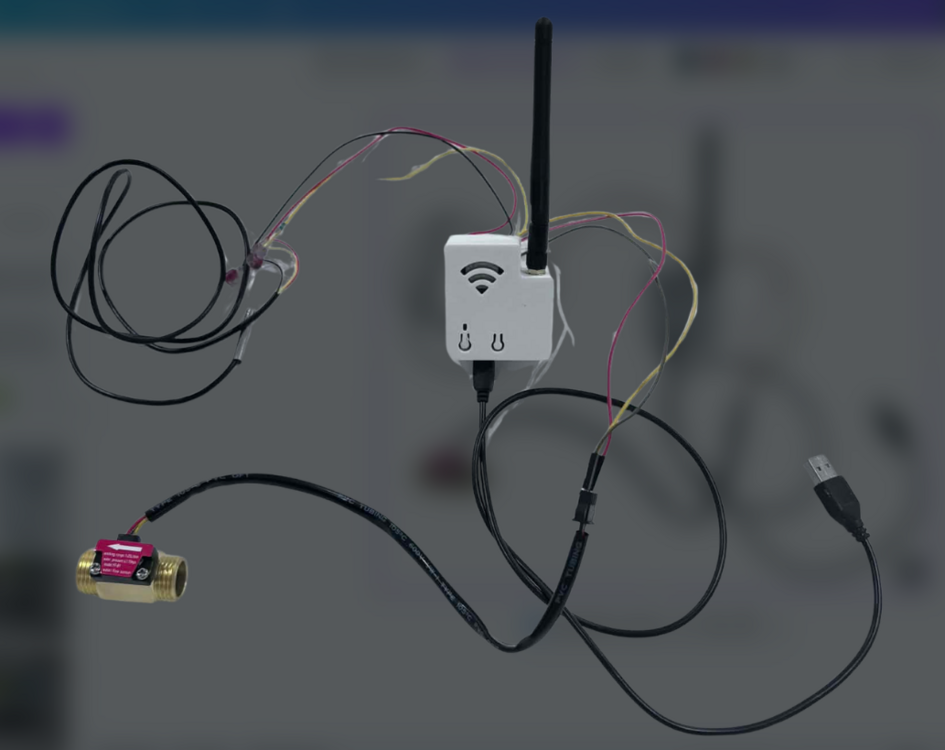
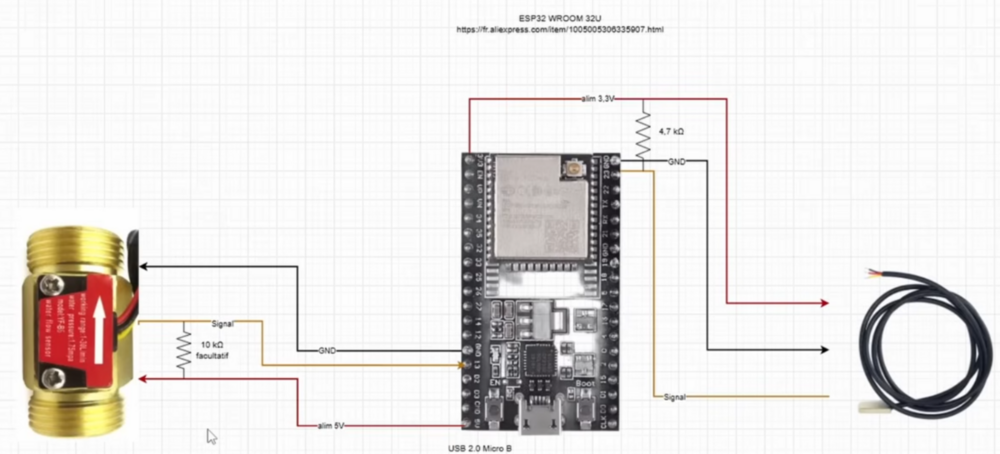
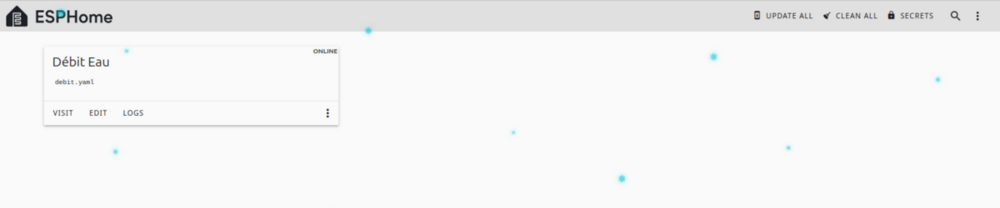
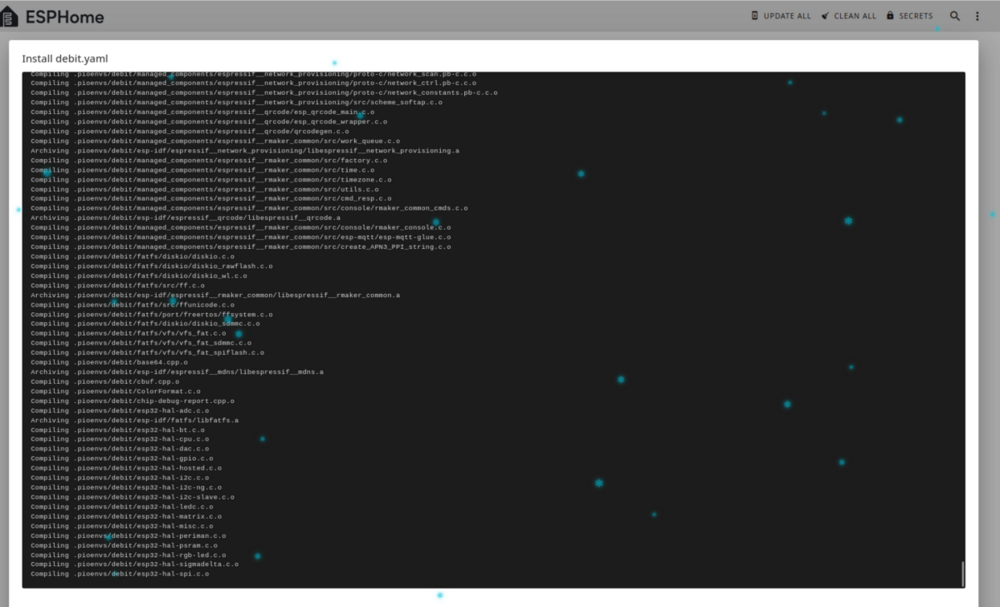
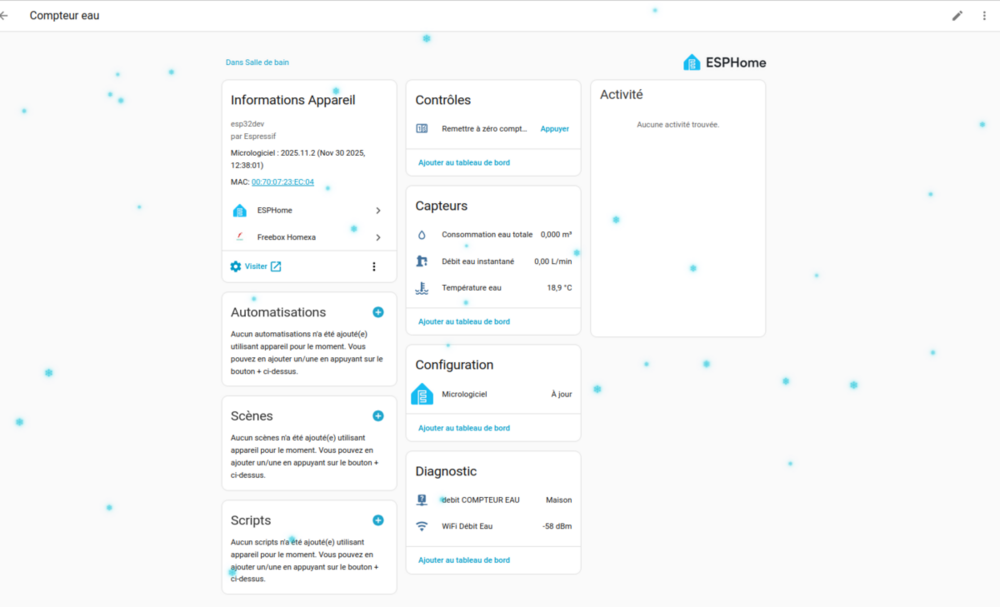
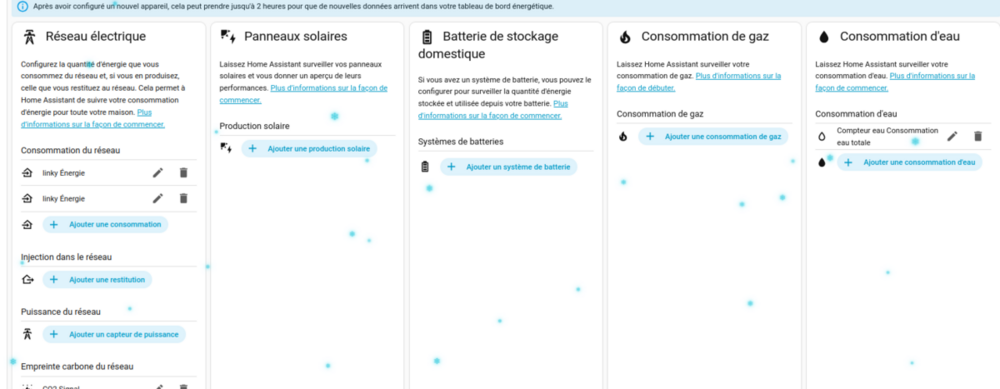
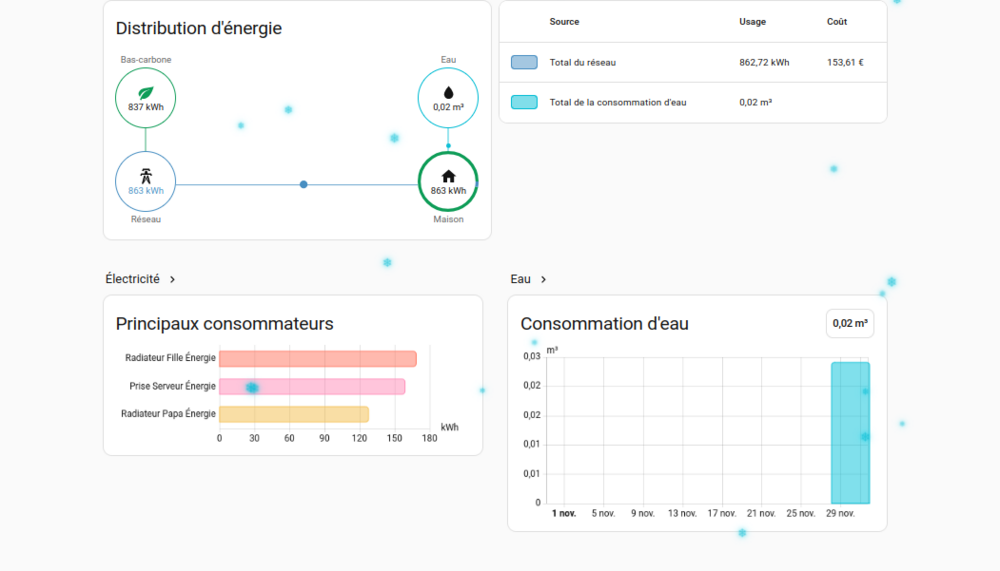
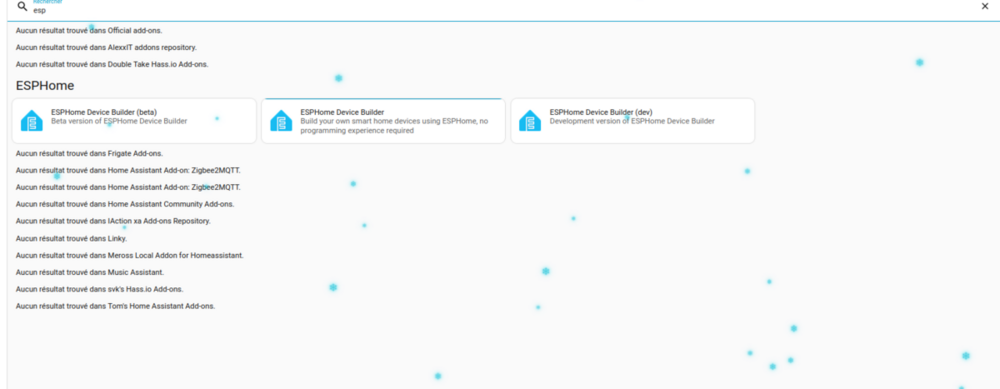
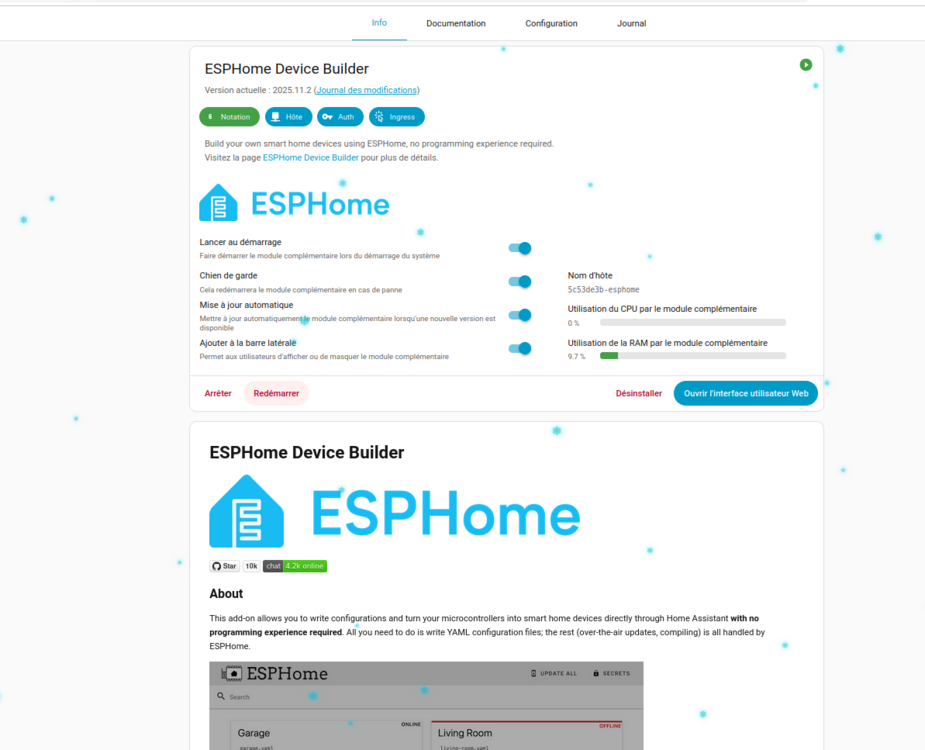
J’ai mis un ESP32 sur mon compteur d’eau… et j’ai vraiment divisé ma facture par deux en trois moisCela faisait des années que je regardais ma facture d’eau arriver tous les six mois avec une petite boule au ventre. Maison des années 80, plomberie fatiguée, trois ados qui prennent des douches interminables et un jardin qui boit comme un chameau l’été : tout était réuni pour que ça grimpe vite. J’avais bien un compteur divisionnaire dans le garage, mais lire les petits chiffres rouges tous les jours, très peu pour moi. Un soir, en scrollant les forums, je tombe sur un sujet où un gars explique qu’avec un débitmètre à 9 € et un ESP32 on peut suivre sa conso en temps réel dans Home Assistant, et surtout la voir apparaître directement dans le dashboard Énergie. Je me suis dit : si ça marche vraiment, c’est le projet le plus rentable de toute ma vie domotique. Trois semaines plus tard le colis AliExpress arrive, et je me lance… Capteur de débit YF-B6 : https://fr.aliexpress.com Sonde T° DS18B20 (20x7.5x3.6 Head) : https://fr.aliexpress.com/ ESP32 avec antenne Wifi : https://fr.aliexpress.com/ Comment j’ai installé ESPHome quand on part de rien À l’époque je tournais sous Home Assistant OS (sur un petit Intel NUC). Je n’avais jamais touché à ESPHome. Voici exactement ce que j’ai fait, étape par étape, et que tu peux copier-coller aujourd’hui sans réfléchir : Dans Home Assistant → Paramètres → Modules complémentaires → Boutique des modules complémentaires (en bas à droite) Recherche « ESPHome » → Installer la dernière version stable (à l’heure où j’écris c’est la 2025.11.2) Une fois installé, cliquer sur Démarrer et cocher « Afficher dans la barre latérale » L’interface ESPHome apparaît dans le menu de gauche. Clic sur le gros + orange « New Device » → donner un nom (j’ai mis « debit ») → Suivant → ESP32 → Skip (on flashera plus tard) Et voilà, en trois clics ESPHome est opérationnel. Aucun terminal, aucun SSH, rien à installer à la main. Le matériel que j’ai fini par garder Le grand classique : débitmètre YF-S201 en laiton rouge G3/¾", celui qui fait environ 300 impulsions par litre. Un ESP32 DevKitC ou WROOM-32 tout simple à 4-5 €. Une sonde DS18B20 étanche (facultatif mais pratique). Une boîte étanche 100 × 68 × 50 mm, un vieux chargeur 5 V 2 A, et surtout plus un seul câble Dupont dans la maison (je t’expliquerai pourquoi). Installation et mise en route : le guide pas-à-pas qui m’aurait fait gagner 3 soiréesJe vais te raconter exactement comment j’ai procédé du début à la fin, avec les choix que je referais aujourd’hui et ceux que je changerais. Le matériel que j’ai utilisé J’ai pris le débitmètre le plus répandu, le YF-S201 (filetage ¾" laiton rouge) qui fait environ 300 impulsions par litre. Coût ≈ 9 € sur AliExpress. Pour la carte, un ESP32 classique « DevKitC » ou « WROOM-32U » à 4-5 €. Une sonde DS18B20 étanche avec câble de 1 m (optionnelle mais je la recommande). Une petite boîte étanche 100 × 68 × 50 mm, un vieux chargeur 5 V 1-2 A, et surtout plus de câbles Dupont (on en reparlera). Le câblage définitif (plus jamais de faux contact) Au début j’avais tout branché en Dupont, ça a tenu trois semaines puis j’ai eu des coupures aléatoires. J’ai tout refait en fixe et depuis c’est du béton. Alimentation du débitmètre : fil rouge → 5 V de l’ESP (ou du chargeur) Masse : fil noir → GND commun Signal : fil jaune → GPIO13 + résistance pull-up 10kΩ entre le signal et le 5 V (j’ai mis la résistance directement sur la barrette à vis) Sonde DS18B20 : fil rouge → 3,3 V, fil noir → GND, fil jaune/blanc → GPIO23 + résistance pull-up 4,7 kΩ entre data et 3,3 V (classique) Tout est vissé sur une barrette à vis ou des Wago 221, gainé thermo, rangé dans la boîte étanche percée avec des presse-étoupe. L’ESP est alimenté par un vieux chargeur téléphone via le port micro-USB. Le YAML qui marche à tous les coups en 2025.11 Voici le fichier complet que j’utilise aujourd’hui. Tu le copies-colles tel quel, tu changes juste ton SSID/mot de passe Wi-Fi et l’IP fixe si tu veux. esphome: name: debit friendly_name: Débit Eau esp32: board: esp32dev framework: type: arduino logger: api: encryption: key: "eg92Kb6zRwUlHEbbvmFJUNLRSYuh9w/WpDEibQ=" ota: - platform: esphome password: "6d349cd3a4f9cb2e9ddcae0" wifi: ssid: !secret wifi_ssid password: !secret wifi_password manual_ip: static_ip: 192.168.0.93 gateway: 192.168.0.254 subnet: 255.255.255.0 fast_connect: true ap: ssid: "Debit Fallback" password: "tAtcEw" captive_portal: one_wire: - platform: gpio pin: GPIO23 sensor: - platform: wifi_signal name: "WiFi Débit Eau" update_interval: 300s - platform: dallas_temp name: "Température eau" device_class: temperature unit_of_measurement: "°C" accuracy_decimals: 1 update_interval: 60s icon: mdi:coolant-temperature - platform: pulse_meter name: "Débit eau instantané" id: debit_eau pin: number: GPIO13 mode: INPUT_PULLUP inverted: false unit_of_measurement: "L/min" device_class: water state_class: measurement accuracy_decimals: 2 icon: mdi:water-pump timeout: 15s filters: - lambda: return x / 300.0; total: name: "Consommation eau totale" id: conso_eau_total_m3 unit_of_measurement: "m³" device_class: water state_class: total_increasing accuracy_decimals: 3 icon: mdi:water-outline filters: - lambda: return x / 300000.0; time: - platform: homeassistant id: ha_time button: - platform: template name: "Remettre à zéro compteur eau" icon: mdi:counter on_press: then: - pulse_meter.set_total_pulses: id: debit_eau value: 0 - lambda: id(conso_eau_total_m3).publish_state(0.0); - homeassistant.service: service: input_text.set_value data: entity_id: input_text.last_reset_compteur_eau https://fr.aliexpress.com/item/1005007272043498.html?aff_fcid=8a37210562f44b7eaba2ccc877648d6a-1764611022455-02886-_c3Mch87h&tt=CPS_NORMAL&aff_fsk=_c3Mch87h&aff_platform=shareComponent-detail&sk=_c3Mch87h&aff_trace_key=8a37210562f44b7eaba2ccc877648d6a-1764611022455-02886-_c3Mch87h&terminal_id=8506d2f27c78403fb5d3c198fe1b8d0d&afSmartRedirect=y value: !lambda | auto t = id(ha_time).now(); char str[20]; snprintf(str, sizeof(str), "%04d-%02d-%02d %02d:%02d", t.year, t.month, t.day_of_month, t.hour, t.minute); return std::string(str);Flasher et première mise en route Dans ESPHome dashboard → Add device → tu colles le YAML → Install → Wireless (ou USB la première fois directement sur ton home assistant). À la première compilation tu auras peut-être l’erreur de linker OneWire que tout le monde a eu avec la 2025.11 : il suffit de cliquer sur les trois points de l’appareil → Clean Build Files puis recompiler. Ça passe du premier coup ensuite. Une fois l’ESP en ligne, tu auras immédiatement dans Home Assistant : sensor.débit_eau_instantané sensor.consommation_eau_totale (celle qui apparaît toute seule dans le dashboard Énergie → Eau) sensor.température_eau Intégration dans le dashboard Énergie Paramètres → Tableaux de bord → Énergie → Ajouter consommation → Eau → tu sélectionnes Consommation eau totale → Valider. C’est tout. Pas de Riemann sum, pas d’utility meter, rien d’autre. Le petit plus que j’ai ajouté ensuite Un card Lovelace toute simple pour voir le débit en temps réel et le bouton reset : type: vertical-stack cards: - type: entities entities: - entity: sensor.débit_eau_instantané - entity: sensor.consommation_eau_totale - entity: sensor.température_eau - entity: button.remettre_à_zéro_compteur_eauEt voilà. En une soirée (ou deux si tu fais l’erreur des Dupont comme moi) tu as un compteur d’eau ultra-précis, 100 % local, qui te suit au litre près et qui te fait économiser de l’argent dès le premier mois. Si tu suis ces étapes à la lettre, ça marche à tous les coups, même avec la dernière version d’ESPHome. Et surtout, tu n’auras plus jamais à y retoucher.
-
Bonjour @jlfa et bienvenue ! Je vois que tu es en train de te lancer dans Home Assistant (HA) et le Zigbee, et que tu te sens un peu submergé par toutes les options. Pas de panique, c’est normal au début HA est super puissant, mais il y a beaucoup de choix. Je vais essayer de te répondre de manière simple et structurée, en me basant sur tes questions. Je vais me concentrer sur l’essentiel pour t’aider à démarrer sans te noyer dans les détails techniques. 1. Compatibilité de tes modules Yokis Zigbee avec Home Assistant D’après mes recherches, les modules Yokis (surtout la gamme “UP” qui est compatible Zigbee 3.0) fonctionnent bien avec Home Assistant via l’intégration ZHA (Zigbee Home Automation), qui est native dans HA. Certains utilisateurs les intègrent sans problème, et il y a même des produits Yokis listés comme compatibles avec HA (par exemple, des interrupteurs Zigbee). Si tes modules sont bien en Zigbee, ils devraient s’appairer directement une fois que tu auras un coordinateur Zigbee configuré (j’explique ça plus bas). Si tu as des modèles précis (par exemple, des références comme “Yokis UP”), vérifie sur le forum HA ou dans la doc ZHA pour confirmer. Mais globalement, c’est positif pas besoin de regretter tes achats ! 2. Home Assistant OS : Indispensable ? Oui, HA OS est une bonne base, surtout pour les débutants. C’est le système d’exploitation optimisé pour HA, qui rend tout plus simple (mises à jour automatiques, intégrations faciles). Tu peux l’installer sur différents supports, mais si tu vises la simplicité, c’est parfait. 3. Choix du support (hardware) : HA Green vs. Mini PC vs. Vieux PC Tu as raison de viser quelque chose de compact et économe. Voici un comparatif rapide : Home Assistant Green : C’est le choix le plus simple pour les débutants. C’est un petit boîtier prêt à l’emploi (plug-and-play) vendu par les créateurs de HA (Nabu Casa). Tu le branches, tu suis l’assistant d’installation via un navigateur web, et c’est parti en quelques minutes. Pas besoin de formater un disque ou d’installer un OS manuellement. Il est économe en énergie (environ 5-10W), silencieux, et évolutif (tu peux ajouter des extensions comme un dongle Zigbee). Prix autour de 100-150€, et il est conçu pour durer. Si tu veux éviter les complications, c’est idéal surtout si tu n’es pas à l’aise avec l’informatique. Mini PC (comme un Intel NUC ou un Beelink) : C’est plus puissant et flexible (tu peux ajouter du stockage, de la RAM, etc.), ce qui est génial si tu veux faire tourner d’autres trucs en plus de HA (comme des conteneurs Docker pour des add-ons avancés). Mais l’installation est un peu plus compliquée : tu dois télécharger HA OS, créer une clé USB bootable (avec un outil comme Rufus ou Balena Etcher), brancher le mini PC, et installer l’OS depuis zéro. Ça prend 30-60 minutes, et il faut être un minimum à l’aise avec les BIOS/UEFI. Côté énergie, c’est un peu plus gourmand (10-20W en idle), mais toujours mieux qu’un vieux PC. Si tu aimes bricoler et que tu veux de la puissance pour l’avenir (par exemple, pour de l’IA ou beaucoup d’automations), c’est top. Pourquoi plus compliqué que le Green ? Parce que le Green est pré-installé, tandis que là, tu fais tout toi-même. Vieux PC : Évite si possible, comme tu dis. Ils sont encombrants, bruyants, et consomment beaucoup (50W+ même au repos). Mais si tu en as un qui traîne, tu peux tester HA dessus pour voir si ça te plaît avant d’acheter du neuf. Installe HA OS comme sur un mini PC. Mon conseil : Commence par le HA Green pour la simplicité. C’est évolutif (tu peux migrer vers un mini PC plus tard si besoin), et ça te permettra de te concentrer sur tes modules plutôt que sur l’installation. Si tu as un budget serré, un mini PC d’occasion peut être une alternative, mais vérifie qu’il supporte HA OS (processeur 64-bit, au moins 4Go RAM, SSD recommandé). 4. C’est quoi les “dongles” ? Dans le contexte de Home Assistant et Zigbee, un “dongle” c’est simplement une petite clé USB qui sert de “coordinateur” pour ton réseau Zigbee. C’est comme une antenne qui permet à HA de communiquer avec tes modules Zigbee (comme tes Yokis). Sans ça, HA ne peut pas contrôler les appareils Zigbee. Exemples populaires : • Sonoff Zigbee 3.0 USB Dongle (pas cher, environ 10-20€, et super compatible avec HA via ZHA ou Zigbee2MQTT). • Conbee II ou III (un peu plus cher, mais fiable). Tu le branches directement sur ton HA Green ou mini PC, et tu le configures dans HA. C’est indispensable si tu veux du Zigbee. Choisis-en un compatible avec ZHA pour la simplicité (la doc HA en liste plein). Prochains pas pour toi Achats prioritaires : • Un HA Green (ou mini PC si tu préfères). • Un dongle Zigbee (Sonoff pour commencer). • Pas besoin d’autre chose pour tester tes Yokis. Installation basique : Une fois le hardware en main, suis le guide officiel de HA (sur home-assistant.io). Commence par installer HA, ajouter l’intégration ZHA, brancher le dongle, et appairer tes modules Yokis (généralement en appuyant longtemps sur un bouton du module). Sécurité : Une fois installé, active le HTTPS, change les mots de passe par défaut, et utilise un VPN si tu accèdes à HA depuis l’extérieur. Mais ne t’inquiète pas tout de suite – HA est sécurisé de base. Si tu as des questions plus précises (modèles exacts de Yokis, liens pour acheter, etc.), dis-moi ! Prends ton temps, expérimente étape par étape, et tu vas adorer. Bonne chance, et amuse-toi bien avec la domotique ! 😊
-
Salut @pierre38, bienvenue à toi et à toute ton expérience. Ce sera un plaisir d’échanger et de t’orienter dans tes choix.
-
-
D’ailleurs sur la dev il y a une refonte pour migrer vers la syntaxe moderne du yaml Exemple avant switch: - platform: template switches: votre_switch: # Remplacez par le nom de votre entité value_template: "{{ is_state('input_boolean.votre_entite', 'on') }}" turn_on: service: input_boolean.turn_on target: entity_id: input_boolean.votre_entite turn_off: service: input_boolean.turn_off target: entity_id: input_boolean.votre_entitenouvelle définition moderne sous la clé template template: - switch: - entity_id: input_boolean.votre_entite # L'entité source (ex. input_boolean) turn_on: action: input_boolean.turn_on # Service pour allumer turn_off: - entity_id: input_boolean.votre_entite action: input_boolean.turn_off # Service pour éteindre default_entity_id: switch.votre_switch # ID par défaut du nouveau switch state: '{{ is_state("input_boolean.votre_entite", "on") }}' # Template pour l'état name: Votre Switch # Nom convivial Très bien et toi✌️ Lien du Discord bêta https://rc.home-assistant.io/join-chat
-
-
-
-
-
Salut @Malky Pour le moment, il n’est pas encore référencé sur Domadoo, mais ça devrait arriver bientôt. D’où le test😎 Pour rappel, la principale différence avec le SLZB-MR4 est la fonctionnalité de passthrough USB, qui permet de connecter un périphérique USB (comme un dongle Z-Wave) à la passerelle et d’y accéder à distance via le réseau Ethernet.
-
Salut @CDRN ! Ta liste est super complète, t’as bien bossé. Pour le HDMI : pas besoin si tu configures en headless via Ethernet/WiFi, utilise Raspberry Pi Imager pour préconfigurer une fois l’image installée sur ta sd ou ton ssd ta pas besoin d’écran juste attendre la fin de l’installation puis tu te connectes direct http://ton-ip:8123 Pour l’installation, j’avais fait un post. SSD : opte pour la solution 3 officielle, plus fiable et compatible. Choisis un 2242 (plus compact, moins de chauffe), marque comme Samsung ou WD. Boîtier : celui officiel pour la sol.3 va nickel. SD : oui, indispensable pour l’install initiale (flashe l’OS dessus), pas besoin de lecteur SSD séparé. Zigbee : prends un Conbee II ou SkyConnect, stables. Pour ton chauffage IR : regarde Broadlink RM4, intègre facile avec Home Assistant pour émuler la télécommande. Lien exemple : https://www.broadlink.com/products/rm4 Bonne install, dis-nous si besoin !
-
Salut @bernhara, Oui, l’administrateur a bloqué certains pays pour éviter ce genre de spam😏
-
Bonjour Bruno, Merci pour ton message détaillé ! Je vais te conseiller sur une box domotique multiprotocole qui corresponde à tes besoins : une interface graphique intuitive, une bonne application iPhone (plus avancée que celle de Jeedom que tu trouves sommaire), et une compatibilité avec tes protocoles actuels (KNX, Z-Wave, WiFi, RF 433 MHz). Tu prévois aussi d’ajouter une station météo et un assistant vocal, et tu mentionnes l’intérêt pour HomeKit. Je me base sur des options populaires et bien supportées en 2025, en tenant compte de la facilité d’accès et de l’évolutivité. Mes recommandations principales Après analyse des options disponibles, je te conseille deux box qui se distinguent pour leur polyvalence et leur facilité d’utilisation. Elles supportent tous tes protocoles via des intégrations natives ou simples à ajouter, et ont d’excellentes apps mobiles. Je priorise celles qui sont “plug-and-play” autant que possible, tout en étant puissantes. 1. Home Assistant (HA) – Ma recommandation n°1, surtout si tu veux de la personnalisation et HomeKit • Pourquoi ça correspond ? • Protocoles supportés : • KNX : Intégration native excellente pour contrôler tes lumières, volets, prises et panels tactiles. • Z-Wave : Support complet pour tes modules Fibaro (et bien plus). • RF 433 MHz : Via l’intégration RTL433 ou similaire, pour ton relais de lumière piscine (facile à intégrer si compatible ; sinon, remplace par un module Z-Wave ou Zigbee). • WiFi : Nombreuses intégrations pour des commutateurs comme Tangoo (via Tuya ou API générique si compatible ; sinon, remplace par un Shelly ou équivalent WiFi domotique). • Ajouts futurs : • Station météo : Support pour de nombreux modèles (Ecowitt, Ambient Weather, Netatmo, etc.) via intégrations dédiées. • Assistant vocal : Compatible avec Google Assistant, Amazon Alexa, et Siri (via HomeKit). Tu peux même utiliser HA Voice pour du contrôle local sans cloud. • Interface et app iPhone : L’interface web est très personnalisable avec des dashboards graphiques (Lovelace UI) – bien plus avancée que Jeedom. L’app iOS officielle (Home Assistant Companion) est excellente : notifications push, widgets, géolocalisation, et intégration Siri. Les retours en 2025 la décrivent comme fluide et complète, avec des mises à jour régulières. • HomeKit : Oui ! HA peut exposer tes devices à HomeKit via un bridge intégré, ce qui permet de tout contrôler depuis l’app Maison d’Apple. Idéal si tu es dans l’écosystème Apple. • Facilité d’accès : C’est open-source et gratuit, mais nécessite un peu de configuration initiale (pas plus compliquée que Jeedom). Tu peux l’installer sur un Raspberry Pi, un mini-PC, ou même une box prête à l’emploi comme le Home Assistant Green ou Yellow (environ 100-200€). Communauté énorme pour l’aide. • Prix : Logiciel gratuit ; hardware de base ~150€. • Inconvénients : Plus technique au départ si tu veux des automatisations complexes, mais pour une utilisation basique, c’est accessible. • Où commencer : Télécharge l’app iOS et teste une démo sur https://testhomeassistant.fr @CedricMD a mis à disposition un home assistant test pour découvrir home assistant. 2. Homey Pro – Une alternative plus “prête à l’emploi” si tu veux moins de configuration • Pourquoi ça correspond ? • Protocoles supportés : • KNX : Support via intégrations communautaires (apps tierces, confirmées par des utilisateurs en 2025). • Z-Wave : Natif et robuste pour tes Fibaro. • RF 433 MHz : Natif (attention : désactivé dans certains pays comme les US, mais OK en Europe). • WiFi : Oui, pour des devices comme Tangoo (via apps spécifiques si compatible ; sinon, remplace). • Ajouts futurs : • Station météo : Intégrations pour Netatmo, Weather Underground, etc. • Assistant vocal : Compatible avec Google Assistant, Alexa, et Siri (via Siri Shortcuts dans l’app). Pas de HomeKit natif, mais possible via Matter/Thread pour certains devices. • Interface et app iPhone : Interface graphique simple et visuelle avec des “Flows” pour les automatisations. L’app iOS est très bien notée (disponible sur l’App Store) : intuitive, avec dashboards, widgets, et intégration Siri. Les reviews 2025 la louent pour sa simplicité par rapport à Jeedom – pas de menus compliqués, tout est fluide. • HomeKit : Pas natif, mais compatible via Matter pour exposer des devices à l’app Maison. Si HomeKit est prioritaire, HA est mieux. • Facilité d’accès : Très user-friendly, plug-and-play. La box est compacte et gère tout localement (pas de cloud obligatoire). • Prix : Environ 300-400€ pour la Homey Pro (modèle 2023 ou Mini pour 2025). • Inconvénients : Moins personnalisable que HA, et certaines intégrations avancées nécessitent des apps payantes. • Où commencer : Visite homey.app pour voir les compatibilités. Autres options à considérer rapidement • Apple Home (avec HomePod/Apple TV comme hub) : Si tu veux tout en HomeKit natif, c’est simple avec une super app iPhone (Maison). Mais pour tes protocoles non-HomeKit (KNX, Z-Wave, RF), il faut des bridges comme Thinka (pour KNX et Z-Wave, ~300€). Pas idéal pour multiprotocole sans ajouts, et moins flexible pour la piscine/RF. • SmartThings (Aeotec ou Samsung) : Bon pour Z-Wave et WiFi, app iOS correcte, mais support KNX et RF limité (besoin de bridges). HomeKit via Matter, mais pas aussi complet. • Éviter Jeedom : Comme tu l’as dit, l’app est basique, et il y a mieux pour l’interface. Conseils généraux • Pour la piscine : Vérifie la compatibilité Tangoo/relais RF avec la box choisie (souvent via API ou intégrations). Si non, opte pour des modules Shelly (WiFi) ou Z-Wave – faciles à changer et compatibles avec HA/Homey. • Teste avant d’acheter : Beaucoup de ces systèmes ont des communautés (Reddit, forums HA/Homey) où tu peux poser des questions spécifiques à ton setup. • Sécurité et local : Privilégie les box qui fonctionnent localement (comme HA et Homey) pour éviter les dépendances cloud. • Si tu as un écosystème Apple fort, HA avec HomeKit bridge est parfait. Si tu me donnes plus de détails (budget, niveau technique, ou préférence pour HomeKit), je peux affiner ! Qu’en penses-tu ?
-
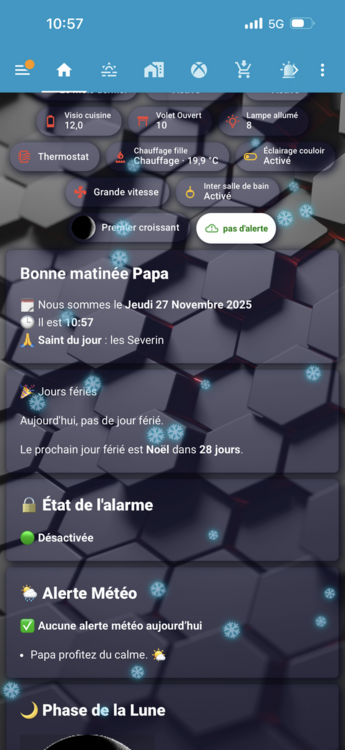
Plus de détails sur le Winter Mode dans Home Assistant 2025.12 Le Winter Mode ❄️ est la toute première fonctionnalité preview introduite dans Home Assistant Labs, une nouvelle section dédiée aux tests d’innovations avant leur intégration définitive. Comme indiqué dans les notes de version beta (et confirmée dans la RC du 26 novembre 2025), cette feature est purement ludique et saisonnière : une fois activée, elle métamorphose l’interface utilisateur de Home Assistant en un “paysage hivernal enchanté” avec de la neige qui tombe en arrière-plan. C’est conçu pour plonger les utilisateurs dans l’esprit des fêtes de fin d’année, ajoutant une touche festive sans impacter les fonctionnalités principales. Comment l’activer ? • Allez dans Paramètres > Système > Labs. • Activez l’option “Winter Mode” dans la liste des fonctionnalités preview. • Vous avez l’option de créer une sauvegarde automatique avant l’activation, pour plus de sécurité. • Pas besoin de redémarrer Home Assistant – l’effet est immédiat ! • Pour le désactiver, il suffit de décocher l’option, sans redémarrage non plus. • Par défaut, il est désactivé, et son activation n’affecte pas votre configuration existante. Fonctionnalités et retours de la communauté D’après les discussions sur Reddit (dans le thread dédié aux notes beta de 2025.12), les utilisateurs apprécient son aspect fun et humoristique. Par exemple : • Certains notent le contraste avec l’hémisphère sud, où c’est l’été en décembre (“Winter mode ! lol, meanwhile in the southern hemisphere 🌞”). • Des suggestions émergent pour l’étendre : ajouter d’autres thèmes météo (comme des orages liés à des entités réelles), ou l’intégrer à des automations pour un contrôle dynamique. • Un usage pratique mentionné : l’utiliser dans des automations pour ajuster des modes comme “Night mode”, qui pourrait s’activer plus tôt en hiver (basé sur la saison détectée par Winter Mode). C’est une feature légère, testée et stable, mais qui pourrait évoluer ou disparaître en fonction des retours. Si vous testez la beta, rejoignez le canal #beta sur Discord pour partager vos impressions – les devs y sont actifs pour itérer.
-
Salut @Jean luc Voici des pistes concrètes pour contourner sans achat supplémentaire (en utilisant tes 3 NX-4592 et 2 Meross). Je base ça sur des setups similaires pour portails Tuya. Teste étape par étape, et vérifie toujours les logs des automations (dans Smart > Automations > … > Historique) pour voir où ça coince. 1. Reconfigurer les modes des switches • Tes NX-4592 sont probablement en mode “self-locking” (verrouillé : ON reste ON jusqu’à OFF manuel). Pour un moteur avec inversion, passe-les en mode “inching” (impulsion courte) si possible : ça envoie une pulse de 0.5-2s pour déclencher l’ouverture/fermeture, sans maintenir l’état. • Dans l’app : Appuie long sur le dispositif > Paramètres (roue crantée) > Mode de fonctionnement > Inching, et règle la durée (ex. 1s pour activer le relais sans le coller indéfiniment). • Avantage : Ça évite que le switch reste “ON” après fin de course, et simplifie les automations (pas besoin de gérer l’état persistant). 2. Automations séparées au lieu d’une séquence • Au lieu d’une seule automation avec countdown, crée-en plusieurs qui s’enchaînent via déclencheurs d’état. Exemple pour une ouverture auto-fermeture : • Automation 1 : Ouverture (déclenchée par vocal/clic ou geo si tu veux auto). • Si : Switch 1 (moteur) = ON (ou scène “Ouvre portail”). • Alors : Allume Alim (switch alim ON) > Délai 1s (pour sync) > Relais inversion ON (pour direction ouverture). • (Le moteur s’ouvre jusqu’à fin de course, qui coupe mécaniquement.) • Automation 2 : Déclenchement fermeture après délai • Si : Switch alim = ON ET Relais inversion = ON (état post-ouverture) > ET Ajoute une condition “Depuis X secondes” si disponible (sinon, utilise un délai dans l’action). • Alors : Délai 30s > Relais inversion OFF (inversion polarité pour fermeture). • (Le moteur ferme jusqu’à fin de course.) • Automation 3 : Arrêt total après fermeture • Si : Relais inversion = OFF ET (condition sur temps ou état, ex. délai 30-60s pour la fermeture complète). • Alors : Éteins Alim (switch alim OFF) ET Relais OFF si besoin. • Problème : Sans capteur de position (ouvert/fermé), c’est approximatif. Utilise un délai fixe basé sur le temps de fermeture réel de ton portail (mesure-le). • Si le countdown persiste à bugger, remplace-le par l’action “Délai” dans l’automation (disponible dans “Ajouter une tâche > Délai”). 3. Utilise un switch virtuel comme “timer” • Crée un switch virtuel (dans SmartLife > Smart > Ajouter > Dispositif virtuel > Interrupteur). • Automation ouverture : Ouvre comme d’hab, puis allume le switch virtuel. • Automation timer : Si switch virtuel = ON > Alors Délai 30s > Fermeture (relais OFF) > Éteins switch virtuel. • Ça “découple” les actions et évite les conflits sur le même appareil.