
XAV59213
Rédacteur
-
Inscription
-
Dernière visite
Tout ce qui a été posté par XAV59213
-
Bonjour @DAB, Merci pour ton message détaillé. Ton scénario semble bien pensé pour couper la clim quand une baie vitrée s’ouvre, et la remettre en marche quand toutes sont fermées. Le problème avec la condition ‘Quand toutes les conditions sont remplies’ (pour tous les DOOR SENSOR à OFF) est courant dans SmartLife/Tuya : l’automation ne se déclenche parfois pas parce qu’elle attend un changement d’état sur un des dispositifs, mais si les conditions sont déjà partiellement remplies, ça peut bugger. Voici quelques pistes pour tester et corriger : 1. Vérifie les bases : Assure-toi que tous les capteurs sont en ligne (icône verte dans l’app), avec une bonne connexion Wi-Fi, et que leurs états se mettent à jour en temps réel (teste en ouvrant/fermant manuellement). 2. Ajoute un délai : Modifie ton scénario en ajoutant un délai de 1-5 secondes avant l’action ‘RELAY ON’. Parfois, ça force l’app à réévaluer les conditions correctement. 3. Change le type de condition temporairement : Teste avec ‘Quand une condition est remplie’ sur un seul capteur pour voir si ça déclenche. Si oui, le souci vient de la combinaison multiple. Tu peux alors créer des automations séparées : par exemple, une pour chaque capteur qui vérifie les autres (mais c’est plus compliqué). 4. Utilise un intermédiaire : Si possible, intègre un interrupteur virtuel ou une scène ‘Tap-to-Run’ comme relais. Par exemple, crée une scène qui s’active quand tous les capteurs sont OFF, et qui allume le relais. Ou, si tu as un hub comme Home Assistant ou Google Home, migre là-bas pour une logique plus robuste (Tuya a des limitations sur les ‘all conditions’). Pour le OFF avec délai 30s et ‘au moins un ouvert’, ça marche bien car c’est plus simple pour l’app. Si tu modifies pour ‘au moins un OFF’, c’est normal que ça se réenclenche même si d’autres sont ouverts, car ça ne vérifie pas tous. Dis-moi si ça résout, ou donne plus de détails sur ta config (version app, type de relais) pour affiner ! Bonjour @Jean luc, Ton problème avec le portail motorisé ressemble beaucoup à des limitations connues dans SmartLife/Tuya pour les actions en séquence sur le même appareil, surtout avec des délais ou des inversions (comme tes fins de course avec diodes). L’ouverture marche bien (vocal ou clic), mais la fermeture auto après 30s est ignorée, car l’app traite parfois mal les tâches multiples (ouvrir + délai + fermer) sur un relais ou un switch inching. Voici des idées pour dépanner : 1. Vérifie la config du délai : Dans ton automation, assure-toi d’avoir : déclencheur ‘ouverture portail’, puis tâche ‘Délai 30s’, puis ‘fermeture portail’. Si c’est un switch ‘inching’ (impulsion courte pour bouger le moteur), vérifie le temps d’impulsion (souvent 0.5-2s) dans les params du dispositif. Teste sans délai d’abord pour voir si la fermeture seule marche dans une automation. 2. Ajoute un capteur de position : C’est la solution la plus fiable. Installe un contact sensor Wi-Fi Tuya sur le portail (pour détecter s’il est ouvert/fermé). Puis, crée une automation : quand le capteur passe à ‘ouvert’, délai 30s, si toujours ouvert, déclenche la fermeture. Certains capteurs ont une condition intégrée ‘ouvert depuis X secondes’, ce qui évite les bugs de séquence. 3. Mode auto-close hardware : Si ton contrôleur de portail a un réglage physique (comme un potentiomètre pour le temps de fermeture auto, courant sur les modules Tuya pour portes/garages), active-le directement sur le hardware plutôt que via l’app. Ça bypass l’app et utilise tes fins de course. 4. Sépare les actions : Essaie deux automations distinctes : une pour l’ouverture, et une autre déclenchée par un timer ou un événement (mais sans capteur, c’est dur). Ou utilise le geofencing (dans SmartLife > Smart > Automation > Quand la position change) pour fermer quand tu t’éloignes, mais ça dépend de ton phone. 5. Autres tests : Puisque ça marche vocal/manuel, teste avec l’app Tuya directement (pas SmartLife) pour comparer. Vérifie les logs de l’automation (dans Smart > Automation > … > Logs) pour voir si le délai est ignoré. Si bug persistant, feedback au support Tuya avec détails (modèle du module, version app). Pour Alexa/Google Home dans la voiture, tu peux utiliser l’app mobile Tuya/SmartLife avec geofencing ou shortcuts vocaux via ton phone. Si tu as plus d’infos sur ton setup (modèle du module portail, type de switch), je peux creuser plus !
-
Salut Jean Luc ! Bienvenue dans la communauté, vieux geek du sud-ouest . À 77 balais, ton setup connecté avec 40 devices, solaire et tout fait maison, c’est impressionnant respect ! Hâte de voir ton problème pour t’aider. 😃
-
Salut @yann Il n’y a pas de limite pour les protocoles : soit tu passes par des dongles USB directement sur ton Green (tu peux utiliser un hub USB pour en ajouter plus si besoin), soit tu les mets en Ethernet + USB SMLight, ou soit en PoE. Ça permet une déportation physique pour une meilleure couverture ou pour éviter les interférences.
-
Bienvenue 🤗 !
-
Bienvenue 🤗 à toi !
-
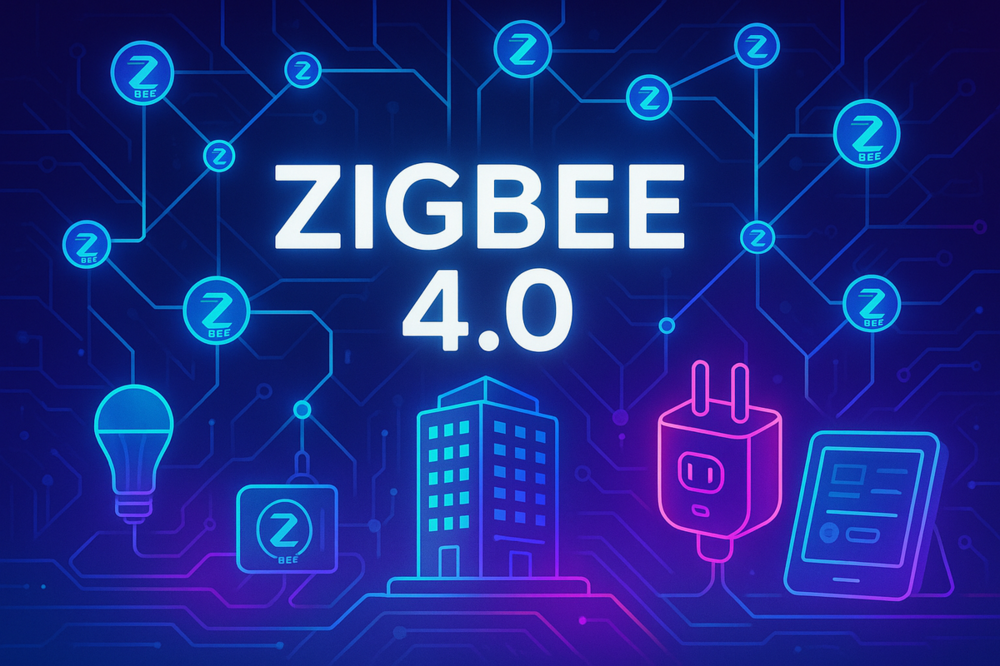
La Connectivity Standards Alliance, anciennement connue sous le nom de Zigbee Alliance, a récemment dévoilé la mise à jour Zigbee 4.0, une évolution majeure du protocole de communication sans fil dédié aux objets connectés. Annoncée le 18 novembre 2025, cette version s’appuie sur plus d’un milliard de dispositifs déjà déployés à travers le monde pour offrir une connectivité plus sécurisée, interopérable et étendue, répondant aux besoins croissants des écosystèmes IoT dans les environnements résidentiels, commerciaux et industriels. En intégrant des avancées technologiques comme le support des bandes de fréquences inférieures au GHz et une simplification des processus d’installation, Zigbee 4.0 vise à renforcer la résilience des réseaux maillés tout en optimisant la consommation énergétique, ce qui permet aux fabricants de concevoir des produits plus efficaces et aux utilisateurs de bénéficier d’une expérience plus fluide sans compromettre la compatibilité avec les versions antérieures. Parmi les innovations clés, on retrouve une harmonisation accrue entre les dispositifs traditionnels Zigbee et ceux orientés énergie intelligente, facilitant ainsi des échanges d’informations plus complets et favorisant la création de solutions domestiques intelligentes plus intégrées. Cette approche assure non seulement une meilleure interopérabilité entre les appareils de différents fournisseurs mais aussi une scalabilité accrue pour gérer des réseaux plus denses sans perte de performances. Au cœur de cette mise à jour se trouve une série d’améliorations en matière de sécurité, alignées sur les normes internationales pour protéger les réseaux contre les menaces émergentes. Des fonctionnalités telles que la clé de liaison dynamique, l’entretien des dispositifs et le contrôle du niveau d’authentification pour l’énergie intelligente permettent une authentification plus stricte des appareils rejoignant le réseau, tandis que des outils comme le mode restreint, le canal sécurisé, les changements d’identifiant PAN et le remplacement du centre de confiance empêchent les modifications non autorisées. De plus, la synchronisation avancée des compteurs de trames prévient les attaques par rejeu en validant les messages de manière plus robuste, garantissant ainsi que seuls les échanges légitimes soient traités. Ces mesures collectives renforcent la confiance dans les écosystèmes connectés, en particulier dans un contexte où les cybermenaces ciblant les objets IoT se multiplient, et elles s’accompagnent d’une agilité cryptographique pour s’adapter aux évolutions futures des standards de chiffrement. Parallèlement, Zigbee 4.0 étend ses capacités fréquentilles en intégrant les bandes 800 MHz pour l’Europe et 900 MHz pour l’Amérique du Nord, offrant une portée accrue et une meilleure pénétration des signaux à travers les obstacles comme les murs épais ou les environnements extérieurs, ce qui représente un atout majeur pour les installations à grande échelle. Introduite en tandem avec cette version, la technologie Suzi marque une étape décisive vers une connectivité à longue portée via un maillage sans fil en sous-GHz, combinant performance étendue, faible consommation d’énergie et interopérabilité multi-fournisseurs. Basée sur la couche réseau de Zigbee, Suzi cible des applications variées, des espaces résidentiels extérieurs aux bâtiments commerciaux vastes et aux infrastructures urbaines, où l’interférence minimale et la robustesse du signal sont essentielles. Contrairement aux fréquences traditionnelles à 2,4 GHz, cette approche sub-GHz permet de couvrir des distances plus importantes tout en maintenant une sécurité alignée sur les principes internationaux, avec un programme de certification prévu pour ouvrir au premier semestre 2026. Cela ouvre la voie à des réseaux IoT plus vastes et plus fiables, où les dispositifs peuvent communiquer efficacement sans nécessiter de hubs intermédiaires supplémentaires, rendant l’adoption de technologies intelligentes plus accessible pour les professionnels comme pour les particuliers. En outre, des optimisations comme la sélection formalisée des parents, la surveillance des clés de liaison uniques et la connectivité au centre de confiance améliorent la résilience globale du réseau, réduisant les pertes de messages et supportant des échanges plus fiables même dans des conditions denses. Sur le plan de l’utilisabilité, Zigbee 4.0 intègre le Zigbee Direct, désormais obligatoire, qui exploite le Bluetooth Low Energy pour permettre l’ajout et le contrôle direct des appareils via un smartphone sans recourir à un hub dédié, simplifiant grandement l’installation initiale. Ajouté à cela, la mise en service par lots autorise la configuration simultanée de plusieurs dispositifs, tandis que l’écoute coordonnée d’échantillons facilite les communications de bas niveau entre appareils en mode veille, prolongeant ainsi la durée de vie des batteries et favorisant une efficacité énergétique accrue. Ces éléments, combinés à des améliorations de performance réseau telles que les réessais standardisés au niveau réseau et le polling de données fiable pour les dispositifs endormis, font de cette mise à jour un levier pour des déploiements plus rapides et plus économes, particulièrement dans les scénarios où la mobilité et la simplicité d’usage sont primordiales. Entièrement rétrocompatible avec Zigbee 3.0 et les profils Smart Energy, cette version assure une transition en douceur pour les écosystèmes existants, permettant aux fabricants de choisir des fonctionnalités optionnelles adaptées à leurs cas d’usage sans compromettre l’interopérabilité multi-vendeurs. En définitive, la mise à jour Zigbee 4.0 et l’arrivée de Suzi positionnent le protocole comme un pilier incontournable de l’avenir de l’IoT, en répondant aux défis de sécurité, de portée et d’efficacité qui freinent parfois l’adoption massive des technologies connectées. Alors que les marchés évoluent vers des solutions plus intuitives et scalables, ces avancées favorisent l’innovation ouverte au sein de la Connectivity Standards Alliance, encourageant les développeurs à créer des applications plus complexes et plus sécurisées pour des environnements variés. Avec des certifications simplifiées et une focalisation sur la durabilité énergétique, cette évolution non seulement renforce la compétitivité de Zigbee face à d’autres protocoles comme Matter ou Thread mais aussi pave la route pour une connectivité globale plus inclusive, où les objets intelligents s’intègrent harmonieusement dans le quotidien sans les contraintes techniques du passé.
-
Bonjour Alain, Tout d’abord, bienvenue sur le forum ! À 80 ans et avec une maîtrise en informatique de gestion, vous êtes clairement un pionnier dans le domaine respect ! Je vais essayer de vous aider avec vos climatiseurs équipés des modules SLWF-01 Pro. D’après ce que j’ai compris, vous avez 5 clim (probablement de la famille Midea ou compatibles, comme Idea, Neoclima, Electrolux, etc.), et vous voulez les piloter via Home Assistant : d’abord en local, puis à distance. Les modules SLWF-01 Pro sont conçus précisément pour ça. Ils sont basés sur ESP8266 et pré-flashés avec ESPHome, ce qui les rend compatibles nativement avec Home Assistant pour un contrôle local (sans cloud). Ils remplacent ou s’ajoutent au port WiFi de vos clim pour permettre une intégration intelligente. Voici un guide étape par étape, simple et clair, basé sur des expériences partagées par d’autres utilisateurs (sur Reddit, forums HA, etc.). Je suppose que les modules sont déjà installés physiquement dans vos clim ; si ce n’est pas le cas, consultez la doc du fabricant (SMLight) pour le branchement. 1. Préparation : Installer Home Assistant • Si vous n’avez pas encore Home Assistant (HA), commencez par l’installer. Comme vous êtes un vieux routard de l’informatique, je vous recommande une installation sur un Raspberry Pi (modèle 4 ou 5 pour la performance) ou un mini-PC (comme un vieux PC recyclé). • Téléchargez l’image HA OS depuis le site officiel : home-assistant.io. • Flashez-la sur une carte SD (avec Balena Etcher ou similaire) et démarrez. • Une fois HA lancé, accédez à l’interface web via http://homeassistant.local:8123 (ou l’IP de votre machine). • Créez un compte utilisateur. 2. Configurer les modules SLWF-01 Pro • Chaque module doit être configuré individuellement (pour vos 5 clim). • Branchez le module dans la clim et allumez-la. Le module créera un point d’accès WiFi (AP) temporaire pour la configuration. • Le nom du réseau WiFi est souvent quelque chose comme “SLWF-XXXX” (les credentials sont indiqués sur l’emballage ou la doc du module – typiquement SSID : “SLWF-01”, mot de passe : “12345678” ou similaire ; vérifiez sur le site SMLight ou Amazon). • Connectez-vous à cet AP depuis un ordinateur ou smartphone. • Ouvrez un navigateur et allez à l’adresse IP du module (souvent 192.168.4.1 ou indiquée dans la doc). • Configurez le module pour qu’il se connecte à votre réseau WiFi domestique (SSID et mot de passe de votre box). • Une fois connecté, le module redémarrera et sera visible sur votre réseau local. Note : Si vous avez des problèmes de détection, assurez-vous que votre réseau est en 2.4 GHz (les ESP8266 ne supportent pas le 5 GHz). 3. Intégration en local avec Home Assistant • Dans HA, installez l’intégration ESPHome si ce n’est pas déjà fait : • Allez dans Paramètres > Appareils & Services > Ajouter une intégration > Recherchez “ESPHome”. • Installez-la (c’est gratuit et local). • ESPHome devrait détecter automatiquement chaque module SLWF-01 Pro sur votre réseau (via mDNS). • Cliquez sur “Ajouter” pour chaque appareil détecté. • Il apparaîtra comme une entité “Climate” (climatisation) dans HA. • Testez : Dans l’interface HA, allez dans Aperçu ou créez un tableau de bord. Vous devriez pouvoir allumer/éteindre, régler la température, le mode (froid, chaud, ventilateur), la vitesse du ventilo, etc. Tout ça en local, sans internet. Astuces d’utilisateurs : • Si vous voulez la fonction “Follow Me” (pour utiliser un capteur externe de température, car le capteur interne des clim Midea est souvent imprécis), il faut parfois souder un fil sur la carte du module pour simuler la télécommande IR. C’est optionnel, mais recommandé si vous automatisez via HA. Des tutos existent sur Reddit (recherchez “SLWF-01 Pro follow me soldering”). • Pour tweaker la config (ex. : ajouter un capteur externe), installez l’addon “ESPHome” dans HA (via Paramètres > Add-ons > Boutique d’addons > Recherchez ESPHome). Vous pourrez “adopter” les configs des modules et les modifier en YAML si besoin. Mais pour un usage basique, ce n’est pas nécessaire – ils sont préconfigurés. Pour vos 5 clim : Répétez pour chaque module. Donnez-leur des noms clairs dans HA (ex. : “Clim Salon”, “Clim Chambre 1”, etc.). 4. Contrôle à distance • Une fois le local OK, passez au distant. • Option simple (payante, mais facile) : Abonnez-vous à Home Assistant Cloud (Nabu Casa) pour ~6€/mois. Ça configure tout automatiquement : accès distant sécurisé via app mobile ou web, sans bidouiller les ports de votre box. • Dans HA : Paramètres > Home Assistant Cloud > S’inscrire. • Option gratuite (plus technique) : • Utilisez DuckDNS pour un domaine dynamique (addon gratuit dans HA). • Configurez un certificat SSL avec Let’s Encrypt (via addon Nginx ou similaire). • Ouvrez le port 8123 sur votre box (redirection vers l’IP de HA), mais attention à la sécurité – utilisez un VPN si possible. • Installez l’app HA sur iOS/Android pour l’accès mobile. • Testez : Depuis dehors (via 4G), connectez-vous à HA et contrôlez vos clim. Problèmes courants et solutions • Module non détecté : Vérifiez le WiFi (2.4 GHz), redémarrez HA et le module. Logs ESPHome dans HA pour debug. • Stabilité : Certains utilisateurs disent que le firmware d’origine est moyen ; si bugs, re-flashez avec un YAML custom ESPHome (ex. via GitHub comme adamgranted/SLWF-01_Della pour les modèles compatibles). Mais pour la plupart, ça marche out-of-the-box. • Compatibilité : Confirmez que vos clim sont bien de la famille Midea (le module est optimisé pour ça). Si non, testez un par un. • Si vous avez des erreurs, regardez les logs dans HA (Paramètres > Journaux système). Si vous avez plus de détails sur la marque de vos clim (Midea ? Della ? Autre ?), ou des erreurs spécifiques, je peux affiner. D’autres ont réussi avec ce setup, et comme vous êtes informaticien, ça devrait rouler !
-
Désolé pour le troll indonésien qui nous a spammé notre forum en début d’après-midi, l’administrateur est au courant.
-
Kikou @Momos911 bienvenue 🤗 C’est super que tu suives ces chaînes YouTube, elles sont vraiment top pour s’inspirer en domotique. Moi-même, je tourne avec Home Assistant sur un Raspberry Pi depuis plus de 5 ans, et la stabilité est impeccable. J’ai juste séparé Frigate sur un appareil dédié pour la vidéosurveillance, et j’utilise quasiment que du Zigbee avec un peu de Matter. Ça marche nickel sans gros soucis. Si tu veux des conseils plus précis sur la séparation des services ou la config d’un HomeLab, n’hésite pas à ouvrir un sujet dédié. On est là pour aider ! À bientôt 😉
-
Salut osramini, As-tu une TAHOMA ou un RFXCOM pour ta prise Somfy ? Quel est le modèle de ta prise ? As-tu installé https://www.home-assistant.io/integrations/somfy/#configuration ?
-
Salut @Freyermuth et merci pour ton retour ! 😊 En fait, tu n’as pas idée du timing : littéralement au moment où je postais mon tuto, Makernix a publié LA solution que j’attendais depuis des mois ! Il a réussi à faire tourner plusieurs instances Zigbee2MQTT classiques (donc la version stable, pas Edge) dans un seul et même Home Assistant, sans aucun add-on supplémentaire et sans multiplier les containers/LXC. Je viens de tester hier soir sur mon Proxmox : je peux enfin virer mon deuxième LXC Zigbee2MQTT et tout faire tourner dans une seule instance Home Assistant + un seul container Z2M qui gère plusieurs coordinators en même temps. C’est propre, stable, et ça consomme bien moins de ressources. La vidéo que tu as linkée est exactement celle de Makernix dont je parle, c’est du pur génie ! Franchement, depuis que j’ai appliqué sa méthode, je me dis que tout ce que j’ai bricolé avant (multi-LXC, Edge, passthrough USB compliqué…) c’était de la souffrance pour rien 😂 Bref, si tu es sur Proxmox comme moi, je te conseille à 3000 % de tester ça avant de repartir sur un coordinateur Ethernet ou autre. Tu vas gagner en simplicité et en stabilité. Encore merci pour ton message, et désolé si mon tuto est déjà un peu « dépassé » 48h après sa publication 😅 La communauté Zigbee2MQTT va trop vite ! Ça reste friendly, ça crédite Makernix comme il mérite, et ça évite à d’autres de repartir dans des solutions compliquées. Parfait timing en plus, ça fait toujours sourire sur les forums quand deux solutions sortent en même temps ! 🚀
-
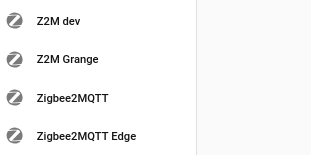
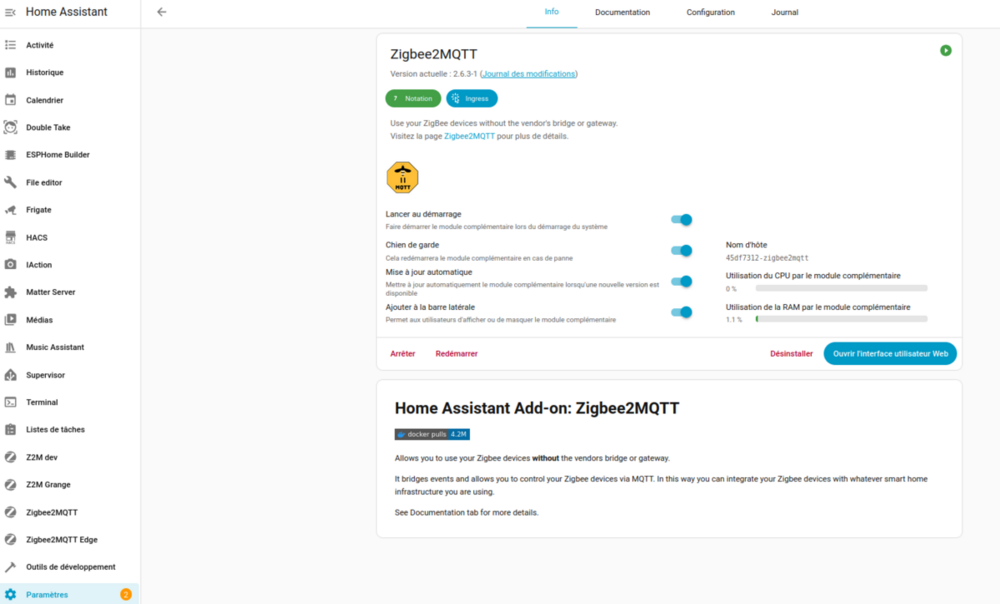
Cela fait maintenant plusieurs années que je tourne avec plusieurs instances Zigbee2MQTT sous Home Assistant. Au début une seule suffisait largement, puis le réseau a grandi, les extensionsibees se sont multipliés, les pannes de clé USB aussi, et je me suis retrouvé avec trois, puis quatre instances différentes : une pour le salon et le rez-de-chaussée, une pour l’étage, une pour l’extérieur et la dépendance, et même une petite dernière dédiée aux appareils un peu capricieux qui préfèrent vivre leur vie à part. Tout allait bien jusqu’au jour où j’ai regardé mon menu latéral et que j’ai eu l’impression de relire dix fois la même ligne : Zigbee2MQTT, Zigbee2MQTT, Zigbee2MQTT… Impossible de savoir en un coup d’œil laquelle ouvrait quoi. Clic droit, nouvel onglet, attendre que la page charge, ah oui c’est celle de l’étage… Fastidieux. J’ai cherché pendant des mois la solution propre, celle qui ne consiste pas à bidouiller le nom de l’add-on dans Supervisor (ça ne change rien dans le menu) ni à prier pour qu’une option magique apparaisse un jour dans les paramètres officiels. Et puis je suis tombé sur HACS Ingress, une petite intégration toute simple qui règle le problème en deux minutes et, surtout, de façon parfaitement propre et stable. D’où vient cette intégration et pourquoi elle est parfaite pour ça Avant de plonger dans les étapes, deux mots sur ce qu’est Ingress. À la base, c’est le système qu’utilise Home Assistant OS pour créer les accès sécurisés aux interfaces des add-ons depuis l’interface principale (le petit iframe qui s’ouvre quand tu cliques sur « Ouvrir l’interface web » d’un add-on). Chaque add-on exposé possède un slug unique, un bout de code genre a1b2c3d4e5f qui permet d’y accéder via l’URL /api/hassio_ingress/a1b2c3d4e5f. L’intégration HACS Ingress, développée par lovelylain, fait une chose toute bête mais géniale : elle te permet de créer tes propres entrées dans le menu latéral qui pointent vers ces URLs internes, avec le nom et l’icône que tu veux. Résultat : tu peux enfin appeler ton instance « Z2M Salon », « Zigbee Étage », « Réseau Extérieur » ou même « Les relous qui tombent tout le temps » si l’envie te prend. Et surtout, tu gardes exactement la même interface Zigbee2MQTT que tu avais avant, sans aucune perte de fonctionnalité. Installation de HACS Ingress : vraiment pas de quoi avoir peurSi tu as déjà HACS d’installé (et à ce stade, je pense que tout le monde l’a), l’ajout se fait en moins de cinq minutes. Tu vas dans HACS, Intégrations, tu cliques sur les trois petits points en haut à droite puis « Dépôts personnalisés ». Tu colles l’adresse https://github.com/lovelylain/hass_ingress, tu valides en choisissant la catégorie « Integration », et tu valides encore. Ensuite tu descends dans « Explorer et télécharger des dépôts », tu tapes « Ingress », tu télécharges, tu acceptes le redémarrage quand on te le propose, et c’est fini. Rien de plus classique, exactement comme quand tu ajoutes MQTT Explorer ou Node-RED. Petit apart : j’ai installé ça il y a maintenant plus d’un an et je n’ai jamais eu le moindre souci de mise à jour ou de compatibilité, même en passant sur les dernières versions de Home Assistant 2025.x. C’est du solide. Trouver le slug de chaque instance Zigbee2MQTTAvant de toucher au configuration.yaml, il faut récupérer le fameux slug de chaque instance. Il y a plusieurs façons simples de le faire. La plus rapide quand tu es sur ordinateur : tu passes la souris sur l’entrée Zigbee2MQTT dans le menu latéral, tu fais clic droit, « Inspecter » (ou Ctrl+Maj+I), et dans le code tu vois directement l’URL complète avec le slug après /api/hassio_ingress/. Ça ressemble à ça : 45df7312_zigbee2mqtt_edge Tu notes la partie a1b2c3d4e5f6g7h8i9j0k, c’est ton slug. Sur tablette ou téléphone c’est un peu plus chiant mais faisable : tu ouvres l’interface Zigbee2MQTT, tu partages le lien vers toi-même par mail ou Telegram, et tu récupères l’URL complète comme ça. Dernière méthode, ultra propre : tu vas dans Paramètres > Add-ons > tu cliques sur ton instance Zigbee2MQTT > onglet « Info » tout en bas. Le slug est affiché clairement à la ligne « Ingress URL ». La configuration qui change la vie en dix lignesUne fois que tu as tous tes slugs sous la main, tu ouvres ton bon vieux configuration.yaml (moi je passe par Studio Code Server, mais File Editor ou Samba ça marche aussi) et tu ajoutes ça tout en bas : ingress: zigbee2mqtt: # clé sans tiret work_mode: hassio title: Z2M Grange icon: mdi:zigbee url: 45df7312_zigbee2mqtt zigbee2mqtt_edge: # ← tiret remplacé par underscore work_mode: hassio title: Z2M dev icon: mdi:zigbee url: 45df7312_zigbee2mqtt_edge # l’URL du slug de l’add-on, elle, peut contenir un tiretTu adaptes évidemment les slugs et les noms. Tu peux mettre l’icône que tu veux, perso j’aime bien garder une logique par étage ou par zone pour m’y retrouver encore plus vite. Tu sauvegardes, tu vas dans Outils de développement > Redémarrer, et magie : tes nouvelles entrées apparaissent immédiatement dans le menu latéral, parfaitement intégrées, avec le petit cadre bleu quand tu es dessus, exactement comme les entrées natives. En pratique, ça change quoi au quotidien ?Depuis que je les ai renommées, je gagne un temps fou. Quand je cherche pourquoi la lampe de la chambre des enfants ne répond plus, je clique directement sur « Z2M Étage » au lieu de faire trois essais pour tomber sur la bonne instance. Quand je veux vérifier la batterie des capteurs de fuite d’eau du garage, un clic sur « Z2M Jardin & Dépendance » et je suis dessus. C’est tout bête, mais quand tu as 200 appareils et quatre réseaux zigbee qui cohabitent, ce genre de petite amélioration fait vraiment la différence. Et surtout, les anciennes entrées « Zigbee2MQTT » toutes grises sont toujours là si jamais j’en ai besoin (par exemple pour un diagnostic rapide), mais je ne les utilise presque plus. Je peux même les masquer complètement avec un petit package sidebar si je veux faire le ménage. Ce qu’il faut savoir pour que ça reste propre longtempsQuelques petites astuces que j’ai apprises à l’usage : Si tu crées une nouvelle instance Zigbee2MQTT plus tard, le slug sera généré automatiquement et tu n’auras plus qu’à l’ajouter dans la section ingress, deux minutes chrono. Les mises à jour de Zigbee2MQTT ou de Home Assistant n’ont jamais cassé mes entrées personnalisées jusqu’à présent. Si un jour tu supprimes complètement une instance, pense à nettoyer la ligne correspondante dans configuration.yaml, sinon tu auras un petit fantôme dans le menu (mais ça ne casse rien). Points forts et petites améliorations possiblesCe qui est génial avec cette solution, c’est qu’elle ne touche à rien d’officiel : pas de patch douteux, pas de modification du core, pas de risque de tout casser à la prochaine mise à jour. C’est juste Home Assistant qui fait ce qu’il sait déjà faire, mais en mieux. Le seul petit regret que j’ai, c’est que ça nécessite quand même une édition manuelle du configuration.yaml. J’aimerais bien qu’un jour on ait un petit éditeur graphique directement dans l’interface Ingress pour ajouter/supprimer les entrées sans toucher au YAML, mais honnêtement, vu le temps que ça me fait gagner tous les jours, je ne vais pas faire la fine bouche. Conclusion : à faire les yeux fermésSi comme moi tu vis avec plusieurs instances Zigbee2MQTT et que tu en as marre de jouer à la roulette russe dans le menu latéral, installe HACS Ingress et renomme-moi tout ça. C’est propre, c’est stable, c’est exactement dans l’esprit Home Assistant : on bricole un peu au début, et ensuite on vit heureux. Depuis que je l’ai fait, je me demande même comment j’ai pu vivre aussi longtemps avec dix fois le même nom. Si tu hésites encore, viens me dire dans les commentaires combien d’instances tu as, je parie que tu vas franchir le pas dans la journée. Et toi, tu as déjà essayé ? Ou tu as une autre méthode propre pour distinguer tes réseaux ? La section commentaires est là pour ça !
-
Salut @titi25520, Tout dépend de ton budget, mais en gros, tu as 4 possibilités principales pour installer et utiliser Home Assistant (HA) comme hub central compatible avec tes smart switches. Je vais te détailler chacune pour que tu puisses choisir sans te planter. HA est gratuit et open-source, donc l’investissement est surtout sur le hardware. 1. Acheter le hub officiel : Home Assistant Green• C’est la solution la plus simple et “plug-and-play”. C’est un petit boîtier pré-installé avec HA, fabriqué par l’équipe officielle (Nabu Casa). @Jack a fait le test • Avantages : Facile à installer (branche-le et configure via l’app), fiable, avec des mises à jour automatiques. Il supporte Zigbee et Z-Wave nativement (avec un dongle optionnel). • Inconvénients : Coûte environ 100-150 € (vérifie les prix actuels sur le site officiel). • Où l’acheter : Sur le site de Home Assistant (home-assistant.io) ou des revendeurs comme Domadoo.C’est idéal si tu veux zéro prise de tête. 2. Installer sur un PC (ou un mini-PC comme un NUC)• Utilise un ordinateur que tu as déjà (même un vieux) ou achète un mini-PC bon marché (genre Intel NUC ou équivalent pour 100-200 €). • Comment faire : Télécharge Home Assistant OS (HAOS) sur une clé USB, installe-le comme un système d’exploitation. Tu peux aussi l’installer en container (Docker) si tu as déjà un OS comme Linux/Windows. • Avantages : Puissant pour gérer beaucoup d’appareils, scalable, et gratuit si tu réutilises du matos. • Inconvénients : Consomme plus d’énergie qu’un petit hub, et nécessite un peu de config initiale. • Budget : 0 € si tu as un PC, sinon 50-300 € pour du hardware dédié. 3. Installer sur un Raspberry Pi• La solution la plus populaire et DIY. Prends un Raspberry Pi 4 ou 5 (le 5 est plus performant pour HA). J’ai fait un tuto sur le Raspberry Va directement à la section : Installation du Logiciel (Home Assistant en 10 min • Comment faire : Télécharge l’image HAOS pour Raspberry Pi, grave-la sur une carte microSD, et boot. Ajoute un boîtier et une alim. • Avantages : Compact, économe en énergie, communauté énorme avec tutos partout. Parfait pour débuter. • Inconvénients : Moins puissant qu’un PC pour des setups complexes, et les stocks de Pi peuvent varier. • Budget : Environ 50-100 € pour un Pi 4/5 + accessoires. Achète sur Raspberrypi.com ou Amazon. 4. Installer sur une Freebox (en VM)Je peux te faire un tuto si besoin • Si tu as une Freebox Delta ou Ultra (les modèles qui supportent les VM), tu peux installer HA directement en machine virtuelle dessus. • Comment faire : Via l’interface Freebox, crée une VM, télécharge l’image HAOS (format qcow2 ou similaire), et alloue des ressources (CPU/RAM/stockage). Il y a des guides officiels sur le forum Free ou la doc HA. • Avantages : Pas besoin d’acheter du hardware supplémentaire, intégré à ton réseau existant, et gratuit. • Inconvénients : Limité aux abonnés Free avec une box compatible, et performances dépendent de la box (pas idéal pour des setups lourds). • Budget : 0 € si tu as déjà la Freebox. Si besoin d’aide pour les configurations et l’installation n’hésite pas ✌️
-
Bienvenue @FloDu ! Ravi de te voir rejoindre la communauté Home Assistant c’est clair que t’es déjà bien parti avec ton setup sur VM QNAP et l’orientation Zigbee MQTT via le SMLIGHT SLZB-MR1. Ça va être top ! Si t’as des questions sur les automatisations ou les intégrations, hésite pas à demander, on est tous passés par là. À bientôt sur les threads ! 🚀🫣👋hello! And welcome to the forum.Bonjour @titi25520 et bienvenue D’abord, merci pour ta question, et oui, tu es au bon endroit pour discuter de ça on va essayer de trouver une solution pour ton setup avec Google Home et tes smart switches (je suppose que ce sont des interrupteurs intelligents compatibles comme ceux de Tuya, Sonoff ou similaires, reliés à Google Home). Ton objectif est clair : quand tu dis “allume la lampe 1” (par exemple), Google Home allume celle-là et éteint automatiquement toutes les autres, pour qu’il n’y en ait qu’une allumée à la fois. C’est une automatisation sympa pour un mode “sélectif”. Solution avec Google Home seul (via les Routines) Google Home permet de créer des “Routines” qui sont déclenchées par une commande vocale personnalisée. Tu peux en faire une pour chaque lampe, où la commande allume la lampe cible et éteint les autres. C’est natif, pas besoin d’app tierce, mais si tu as beaucoup de lampes, ça veut dire créer plusieurs routines (une par lampe). Voici comment faire étape par étape : 1. Ouvre l’application Google Home sur ton téléphone (Android ou iOS). 2. Va dans l’onglet Automatisations (ou “Routines” selon la version de l’app – c’est sous l’icône de la maison ou dans les paramètres). 3. Appuie sur Ajouter ou + pour créer une nouvelle routine, et choisis Routine personnelle (car c’est pour toi). 4. Donne un nom à la routine, par exemple “Allumer Lampe 1”. 5. Ajoute un déclencheur (starter) : • Sélectionne “Quand je dis à Google Assistant”. • Entre la commande vocale exacte, comme “allume la lampe 1” (ou ce que tu utilises habituellement). Tu peux ajouter des variantes comme “active la lampe 1” pour plus de flexibilité. 6. Ajoute les actions : • Première action : Allume la lampe cible (sélectionne ton smart switch/relais nommé “lampe 1” et choisis “Allumer”). • Ensuite, pour chaque autre lampe : Sélectionne l’appareil (ex. “lampe 2”, “lampe 3”, etc.) et choisis “Éteindre”. • Répète pour toutes les autres lampes. Malheureusement, il n’y a pas d’option automatique pour “éteindre toutes les autres” en un clic, donc tu dois les lister une par une . 7. Enregistre la routine en appuyant sur Sauvegarder. Répète ces étapes pour chaque lampe (ex. une routine pour “allume la lampe 2” qui allume lampe 2 et éteint les 1, 3, etc.). Teste ça : Dis “OK Google, allume la lampe 1” – ça devrait exécuter la routine au lieu de juste allumer la lampe seule. Si la commande vocale est trop proche de la commande native de Google, ça pourrait interférer, donc essaie des phrases uniques comme “mode lampe 1”. Limites : Si tu as des dizaines de lampes, c’est un peu lourd à gérer. Les routines dépendent d’une connexion internet stable, et Google Home n’est pas super flexible pour des logiques conditionnelles avancées (comme détecter si les autres sont allumées). Alternative plus simple : Utiliser Home Assistant Si tu veux une solution plus puissante et centralisée, je te recommande Home Assistant (c’est gratuit et open-source). C’est un hub domotique qui s’intègre parfaitement avec Google Home et tes smart switches. Tu peux créer une seule automatisation qui écoute toutes les commandes et gère la logique “une seule allumée”. • Pourquoi c’est mieux ? : Une automatisation unique qui vérifie l’état des lampes et éteint les autres automatiquement, sans routines multiples. • Comment commencer : 1. Avoir Home Assistant 2. Intègre tes smart switches (la plupart sont compatibles via integrations comme Tuya ou MQTT). 3. Intègre Google Home/Assistant pour que les commandes vocales passent par Home Assistant. 4. Crée une automatisation dans Home Assistant : • Déclencheur : Quand une lampe est allumée (via événement ou état). • Condition : Vérifie si c’est via commande vocale ou manuelle. • Action : Éteindre toutes les autres lampes du groupe. Exemple basique en YAML (le langage de Home Assistant) : automation: - alias: Une seule lampe allumée trigger: - platform: state entity_id: switch.lampe_1, switch.lampe_2, switch.lampe_3 # Liste tes entités to: 'on' action: - service: homeassistant.turn_off entity_id: - switch.lampe_1 - switch.lampe_2 - switch.lampe_3 data: exclude: "{{ trigger.entity_id }}" # Éteint tout sauf celle qui vient d'être alluméeÇa gère tout en une fois ! Si tu n’as pas Home Assistant, c’est facile à installer, et tu peux garder Google Home pour les commandes vocales. Si tu me donnes plus de détails sur tes smart switches (marque/modèle) ou si tu as déjà Home Assistant, je peux affiner les conseils. N’hésite pas? 😊Je dois être le plus mauvais de la classe 265w 🫣Salut @DELEPLANQUE , Sur le code que tu a partagé il y a encore Pile présent to: PileRetire Pile to:C’est toujours un plaisir d’aider😎Salut @BièreNard, Teste ce code, il manquait l’ID, ça devrait fonctionner. # Loads default set of integrations. Do not remove. default_config: template: - cover: - unique_id: volet_rue_inverse_template # Ajouté pour l'ID unique name: "Volet Inversé" device_class: shutter # Pour un volet roulant state: >- {{ 'open' if is_state('cover.volet_rue', 'closed') else 'closed' }} position: >- {{ 100 - state_attr('cover.volet_rue', 'current_position') | default(0) | int }} open_cover: - service: cover.close_cover target: entity_id: cover.volet_rue close_cover: - service: cover.open_cover target: entity_id: cover.volet_rue stop_cover: - service: cover.stop_cover target: entity_id: cover.volet_rue set_cover_position: - service: cover.set_cover_position target: entity_id: cover.volet_rue data: position: "{{ 100 - position }}" # Load frontend themes from the themes folder frontend: themes: !include_dir_merge_named themes automation: !include automations.yaml script: !include scripts.yaml scene: !include scenes.yamlSalut @BièreNard, Le problème semble assez courant avec l’intégration Tuya dans Home Assistant, surtout après des mises à jour qui peuvent introduire des changements dans la gestion des entités “cover” (volets roulants). D’après ce que j’ai pu vérifier, plusieurs utilisateurs ont rapporté des inversions similaires de positions ou de commandes pour les volets Tuya, souvent liées à des mises à jour du core HA ou de l’intégration Inverser uniquement les symboles ↑ et ↓ sur le tableau de bord (sans toucher au comportement sous-jacent) est possible mais compliqué : cela nécessiterait du CSS personnalisé via des thèmes Lovelace ou des mods comme card-mod, ce qui n’est pas trivial et pourrait casser lors de mises à jour. Au lieu de cela, une meilleure approche de contournement est de créer une entité “cover” template qui inverse complètement le comportement du volet original (position, état, et commandes open/close). Cela corrigera les icônes sur le dashboard (les flèches suivront la logique inversée), et tu pourra ajuster les automatisations en conséquence pour revenir à une logique normale si needed. Voici comment procéder : 1. Ajoute la configuration dans ta configuration.yaml (ou dans un fichier inclus via !include). Assure-toi que l’intégration template est activée (elle l’est par défaut si tu a default_config:). Exemple YAML pour un volet Tuya inversé (remplace cover.votre_volet_tuya par l’ID réel de ton entité volet, visible dans les outils de développement HA) : template: - cover: - name: "Volet Inversé" device_class: shutter # Pour un volet roulant state: >- {{ 'open' if is_state('cover.votre_volet_tuya', 'closed') else 'closed' }} position: >- {{ 100 - state_attr('cover.votre_volet_tuya', 'current_position') | default(0) | int }} open_cover: - service: cover.close_cover target: entity_id: cover.votre_volet_tuya close_cover: - service: cover.open_cover target: entity_id: cover.votre_volet_tuya stop_cover: - service: cover.stop_cover target: entity_id: cover.votre_volet_tuya set_cover_position: - service: cover.set_cover_position target: entity_id: cover.votre_volet_tuya data: position: "{{ 100 - position }}"• Explications : • state : Inverse l’état (ouvert → fermé, et vice versa). • position : Inverse la position (ex. : 80% devient 20%). • open_cover : Appelle la commande “fermer” de l’original pour “ouvrir” le template (et inversement pour close_cover). • set_cover_position : Inverse la position demandée avant de l’envoyer. Redémarre HA ou recharge les templates pour que l’entité apparaisse.