
XAV59213
Rédacteur
-
Inscription
-
Dernière visite
Tout ce qui a été posté par XAV59213
-
Salut ! D’après mes recherches, intégrer un poêle à granulés Brisach dans Home Assistant est tout à fait possible, mais ça dépend du modèle et de la configuration de ton poêle (par exemple, s’il a un module WiFi intégré ou non). Brisach utilise souvent des contrôleurs Micronova, qui sont compatibles avec plusieurs solutions domotiques
-
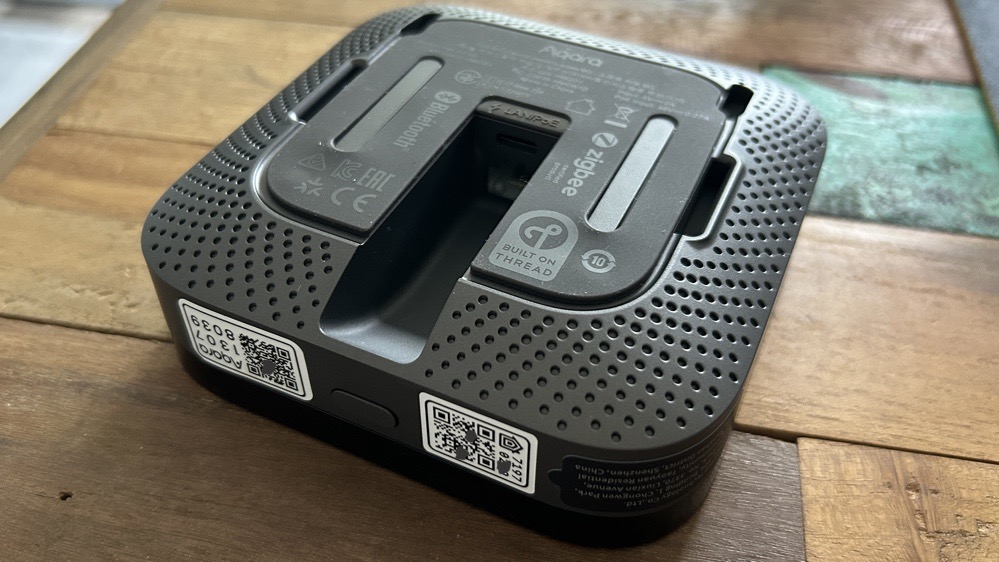
Bonjour @shutouke ! Pas de souci, on va résoudre ça ensemble. D’après ta description (le hub est détecté, mais le scan du QR code ne fait rien et tu arrives sur une page inattendue), et en me basant sur des problèmes similaires rapportés par d’autres utilisateurs, il y a de fortes chances que tu scannes le mauvais code QR. Le hub Aqara M3 en a deux sur sa base : un pour l’app Aqara (appelé “Magic Pair” ou code Aqara) et un autre pour Matter/HomeKit (qui est pour une intégration directe avec Apple Home, Google, etc.). Si tu scannes le code Matter/HomeKit dans l’app Aqara, ça peut mener à une page comme “Prêt à ajouter des appareils Matter” sans finaliser la connexion au hub, ou simplement ne rien faire. Voici comment corriger ça étape par étape : 1. Reset le hub pour repartir à zéro : Appuie 10 fois rapidement sur le bouton du hub jusqu’à ce qu’il clignote en jaune. Ça le remet en mode usine. Attends qu’il clignote en jaune ou bleu pour indiquer qu’il est prêt à l’appairage. 2. Vérifie les codes QR sur le hub : Retourne le hub et regarde la base. Il y a deux codes QR côte à côte. • Le code Aqara (Magic Pair) est celui qu’il faut scanner pour l’app Aqara Home. C’est généralement celui sans l’icône HomeKit (un petit maison avec un code numérique comme XXX-XX-XXX en dessous). • L’autre est pour Matter/HomeKit – évite-le pour l’instant si tu configures via l’app Aqara. Pour visualiser : voici une photo du dessous du hub M3 montrant les deux codes QR. 3. Relance l’appairage dans l’app Aqara Home : • Ouvre l’app, clique sur “+” > “Ajouter un hub” > “Hub M3”. • Quand l’app te demande de scanner le code QR, utilise le code Aqara (pas le Matter). • Si après le scan, une fenêtre apparaît, sélectionne le mode “Zigbee” (pas Matter) pour continuer la configuration. • Connecte-toi à ton Wi-Fi 2.4 GHz (assure-toi que ton téléphone est sur ce réseau, pas 5 GHz). • Si demandé, entre le code manuellement si le scan ne passe pas (le code est sous le QR). 4. Astuces supplémentaires si ça coince encore : • Assure-toi que l’app a l’autorisation d’utiliser la caméra (dans les paramètres de ton téléphone). • Évite les VPN, et assure-toi que ton réseau Wi-Fi est stable sans caractères spéciaux dans le mot de passe. • Essaie avec un autre téléphone si possible (iOS ou Android). • Mets à jour l’app Aqara Home et redémarre ton téléphone. • Si tu vois un message d’erreur spécifique, note-le et dis-le-moi pour affiner. Une fois le hub ajouté à l’app Aqara, tu pourras ensuite générer un code Matter pour l’intégrer à HomeKit ou autre si tu veux. Si ça ne marche toujours pas, peux-tu me décrire exactement ce que montre la page après le scan (ou le message d’erreur) ? Ou confirmer quel code QR tu as scanné ? Bonne chance, et dis-moi si ça avance ! 😊🚀
-
Bonjour @shutouke ! Bienvenue dans le monde de la domotique ! C’est super que tu te lances, et les vidéos YouTube sont un excellent point de départ pour s’inspirer. Pas de souci pour être débutant, on est tous passés par là. 😊 Pour ton hub Aqara M3, c’est un bon choix : il est polyvalent, compatible Matter, Zigbee, et il peut gérer plein d’appareils sans dépendre du cloud une fois configuré. Je vais t’expliquer étape par étape comment le configurer et l’appareiller. Si ça ne marche pas, on regardera les astuces de dépannage. L’idée est d’utiliser l’app Aqara Home pour l’installation initiale. Étapes de configuration de base : 1. Télécharge l’app Aqara Home : Disponible sur l’App Store (iOS) ou Google Play (Android). Crée un compte si tu n’en as pas (c’est gratuit). 2. Alimente le hub : Branche-le via USB-C (il est fourni avec un adaptateur) ou PoE si tu as une installation réseau avancée. Le hub devrait s’allumer et clignoter en jaune ou bleu pour indiquer qu’il est prêt. 3. Ajoute le hub dans l’app : • Ouvre l’app Aqara Home. • Sur la page d’accueil, clique sur le “+” en haut à droite. • Sélectionne “Ajouter un accessoire” ou “Ajouter un hub”. • Choisis le modèle “Hub M3”. • L’app te guidera : elle utilisera le Bluetooth ou le Wi-Fi de ton téléphone pour détecter le hub (technologie “Magic Pair”). • Scanne le code QR sur le hub ou entre-le manuellement si demandé. • Connecte-le à ton réseau Wi-Fi (assure-toi que ton téléphone est connecté à un réseau 2.4 GHz, pas 5 GHz, car c’est souvent la cause des problèmes d’appairage). 4. Configure les paramètres : • Choisis ta région (Europe si tu es en France, pour la compatibilité). • L’app te demandera peut-être de mettre à jour le firmware du hub – fais-le si proposé. • Une fois ajouté, tu pourras appairer d’autres appareils Aqara (capteurs, interrupteurs, etc.) via le hub. Si tu veux l’intégrer à HomeKit (Apple), Alexa, Google Home ou Matter : • Dans l’app Aqara, va dans les paramètres du hub > “HomeKit” ou “Matter”. • Génére un code d’appairage et ajoute-le dans l’app correspondante (ex. : Maison pour HomeKit). Astuces si l’appairage ne marche pas : • Reset le hub : Appuie 10 fois rapidement sur le bouton du hub jusqu’à ce qu’il clignote en jaune. Ça le remet en mode usine. • Vérifie le Wi-Fi : Le hub a besoin d’internet pour la config initiale (pour se connecter au serveur Aqara). Assure-toi que ton réseau est stable et que ton téléphone est proche du hub. • Mode pairing : Appuie deux fois sur le bouton pour basculer en mode Aqara cloud (tu entends un “ping”). • Problèmes courants : Si l’app ne détecte pas le hub, redémarre ton téléphone, ferme/reouvre l’app, ou essaie avec un autre appareil. Évite les VPN ou réseaux d’entreprise. • Mise à jour : Assure-toi que l’app est à jour. Pour plus de détails visuels, je te recommande ces vidéos (en français ou anglais, mais faciles à suivre) : • Vidéo d’installation Aqara Hub M3 – Une config complète en français. • Guide officiel en vidéo – Étapes simples en anglais. • Le manuel utilisateur est téléchargeable sur le site Aqara : User Manual Hub M3. Si ça coince toujours, dis-moi plus de détails : quel message d’erreur vois-tu ? Tu essaies de l’appairer avec quoi (HomeKit, l’app Aqara seule) ? On creusera ensemble. Au plaisir d’échanger, et bonne découverte de la domotique ! 🚀
-
Salut @Tchaika, Oui, effectivement, les prix des Raspberry Pi sont un peu élevés, mais sur Leboncoin, je trouve souvent des prix raisonnables et je fais des offres qui sont la plupart du temps acceptées. De plus, le Raspberry est vraiment pratique pour une multitude de mes projets : gestion d’imprimante 3D, Magic Mirror, stockage de données, et j’en passe. J’achète toujours un Raspberry en fonction de mes besoins. Par exemple, pour un Magic Mirror, un 2 ou un 3 est largement suffisant. Mais pour Home Assistant, où je déploie beaucoup d’intégrations en production, je suis sur un Raspberry 5 un 4 suffit toutefois si les dépendances comme mon Zigbee2MQTT sont gérées directement avec mon smart light, et les caméras séparées avec Frigate sur un serveur Proxmox. Voilà pourquoi mon choix se tourne vers les Raspberry. La Green de HA est très bien, mais pas maniable pour mon utilisation surtout en mode dev , forcément.
-
Bonjour Corent02, Je ferai un tutoriel plus approfondi pour passer les clés USB en mode routeur. J’en ai actuellement une à l’extérieur pour étendre mon réseau à l’extérieur côté garage qui est à plus de 20 mètres. Voici les étapes : Pour remettre ta clé Sonoff Dongle Plus MG24 (modèle PMG24) en mode appairage sans avoir à la démonter, tu peux reflasher le firmware routeur via l’outil web officiel de Sonoff. Ça réinitialisera les paramètres réseau et la mettra automatiquement en mode appairage. Voici les étapes : 1. Branche la clé sur un port USB de ton ordinateur (utilise de préférence un câble d’extension pour éviter les interférences). 2. Ouvre un navigateur web (comme Chrome ou Edge, car l’outil utilise WebSerial). 3. Va sur le site du flasher : https://dongle.sonoff.tech/sonoff-dongle-flasher/ Voici le firmware 7.5.0 que tu dois utiliser : https://raw.githubusercontent.com/iHost-Open-Source-Project/hassio-ihost-sonoff-dongle-flasher/main/firmware-build/donglepmg24_mg24_zigbeerouter_stable_7.5.0_115200.gbl 4. Clique sur “Connect” pour détecter la clé. L’outil devrait la reconnaître et entrer en mode bootloader automatiquement (sans besoin de bouton physique, grâce à la conception du circuit). 5. Sélectionne le firmware “Zigbee Router” (la version la plus récente). 6. Clique sur “Flash” pour lancer le processus. Une fois le flash terminé, la clé redémarrera et entrera en mode appairage automatiquement. Tu pourras alors l’appairer avec ton coordinateur SMLIGHT MR4U (active le mode “permit join” sur ton réseau Zigbee). Si l’outil ne détecte pas la clé, essaie un autre port USB ou un autre ordinateur. Assure-toi qu’aucun autre logiciel (comme un terminal série) n’utilise le port. Si ça ne fonctionne pas, il pourrait être nécessaire d’ouvrir le boîtier malgré tout (en forçant doucement le capuchon en plastique ou la coque en aluminium avec un outil plat, mais attention à ne pas endommager le PCB). Mais l’outil web devrait suffire, car il est conçu pour ça sur ce modèle.
-
Super cool philou83, Augmente la sensibilité de détection Dans eWeLink, cherche l’option “Sensibilité de détection” (ou “Detection Sensitivity”). Mets-la sur “High” si ce n’est pas déjà le cas. Des utilisateurs rapportent que sur Low/Medium, la détection nocturne est trop conservative pour éviter les faux positifs (comme des insectes attirés par l’IR). Vérifie aussi la “Zone de détection” : Dessine une zone plus large ou sans restriction pour tester. Certains disent que les zones ne fonctionnent pas toujours bien sur ce modèle
-
Coucou et bienvenue !!!!👋
-
salut @BièreNard , Super, content que ça t'ait aidé à découvrir les blocs de contrôle (repeat, while, choose, etc.) dans l'interface de Home Assistant. c'est effectivement très puissant une fois qu'on maîtrise un peu le YAML ou les blocs correspondants ! Pour ton PS sur la durée aléatoire (random duration) dans la séquence, c'est une demande très courante (simulation de présence, variation naturelle, etc.). Voici comment l'intégrer facilement dans ton scénario existant. Option la plus simple et recommandée (YAML templaté)Remplace ton délai fixe par un délai aléatoire avec le filtre Jinja2 random intégré à HA : Dans la boucle repeat, modifie les deux delay comme suit : action: - repeat: while: - condition: time before: '23:30:00' sequence: - service: light.turn_on target: entity_id: light.ta_lumiere - delay: minutes: "{{ range(15, 26) | random }}" # durée ON aléatoire entre 15 et 25 min (exemple) - service: light.turn_off target: entity_id: light.ta_lumiere - delay: minutes: "{{ range(5, 16) | random }}" # durée OFF aléatoire entre 5 et 15 min (exemple)range(a, b) | random choisit un entier aléatoire de a inclus à b-1 inclus (donc pour 15–25 min → range(15, 26)). Tu peux aussi mixer minutes et secondes pour plus de finesse : - delay: minutes: "{{ range(15, 21) | random }}" seconds: "{{ range(0, 60) | random }}" # variation de 0–59 s en plusL'aléatoire est recalculé à chaque itération de la boucle → chaque cycle aura une durée différente. Via l'interface graphique (UI)Quand tu ajoutes ou édites un bloc « Attendre » (delay), Passe en mode YAML pour ce bloc uniquement (clique sur les 3 points > Éditer en YAML), Mets par exemple : minutes: "{{ range(10, 31) | random }}"ou seconds: "{{ range(300, 1201) | random }}" # 5 à 20 minutes en secondesValide → ça reste compatible UI, même si le délai est templaté. Variantes avancées si besoinDurée ON fixe mais départ aléatoire : ajoute un premier delay aléatoire juste après le trigger (avant la boucle). action: - delay: minutes: "{{ range(0, 16) | random }}" # décalage initial 0–15 min - repeat: ...Aléatoire plus fin ou avec seed : le random de base est suffisant pour la plupart des usages. Si tu veux vraiment du « vrai » random (pas reproductible), c'est déjà le cas ici. Éviter les dépassements à 23h30 : ton while before: '23:30:00' est déjà très bien. Si un cycle long commence juste avant, il finira naturellement (comme tu l'as noté). Pour forcer l'extinction à 23h30 pile : Crée une automation séparée : trigger: - platform: time at: '23:30:00' action: - service: light.turn_off target: entity_id: light.ta_lumiereTeste avec des valeurs courtes (ex. range(1,6) pour 1–5 min) comme tu l'as fait pour valider une fois OK, remets tes plages réelles. Si tu veux poster ton exemple finalisé dans ton nouveau fil (avec la durée aléatoire), n'hésite pas à partager le YAML ou une capture, ça aidera sûrement d'autres membres ! Bonne continuation avec tes automatisations 😊
-
Bonjour ! Sur le Home Assistant Yellow, ce message d’erreur : zh:ember:uart:ash: Received ERROR from adapter while connecting, with code=RESET_WATCHDOGest très courant quand on utilise le driver ember (le nouveau driver recommandé pour les puces Silicon Labs type MGM21x du Yellow). La bonne nouvelle : Dans la très grande majorité des cas (surtout si tu as flashé avec le Silicon Labs Flasher add-on), ce n’est pas grave et ça n’empêche pas le fonctionnement normal une fois que Z2M a démarré. Pourquoi ce message apparaît-il ?C’est lié au protocole ASH (la couche de communication UART entre le host et le NCP). Au démarrage, le module reset parfois via un watchdog (souvent à cause d’un petit décalage timing, flow control hardware mal géré, ou comportement du firmware). Z2M voit ce reset comme une erreur, mais il retente automatiquement la connexion et passe en général en mode normal après. Est-ce que tu dois t’inquiéter ?Non, tant que : Z2M démarre complètement (tu arrives à accéder à l’interface web de Z2M) Les appareils Zigbee sont bien découverts / contrôlés Pas de redémarrages en boucle de l’add-on toutes les 1-2 minutes Pas d’erreurs répétées du style ERROR_EXCEEDED_MAXIMUM_ACK_TIMEOUT_COUNT ou ASH_NCP_FATAL_ERRORaprès le démarrage Si tout fonctionne normalement après ce message → tu peux l’ignorer, c’est un warning connu et bénin sur HA Yellow + ember. Ce que tu peux vérifier / essayer si tu veux être tranquilleRegarde les logs Z2M complets (juste après le démarrage) : est-ce que ça continue avec des messages normaux genre « Coordinator firmware type: EmberZNet » puis « Zigbee2MQTT started » ? Vérifie ta config Z2M (configuration.yaml de l’add-on) : serial: port: /dev/ttyAMA1 # ← normalement c’est ça sur Yellow adapter: ember→ Ne mets surtout pasrtscts: true (ou enlève cette ligne si elle existe). Beaucoup de gens ont le watchdog précisément à cause de ça sur Yellow/SkyConnect. Quelle version de firmware as-tu flashée ? Les firmwares 7.4.x (surtout 7.4.3 ou 7.4.4) marchent bien. Si tu es sur une version très récente ou beta, tu peux essayer de revenir sur une version stable connue (ex: 7.4.3.0 ou 7.4.4.0). Si malgré tout tu as des plantages / reconnexions fréquentes → essaie de redémarrer complètement le Yellow (power cycle, pas juste restart HA) après avoir arrêté Z2M. En résumé : si tout marche, ce message est juste « bruyant » mais pas problématique sur HA Yellow avec ember. N’hésite pas à me donner plus de logs (les 30-40 lignes autour du démarrage de Z2M) si tu vois d’autres erreurs après, ou si l’add-on redémarre en boucle. 😊
-
-
 Après une 2026.1 un peu plus calme post-fêtes, l'équipe frappe fort avec la 2026.2 ! Sortie officielle le 4 février 2026, cette version transforme le dashboard "Home" en vue par défaut (avec migration douce pour les anciens), introduit la fameuse Device Database (opt-in, pour aider l'écosystème open home), renomme les Add-ons en Apps avec un store repensé, et ajoute encore plus de triggers/conditions "humains" via Labs. Comme d'habitude, mettez à jour via Paramètres > Système > Mises à jour. Sauvegarde recommandée avant ! Le dashboard Home devient la norme (et c'est génial)🏠 Le dashboard "Home" que l'on testait depuis plusieurs mois est maintenant la vue par défaut pour les nouvelles installations et pour les utilisateurs qui n'ont pas customisé leur vue principale. Si votre vue par défaut est vierge ou basique → HA vous propose gentiment de passer au nouveau Home (sans écraser quoi que ce soit). Vous préférez l'ancien ? Créez simplement une vue "Overview (legacy)" via le menu Créer un dashboard. Les appareils découverts (nouveaux Zigbee, Matter, etc.) apparaissent maintenant directement sur ce dashboard Home → plus besoin de traquer les notifications ou d'aller dans Intégrations > Appareils. C'est le plus gros changement d'ergonomie depuis longtemps : le dashboard est enfin centré sur "ce qui se passe chez vous" plutôt que sur une liste technique. Device Database : aidez la communauté (opt-in !)🔍 Annoncé au State of the Open Home 2025, la Device Database arrive enfin en beta publique ! Opt-in via Labs (Paramètres > Système > Labs). Elle collecte anonymement des stats sur vos appareils (modèles, firmwares, intégrations utilisées) pour aider fabricants et développeurs à mieux supporter le matériel open. Aucune donnée personnelle n'est envoyée sans consentement explicite. Un blog dédié est prévu début février pour expliquer comment participer. C'est un gros pas pour améliorer la compatibilité globale sans forcer quoi que ce soit. Add-ons → Apps : le magasin repensé📦 Gros rebranding : les Add-ons deviennent des Apps ! Le Supervisor gère maintenant un "App Store" redesigné, plus clair et plus rapide. Installation, mises à jour, logs, configuration : tout est plus fluide. Les add-ons existants migrent automatiquement (pas de réinstallation requise). Certains add-ons populaires (comme ESPHome, Music Assistant, Frigate) gagnent des améliorations spécifiques dans cette release. Automatisations encore plus naturelles (Labs)🤖 Labs continue d'évoluer : nouveaux triggers et conditions "en langage courant" : Quand un appareil est découvert (nouveau !). Quand l'énergie dépasse un seuil quotidien/hebdo. Quand une mise à jour d'intégration est disponible (pas seulement core). Améliorations sur les conditions "personne à la maison", "luminosité ambiante", "état du verrou". Le tout avec un éditeur visuel plus lisible et des suggestions intelligentes. Nouvelles intégrations✅ Six ajouts frais : Cloudflare R2 → Sauvegardes directes sur R2 (alternative S3 pas chère). Green Planet Energy → Suivi conso énergie verte. HDFury → Intégration HDMI/ARC pour home-cinema. NRGkick → Chargeurs EV intelligents. Prana → Ventilation intelligente (VMC). uHoo → Capteurs qualité air indoor. Améliorations Matter (thermostats, serrures, stores), Reolink, ESPHome, Music Assistant. Autres pépitesRecherche globale rapide (Ctrl+K / Cmd+K) pour tout trouver : entités, appareils, services, automatisations. Nouvelles cartes dashboard (énergie circulaire, prédictions IA simplifiées). Meilleure gestion Thread/Matter (panneau dédié remis en avant). Optimisations perf sur gros setups (logs, recorder). Unit converters plus flexibles (dépréciations annoncées pour 2026.11). Breaking changes à surveiller⚠️ Quelques points : Add-ons → Apps : les URLs / API d'add-ons changent légèrement (ex. portainer → apps). Anciens dashboards "Overview" deviennent legacy. Certaines stats Matter renommées (snake_case forcé). Dépréciations unit_class et mean_type (devront être explicitement null en 2026.11). Vérifiez les notes complètes pour votre setup ! Résumé des nouveautésFonctionnalité Description Impact Dashboard Home par défaut Migration douce, appareils découverts visibles Ergonomie familiale massive Device Database Opt-in analytics communauté Meilleure compatibilité future Add-ons → Apps Store redesigné, migration auto Plus moderne & fluide Recherche globale Ctrl+K Accès instantané partout Gain de temps énorme Triggers Labs avancés Découverte appareil, seuils énergie… Automatisations intuitives Nouvelles intégrations Cloudflare R2, NRGkick, uHoo… + hardware supporté Matter/Thread polish Panneau + thermostats/serrures améliorés Stabilité Matter ↑ Notes officielles : blog release 2026.2 (ou rc.home-assistant.io pour la beta) et changelog complet. Qu'en pensez-vous de cette 2026.2 ? Prêt à activer la Device Database ? Partagez en commentaires !
 -
Salut la communauté !Merci de remplir ce modèle (2-4 min maxi) ! Ça change énormément la rapidité et la qualité des réponses. Avec ces infos on voit tout de suite l’architecture → moins de questions aller-retour → solution plus rapide pour tout le monde. Merci d’avance ! 🙏 Si un point ne concerne pas ton cas → mets N/A, – ou rien. Titre conseillé pour le post (à adapter selon vos cas) :[Pi5 8Go + ZHA] Capteur Aqara température/humidité jamais découvertou[Matter + Thread] Lampe IKEA ne s’allume plus la nuit via automation 1. Le problème en 3 phrases maxi(sois le plus concret possible – c’est la partie la plus importante). . . 2. Ton serveur Home AssistantModèle machine : ………………………………… (ex. Raspberry Pi 5 8 Go, Beelink mini PC, HA Green, VM Proxmox…) Stockage principal : ………………………………… (SSD NVMe 256 Go, microSD 128 Go, eMMC…) Alimentation utilisée : ………………………………… (officielle Raspberry 27 W, chargeur 5V/3A lambda, PoE…) 3. Installation logicielleType d’installation HA : … HAOS / Supervised / Container (Docker) / Core Version Home Assistant : … (regarde tout en bas à gauche dans l’interface) Version HAOS / système hôte (si connu) : … (ex. HAOS 14.x, Debian 12 bookworm…) Add-ons & intégrations les plus importantes : … (ZHA, Zigbee2MQTT, Matter / Thread, Mosquitto, Frigate, Node-RED, HACS, Samba, ESPHome…) 4. Réseau & protocolesConnexion du serveur HA : WiFi / Ethernet Gigabit / Ethernet 2.5G / … Protocoles domotiques actifs : … (Zigbee 3.0, Thread/Matter, Z-Wave, WiFi 2.4 GHz, Bluetooth, IP local, Tuya local…) Contrôleur(s) / dongle(s) principal(aux) : … (ex. Sonoff ZBDongle-E, SkyConnect original, Tube’s POE Coordinator, ConBee III, Goobay Matter dongle…) 5. Appareil(s) qui pose(nt) problèmeType : … (capteur température, ampoule couleur, prise intelligente, store motorisé, serrure, caméra…) Marque + modèle exact (très important) : … (ex. Aqara WSDCGQ11LM, IKEA TRÅDFRI E27 806lm, Tuya Zemismart roller…) Protocole principal : … (Zigbee 3.0, Matter over Thread, WiFi Tuya/SmartLife, Bluetooth, 433 MHz…) Nombre d’appareils identiques avec le même souci : … État actuel dans HA : … (jamais découvert / découvert mais indisponible / entité existe mais état inconnu / valeur aberrante / clignote mais pas d’action…) 6. Chaîne de communication (topologie)(exemple texte simple ou lien image) RPi 5 → USB Sonoff ZBDongle-E → ZHA → Aqara capteur température ou HA Green → Ethernet → Border Router Thread intégré → Lampe Matter Eve Energy 7. Ce que j’ai déjà testé (très utile !)… … … 8. Logs / erreurs / comportement précis / automatisationCopie les lignes importantes (Configuration → Logs ou journalctl -u home-assistant@homeassistant -n 200) → Masquer votre IP, tokens, noms sensiblesavec xxx ou … Exemple recherché : 2026-01-30 14:23:12.456 ERROR (MainThread) [zha] Failed to fetch data for device ... 9. But final souhaité (ce que tu veux vraiment obtenir) Exemples :« Afficher la température + humidité sur le dashboard + alerte Telegram si T° < 17 °C » « Allumer la lampe salon à 30 % seulement entre 22h et 6h si présence détectée ET luminosité < 40 lux » « Pouvoir piloter le store depuis Google Home sans délai » 10. Contexte & niveau (optionnel mais précieux)Niveau Home Assistant : Débutant / Intermédiaire / Avancé / « je bidouille du yaml depuis 4 ans » Ancienneté HA : … mois / … années Contraintes importantes : budget très limité / locataire (pas de perçage) / refus flash custom firmware / installation 100 % local / enfants en bas âge / … Merci beaucoup pour ces précisions !Avec ça, la communauté peut t’aider efficacement dès les premières réponses. 🚀
-
Bonjour @Player211, Super choix pour Home Assistant ! Pour le hub, opte pour le HA Green si tu veux du prêt-à-l’emploi avec Zigbee intégré simple et efficace. Sinon, un Raspberry Pi 4ou 5 avec un Sonoff Dongle Plus-E pour plus de flexibilité. Tes interrupteurs Schneider s’intègrent bien : commence par ZHA pour la facilité, ou passe à Zigbee2MQTT pour calibrer précisément les volets. Pour le réseau Zigbee, tes volets filaires serviront de relais mesh, ce qui devrait couvrir une maison de plain-pied sans souci. Si besoin, ajoute quelques prises connectées comme Sonoff ou Aqara pour booster les zones faibles. Côté interrupteurs sans fil, c’est idéal pour éviter les travaux : des modèles à pile comme l’Aqara Mini Switch (15€) ou Philips Hue Dimmer (20€), ou sans pile (kinetic) comme les Moes Zigbee (20-30€). Colle-les où tu veux et lie-les via automatisations dans HA. Pour les lumières, pas forcé d’utiliser des ampoules connectées installe plutôt des micromodules Zigbee (Qubino ou Fibaro, ~30€) derrière tes interrupteurs existants, ou passe aux ampoules Zigbee qui font aussi relais. Paire d’abord tes volets pour tester, et rejoins la communauté HA française pour des tutos. Bonne continuation, ça va être top ! 💡
-
Bonjour Philippe, Merci pour ta description détaillée. Ton problème semble lié à la condition “après coucher du soleil” dans Home Assistant, qui peut parfois poser des soucis si la configuration n’est pas optimale ou si la formulation de la condition n’est pas adaptée. Voici quelques idées et suggestions pour dépanner et corriger ça étape par étape. Je me base sur des problèmes courants rapportés dans la communauté Home Assistant. 1. Vérifie la configuration de la localisation et du soleil dans Home Assistant • Home Assistant utilise l’intégration “Sun” pour calculer les heures de lever/coucher du soleil. Pour que ça fonctionne, assure-toi que ta localisation est correctement définie : • Va dans Paramètres > Système > Général (ou “Configuration > Général” selon la version). • Vérifie et édite la localisation : entre ta latitude, longitude (tu peux les trouver via Google Maps) et le fuseau horaire. • Si ces infos manquent ou sont erronées, les conditions liées au soleil ne fonctionneront pas correctement (par exemple, le coucher du soleil pourrait être calculé pour un mauvais endroit). • Redémarre Home Assistant après modification pour que les changements prennent effet. • Teste l’état du soleil : Dans l’interface HA, cherche l’entité sun.sun. Pendant la journée, elle devrait être en état “above_horizon” (au-dessus de l’horizon), et la nuit “below_horizon”. Si ce n’est pas le cas, c’est un signe de mauvais paramétrage. 2. Adapte la condition dans ton automatisation • Au lieu d’utiliser directement “après coucher du soleil” (qui peut avoir des bugs avec les offsets ou après minuit, comme rapporté dans certains cas), essaie une condition plus simple et fiable basée sur l’état du soleil : • Dans l’éditeur d’automatisation (YAML ou interface graphique), remplace ta condition par : condition: - condition: state entity_id: sun.sun state: below_horizonÇa signifie : “exécuter seulement si le soleil est sous l’horizon” (c’est-à-dire la nuit, entre coucher et lever du soleil). C’est équivalent à ton intention et évite les problèmes de calcul d’heure spécifique. • Si tu veux un offset (par exemple, 30 minutes après le coucher), tu peux l’ajouter comme suit : condition: - condition: sun after: sunset after_offset: "00:30:00"Mais attention : des bugs ont été signalés avec les offsets positifs après le coucher (le système peut confondre avec le lendemain). Teste sans offset d’abord. • Si tu édites en YAML, voici un exemple complet d’automatisation basique (adapte à tes entités) : alias: Allumer lumières sur détection caméra description: '' trigger: - platform: state # Ou l'événement de détection de ta caméra Sonoff entity_id: binary_sensor.ta_camera_detection # Remplace par l'entité de détection humaine/objet to: 'on' condition: - condition: state entity_id: sun.sun state: below_horizon action: - service: switch.turn_on entity_id: switch.ton_sonoff_zbminir2 mode: single• Note : Assure-toi que la détection de la caméra (via l’intégration Sonoff ou eWeLink) déclenche bien un événement ou un état que HA peut utiliser comme trigger. Si ça ne résout pas, peux-tu partager le YAML exact de ton automatisation (sans infos sensibles) ? Ça aiderait à comprendre le souci. N’hésite pas si tu as plus de détails !
-
Super, ravi que ça ait fonctionné ! 👏 C’était un plaisir d’aider, et ça arrive souvent avec les configs MQTT dans Home Assistant le broker interne comme core-mosquitto est la clé pour éviter les boucles localhost. Bonne chance pour le ré-appairage des capteurs et relais, ça devrait être rapide maintenant que le coordinateur est up. Si tu rencontres d’autres soucis (Zigbee, ZHA ou autre), n’hésite pas à demander. Ah, et pour le code postal : c’est noté🕺✌️ N’oublie pas de clôturer le post 🤩
-
Salut @BièreNard on peut réaliser ton scénario avec une automation en YAML (ou via l’interface graphique, mais le YAML est plus précis pour les boucles). Voici comment programmer : tous les soirs, 15 minutes après le coucher du soleil, allumer la lumière toutes les 30 minutes pendant 20 minutes, jusqu’à 23h30. Prérequis • Assure-toi que l’intégration “Sun” est activée dans HA (elle l’est par défaut). • Remplace light.ta_lumiere par l’ID réel de ton entité lumière (vérifie dans les États des développeurs). Automation en YAML Ajoute ceci dans ton fichier automations.yaml (ou crée une nouvelle automation via l’interface et édite en YAML) : - id: 'allumer_lumiere_apres_coucher_soleil' alias: Allumer lumière après coucher du soleil description: Allume la lumière toutes les 30 min pendant 20 min, jusqu'à 23h30 trigger: - platform: sun event: sunset offset: '+00:15:00' # 15 minutes après le coucher du soleil condition: [] # Pas de conditions supplémentaires ici action: - repeat: while: - condition: time before: '23:30:00' # Répète tant que l'heure est avant 23h30 sequence: - service: light.turn_on target: entity_id: light.ta_lumiere # Remplace par ton entité - delay: minutes: 20 # Allumée pendant 20 minutes - service: light.turn_off target: entity_id: light.ta_lumiere - delay: minutes: 10 # Éteinte pendant 10 minutes (pour un cycle de 30 min total) mode: single # Mode single pour éviter les chevauchementsExplications • Déclencheur : Se déclenche 15 minutes après le coucher du soleil (via l’offset positif). • Boucle (repeat while) : Avant chaque cycle, HA vérifie si l’heure est avant 23h30. Si oui, il exécute le cycle ; sinon, il arrête. Cela évite de démarrer un nouveau cycle après 23h30. • Cycle : Allume la lumière, attend 20 min, éteint, attend 10 min (ce qui fait un intervalle de 30 min entre allumages). • Si le cycle en cours dépasse 23h30 (par exemple, si un allumage commence à 23h25), il se terminera normalement. Pour forcer une extinction pile à 23h30, tu pourrais ajouter une automation séparée avec un déclencheur à heure fixe (platform: time à 23:30) qui éteint la lumière. Via l’interface graphique de HA Si tu préfères l’UI : 1. Va dans Paramètres > Automatisations & Scènes > Créer une automation. 2. Ajoute un déclencheur : Type “Soleil”, Événement “Coucher du soleil”, Offset “+00:15:00”. 3. Ajoute une action : Type “Répéter”, Sous-type “Tant que” (while), Condition “Heure” avant 23:30:00. 4. Dans la séquence de la répétition : • Action “Allumer la lumière” (sélectionne ton entité). • Action “Attendre” 20 minutes. • Action “Éteindre la lumière”. • Action “Attendre” 10 minutes. 5. Enregistre et teste (tu peux simuler le déclencheur via les outils dev).
-
Salut Laurent59, On avance !!! l’adresse mqtt://localhost:1883 ne fonctionne souvent pas correctement en raison de la conteneurisation. À la place, utilisez mqtt://core-mosquitto:1883 (ou mqtt://a0d7b954-mosquitto:1883 Et regarde aussi cette erreur base topic dans ta configuration la ligne base_topic: "base_topic: zigbee2mqtt" qui semble mal formée – elle devrait être simplement base_topic: zigbee2mqtt (sans les guillemets ni le doublon). Redémarre Zigbee2MQTT, puis Home Assistant
-
Bienvenue !! 👋 Et prévois un Raspberry Pi 4 pour Home Assistant au minimum, tu verras la différence.
-
Bienvenue 🤗 !!
-
Salut Laurent59, Le problème que tu rencontre semble provenir d’une incompatibilité entre le fichier de sauvegarde du coordinateur Zigbee2MQTT et la nouvelle stack EmberZNet utilisée par votre SLZB-06M. Cela arrive souvent lors du passage d’un coordinateur basé sur Z-Stack (comme le SONOFF, probablement TI) à un basé sur EmberZNet (comme le SMLight SLZB-06M). Solution recommandée : 1. Accédez au répertoire de données de Zigbee2MQTT via Samba, SSH ou l’explorateur de fichiers de Home Assistant (le chemin est /config/zigbee2mqtt dans votre configuration). 2. Localisez le fichier coordinator_backup.json (ou coordinator-backup.json selon les versions). 3. Supprimez-le ou renommez-le (par exemple, en coordinator_backup_old.json) pour éviter que Zigbee2MQTT ne l’utilise. 4. Redémarrez Zigbee2MQTT. Cela forcera la création d’une nouvelle sauvegarde compatible avec EmberZNet. Notez que cela pourrait nécessiter de re-pairer certains (ou tous) vos appareils Zigbee, car la migration entre stacks différentes n’est pas toujours fluide et n’est pas officiellement supportée. Cependant, dans certains cas, les appareils rejoignent le réseau sans problème
-
Salut ! Puisque ton dongle est un SLZB-MR2U (version USB multi-radio similaire au MR4U du tuto que j ai partagé, mais sans Ethernet/PoE natif), je vais adapter ma réponse pour t’orienter au mieux Pour l’ USB, on utilise les ports serial directs (/dev/ttyACM*) au lieu de TCP/IP. L’erreur “No such file or directory” vient souvent d’un chemin by-id mal résolu dans le container de l’add-on (problème courant avec HA), ou d’un port occupé/ non accessible. Voici comment procéder pas à pas, en suivant l’esprit du tuto mais adapté à ton SLZB-MR2U. Assume que tu es sur HA OS récent (2025+), avec Mosquitto déjà installé. 1. Préparation du dongle • Branche-le directement sur ton host HA. • Vérifie dans HA > Paramètres > Système > Matériel > Tout le matériel que les deux ports sont visibles : /dev/ttyACM0 (if00, probablement EFR32MG21 pour Ember/Thread) et /dev/ttyACM1 (if02, probablement CC2652P pour Z-Stack/Zigbee). • Si tu peux accéder à l’interface web du dongle (via USB, il émule parfois un réseau RNDIS avec IP comme 192.168.42.1 ou 192.168.168.1 – vérifie dans tes interfaces réseau sur le host), mets à jour le firmware à la dernière version (v3.0+ si disponible). Sinon, flashe via l’outil SMLight (dispo sur leur site). Mets-le en mode “Zigbee Coordinator” pour la radio que tu veux utiliser. 2. Installation de l’intégration SMLIGHT SLZB (optionnel mais recommandé) • Dans HA, va dans Paramètres > Appareils & Services > Ajouter une intégration > Cherche “SMLIGHT SLZB”. • Si auto-détecté (en USB, ça peut marcher si RNDIS actif), suis les instructions. Sinon, ajoute manuellement avec l’IP RNDIS si disponible (username/password par défaut souvent admin/admin). • Ça te permettra de monitorer le dongle (firmware, temp, mode), et d’éviter des conflits avec les radios. Pour multi-radio comme le tien, ça crée des entities séparées pour chaque radio. 3. Ajout du dépôt Zigbee2MQTT • Si c’est ta première instance : Utilise l’add-on officiel Zigbee2MQTT. 4. Configuration de Zigbee2MQTT Passe en mode YAML et adapte comme suit. Choisis la radio selon ce que tu veux (Zigbee sur CC2652P souvent recommandé pour portée +20dBm). • Pour la radio if00 (EFR32MG21, ttyACM0) – Idéal pour Thread/Matter ou Zigbee alternatif : data_path: /config/zigbee2mqtt # Ou -edge si seconde instance socat: enabled: false mqtt: server: mqtt://core-mosquitto # Ton broker MQTT user: ton_user password: ton_pass serial: port: /dev/ttyACM0 # Essaie ça d'abord au lieu du by-id pour bypasser l'erreur # Ou /dev/serial/by-id/usb-SMLIGHT_SMLIGHT_SLZB-MR2U_SLZB-MR2U236163-if00 si ça marche après redémarrage adapter: ember baudrate: 115200 rtscts: true• Pour la radio if02 (CC2652P, ttyACM1) – Idéal pour Zigbee principal : data_path: /config/zigbee2mqtt # Ou -edge socat: enabled: false mqtt: server: mqtt://core-mosquitto user: ton_user password: ton_pass serial: port: /dev/ttyACM1 # Direct au lieu du by-id # Ou /dev/serial/by-id/usb-SMLIGHT_SMLIGHT_SLZB-MR2U_SLZB-MR2U236163-if02 adapter: zstack baudrate: 115200 rtscts: false• Sauvegarde, puis lance l’add-on. Vérifie les logs pour voir si ça connecte (cherche “Starting Zigbee2MQTT” sans erreur). 5. Lancement et vérification • Si erreur persiste : Redémarre ton host HA (pas juste l’add-on). Ça rafraîchit les mappings /dev. • Vérifie que ZHA n’est pas actif (désinstalle-le si oui, car il peut occuper un port). • Dans Zigbee2MQTT UI (accède via HA ou port 8080), active “Permit Join”, et appaire un device pour tester. • Change le canal Zigbee (ex: 25) pour éviter interférences. N’hésite pas à m’envoyer les logs de z2mqtt une fois terminée
-
Salut @morgan , Home Assistant Green est un excellent choix pour une installation clé en main, simple et fiable. Si tu cherches plus de performances et de réactivité (pour des automatisations complexes ou plus de devices), le Raspberry Pi 5 est top il gère mieux les charges lourdes. Pour les coupures réseau (ou électriques ?), oui, des solutions existent : par exemple, un module SIM7000E sur le Pi pour un backup 4G via carte SIM, ou un modem USB SIM similaire. J’ai un projet en cours là-dessus, ça marche bien pour relayer la connexion. GitHubGitHub - XAV59213/failover-pi: Failover Pi est un projet...Failover Pi est un projet que j’ai développé pour résoudre un problème réel Éviter que Home Assistant et tous mes services domotiques deviennent inaccessibles lors d’une coupure Internet. - XAV5921...Et pour la SMLight SLZB-MR4U, je valide à 100% : super stable pour Zigbee et Matter, tu seras tranquille longtemps sans upgrade.
-
Salut @Cpey et les autres, D’accord, si même en 2.7.2 les métriques globales (power, energy, etc.) restent à null alors que les per-outlet (l1, l2, l3) remontent bien quand il y a une charge, ça pourrait être un bug mineur ou une limitation du device NOUS A11Z (peut-être qu’il ne supporte pas les aggregates nativement). J’ai checké vite fait le repo GitHub de Zigbee2MQTT : pas d’issues ouvertes ou fermées sur l’A11Z pour ce genre de problème (power monitoring partiel ou reporting incomplet). Le support a été ajouté récemment (décembre 2025), donc c’est peut-être pas encore parfait. Il faut poster une issue là-bas pour signaler ça. Voici comment faire : 1. Va sur https://github.com/Koenkk/zigbee2mqtt/issues/new 2. Choisis le template “Device support request” ou “Bug report” (bug report si c’est un dysfonctionnement). 3. Remplis : • Titre : genre “NOUS A11Z: Global power/energy metrics remain null, only per-outlet values reported” • Description : Décris le problème, colle ton log MQTT complet (celui que t’as partagé + d’autres si possible), ta version Z2M (2.7.2), HA, et le firmware du device si tu l’as. • Ajoute des captures d’écran de l’UI Z2M (exposes, reporting, bindings). • Mentionne que le contrôle individuel marche, mais pas les totaux. 4. Poste et attends une réponse des devs – ils sont réactifs. En attendant, comme workaround : crée des sensors templates dans HA pour sommer les valeurs l1+l2+l3 (ex. pour power : {{ states('sensor.triplette_power_l1') | float(0) + states('sensor.triplette_power_l2') | float(0) + states('sensor.triplette_power_l3') | float(0) }} ). Ça te donnera un total manuel. Si t’as plus de logs ou détails, partage ici, on peut creuser encore. Xavier
-
Salut @Krysc61 Oui, il est tout à fait possible de reproduire les fonctionnalités bioclimatiques de la box Tywell Pro dans Home Assistant sans avoir à l’acheter, en utilisant des automatisations, scripts ou encore mieux des blueprints existants. Puisque tu as déjà une box Tydom Pro pour gérer tes volets roulants, je suppose que tu as intégré tes volets comme entités “cover” dans HA (via l’intégration communautaire Tydom, par exemple). Si ce n’est pas le cas, commence par ça pour avoir le contrôle basique. La Tywell Pro gère les occultants (volets) de manière automatique en se basant sur : • La température intérieure (via un thermostat ou Tywell Control). • La température extérieure et l’ensoleillement (via service météo ou capteurs optionnels). • Des modes comme l’absence, la centralisation, et une suspension si une fenêtre est ouverte. Dans HA, tu peux répliquer ça avec des entités existantes : • Température intérieure : Utilise ton thermostat ou un capteur (ex. : entity climate.ton_thermostat ou sensor.temp_interieure). • Température extérieure et ensoleillement : Intègre une entité météo comme Météo-France, OpenWeatherMap ou Met.no (gratuits). Ça donne la temp extérieure, les prévisions, l’état du ciel (ensoleillé/nuageux), et même l’UV ou la radiation solaire. Pour plus de précision, ajoute un capteur lux extérieur si tu en as un. • Position du soleil : L’entité intégrée sun.sun donne l’azimut, l’élévation et les heures de lever/coucher, idéal pour détecter si le soleil tape sur tes fenêtres. • Détection d’ouverture : Si tu as des capteurs de fenêtre (ex. : Zigbee ou via Tydom), utilise-les pour suspendre la descente des volets. Recommandation : Le blueprint “Cover Control Automation (CCA)” Il existe un blueprint excellent et très complet appelé Cover Control Automation (CCA), créé par Herr.Vorragend, qui fait exactement ce que tu décris (et plus !). Il est conçu pour une gestion intelligente et bioclimatique des volets, stores ou auvents, en respectant des logiques comme celles de la RE2020 (optimisation énergétique via ombrage solaire et régulation thermique). Fonctionnalités clés qui matchent la Tywell Pro : • Gestion bioclimatique : Ferme/ouvre les volets en fonction de la position du soleil (azimut/élévation pour éviter la surchauffe en été), de la température intérieure/extérieure, des prévisions météo (ensoleillement, temp forecast), et de la luminosité. Par exemple : ferme les volets si soleil direct + temp ext > 25°C et int > 22°C, pour bloquer la chaleur. • Modes saisonniers/adaptatifs : Ajuste automatiquement selon les saisons (élévation solaire dynamique), sans intervention manuelle. • Mode absence/vacances : Intègre un “mode résident” (via un input_boolean) pour pauser ou adapter les automatisations quand tu n’es pas là. • Suspension sécurisée : Si une fenêtre est ouverte (via capteur), il gère la ventilation partielle ou totale et évite de fermer les volets pour ne pas bloquer. • Commande centralisée : Contrôle un groupe de volets, avec positions personnalisées (ex. : fermé à 0%, ouvert à 100%, intermédiaire pour ventilation). • Routines et planification : Basé sur calendrier (intègre tes calendars Google/Outlook pour horaires), jours ouvrés/week-ends, et exceptions. • Respect des overrides manuels : Si tu ajustes manuellement un volet, il respecte ça pendant un temps configurable avant de reprendre l’auto. • Fonctions force : Overrides pour pluie, vent, gel, etc., avec retour automatique à l’état normal. C’est hyper configurable : tu définis tes seuils (temp, azimuth solaire, etc.), et il supporte les logiques AND/OR pour combiner les conditions. Ça optimise le confort thermique et les économies d’énergie, comme la Tywell. Comment l’installer et l’utiliser : 1. Dans HA, va dans Paramètres > Automatisations & Scènes > Blueprints, clique sur “Importer un blueprint”. 2. Utilise cette URL pour importer : https://github.com/hvorragend/ha-blueprints/blob/main/blueprints/automation/cover_control_automation.yaml (ou cherche “Cover Control Automation CCA” dans le forum HA pour la version la plus récente). 3. Crée une nouvelle automatisation basée sur ce blueprint. 4. Configure : • Tes entités volets (cover). • Entité météo (weather). • Capteurs temp/lux si dispo. • Calendrier pour plannings. • Un helper text (input_text) de 254 chars min pour tracker les états. 5. Teste avec des traces pour affiner. Si tu n’as pas encore d’entité météo, ajoute-en une via les intégrations HA (ex. : Météo-France pour la précision locale à Lyon). Pour l’ensoleillement, si la météo ne suffit pas, utilise l’intégration Sun pour des calculs avancés. Si ce blueprint est trop complet, tu peux commencer avec une automatisation simple en YAML : • Trigger : Temp int > 23°C ET condition météo = “sunny” ET élévation soleil > 10°. • Action : Fermer volets (cover.close_cover). • Inversement pour ouverture. Mais le blueprint CCA est vraiment top pour une réplique fidèle sans effort. Si tu as des détails sur tes entités actuelles (thermostat, météo)
-