
XAV59213
Rédacteur
-
Inscription
-
Dernière visite
Tout ce qui a été posté par XAV59213
-
Oui ton schéma est correct il faut bien respecter le 20 ampères avant ton module Si tu a un contrat heures creuses et heures pleines il te faudra faire des automatismes pour les créneaux horaires Voici un exemple : - id: 'activer_heures_creuses' alias: Activer heures creuses description: 'Active le helper pendant les heures creuses (12h-14h et 21h-6h)' trigger: - platform: time at: '12:00:00' - platform: time at: '21:00:00' condition: [] action: - service: input_boolean.turn_on target: entity_id: input_boolean.heures_creuses data: {} mode: single - id: 'desactiver_heures_creuses' alias: Désactiver heures creuses description: 'Désactive le helper pendant les heures pleines' trigger: - platform: time at: '14:00:00' - platform: time at: '06:00:00' condition: [] action: - service: input_boolean.turn_off target: entity_id: input_boolean.heures_creuses data: {} mode: single - id: 'controler_cumulus_heures_creuses' alias: Contrôler cumulus en heures creuses description: 'Active le cumulus seulement en heures creuses via le helper' trigger: - platform: state entity_id: input_boolean.heures_creuses condition: [] action: - choose: - conditions: - condition: state entity_id: input_boolean.heures_creuses state: 'on' sequence: - service: switch.turn_on target: entity_id: switch.cumulus # Remplace par ton entity_id réel (ex. : switch.chauffe_eau) data: {} - conditions: - condition: state entity_id: input_boolean.heures_creuses state: 'off' sequence: - service: switch.turn_off target: entity_id: switch.cumulus # Remplace par ton entity_id réel (ex. : switch.chauffe_eau) data: {} mode: single
-
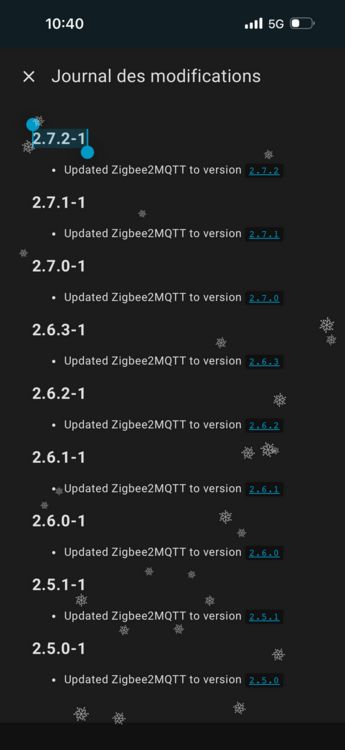
Salut Le support pour la multiprise NOUS A11Z a été ajouté dans Zigbee2MQTT à partir de la version 2.7.1, sortie le 6 décembre 2025. Cette mise à jour inclut spécifiquement la prise en charge du monitoring de puissance (power, voltage, current, energy) et du contrôle individuel des prises (l1, l2, l3). Si vous êtes sur une version antérieure (comme 2.6.x ou moins), cela explique les bugs de remontée d’infos et de contrôle indépendant. Je recommande de mettre à jour vers la dernière stable votre z2mqtt Pouvez vous me confirmer vos versions de z2mqtt et mettre vos logs
-
Salut accède tu à ton ssh de ton pi 3 Et quel opérateur a tu
-
-
Bienvenue @morgan !
-
Salut, avez-vous tous Z2MQTT ou ZHA ? Avez-vous mis à jour la multiprise ? Lors de votre configuration, avez-vous bien mis un canal éloigné du WiFi ?
-
Salut @frier74 Peux-tu me transmettre en YAML ton automatisation afin que je puisse comprendre ce que tu veux automatiser ?
-
1. Via Home Assistant Cloud (Nabu Casa) – Méthode automatique et payante Cette approche est la plus simple pour exposer des entités HA (lumières, interrupteurs, thermostats, etc.) à Alexa, permettant des commandes vocales comme “Alexa, allume la lumière de la cuisine”. Elle utilise le skill Smart Home d’HA hébergé sur les serveurs de Nabu Casa. • Exigences : Abonnement Home Assistant Cloud (environ 6,50 €/mois), compte Amazon. • Étapes : 1. Configurez Home Assistant Cloud dans HA. 2. Allez dans Paramètres > Assistants vocaux, activez Alexa. 3. Sur l’onglet “Exposer”, sélectionnez les entités à exposer. 4. Dans l’app Alexa, activez le skill “Home Assistant” et liez votre compte Nabu Casa. 5. Dites “Alexa, découvre les nouveaux appareils”. • Avantages : Pas de configuration manuelle, support des routines Alexa, contrôle via l’app Alexa. Pas besoin d’ouvrir des ports ou d’AWS. • Limites : Payant ; limité aux entités exposées. 2. Via l’émulation Philips Hue (Emulated Hue) – Méthode gratuite et locale HA simule un pont Philips Hue, ce qui permet à Alexa de découvrir et contrôler des entités HA comme si elles étaient des ampoules Hue. Idéal pour une intégration simple sans cloud externe. • Exigences : Instance HA accessible localement (pas besoin d’Internet pour Alexa si tout est en local, mais Alexa doit être sur le même réseau). • Étapes : 1. Dans HA, allez dans Configuration > Intégrations, ajoutez “Emulated Hue”. 2. Configurez-le pour exposer les entités souhaitées (lumières, interrupteurs). 3. Dans l’app Alexa, ajoutez un pont Hue et liez-le à HA. 4. Découvrez les appareils via Alexa. • Avantages : Gratuit, local, pas de compte développeur nécessaire. • Limites : Tout apparaît comme une ampoule (pas de support pour thermostats ou capteurs avancés) ; peut nécessiter un redémarrage. 3. Via un skill Smart Home manuel – Méthode avancée et gratuite Créez un skill personnalisé sur le portail développeur Amazon pour une intégration plus riche, sans Nabu Casa. • Exigences : Compte développeur Amazon, compte AWS (gratuit jusqu’à 1 million de requêtes/mois), instance HA accessible via HTTPS sur port 443. • Étapes : 1. Créez un skill Smart Home sur developer.amazon.com. 2. Configurez une fonction AWS Lambda pour relier Alexa à HA (utilisez le code fourni dans la doc HA). 3. Dans HA, activez l’intégration Alexa et configurez l’endpoint. 4. Liez le skill dans l’app Alexa et découvrez les appareils. • Avantages : Support avancé (routines, app Alexa), gratuit après setup. • Limites : Complexe (implique du code et AWS) ; nécessite un accès externe sécurisé. 4. Via Alexa Media Player (pour contrôler Alexa depuis HA) – Intégration bidirectionnelle Cette intégration HACS permet d’utiliser des appareils Alexa (comme Echo) comme lecteurs multimédias, capteurs ou pour des notifications TTS dans HA. Elle peut aussi aider à exposer des entités HA à Alexa indirectement. • Exigences : HACS installé dans HA, compte Amazon avec 2FA (authentification à deux facteurs). • Étapes : 1. Installez Alexa Media Player via HACS > Intégrations. 2. Configurez avec vos identifiants Amazon (générez une clé OTP via l’app authentificateur). 3. Ajoutez l’intégration dans HA > Paramètres > Appareils & services. 4. Exposez des entités HA via d’autres méthodes (comme Emulated Hue) pour le contrôle vocal. • Avantages : Permet des notifications vocales sur Echo, contrôle des appareils Alexa depuis HA ; gratuit. • Limites : Principalement pour l’intégration d’Alexa dans HA ; nécessite une reconfiguration périodique pour la sécurité. 5. Via un pont Matter virtuel – Méthode locale gratuite sans port forwarding Utilisez un addon HA pour créer un pont Matter virtuel, permettant à Alexa (compatible Matter) de se connecter directement à HA sans abonnement ni ouverture de ports. • Exigences : Addon “Matter Bridge” installé via HACS ou GitHub, appareils Alexa compatibles Matter. • Étapes : 1. Installez l’addon Matter Bridge Home Assistant (disponible sur GitHub). 2. Configurez-le pour exposer des entités HA comme des appareils Matter. 3. Dans l’app Alexa, ajoutez l’appareil Matter et liez-le. • Avantages : Sécurisé, local, gratuit ; fonctionne aussi avec Google Home. • Limites : Nécessite des appareils Alexa récents compatibles Matter ; encore expérimental en 2026. 6. Autres méthodes alternatives ou complémentaires • Skill personnalisé ou Flash Briefing : Pour des commandes custom ou des briefings (ex. : météo via HA). Créez un skill sur developer.amazon.com et configurez HA en conséquence. Nécessite HTTPS. • Utilisation d’helpers (Input Boolean) : Créez des interrupteurs virtuels dans HA, exposez-les à Alexa via l’une des méthodes ci-dessus pour déclencher des automatisations complexes. • Intégration Alexa Devices : Similaire à Alexa Media Player, pour contrôler des appareils Alexa connectés (lumières, thermostats) depuis HA. Ajoutez via Paramètres > Intégrations.
-
Salut @jbron , Il faut seulement connecter Alexa à home assistant
-
 Les sauvegardes intégrées à Home Assistant, la base solideTout commence avec le système natif de Home Assistant, qui a vraiment pris un coup de jeune depuis la version 2025.1. Avant, c'était déjà pratique, mais maintenant c'est presque intuitif. Les sauvegardes capturent un instantané complet : vos configurations YAML ou UI, les add-ons, les automatisations, les scripts, les historiques et même les médias si vous en stockez. Chez moi, je les utilise pour le quotidien, parce que c'est rapide et intégré directement à l'interface. Pour démarrer, il suffit d'aller dans → Paramètres → Système → Sauvegardes. La première fois, Home Assistant propose même un assistant pour configurer les backups automatiques, ce qui est une excellente idée pour les nouveaux utilisateurs. Vous choisissez si vous voulez une sauvegarde complète ou partielle, en sélectionnant seulement certains dossiers ou add-ons pour alléger le fichier. Personnellement, je privilégie les complètes, parce que la taille reste gérable tant qu'on gère bien la rétention. Les fichiers sont au format .tar, et depuis 2025, ils sont chiffrés par défaut, ce qui ajoute une couche de sécurité sans effort supplémentaire. L'automatisation est ce qui change la donne. Je programme une sauvegarde quotidienne, généralement la nuit quand le système est peu sollicité, et Home Assistant gère automatiquement le nombre à conserver. Les plus anciennes sont supprimées sans que j'aie à intervenir. C'est fluide, et je reçois même une notification si quelque chose cloche. Avant une grosse mise à jour, je lance souvent une manuelle pour être sûr, et depuis les dernières versions, il y a même une option pour en créer une automatiquement avant d'upgrader le système. Ça m'a sauvé plus d'une fois lors de tests un peu audacieux. Mais le point faible, et je l'ai appris à mes dépens, c'est que ces sauvegardes restent stockées localement sur le disque de votre instance Home Assistant. Si le SSD ou la carte SD lâche, ou si une corruption touche tout, vous perdez aussi vos backups. C'est pour ça que je ne m'appuie jamais seulement là-dessus. Des sauvegardes locales indépendantes, avec la Freebox Delta par exemplePour pallier ça, j'ai toujours une copie sur un support séparé, et chez beaucoup d'entre nous, la Freebox Delta s'impose naturellement. Avec son disque dur intégré et ses partages réseau, elle fait un excellent réceptacle pour des backups indépendants. J'ai configuré ça il y a longtemps, et ça tourne sans faillir depuis. D'abord, dans l'interface Freebox OS, on active le partage Samba ou NFS sur le disque dur. C'est rapide : on crée un dossier dédié aux sauvegardes Home Assistant, on note l'adresse IP de la Freebox et les identifiants (freebox). Ensuite, dans Home Assistant, on ajoute un emplacement de sauvegarde réseau via Paramètres > Système > Stockage> Ajouter un stockage réseau . L'URL SMB ressemble à 192.168.0.254, et une fois validé, Home Assistant envoie automatiquement les nouvelles sauvegardes vers ce dossier selon le planning configuré. L'avantage, c'est que c'est entièrement local, donc ultra-rapide, sans dépendre d'internet, et surtout indépendant : même si mon Raspberry Pi ou mon mini-PC qui héberge Home Assistant plante complètement, mes backups sont en sécurité sur la Freebox. Je teste régulièrement en restaurant une sauvegarde depuis cet emplacement, et ça fonctionne sans accroc. Si jamais vous rencontrez des soucis de connexion, un redémarrage de la Freebox ou une vérification des droits d'accès résout souvent le problème. Et avec les intégrations réseau natives renforcées en 2025, c'est encore plus stable qu'avant. Les sauvegardes cloud avec Nabu Casa, pour la copie hors sitePour compléter le tableau et respecter le principe 3-2-1, j'utilise aussi le cloud Nabu Casa pour 7,50 € par mois, surtout depuis que j'ai l'abonnement pour l'accès distant. C'est la solution officielle, chiffrée de bout en bout, et ça envoie une copie sur leurs serveurs sans que je m'en occupe. Nabu CasaNabu CasaL'activation est enfantine : dans Paramètres > Home Assistant Cloud > Sauvegardes, on coche l'option, et Home Assistant pousse automatiquement la dernière sauvegarde complète, chiffrée en AES. La limite reste à 5 Go, ce qui suffit largement si on exclut les gros historiques ou médias, et seule la plus récente est conservée pour éviter l'accumulation. En cas de catastrophe majeure, comme un incendie ou un vol, je peux restaurer directement depuis le cloud lors d'une nouvelle installation, juste en me connectant à mon compte Nabu Casa. À ne pas oublier : télécharger le kit de réparation ou la clé de chiffrement, et la garder précieusement en lieu sûr. Je combine toujours avec les locales, parce que le cloud n'est pas infaillible non plus, mais ça apporte cette tranquillité d'esprit pour la copie déportée. Et depuis les améliorations de 2025, avec les intégrations directes comme Google Drive ou OneDrive pour ceux qui préfèrent d'autres clouds, les options se multiplient sans add-ons tiers. Les intégrations cloud tierces officiellesDepuis 2025.2, Home Assistant a ajouté des intégrations natives pour Google Drive et Microsoft OneDrive, ce qui ouvre des options hors site sans abonnement spécifique. La configuration est guidée, presque magique : vous allez dans Paramètres > Appareils & services > Ajouter une intégration, vous cherchez OneDrive (ou Google Drive), vous suivez les instructions pour vous authentifier avec votre compte Microsoft personnel, et c'est tout. Home AssistantIntegrationsList of the built-in integrations of Home Assistant. Pour Microsoft OneDrive, ça crée automatiquement un dossier dédié dans la partie App Folder de votre compte (souvent nommé Home Assistant ou parfois Graph à cause d'un petit quirk de l'API Microsoft). Les sauvegardes atterrissent dans un sous-dossier backups_ suivi d'un identifiant unique à votre instance. Ça permet d'avoir plusieurs setups Home Assistant sur le même compte sans mélange. Une fois l'intégration active, vous ajoutez simplement cet emplacement comme stockage réseau de type sauvegardes dans les paramètres système, et les backups automatiques partent là-bas en plus des autres destinations. La capacité est généreuse (surtout si vous avez déjà du stockage OneDrive via Microsoft 365 ou un abonnement), la rétention est gérable via les règles automatiques de Home Assistant, et ça diversifie les supports sans effort. Chez moi, je l'utilise en complément parce que l'upload est rapide, que je n'ai pas à installer d'add-on, et que je retrouve mes fichiers .tar directement dans l'interface web OneDrive si besoin. C'est discret au quotidien, et parfait pour ceux qui veulent éviter Nabu Casa tout en ayant une copie cloud fiable. ConfigurationPour ajouter le service OneDrive à votre instance Home Assistant, utilisez ce bouton Mon: Si le bouton Ci-dessus Mon bouton ne fonctionne pas, vous pouvez également effectuer les étapes suivantes manuellement: Parcourez votre instance Home Assistant. Allez à Paramètres > Appareils et services. Dans le coin inférieur droit, sélectionnez le Ajouter l'intégration bouton. Dans la liste, sélectionnez OneDrive. Suivez les instructions à l'écran pour terminer la configuration. Envoyer une alerte lorsque le lecteur est proche de la limite de stockagealias: Alerte quand OneDrive approche de la limite de stockagedescription: Envoie une notification quand le OneDrive a besoin d'un nettoyagetriggers:- trigger: state entity_id: sensor.onedrive_etat_du_drive from: normal to: nearing- trigger: state entity_id: sensor.onedrive_etat_du_drive from: nearing to: criticalconditions: [] actions:- variables: utilise: "{{ states('sensor.onedrive_stockage_utilise')|float|round(2) }}" total: "{{ states('sensor.onedrive_stockage_total_disponible')|float|round(2) }}" reste: "{{ states('sensor.onedrive_stockage_restant')|float|round(2) }}"- action: notify.persistent_notification data: title: OneDrive presque plein message: >- Onedrive a Utilisé : {{ utilise }} Go / {{ total }} Go → Il Reste : {{ reste }} Go mode: single Les intégrations cloud tierces non-officielles1. add-on Home Assistant Google Drive BackupMême avec ces options natives, certaines solutions communautaires restent populaires pour leurs fonctionnalités plus avancées. Par exemple, l'add-on Home Assistant Google Drive Backup de sabeechen, disponible sur GitHub, est une référence depuis des années. Il automatise non seulement la création et l'upload vers Google Drive, mais gère aussi une rétention générationnelle fine : quotidiens, hebdomadaires, mensuels et annuels, avec des options pour marquer certains backups comme intouchables. GitHubGitHub - sabeechen/hassio-google-drive-backup: Automatica...Automatically create and sync Home Assistant backups into Google Drive - sabeechen/hassio-google-drive-backupL'installation se fait en ajoutant le dépôt dans le store des add-ons, puis une configuration via une interface web dédiée qui guide l'authentification Google. Il fournit des capteurs pour surveiller l'état des backups, envoie des notifications en cas de problème, et permet même un mode passif si on préfère utiliser le scheduler natif. Chez beaucoup d'utilisateurs, il a sauvé des setups entiers lors de pannes matérielles, avec une restauration directe depuis Drive. Instructions d'installation détailléesPour installer ajoute : Ou Ajoute le repository communautaire : google-drive-backup Va dans Home Assistant → Paramètres → Modules complémentaires → Boutique de modules complémentaires (en bas à droite). Clique ensuite sur les trois points en haut à droite, puis sur Dépôts (ou « Repositories » selon ta langue). Ajoute ce dépôt communautaire en collant l’URL suivante : https://github.com/sabeechen/hassio-google-drive-backup puis clique sur Ajouter. Rafraîchis la page (Ctrl + F5 si nécessaire) pour faire apparaître le nouveau dépôt. Une fois le dépôt chargé, il te suffit de chercher Google-drive-Backup dans la boutique (il se trouve généralement tout en bas, dans la section du dépôt que tu viens d’ajouter) et de l’installer. 😊 Naviguez dans votre Home Assistant frontend à Settings -> Add-ons -> Add-on Store (Bottom Right). Cliquez sur le menu 3 points en haut à droite ... > > Repositories et ajouter l'URL de ce référentiel: https://github.com/sabeechen/hassio-google-drive-backup Rechargez la page ou redémarrer , faites défiler vers le bas pour trouver le nouveau dépôt. Cliquez sur le nouvel add-on nommé "Home Assistant Google Drive Backup": Remarque: Home Assistant charge le dépôt en arrière-plan et le nouvel élément ne s'affiche pas toujours automatiquement. Vous devrez peut-être attendre quelques secondes, puis "rafraîchir" la page pour qu'elle se présente. Sur la plupart des navigateurs, le raccourci clavier pour cela est CTRL + F5. S'il n'apparaît toujours pas, videz le cache de votre navigateur et il devrait alors. Cliquez sur Installer et donnez-lui quelques minutes pour finir le téléchargement. Cliquez sur Démarrer, donnez-lui quelques secondes pour tourner, puis cliquez sur le Open Web UI (Ouvrir l’interface utilisateur Web) bouton qui apparaît. La page "Commencer" vous indiquera le nombre de sauvegardes que vous avez et ce qu'elle en fera une fois que vous l'aurez connectée à Google Drive. Vous pouvez cliquer Configuration (Setting)pour modifier ces options via l'add-on (ce qui est la façon recommandée, ils prennent effet immédiatement), ou les mettre à jour à partir de la page où vous avez installé le module complémentaire comme décrit ci-dessous (fonctionne également, redémarrez pour qu'ils prennent effet). Cliquez sur le Authenticate with Drivebouton pour lier l'add-on avec votre compte Google Drive. Alternativement, vous pouvez générer vos propres identifiants d'API Google, bien que le processus ne soit pas simple. Vous devez être redirigé automatiquement vers la page d'état de sauvegarde. Ici, vous pouvez faire de nouvelles sauvegardes, voir la progression du téléchargement sur Google Drive, etc. Vous avez fini ! ConfigurationAprès avoir démarré l'addon, vous avez la possibilité d'examiner vos paramètres dans l'interface Web de l'addon avant de le connecter à Google Drive. Il est recommandé de modifier le réglage de cette façon car l'interface utilisateur facilite la tâche et explique ce que chaque option fait. 2. add-on Home Assistant USB-BACKUP (Test effectué sur un Raspberry Pi)Voici les étapes détaillées pour installer et configurer l’add-on USB-Backup sur Home Assistant (sous Home Assistant OS sur ton Raspberry Pi). Cet add-on communautaire permet de copier facilement tes dossiers principaux (dont /backup avec les snapshots) vers un disque dur USB branché. Ton disque dur externe doit être formaté en ext3, ext4 ou de préférence en btrfs (systèmes de fichiers recommandés sous Linux). Les formats NTFS et exFAT peuvent fonctionner, mais présentent des risques de corruption ou de problèmes de performance. Assure-toi que le disque dispose de suffisamment d’espace libre : prévois au minimum 30 % de capacité supplémentaire par rapport à la taille actuelle de ton installation Home Assistant. Enfin, si possible, utilise un disque dur alimenté par une source externe (alimentation dédiée). Certains Raspberry Pi ne fournissent pas assez de puissance par les ports USB pour alimenter correctement un disque dur 2,5" ou 3,5" classique.Étapes d’installation : Pour installer ajoute : Ou Ajoute le repository communautaire : gords-ha-addons Va dans Home Assistant → Paramètres → Modules complémentaires → Boutique de modules complémentaires (en bas à droite). Clique ensuite sur les trois points en haut à droite, puis sur Dépôts (ou « Repositories » selon ta langue). Ajoute ce dépôt communautaire en collant l’URL suivante : https://github.com/googanhiem/gords-ha-addons puis clique sur Ajouter. Rafraîchis la page (Ctrl + F5 si nécessaire) pour faire apparaître le nouveau dépôt. Une fois le dépôt chargé, il te suffit de chercher USB-Backup dans la boutique (il se trouve généralement tout en bas, dans la section du dépôt que tu viens d’ajouter) et de l’installer. 😊 Clique dessus > Installer. Voici une version plus fluide, naturelle et sans puces : Attends tranquillement que l’installation de l’add-on se termine (cela prend généralement quelques minutes). Une fois l’installation terminée, prépare et configure l’add-on de cette façon : branche ton disque dur externe sur un port USB du Raspberry Pi, puis démarre l’add-on une première fois sans toucher à la configuration (il suffit de cliquer sur Démarrer). Rends-toi ensuite dans l’onglet Journal (Log) de l’add-on. Tu y verras la liste des dispositifs de stockage détectés par le système (par exemple /dev/sda1, /dev/sdb1, etc.). Repère très attentivement l’identifiant correspondant à ton disque dur USB — fais bien attention à ne surtout pas confondre avec la carte SD du Raspberry Pi ! Configurer l’add-on : Arrête l’add-on, puis rends-toi dans l’onglet Configuration. Dans le champ external_device, indique l’identifiant du disque que tu as noté (exemple : /dev/sda1 ou /dev/sdb1 — n’oublie pas d’inclure le numéro de la partition, le plus souvent c’est « 1 »). Pour les autres paramètres, les valeurs par défaut fonctionnent très bien dans la plupart des cas (l’add-on copie typiquement les dossiers /backup, /config, etc.). Si tu souhaites conserver l’historique des fichiers modifiés ou supprimés, pense à activer l’option snapshots. Enfin, n’oublie pas de sauvegarder la configuration. 😊 Utilisation : Branche simplement ton disque USB, puis démarre l'add-on (ou clique sur « Start » dans son interface). Il détecte automatiquement le disque et lance la copie des fichiers. Une fois terminé, jette un œil au journal pour confirmer que tout s’est bien passé. Pour des sauvegardes régulières, tu peux le lancer manuellement à chaque branchement du disque, ou mieux encore, mettre en place une petite automation qui le déclenche automatiquement. Conseils pratiques : Commence par tester avec une petite clé USB ou un disque de faible capacité, histoire de vérifier que tout fonctionne comme prévu. Cet add-on vient en complément des backups natifs de Home Assistant : il copie tes dossiers, mais pour une restauration complète et sans risque, continue d’utiliser les snapshots HA. D'autres add-ons communautaires existent pour des clouds alternatifs, comme pour Dropbox ou d'autres services, mais ils sont moins maintenus aujourd'hui. Points forts et pistes d'amélioration dans la gestion des sauvegardesAu quotidien, ce qui me plaît le plus dans le système actuel, c'est sa simplicité une fois configuré. Les backups automatiques avec rétention intelligente évitent l'encombrement, et la possibilité de multiples emplacements rend la stratégie 3-2-1 accessible à tous. La chiffrage systématique ajoute de la sécurité sans compliquer les choses, et les restaurations sont rapides, même partielles. Cela dit, rien n'est parfait. Pour les installations très lourdes avec des historiques longs, la taille peut vite grimper, et il faut surveiller pour ne pas dépasser les limites cloud. J'aurais aussi aimé une gestion encore plus fine de la rétention par emplacement dès le départ, même si ça s'améliore version après version. Et pour les utilisateurs avancés, des add-ons comme Auto Backup restent utiles pour des scénarios très personnalisés. En conclusion, une résilience qui change toutAprès des années à bricoler ma domotique, je garde absolument ce système de sauvegardes multiples : les intégrées pour la réactivité quotidienne, la Freebox pour l'indépendance locale, et Nabu Casa pour le hors site. Ça me permet de tester de nouvelles intégrations ou de mettre à jour sans stress, sachant que je peux revenir en arrière en quelques clics. Si votre setup commence à devenir conséquent, je vous conseille vivement de mettre ça en place dès maintenant, et de tester une restauration pour vérifier que tout fonctionne comme prévu. C'est le genre de configuration qui s'adresse à tous, du débutant qui veut sécuriser ses premières automatisations à l'utilisateur expérimenté avec des dizaines d'appareils. L'impression globale, c'est que Home Assistant a vraiment mûri sur ce point, rendant la plateforme encore plus fiable et sereine à utiliser au quotidien. Si vous avez des questions sur votre configuration spécifique, que ce soit avec une Freebox ou autre, passez sur le forum, on en discute souvent et il y a toujours quelqu'un pour partager son expérience.
 -
Salut @kris57 Désolé d'entendre que le Broadlink RM4 Pro n'a pas fonctionné pour vos télécommandes Somfy (modèle 74300, qui utilise le protocole RTS à 433 MHz). C'est un problème courant avec les rolling codes de Somfy, qui changent à chaque commande et compliquent l'apprentissage par des dispositifs comme Broadlink. Il existe plusieurs alternatives fiables pour intégrer vos 4 volets roulants Schuco/Somfy à Home Assistant (HA), en visant un contrôle à distance via HA et MQTT si possible, sans multiplier les apps. Je vais lister les options les plus adaptées en 2026, basées sur des solutions éprouvées. 1. Bond Bridge (recommandé comme alternative simple au Broadlink)Description : C'est un hub RF/WiFi spécialisé dans les volets et stores RF comme Somfy RTS https://www.amazon.com/stores/Bond/page/1F4CF490-6E81-4C3A-AB95-835E1B000A91. Il apprend les codes de votre télécommande et les reproduit, mais gère mieux les rolling codes que Broadlink grâce à une émulation spécifique pour Somfy. Il se connecte directement à HA via l'intégration officielle "Bond" (disponible dans HA core). Vous pouvez contrôler les volets à distance via l'app Bond ou HA, et il supporte MQTT via des automations personnalisées si besoin. Montage : Achetez un Bond Bridge (environ 100-150 €). Installez-le près des volets (portée RF jusqu'à 30-50 m). Via l'app Bond, apprenez les commandes de votre télécommande Somfy (up/down/stop/my position). Ajoutez l'intégration Bond dans HA (via Configuration > Intégrations > Ajouter > Bond). Il créera des entités "cover" pour chaque volet. Pour le contrôle à distance : Utilisez le service cloud de HA (Nabu Casa) ou configurez un VPN/MQTT broker pour accéder à HA depuis l'extérieur. Avantages : Facile à installer, conserve la télécommande locale, compatible Alexa/Google si voulu. Pas de cloud obligatoire pour HA. Inconvénients : Pas purement Zigbee (c'est WiFi/RF), et coûte un peu plus que Broadlink. Si ça ne marche pas : Bond est testé avec Somfy RTS, mais vérifiez la compatibilité exacte pour le modèle 74300 sur leur site. 2. ESPSomfy RTS (solution DIY locale et économique, via MQTT)Description : Un projet open-source basé sur un ESP32 + module transceiver CC1101 (433 MHz)https://github.com/rstrouse/ESPSomfy-RTS. Il émule une télécommande Somfy RTS virtuelle, gère les rolling codes nativement, et s'intègre parfaitement à HA via MQTT ou une intégration HACS dédiée. Vous pouvez contrôler jusqu'à 32 volets avec un seul dispositif. C'est idéal pour votre setup, car c'est 100% local et MQTT-friendly. Montage : Matériel : ESP32 (5-10 €) + CC1101 (5 €) + alimentation USB. Tutoriel complet sur GitHub pour le câblage (simple, pas de soudure complexe). Flashez le firmware ESPSomfy sur l'ESP32 via ESPHome ou directement. Programmez chaque volet : Utilisez votre télécommande Somfy pour appairer les volets à l'ESP (comme une nouvelle télécommande virtuelle). Intégrez à HA : Ajoutez l'intégration "ESPSomfy-RTS-HA" via HACS, ou utilisez MQTT (l'ESP publie des topics pour up/down/position). Créez des entités cover dans HA. Contrôle à distance : Via MQTT broker (comme Mosquitto dans HA) et un accès distant sécurisé à HA. Avantages : Bon marché (total <20 €), local (pas de cloud), supporte positions précises et favoris. Communauté active en 2026. Inconvénients : Nécessite un peu de bricolage (mais tutoriels vidéo disponibles). Pas Zigbee, mais RF pur. 3. RFXtrx433 (solution hardware dédiée, sans cloud)Description : Un transceiver USB RF (433 MHz) qui supporte nativement Somfy RTS https://www.domadoo.fr/fr/obsoletes/62-rfxcom-interface-rfxtrx433-usb-avec-recepteur-et-emetteur-43392mhz.html?srsltid=AfmBOoobrIQREYEhWvhhqYB-L_Hv_3oH_7YrB7mcy0H_jmIHtEQAYWW-. Il s'intègre directement à HA via l'intégration "RFXtrx", et gère les rolling codes en émulant les commandes. Portée excellente (jusqu'à 100 m), et supporte plusieurs volets. Montage : Achetez un RFXtrx433E ou XL (environ 100 €). Branchez-le via USB à votre serveur HA (Raspberry Pi ou autre). Dans HA, ajoutez l'intégration RFXtrx > Activez "Ajout automatique". Programmez : Utilisez votre télécommande Somfy pour envoyer des signaux ; RFXtrx les capture et crée des entités cover. (Ou utilisez RFXmngr pour configurer manuellement.) Contrôle à distance : Via HA distant. Avantages : Fiable, supporte d'autres protocoles RF si besoin, intégration native HA. Inconvénients : Pas Zigbee, et nécessite un PC/serveur HA toujours allumé. 4. Somfy TaHoma Switch (solution officielle, si vous acceptez un bridge dédié)Description : Le hub officiel Somfy pour RTS https://www.amazon.fr/So. Il connecte vos volets via RF, et s'intègre à HA via "Overkiz" (anciennement TaHoma). Contrôle à distance via l'app Somfy ou HA. Montage : Appairez vos volets au TaHoma, puis ajoutez Overkiz dans HA. Utilisez MQTT pour des automations avancées si voulu. Avantages : Officiel, fiable, supporte mises à jour. Inconvénients : Ajoute un système (app Somfy), et utilise du cloud (mais HA peut être local). Pour le Zigbee pur : Malheureusement, il n'y a pas de module Zigbee direct pour Somfy RTS (qui est RF 433 MHz). Les modules Zigbee comme NOUS ou MOES sont pour volets filaires, pas radio. Si vos volets étaient Somfy Zigbee (nouveaux modèles), ce serait simple, mais ce n'est pas le cas.
-
L’appli Home Assistant Companion (dispo sur Android et iOS) est globalement très bien faite et agréable à utiliser au quotidien. Elle permet de : https://play.google.com/store/apps/details?id=io.homeassistant.companion.android&hl=fr https://apps.apple.com/fr/app/home-assistant/id1099568401 Contrôler tes appareils (lumières, volets, prises, etc.) Voir l’état de tes capteurs Recevoir des notifications push super puissantes (on peut faire des actions très avancées dessus) Utiliser des widgets, des raccourcis, la localisation pour des automatisations, etc. La solution recommandée pour 95 % des utilisateurs → Nabu CasaC’est clairement la méthode la plus simple et la plus fiable en 2025-2026. Étapes typiques (souvent ça prend vraiment 5 min) : Dans Home Assistant → Paramètres → Home Assistant Cloud (ou "Nabu Casa") Tu crées un compte (ou tu te connectes) → tu prends l’essai gratuit 30 jours ou tu payes directement (~6-6,50 €/mois) Tu actives Remote Access (bouton ON) Dans l’appli mobile : Menu → Companion App → Home Assistant URL (ou Serveur) Tu choisis "Use Home Assistant Cloud" / Utiliser Home Assistant Cloud L’appli bascule automatiquement entre connexion locale (wifi maison) et connexion distante Et c’est tout. Pas de ports à ouvrir, pas de certificat à gérer, pas de galère avec l’IP qui change, connexion quasi instantanée, très sécurisé (tout chiffré de bout en bout). Beaucoup de gens trouvent que les 6-7 €/mois valent largement le coup pour la tranquillité + ça aide financièrement les développeurs de Home Assistant (projet open source qui coûte très cher à maintenir). Tu veux absolument rester 100 % gratuit ?Les meilleures options actuelles sont : Cloudflare Tunnel (avec le add-on officiel) → assez populaire en 2025-2026, plutôt stable Tailscale (VPN très simple) → hyper sécurisé, mais tu dois lancer le VPN sur ton téléphone (moins fluide que Nabu Casa) Mais dans les deux cas… c’est quand même plus long et plus chiant à configurer que Nabu Casa. Bref résumé perso : Si tu veux pouvoir piloter tranquillement depuis ton téléphone quand tu es au boulot / en vacances sans te prendre la tête → prends Nabu Casa (essai gratuit 30 jours pour tester, tu risques pas grand-chose). Si tu aimes vraiment bidouiller et que tu refuses de payer → vise Cloudflare Tunnel ou Tailscale. Tu as déjà une préférence entre les deux philosophies (facilité vs gratuit) ? 😄
-
Bonjour @Player211 , Merci pour ton message détaillé et bravo pour ton projet ! C'est effectivement le bon moment pour câbler une maison en pensant domotique dès le départ, ça évite beaucoup de galères après. Concernant ton choix d'interrupteurs Schneider Wiser Ovalis (réf. S320567W) pour les volets roulants : Compatibilité avec SmartThingsMalheureusement, ça ne va pas être simple ni fiable avec un hub SmartThings (que ce soit l'ancien V3, l'Aeotec, ou autre). Ces interrupteurs sont en Zigbee (probablement Zigbee 3.0), mais Schneider Wiser utilise souvent des implémentations un peu "propriétaires" ou des clusters pas totalement standards. Dans la communauté SmartThings, très peu de retours positifs sur les interrupteurs muraux Wiser Ovalis/Odace récents (quelques vieux modèles plugs ou boutons marchent parfois avec driver custom, mais les volets roulants posent souvent problème : pairing capricieux, fonctionnalités partielles, pas de calibration de temps de montée/descente, etc.). Tu risques de devoir bricoler des drivers communautaires (pas toujours maintenus) et d'avoir une expérience décevante. Bref : SmartThings n'est pas le meilleur choix si tu veux utiliser ces interrupteurs précis. Ma recommandation pour ton casVu que tu refais toute l'électricité, que tu veux beaucoup de matériel Schneider (ou compatible esthétique), et que tu es motivé pour apprendre, je te conseille très fortement de partir sur Home Assistant plutôt que SmartThings. Pourquoi Home Assistant est beaucoup plus adapté ici ? Les interrupteurs Wiser Ovalis volets (S320567W) + la plupart des autres produits Wiser Zigbee récents marchent très bien avec : ZHA (l'intégration native Zigbee de Home Assistant) → simple et suffisant pour la majorité des gens Zigbee2MQTT (plus puissant, plus de possibilités de configuration fine) → ma reco perso pour les Schneider Tu pourras calibrer les temps de montée/descente des volets (ce que beaucoup de gens ne peuvent pas faire en direct avec ZHA seul, mais que Zigbee2MQTT permet souvent). Tu gardes un contrôle 100% local, très stable, et tu peux ajouter quasiment n'importe quelle marque plus tard (Aqara, Sonoff, Ikea, Tuya, Philips, etc.). Tu peux aussi utiliser Home Assistant avec l'app mobile très correcte (ou même Companion app) et l'intégrer avec Google/Alexa si tu veux vraiment une expérience "style SmartThings". Alternative "tout SmartThings" si tu tiens vraiment à cette appDans ce cas, il vaut mieux regarder : Les modules fibaro FGR-223 / Qubino / Z-Wave pour les volets (plus cher mais compatibilité officielle excellente) Ou les micromodules behind-switch Zigbee de marques mieux supportées (Tuya rebrandés, Aqara, etc.) Mais tu perds l'esthétique Schneider Ovalis que tu sembles apprécier. Si tu te lances dans Home Assistant, la communauté française est très active (plein de tutos en français) et tu vas apprendre énormément, surtout vu ta motivation ! N'hésite pas si tu veux des conseils plus précis sur le choix de la clé Zigbee ou la config des volets Schneider, je peux t'aider. Bon courage pour le chantier électrique, c'est un gros projet mais tellement satisfaisant quand c'est fini ! 💪
-
Bonjour @jpci , Désolé d'entendre que tu rencontres des difficultés avec la passerelle Moes. Je vais essayer de t'expliquer ce qui se passe et te proposer des solutions adaptées, en me basant sur les specs du produit et des retours similaires. Pourquoi ça ne marche pas ?Tes prises connectées (comme celle que tu as partagée) sont uniquement WiFi (2.4 GHz), ce qui signifie qu'elles se connectent directement à ton routeur WiFi via l'app Smart Life/Tuya. Elles n'utilisent pas le protocole Zigbee. La passerelle Moes que tu as achetée (le modèle Ethernet Zigbee Tuya) est une passerelle Zigbee : elle sert à connecter des appareils Zigbee (comme des ampoules, capteurs ou interrupteurs compatibles Zigbee) à l'app Smart Life. Quand tu ajoutes un "sous-appareil" dans l'app, elle cherche des dispositifs Zigbee à proximité (d'où le mode appairage avec clignotement), pas des WiFi. Résultat : Tes plugs WiFi ne peuvent pas être "connectés" directement à cette passerelle comme sous-appareils. La compatibilité mentionnée pour les produits WiFi Tuya signifie juste que tu peux contrôler à la fois des appareils WiFi (ajoutés directement) et Zigbee (via la passerelle) dans la même app Smart Life. Mais ça n'offload pas tes connexions WiFi vers la passerelle – tes plugs WiFi continueront à utiliser ton routeur WiFi. En gros, la passerelle ne résout pas ton problème de limite WiFi sur la box, car elle n'absorbe pas les connexions WiFi. Elle est utile seulement si tu passes à des appareils Zigbee, qui communiquent via la passerelle (connectée en Ethernet) au lieu d'utiliser le WiFi. Comment ajouter tes plugs existants ?Dans l'app Smart Life, n'essaie pas d'ajouter tes plugs comme "sous-appareils" de la passerelle. Ajoute-les directement comme des appareils WiFi normaux : Clique sur "+" pour ajouter un appareil. Sélectionne "Prise électrique" ou similaire (pas sous la catégorie passerelle). Mets la prise en mode appairage (généralement en maintenant le bouton jusqu'à ce qu'elle clignote). L'app la trouvera via ton WiFi (pas via la passerelle). Si l'app détecte déjà la passerelle, c'est bon – elle sert pour les futurs appareils Zigbee. Solutions pour ton problème principal (trop d'appareils WiFi sur la box)Ton souci vient de la limite de connexions simultanées sur ton routeur (souvent 20-50 max pour les box basiques des FAI). Voici des options concrètes : Migrer vers des appareils Zigbee : Puisque tu as déjà la passerelle Moes (qui supporte jusqu'à 300 appareils Zigbee), remplace progressivement tes plugs WiFi par des versions Zigbee compatibles Tuya/Smart Life. Exemples : Prises Zigbee Tuya sur Amazon ou Domadoo (cherche "prise Zigbee Tuya" – environ 10-15€ pièce). Avantage : Les appareils Zigbee se connectent à la passerelle (via radio Zigbee, pas WiFi), ce qui libère ton WiFi. La passerelle gère tout via Ethernet, et tu contrôles via l'app. Pour appairer : Dans l'app, va dans la passerelle > Ajouter sous-appareil > Sélectionne le type (ex. prise) > Mets l'appareil Zigbee en mode appairage. Améliorer ton réseau WiFi : Change de routeur/box : Opte pour un modèle qui gère plus de connexions, comme un routeur mesh (ex. TP-Link Deco, Google Nest Wifi, ou Netgear Orbi). Les systèmes mesh AX (WiFi 6) peuvent gérer 50-100+ appareils sur 2.4 GHz sans problème. Vérifie les specs : cherche "nombre de clients max". Ajoute un point d'accès (AP) dédié pour l'IoT : Branche un AP WiFi 2.4 GHz séparé (ex. TP-Link EAP ou un vieux routeur en mode AP) sur ton routeur principal. Crée un SSID dédié pour tes appareils smart (ex. "IoT_2.4"). Ça répartit la charge. Sépare les bandes WiFi : Dans les paramètres de ton routeur, crée des SSIDs séparés pour 2.4 GHz (pour IoT) et 5 GHz (pour ordinateurs/téléphones). Ça évite la surcharge sur une seule bande. Vérifie l'airtime fairness : Certains routeurs ont une option "Airtime Fairness" qui peut causer des problèmes avec les IoT lents. Désactive-la si disponible.
-
Bienvenue 👋
-
Malheureusement, d’après les informations disponibles sur le Refoss EM06 (ou modèles similaires comme l’EM06P), il n’existe pas d’option officielle pour réinitialiser le compteur d’énergie d’un seul canal sans affecter les autres
-
Salut @BatschRoland Pour remettre le compteur à zéro sur le circuit actuel (la recharge de votre véhicule électrique) après avoir déplacé la pince, la solution la plus fiable est de réinitialiser l’appareil en usine : 1. Appuyez longuement sur le bouton physique du Refoss EM06 pendant 5 à 10 secondes (jusqu’à ce que le voyant LED clignote ou change de couleur, souvent en rouge). Cela efface toutes les données de consommation accumulées sur tous les canaux. 2. Une fois l’appareil réinitialisé, ouvrez l’application Refoss (ou Meross, car les deux marques sont liées) et réajoutez l’appareil comme lors de la première configuration (via Wi-Fi ou Bluetooth). Après cela, le compteur repartira à zéro pour le circuit connecté actuellement. Comme vous n’utilisez qu’une seule pince pour ce circuit, cela ne posera pas de problème pour les autres canaux (ils resteront à zéro ou sans mesure).
-
Avec plaisir 👍
-
Félicitations 🎊🎈🍾
-
-
Commence par le cloud, celui que j’ai mis en lien, puis après tu auras le temps de les intégrer en local.
-
Salut @wakyky , Tuya, tu peux soit l’installer en local, soit via l’application en cloud. Pour Somfy et Atlantic, oui, les mêmes possibilités et plus via des scènes et automatisations que tu récupères via Home Assistant
-
Bonjour Simon, Bienvenue sur le forum ! Pas de panique, ton setup est tout à fait réalisable avec la domotique actuelle. Le problème de signal faible pour les ampoules éloignées est courant en extérieur, surtout avec du WiFi c’est pour ça que je te conseille de passer à du Zigbee (ou Matter, qui est de plus en plus standard), car ça forme un réseau maillé qui étend la portée via les ampoules elles-mêmes.
-
Pas de problème, je t’aiderai à mettre en place tes intégrations avec plaisir ! Oui, tu peux garder les apps Somfy, Atlantic, Netatmo, etc., en parallèle de HA ; elles fonctionneront comme avant, car HA s’intègre sans les remplacer (c’est du local/cloud hybride). Voici des liens officiels pour les intégrations HA : Somfy : https://www.home-assistant.io/integrations/somfy/ Atlantic : https://www.home-assistant.io/integrations/cozytouch/ Netatmo : https://www.home-assistant.io/integrations/netatmo/ SmartLife (Tuya) : https://www.home-assistant.io/integrations/tuya/ Basculer tes devices SmartLife vers HA peut soulager ton WiFi si tu utilises des intégrations locales (moins de polling cloud), mais ça dépend de ta config. Pour Zigbee, pars sur un Sonoff Zigbee 3.0 USB Dongle Plus (modèle P ou E), très bien pour commencer – abordable et compatible ZHA/Zigbee2MQTT.
-
Le mieux est de commencer simple avec un vieux pc ou raspberry 3 par exemple pour home assistant et oui pour les 2 pistes a suivre après il y a d’autres solutions avec le zigbee la smligth il ya la possibilité de tout faire depuis l os