
XAV59213
Rédacteur
-
Inscription
-
Dernière visite
Tout ce qui a été posté par XAV59213
-
Salut TUT12, Voilà, c'est tout nouveau sur le forum : l'assistance à distance ! J'espère que tu as apprécié l'intervention et que tu es content du résultat. Je sais que tu es occupé à appairer tes appareils, mais pourras-tu éditer ton premier message (le sujet principal) en ajoutant [Résolu] au début du titre, suivi de « via aide à distance XAV59213 » ? Ça permettra de clôturer officiellement ta demande. Un petit message de remerciement après la clôture serait sympa aussi ! 😊 Merci et à bientôt sur le forum !
-
Le pin 1 c’est bien celui la
-
Salut @Marc 89 , En 230 V Zigbee, à part les modules 1 voie, 3 ou 4 voies, ça va être difficile. https://amzn.eu/d/bUZRoW4 Après, tu peux mettre 2 modules, mais 2 modules ça va coûter cher et c’est encombrant. Vu que c’est deux NO (de souvenir) plus GND, si tu as tes câbles TTBus qui vont jusqu’à un tableau principal, mais plutôt des MHCOZY Zigbee 2 canaux Dry Contact Relay. Un petit transformateur et le tour est joué. Le plus courant et recommandé pour les usages comme portail double vantaux, garage, interphone ou deux impulsions indépendantes. • Alimentation : 5 V USB ou 7-32 V AC/DC • Modes : bistable (on/off permanent), impulsionnel (inching, réglable – 1 s par défaut), interlock • Contact sec isolé : NO/NC/COM par canal, jusqu’à 10 A • Compatible Tuya/Smart Life, Zigbee2MQTT, Home Assistant, Alexa/Google Souvent vendu sous la référence « MHCOZY 2 Channel Zigbee Dry Contact ». https://amzn.eu/d/1gbsaQR
-
Oui oui @Jack , j’ai vu la licence ! Je vais tester la version. Il propose 30 jours d’essai, mais je pense que quelqu’un risque de déverrouiller la source à mon avis, comme j’ai publié dans un post ce matin : @zatoufly « Super, mais bon, connaissant la communauté du libre et de l’open source, je crois qu’il aurait dû le mettre en open source directement. La stratégie est bonne, mais s’il l’ouvre vraiment à l’open source, je pense que ça marchera pour de bon ! »
-
Ben ça, C’est une super bonne nouvelle ! 😎 J’avais un vieux Raspberry Pi qui traînait sans rien faire, je vais enfin pouvoir le recycler pour tester Homey Self-Hosted Server direct dessus. Merci @CedricMD pour l’info et le lien vers l’article, ça a l’air top avec tout l’écosystème Homey dispo (Flows, dashboards, etc.), et la compatibilité Matter/LAN/Cloud. Par contre, pour Zigbee/Z-Wave, faudra que je mate du côté du Bridge… T’as déjà prévu de l’installer toi ? Hâte de voir ce que ça donne en pratique ! 🚀
-
Je viens juste de participer au concours pour le Navimow i105, en remplissant le formulaire et en faisant un max d’actions pour cumuler les points 😄 Même si je n’ai jamais eu de chance aux jeux-concours (pire qu’un ticket à gratter raté, j’ai vraiment la poisse mdr), je retente quand même à chaque fois 😇 ! En tout cas, merci beaucoup @CedricMD pour ce super concours et pour tous tes articles. Maison et DomotiqueMarre de tondre ? Ce robot s’en charge pour vous - et on...Vous avez mieux à faire de vos week-ends que pousser une tondeuse au milieu du jardin. Honnêtement, qui a envie de troquer son café du samedi matin contre uneGrâce à ce robot, j’aurais enfin plus de temps pour lire vos messages et terminer mes articles tranquillement au lieu de tondre le week-end 😉 Le concours est toujours ouvert jusqu’au 24 décembre minuit (tirage le 25). Croisons les doigts pour que ma poisse se transforme en chance cette fois-ci 🎄🤞 Bonne chance à tous les participants, et joyeux Noël !
-
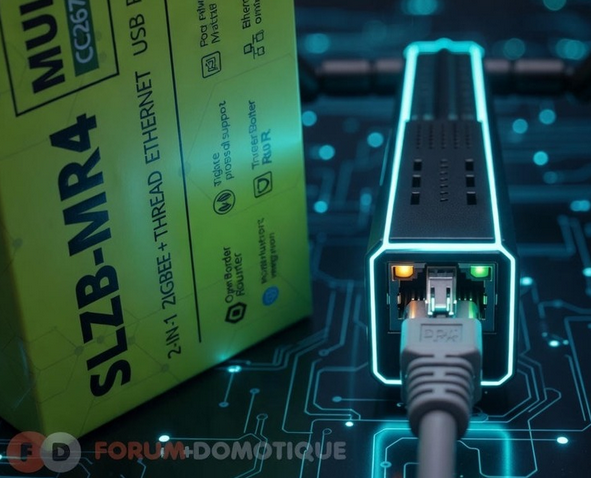 Ces dernières semaines, j’ai beaucoup réfléchi à la façon d’intégrer plus sereinement des appareils Matter over Thread dans mon installation domotique. Avec l’arrivée progressive de nouveaux capteurs et interrupteurs compatibles Thread, je sentais que mon ancien setup Z2mqtt commençait à montrer ses limites pour accueillir cette nouvelle génération de devices. J’avais déjà exploré Zigbee2MQTT avec des modules SMLight par le passé, mais cette fois, mon intérêt s’est porté spécifiquement sur la partie Thread et Matter. Quand j’ai découvert le SLZB-MR4U, une version évoluée de la série multi-radio de SMLight, l’idée d’avoir un coordinateur capable de gérer un réseau Thread de manière dédiée, tout en gardant une radio Zigbee puissante, m’a vraiment séduit. Je voulais un dispositif que je puisse placer au centre de la maison, alimenté en PoE pour oublier les contraintes d’alimentation, et configuré comme Open Border Router pour que Home Assistant prenne la main sur le réseau Matter. C’est exactement ce que promet ce module, et après plusieurs semaines d’utilisation intensive, je peux dire qu’il tient largement ses promesses sur cet aspect. L’installation physique est un jeu d’enfant. J’ai branché un câble Ethernet PoE directement depuis mon switch, et le module s’est alimenté instantanément. Pas besoin de bloc secteur encombrant, ce qui est un vrai plus quand on veut le placer dans les combles ou au centre de la maison. Une fois connecté au réseau, l’adresse IP apparaît facilement via le routeur ou en scannant le réseau local. L’interface web SLZB-OS est accessible en quelques clics, et c’est là que tout se joue pour la configuration. Pour mon usage centré sur l’Open Border Router, j’ai d’abord mis à jour le firmware SLZB-OS vers la dernière version stable, puis j’ai configuré la radio Texas Instruments CC2674P10 (Radio 2) en mode Matter over Thread en flashant le firmware RCP dédié. L’autre radio, la Silicon Labs EFR32MG26 (Radio 1), je l’ai mise en coordinateur Zigbee pour en profiter en parallèle lors de tests secondaires, mais l’intérêt principal restait Thread. Certaines versions précoces demandaient un reflash manuel pour stabiliser le mode OTBR, mais avec les firmwares récents, tout est fluide. Une fois cela fait, le module expose un port spinel accessible via l’IP du dispositif, généralement sur le port 6638 ou 7638 (similaire selon la radio choisie). La mise en route dans Home Assistant suit une procédure maintenant bien rodée, mais qui demande un peu d’attention pour éviter les pièges classiques. J’ai installé l’add-on OpenThread Border Router depuis le magasin d’add-ons,en veillant à activer les options avancées dans les paramètres pour débloquer le champ Network Device. Ensuite, il suffit d’entrer l’adresse du module au format ip:port, sans http ni rien d’autre. Le démarrage peut prendre un moment la première fois, le temps que le backbone Thread se forme. J’ai rencontré un petit accroc au début avec des timeouts spinel dans les logs, mais un simple reflash de la puce EFR32 via l’interface web a tout résolu, et depuis, c’est d’une stabilité exemplaire. Une fois l’add-on lancé, j’ajoute l’intégration Matter dans Home Assistant, puis l’intégration Open Thread Border Router, et le réseau Thread est prêt. Home Assistant devient alors le commissioner Matter, ce qui simplifie énormément l’appairage des nouveaux appareils. L’intégration dans Home Assistant est particulièrement fluide quand on se concentre sur le rôle d’Open Border Router. L’add-on OTBR communique directement avec la radio réseau du SLZB-MR4U, et une fois configuré, tout apparaît automatiquement. Les appareils Thread rejoignent le réseau sans intervention manuelle compliquée, et Home Assistant gère le commissioning Matter de façon transparente. Ce qui simplifie vraiment la vie, c’est de ne plus dépendre d’un hub propriétaire pour les devices Matter : tout passe par HA, avec les automatisations habituelles. En activant la seconde radio pour quelques tests, le module tient la charge sans broncher. À éviter peut-être les firmwares trop expérimentaux au début, mieux vaut partir sur des versions stables pour la puce EFR32MG26. Ce qui ressort le plus après cette utilisation, c’est la flexibilité offerte par cette double radio dédiée et la connectivité PoE qui permet un placement optimal. La portée et la stabilité en mode Open Border Router sont excellentes, et le fait de pouvoir centraliser Zigbee et Thread dans un seul boîtier sans compromis rend l’installation plus propre. Côté améliorations, j’aurais aimé une documentation encore plus détaillée sur les spécificités de la version U, comme le passthrough USB qui peut être utile pour des setups hybrides, même si je ne l’ai pas exploité ici. Quelques utilisateurs ont signalé des besoins de reflash initial pour stabiliser Thread, mais avec les mises à jour récentes, cela semble résolu. Globalement, c’est un module qui gagne en maturité rapidement grâce au support actif de SMLight. Après ces semaines de test centrées sur la configuration Open Border Router, je garde sans hésiter le SLZB-MR4U dans mon installation principale. Il répond parfaitement à ceux qui veulent un réseau Matter over Thread robuste et intégré nativement à Home Assistant, tout en conservant la possibilité d’un Zigbee puissant en parallèle. Si vous avez déjà une base Zigbee solide et que vous envisagez d’ajouter des appareils Thread sans multiplier les dongles, ce module est une solution crédible et durable. Il simplifie la transition vers Matter sans sacrifier la fiabilité, et c’est exactement ce que je cherchais.
 -
Super article qui donne des envies 👍
-
Salut @benet Non, je n’ai pas testé personnellement le mode Bluetooth Proxy sur le SLZB-MR4U, car mon focus était vraiment sur la partie Open Border Router pour Matter over Thread, avec le Zigbee en parallèle. J’ai préféré éviter de toucher à ça pour ne pas risquer de perdre l’accès à l’interface SLZB-OS en pleine phase de tests. D’après ce que je vois dans la doc officielle SMLight et les retours de la communauté, le mode BT Proxy est bien disponible sur la série MR (dont le MR4U). Il repose sur un firmware ESPHome dédié que l’on flashe sur la puce ESP32 du module. Ça permet d’étendre la couverture Bluetooth pour Home Assistant (idéal pour des capteurs BLE éloignés, comme des thermomètres ou des présence). Le flash se fait directement depuis l’interface web SLZB-OS, et il existe même des variantes pour combiner BT Proxy + Thread ou + Zigbee router. Par contre, il y a quelques points importants qui expliquent pourquoi beaucoup (dont moi) hésitent à l’activer : • Une fois en mode ESPHome BT Proxy, l’interface web SLZB-OS disparaît complètement (remplacée par l’interface ESPHome classique). Tu perds l’accès aux configs Zigbee/Thread via le dashboard, et les mises à jour se font autrement. • Si tu veux revenir en arrière, il faut reflasher le firmware SLZB-OS original, généralement via USB avec l’outil en ligne de SMLight (https://smlight.tech/flasher/). • Certains signalent des interférences potentielles entre BLE et Zigbee/Thread quand tout est actif sur le même module, et la portée BT n’est pas toujours folle (mieux vaut un ESP32 dédié pour ça, bien moins cher). Pour ton problème de flash YAML qui a brické le boot (“invalid header: 0xf…”, avec le message ESP-ROM:esp32s3), ça ressemble à un flash corrompu ou incompatible sur la puce ESP32-S3 du module. C’est un souci classique sur les ESP32-S3 quand le firmware n’est pas le bon (mauvais offset, mauvaise version, ou flash interrompu). Ton rollback a été une bonne idée pour récupérer le module !
-
Désolé j ai confondu c’est celui la https://www.st.com/en/development-tools/stsw-link009.html
-
-
Salut @lino53470 Il doit te manquait un pilote sur ton Windows Télécharge la dernière version du J-Link Software and Documentation Pack sur la page officielle : https://www.segger.com/downloads/jlink/ (La version la plus récente date du 10 décembre 2025, c’est l’all-in-one qui inclut tout.)
-
Bienvenue sur le forum, Guy ! Bonsoir et merci pour cette présentation pleine d’humour et de sympathie 😊. À 71 ans, tu es loin d’être un « ancien jeune » fini : l’étincelle est toujours là, et ça se sent rien qu’à la lecture de ton message. L’époque du fer à souder où on pouvait toucher une patte sans griller tout le circuit me parle beaucoup… et la petite référence à Chirac m’a fait sourire (les « anciens » ont effectivement compris 😉). Tu arrives au bon endroit : la communauté Home Assistant est particulièrement accueillante et patiente avec les nouveaux, quel que soit leur âge ou leur niveau de départ. Pour ton souhait d’un petit lexique des termes courants (sans entrer tout de suite dans les abysses techniques), voici une première liste des notions de base que tout débutant rencontre rapidement. J’ai essayé de rester simple et concret : • Home Assistant (HA) : Le cœur du système, le logiciel open-source qu’on installe sur un petit ordi (souvent un Raspberry Pi) et qui va centraliser toute la domotique. • Intégration : Le « pilote » qui permet à HA de communiquer avec un appareil ou un service (Philips Hue, Zigbee, Google Home, etc.). • Entité (entity) : Tout ce que HA « voit » et peut contrôler ou surveiller : une lampe, un capteur de température, un interrupteur, etc. Chaque entité a un identifiant unique (ex : light.salon). • Device : L’objet physique réel (une ampoule connectée par exemple), qui regroupe souvent plusieurs entités. • Automation : Une règle « si… alors… » qu’on crée pour automatiser des actions (ex : si le soleil se couche, alors allumer la lumière du salon). • Blueprint : Une automation pré-faite par la communauté que tu peux importer et adapter facilement, idéal pour débuter sans tout coder soi-même. • Dashboard : L’interface web (souvent Lovelace) où tu places tes cartes pour piloter et visualiser ta maison. • Lovelace : Le système de création des dashboards (les « vues » avec boutons, graphiques, etc.). • Add-on : Des petits programmes complémentaires qu’on installe facilement si tu utilises Home Assistant OS (ex : File editor, Terminal, Node-RED, etc.). • YAML : Le langage de configuration historique de HA. Beaucoup de choses se font maintenant en interface graphique, mais on retombe souvent sur du YAML pour les personnalisations avancées. • Zigbee, Z-Wave, Wi-Fi, Thread/Matter : Les principaux protocoles de communication sans fil pour les objets connectés. Zigbee et Z-Wave sont généralement plus fiables que le Wi-Fi pour la domotique. • Node-RED : Un outil visuel (add-on) très apprécié pour créer des automations complexes par « flux » en glissant-déposant des blocs. Ce n’est qu’un aperçu, mais ça couvre déjà 90 % des termes que tu vas croiser dans les premiers temps. N’hésite pas à poser tes questions précises ici (ou à ouvrir un sujet dédié), il y a toujours quelqu’un pour t’aider pas à pas. Et surtout, avance à ton rythme : Home Assistant peut sembler intimidant au début, mais une fois les bases posées, c’est incroyablement gratifiant. Encore bienvenue parmi nous, Guy, et très belle soirée à toi aussi !
-
Salut @Rajac11 ! Pas de lassitude du tout, au contraire : tes retours détaillés et précis sont super utiles pour affiner et comprendre exactement ce qui se passe. Bravo pour avoir suivi les étapes à la lettre, et merci pour les infos sur la version app (7.0.5, récente) et le modèle exact (TO-Q-SY1-JWT). On va décortiquer tout ça calmement. D’abord, les bonnes nouvelles • Ta scène s’est bien déclenchée à 18h quand la conso journalière était à 2.1 kWh (avec condition <4 kWh) → c’est parfait, ça prouve que la logique “horaire planifié + condition sur valeur actuelle” fonctionne. • Le problème avec “<2.0 kWh” qui s’active quand même à 2.1 kWh : c’est presque sûrement un arrondi ou une imprécision d’affichage dans l’app Smart Life. Ces modules Tongou/Tuya mesurent souvent avec une précision de 0.01-0.1 kWh, et la valeur “aujourd’hui” peut fluctuer légèrement (rafraîchissement toutes les 5-10 sec, ou petit décalage serveur). Si la valeur réelle était genre 1.98-2.05 kWh au moment exact du check à 15h, ça passe sous 2.0. C’est frustrant, mais courant sur ces modules (pas un bug de ton appareil, plutôt la limite de la plateforme Tuya). Pour confirmer : observe la valeur exacte dans l’app juste avant/après 18h sur plusieurs jours, et ajuste le seuil à < 3.5 kWh ou < 4.0 kWh (en tenant compte de tes ~1.86 kWh HC nocturnes). Ça te donnera une marge confortable sans déclencher par erreur les bons jours ensoleillés. Sur le module TO-Q-SY1-JWT • État du relais : Laisse-le sur ON (c’est le mode normal pour qu’il route/contrôle le cumulus). OFF couperait tout en permanence. • Vérifier le micro-logiciel : Malheureusement, l’app Smart Life ne propose pas de mise à jour manuelle visible (c’est automatique lors de l’appairage ou en arrière-plan). Ton modèle est connu pour avoir un firmware stable mais parfois capricieux sur les stats journalières (reset pas toujours pile à minuit, ou petits décalages). Un reset usine peut aider à “rafraîchir” : 1. Dans l’app : Appareil → … (en haut droite) → Supprimer l’appareil → Choisis “Déconnecter et effacer les données”. 2. Ré-appaire comme au premier jour (mode appairage du module). Ça efface l’historique, mais remet les compteurs à zéro et peut corriger des bizarreries de mesure. Tes tests réseau sont bons, donc pas de souci connexion. Sur tes scènes et le “fanion” visuel • Oui, tu peux avoir plusieurs actions dans la même scène : ajoute ton ancien module Tongou comme deuxième action (mettre son relais ON pour le voyant). Ça ne perturbe pas la mesure. • Pour un compte à rebours d’1 heure sur la marche forcée (au lieu d’une scène OFF à 5h) : Dans ta scène “Marche Forcée Arsun”, quand tu ajoutes l’action sur le micro-relais (ON), cherche l’option “Délai” ou “Compte à rebours” (certains modules/relais Tuya le permettent directement). Si pas dispo, crée une deuxième scène simple : • Déclencheur : Quand le micro-relais passe à ON. • Attente : 1 heure. • Action : Micro-relais OFF. Ça évite la chauffe trop longue en HC. Pourquoi ça reste “aléatoire” parfois ? Tuya/Smart Life est génial pour le basique, mais les conditions sur “consommation du jour” sont limitées (pas toujours précises à 100%, surtout avec chauffe HC qui “pollue” le compteur journalier). Ton setup Arsun est top, mais sans sonde température intégrée comme l’a dit @filoo , on bricole avec l’énergie routée → c’est déjà une super optimisation ! Si tu veux t’affranchir vraiment de ces petits aléas sans passer à Home Assistant (qui serait la solution ultime, mais plus technique) : • Ajoute une sonde de température Tuya (genre sonde étanche DS18B20 compatible, ou un thermostat Tuya pour cumulus) directement dans le ballon. Puis modifie la scène pour une condition “ET” : (heure 18h) ET (température ballon < 55°C) ET (conso jour < seuil). Ça complétera seulement si vraiment besoin, indépendamment du solaire. Tiens-moi au courant des prochains tests (après reset ou ajustement seuil), on va stabiliser ça à 100% ! T’es déjà très proche du fonctionnement parfait. Courage, et encore bravo pour ton installation solaire + Arsun, c’est du beau travail ☀️🔧
-
c est normal je vais me renseigner test ça Connecte seulement : SWDIO (pin 2), SWCLK (pin 3), GND (pin 5), et éventuellement nRESET (pin 6). Ainsi, le ST-Link utilise sa propre référence 3,3 V pour les signaux, mais la cible est alimentée à 5 V séparément → ça marche dans 90 % des cas (les signaux SWD sont compatibles). 1. Alimente le module normalement (avec sa batterie ou son connecteur d’origine) → tu as déjà 5 V sur pin 1 → c’est parfait. • Ne connecte PAS la pin VCC (pin 1 du TC2030) au ST-Link. Laisse-la déconnectée. • Connecte seulement : SWDIO (pin 2), SWCLK (pin 3), GND (pin 5), et éventuellement nRESET (pin 6). • Ainsi, le ST-Link utilise sa propre référence 3,3 V pour les signaux, mais la cible est alimentée à 5 V séparément → ça marche dans 90 % des cas (les signaux SWD sont compatibles). 2. Si tu as un J-Link (ou clone), il gère mieux les 5 V nativement → essaie avec ça en priorité. 3. Dans Simplicity Commander : • Va dans “Options” → “Debug” → choisis “SWD” et force la fréquence basse (100 kHz au début). • Coche “Connect under reset” si disponible. • Essaie aussi de connecter nRESET (pin 6) et maintiens le reset en appuyant sur “Connect”. 4. Si tu as toujours “No device detected” ou erreur de tension : • Vérifie que le TC2030 est bien posé (bon contact sur les 6 pastilles, orientation correcte – les ergots dans les trous du PCB). • Mesure la continuité entre les pins du TC2030 et les pastilles du module.
-
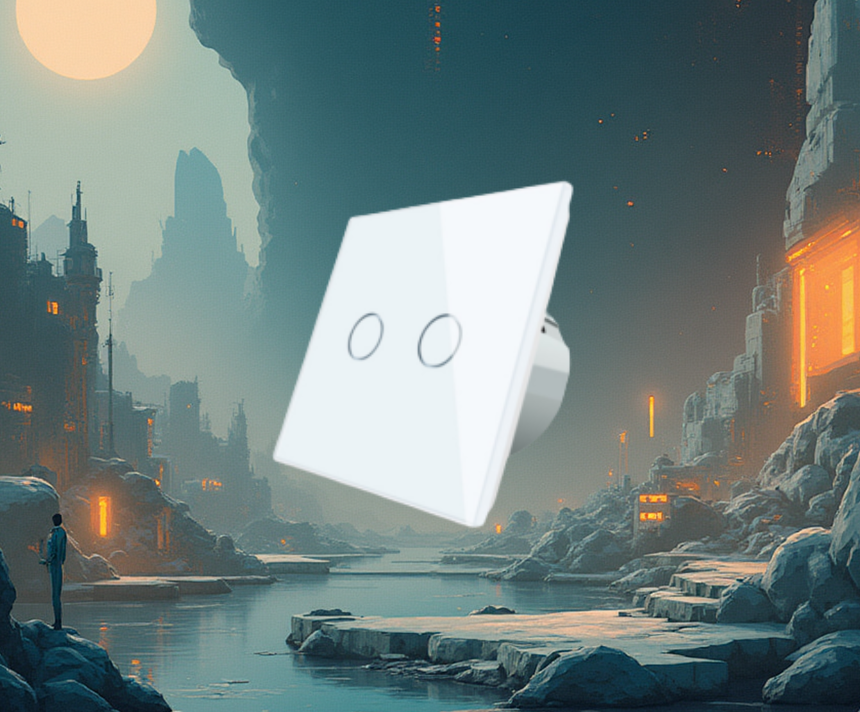
Ah, la vie de père de cinq enfants... Cinq ! C'est pas une famille, c'est une petite tribu. Y en a un qui crie parce qu'il a perdu sa chaussette gauche, l'autre qui transforme le salon en circuit de Formule 1 avec ses jouets, la troisième qui négocie comme un avocat pour 5 minutes de tablette en plus, et les deux derniers qui se battent pour savoir qui a le droit de respirer le plus fort. Et au milieu de ce chaos organisé, il y a moi : le papa qui veut juste... faire plaisir à sa femme. Ma chérie, cette sainte femme qui gère tout avec un sourire (et parfois des yeux qui lancent des éclairs), se plaint souvent : "À table ! Le dîner est prêt !" et personne ne bouge. Les enfants sont scotchés à leurs écrans, collés dans leurs chambres, ou en train de "finir juste cette partie" de je-ne-sais-quoi. Elle répète, elle hausse le ton, elle finit par envoyer des SOS par pigeon voyageur (non, en vrai, par WhatsApp, mais c'est pareil). Alors moi, en bon geek domestique armé de Home Assistant, d'Echo Dots planqués partout et d'interrupteurs connectés, j'ai eu LA idée de génie. L'idée qui allait révolutionner notre vie de famille. L'idée qui allait me faire passer pour le héros du foyer. L'interrupteur magique du dîner. J'en ai pris un beau, tout simple, WiFi bien sûr . Je l'ai configuré pour que quand ma femme appuie dessus : BAM ! SMS à toute la famille ("Le dîner est servi ! Venez à table !"), et en plus, annonce vocale sur TOUS les Echo Dots de la maison. Cuisine, salon, grange (oui on en a un dans la grange, ne demandez pas pourquoi), chambre, salle de bain... Partout. La voix d'Alexa qui résonne en stéréo : "Le dîner est servi ! Venez à table !"🤣 Voici les codes: C'est l'heure des devoirs ! Tout le monde à table pour travailler ensemble ! alias: Devoirs - Réunion pour les devoirs description: "" triggers: - trigger: state entity_id: switch.interrupteur_depart_arrive_switch_1 to: "on" conditions: [] actions: - action: notify.send_message metadata: {} data: message: >- C'est l'heure des devoirs ! Tout le monde à table pour travailler ensemble ! target: entity_id: - notify.maman - notify.papa - notify.xavier - notify.naomie - notify.anais - action: notify.alexa_media_grange_echo_dot metadata: {} data: message: >- C'est l'heure des devoirs ! Tout le monde à table pour travailler ensemble ! - action: notify.alexa_media_xavier_echo_show_5_2eme_gen metadata: {} data: message: >- C'est l'heure des devoirs ! Tout le monde à table pour travailler ensemble ! - action: notify.alexa_media_xavier_s_freebox_delta metadata: {} data: message: >- C'est l'heure des devoirs ! Tout le monde à table pour travailler ensemble ! - action: notify.alexa_media_xavier_echo_dot_sdb metadata: {} data: message: >- C'est l'heure des devoirs ! Tout le monde à table pour travailler ensemble ! - delay: hours: 0 minutes: 0 seconds: 5 milliseconds: 0 - action: switch.turn_off metadata: {} data: entity_id: switch.interrupteur_depart_arrive_switch_1 mode: single Le dîner est servi ! Venez à table ! alias: Dîner prêt - SMS/Push, Annonce Echo et Reset Interrupteur description: "" triggers: - trigger: state entity_id: switch.interrupteur_depart_arrive_switch_2 to: "on" conditions: [] actions: - action: notify.send_message metadata: {} data: message: Le dîner est servi ! Venez à table ! target: entity_id: - notify.maman - notify.papa - notify.xavier - notify.naomie - notify.anais - action: notify.alexa_media_grange_echo_dot metadata: {} data: message: Le dîner est servi ! Venez à table ! - action: notify.alexa_media_xavier_echo_show_5_2eme_gen metadata: {} data: message: Le dîner est servi ! Venez à table ! - action: notify.alexa_media_xavier_s_freebox_delta metadata: {} data: message: Le dîner est servi ! Venez à table ! - action: notify.alexa_media_xavier_echo_dot_sdb metadata: {} data: message: Le dîner est servi ! Venez à table ! - action: notify.alexa_media_grange_echo_dot metadata: {} data: message: Le dîner est servi ! Venez à table ! - delay: hours: 0 minutes: 0 seconds: 5 milliseconds: 0 - action: switch.turn_off metadata: {} data: entity_id: switch.interrupteur_depart_arrive_switch_2 mode: single Le premier soir : miracle. Elle appuie, les téléphones vibrent, les Echo parlent, et en 30 secondes chrono, tout le monde débarque à table. Les yeux de ma femme brillent. "T'es génial mon chéri !" qu'elle me fait. Je bombe le torse. Papa 1 - Chaos familial 0. Et puis... la réalité a rattrapé le geek. Deuxième soir : elle appuie pour le dîner. Annonce partout. Les enfants arrivent... mais déjà avec un petit sourire en coin. Troisième soir : "Le dîner est servi !" → Un gamin répond à Alexa : "Ouais ouais, on arrive..." Quatrième soir : J'entends depuis la cuisine un "Encore ?!" suivi d'un soupir collectif. Une semaine plus tard ? C'est l'enfer. Les enfants en peuvent plus. Le grand : "Papa, c'est lourd là, on dirait une alarme incendie à chaque repas." La deuxième : "Alexa me saoule, elle parle trop fort dans ma chambre." Le troisième : "Je peux pas avoir un bouton pour éteindre Alexa quand maman appuie ?" Et les petits... ben ils imitent Alexa maintenant : "Le dîner est servi ! Venez à table !" en boucle, juste pour embêter leurs frères et sœurs. Ma femme ? Elle adore toujours. Elle appuie avec un petit sourire sadique maintenant. "C'est pratique !" qu'elle dit. Moi je me cache dans la grange avec l'Echo qui répète le message en boucle! J'ai même créé un deuxième interrupteur pour les devoirs ("C'est l'heure des devoirs ! Tout le monde à table !"). Erreur fatale. Là, c'est la mutinerie ouverte. Les enfants complotent pour "débrancher Papa du réseau". Moralité de l'histoire ? Quand on est père de cinq enfants, on croit qu'on peut dompter le chaos avec de la technologie. En réalité, la technologie devient juste un nouveau membre de la famille... que tout le monde finit par détester (sauf maman). Mais bon, au moins, maintenant, on mange tous ensemble. Et c'est ça le vrai bonheur, non ? (Enfin... jusqu'à ce que je trouve comment faire un interrupteur pour le coucher. Là, je sens que je vais me faire lyncher pour de bon.) Papa geek, toujours en sursis. 🍽️😂 Désolé, je dois vous quitter, l’apéro est servi ! 😅 Je vous laisse avec le code. Bien sûr, n’hésitez pas à l’adapter à vos besoins. Si vous avez la moindre question ou une autre demande, faites-moi signe quand vous voulez, je serai ravi de vous aider !

-
Salut @Rajac11 Peux tu tester cette façon 1. Ouvre l’app Smart Life (assure-toi qu’elle est à jour sur le Play Store). 2. Va en bas au milieu : Scène (ou “Smart” / “Automation” selon la langue). 3. En haut à droite : + pour créer une nouvelle scène. 4. Choisis “Lancer à une heure précise” (ou “Heure planifiée” / “Schedule”). • Sélectionne Tous les jours. • Heure : 18:00. • Répétition : tous les jours. • Valide. 5. Ensuite, ajoute une Condition : • Clique sur + Ajouter une condition. • Choisis Statut de l’appareil. • Sélectionne ton module Tongou (celui qui mesure la conso sur la ligne cumulus). • Choisis le paramètre : Consommation d’électricité → Aujourd’hui (ou “Today’s electricity” / “Consommation du jour”). • Opérateur : Inférieur à. • Valeur : 4 kWh (commence par 4 pour tenir compte des ~1.86 kWh HC de la nuit ; tu pourras ajuster à 3.5 ou 4.5 après tests). 6. Ajoute l’Action : • Clique sur + Ajouter une action. • Choisis Lancer une scène ou directement Contrôler l’appareil. • Sélectionne ta scène existante “Activation Marche Forcée Arsun” (ou directement le micro-relais : Allumer / Activer). 7. En bas : Nomme la scène, par exemple “Compléter Cumulus si solaire insuffisant à 18h”. 8. Active le curseur en haut à droite pour que la scène soit ON. 9. Sauvegarde. → Résultat attendu : • Tous les jours à 18h pile, l’app vérifie la conso journalière réelle. • Si < 4 kWh (solaire faible + HC) → active la marche forcée. • Si > 4 kWh (comme tes 6.67 kWh) → rien ne se passe. Ça devrait marcher du premier coup, car on force la vérification à l’heure exacte, sans dépendre du “changement de statut”.
-
salut et bienvenue @bern030157 À 69 ans, avec ton parcours de frigoriste climaticien et ta passion autodidacte pour l'informatique, la domotique et les nouvelles technologies, tu vas te régaler avec Home Assistant. L’âge, c’est juste un chiffre : apprendre de nouvelles choses, bricoler des automatisations, intégrer des capteurs… c’est un hobby génial qui fait travailler les neurones. Si tu as la moindre question (installation, premières automatisations, intégration d’équipements liés au chauffage/clim, ou n’importe quoi d’autre), hésite pas !
-
Salut @oliv30 Pour ta question : oui, tu aurais absolument pu utiliser un module Sonoff à la place, et c'est même souvent recommandé pour sa fiabilité supérieure (Sonoff est une marque plus établie, avec un meilleur support firmware et une stabilité reconnue en domotique, via Zigbee2MQTT ou eWeLink). Le modèle idéal pour remplacer un télérupteur est le Sonoff ZBMINIL2 (ou sa version récente ZBMINI-L2 Extreme) : Il est Zigbee 3.0, sans besoin de neutre (comme beaucoup de télérupteurs anciens). Il supporte un mode "poussoir" (ou impulsion/momentary) : en appuyant 3 fois rapidement sur son bouton interne (ou via config), il passe en mode où chaque impulsion sur les bornes S1/S2 bascule l'état de la sortie, exactement comme un télérupteur. Tu places le module à la place du télérupteur (dans le tableau ou en boîte de dérivation), tu câbles la phase permanente sur L, la sortie vers la lampe sur L1 (ou équivalent), et tous les retours des poussoirs en parallèle sur les entrées S. Puissance max : environ 6A/1400W, suffisant pour la plupart des éclairages. Il est très compact, fiable, et fonctionne parfaitement avec Home Assistant, Jeedom, etc. Beaucoup d'utilisateurs l'utilisent précisément pour ça, et il est plus robuste que les modules Girier/Tuya génériques (qui sont souvent rebrandés Moes ou similaires, avec parfois des déconnexions ou une qualité inégale). Si ton Girier fonctionne bien pour l'instant, pas besoin de changer tout de suite, mais si tu as d'autres télérupteurs à remplacer, opte pour le Sonoff – c'est un excellent choix pour la fiabilité que tu recherchais.
-
Bienvenue sur le forum ! 😊 À 47 ans et déjà ultra-équipé avec Aqara (volets roulants, interrupteurs, lumières, caméras, capteurs, chauffage…), tu es clairement un expert de la domotique ! L’arrivée du Hub M3 est un excellent choix : il ajoute le support Thread en plus du Zigbee, une gestion beaucoup plus locale (moins dépendante du cloud) et une compatibilité Matter renforcée. Cela ouvre la porte à encore plus d’intégrations fluides, notamment avec Apple HomeKit. Concernant la serrure Aqara U200 Lite, je suis actuellement en train de la tester et je publierai un retour complet une fois les tests terminés. Je suis convaincu que tu vas l’adorer ! C’est un modèle retrofit qui se pose sans rien démonter, compatible Matter over Thread (parfait avec ton M3), avec un déverrouillage automatique via gyroscope dès que la porte se ferme, une batterie rechargeable (jusqu’à 6 mois d’autonomie) et plusieurs modes de fonctionnement (silencieux, standard, rapide, etc.). Elle s’intègre directement dans l’app Maison via HomeKit, ce qui te permettra de la contrôler avec Siri, de créer des automatisations avancées et bien plus encore. Si tu as des questions en attendant, n’hésite pas ! 🚪🔒
-
Merci ☺️ Le train de la domotique est déjà en marche… et toi, t’es monté à bord. Que le voyage commence. 😏
-
Salut @BièreNard Peux tu tester cette version template: - cover: - name: "Volet Inversé" unique_id: cover_volet_inversed # optionnel mais recommandé device_class: shutter icon: mdi:roller-shade # État inversé state: > {% if is_state('cover.votre_volet_tuya', 'closed') %} open {% elif is_state('cover.votre_volet_tuya', 'open') %} closed {% else %} {{ states('cover.votre_volet_tuya') }} {% endif %} # Position inversée (0 → 100, 100 → 0) position: > {% set pos = state_attr('cover.votre_volet_tuya', 'current_position') | default(0) | int %} {{ 100 - pos }} # Tilt (facultatif, si ton volet gère l'inclinaison des lamelles) tilt: > {{ state_attr('cover.votre_volet_tuya', 'current_tilt_position') | default(50) | int }} # === ACTIONS CORRIGÉES avec "action:" au lieu de "service:" === open_cover: - action: cover.close_cover target: entity_id: cover.votre_volet_tuya close_cover: - action: cover.open_cover target: entity_id: cover.votre_volet_tuya stop_cover: - action: cover.stop_cover target: entity_id: cover.votre_volet_tuya set_cover_position: - action: cover.set_cover_position target: entity_id: cover.votre_volet_tuya data: position: >- {{ 100 - position }} # Si ton volet gère les lamelles (tilt) set_cover_tilt_position: - action: cover.set_cover_tilt_position target: entity_id: cover.votre_volet_tuya data: tilt_position: "{{ tilt_position }}"
-
Bonjour @Rajac11 et surtout bienvenue sur le forum ! Pas de souci pour le côté « bavard », au contraire : ton message est très clair et détaillé, ça aide énormément à comprendre le problème. Ce que tu décris avec le seuil « inférieur à 3 kWh » qui ne déclenche jamais et « supérieur à 3 kWh » qui déclenche à l’inverse de ce qu’on attend, c’est un grand classique (et très contre-intuitif) avec les automatisations Tuya / Smart Life. La raison est la suivante : Dans Smart Life, quand tu crées une condition du type « Lorsque le statut de l’appareil change » → « Consommation électrique » → « inférieure à 3 kWh » L’application ne regarde pas la valeur actuelle de la consommation journalière, elle déclenche l’automatisation uniquement au moment précis où la valeur passe en dessous de 3 kWh (c’est-à-dire au moment de la traversée du seuil de 3 vers moins de 3). Or, sur presque tous les modules Tuya/Tongou qui mesurent l’énergie (surtout ceux avec compteur journalier) : • La consommation journalière est remise à zéro à minuit (00h00). • Elle commence donc à 0 kWh et monte progressivement dans la journée. Résultat : • À 18h00, ta consommation journalière est presque toujours déjà > 3 kWh (même les jours peu ensoleillés tu as souvent au moins la conso de veille + un peu de chauffe). • Donc la valeur est déjà largement au-dessus de 3 kWh depuis longtemps. • Le moment où elle est passée « en dessous de 3 kWh » n’a existé que… entre 00h00 et le moment où tu as atteint 3 kWh dans la matinée. • À 18h00 ce changement d’état a eu lieu depuis des heures → l’automatisation ne se déclenche pas. Quand tu mets « supérieur à 3 kWh », le passage du seuil a lieu dans la journée (quand tu dépasses 3 kWh), donc à 18h00 la condition est considérée comme vraie et l’automatisation part. Bref : ce n’est pas un bug ni de l’appli ni du module, c’est juste le fonctionnement (très mal documenté) de la condition « Lorsque le statut change » sur les valeurs qui évoluent dans un seul sens dans la journée. Solutions qui marchent à 100 % pour ton cas d’usage : 1. La plus simple et la plus fiable aujourd’hui (2025) Utiliser la condition « Automation → Condition → Heure planifiée » (ex : tous les jours à 18h00) puis dedans mettre « Si consommation électrique (valeur actuelle) < 3 kWh » → là il regarde vraiment la valeur à 18h, pas le moment du changement.
-
Salut @TUTU12 , Tu peux m’envoyer : • Les logs complets de ton Zigbee2MQTT (dans l’add-on → z2mqtt → onglet Log). Le top, c’est de passer en mode debug quelques minutes, de reproduire le bug et de tout copier-coller ici. • Ton fichier configuration.yaml de Zigbee2MQTT (il est dans /share/zigbee2mqtt/ normalement) • Et tu tournes avec combien d’instances Zigbee2MQTT en même temps ? Une seule ou plusieurs ? Avec ça je pourrai t’aider direct Pour information Zigbee2MQTT c’est la version standard Zigbee2MQTTedge ça la version dev mais ça doit fonctionner le principal c’est de ne pas démarrer le module avant d’avoir configurer le topic il ne doit pas être identique à ta première instance avoir ajouté l ip + port différent et mettre un canal différent pour éviter les conflits logiquement après le démarrage ça doit te demander de valider la configuration tu contrôles si c’est ok et tu valide
-
Kikou @krawezyk 👋