
XAV59213
Rédacteur
-
Inscription
-
Dernière visite
Tout ce qui a été posté par XAV59213
-
Salut @fred38 , Peux-tu me dire quels spots tu utilises ? Quel protocole (Zigbee, WiFi, etc.) ? Quelle marque ? Et utilises-tu une application avec ton smartphone ?
-
Bonjour Lokasso, Concernant ton problème sur la U200, ça doit être quand tu quittes ton logement : est-ce que tu remontes correctement ta poignée ? Souvent ça arrive si ce n’est pas une crémaillère à verrouillage automatique. En gros, la U200 tente de se verrouiller toute seule, mais elle ne peut pas le faire tant que tu n’as pas remonté la poignée complètement à fond Voici un petit tuto qui explique le verrouillage auto: https://monbatiment.fr/cremone-automatique-ou-a-relevage/
-
Salut @Silvere bienvenue !
-
Bonjour iT-REXpert ! Non, tu n’es pas le seul à trouver l’intégration Alexa un peu capricieuse. C’est une plainte récurrente chez les utilisateurs, surtout à cause des connexions instables ou des périphériques qui deviennent soudain injoignables. Pour Alexa Together, le problème semble effectivement lié à des mises à jour des API d’Amazon qui ont cassé certaines compatibilités (j’ai vu pas mal de retours similaires sur les forums). L’application Amazon Alexa (que certains appellent à tort « Amazon Echo ») fonctionne globalement mieux, mais les soucis de réponse des appareils restent fréquents. Ils sont souvent dus à des problèmes de réseau Wi-Fi, de compatibilité ou à une surcharge des serveurs d’Amazon. C’est d’ailleurs pour ça que les prix des Echo d’occasion chutent autant : j’en trouve régulièrement à 10 € ! Personnellement, je les utilise uniquement comme haut-parleurs vocaux : pour diffuser du texte (TTS), lancer des scripts ou scénarios, déclencher des ordres sur mes appareils domotiques, ou simplement récupérer des infos comme la température ou l’état du thermostat. Je n’ai aucun appareil connecté directement à Alexa sauf les Echo eux-mêmes. Tous mes dispositifs (éclairages, prises, capteurs, etc.) sont gérés par Home Assistant, principalement en Zigbee. C’est bien plus stable et fiable comme ça ! Et je confirme : en 2025, les problèmes d’intégration Alexa avec Home Assistant (via Alexa Media Player ou autres) sont toujours bien présents sur Reddit, GitHub et les forums. Bugs après mise à jour, erreurs API, « Too Many Requests », appareils injoignables… Beaucoup adoptent exactement la même approche que moi : garder les Echo juste pour la voix et les annonces, sans tout leur confier. C’est clairement la solution la plus robuste ! 😄
-
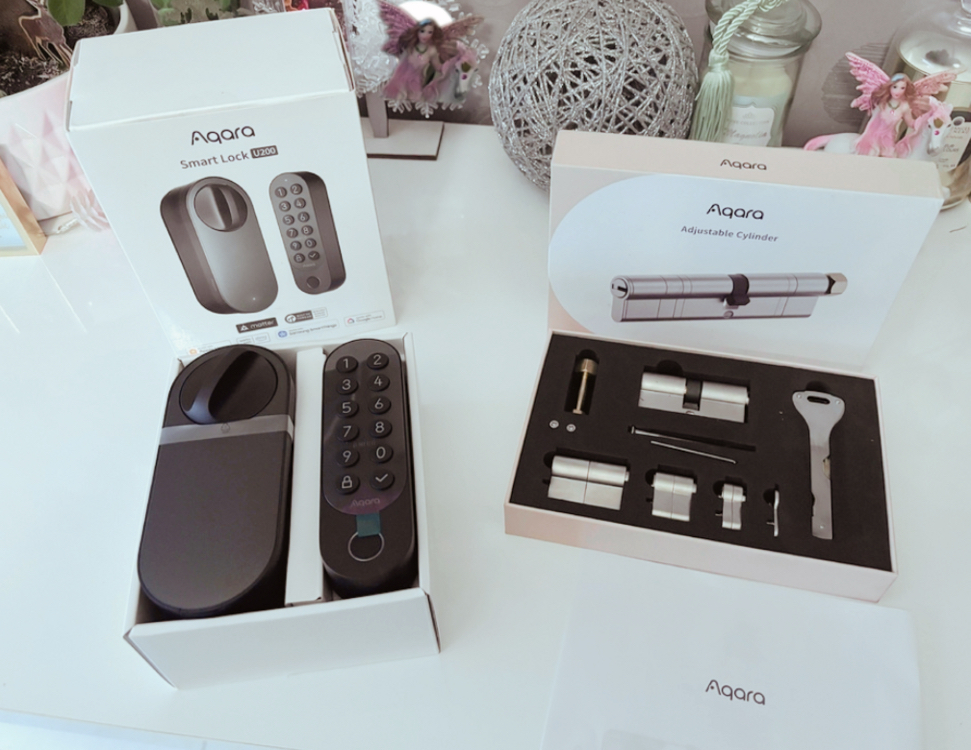 Dans cet article, je vous partage mon retour d’expérience complet sur l’installation et l’utilisation de la Aqara U200, accompagnée de son cylindre vendu séparément. Il s’agit d’une serrure connectée retrofit, conçue pour s’installer sur une porte existante sans remplacer tout le mécanisme. Sa promesse est claire : une compatibilité Matter et Thread native, et surtout une intégration directe dans Home Assistant, sans dépendre d’un écosystème fermé ou d’un hub propriétaire imposé. C’était mon tout premier appareil Matter “pur”, et je dois le dire dès le départ : l’expérience a été étonnamment fluide. Fini les clés oubliées, place aux empreintes digitales, aux codes PIN et aux automatisations intelligentes. Mais au-delà de la fiche technique, ce que je voulais vraiment vérifier, c’était l’usage réel au quotidien, dans un contexte familial, sans contraintes ni bidouilles permanentes. Voyons donc ce que vaut réellement la Aqara U200 en conditions réelles, une fois installée sur une porte d’entrée utilisée tous les jours.
 -
Bonjour @lino53470, Joyeux Noël à toi aussi ! Merci pour les détails et la persévérance. Tu as raison de mentionner la possibilité de programmer le module LM2455 via UART1 en mode ISP, car la documentation indique que ce mode est supporté pour le téléchargement du firmware. Cela pourrait être une solution si la connexion SWD ne fonctionne pas. Je vais t’expliquer comment procéder pour programmer ton module LM2455 via UART1 en mode ISP, en me basant sur les informations fournies et le contexte technique. Analyse du problèmeContexte : Ton module LM2455-C (basé sur une puce RadioPulse MG2455-F48, équivalent EFR32MG1-like avec un cœur 8051) est utilisé dans une table de foot robotique. Tu as remplacé un composant défectueux, mais il faut reprogrammer le firmware. Les tentatives via SWD (avec ST-Link V2 et J-Link) n’ont pas fonctionné, probablement à cause d’un problème de connexion, d’alimentation, ou d’une configuration incorrecte. UART1 en mode ISP : La documentation mentionne que le firmware peut être téléchargé via UART1 en mode ISP (In-System Programming). C’est une méthode courante pour les microcontrôleurs comme le MG2455, qui utilisent un bootloader UART pour programmer la mémoire flash. Pins UART : Tu as identifié des pins RX et TX sur la carte LM2455, et ton J-Link dispose d’une interface UART. Cela ouvre la possibilité de programmer via UART1. Étapes pour programmer via UART1 en mode ISP1. Vérifier les prérequisMatériel nécessaire : Un module LM2455 fonctionnel (pour dumper le firmware). Ton module LM2455 réparé (à programmer). Un J-Link (tu l’as déjà, c’est parfait, car il supporte UART). Un adaptateur USB-to-UART (optionnel, comme un FT232R ou CP2102, si le J-Link ne fonctionne pas directement pour UART). Câbles Dupont pour connecter RX/TX/GND. Logiciel : Simplicity Commander (déjà installé, mais nous utiliserons une autre fonction pour UART). Flash Utility de RadioPulse (ou un outil équivalent pour ISP via UART, comme C8051F Flash Programmer de Silicon Labs, car le MG2455 utilise un cœur 8051). Télécharge Silicon Labs Flash Programmer ici : https://www.silabs.com/developers/8-bit-8051-microcontroller-software Ou utilise J-Link Commander (inclus dans le J-Link Software Pack : https://www.segger.com/downloads/jlink/). Documentation : Si tu as la doc exacte du LM2455 mentionnant UART1 ISP, vérifie si elle précise un débit (baud rate) ou un protocole spécifique (ex. : 9600, 115200 bps). 2. Identifier les pins UART1Sur le module LM2455, les pins UART1 (RX et TX) sont probablement accessibles via : Les pastilles sur le PCB : Regarde près du connecteur 2x3 ou du connecteur blanc 10 pins. La doc devrait indiquer les pins RX1/TX1 (souvent étiquetés UART_RX et UART_TX). Connecteur DATA : Tu as mentionné un connecteur marqué “DATA” sur le robot. Il est possible que ce connecteur transporte les signaux UART1 (RX/TX). Peux-tu vérifier si ce connecteur a des étiquettes comme RX, TX, GND, ou mesurer la continuité entre ces pins et les pastilles UART sur le PCB ? Pinout typique (basé sur les modules RadioPulse/Silicon Labs) : UART1_RX (RXD1) : Souvent sur une pin comme P0.8 ou similaire. UART1_TX (TXD1) : Souvent sur une pin comme P0.9. GND : Obligatoire pour la référence commune. VCC : 3,3 V ou 5 V (tu as mesuré 5 V, ce qui est plausible, mais vérifie la tolérance). Action : Envoie une photo du connecteur “DATA” et des pins étiquetés RX/TX sur le PCB, si possible. Cela aidera à confirmer les connexions. 3. Mettre le module en mode ISPPour entrer en mode ISP via UART1, il faut souvent activer le bootloader. Cela peut nécessiter : Une pin spécifique : Une broche (comme ISP ou une GPIO) doit être mise à la masse (GND) ou à VCC au démarrage. La doc mentionne-t-elle une pin comme “BOOT” ou “ISP” ? Séquence de démarrage : Par exemple, maintenir la pin nRESET (pin 6 du connecteur SWD) à GND, puis la relâcher. Alimentation : Éteins et rallume le module après avoir connecté RX/TX/GND. Exemple typique pour un module 8051-based : Connecte RX (module) à TX (J-Link/adaptateur UART), TX (module) à RX (J-Link/adaptateur), et GND. Mets la pin ISP (si spécifiée) à GND. Alimente le module (via batterie ou connecteur DATA, 5 V semble correct d’après tes mesures). Relâche la pin ISP ou reset. 4. Dumper le firmware depuis un module fonctionnelConnexion : Branche le J-Link sur les pins UART1 (RX, TX, GND) du module fonctionnel. Si tu utilises un adaptateur USB-to-UART, connecte-le à ton PC. Logiciel : Ouvre Silicon Labs Flash Programmer ou Simplicity Commander. Dans Simplicity Commander : Va dans “Target” → “Connect” → choisis “UART” (au lieu de SWD). Configure le port COM du J-Link (ou adaptateur UART) et le baud rate (essaie 115200, 57600, ou 9600). Sélectionne “C8051F/MG2455” comme cible. Dans Silicon Labs Flash Programmer : Choisis “UART” comme interface. Sélectionne “Download” → “Read Flash” pour sauvegarder le firmware (.hex ou .bin). Sauvegarde : Sauve le firmware (environ 256 ko) sur ton PC. 5. Flasher le firmware sur le module réparéConnexion : Branche le J-Link (ou adaptateur UART) sur les pins UART1 du module réparé. Logiciel : Ouvre Simplicity Commander ou Silicon Labs Flash Programmer. Connecte-toi via UART (même port COM et baud rate). Sélectionne “Flash” → “Load File” → charge le fichier .hex/.bin dumpé. Clique sur “Write” ou “Program” pour flasher. Vérification : Après le flash, teste le module sur le robot. Il devrait rejoindre le réseau Zigbee automatiquement si le firmware est identique. 6. Dépannage si ça ne fonctionne pasTension : Tu as mesuré 5 V sur les pins 1 et 5. Cela peut être normal si le robot alimente le module à 5 V, mais la puce MG2455 fonctionne généralement à 3,3 V. Vérifie avec un multimètre si les pins RX/TX sont à 3,3 V (niveaux logiques TTL) ou 5 V. Si c’est 5 V, utilise un convertisseur de niveau logique (3,3 V ↔ 5 V) entre le J-Link et le module. Baud rate : Essaie plusieurs débits (9600, 19200, 57600, 115200) si la connexion échoue. Pin ISP : Si le mode ISP ne s’active pas, vérifie dans la doc si une pin spécifique (ex. : P2.0 ou une GPIO) doit être mise à GND/VCC. Tu peux aussi tester en maintenant nRESET (pin 6) à GND pendant 1 seconde au démarrage. Connecteur DATA : Si le connecteur DATA est utilisé pour UART, teste les pins RX/TX de ce connecteur. Mesure la continuité entre ces pins et les pastilles RX/TX du PCB. J-Link UART : Assure-toi que le J-Link est configuré pour UART (voir J-Link Commander ou Simplicity Commander). Si le J-Link ne fonctionne pas, un adaptateur USB-to-UART (FT232R, CP2102) est plus simple pour tester. 7. Réponse à tes questionsProgrammation via UART1 : Oui, c’est possible et même recommandé si la doc mentionne UART1 ISP. Les pins RX/TX sur le PCB ou le connecteur DATA sont probablement les bons. Connecteur DATA et ATmega16 : Tu as mentionné un ATmega16-16AU sur une autre carte connectée au module LM2455. Le connecteur DATA pourrait servir à programmer l’ATmega16 (via ISP SPI) ou à communiquer avec le LM2455 (via UART). Pour clarifier : Mesure si les pins RX/TX du connecteur DATA sont connectés aux pins UART1 du LM2455. Si le connecteur DATA est pour l’ATmega16, il utilise probablement SPI (MISO, MOSI, SCK, RESET), pas UART. Dans ce cas, concentre-toi sur les pins RX/TX du PCB LM2455. Photo du connecteur : Tu as posté une photo du connecteur 2x3 (SWD), mais pas encore du connecteur DATA. Si tu peux, envoie une photo du connecteur DATA et des étiquettes RX/TX sur le PCB. Prochaines étapesConfirmer les pins UART1 : Envoie une photo du connecteur DATA et des pins RX/TX sur le PCB. Je t’aiderai à confirmer le pinout. Tester UART : Connecte RX (module) → TX (J-Link), TX (module) → RX (J-Link), GND → GND. Alimente le module via le connecteur DATA ou la batterie (5 V est OK si c’est la norme du robot). Ouvre Silicon Labs Flash Programmer, configure UART, et essaie de lire le firmware. Mode ISP : Si la connexion échoue, teste en mettant nRESET (pin 6 du connecteur SWD) à GND au démarrage, ou cherche une pin ISP/BOOT dans la doc. Adaptateur UART : Si le J-Link ne fonctionne pas en UART, commande un FT232R ou CP2102 (5-10 € sur Amazon/AliExpress) pour tester. Ressources supplémentairesDoc RadioPulse MG2455 : Si tu as un lien vers la doc mentionnant UART1 ISP, partage-le, je vérifierai les détails (baud rate, pin ISP, etc.). Silicon Labs 8051 ISP : https://www.silabs.com/documents/public/application-notes/AN117.pdf (guide pour programmer les puces 8051 via UART). J-Link UART : https://wiki.segger.com/J-Link_UART (instructions pour utiliser l’UART du J-Link). ConclusionProgrammer ton module LM2455 via UART1 en mode ISP est tout à fait réalisable, surtout si la doc le confirme. Les pins RX/TX sur le PCB ou le connecteur DATA sont la clé. Envoie les photos demandées, et je t’accompagnerai pour finaliser les connexions et le flashage. On va faire revivre ton jeu de foot robotique ! Bonne soirée et tiens-moi au courant !
-
salut @Chrichri01 Oui, tu peux très bien ajouter un interrupteur connecté Legrand ou n’importe quelle autre marque, tant que ça passe par Home Assistant, il n’y a aucun problème. Par exemple, moi j’utilise une prise connectée que je pilote via un interrupteur legrand en zigbee connecté pour allumer la lumière de ma piscine. Bonjour @Veya , Non, le Sonoff ZBMINIL2 (le module montré sur ton schéma) ne propose pas de mode découplé (« detached » ou « decoupled relay mode ») nativement. Ce mode existe sur certains modules Sonoff avec neutre (comme le ZBMINIR2), mais pas sur les versions sans neutre comme le ZBMINIL2, car il a besoin d'un courant de fuite via la charge quand la lampe est éteinte, ce qui rend le découplage impossible sans modification. Si tu places le ZBMINIL2 en série avec l'ampoule Hue, il coupera l'alimentation quand on éteint via l'interrupteur (ou via HA), et l'ampoule Hue perdra sa connexion Zigbee → elle ne sera plus controllable tant qu'elle n'est pas réalimentée. Solutions possibles pour ton cas (ampoule Hue toujours alimentée + interrupteur physique toujours alimenté, sans neutre, gestion via Home Assistant) :La meilleure option officielle et sans risque : Utilise le Philips Hue Wall Switch Module. Il se place derrière ton interrupteur existant (le ZS-EUB_1gang ou n'importe quel inter classique), sans neutre nécessaire dans certains cas (vérifie la doc Hue). L'ampoule reste toujours alimentée, et l'interrupteur envoie juste un signal Zigbee pour allumer/éteindre via HA ou le bridge Hue. Parfait pour les ampoules Hue. Modification DIY du ZBMINIL2 (à tes risques et périls) : Certains utilisateurs ont modifié le ZBMINIL2 en coupant un pont de soudure (solder bridge) à l'intérieur pour le transformer en mode découplé. Ça permet de bypasser la sortie relais et d'utiliser le module comme un simple bouton Zigbee (l'interrupteur toggle un événement dans HA, sans couper l'alimentation). Il y a des tutos (ex : sur Reddit ou blogs comme Tronix), et ça marche avec des Hue. Mais : Ça annule la garantie. Risque de sécurité si mal fait. Tu dois réalimenter en permanence la sortie L Out vers l'ampoule (shunt). Autres modules Zigbee sans neutre avec découplage ? Malheureusement, il n'y en a quasiment pas de fiable et abordable. Les modules sans neutre ont presque tous besoin d'une charge minimale, donc pas de vrai découplage natif. Solution avec Friends of Hue : Cherche des interrupteurs « Friends of Hue » (comme Busch-Jaeger ou autres marques compatibles) qui fonctionnent sans couper l'alimentation. Pour ton interrupteur ZS-EUB_1gang (qui semble être un interrupteur Zigbee Moes/Zemismart sans neutre), il agit probablement comme un relais normal : il coupe l'alimentation. Pas adapté non plus pour garder l'ampoule Hue toujours on. En résumé : pour un setup propre et sûr avec Hue + interrupteur physique + sans neutre → le Hue Wall Switch Module est la solution recommandée.
-
Super @Jean luc , Je suis content que tu aies enfin réussi à dompter ton portail, et merci pour ton retour.
-
Chers membres de la communauté forumdomotique et chers visiteurs, En cette période magique de fin d'année, je tiens à vous souhaiter à toutes et à tous un très joyeux Noël et de merveilleuses fêtes de fin d'année ! Que vos maisons soient encore plus intelligentes, vos automations parfaitement fluides, et vos ampoules connectées brillent de mille feux sous le sapin. 😄 Merci pour vos partages, vos astuces, vos questions et votre bonne humeur tout au long de l'année. Cette communauté est formidable grâce à vous ! Passez de beaux moments en famille et entre amis, reposez-vous bien, et on se retrouve en 2026 pour encore plus de projets domotiques passionnants ! Très joyeuses fêtes à tous ! ❤️

-
Salut @jpci Oui, tu peux ajouter le hub sans problème ! Les hubs Zigbee (ou multimodes Zigbee/Bluetooth) compatibles avec les apps Smart Life ou Tuya Smart sont nombreux et fonctionnent parfaitement pour gérer jusqu'à un maximum d'appareils (souvent 50 à 128 selon le modèle). Ces hubs servent justement à connecter et contrôler les appareils Zigbee (ampoules, interrupteurs, capteurs, etc.) via l'app Smart Life ou Tuya Smart, même si certains appareils WiFi fonctionnent déjà sans hub. Comment ajouter un hub :Télécharge l'app Smart Life (recommandée, elle est plus complète et mieux supportée que Tuya Smart pour la plupart des utilisateurs). Branche le hub (la plupart sont alimentés par USB ou filaire). Dans l'app, clique sur "+" (ajouter un appareil) → cherche "Hub" ou "Passerelle" → sélectionne "Zigbee Gateway" ou similaire. Suis les instructions (le hub clignote généralement pour le mode appairage). Une fois ajouté, tu pourras y connecter tous tes appareils compatibles Tuya/Smart Life comme ta prise (y compris les Zigbee).
-
-
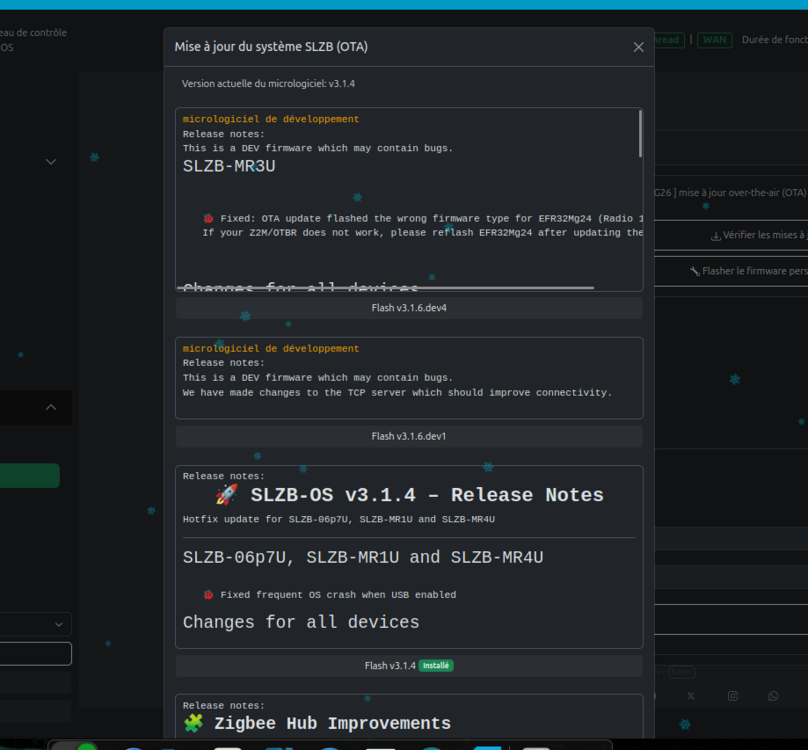
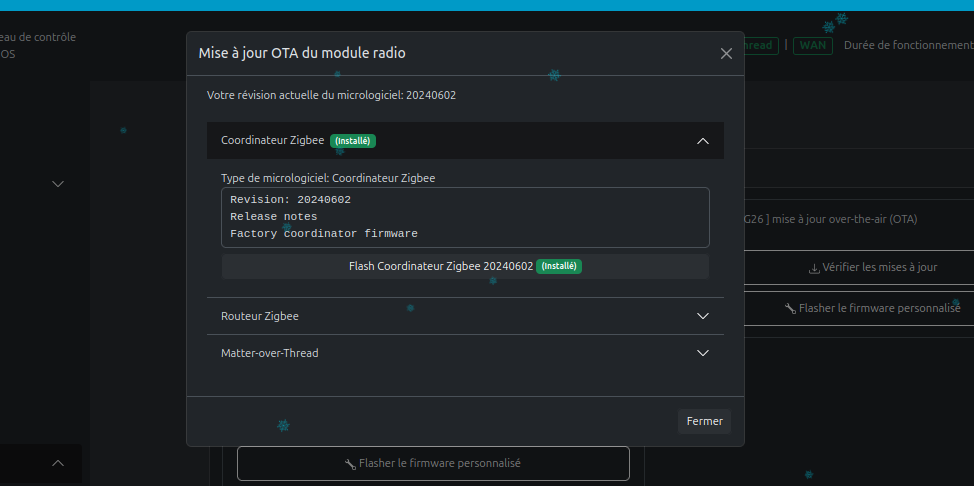
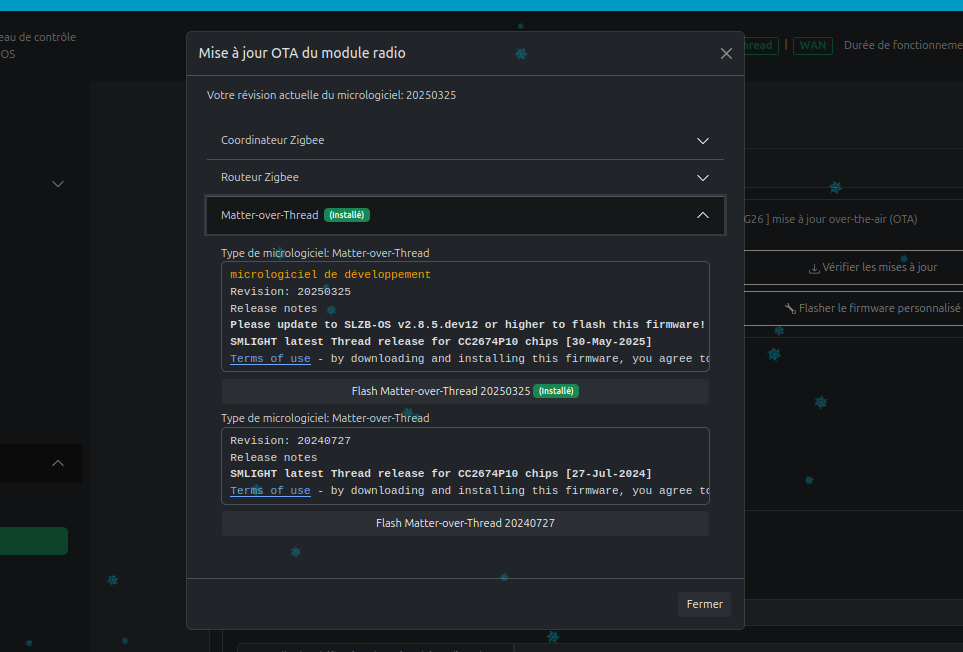
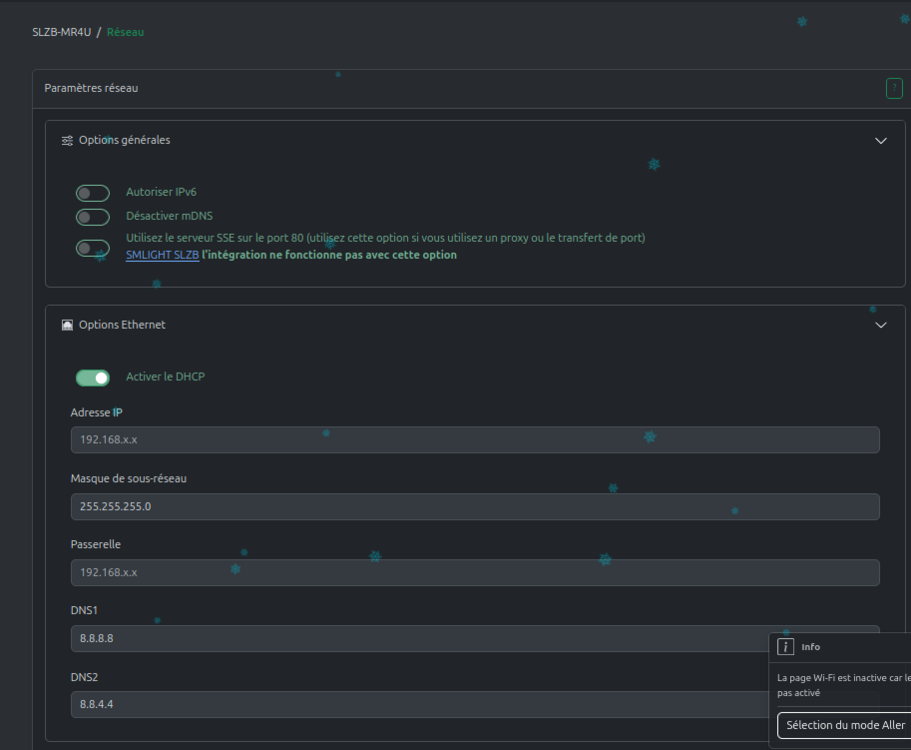
SMLight ne publie pas de repo GitHub public pour le firmware du coordinateur radio lui-même (le "SLZB-OS" pour la partie Zigbee/Thread sur la puce CC26/EFR32). Tout passe par leur web flasher officiel Tu doit être sur la 3.1.4 pour L'OS les 2 autres c'est de la dev v3.1.6.dev1 et v3.1.6.dev4 Mon os slzb Ma puce [ EFR32MG26 ] coordinateur zigbee Ma puce [ CC2674P10 ] coordinateur Matter-over-Thread Et pour répondre a" Ça revient surement au même que votre "iPhone utilise alors le border router Apple" (qui m'a remis la puce à l'oreille), c'est à dire que HA a encore besoin d'aide pour l'appairage (l'application Google Home dans le cas d'Android)." C'est exactement ça !😉 Et de mon coter je n'est pas activer l ip v6 sur le slzb
-
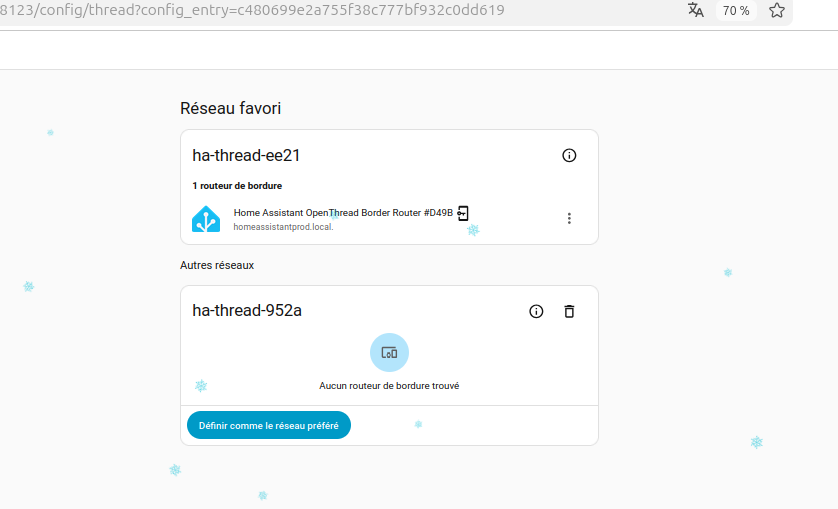
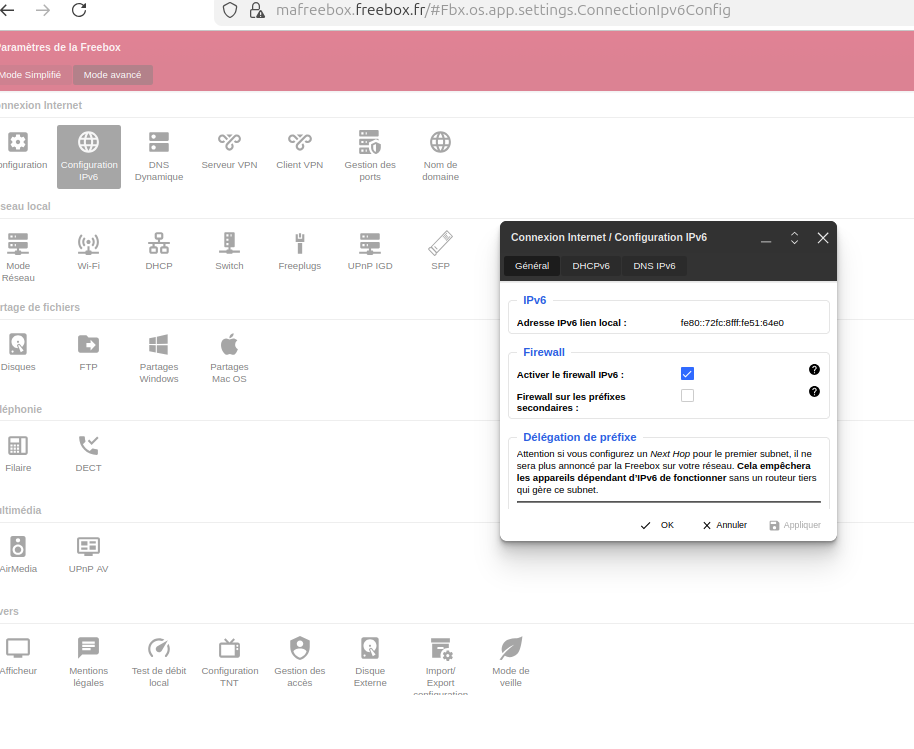
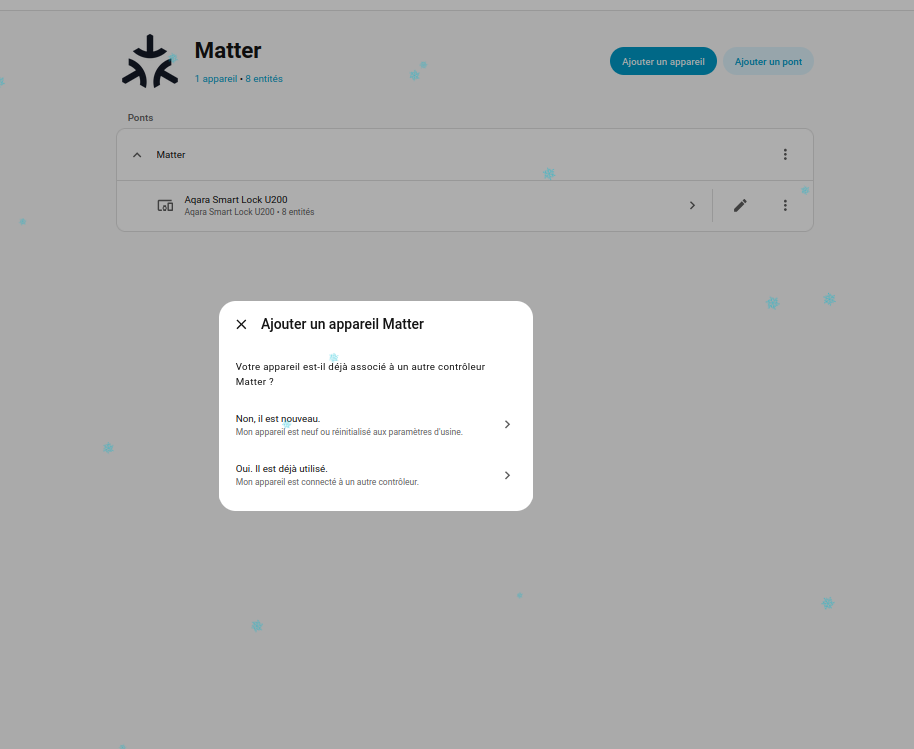
Salut @Kyrille ! Désolé que ce soit la galère de ton côté, c’est frustrant quand on a l’impression d’avoir tout fait correctement… Pour répondre précisément à tes nouvelles questions : Firmware de la puce radio : J’utilise une CC2674P10 avec le firmware MoT (Matter over Thread) v2.4.0 (le dernier stable recommandé par SMLight à fin décembre 2025). SLZBOS (le firmware du coordinateur Zigbee/Multiprotocole sur la même clé SMLight SLZB-07) : Version SLZBOS 2025.11.15 (la dernière disponible en décembre 2025 sur le repo GitHub de SMLight). C’est important de ne pas prendre une version trop ancienne, car certaines versions antérieures avaient des conflits de ressources quand MoT et Zigbee tournaient sur la même puce. IPv6 dans la partie réseau : Oui, absolument activé et autorisé sur mon routeur . Concernant la synchronisation des credentials Thread dans l’app Companion : tu as raison, j’aurais dû la mentionner plus explicitement ! C’est une étape clé sur Android. Dans l’app HA Companion : Settings > Companion app > Troubleshooting > Sync Thread credentials Il faut souvent le faire 2-3 fois (et attendre quelques secondes entre chaque tentative) jusqu’à voir clairement le message "Home Assistant and this device use the same network" avec l’icône clé + téléphone. Pour infos moi je suis sur Apple Dans l’app Companion iOS : Va dans Réglages > Appareils et services > Thread. Sélectionne Configurer (sous Services). En bas de la boîte "Réseau préféré", choisis Envoyer les identifiants au téléphone (ou l’option pour importer les credentials Apple vers HA ). Puis, pour ajouter l’appareil Matter : Dans l’app Companion : Réglages > Appareils et services > + > Ajouter un appareil Matter. Choisis "Non, c’est un nouvel appareil" > Scanner le QR code ou entrer le code manuel. L’iPhone utilise alors le border router Apple pour transférer les credentials Thread, et l’appareil s’ajoute à HA. Si ça reste bloqué ou ne confirme pas, c’est souvent là que l’appairage échoue ensuite. Petit recap des points critiques : Sync credentials répété jusqu’à confirmation claire. IPv6 bien activé . Firmware MoT récent sur la CC2674P10. Courage, on va trouver la petite différence qui bloque ! 😊 Merci pour tes retours !
-
Salut @jpci , Il existe des petits hubs Zigbee pas trop chers. J’en utilise un en ce moment pour mes interrupteurs tactiles avec rétro-éclairage : https://www.domadoo.fr/fr/domotique/6324-moes-box-domotique-zigbee-tuya-smart-life-ethernet.html
-
-
Salut @philou83 ,Tes vraiment bien parti sur ton setup ! J’ai hâte de lire tes posts pour suivre ton aventure avec Home Assistant !
-
Bonjour et bienvenue, Pierrenus ! Avec plaisir, n’hésite pas à créer des posts sur le forum.✌️
-
-
Salut TUTU12, En fait, il y avait deux instances de Zigbee2MQTT qui tournaient en parallèle, plus un ZHA actif sur le même dongle. Ça créait un conflit et empêchait ton instance de démarrer. Ce que j’ai fait, c’est recréer une instance propre avec un canal différent. J’ai aussi modifié le topic Zigbee2MQTT pour éviter tout conflit avec les anciennes installations que tu avais faites. Je viens d’envoyer un message à Jack pour clôturer ton poste.
-
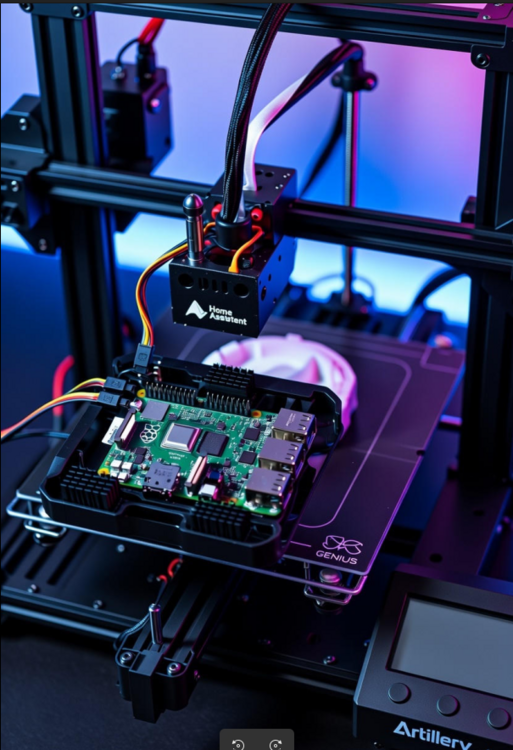
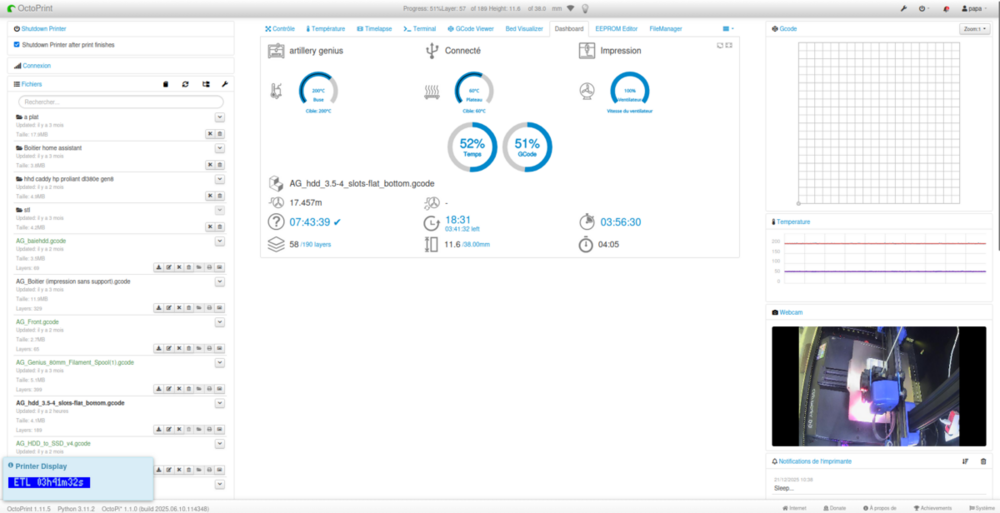
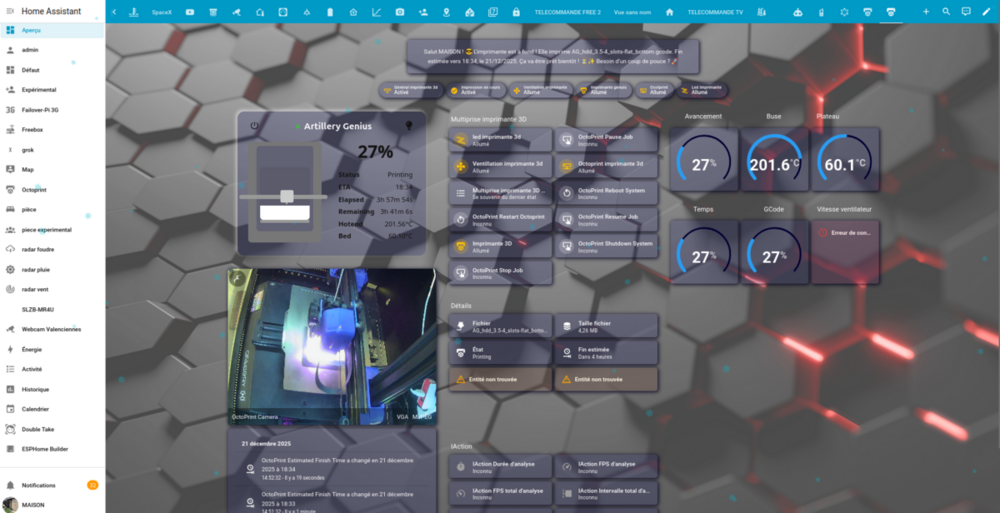
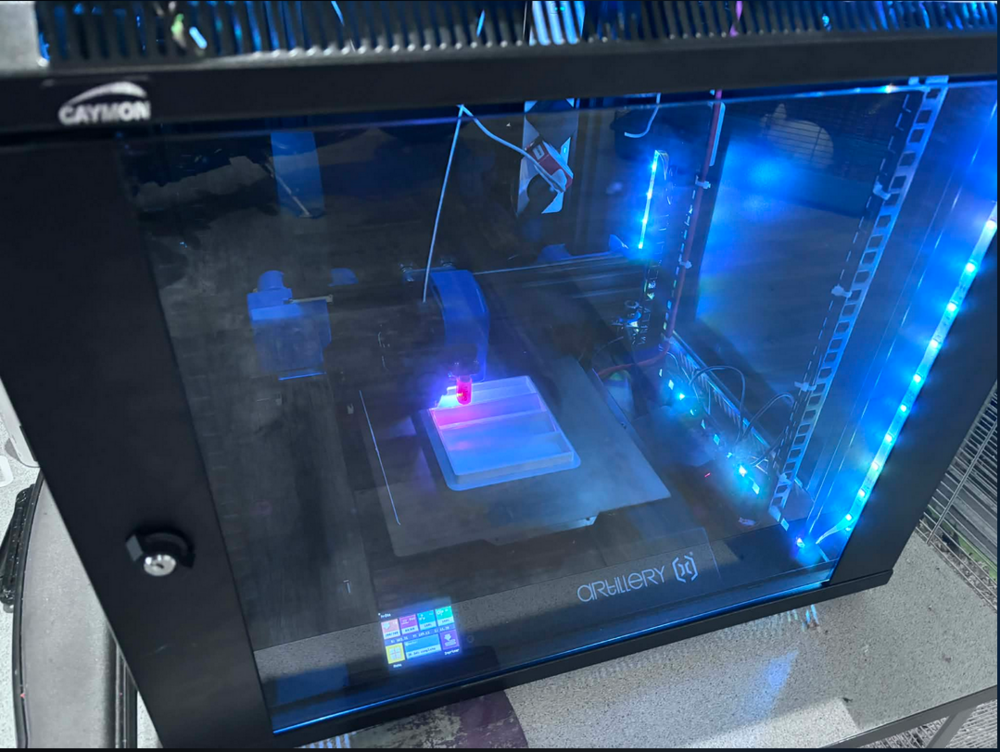
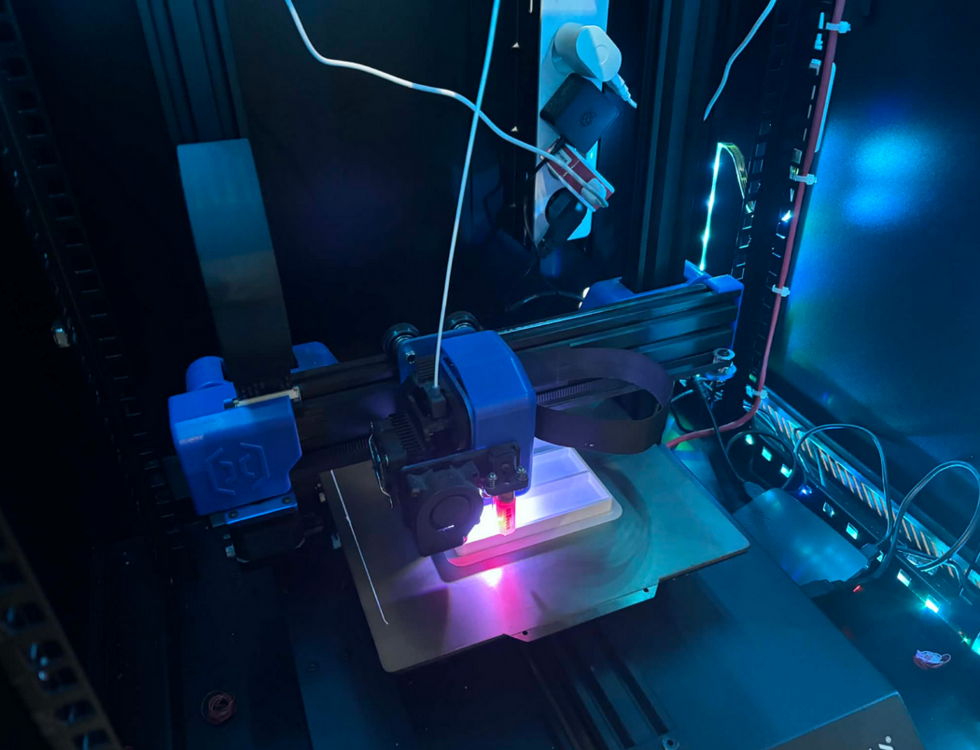
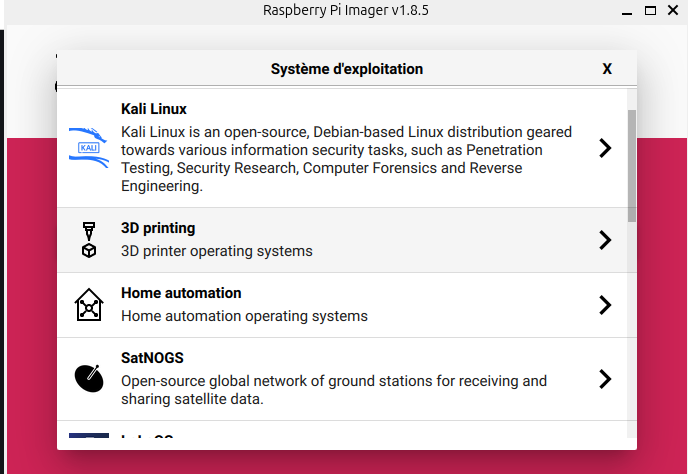
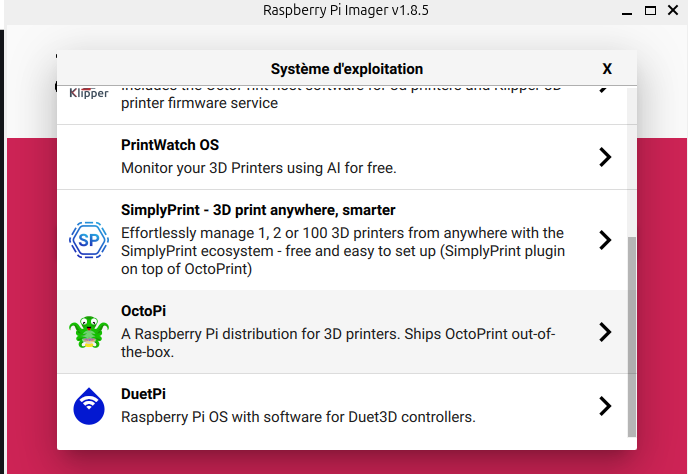
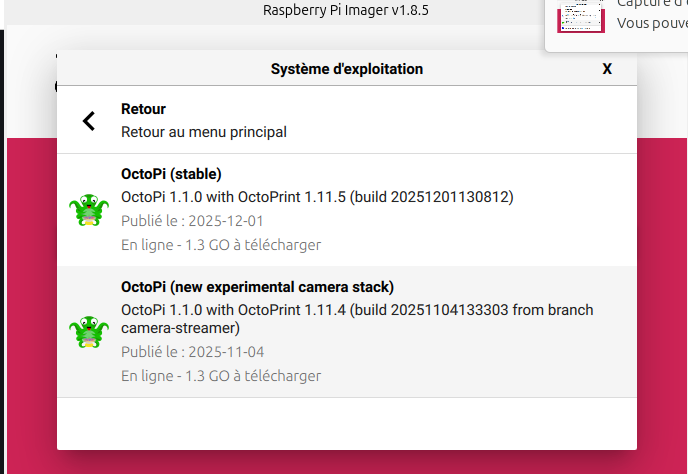
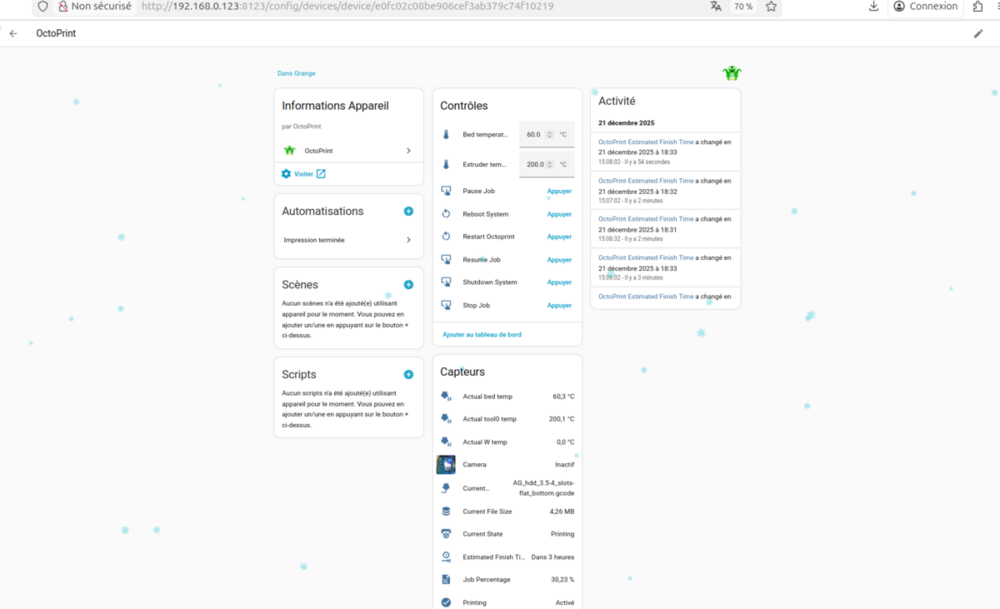
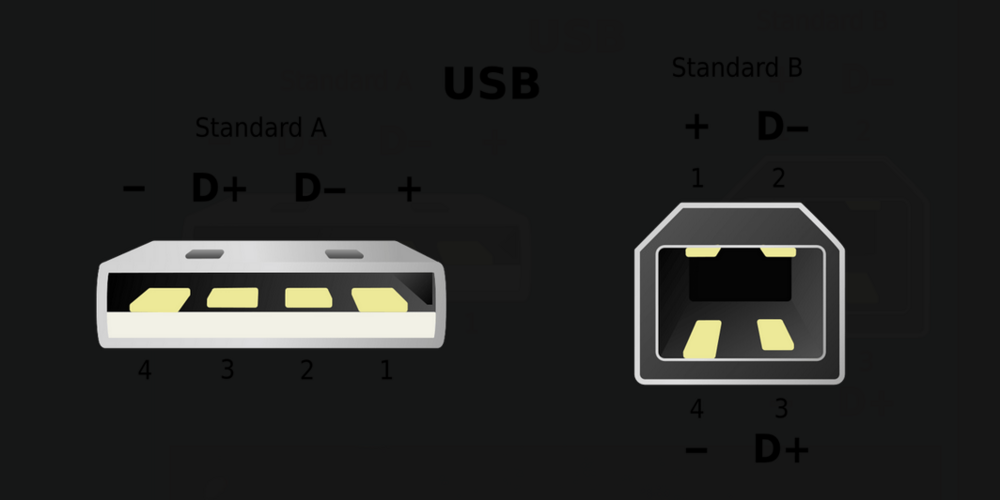
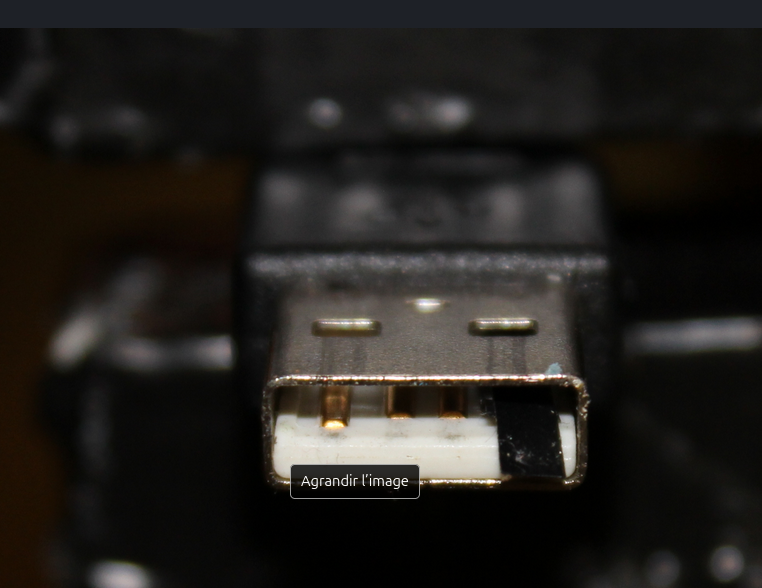
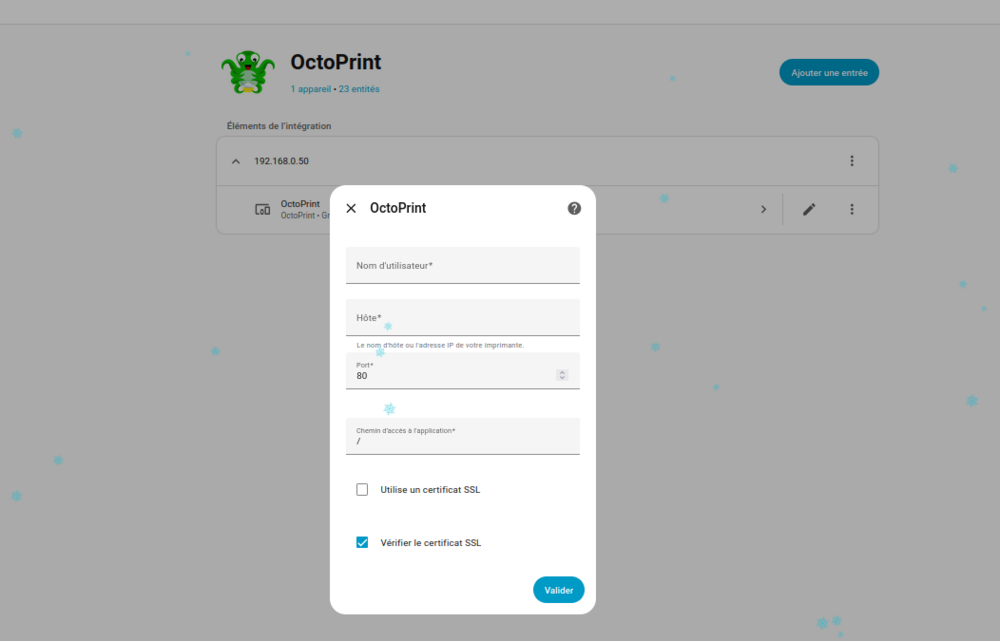
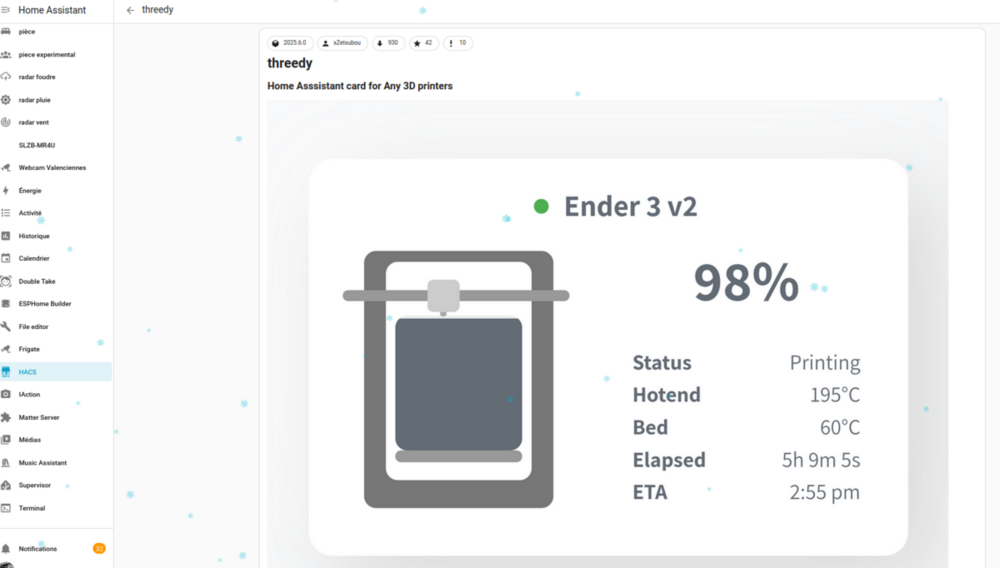
Depuis que j'ai plongé plus sérieusement dans l'impression 3D il y a quelques mois , avec une Artilery Genuis qui trône dans mon atelier, je cherchais une façon simple et fiable de surveiller mes impressions à distance sans avoir à rester collé devant la machine. L'idée d'intégrer tout ça à Home Assistant, ma plateforme domotique centrale qui gère déjà lumières, thermostats et caméras dans la maison, m'a tout de suite séduit. C'est là qu'OctoPrint entre en jeu, ce logiciel open source qui transforme un Raspberry Pi en serveur dédié pour l'imprimante. J'ai monté ce setup il y a quelques mois maintenant, et franchement, ça a changé ma manière de lancer des impressions longues sans stress. Pas de révolution miracle, juste une solution pratique qui fonctionne au quotidien et qui s'intègre parfaitement dans l'écosystème Home Assistant. Pour le matériel, rien de bien compliqué ni d'onéreux. J'ai utilisé un Raspberry Pi 4 que j'avais sous la main, avec une alimentation dédiée et une carte microSD de 32 Go, mais un Pi 3 ou même un Zero 2 W fait largement l'affaire pour ce genre d'usage. L'imprimante est connectée via un câble USB classique, et j'ai ajouté une petite webcam basique pour la surveillance vidéo. Tout tient dans un boîtier discret fixé près de l'imprimante, alimenté indépendamment pour éviter les surprises. Ce qui m'a agréablement surpris, c'est la compacité du montage : une fois installé, on oublie presque le Pi, il fait juste son boulot en silence sans chauffer excessivement, même pendant des impressions de plusieurs heures. La mise en route commence par une étape cruciale que beaucoup négligent au départ, et que j'ai moi-même apprise à mes dépens lors d'un premier essai raté : isoler correctement la ligne 5V du câble USB pour éviter le retour de courant de l'imprimante vers le Pi. Beaucoup d'imprimantes 3D, comme les Ender et genuis, envoient du 5V via le port USB même quand elles sont allumées, ce qui peut causer des instabilités, des redémarrages intempestifs du Pi ou pire, endommager la carte à long terme. J'ai opté pour la méthode simple et réversible avec du ruban isolant sur la broche correspondante du connecteur USB côté Pi, mais couper le fil rouge à l'intérieur du câble fonctionne aussi très bien si on est à l'aise avec un cutter et du ruban électrique. Ça prend cinq minutes, et croyez-moi, ça évite bien des galères par la suite. Une fois cette précaution prise, l'installation d'OctoPrint se fait presque toute seule grâce à l'image OctoPi, qui est prête à l'emploi. Je l'ai flashée sur la carte SD avec Raspberry Pi Imager, en configurant le Wi-Fi directement dans les options pour que le Pi se connecte au réseau domestique dès le premier démarrage. Le port série se détecte généralement automatiquement, et un baud rate en auto fait le reste. J'ai eu un petit moment de doute quand la connexion n'était pas immédiate, mais un redémarrage de l'imprimante et du Pi a tout résolu. À l'allumage, on accède à l'interface web via octopi.local, on suit l'assistant pour créer un compte sécurisé et connecter l'imprimante. Depuis, la liaison est stable, même en Wi-Fi, sans latence notable pour les commandes basiques. Au quotidien, OctoPrint devient vite indispensable. L'interface est claire, avec un suivi en temps réel de la température du nozzle et du bed, de la progression de l'impression et même d'une webcam si on en branche une. J'aime particulièrement pouvoir uploader un G-code depuis n'importe quel ordinateur ou téléphone, lancer une impression et la surveiller de loin. Les plugins ajoutent des fonctionnalités utiles, comme des alertes en cas de problème ou des timelapses automatiques à la fin. La réactivité est bonne, les commandes comme pause ou arrêt répondent instantanément, et la stabilité est au rendez-vous tant que le réseau Wi-Fi est correct. Pour les impressions longues la nuit, c'est un vrai confort de pouvoir vérifier d'un œil sur le téléphone que tout va bien sans se lever. Mais le vrai plus pour moi, c'est l'intégration avec Home Assistant. Une fois OctoPrint en place, ajouter l'intégration officielle est enfantin : dans les réglages de Home Assistant, on cherche OctoPrint, on entre l'adresse IP du Pi et la clé API générée dans OctoPrint, et voilà. L'auto-découverte fonctionne souvent du premier coup si les deux sont sur le même réseau. Immédiatement, on récupère une foule d'entités utiles : capteurs de température, pourcentage d'avancement, état de l'impression, et même des boutons pour contrôler pause, reprise ou arrêt. J'ai créé un dashboard dédié avec une vue caméra, les températures en gros et un graphique de progression, ce qui rend le suivi hyper intuitif depuis l'application Home Assistant sur mon téléphone. J’ai aussi installé la carte via HACS : https://github.com/xZetsubou/ha-threedy-card Ce qui simplifie vraiment la vie, c'est de pouvoir coupler ça à des automatisations : par exemple, une notification SMS quand l'impression est terminée, ou allumer une lumière spécifique dans l'atelier en cas d'erreur détectée. alias: "Impression terminée " description: "" triggers: - device_id: e0fc02c08be906cef3ab379c74f10219 domain: button entity_id: aa7a79614c181af12daad30fac0c2f78 type: pressed trigger: device conditions: [] actions: - action: notify.send_message metadata: {} data: message: "Impression terminée " target: entity_id: notify.papa mode: single Ce setup a de vrais points forts qui en font une solution durable. D'abord, la fiabilité une fois l'isolation USB bien faite, plus de crashes aléatoires qui m'avaient agacé au début. Ensuite, la flexibilité : tout est open source, gratuit, et s'intègre sans accroc à Home Assistant sans passer par des clouds tiers. La consommation électrique reste modeste, et le Pi dédié à OctoPrint ne perturbe pas les autres tâches domotiques. Côté pistes d'amélioration, je dirais que l'interface OctoPrint pourrait être un peu plus moderne sur mobile, même si ça fait le job, et qu'il faut veiller à une bonne ventilation du Pi lors d'usages intensifs. Aussi, pour les débutants en Raspberry Pi, la partie isolation USB peut sembler intimidante, mais avec les tutos de la communauté, ça passe crème. Au final, après plusieurs mois d'utilisation régulière, je garde ce montage sans hésiter. Il m'a apporté exactement ce que j'attendais : un contrôle distant serein de mon imprimante 3D, intégré à Home Assistant pour une vue unifiée de la maison. C'est parfait pour les passionnés de domotique qui ont déjà une imprimante 3D et veulent aller plus loin sans complications inutiles. Si vous hésitez encore, lancez-vous, la communauté autour d'OctoPrint et Home Assistant est active et prête à aider en cas de besoin. Pour ma part, c'est devenu un élément fixe de mon atelier connecté.

-
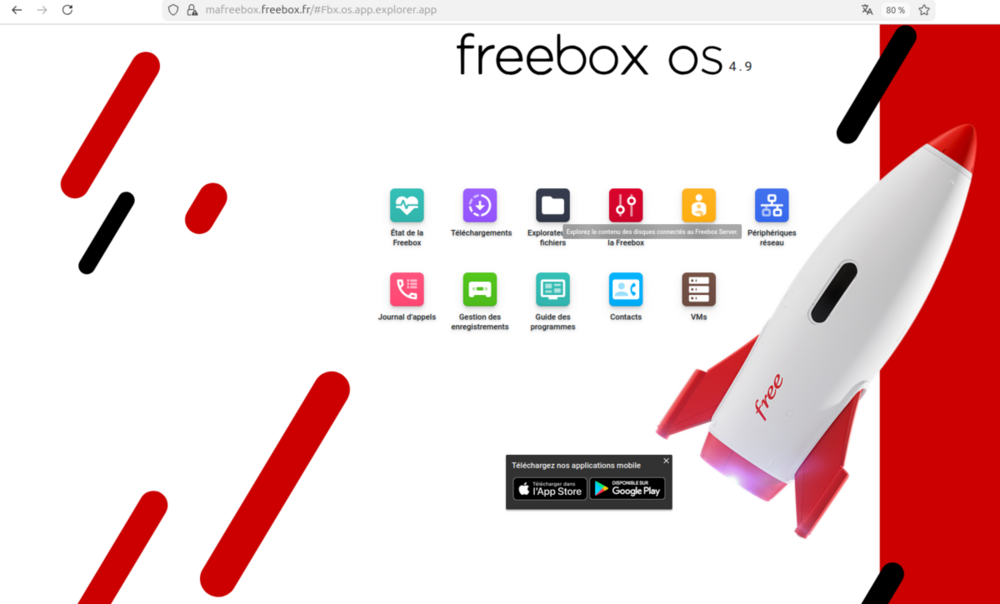
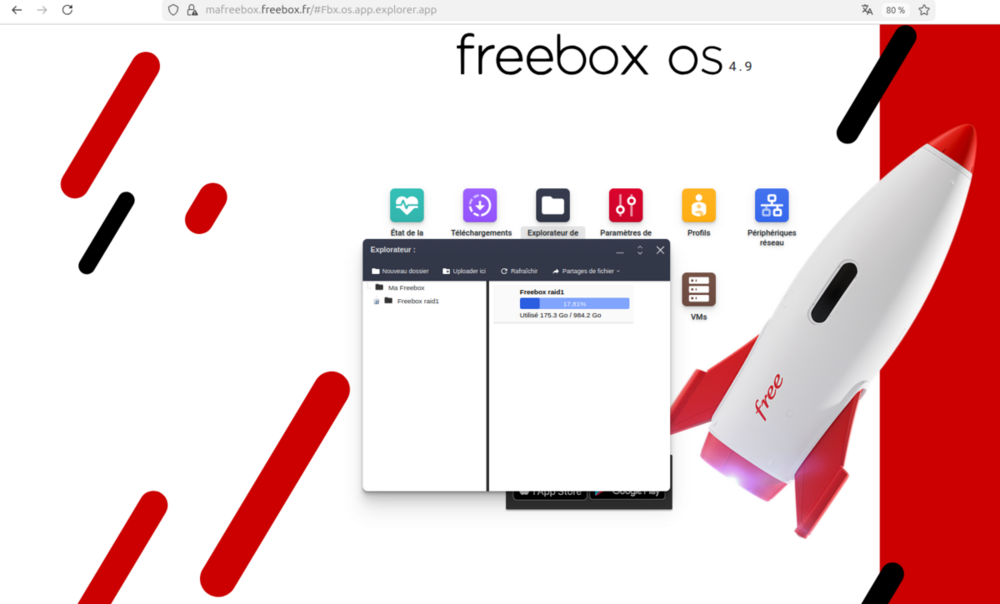
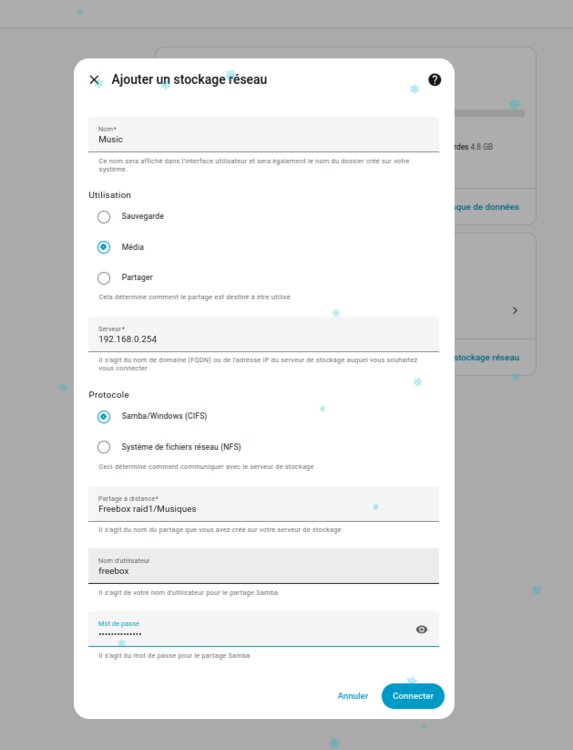
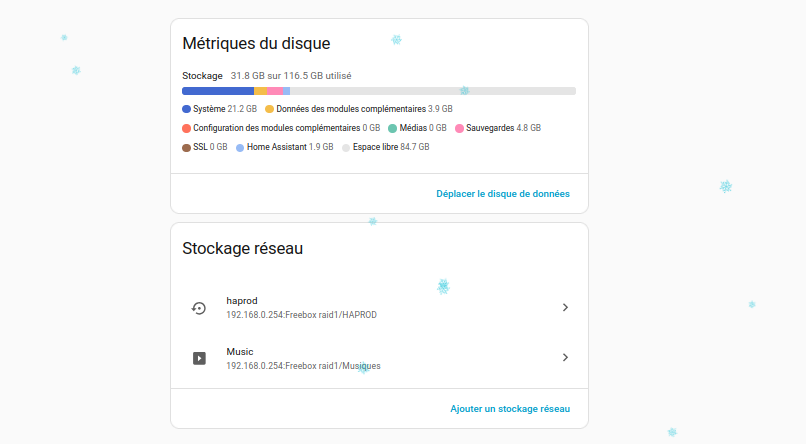
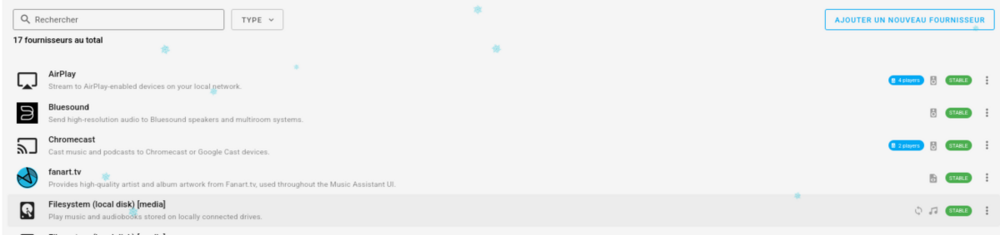
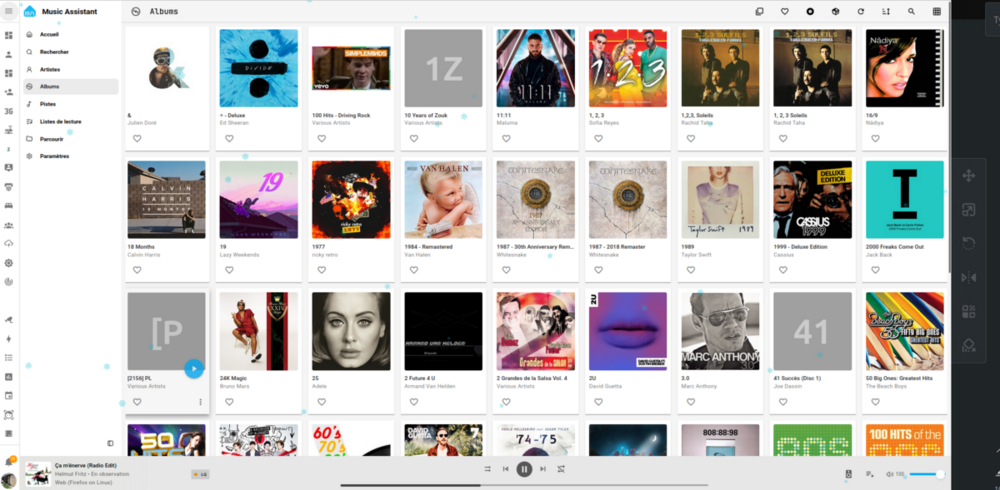
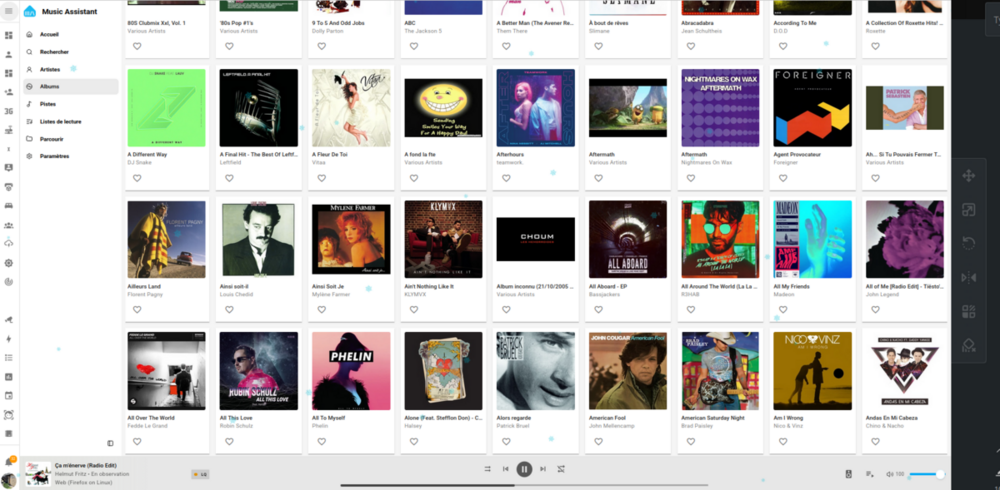
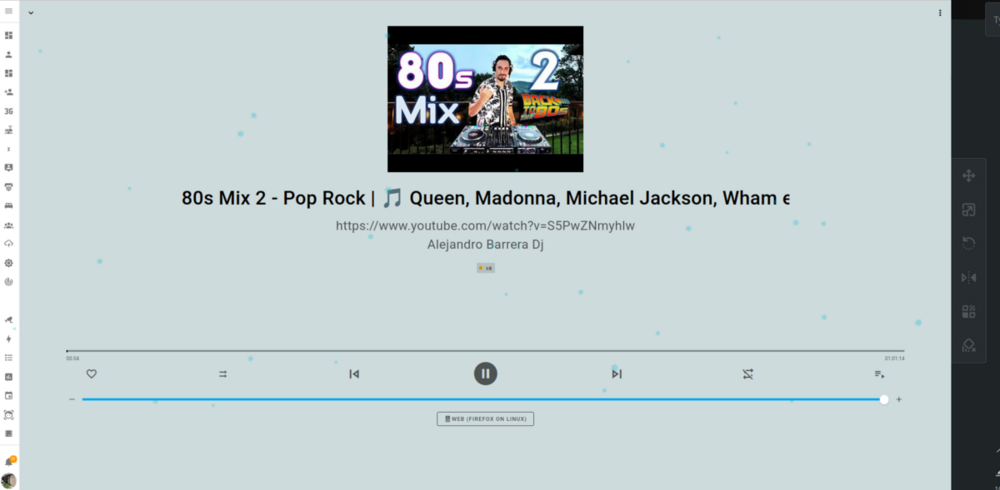
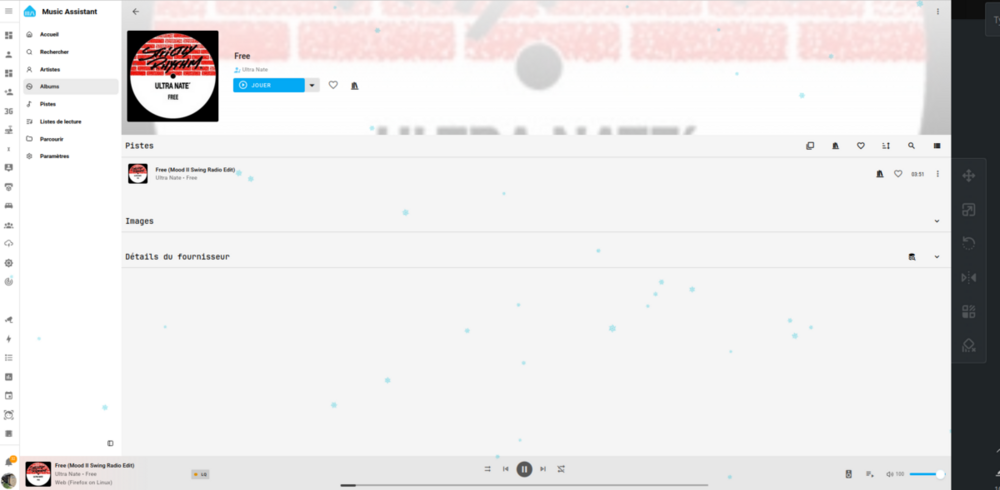
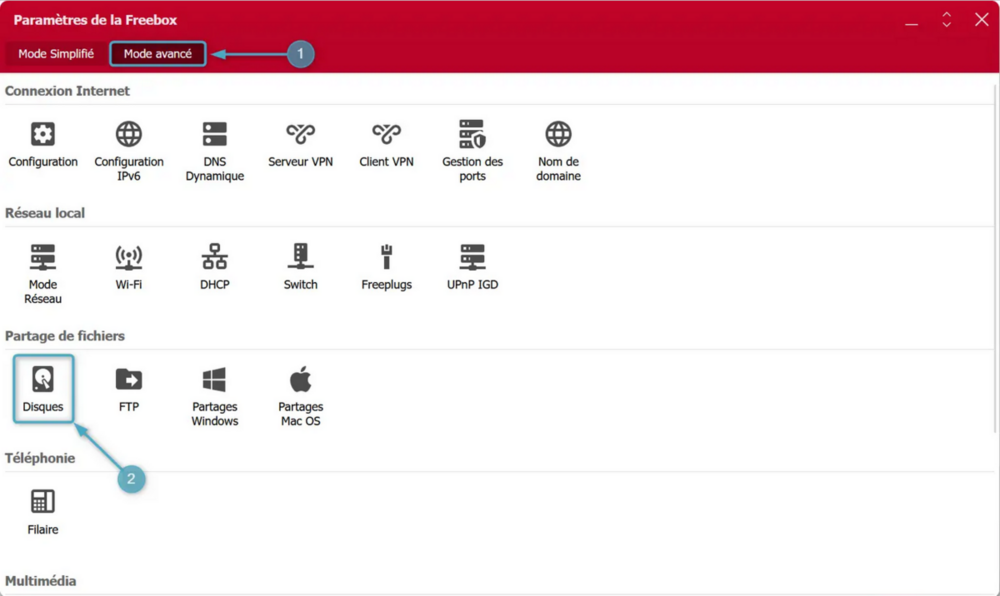
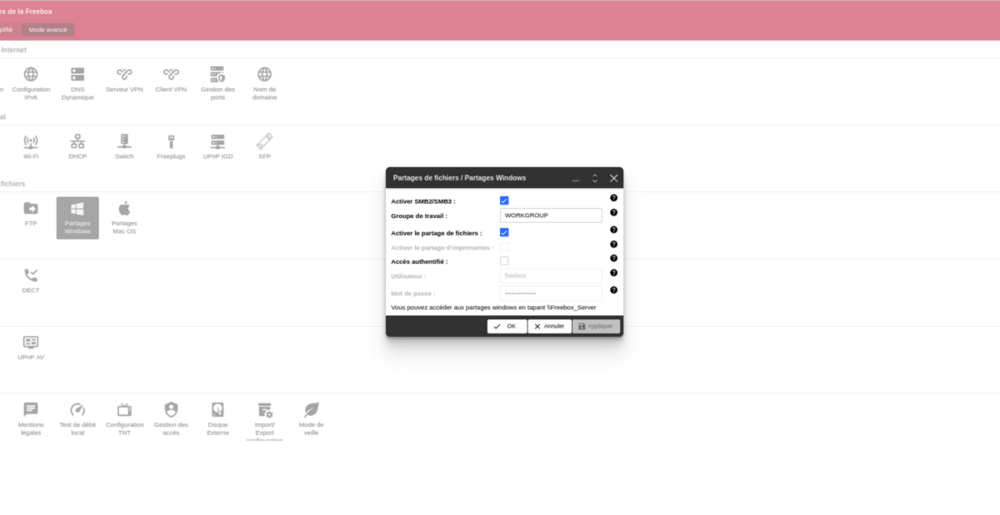
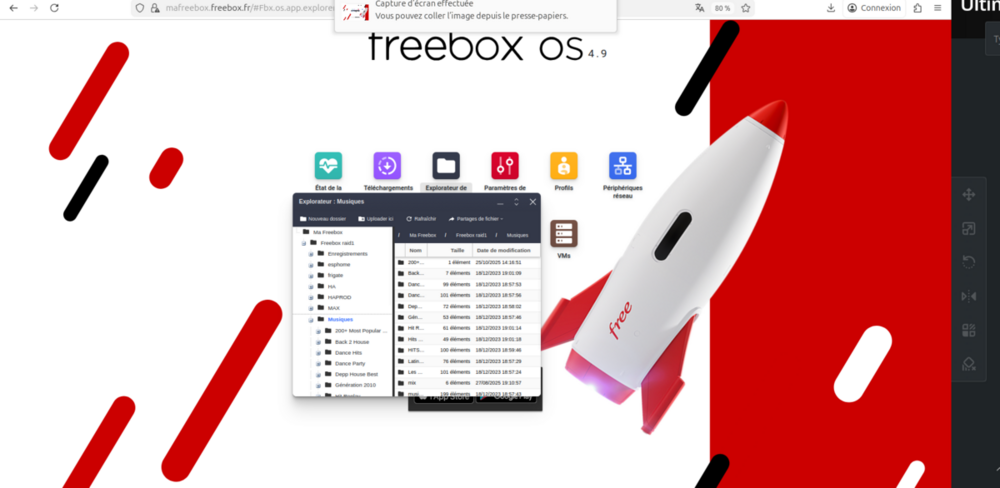
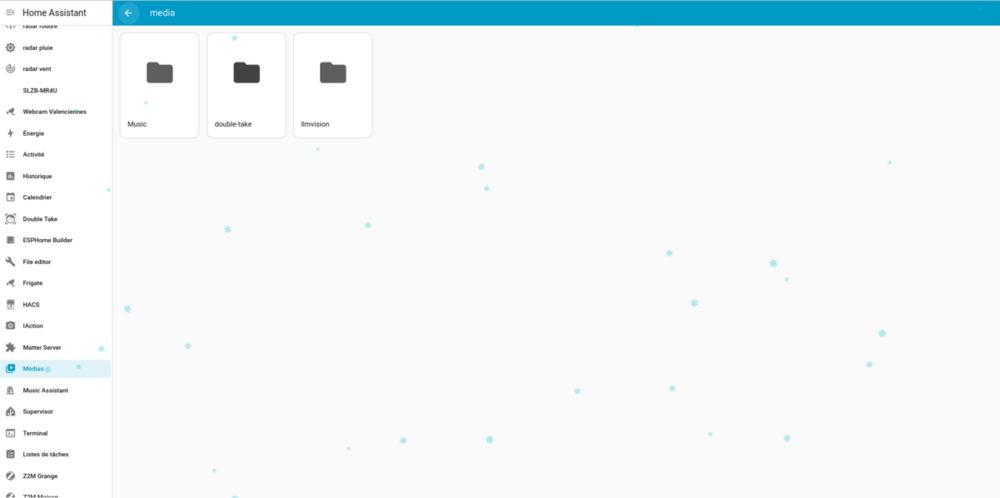
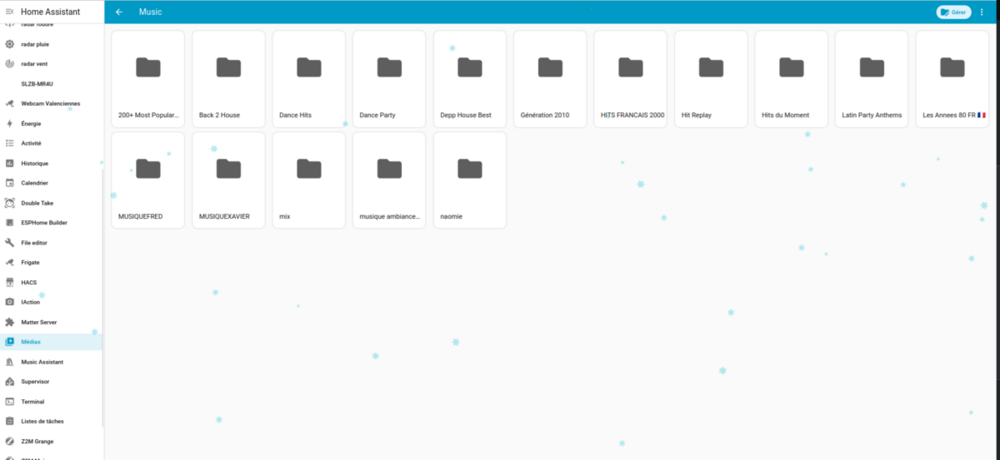
Music Assistant est un excellent add-on pour Home Assistant qui permet de gérer et diffuser une bibliothèque musicale unifiée, y compris vos fichiers locaux. Si vous avez de la musique stockée sur le disque dur de votre Freebox (Pop, Delta, Révolution, etc.), vous pouvez l'intégrer facilement grâce au partage SMB (également appelé "Partages Windows"). La Freebox expose son disque dur via le chemin réseau \\freebox_server\Disque dur (ou parfois \\freebox_server\Disque 1 selon le modèle). Music Assistant supporte nativement les partages SMB distants via son provider Filesystem (remote share). Voici un guide détaillé et étape par étape. PrérequisHome Assistant avec Music Assistant installé (version récente recommandée). Disque dur connecté à votre Freebox et contenant vos fichiers musicaux (MP3, FLAC, etc.), idéalement organisés dans un dossier dédié (ex. : un sous-dossier "Musique"). Partage SMB activé sur la Freebox : Connectez-vous à Freebox OS. Allez dans Paramètres de la Freebox > Partages de fichiers > Partages Windows (SMB). Activez le partage et, si possible, SMBv2/SMBv3 pour plus de sécurité et compatibilité. Votre instance Home Assistant doit être sur le même réseau local que la Freebox. Étapes pour ajouter le partage dans homeassistantConfigurez le partage SMB de la Freebox : Host : freebox_server (ou l'IP de votre Freebox, ex. : 192.168.1.254 si le nom ne résout pas). Share name : Disque dur (attention à l'espace et aux majuscules ! Si c'est "Disque 1", adaptez). Subfolder (optionnel) : Indiquez le chemin vers votre dossier musique, ex. : Musique ou Ma Musique/Musique. Username et Password : Laissez vide si aucun mot de passe n'est configuré sur la Freebox (par défaut). Sinon, saisissez les identifiants définis dans Freebox OS. SMB Version : Laissez "Auto" ou sélectionnez SMB 3.0/3.1.1 (recommandé ; évitez SMB 1.0 pour des raisons de sécurité). Cache Mode : "Loose" (recommandé pour les bibliothèques musicales). Exemple de configuration : Host :192.168.1.254 Share : Freebox raid1/Musiques Le dossier qui se crée automatiquement dans Médias ! Étapes pour ajouter le provider dans Music AssistantOuvrez l'interface Music Assistant : Dans Home Assistant, allez dans la sidebar > Music Assistant. Ou directement via l'URL (ex. : http://votre-ip-ha:8095 si installé en add-on). Accédez aux paramètres des providers : Cliquez sur l'icône engrenage (Settings) en bas à gauche. Sélectionnez l'onglet Music Providers. Ajoutez un nouveau provider : Cliquez sur Add Provider. Cherchez et sélectionnez Filesystem (remote share). Validez et synchronisez : Cliquez sur Save. Music Assistant montera le partage et scannera votre bibliothèque (cela peut prendre du temps selon la taille). Vos albums, artistes et pistes apparaîtront dans la bibliothèque unifiée. Utilisation une fois ajoutéVos fichiers locaux s'intègrent parfaitement avec d'autres providers (Spotify, Deezer, etc.). Music Assistant priorise toujours la meilleure qualité (ex. : FLAC local > stream compressé). Diffusez sur tous vos players compatibles (Chromecast, Sonos, etc.). Créez des playlists mixtes ou automatisations Home Assistant (ex. : musique au réveil). Problèmes courants et solutionsErreur de montage SMB : Vérifiez le nom exact du share dans Freebox OS. Testez l'accès depuis un PC Windows (\\freebox_server\Disque dur). Nom avec espace : "Disque dur" fonctionne normalement, mais si erreur, essayez l'IP au lieu du nom. Synchronisation lente ou incomplète : Assurez-vous que les fichiers ont de bons tags (ID3 pour MP3, etc.). Relancez la sync manuellement. Accès refusé : Activez SMBv2+ sur Freebox et évitez SMB1. Si votre Freebox demande un mot de passe, configurez-le dans Freebox OS pour plus de sécurité. Avec cette intégration, votre musique locale sur Freebox devient accessible dans tout votre écosystème Home Assistant, sans passer par l'interface Freebox Player. Pratique pour une maison connectée !

-
Bienvenue @Apareja 👋
-
Bonjour @Apareja Merci pour les détails sur votre installation. Je comprends bien le problème : votre barrière infrarouge déclenche la sirène localement, mais vous n’avez aucune notification sur votre téléphone quand vous êtes absent, car le système n’est pas connecté. Votre idée avec le Sonoff RE5V1C (relais à contact sec 5V) est bonne, mais le branchement actuel (en série sur le fil positif de la sirène) permet seulement de couper/activer la sirène manuellement via l’app eWeLink. Ça ne détecte pas automatiquement le déclenchement de l’alarme, car le relais agit comme un interrupteur commandé, pas comme un capteur d’état. Solution recommandée : Brancher le RE5V1C en parallèle sur la sortie alarme de la barrière La plupart des barrières infrarouges “pour alarme” (même les modèles basiques sans Wi-Fi ni alarme intégrée) disposent d’une sortie relais à contact sec (NO/NC/COM) sur le récepteur. Cette sortie change d’état quand le faisceau est coupé (alarme déclenchée). • Vérifiez sur votre barrière (souvent des bornes marquées ALARM, NO, NC, COM ou similaires). • Si c’est le cas : connectez les bornes du contact sec du Sonoff RE5V1C directement sur cette sortie relais de la barrière (par exemple, COM et NO). • Configurez le Sonoff en mode “inching” (impulsion) ou “self-locking” selon le comportement (self-locking si l’état reste “alarme” tant que le faisceau est coupé). • Dans eWeLink, activez les notifications push : vous recevrez une alerte instantanée sur votre téléphone dès que l’alarme se déclenche. Avantages : • La sirène continue de fonctionner normalement (pas de coupure). • Vous avez un retour d’état réel du déclenchement. • Simple, pas cher, et compatible avec votre programmation horaire existante. Si votre barrière n’a pas de sortie relais (certains modèles très basiques n’ont que l’alimentation de la sirène), alors il faut détecter via la sirène : Solution alternative : Détecter le déclenchement via la sirène • Branchez le contact sec du RE5V1C en parallèle (pas en série) sur les fils de la sirène. • Alimentez le RE5V1C en 5V séparé (USB ou alimentation dédiée). • Quand la sirène s’active (tension apparaît sur ses fils), le contact sec du Sonoff se ferme/ouvre → il change d’état et envoie une notification via eWeLink. Ça fonctionne bien si la sirène est en 12V ou 24V (courant typique). Testez pour voir si le changement d’état est détecté correctement. Fins de course sur le portail Si votre portail est battant ou coulissant et motorisé, ajouter deux fins de course (un pour position ouverte, un pour fermée) permet de détecter si quelqu’un force ou laisse le portail ouvert. • Utilisez des contacts magnétiques (capteurs d’ouverture comme les Sonoff DW2 ou équivalents Zigbee/WiFi). • Connectez-les à un autre module Sonoff (ou le même si multi-canaux) pour avoir des notifications “portail ouvert” ou “intrusion via portail”. • C’est particulièrement utile avec une barrière IR, car ça couvre les cas où quelqu’un escalade ou force directement le portail sans couper le faisceau IR. Si vous avez un schéma plus précis de votre barrière ou des photos des bornes, je peux affiner les conseils
-
-
Bonjour Eric, Bienvenue sur le forum et bravo pour ton message très clair ! Habitant le Nord, je connais bien ce climat qui nous laisse effectivement du temps pour bricoler la domotique quand il pleut 😉 Tu as choisi LA meilleure solution pour débuter : Home Assistant Green. C’est simple, évolutif et tu ne seras jamais bloqué plus tard. Voici une liste précise et sereine de ce qu’il te faut acheter pour réaliser tout ce que tu veux dès le premier jour, sans rien racheter ensuite. Je te mets des liens français (Amazon.fr ou Domadoo, livraison rapide, SAV facile) . La base (obligatoire) ✓ Home Assistant Green → https://www.domadoo.fr/fr/box-domotique/7046-nabu-casa-home-assistant-green-smart-home-hub.html (ou version anglaise si besoin) La clé Zigbee (indispensable pour tous tes capteurs et volets) ✓ Sonoff Zigbee 3.0 USB Dongle Plus V2 (version “E”) → https://www.domadoo.fr/fr/interface/6315-sonoff-dongle-zigbee-30-usb-compatible-home-assistant.html Tu la branches simplement sur le Green, tu installes l’intégration ZHA ou Zigbee2MQTT en 2 clics et c’est parti. Détection de présence + éclairage (très fiable, fonctionne même dans le noir) ✓ 2 × Aqara Capteur de présence FP2 (détecte jusqu’à 6 m, découpe en 30 zones max) → https://www.amazon.fr/Aqara-Capteur-Présence-Détection-Multi-Personnes/dp/B0BXWZMQJ3 Commence par 2 (salon + couloir), tu en rajouteras plus tard si besoin. Avec ça, lumières qui s’allument/s’éteignent automatiquement = magique ! Sonnette + notification jardin ✓ Sonnette vidéo Reolink 5MP PoE (sonnette + caméra + carillon inclus) → Recherche “Reolink Video Doorbell PoE” sur Amazon.fr ou site Reolink Tu la câbles en PoE (ou avec les 2 fils de ton ancienne sonnette si tu utilises l’adaptateur). Tu reçois la notification sur ton téléphone même au fond du jardin, tu parles à la personne, et tu peux créer une petite musique dans les pièces avec tes enceintes Alexa. Volets roulants Somfy RTS (BSO motorisé + Velux RTS) Pour les moteurs Somfy RTS ou io, il n’existe pas de “stick Zigbee” direct à coller derrière le moteur. Les solutions Zigbee courantes sont des modules encastrés comme NodOn ou Sunricher (mais pas spécifiques Somfy). Alternative recommandée : utilise un dongle/overlays RTS séparé ou passe par Zigbee2MQTT avec des modules compatibles. Si tu veux rester simple, regarde les modules volets Zigbee génériques sur Domadoo (ex : https://www.domadoo.fr/fr/peripheriques/5245-sunricher-module-volet-roulant-zigbee-30.html). Ton BSO Somfy RTS et ton Velux RTS seront pilotables dans Home Assistant avec la bonne intégration. Volets roulants filaires (ceux avec interrupteur classique) ✓ Module Zigbee derrière interrupteur pour volets (recommandé : Zemismart ou équivalent) → Recherche “Zemismart Zigbee 3.0 module volet roulant filaire” sur Domadoo ou Amazon Alternative fiable : NodOn SIN-4-RS-20 ou Sunricher → https://www.domadoo.fr/fr/peripheriques/5690-nodon-module-volet-roulant-zigbee.html Tu le caches derrière ton interrupteur existant (couper le courant, 10 min par volet). Tu gardes les interrupteurs physiques + commande Alexa + automatisations. Chauffe-serviette Acova ✓ Module fil pilote Zigbee NodOn SIN-4-FP-21 → Recherche sur Domadoo ou Amazon.fr Tu le places dans la boîte de dérivation du chauffe-serviette (ou derrière l’interrupteur). Tu pourras dire « Alexa, chauffe les serviettes » 20 min avant la douche, ou programmer 30 min chaque matin. Commande vocale Alexa Tu as déjà des enceintes Alexa ? Parfait ! Home Assistant s’intègre nativement avec Alexa : toutes tes lumières, volets, chauffe-serviette apparaîtront automatiquement dans l’app Alexa après une rapide configuration. Tes premiers pas (15 minutes un dimanche après-midi) Brancher le Green → suivre le guide en français. Brancher la clé Sonoff → ajouter ZHA ou Zigbee2MQTT. Appairer ton premier capteur Aqara. Créer ta première automation : « Quand présence détectée → allume la lumière ». Dire « Alexa, découvre les appareils » → tu commandes déjà à la voix ! Voilà, une base solide ! Après, il y a tellement de modules qui existent et plein de façons différentes de faire (exemple : chez moi, tous les Somfy se gèrent via ma Freebox avec HomeConnect). N’hésite pas à revenir ici avec des photos quand tu reçois le matériel, toute la communauté t’aidera pour chaque étape. Tu vas adorer voir tes lumières s’allumer toutes seules et recevoir la sonnette sur ton téléphone en buvant le café dans le jardin ! Excellent dimanche à toi dans le Morbihan, et à très vite pour la suite !