
XAV59213
Rédacteur
-
Inscription
-
Dernière visite
Tout ce qui a été posté par XAV59213
-
Salut @Julien , Regarde la charge de tes canaux pour adapter au mieux ton réseau. Si les canaux sont trop proches de ceux de ton réseau Wi-Fi, cela peut entraîner des pertes de signal et une instabilité du réseau sur ton SLZB Je viens de mettre un petit explicatif sur le Wi-Fi et Zigbee pour bien comprendre:
-
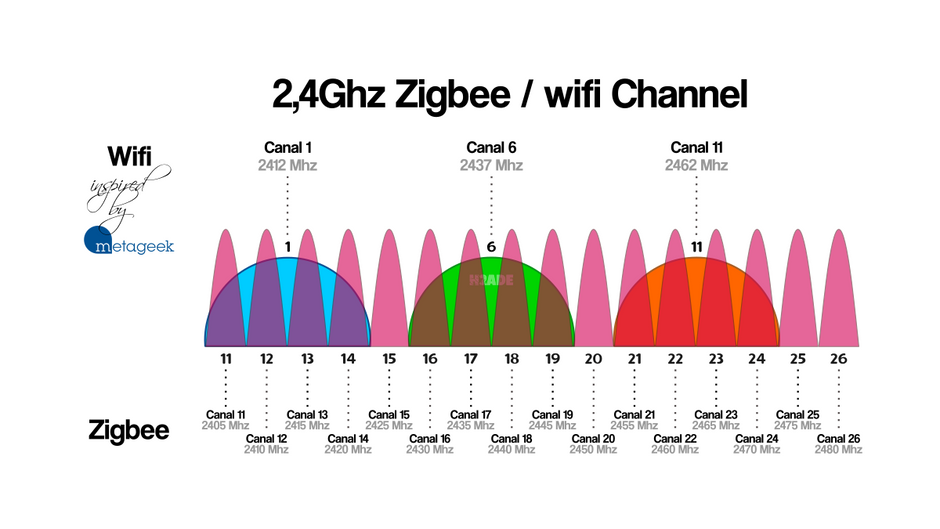
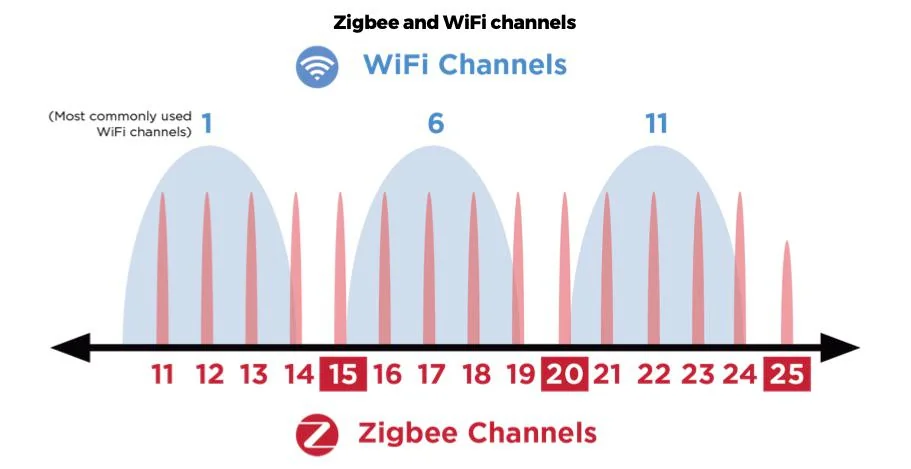
Les interférences entre le Wi-Fi et le Zigbee sont un problème courant en raison de leur utilisation partagée de la bande de fréquences 2.4 GHz. Voici une explication détaillée et structurée pour mieux comprendre le phénomène et comment le gérer. 1. Contexte techniqueBande de fréquences commune : Le Wi-Fi (normes IEEE 802.11b/g/n/ac/ax dans la bande 2.4 GHz) et le Zigbee (norme IEEE 802.15.4, souvent utilisé pour les objets connectés comme les ampoules intelligentes, capteurs ou hubs comme le SLZB) opèrent tous deux sur la plage de fréquences allant de 2.405 GHz à 2.480 GHz environ. Canaux Wi-Fi : Dans la bande 2.4 GHz, le Wi-Fi utilise typiquement 13 canaux (numérotés de 1 à 13 en Europe), chacun occupant une largeur de bande de 20 MHz (ou 40 MHz pour les modes plus rapides). Ces canaux se chevauchent partiellement pour maximiser l'utilisation du spectre. Canaux Zigbee : Le Zigbee utilise 16 canaux (numérotés de 11 à 26), mais chacun ne fait que 2 MHz de largeur, avec un espacement de 5 MHz entre eux. Cela les rend plus étroits et plus sensibles aux perturbations. Lorsque ces canaux se chevauchent, des interférences se produisent : les signaux Wi-Fi, plus puissants et plus larges, peuvent "noyauter" les signaux Zigbee plus faibles, entraînant des pertes de paquets, des déconnexions, une latence accrue ou une instabilité du réseau Zigbee. 2. Comment se manifestent les interférences ?Perte de signal et instabilité : Si un canal Zigbee est trop proche ou chevauche un canal Wi-Fi actif (le vôtre ou celui d'un voisin), cela peut causer des erreurs de transmission. Par exemple, un routeur Wi-Fi sur le canal 6 (fréquence centrale ~2.437 GHz) peut interférer avec les canaux Zigbee 15 à 20. Facteurs aggravants : Densité des réseaux voisins (appartements, bureaux). Puissance des signaux : Le Wi-Fi émet souvent à plus haut niveau (jusqu'à 100 mW) que le Zigbee (typiquement 1-10 mW). Autres sources : Micro-ondes, Bluetooth, babyphones ou même certains téléphones sans fil utilisent aussi le 2.4 GHz. Impact sur Zigbee : Comme Zigbee est conçu pour les réseaux maillés à faible consommation (IoT), il est plus vulnérable. Cela peut se traduire par des dispositifs qui ne répondent plus ou un réseau instable. Pour illustrer le chevauchement des canaux : 3. Comment éviter ou minimiser les interférences ?Vérifiez la charge des canaux : Utilisez des applications comme Wi-Fi Analyzer (sur Android) ou des outils comme Acrylic Wi-Fi (sur PC) pour scanner les réseaux Wi-Fi environnants et identifier les canaux les moins encombrés. Choisissez des canaux optimaux : Pour le Wi-Fi : Privilégiez les canaux 1, 6 ou 11 (les plus espacés et moins chevauchants entre eux). Pour le Zigbee : Configurez votre hub (comme un SLZB-06 ou similaire) sur un canal éloigné, comme le 15, 20, 25 ou 26. Évitez les canaux 11-14 si votre Wi-Fi est sur 1, ou 21-24 si sur 11. Exemple de configuration idéale : Wi-Fi sur canal 1 (chevauche Zigbee 11-14), donc mettez Zigbee sur 20 ou 25. Passez au 5 GHz pour le Wi-Fi : Si vos appareils le supportent, migrez votre Wi-Fi vers la bande 5 GHz (ou 6 GHz pour Wi-Fi 6E), qui n'interfère pas avec le Zigbee. Améliorez l'environnement : Placez le routeur Wi-Fi et le hub Zigbee à distance l'un de l'autre (au moins 2-3 mètres). Utilisez des répéteurs Zigbee pour renforcer le maillage. Mises à jour et tests : Assurez-vous que vos firmwares sont à jour. Testez en changeant les canaux et en monitorant la stabilité.
-
Salut @Rajac11 Merci pour ton message et surtout pour tes vœux très sympas ! je te retourne la pareille pour 2026 : excellente santé, plein de soleil pour ton installation solaire et que ton Arsun tourne à plein régime ! 😄 Je comprends bien ton constat : avec ce début d’année peu ensoleillé, le complément chauffe-eau en heures creuses devient vite indispensable les soirs de douche, mais tu veux l’optimiser pour ne pas le lancer tous les jours (et encore moins le week-end), et plutôt un jour sur deux en semaine seulement (lundi, mercredi, vendredi ça fait déjà un rythme proche de 3 jours/semaine, mais tu vises plutôt alterné = environ 2–3/semaine selon les semaines). Smart Life (Tuya) est malheureusement assez limité sur les logiques complexes du type « un jour sur deux » ou « pair/impair » sans aide extérieure. Pas de compteur de jours natif ni de modulo dans les conditions. Solution la plus simple et fiable avec ton témoin Tongou (prise/relais/énergie connecté Tuya) On va utiliser deux « fanions » (appelés « interrupteurs virtuels » ou « scènes Tap-to-Run » que l’on toggle comme des booleans) pour créer un bascule qui alterne. Méthode recommandée : deux interrupteurs virtuels + 3 automatisations Crée deux interrupteurs virtuels (dans Smart Life → Automatisation → Ajouter → Interrupteur virtuel ou « Tap-to-Run » que tu laisses vide) : Fanion A = « Complement_HC_Actif » (on/off) Fanion B = « Complement_HC_ToggleHelper » (on/off) — sert juste de bascule (Si tu n’as pas d’interrupteur virtuel natif, crée deux scènes Tap-to-Run vides nommées comme ci-dessus, tu pourras les activer/désactiver comme des switches.) Automatisation 1 : « Toggle le jour pair » (exécutée tous les matins pour préparer la journée) Déclencheur : Horaire fixe → tous les jours à 06:00 (ou 07:00) Condition : Jour de la semaine → Lundi, Mardi, Mercredi, Jeudi, Vendredi (exclut samedi/dimanche) Condition supplémentaire (si possible) : si le Fanion B est OFF (selon version app, ça peut être « statut du switch virtuel ») Action : Allumer Fanion B (toggle helper → passe à ON) Si Fanion A est OFF → Allumer Fanion A Sinon (A est ON) → Éteindre Fanion A → Résultat : chaque jour ouvré, on inverse l’état du fanion principal A.Alternative plus simple si ta version Smart Life autorise bien les conditions multiples : Déclencheur : Horaire 06:00 tous les jours ouvrés Action : Inverser (toggle) Fanion A directement → Certains utilisateurs rapportent que le toggle marche sur les interrupteurs virtuels quand on l’appelle comme action. Automatisation 2 : Le vrai complément HC (celle que tu as déjà, mais améliorée) Déclencheur : Horaire fixe → 18:00 (ou quand tu veux tester la prod solaire) Condition : Production solaire < 4.0 kWh (via ton capteur Tongou si tu as un compteur solaire, ou via une scène qui simule ça) OU Fanion A est ON (c’est ça la clé !) Action : Lancer le complément chauffe-eau 2h30 (ou la durée que tu veux) Optionnel — Automatisation 3 : Reset week-end Déclencheur : Samedi 00:01 Action : Éteindre Fanion A (pour être sûr de repartir propre le lundi) Avec cette astuce du Fanion A, tu alternes vraiment un jour sur deux en semaine, et rien le week-end. Variante encore plus simple (si le toggle direct marche chez toi) Crée un seul fanion « Complement_HC_Actif » Automatisation toggle quotidien : Déclencheur : 06:00, jours semaine seulement Action : Inverser le fanion Puis ta scène de 18h00 vérifie si le fanion est ON → lance le complément Teste ça en premier, c’est souvent le plus propre quand ça fonctionne. Dis-moi quelle version exacte de l’app tu as (Smart Life ou Tuya Smart ?) et si tu arrives à créer des interrupteurs virtuels ou à toggler un Tap-to-Run, je t’affinerai encore plus précisément. Bon courage pour tes réglages, et surtout plein de beaux kWh solaires pour la suite de l’hiver ! Cordialement,
-
Salut @Juliemoss , Je ne suis pas un pro du chauffage (et pour des raisons de sécurité, je te conseille vivement de ne pas bricoler seul si tu n'es pas qualifié), mais voici un guide clair basé sur les docs officielles Viessmann et des retours d'utilisateurs. Contacte toujours un chauffagiste certifié Viessmann pour l'intervention – ça évite les pannes ou la perte de garantie. Pourquoi reprogrammer en contact sec ?Le mode "contact sec" (ou dry contact) permet à la chaudière de recevoir des signaux électriques simples (sans tension) d'un module externe, comme un thermostat ou une sonde. Ça remplace les modes plus anciens (comme on/off basique) pour une modulation fine. Amélioration : Meilleure régulation de la température, moins de cycles courts (qui gaspillent du gaz), et compatibilité avec des outils modernes pour économiser jusqu'à 10-20 % sur la facture. Étapes pour reprogrammer et ajouter un module contact secPréparation (à faire par toi ou le pro) : Vérifie ton modèle exact (ex. : B1HA, B1HE, etc.) sur la plaque signalétique de la chaudière. Télécharge le manuel spécifique sur le site Viessmann (viessmann.fr ou viessmann.com). Cherche "Vitodens 100-W [ton modèle] – Instructions de service" (souvent en PDF gratuit). Par exemple, pour la Vitodens 100-W B1HA, c'est dispo ici : lien vers manuel FR. Assure-toi que la chaudière est éteinte (coupure générale) avant toute manip. Accès au mode paramétrage (par le chauffagiste) : Allume la chaudière et accède au menu "Réglages" ou "Paramètres" via l'écran numérique (boutons flèches haut/bas). Pour la Vitodens 100-W, c'est souvent en mode "technicien" (code d'accès requis, comme 100 ou spécifique au modèle – dans le manuel, cherche "Code service" ou "Engineering mode"). Navigue vers les options de régulation : Cherche "Mode de commande" ou "Type de contact" (parfois sous "A1" pour entrée analogique ou "K1" pour contact). Sélectionne "Contact sec" (dry contact) ou "Potentiomètre distant" si c'est pour un module variable. Confirme et sauvegarde (le paramètre clignote souvent). Temps estimé : 10-15 min, mais le pro testera après pour éviter les erreurs. Installation du module contact sec : Choisis un module compatible Viessmann (ex. : Vitotrol ou un relais dry contact comme le ZK 01153). Ou un thermostat tiers (Tado OpenTherm si ta chaudière le supporte – vérifie en mode EU). Branche-le sur les bornes dédiées (souvent X1 ou X2 sur la carte électronique – voir schéma dans le manuel, page ~50-60). Test : Remets sous tension, vérifie que le module envoie bien le signal (LED ou app du thermostat). Autres améliorations rapides pour ta Vitodens 100-W : Réglages optimaux : Température chauffage max 70-75°C (pour condensation max), ECS à 50-55°C. Active la "fonction confort" pour ECS instantanée si tu as une combi. Entretien : Nettoie le filtre à condensats tous les 3 mois, et fais une visite annuelle (brûleur, échangeur). Économies : Ajoute une sonde extérieure (si pas déjà) pour modulation auto. Ou passe en OpenTherm si compatible (demande au pro – ça booste l'efficacité). Coût estimé : Reprogrammation + module : 100-300 € (main-d'œuvre incluse).
-
Voici les solutions réalistes pour ton besoin : suivre la température intérieure à distance en 4G (sans WiFi/box allumée) et piloter la pompe de circulation (via une prise) pendant 3 mois d’absence, tout en essayant de minimiser la consommation électrique permanente. il faut quasi obligatoirement laisser quelque chose allumé en permanence (prise 4G + capteur ou module autonome). Mais on peut très fortement réduire cette consommation résiduelle (souvent entre 1 et 4 W en veille). Solutions les plus adaptées en 2026 (classées par simplicité / efficacité)La solution la plus simple et la plus fiable (la plus utilisée pour ce cas précis) Prise SimPal T420 (ou équivalent actuel 4G LTE type T420/T430) https://www.amazon.fr/Intelligente-Contr%C3%B4lable-Temp%C3%A9rature-Programmable-T%C3%A9l%C3%A9commande/dp/B0063G87NW/ref=asc_df_B0063G87NW?mcid=d39c1cb5e32a3b6f9df91dcee42957e3&tag=googshopfr-21&linkCode=df0&hvadid=701623790546&hvpos=&hvnetw=g&hvrand=8528204119146652098&hvpone=&hvptwo=&hvqmt=&hvdev=c&hvdvcmdl=&hvlocint=&hvlocphy=9109104&hvtargid=pla-435304181973&psc=1&hvocijid=8528204119146652098-B0063G87NW-&hvexpln=0 Alimentation 230V classique Carte SIM 4G (Free 2€, Red by SFR 5Go 5€, etc.) Capteur température intégré (±1–2°C environ) Pilotage total par SMS (ou app si version récente) Fonction thermostat intégrée : allume/éteint automatiquement la prise selon seuils température (ex : >18°C → off / <12°C → on) Alerte SMS si température <8°C ou >25°C (gel ou surchauffe) Alerte coupure courant (pratique) Consommation ≈ 1,5–3 W en permanence (très acceptable pour 3 mois). Prix actuel ≈ 70–110 € selon revendeur. → Tu branches directement ta pompe de circulation sur cette prise → thermostat déporté parfait pour gel + économie. Solution autonome basse consommation (la plus économe en électricité) Capteur NB-IoT + prise intelligente 4G commandée à distance Exemple de combo très efficace en 2025-2026 : Capteur température NB-IoT Efento / ou similaire (batterie 5–10 ans !) → très faible conso réseau (Narrowband IoT) Plateforme cloud qui peut envoyer des ordres vers une prise 4G (SimPal, 4G Smart Plug avec API ou IFTTT-like) Consommation totale système : < 1 W possible en moyenne (le capteur lui-même consomme quasi rien). Inconvénient : plus cher + configuration un peu plus technique (mais très fiable une fois en place). Solution intermédiaire très répandue UBIBOT GS1 4G (ou son successeur en 2026) Température + humidité Écran LCD 4G + WiFi (mais tu peux n’utiliser que 4G) Alimentation USB ou 230V (possibilité panneau solaire 5V + batterie pour ~0 W réseau) Application + alertes + historique Pilotage prise séparée via scénario cloud (ex : si T < 10°C → allumer telle prise 4G) Consommation ≈ 2–4 W (un peu plus que SimPal mais plus complet). Comparaison rapide conso & simplicitéSolution Conso permanente Pilotage prise auto Prix approx. Simplicité Fiabilité 3 mois absence SimPal T420 (ou équiv.) 1,5–3 W Oui (thermostat intégré) 70–110 € ★★★★★ ★★★★★ UBIBOT GS1 4G 2–5 W Via scénario cloud 120–180 € ★★★★ ★★★★ NB-IoT capteur + prise 4G < 1–2 W Oui (via cloud) 150–300 € ★★ ★★★★★ Juste capteur + SMS manuel 0,5–2 W Manuel 80–150 € ★★★ ★★★ Mon conseil perso (ce que je ferais à ta place)Prends directement une prise SimPal T420 (ou le modèle 2026 équivalent, la gamme existe toujours) : Tu la branches sur une prise normale Tu mets une nano-SIM pas chère Tu configures 2–3 seuils par SMS : Si T < 8–10°C → allumer la pompe Si T > 16–18°C → éteindre Alerte SMS si T < 5°C (grand danger gel) → Consommation ridicule (~2 W × 24 h × 90 jours ≈ 4,3 kWh pour 3 mois → 1–1,5 € sur facture EDF) → Pas besoin de box, pas de WiFi, ultra fiable → Tu reçois la température quand tu veux par SMS Tu peux même demander à un proche de venir vérifier 1 fois dans les 3 mois si jamais tu stresses. Tu veux que je te cherche les liens d’achat ou modèles équivalents les plus récents en 2026 ? 😊
-
Salut @Tounet , Sur home assistant ? Oui, c'est tout à fait possible et même assez classique en Home Assistant pour simuler une présence quand on est absent (anti-intrusion). Il existe plusieurs façons de faire, voici les 2 approches les plus utilisées et les plus simples en 2025/2026 : Méthode recommandée n°1 : Trigger time_pattern + delay aléatoire (la plus simple)automation: - alias: "Volets - Ouverture aléatoire matin" trigger: - platform: time_pattern hours: "/1" # toutes les heures minutes: "0" # → toutes les heures pile seconds: "0" condition: - condition: time after: "07:30:00" # début de la plage possible before: "09:30:00" # fin de la plage possible action: - delay: minutes: "{{ range(0, 61) | random }}" # 0 à 60 min aléatoire - service: cover.open_cover target: entity_id: cover.votre_volet_salon # ← à changer ! - stop: "Ouverture déjà faite aujourd'hui" # évite plusieurs ouvertures if: - "{{ is_state('cover.votre_volet_salon', 'open') }}" # ────────────────────────────────────────────────────────────── - alias: "Volets - Fermeture aléatoire soir" trigger: - platform: time_pattern hours: "/1" minutes: "0" seconds: "0" condition: - condition: time after: "17:45:00" before: "21:30:00" action: - delay: minutes: "{{ range(0, 61) | random }}" - service: cover.close_cover target: entity_id: cover.votre_volet_salon - stop: "Fermeture déjà faite" if: - "{{ is_state('cover.votre_volet_salon', 'closed') }}"Méthode n°2 : Une seule automation par volet avec trigger time + offset aléatoire (plus propre)automation: - alias: "Volet Salon - Ouverture plage 8h-9h30" trigger: - platform: time at: "08:00:00" # heure de départ action: - delay: minutes: "{{ range(0, 91) | random }}" # jusqu'à +1h30 max - service: cover.open_cover target: entity_id: cover.salon - alias: "Volet Salon - Fermeture plage 18h-21h" trigger: - platform: time at: "18:00:00" action: - delay: minutes: "{{ range(0, 181) | random }}" # jusqu'à +3h - service: cover.close_cover target: entity_id: cover.salonVariante encore plus naturelle (la préférée de beaucoup)Utiliser deux triggers (début et fin de plage) + un random entre 0 et 100% pour décider si on agit ou pas : - alias: "Volet aléatoire style présence" trigger: - platform: time at: "08:15:00" - platform: time at: "20:45:00" condition: [] # ou mettre une condition absence si tu veux action: - variables: chance: "{{ range(0,101) | random }}" - choose: - conditions: "{{ chance <= 65 }}" # 65% de chances d'ouvrir/fermer sequence: - service: cover.open_cover # ou close_cover selon le moment target: entity_id: cover.votre_volet - conditions: "{{ chance >= 35 and chance <= 50 }}" # petite chance de faire l'inverse sequence: - service: cover.close_coverBref, tu as le choix ! La méthode 1 (time_pattern + delay random) reste la plus répandue et la plus fiable pour simuler une présence. Bon paramétrage et surtout... bonne simulation de présence 😉
-
Salut @CedricMD J’ai hâte de le tester le Navimow i105 , il ne devrait plus tarder à arriver grâce au jeu-concours que tu as organisé 😊 Je réponds sans hésitation : oui oui, tant que ce n’est pas parfait ! Une fois que je l’aurai testée, je ne manquerai pas de revenir sur ce post pour te donner mon retour.
-
bienvenue @pat21 👏
-
 👋 Bonne année à tous ! L'équipe de Home Assistant commence 2026 sur les chapeaux de roues avec la version 2026.1, sortie le 7 janvier. Cette mise à jour, un peu plus légère en raison des fêtes, apporte néanmoins des améliorations bienvenues, notamment sur l'ergonomie du tableau de bord mobile, une navigation plus fluide vers les protocoles comme Zigbee ou Z-Wave, et des déclencheurs d'automatisations plus intuitifs. On y trouve aussi huit nouvelles intégrations et quelques tweaks pratiques pour l'énergie et les logs. Si vous n'avez pas encore mis à jour, direction le menu Paramètres > Système > Mises à jour pour installer Home Assistant Core 2026.1. Assurez-vous d'avoir une sauvegarde récente au cas où ! Améliorations du tableau de bord Home📱 Le tableau de bord "Home" continue d'évoluer pour une expérience plus fluide, surtout sur mobile. Désormais, sur les appareils mobiles, les cartes de résumé pour les lumières, le climat, la sécurité, les médias, la météo et l'énergie s'affichent directement en haut de l'écran, sans avoir à cliquer sur des onglets. Plus besoin de taps inutiles pour accéder aux infos essentielles ! Sur desktop, rien ne change : ces résumés restent sous l'en-tête "Pour vous" dans la barre latérale. Une nouvelle page "Appareils" a été ajoutée, listant tous les dispositifs non assignés à une zone, pour les retrouver et les contrôler plus facilement. Pratique pour les setups complexes ! Navigation facilitée vers les protocoles🛠️ La page des Paramètres a été réorganisée pour mettre en avant les tableaux de bord des protocoles. La section dédiée (Zigbee, Z-Wave, Thread, etc.) apparaît maintenant juste après les paramètres principaux. Les menus ne s'affichent que si l'intégration correspondante est configurée, évitant le clutter inutile. C'est un gain de temps pour les utilisateurs qui gèrent des réseaux sans fil variés – plus besoin de fouiller dans les menus pour accéder à ces outils. Nouveaux déclencheurs et conditions pour les automatisations🤖 Home Assistant Labs poursuit son travail sur des déclencheurs plus "humains" et faciles à comprendre. Activables via Paramètres > Système > Labs, ces nouveaux triggers permettent de créer des automatisations sans plonger dans les états techniques. Par exemple : Bouton : Se déclenche quand un bouton est pressé. Climat : Sur changement de mode HVAC, température cible, ou franchissement de seuils. Traqueur de dispositifs : Quand quelqu'un arrive ou part de la maison, y compris le premier arrivée ou dernier départ. Humidificateur : Sur allumage/extinction, humidification, ou seuils d'humidité. Lumière : Sur changement de luminosité ou seuils. Verrou : Sur verrouillage, déverrouillage, ouverture ou blocage. Scène : Quand une scène est activée. Sirène : Sur allumage/extinction. Mise à jour : Quand une mise à jour est disponible. Ces triggers supportent les cibles par zones, étages ou labels. Le flux d'automatisation a été redesigné pour une visualisation plus claire. Idéal pour les débutants ou pour des setups rapides ! Nouvelles intégrations✅ Huit nouvelles intégrations rejoignent la famille Home Assistant : Airpatrol : Contrôle des unités de climatisation via WiFi. eGauge : Moniteurs d'énergie pour usages résidentiels ou commerciaux, surtout solaires. Fluss+ : Bouton intelligent pour déclencher des routines. Fish Audio : Synthèse vocale pour une génération de parole naturelle. Fressnapf Tracker : Suivi GPS des animaux de compagnie. HomeLink : Déclencheurs depuis les véhicules pour routines domotiques. Watts Vision+ : Contrôle de zones de chauffage intelligentes. WebRTC : Streaming caméra interne (pour devs). De plus, Levoit est maintenant géré via VeSync. Autres changements notables⚡ Quelques tweaks bienvenus : Contrôle du volume pour haut-parleurs Matter via LevelControl. Lien direct vers l'historique dans la carte de graphiques statistiques. Badge d'état personnalisable dans les cartes d'éléments d'image. Nouvelle unité "gallons par jour" pour le débit volumique (utile pour les cuves à fioul). Sélecteur de dates fixe dans le tableau de bord Énergie. Améliorations ESPHome pour des réponses API bidirectionnelles. Optimisation des logs ; option pour réactiver les doublons si besoin. Nouveau sélecteur "choose" pour des inputs UI flexibles. Changements cassants et dépréciations⚠️ Attention aux breaking changes : Coolmaster : Mode ventilateur "medium" au lieu de "med". Tailscale : Capteur "Supports hairpinning" supprimé. UniFi Protect : États en snake_case (ex. "mechanical" au lieu de "Mechanical"). Telegram bot : Paramètres inutiles supprimés dans les actions. VeSync : Mode "advancedSleep" devient "advanced_sleep". Pas de dépréciations majeures cette fois, mais vérifiez les notes complètes pour les détails techniques. Résumé des nouveautésFonctionnalité Description Impact Tableau de bord mobile Résumés directs pour lumières, climat, etc. Ergonomie mobile ↑ Page Appareils Liste des dispositifs orphelins Gestion plus simple Navigation protocoles Accès rapide à Zigbee, Z-Wave... Temps gagné pour les pros Déclencheurs intuitifs Triggers "humains" via Labs Automatisations accessibles Nouvelles intégrations 8 ajouts (Airpatrol, eGauge...) Plus d'options hardware Tableau Énergie Sélecteur dates fixe Navigation fluide Optimisations logs Moins de doublons Performances ↑ Ce qui a vraiment changé en 2 ansAvant → Très puissant… mais technique, intimidant pour les non-geeks Maintenant → Toujours très puissant… mais beaucoup plus accueillant → Triggers du style « quand la dernière personne quitte la maison », « quand la luminosité dépasse X », « quand quelqu’un appuie sur le bouton du salon » → Dashboard mobile enfin agréable (plus de galère de tabs) → Labs permet de tester l'avenir sans tout casser Pour conclure sur cette nouvelle version (janvier 2026)Home Assistant est passé en 24–36 mois d'une plateforme réservée aux passionnés techniques à une solution domotique moderne grand public locale qui rivalise sérieusement avec les gros écosystèmes cloud (mais sans cloud et sans abonnement). Le cap 2026 semble clair : continuer à rendre l'expérience familiale et naturelle, tout en gardant la profondeur pour les bidouilleurs. Bref… chapeau à l'équipe et à la communauté ! C'est probablement la meilleure période pour (re)démarrer ou migrer vers Home Assistant. 🚀
 -
Bienvenue @Gaou 👋 Pense à passer des RJ45 pour smligth PoE et par la suite pour tes caméras. Si tu fais des va-et-vient, n’hésite pas à ajouter des dérivations pour pouvoir y ajouter des modules de type Sonoff. Idem pour la VMC.
-
Salut @laurent et bienvenue 👋
-
👋 coucou @RodolpheT11 et bienvenue !
-
🎉 ON Y EST PRESQUE ! 🎉 On est en train de franchir les 1000 membres sur le forum ! 😍 Et un énorme merci à toute la COMMUNAUTÉ : vous qui participez, qui posez des questions, qui partagez, qui visitez mon profil (plus de 2725 visites déjà !), et qui faites vivre tout ça au quotidien ❤️ C’est grâce à vous tous que cette aventure est aussi belle et grandit si vite. Vous êtes incroyables ! Continuez à inviter vos amis, à discuter, et surtout : n’hésitez pas à poser vos questions, je suis là pour ça et la communauté aussi merci a a tous les contributeur @Pierre @Jack @CedricMD @Freyermuth @Ellywick @bernhara @Howmation @Zatoufly @Pomme-Kit @Carlito et tous les autres!!!! j’adore vous aider 🚀c'est ma passion !!!! Encore quelques inscriptions et on célèbre les 1000 membres officiellement ! Merci infiniment à toute la communauté, vous êtes les meilleurs !
-
Bonjour @kris57 , Vos volets roulants sont commandés par télécommande radio (probablement RF, comme Somfy ou similaire), donc ils sont radio et non filaires. Il n’est pas possible d’ajouter un simple module Zigbee derrière un interrupteur, car il n’y a généralement pas d’interrupteur filaire classique. Pour les piloter à distance via Home Assistant (HA), les options Zigbee sont limitées, car la plupart des modules Zigbee sont conçus pour des volets filaires (moteur câblé avec phase montée/descente). Options possibles Voici quelques solutions adaptées : 1. Ajouter un récepteur RF Zigbee compatible avec votre marque • Si vos volets sont Somfy (très courant), le mieux est un bridge Somfy Connectivity Kit ou Somfy TaHoma Switch, qui intègre les volets radio Somfy à HA via une intégration officielle ou Overkiz. Ce n’est pas purement Zigbee, mais ça fonctionne très bien à distance. • Pour d’autres marques (ex. : Bubendorff, Profalux), vérifiez s’il existe un bridge compatible. 2. Remplacer la télécommande par une télécommande Zigbee universelle • Une télécommande Zigbee pour volets (comme certains modèles Zemismart ou Tuya Zigbee remote pour shutters) peut parfois apprendre les codes RF, mais c’est rare et pas fiable pour toutes les marques. Pas recommandé comme solution principale. 3. Passer à une solution non Zigbee (mais excellente pour HA) • Un module Broadlink RM4 Pro ou RM Mini (WiFi/IR+RF) peut apprendre les codes de votre télécommande existante et les reproduire. Très simple à intégrer dans HA (intégration Broadlink), et ça permet un contrôle à distance parfait sans modifier les volets. • Ou un Bond Bridge (spécialisé dans les volets RF), compatible HA. 4. Si vous voulez rester en Zigbee pur • Il n’existe pas (à ma connaissance en 2026) de module Zigbee qui se branche directement sur un moteur radio pour le rendre Zigbee. Les modules populaires comme NOUS B4Z, NodOn SIN-4-RS-20, MOES MS-108ZR, ou Sonoff MINI-ZBRBS sont pour volets filaires (à encastrer derrière un interrupteur filaire). Recommandation Si vos volets sont Somfy → Somfy TaHoma ou Connectivity Kit + intégration HA. Sinon → Broadlink RM4 Pro (peu cher, fiable, contrôle à distance total, et conserve votre télécommande locale). Si vous me précisez la marque de vos volets et de la télécommande (Somfy, Bubendorff, etc.), je pourrai affiner le conseil !
-
Salut @lino53470 ! Je me renseigne de mon côté et je reviens vers toi dès que possible avec une solution à ton problème. Oui, involontairement, tu apprends des choses, et ça me fait vraiment plaisir que tu apprennes par toi-même. 😊 On est tout proches de trouver la solution ! Par contre, pour l’UART, il faut absolument avoir les bons pilotes installés sous Windows, sinon il ne détecte pas l’USB. Mais à mon avis, il y a aussi probablement une histoire de shunt à vérifier et le 3v c est l usb qui doit le fournir Et bonne et heureuse année 2026 à toi aussi 🕺
-
Bienvenue @4Pat 👋
-
-
Salut @vipa Voici un petit récapitulatif clair des problèmes observés dans vos logs Zigbee2MQTT : 1. Problème MQTT (au début) • Erreur : getaddrinfo ENOTFOUND core-mosquitto • Signification : Zigbee2MQTT ne trouvait pas le broker MQTT (Mosquitto). • Statut : Ce problème semble résolu depuis, car une tentative a réussi à se connecter. 2. Problème principal actuel : communication avec le coordinateur SLZB-06 • Erreur : SRSP - SYS - ping after 6000ms • Signification : Zigbee2MQTT arrive à ouvrir la connexion TCP vers le SLZB-06 (slzb-06.local:6638), mais le coordinateur ne répond pas au premier « ping » (timeout de 6 secondes). • Conséquence : Zigbee2MQTT ne peut pas démarrer correctement et s’arrête. 3. Problèmes secondaires • Erreur Node.js « write after end » : juste une conséquence des arrêts brutaux, pas la cause. • Version Zigbee2MQTT très ancienne (2.7.2) et firmware radio du SLZB-06 daté (20221226) → stabilité moindre. En résumé : Le cœur du problème actuel est que le SLZB-06 ne répond plus correctement à Zigbee2MQTT, probablement à cause d’un gel, d’un problème réseau temporaire, d’un firmware obsolète ou d’une résolution de nom .local instable. La solution la plus efficace : redémarrer/mettre à jour le firmware du SLZB-06 et passer à une IP fixe dans la configuration.
-
Salut @duvalben Ton situation actuelle (WiFi/Tuya/Smart Life) Avantages : C’est simple, ça marche bien pour des usages basiques (allumer/éteindre, scénarios simples via l’app Tuya ou Smart Life, intégration Alexa/Google). Pas besoin de matériel supplémentaire. Inconvénients : Tout passe par le cloud chinois → si internet coupe ou si les serveurs Tuya ont un problème, rien ne fonctionne. • Latence parfois noticeable. • Moins de confidentialité (données chez Tuya). • Automatisations limitées comparé à un système plus avancé. • Les appareils WiFi saturent potentiellement ton réseau et consomment plus de batterie s’il y en a. Option 1 : Rester en pur Tuya/Smart Life et ajouter des appareils similaires Si tes besoins restent basiques (quelques lumières, prises, volets…), c’est la solution la plus simple et la moins chère. Tu ajoutes juste ce qui te manque, tout reste dans la même app. Idéal si tu n’as pas envie de te prendre la tête. Option 2 : Ajouter une passerelle Zigbee (sans tout changer) Pourquoi ? Zigbee est plus fiable (mesh réseau, fonctionne sans internet, basse consommation, moins de latence). • Tu gardes tes appareils WiFi/Tuya existants, et tu ajoutes des nouveaux en Zigbee (ampoules Ikea/Aqara/Sonoff/Lidl, capteurs, interrupteurs… très bon marché). Recommandations passerelle 2026 : • Sonoff Zigbee 3.0 USB Dongle Plus (version E ou P, ~20-30€) → ultra populaire avec Home Assistant, mais aussi utilisable avec d’autres. • Ou un hub Zigbee Tuya existant si tu en as déjà. • Mais pour gérer le tout ensemble, tu auras vite besoin d’un hub central… Option 3 : Passer à Home Assistant (recommandé si tu veux évoluer) Pourquoi c’est le tournant parfait pour toi ? • HA intègre facilement tes appareils Tuya existants via l’intégration officielle Tuya (ou LocalTuya pour du contrôle local sur certains WiFi). • Tu n’as pas besoin de tout remplacer : tes appareils actuels apparaissent dans HA en quelques clics (via QR code dans l’app Tuya). • Pour les nouveaux : ajoute un dongle Zigbee (Sonoff recommandé), et tu pairs directement en Zigbee dans HA (ZHA ou Zigbee2MQTT) → contrôle local, ultra rapide, automatisations puissantes. • Tout devient centralisé dans une seule interface (app mobile ou web), avec des dashboards personnalisables. • Fonctionne majoritairement en local → indépendant du cloud, plus sécurisé, plus rapide. • Gratuit, open-source, communauté énorme. Inquiétude sur l’hétérogénéité : C’est précisément ce que HA gère le mieux ! Il unifie tout (WiFi, Zigbee, Z-Wave, Bluetooth, Matter…). Comment démarrer sans risque ? • Installe HA sur un vieux PC, Raspberry Pi 4/5, ou même une VM pour tester. • Ajoute d’abord l’intégration Tuya → tous tes appareils actuels apparaissent. • Puis ajoute un dongle Zigbee USB pour les futurs appareils. • Coût mini : ~50-100€ (RPi + dongle). Beaucoup de gens dans ta situation exactement (installation Tuya hétérogène héritée) ont migré vers HA et ne reviennent pas en arrière, car les automatisations deviennent infinies (ex: lumière qui s’allume seulement si mouvement + présence à la maison + heure du coucher de soleil…). Si tu veux de l’aide pour le setup, dis-moi plus sur tes appareils actuels (marques/modèles) ou ce que tu veux ajouter comme nouveaux équipements !
-
Salut fred38 Voici un petit guide concernant certains protocoles Le problème du va-et-vient, c’est que ça coupe la liaison de tes spots. Donc, dans ton cas, il faut laisser le courant constamment pour ne pas perdre la connexion des spots. Tu peux quand même les installer sans problème, mais tu ne pourras pas les utiliser si l’un des deux interrupteurs physiques est sur OFF. Le mieux dans ton cas, c’est de shunter les interrupteurs va-et-vient et de mettre à la place des interrupteurs connectés à pile qui contrôlent tes spots.
-
-
Salut @wakyky ! Merci pour ton message ! Pour que ton portail s’ouvre automatiquement quand tu rentres à la maison (grâce à la localisation), il y a deux façons principales de faire selon ce que tu utilises : 1. Si tu utilises seulement l’app Smart Life (ou Tuya) L’app a déjà une fonction geofencing intégrée, c’est super simple : • Ouvre l’app Smart Life • Va dans l’onglet Smart (ou Scènes/Automatisations) • Clique sur le + pour créer une nouvelle automatisation • Choisis Localisation comme condition (il y a souvent “Quand j’arrive” ou “Quand je rentre”) • Définit une zone autour de chez toi (par exemple 300-500 m pour qu’il anticipe ton arrivée) • Comme action : sélectionne ton module de portail et choisis Allumer (ou l’action qui déclenche l’impulsion) • Ton réglage Inching 2s est nickel, ça envoie juste une petite impulsion de 2 secondes, parfait pour simuler la télécommande. Petits conseils : • Pense à autoriser la localisation en permanence pour l’app Smart Life dans les réglages de ton téléphone. • Le geofencing peut parfois être un peu lent ou imprécis (ça dépend du GPS), teste différents rayons pour trouver le bon timing. 2. Si tu utilises Home Assistant C’est encore plus précis et fiable avec HA ! • Vérifie que ton module Tuya/Smart Life est bien intégré dans Home Assistant. • Installe l’app Companion Home Assistant sur ton téléphone pour tracker ta position. • Crée une zone “maison” (ou une zone plus grande pour anticiper) dans HA. • Ensuite, fais une automatisation : quand tu entres dans la zone → impulsion de 2 secondes sur le switch du module. Du coup, pour t’aider au mieux, dis-moi : • C’est quel modèle précis de module que tu as mis ? (Sonoff, Moes, un générique Tuya… ?) • C’est quel moteur de portail (marque/modèle) ? • Tu gères tout via l’app Smart Life seule, ou tu as Home Assistant comme hub central ? Avec ces infos, je pourrai te guider étape par étape encore plus précisément. À très vite !
-
Bonjour @eleve NUL ! Félicitations te voilà dans le monde de la domotique ! Pas de souci, je vais t’expliquer pas à pas comment mettre en route ton hub Zigbee Tuya filaire (Ethernet), ton mini capteur de température et ton relais commutateur (switch relay Zigbee). Comme tu es débutant, on va y aller doucement. Tout ça fonctionne avec l’application gratuite Smart Life (ou Tuya Smart, c’est la même chose) sur ton Samsung Galaxy S24. Ton hub est filaire (Ethernet), donc plus stable que les versions WiFi. Il se connecte directement à ta Livebox Fibre via un câble réseau RJ45. Étape 1 : Préparation matérielle • Branche le hub Tuya Zigbee : • Alimente-le (généralement avec un câble USB fourni, branche sur une prise USB ou adaptateur 5V). • Connecte un câble Ethernet de ton hub à un port libre sur ta Livebox Fibre. • Les voyants devraient s’allumer. Si un voyant clignote lentement ou rapidement, c’est normal (mode appairage). Étape 2 : Télécharge l’application • Sur ton Galaxy S24, va sur le Google Play Store. • Cherche “Smart Life” (l’icône est bleue avec une maison). • Télécharge et installe l’app (c’est gratuit, par Tuya). • Ouvre l’app et crée un compte (avec ton email ou numéro de téléphone). Confirme par le code reçu. Étape 3 : Ajouter le hub Zigbee à l’app 1. Dans l’app Smart Life, appuie sur le “+” en haut à droite (Ajouter un appareil). 2. Va dans la catégorie “Gateway Control” ou “Passerelle” (à gauche). 3. Sélectionne “Gateway (Zigbee)” ou “Zigbee Hub” (il y a souvent une version “Wired” ou “Filaire/Ethernet”). 4. L’app te demande de confirmer que le hub est alimenté et connecté en Ethernet. • Si le voyant ne clignote pas, appuie longtemps sur le bouton reset du hub (généralement 5-10 secondes) jusqu’à ce qu’un voyant clignote rapidement. 5. L’app détecte automatiquement le hub (grâce au câble Ethernet, c’est rapide). 6. Suis les instructions : ça configure le hub. 7. Une fois ajouté, le hub apparaît dans la liste des appareils (nom comme “Zigbee Gateway”). Étape 4 : Ajouter les appareils Zigbee (capteur température et relais) Une fois le hub ajouté : 1. Ouvre la page du hub dans l’app (appuie dessus). 2. Appuie sur “Add Subdevice” ou “Ajouter un sous-appareil” ou “Add Devices”. 3. Pour chaque appareil (capteur et relais) : • Mets-le en mode appairage : appuie longtemps sur le bouton reset (souvent 5-10 secondes) jusqu’à ce que le voyant clignote rapidement. • (Pour le capteur température : il a généralement un petit bouton sur le côté ou derrière.) • (Pour le relais commutateur : même chose, bouton reset.) 4. L’app recherche et ajoute l’appareil automatiquement (ça prend 30-60 secondes). 5. Donne un nom à chaque (ex: “Capteur Salon”, “Relais Lampe”). 6. Répète pour l’autre appareil. Étape 5 : Tester • Dans l’app, tu vois le capteur : il affiche la température en temps réel. • Pour le relais : tu peux l’allumer/éteindre manuellement dans l’app. • Tu peux créer des automatisations simples, par exemple : si température < 18°C, allumer le relais (pour chauffer quelque chose). Astuces pour débutant • Si ça ne détecte pas : rapproche les appareils du hub pendant l’appairage (Zigbee porte ~10-20m, mais murs réduisent). • Mise à jour : l’app te proposera des mises à jour pour le hub et appareils. • Compatible Alexa/Google si tu veux commande vocale plus tard. Si tu bloques à une étape (ex: voyant ne clignote pas, ou app ne trouve pas le hub), dis-moi exactement ce qui se passe (photo du hub si possible !), je t’aiderai plus précisément. Ça va être super une fois en route ! 🎄 Amuse-toi bien avec tes nouveaux gadgets domotiques. 😊
-
Salut ! Oui, tu as bien compris le principe. Les deux dispositifs (SONOFF SNZB-01M et Orb-ZBW1L) sont compatibles Zigbee 3.0, donc ils peuvent communiquer via le même hub Zigbee (comme un SONOFF ZBDongle, iHost, NSPanel Pro, ou même Zigbee2MQTT/Home Assistant si tu utilises une plateforme open-source). L'Orb-ZBW1L est un interrupteur mural intelligent Zigbee (basé sur un ZBMINIL2, sans neutre requis) qui contrôle directement l'allumage de ta lumière (il coupe/alimente le circuit). Le SNZB-01M (Orb 4-in-1) est un bouton sans fil avec 4 boutons physiques, chacun supportant plusieurs actions : appui simple, double, triple, appui long (jusqu'à 16 combinaisons au total). Pour transformer ton allumage simple en va-et-vient (contrôle de la lumière depuis deux points) : Tu places l'Orb-ZBW1L à la place de ton interrupteur simple actuel (il gère le câblage physique). Tu fixes le SNZB-01M à l'autre endroit où tu veux un second point de commande (sans fil, aimanté ou collé, pas besoin de tirer des câbles). Ensuite, tu crées un scénario/automation sur ton hub/plateforme : Quand tu appuies sur un bouton du SNZB-01M (par exemple, appui simple sur un des 4 boutons), cela envoie une commande pour toggle (inverser l'état) de l'Orb-ZBW1L : si la lumière est éteinte → allumée, et vice versa. Tu peux utiliser le même bouton pour ça, ou assigner différentes actions si tu veux plus de flexibilité (ex. : un bouton pour ON, un autre pour OFF, etc.). Ça fonctionne parfaitement comme un va-et-vient classique, mais en version smart et sans fil pour le second point. L'avantage : tu gardes le contrôle manuel via l'interrupteur mural (Orb-ZBW1L) et tu ajoutes le bouton distant. Si tu utilises l'app eWeLink (avec un bridge SONOFF), c'est direct dans les scènes. Si tu es sur Home Assistant/Zigbee2MQTT, tu peux même faire un binding direct pour une réponse ultra-rapide sans passer par le cloud. Si tu as des questions exacte, dis-moi ! 😊
-