
XAV59213
Rédacteur
-
Inscription
-
Dernière visite
Tout ce qui a été posté par XAV59213
-
Salut la communauté ! L’intégration Chauffage Électrique Fil Pilote FR est maintenant stable et utilisée tous les jours. Il est temps de lui donner un visage à la hauteur ! Je lance donc le CONCOURS LOGO & ICÔNE OFFICIEL ### Ce qu’il faut créer (standards Home Assistant / HACS – OBLIGATOIRE) 1. Icône d’intégration (la plus importante – s’affiche dans HACS et Lovelace) → Nom du fichier : electric_heater.png → Format : PNG uniquement → Tailles exactes : • 192 × 192 px → OBLIGATOIRE • 512 × 512 px → fortement recommandé (store HACS officiel) → Fond transparent → Icône centrée, pas de bordure 2. Logo principal (GitHub, README, bannière) → Nom du fichier : logo.png (ou logo.svg si vectoriel) → Format : PNG ou SVG → Taille recommandée : 1200 × 600 px (ratio 2:1) → Fond transparent ### Inspiration (libre mais bienvenue) - Radiateur + fil pilote - Chaleur, résistance, flamme discrète - Drapeau français subtil - Style moderne, rétro-futuriste, cyberpunk, steampunk… tant que c’est classe - Couleur bleue HA (#00A1DF) très appréciée ### Règles du concours - Postez vos créations dans ce sujet avant le 31 janvier 2025 - Plusieurs propositions par personne acceptées - Vote final : moi + la communauté - Prix : gloire éternelle + ton pseudo en gros dans le README + merci géant partout Allez, sortez Figma, Canva, Photoshop, GIMP, Inkscape… On a besoin du meilleur d’entre vous pour que cette intégration devienne LA référence fil pilote française 2025 XAV59213 (Le mec qui a viré sa box à 300 € + abonnement grâce à vous)
-
Salut la communauté ! Je vous présente Chauffage Électrique Fil Pilote FR, une intégration Home Assistant 100 % locale spécialement conçue pour les radiateurs à fil pilote 6 ordres (NodOn SIN-4-FP-21, Legrand, Delta Dore, etc.). Attention ⚠️ utiliser la version v.1.0.8 stable Pourquoi j’ai créé ça ? Parce que Versatile Thermostat est génial (énorme respect à jmcollin78), mais il ne gère pas nativement les vrais ordres fil pilote français : Confort –1 °C, Confort –2 °C, etc. Du coup j’ai fait une intégration taillée pour la France : - 1 seul thermostat central virtuel (molette + 6 vrais modes) - Envoi des vrais ordres fil pilote via Zigbee2MQTT - Sécurité fenêtre ouverte par pièce - Calendrier chauffage global (input_boolean ou calendar) - Présence : 0 personne → Hors-gel / 1+ personne → mode demandé - Températures personnalisables (Confort, Éco, Hors-gel) - Sélecteurs d’entités partout (plus de copier-coller d’ID) - Installation HACS en 1 clic - Zéro cloud, zéro abonnement Ça tourne 24/7 chez moi (5 pièces) sans aucun souci. Lien GitHub : https://github.com/XAV59213/chauffage HACS : https://github.com/XAV59213/chauffage (catégorie Integration) Le projet est en cours de finalisation. Si vous avez du fil pilote, vos retours / tests / idées sont les bienvenus ! Merci à la communauté et à jmcollin78 pour son travail incroyable XAV59213
-
Kikou 👋
-
Salut @Dens38 bienvenue!
-
Merci pour le partage 👍 Ce problème sur les TS-x51 est clairement connu et largement documenté… dommage que le constructeur n’ait jamais proposé de vraie solution, surtout quand on connaît l’origine du défaut. Heureusement qu’il reste la communauté, les forums et quelques électroniciens très pointus pour sauver du matériel qui aurait pu durer encore des années. Pour l’avoir vu en détail, la manip est effectivement simple quand on sait souder, et ça redonne une seconde vie au NAS. Bel exemple que l’obsolescence “subie” peut parfois être contournée 💪😉
-
kikou @Uturn75009 et bienvenue ! 👋
-
Salut @Uturn75009 , Suite à un changement de box Internet (nouvel opérateur / nouveau Wi-Fi), il est fréquent que les équipements domotiques ne parviennent plus à se reconnecter automatiquement. Les thermostats et leurs relais conservent en mémoire les anciens paramètres Wi-Fi, ce qui empêche toute connexion avec le nouveau réseau tant qu’une réinitialisation complète n’est pas effectuée. Dans ce cas, une simple coupure de courant ou un redémarrage ne suffit pas : une suppression totale de l’installation suivie d’une nouvelle configuration est nécessaire. Le relais reste associé à l’ancien Wi-Fi et ne peut pas se reconnecter tout seul. 👉 Supprimer le thermostat et le relais dans l’application 👉 Faire une réinitialisation usine du relais 👉 Vérifier que le Wi-Fi 2,4 GHz est bien actif (WPA2 recommandé) 👉 Refaire l’installation depuis zéro via l’application
-
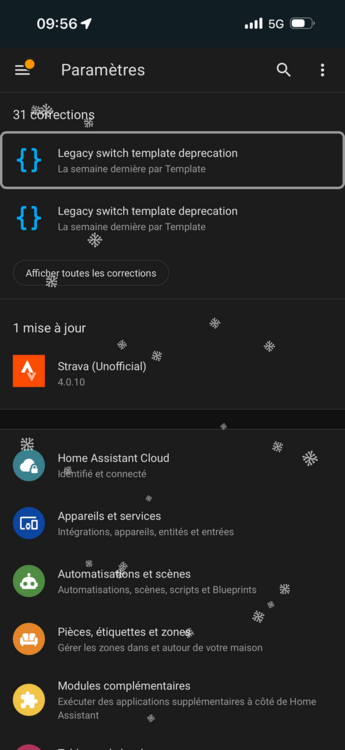
J’ai remarqué que beaucoup de personnes galèrent un peu avec la nouvelle façon d’utiliser les templates dans Home Assistant. Entre l’ancienne syntaxe platform: template, la nouvelle intégration template: et les changements annoncés pour les prochaines versions, on s’y perd vite et les erreurs arrivent facilement. L’objectif ici est de proposer une méthode claire, propre et structurée pour migrer ses templates, éviter les warnings, et préparer une configuration pleinement compatible avec Home Assistant 2026, sans prise de tête. Ce prompt peut également servir à corriger ce type d’erreurs automatiquement via différentes intelligences artificielles capables d’analyser et de modifier du YAML Home Assistant, notamment : ChatGPT (OpenAI) Claude (Anthropic) Gemini (Google) Mistral AI Perplexity AI Grok en leur fournissant directement les codes de vos fichiers prompt, adaptée au mode “audit HA” multi-fichiers et alignée sur la doc officielle du template integration (structure des switches incluse)Tu es expert Home Assistant (niveau core dev). Ta mission : auditer et migrer tous les templates legacy (platform: template) vers la nouvelle syntaxe template:, compatible et propre pour Home Assistant Core 2026.6 (date de suppression complète des legacy templates). Fichiers fournis (entrée)Je vais te fournir le contenu brut de plusieurs fichiers YAML, dans cet ordre et avec ces balises : === FICHIER 1 : configuration.yaml === [COLLE ICI LE CONTENU DE configuration.yaml] === FICHIER 2 : template.yaml (optionnel) === [COLLE ICI LE CONTENU DE template.yaml SI IL EXISTE, SINON LAISSE VIDE] === FICHIER 3 : switch.yaml === [COLLE ICI LE CONTENU DE switch.yaml] === FICHIER 4 : binary_sensor.yaml === [COLLE ICI LE CONTENU DE binary_sensor.yaml] === FICHIER 5 : sensor.yaml === [COLLE ICI LE CONTENU DE sensor.yaml] === FICHIER 6 : light.yaml === [COLLE ICI LE CONTENU DE light.yaml] === FICHIER 7 : cover.yaml === [COLLE ICI LE CONTENU DE cover.yaml] Tu dois considérer ces fichiers comme un ensemble cohérent et faire un audit multi-fichiers. Objectif global Supprimer tous les platform: template legacy dans tous les fichiers d’include concernés : switch.yaml binary_sensor.yaml sensor.yaml light.yaml cover.yaml Recréer toutes les entités template (switch, binary_sensor, sensor, light, cover) dans template.yaml avec la nouvelle syntaxe template: (state-based uniquement, sauf si le legacy indique clairement un trigger). Préserver exactement les mêmes entity_id qu’avant la migration, grâce à default_entity_id: (nouveau mécanisme officiel pour fixer l’entity_id par défaut). Home Assistant+1 Mettre à jour configuration.yaml pour : remplacer les anciennes déclarations du type : sensor: !include sensor.yaml switch: !include switch.yaml binary_sensor: !include binary_sensor.yaml light: !include light.yaml cover: !include cover.yaml par une configuration moderne basée sur template: si nécessaire, par ex : template: !include template.yaml sans jamais mélanger template: sous sensor: ou switch: etc. (respect strict de la doc du template integration). Mode audit strict (Home Assistant)Tu dois te comporter comme un validate-fixer très strict : YAML 100 % valide, indentation parfaite, aucun onglet, uniquement des espaces. Aucune option non supportée par la nouvelle syntaxe template: : Pas de platform: dans les blocs migrés. Pas de propriétés invalides ou dépréciées. Pas d’invention : Tu ne crées pas de nouvelles entités qui n’existaient pas. Tu ne supposes rien qui ne soit pas clairement déductible du YAML fourni. Tu conserves : les name / friendly name équivalents, les device_class, icon, unit_of_measurement, unique_id, availability, attributes, etc. quand c’est possible. Tu corriges : les vieux value_template: en state: quand c’est le comportement attendu, les incohérences mineures de syntaxe pour que ce soit accepté par HA (ex : actions structurées correctement avec action: / target: / data:). Structure canonique exigée – SWITCH (nouveau template)Pour chaque switch migré, tu dois respecter strictement cette structure (adaptée de la doc officielle Template + default_entity_id) Home Assistant+1 : template: - switch: - name: "Radiateur Papa" default_entity_id: switch.radiateur_papa state: "{{ is_state('input_boolean.radiateur_papa', 'on') }}" turn_on: action: input_boolean.turn_on target: entity_id: input_boolean.radiateur_papa turn_off: action: input_boolean.turn_off target: entity_id: input_boolean.radiateur_papa Règles pour tous les switches : default_entity_id: doit reprendre exactement l’entity_id legacy (switch.radiateur_papa, etc.). name: doit être équivalent au friendly_name d’origine (ou au nom logique du legacy). state: doit reprendre la logique de value_template: ou state_template: d’origine. turn_on: et turn_off: : doivent utiliser un bloc action: avec éventuellement target: et data:, doivent reproduire la même action qu’en legacy (ex : appel d’un switch.turn_on, script.xxx, input_boolean.turn_on, etc.). Structure (rappel) pour les autres entités TemplateTu respectes les exemples de la doc du template integration pour : Home Assistant+2Home Assistant+2 binary_sensor (clé binary_sensor: sous template:) sensor (clé sensor: sous template:) light (clé light: sous template:) cover (clé cover: sous template:) Avec les règles suivantes : Toujours : template: en haut, liste de blocs - binary_sensor:, - sensor:, etc. pour chaque entité : - name: ..., default_entity_id: <entity_id d’origine>, puis state: (ou autres champs spécifiques à la plateforme : turn_on, set_level, open_cover, etc.). Jamais de platform: template dans ces nouveaux blocs. Quand tu déduis default_entity_id, tu reprends l’entity_id legacy : binary_sensor.xxx → default_entity_id: binary_sensor.xxx sensor.xxx → default_entity_id: sensor.xxx etc. Plan de travail (multi-fichiers)Analyse configuration.yaml : repère toutes les lignes qui incluent switch.yaml, binary_sensor.yaml, sensor.yaml, light.yaml, cover.yaml, template.yaml (ou équivalents !include_dir_*). Vérifie si template: est déjà présent (via include ou bloc inline). Prépare la nouvelle version complète de configuration.yaml avec : les includes mis à jour, les sections legacy platform: template supprimées et migrées dans template.yaml. Analyse et migration de chaque fichier d’include : switch.yaml : supprime tout ce qui est platform: template (legacy), convertis tous ces switches dans template.yaml (structure canonique switch ci-dessus), laisse dans switch.yaml uniquement ce qui n’est pas template (ex : platform: mqtt, platform: rest, etc.). binary_sensor.yaml, sensor.yaml, light.yaml, cover.yaml : même logique : retire tous les platform: template legacy, convertis chaque entité template vers le nouveau format dans template.yaml, ne garde que les plateformes non-template. Fusion dans template.yaml : Si un template.yaml existait déjà, merge proprement : tu rajoutes les nouveaux blocs - switch:, - sensor:, etc. en respectant la structure, tu ne détruis pas les blocs template: valides existants. Si template.yaml était vide / non fourni, tu le crées entièrement. Format de sortie (TRÈS IMPORTANT)Tu dois retourner uniquement ces blocs, dans cet ordre strict : BLOC 1 – configuration.yaml après migration complèteconfiguration.yaml: [CONTENU YAML COMPLET ET FINAL DE configuration.yaml] BLOC 2 – switch.yaml après nettoyage (sans legacy template)switch.yaml: [CONTENU YAML RESTANT OU VIDE] BLOC 3 – binary_sensor.yaml après nettoyagebinary_sensor.yaml: [CONTENU YAML RESTANT OU VIDE] BLOC 4 – sensor.yaml après nettoyagesensor.yaml: [CONTENU YAML RESTANT OU VIDE] BLOC 5 – light.yaml après nettoyagelight.yaml: [CONTENU YAML RESTANT OU VIDE] BLOC 6 – cover.yaml après nettoyagecover.yaml: [CONTENU YAML RESTANT OU VIDE] BLOC 7 – Nouveau template.yaml complet (toutes entités migrées)template.yaml: template: [TOUTES LES DÉFINITIONS TEMPLATE MIGRÉES, SWITCH/BINARY_SENSOR/SENSOR/LIGHT/COVER, AVEC default_entity_id] Règles de sortie : Si un fichier devient complètement vide, tu laisses simplement le nom du fichier avec un bloc YAML vide (# vide ou rien après les deux-points, au choix, mais YAML valide). Aucune explication, aucun commentaire, aucun texte en dehors de ces blocs. Pas de phrase avant, pas de phrase après. Pas de commentaire de type # ceci est... dans les fichiers sauf s’il était déjà présent et nécessaire. Rappel critiqueAucun platform: template ne doit rester dans aucun fichier. Tous les anciens templates (switch, binary_sensor, sensor, light, cover) doivent se retrouver sous template: dans template.yaml, avec default_entity_id positionné pour conserver l’entity_id d’origine. Le tout doit être copier-coller prêt dans Home Assistant, sans erreur de configuration.
-
-
Salut @TUTU12 , Tu as deux réseaux Zigbee qui utilisent exactement les mêmes paramètres (par exemple ZHA + Zigbee2MQTT, ou deux instances Zigbee2MQTT). Du coup, Zigbee2MQTT essaie de former ou de rejoindre un réseau Zigbee, mais il détecte qu’un autre réseau avec le même PAN ID et/ou le même Extended PAN ID existe déjà à proximité. Les deux coordinateurs se gênent et aucun des deux ne parvient à créer un réseau stable Pour tester le bon fonctionnement, suis ce test. Respecte bien les étapes.
-
Salut @Ellywick, Le RFXCOM peut prendre en charge ton problème, mais l’installation est un peu périlleuse. Il y a quelques tutoriels disponibles, mais pas beaucoup. j’ai acheté sur domadoo: https://www.domadoo.fr/fr/145_rfxcom?srsltid=AfmBOopWcKLqfo3nBFMQQCosjPPMKvip3qNew_MPBijHUWL1oUSer8tz Je l’ai mis en place pour ma porte de garage, où j’ai installé un relais Comelit. En gros, voici les étapes : 1. Branche ton RFXCOM sur ton PC et passe-le en mode apprentissage et install http://rfxcom.com/epages/78165469.mobile/en_GB/?ObjectPath=/Shops/78165469/Categories/Downloads 2. Récupère les codes de ta télécommande (chaque bouton génère un code unique, donc note-les tous pour une configuration complète). 3. Une fois les codes récupérés, rebranche le RFXCOM en USB sur ton Home Assistant. 4. Installe l’intégration RFXCOM dans Home Assistant. 5. Ajoute l’appareil en indiquant son nom et les codes correspondants. C’est un peu long, mais une fois configuré, ça fonctionne très bien ! Fréquences & protocoles supportés par RFXCOM Frequences et protocoles supportes par RFXCOM (RFXtrx433E / XL / etc.) ╔═══════════╦════════════════════════════════════════════════════════════════════════╗ ║ Fréquence ║ Protocoles supportés ║ ╠═══════════╬════════════════════════════════════════════════════════════════════════╣ ║ 310 MHz ║ X10 lighting (RX/TX) ║ ║ ║ X10 security (RX/TX) ║ ╠═══════════╬════════════════════════════════════════════════════════════════════════╣ ║ 315 MHz ║ Aoke relay, PT2262 / EV1527 (Lighting4), Keeloq (non chiffré) ║ ║ ║ Visonic CodeSecure (non chiffré), Visonic PowerCode ║ ╠═══════════╬════════════════════════════════════════════════════════════════════════╣ ║ 433.92 ║ → Éclairage : X10, ARC, HomeEasy EU/UK, KlikAanKlikUit, LightwaveRF, ║ ║ MHz ║ NEXA, Chacon, Blyss, Intertechno, Energenie, Livolo, MDremote, etc. ║ ║ ║ → Volets/rideaux : Somfy RTS (RFY), Hasta, RollerTrol, Forest, Brel, ║ ║ ║ Dooya, Louvolite, YOODA, Quotidom, Nobily, etc. ║ ║ ║ → Météo : Oregon Scientific (tous), La Crosse, Alecto, Fine Offset, ║ ║ ║ Hideki, Rubicson, TFA, Cresta, Viking, etc. ║ ║ ║ → Sécurité : Visonic, Meiantech, Kerui, Chuango, Atlantic, X10 sec. ║ ║ ║ → Autres : Byron SX/DX, OWL CME163/CMR200, Mertik, Conrad RSL, etc. ║ ╠═══════════╬════════════════════════════════════════════════════════════════════════╣ ║ 868 MHz ║ Alecto WS5500/ACH2010, Fine Offset WH2900/Ecowitt, Davis Vantage EU ║ ║ ║ Honeywell ActivLink, Itho CVE/ECO, Orcon, Edisio, FS20, Gaposa ║ ║ ║ Keeloq & Visonic (non chiffrés) ║ ║ ║ (Attention : un seul protocole RX activable à la fois sur 868 MHz) ║ ╚═══════════╩════════════════════════════════════════════════════════════════════════╝ Note : la liste complète dépasse les 120 protocoles selon le firmware. Pour la liste exhaustive à jour → https://www.rfxcom.com/epages/78165430.sf/fr_FR/?ObjectPath=/Shops/78165430/Categories/DownloadsSi tu pars sur cette solution, je préparerai un tutoriel pour expliquer l’utilisation du RFXCOM.
-
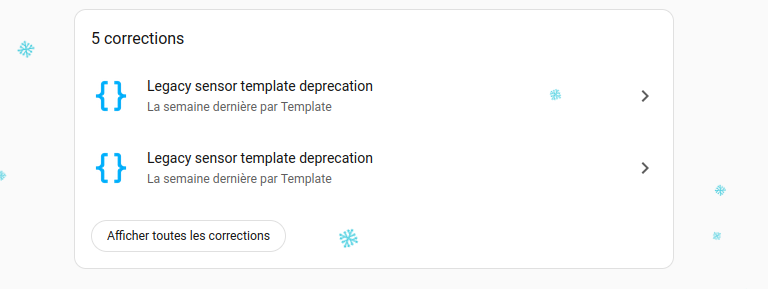
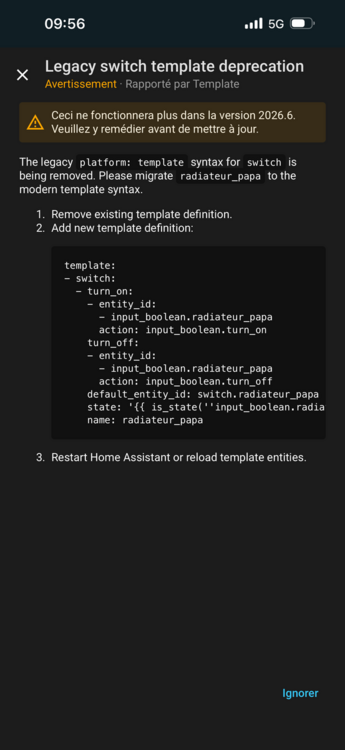
Home Assistant, la plateforme open-source populaire pour la domotique, évolue constamment pour améliorer la stabilité, la cohérence et les fonctionnalités offertes aux utilisateurs. Récemment, avec la sortie de la version 2025.12, un avertissement important a été introduit concernant la dépréciation des entités template “legacy” (ancienne syntaxe). Cet avertissement indique que ces entités ne fonctionneront plus à partir de la version 2026.6, et il est crucial de les migrer avant toute mise à jour pour éviter des interruptions dans votre configuration. Dans cet article, nous explorerons les raisons de cette changement, les étapes de migration, et nous nous concentrerons sur l’exemple spécifique fourni : l’entité switch “radiateur_papa”. Contexte de l’Avertissement Si vous avez mis à jour Home Assistant vers 2025.12 ou une version ultérieure, vous avez peut-être rencontré un message d’avertissement similaire à celui-ci : Cela signifie que l’ancienne manière de définir des entités template (via platform: template) est obsolète et sera supprimée dans la version 2026.6. Home Assistant affiche cet avertissement via un “repair” (réparation) dans l’interface pour vous guider. Ignorer cela pourrait entraîner des dysfonctionnements de vos automatisations, scripts ou interfaces utilisateur dépendant de ces entités. Cet avertissement concerne plusieurs domaines d’entités, y compris switch, sensor, binary_sensor, light, cover, fan, lock, vacuum, weather et alarm_control_panel. Il ne s’applique pas aux templates utilisés ailleurs, comme dans les cartes personnalisées du frontend ou les helpers template. Pourquoi cette Dépréciation ? Home Assistant a décidé de déprécier l’ancienne syntaxe pour plusieurs raisons techniques et stratégiques : Cohérence des Comportements des Entités : L’ancienne syntaxe créait des incohérences dans le fonctionnement des entités template par rapport aux autres intégrations. La syntaxe moderne aligne tout sur un standard unique, rendant le système plus prévisible et plus facile à maintenir. Introduction de Nouvelles Fonctionnalités : Les développeurs prévoient d’ajouter des “blueprints” template dans l’interface utilisateur (UI), ainsi que de nouveaux domaines comme climate et media_player. La syntaxe legacy bloquait ces avancées en raison de sa complexité et de ses limitations. Assignation aux Appareils : À l’avenir, les entités template en YAML pourront être assignées à des appareils physiques, ce qui n’était pas possible avec l’ancienne approche. Problèmes de Maintenance : Le support de la syntaxe legacy a causé de nombreux bugs et complications pour les développeurs. En la supprimant, Home Assistant peut se concentrer sur des améliorations plus robustes, tout en maintenant une parité complète des fonctionnalités avec la nouvelle syntaxe. Cette évolution fait partie d’une stratégie plus large pour moderniser la plateforme, rendant la configuration plus intuitive, surtout pour les utilisateurs qui préfèrent l’UI graphique. Comment Migrer vers la Syntaxe Moderne ? La migration est relativement simple et se fait en modifiant votre fichier configuration.yaml (ou un fichier inclus comme templates.yaml). Voici les étapes générales : 1. Identifiez les Entités Concernées : Vérifiez les avertissements dans l’interface Home Assistant (sous “Réparations” dans les paramètres). Chaque avertissement spécifie l’entité à migrer, comme “radiateur_papa” dans votre cas. 2. Supprimez l’Ancienne Définition : Localisez et retirez la section legacy dans votre configuration. Par exemple, l’ancienne syntaxe pour un switch ressemblait à ceci : switch: - platform: template switches: radiateur_papa: value_template: '{{ is_state("input_boolean.radiateur_papa", "on") }}' turn_on: service: input_boolean.turn_on entity_id: input_boolean.radiateur_papa turn_off: service: input_boolean.turn_off entity_id: input_boolean.radiateur_papa3. Ajoutez la Nouvelle Définition : Utilisez la clé template: suivie du domaine (ici switch). Assurez-vous qu’il n’y ait qu’une seule section template: dans votre configuration globale. Si vous en avez déjà une (pour des triggers ou d’autres entités), ajoutez-y les nouvelles définitions au même niveau d’indentation. Pour votre exemple spécifique (“radiateur_papa”), la nouvelle configuration est la suivante : template: - switch: - turn_on: - entity_id: - input_boolean.radiateur_papa action: input_boolean.turn_on turn_off: - entity_id: - input_boolean.radiateur_papa action: input_boolean.turn_off default_entity_id: switch.radiateur_papa state: '{{ is_state("input_boolean.radiateur_papa", "on") }}' name: radiateur_papaExplications des Clés : • turn_on et turn_off : Définissent les actions pour activer/désactiver l’entité (ici, via un input_boolean). • default_entity_id : Conserve l’ID de l’entité pour éviter de casser les références existantes. • state : Le template qui détermine l’état (équivalent à l’ancien value_template). • name : Le nom convivial de l’entité. 4. Vérifiez l’Indentation : Une erreur courante est une mauvaise indentation. Toutes les sous-sections doivent être alignées correctement sous template:. 5. Redémarrez ou Rechargez : Après la modification, redémarrez Home Assistant ou allez dans “Outils pour Développeurs > YAML > Recharger les Entités Template” pour appliquer les changements sans redémarrage complet. 6. Astuces Avancées : • Si vous avez plusieurs fichiers, vous pouvez inclure un templates.yaml via !include templates.yaml dans configuration.yaml. • Pour les entités complexes, testez dans un environnement de développement avant d’appliquer en production. • Si vous préférez l’UI, recréez les entités via “Helpers > Créer un Helper > Template > Switch” (bien que cela ne conserve pas toujours l’ID exact). Problèmes Courants et Conseils Erreur “Multiple template:” : N’ajoutez pas une nouvelle section template: ; fusionnez tout dans l’existante. Indentation Incorrecte : Utilisez un éditeur YAML pour vérifier (comme VS Code avec l’extension YAML). Parité des Fonctionnalités : La nouvelle syntaxe supporte tout ce que l’ancienne faisait, y compris les templates avancés. Si Vous Avez Beaucoup d’Entités : Priorisez les migrations basées sur les avertissements. Des outils communautaires existent pour automatiser une partie du processus, mais vérifiez toujours manuellement. En suivant ces étapes, votre configuration sera prête pour les futures mises à jour. Cette migration non seulement résout l’avertissement, mais améliore aussi la flexibilité de votre setup Home Assistant.
-
Bienvenue sur le forum @Bergphi ! Ton setup a l’air sympa et bien parti, avec un mélange de marques qui fonctionne déjà pas mal. Pour ton problème de boucle avec la caméra Tuya et le projecteur (où l’extinction déclenche une nouvelle détection) les changements de luminosité trompent souvent les capteurs de mouvement des caméras. En gros tu doit adapter cette automatisation: automation: - id: 'automatisation_projecteur_sur_detection' alias: Allumer projecteur sur détection et éteindre après 2 min description: Allume le projecteur sur détection de mouvement, attend 2 min, éteint, et ignore les fausses détections pendant 10 sec. trigger: - platform: state entity_id: binary_sensor.ta_camera_motion # Remplace par ton entité de détection from: 'off' to: 'on' condition: - condition: state entity_id: switch.ton_projecteur # Remplace par ton entité de projecteur state: 'off' # Seulement si déjà éteint, pour éviter des relances inutiles action: - service: switch.turn_on # Ou light.turn_on si c'est une light target: entity_id: switch.ton_projecteur - delay: minutes: 2 - service: switch.turn_off # Ou light.turn_off target: entity_id: switch.ton_projecteur - delay: seconds: 10 # Délai pour ignorer la fausse détection causée par l'extinction mode: single # Important : ignore les nouveaux triggers pendant l'exécution
-
Salut @Patex Oui, tu as parfaitement compris le principe, et bravo pour ton avancée ! Sur tes Thermor Amadeus de début 2000, il y a bien un fil pilote 6 ordres (c’est le standard à cette époque chez Thermor). Donc quand tu mettras les molettes à fond (position 7 ou « ★ » selon le modèle), le radiateur obéira exclusivement aux ordres envoyés par le fil pilote du module Nodon (ou équivalent). Les ordres que tu pourras envoyer très facilement depuis Home Assistant avec le Nodon SIN-4-FP-21 : Ordre fil pilote Effet sur le radiateur Amadeus Commande Nodon utile dans HA Confort Chauffage à la température de consigne (la molette n’a plus d’effet) Confort Éco (-3,5 °C) Baisse de 3,5 °C par rapport à Confort Eco Hors-gel (≈ 7-10 °C) Maintien hors-gel Frost protection Arrêt Radiateur complètement éteint (même si molette à fond) Off Confort -1 °C Confort moins 1 °C Comfort -1 Confort -2 °C Confort moins 2 °C Comfort -2 Donc oui, même avec tes vieux Amadeus, tu récupères toute la finesse du fil pilote 6 ordres, exactement comme sur un radiateur récent. Pour l’instant moi je bricoles avec des scripts et automations j ai pas encore passé le cap et pas encore tester Versatile Thermostat→ de ce je vois l'intégration est bien suivi c’est très bien pour débuter, mais dès que tu passeras au Versatile Thermostat , tu vas gagner un temps fou et une régulation beaucoup plus douce et économe. Petit tips quand tu feras le pas : Dans Versatile Thermostat, tu peux même mapper les ordres fil pilote comme tu veux. Exemple très efficace pour des vieux inertiels comme les Amadeus : Confort → Confort Éco → Confort -2 °C (au lieu de -3,5 °C classique, c’est souvent plus confortable et suffisant) Hors-gel → Hors-gel Arrêt → Off
-
Bonjour @Cinetryx et bienvenue 🤗 , Bien sûr ! Et effectivement, tu trouveras pas mal de personnes passionnées par la domotique, surtout dans les communautés. Puisque tu es développeur, je te conseille vivement de partir sur Home Assistant : c’est open-source, hyper flexible, et pour quelqu’un comme toi, ça sera un jeu d’enfant à installer et configurer. Ensuite, t’as juste à adapter les protocoles que tu veux : Zigbee, Z-Wave, WiFi, Bluetooth, etc. Y a vraiment pas de limite, et tu pourras intégrer tout ce que tu imagines pour automatiser ta maison (éclairage, chauffage, sécurité, etc.) tout en ajoutant du fun avec des scripts personnalisés. Si tu as des questions précises sur le setup ou des idées à brainstormer, n’hésite pas à demander – je suis sûr que la communauté t’aidera à fond. Bonne chance pour ton projet, ça va être génial ! 😊
-
Salut @JMP3 @alainlca @AlexZ 👋 Vos description correspond à un système Legrand Céliane with Netatmo, incluant un micromodule d’éclairage (réf. 0648 88) et des interrupteurs sans fil alimentés par des piles CR2032. Il s’agit d’un kit « prêt à poser » préconfiguré pour fonctionner de manière autonome, sans connexion internet ni passerelle, ce qui simplifie l’installation initiale mais complique les réparations en cas de perte d’appairage. Pour mieux diagnostiquer le problème, pouvez-vous me transmettre une photo de votre tableau électrique et une photo de votre interrupteur sans fil ? Si vous avez changé les piles : • LED rouge sur le module : Cela indique généralement que le module n’est pas associé à un interrupteur (ou qu’il y a une erreur de configuration). Le module est probablement installé dans le plafonnier (près de la lampe) ou dans le tableau électrique. Si l’appairage ne fonctionne pas : • Les kits « prêt à poser » sont préappairés en usine, mais une perte d’appairage (due à des piles vides, des interférences ou d’autres facteurs) nécessite souvent une reconfiguration complète. Pour cela, vous devez rendre le système « connecté » en achetant le pack de démarrage Céliane with Netatmo (environ 100-150 €, disponible chez Leroy Merlin, Amazon, etc.). Ce pack contient : • Une prise Control (qui fait office de passerelle). • Une commande générale sans fil « Départ/Arrivée » (celle qui vous manque probablement). Une fois le système connecté, vous pourrez utiliser l’application Netatmo pour réappairer les éléments et diagnostiquer plus facilement les problèmes.
-
@Ellywick Ok je comprends mieux 👍
-
Salut @Ellywick , Ton homeassitant production est sur proxmox avec tous tes lxc et vm ?
-
Oui
-
-
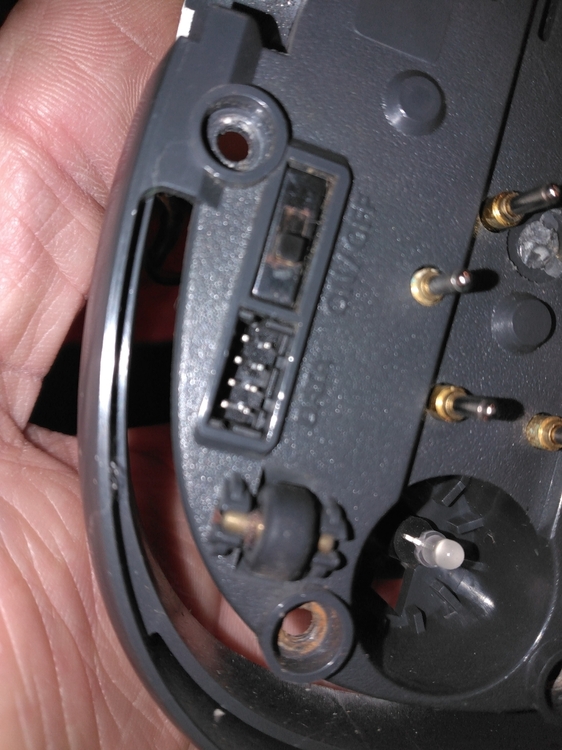
Il existe un adaptateur à broches que tu branches directement. Celui-là, c’est une version femelle mâle. Il te faut donc un adaptateur mâle mâle, ou alors tu utilises la connexion directement sur ton programmateur et tu mets des câbles Dupont sur la manette https://www.aliexpress.com/ https://mm.digikey.com/Volume0/opasdata/d220001/medias/docus/2084/TC2030-IDC_RevB.pdf a ton programmateur ST-Link V2 (clone chinois → 3–6 € sur AliExpress/Amazon) J-Link EDU Mini ou clone → 15–25 € CMSIS-DAP / DAPLink → 5–10 € Même un vieux ST-Link
-
Pour répondre à la question principale de @Pierre (et oui tu as raison, j’ai un peu zappé l’explication dans le tuto, je me suis trop focalisé sur le « comment faire ») : Concrètement, avoir le débit en temps réel + la courbe de conso journalière sous les yeux tous les jours, ça change TOUT sur le comportement de toute la famille 5 enfants. Ce qui nous bouffait le plus d’eau (et qu’on ne voyait ABSOLUMENT pas avant) : Les chasses d’eau qui fuient en continu → une chasse qui « goutte » en permanence, c’est facile 10–15 m³ sur 6 mois sans que personne ne s’en rende compte. Avec le débit instantané, tu vois direct un petit 0,3–0,8 L/min qui reste tout le temps, même la nuit. J’en ai réparé deux en deux semaines (joint de clappe à 3 € pièce). Les ados et leurs douches de 25 minutes → maintenant ils voient la courbe qui monte en flèche sur le tableau de bord du salon dès qu’ils passent en mode « concert de chant sous l’eau » 😂. Résultat : douches divisées par deux en durée, sans même que je dise quoi que ce soit. Le goutte-à-goutte du jardin que j’oubliais d’éteindre la nuit ou le lendemain, pour mes fraises.→ là aussi tu vois la conso qui continue alors que tout le monde dort ou est parti bosser. J’ai rajouté une vanne motorisée derrière, mais déjà juste le fait de voir la courbe m’a fait gagner 4–5 m³ par mois l’été. Une micro-fuite sur l’arrivée machine à laver (un joint détérioré) → 0,1 L/min en permanence = ~130 m³/an quand même… Réparé en 10 minutes une fois détecté. Bref, en trois mois on est passés de ~165 m³/semestre à 78 m³/semestre (factures à l’appui). C’est pas le capteur qui a réparé les fuites tout seul, c’est juste qu’on les a enfin VUES. Avant je lisais le compteur tous les 36 du mois, donc impossible de savoir quand et où ça fuyait. Et comme dit @filoo c’est exactement le même principe que la conso électrique quand tu mets un beau dashboard énergie : tu changes tes habitudes sans même t’en rendre compte. Petit update depuis le tuto : le premier que j’ai mis (celui du tuto) est toujours sur le compteur général (eau ). Mais maintenant j’en ai 5 au total : 1 sur le compteur général (arrivée maison) 1 sur le ballon d’eau chaude 1 sur chaque WC (deux lignes séparées) 1 sur l’arrosage extérieur + machine à laver Du coup dans le dashboard Énergie j’ai même un petit graphique « par usage » et quand une chasse fuit… c’est immédiat, la ligne « WC1 » ou « WC2 » reste à 0,4–0,6 L/min toute la nuit 😅. C’est devenu mon détecteur de fuites ultime. Et comme je l’avais déjà dit à @CedricMD dans les commentaires : tout le tuto est fait sur du tuyau cuivre 15/21 (diamètre extérieur 15 mm), c’est le standard le plus répandu en France dans les maisons des années 70–90. N’importe quel plombier te dira que le YF-S201 (ou YF-B6) en G3/4" se monte direct avec deux raccords laiton PER ↔ filetés15/21, zéro adaptation bizarre, zéro risque, et zéro perte de charge notable. Capteur de débit YF-B6 : https://s.click.aliexpress.com/e/_c3M... Sonde T° DS18B20 (20x7.5x3.6 Head) : https://s.click.aliexpress.com/e/_c4P... ESP32 avec antenne Wifi : https://fr.aliexpress.com/item/100500... Et pour conclure Il n’y a pas vraiment de limite avec Home Assistant, tout est une question d’adapter l’outil à tes besoins.
-
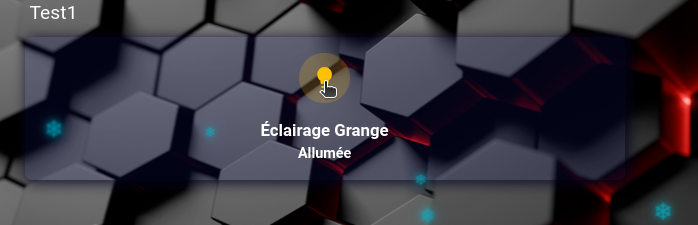
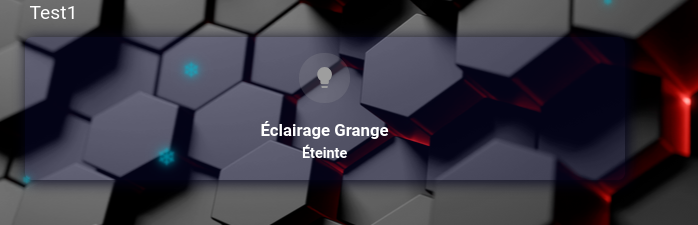
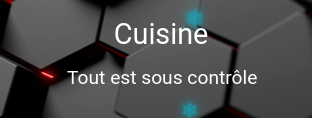
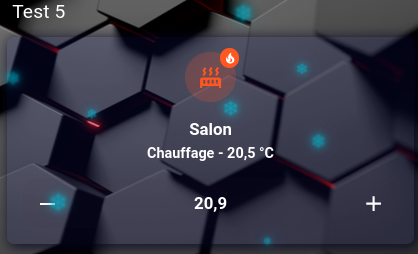
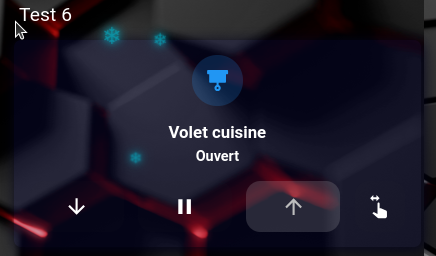
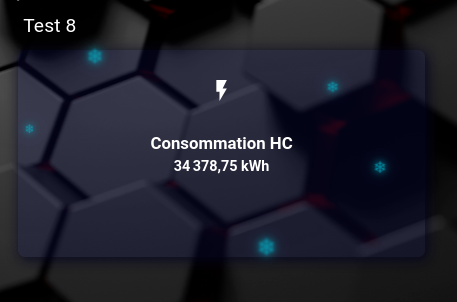
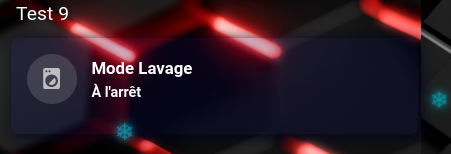
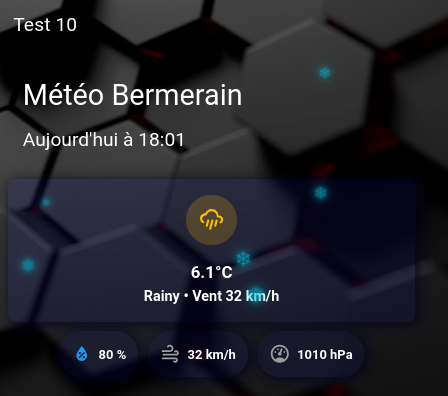
Cela fait maintenant un bon moment que je tourne sous Home Assistant et, comme beaucoup d’entre vous sur le forum, j’ai passé des heures et des heures à peaufiner mon interface. Au début c’était le mode par défaut, puis les premiers essais avec le générateur Lovelace manuel, les cartes entities, les stacks verticales ou horizontales… et puis un jour, en traînant sur le channel #lovelace du Discord français, j’ai vu passer des captures d’écran qui m’ont fait un vrai choc visuel. Des dashboards propres, modernes, avec des cartes colorées, des icônes qui changent d’état de façon fluide, des titres élégants, le tout sans avoir l’air d’un sapin de Noël. Le secret ? Les Mushroom Cards.Je me suis dit : « encore une mode qui va durer trois mois ». Et puis j’ai installé le premier pack, juste pour voir. Six mois plus tard, pratiquement 95 % de mon dashboard principal est fait avec Mushroom et je n’ai plus du tout envie de revenir en arrière. Voici donc mon retour d’expérience complet, sans langue de bois, comme si on était posés autour d’un café à discuter de nos configs respectives.Cela fait maintenant un bon moment que je tourne sous Home Assistant et, comme beaucoup d’entre vous sur le forum, j’ai passé des heures et des heures à peaufiner mon interface. Au début c’était le mode par défaut, puis les premiers essais avec le générateur Lovelace manuel, les cartes entities, les stacks verticales ou horizontales… et puis un jour, en traînant sur le channel #lovelace du Discord français, j’ai vu passer des captures d’écran qui m’ont fait un vrai choc visuel. Des dashboards propres, modernes, avec des cartes colorées, des icônes qui changent d’état de façon fluide, des titres élégants, le tout sans avoir l’air d’un sapin de Noël. Le secret ? Les Mushroom Cards. Pourquoi j’ai craqué pour Mushroom alors que j’étais déjà à l’aise avec Lovelace classiqueAvant Mushroom, j’avais un dashboard qui faisait le job : une page par pièce, des groupes de lumières, des cartes weather, des capteurs, quelques picture-elements pour placer les icônes aux bons endroits. C’était fonctionnel, mais ça restait très « Home Assistant 2018 ». Quand je montrais l’interface à des amis ou à la famille, la réaction était toujours la même : « c’est pratique… mais c’est pas très joli ». Et franchement, ils n’avaient pas tort. Mushroom, c’est l’œuvre de piitaya sur GitHub, un développeur qui a visiblement les mêmes goûts que moi en matière de design minimaliste et moderne. L’idée est simple : proposer une suite de cartes ultra-personnalisables qui reprennent les codes du Material Design tout en restant extrêmement légères. Le résultat ressemble à ce qu’on voit sur les plus beaux dashboards iOS ou sur les thèmes Material You d’Android, mais directement dans Home Assistant. Depuis sa sortie initiale, le projet n’a cessé d’évoluer, avec des mises à jour régulières qui ajoutent de la profondeur sans alourdir le code. Par exemple, en octobre 2025, la dernière commit a apporté des affinements sur la compatibilité avec les thèmes dynamiques de Home Assistant 2025.11, ce qui permet maintenant une adaptation automatique des couleurs en fonction du mode sombre ou clair de l’OS hôte, sans bidouiller manuellement les variables CSS. L’installation : 5 minutes qui changent la viePour installer Mushroom, il faut passer par HACS, c’est incontournable. Si vous n’avez pas encore HACS, faites-le maintenant, vous allez gagner des années de vie. Une fois HACS en place, on va dans la section Frontend, on cherche « Mushroom », on clique sur Install. On redémarre Home Assistant (ou on recharge les ressources), et c’est tout. Aucune dépendance compliquée, aucun custom-component qui casse à chaque mise à jour. C’est propre, c’est stable, et ça fait plaisir. Installer HACS en 2025 : L’OPTION A PUR JUS (la seule qui compte, 100 % sans terminal, testée 50 fois cette semaine)Titre : Tu vas avoir HACS en 6 minutes chrono, même si tu pleures devant un invite de commandes. Les 4 prérequis (15 secondes)Home Assistant ≥ 2024.4 (t’es largement dessus si t’es en 2025.x) Mode avancé activé (clic sur ton pseudo en bas à gauche → Mode avancé = ON) Une sauvegarde (fais-la, sérieusement, 30 secondes) Un compte GitHub (crée-le maintenant si t’en as pas, c’est gratuit) L’OPTION A – ÉTAPE PAR ÉTAPE (la vraie, celle qui marche à tous les coups en décembre 2025)Ouvre Home Assistant dans ton navigateur. Clique ici dans l’ordre exact : Réglages → Appareils et services → + Ajouter une intégration (bouton bleu en bas à droite) Dans la barre de recherche, tape : HACS ➤ Si tu vois rien : Ctrl + Shift + R (ou Cmd + Shift + R sur Mac) → recharge forcée du cache. HACS apparaît direct après ça, promis juré. Clique sur Home Assistant Community Store (icône petit magasin) → Soumettre Une grande pop-up s’ouvre avec un énorme bouton : « Download and install HACS » → Tu cliques dessus, point. Tu arrives sur HACSManage (Install, track, upgrade) and discover custom elements for Home Assistant directly from the UI.→ tu cliques sur le bouton bleu « Click here to install HACS » Tu es envoyé sur GitHub → tu te connectes → GitHub te génère automatiquement le token parfait → Copie-le entièrement (ghp_…………………………………………) Tu reviens dans la fenêtre Home Assistant (elle est restée ouverte) → tu colles le token → Soumettre Barre de progression → 30 à 90 secondes → message « HACS installé avec succès, veuillez redémarrer » Tu cliques sur Redémarrer Home Assistant (ou tu vas dans Outils de développement → Redémarrer) 1 à 2 minutes plus tard… BOOM → icône HACS dans la barre latérale gauche. C’est terminé. T’as HACS. T’es un sorcier maintenant. Ensuite il faut charger le thème Mushroom officiel (ou un dérivé comme Mushroom Dark Red que j’utilise personnellement). Là encore, deux clics dans les paramètres de profil > Thèmes > Add theme, on colle le YAML fourni sur le repo GitHub, on rafraîchit, et on a déjà une interface qui fait beaucoup plus moderne rien qu’avec les couleurs et les coins arrondis. Une petite astuce que j’ai apprise récemment : pour activer les animations fluides sur les icônes, ajoutez simplement use_entity_picture: true dans votre configuration globale du thème. Ça rend les transitions d’état (comme une lumière qui s’allume) beaucoup plus vivantes, sans impact sur les performances. Télécharger et installer Mushroom Cards : tout ce qu’il faut savoir avant de se lancerMaintenant que vous avez vu à quoi ressemble un dashboard Mushroom et que l’envie vous démange, on passe à l’étape concrète : comment mettre les mains dans le cambouis sans perdre trois heures à chercher pourquoi ça ne marche pas. Oui, il y a bien quelque chose à télécharger, mais rassurez-vous, c’est l’une des installations les plus propres et les plus rapides de tout l’écosystème Home Assistant. Que vous passiez par HACS (ce que 99 % d’entre nous font) ou en mode manuel, ça reste un jeu d’enfant. Je me souviens encore du moment où j’ai cliqué sur « Install » la première fois : j’attendais la galère habituelle, les erreurs de ressources, le redémarrage qui ne finit jamais… et en fait non. Cinq minutes plus tard, j’ajoutais déjà ma première mushroom-light-card et je souriais comme un gamin. Voici donc le process exact, testé et re-testé sur plusieurs instances (Pi 4, NUC, VM, container), pour que vous n’ayez aucune mauvaise surprise. La méthode recommandée, et de loin la plus simple, c’est HACS. Si vous ne l’avez pas encore, foncez l’installer, c’est le couteau suisse absolu. Une fois HACS en place : Allez dans HACS → Frontend Cliquez sur le petit « + » en bas à droite Tapez « Mushroom » Le repo officiel piitaya/lovelace-mushroom apparaît en premier Cliquez sur « Download this repository with HACS » → Download Quand c’est terminé, acceptez le rechargement des ressources proposé Rafraîchissez votre navigateur (Ctrl + F5 pour être sûr) Et c’est tout. Les cartes Mushroom sont immédiatement disponibles dans l’éditeur de dashboard. Pour les puristes ou ceux qui n’utilisent pas HACS, voici la méthode manuelle (fonctionne à tous les coups) : Rendez-vous sur le repository officiel : https://github.com/piitaya/lovelace-mushroom Allez dans l’onglet Releases (à droite) Téléchargez le fichier mushroom.js de la dernière version (actuellement la v5.8.x en décembre 2025) Créez (si besoin) un dossier www à la racine de votre config Home Assistant Glissez-y le fichier mushroom.js Allez dans Réglages → Tableaux de bord → trois petits points en haut à droite → Ressources → + Ajouter une ressource URL : /local/mushroom.js Type : JavaScript Module Validez, rafraîchissez, et c’est bon. Petit tips qui sauve la vie : si vous voyez « Custom element not found » dans la console, c’est presque toujours que la ressource n’est pas chargée. Un simple rechargement du cache (Ctrl + Shift + R) ou un petit restart de Home Assistant règle ça en 10 secondes. Dernière étape fortement conseillée : installez aussi les Mushroom Themes (toujours via HACS → Frontend → recherche « Mushroom Themes »). Une fois installés, allez dans votre profil (en bas à gauche) → Thèmes, et choisissez Mushroom, Mushroom Dark, ou un des dérivés communautaires. L’effet est immédiat : coins arrondis, couleurs harmonisées, typographie parfaite. C’est ce petit plus qui fait que votre dashboard passe de « joli » à « waouh ». Voilà, vous avez maintenant tout entre les mains. Lien direct du repo : https://github.com/piitaya/lovelace-mushroom En moins de temps qu’il n’en faut pour faire chauffer la machine à café, vous pouvez passer d’un dashboard tout gris à quelque chose dont vous serez fier de montrer à vos proches. Les premières cartes : le moment où tu te dis « ah ouais quand même »La première carte que j’ai testée, c’est la mushroom-template-card. Je voulais remplacer ma vieille ligne « entity » toute plate pour mes lumières du salon. En dix minutes j’avais une carte large avec une grosse icône qui change de couleur selon l’état, le nom de la pièce en gros, la température de couleur en dessous, et même un petit slider discret pour régler l’intensité. Le tout tient sur une seule ligne et c’est magnifique. Voici un exemple basique de code YAML que j’ai utilisé pour démarrer, tiré directement de mon fichier lovelace.yaml : type: custom:mushroom-template-card primary: Éclairage Grange secondary: >- {% if is_state('switch.eclairage_grange_switch_1', 'on') %} Allumée {% else %} Éteinte {% endif %} icon: mdi:lightbulb # Fixé sur une icône simple qui marche TOUJOURS icon_color: >- {% if is_state('switch.eclairage_grange_switch_1', 'on') %} amber {% else %} grey {% endif %} entity: switch.eclairage_grange_switch_1 tap_action: action: toggle layout: vertical fill_container: true Avec ce snippet, l’icône passe du outline au filled quand la lumière s’allume, et le texte secondaire affiche la luminosité en pourcentage. C’est basique, mais ça pose les bases pour des templates plus complexes. Ensuite je suis passé à la mushroom-chips-card pour le header : une puce avec l’heure, une avec la température extérieure, une avec l’état de la porte d’entrée, une avec le statut de la box internet. Tout ça aligné en haut de page, discret mais toujours visible. Là je commence à sourire bêtement devant mon écran. Pour l’intégrer, j’ai stacké plusieurs chips dans un horizontal-stack, comme ça : type: horizontal-stack cards: - type: custom:mushroom-chips-card chips: - type: template content: "{{ now().strftime('%H:%M') }}" icon: mdi:clock-outline - type: weather entity: weather.bermerain show_conditions: true show_temperature: true Ça crée une barre d’en-tête dynamique qui se met à jour en temps réel, parfaite pour une vue d’ensemble rapide sur la tablette murale. Le vrai coup de cœur, ça a été la mushroom-light-card. Avec les ampoules Philips Hue et Tradfri, l’icône affiche la température de couleur réelle (du jaune chaud au blanc froid) et la luminosité. On voit en un coup d’œil si la lumière est à 2700 K ou 4000 K. Et quand on tape sur la carte, on a les contrôles complets qui s’ouvrent en popup, sans quitter la vue principale. Ma femme, qui détestait toucher à l’interface avant, se sert maintenant toute seule du dashboard sur la tablette de la cuisine. Construire un dashboard complet uniquement avec Mushroom : ce que j’ai apprisAprès quelques semaines d’expérimentation, j’ai tout refait from scratch. Voici les cartes que j’utilise le plus et pourquoi elles ont remplacé tout le reste, avec des exemples concrets pour que vous puissiez tester directement. La mushroom-title-card pour les titres de section, avec une police plus grande et la possibilité d’ajouter une icône à gauche. Ça donne tout de suite une hiérarchie visuelle claire. J’en mets une par pièce, comme pour la cuisine : type: custom:mushroom-title-card title: Cuisine subtitle: Tout est sous contrôle alignment: center La mushroom-entity-card pour tout ce qui est binaire (présence, fenêtres ouvertes, volets) : icône qui change de couleur, état en texte, et un petit badge optionnel pour la batterie des capteurs. Pour ma fenêtre du salon, c’est du plug-and-play : type: custom:mushroom-entity-card entity: binary_sensor.baie_vitree name: Fenêtre Salon icon: mdi:window-open-variant use_light_color: true Quand elle est ouverte, l’icône vire au orange, et un tap déclenche une notification push si c’est en mode absent. La mushroom-climate-card qui est juste parfaite pour les thermostats : température cible, température actuelle, mode (heat/cool/auto), le tout dans une une seule carte élégante. Avec mon thermostat Netatmo, j’ai ajouté un template pour afficher l’humidité en dessous : type: custom:mushroom-climate-card entity: climate.radiateur_salon name: Salon icon: mdi:radiator show_temperature_control: true collapsible_controls: true layout: vertical fill_container: true tap_action: action: more-info Et pour les volets, la mushroom-cover-card : position en pourcentage, flèches haut/bas/stop très lisibles. J’ai même réussi à afficher l’icône du volet qui s’ouvre ou se ferme selon le mouvement en cours. Code simple : type: custom:mushroom-cover-card entity: cover.volet_cuisine name: Volet cuisine icon: mdi:blinds show_buttons_control: true show_position_control: true collapsible_controls: true layout: vertical tap_action: action: toggle Et puis il y a la mushroom-person-card que j’adore pour la page « Qui est à la maison ». Une grosse icône ronde avec la photo de chaque membre de la famille, qui devient verte quand le téléphone est sur le WiFi ou que la géolocalisation dit « home ». Voici mon setup pour l’épouse : type: picture-entity entity: person.maman show_name: true show_state: false icon: > {% if is_state('person.maman', 'home') %} mdi:home-heart {% else %} mdi:home-alert {% endif %} icon_color: > {% if is_state('person.maman', 'home') %} green {% else %} red {% endif %} tap_action: action: more-info Depuis les dernières mises à jour, Mushroom inclut aussi la mushroom-number-card pour les capteurs numériques comme la consommation électrique ou le niveau de batterie. C’est nouveau depuis la version 5.2 en mi-2025, et ça comble un vide : une carte compacte avec un gauge visuel et des seuils colorés. Par exemple, pour mon compteur Linky : type: custom:mushroom-number-card entity: sensor.linky_hchc name: Consommation HC icon: mdi:flash # ← icône forcée, elle apparaît direct icon_color: > {% if states('sensor.linky_hchc') | int < 2000 %} green {% elif states('sensor.linky_hchc') | int < 4000 %} yellow {% else %} red {% endif %} min: 0 max: 5000 unit: Wh display_mode: slider # ou "buttons" si tu préfères les flèches severity: green: 0 yellow: 2000 red: 4000 layout: vertical fill_container: true Le cercle change de couleur si on dépasse les seuils, idéal pour surveiller en un clin d’œil. Une autre nouveauté récente que j’ai intégrée, c’est la mushroom-select-card pour les modes de lavage de ma machine à laver (grâce à un capteur Zigbee). Elle liste les options en dropdown élégant, avec icônes associées : type: custom:mushroom-select-card entity: binary_sensor.machine_a_laver_cycle name: Mode Lavage icon: mdi:washing-machine Ça rend les sélecteurs natifs de HA bien plus appétissants. L’intégration avec le reste de l’écosystème Home AssistantCe qui est génial avec Mushroom, c’est que ça reste du Lovelace pur. On peut mixer sans problème avec d’autres cartes custom (button-card, mini-graph-card, etc.) le temps de migrer complètement. Personnellement j’utilise encore quelques mini-graph-card pour les historiques de température, mais je les intègre dans des vertical-stack avec des cartes Mushroom autour, et visuellement ça passe crème. Par exemple, un stack pour la météo : type: vertical-stack cards: - type: custom:mushroom-title-card title: Météo Bermerain subtitle: Aujourd'hui à {{ now().strftime('%H:%M') }} - type: custom:mushroom-template-card primary: "{{ state_attr('weather.bermerain', 'temperature') | round(1) }}°C" secondary: >- {{ states('weather.bermerain') | capitalize }} • Vent {{ state_attr('weather.bermerain', 'wind_speed') | round(0) }} km/h icon: |- {% set c = states('weather.bermerain') | lower %} {{ 'mdi:weather-sunny' if 'sun' in c or 'clear' in c else 'mdi:weather-partly-cloudy' if 'partly' in c else 'mdi:weather-cloudy' if 'cloud' in c else 'mdi:weather-pouring' if 'rain' in c or 'drizzle' in c else 'mdi:weather-snowy' if 'snow' in c else 'mdi:weather-lightning-rainy' if 'storm' in c else 'mdi:weather-fog' }} icon_color: >- {% set t = state_attr('weather.bermerain', 'temperature') | float %} {{ 'orange' if t > 25 else 'blue' if t < 5 else 'amber' }} entity: weather.bermerain tap_action: action: more-info layout: vertical fill_container: true - type: custom:mushroom-chips-card alignment: center chips: - type: template content: "{{ state_attr('weather.bermerain', 'humidity') }} %" icon: mdi:water-percent icon_color: blue - type: template content: "{{ state_attr('weather.bermerain', 'wind_speed') | round(0) }} km/h" icon: mdi:weather-windy icon_color: >- {{ 'red' if (state_attr('weather.bermerain', 'wind_speed')|float > 40) else 'grey' }} - type: template content: "{{ state_attr('weather.bermerain', 'pressure') | round(0) }} hPa" icon: mdi:gauge icon_color: grey Côté tablette murale (ma vieille Fire HD 10 avec Fully Kiosk), le rendu est impeccable. Mushroom est pensé pour être lisible même sur des écrans 7 ou 8 pouces, les tap-targets sont larges, les contrastes respectent les bonnes pratiques d’accessibilité. Résultat : plus besoin de zoomer ou de scroller comme un fou. Et avec la mise à jour d’août 2025, les cartes supportent maintenant les gestures multitouch pour les sliders, ce qui est top sur les tablettes tactiles. Ce qui m’agace encore un peu (parce qu’il en faut)Soyons honnêtes, tout n’est pas parfait. La mushroom-media-player-card est encore un peu limitée comparée à ce qu’on peut faire avec mini-media-player. Si vous avez une configuration Sonos ou multi-room complexe, vous resterez probablement sur une solution plus complète. Heureusement, la version 5.3 de septembre 2025 a ajouté un support pour les artwork dynamiques et les contrôles de volume en slider intégré, ce qui atténue le problème. Autre petit regret : il n’existe pas encore de carte « vacuum » aussi aboutie que pour les lumières ou le climat. J’utilise encore la carte native pour mon Roborock, ça dénote un peu. Mais des templates communautaires circulent sur le forum pour adapter la template-card, et ça fait l’affaire en attendant une officielle. Enfin, quand on commence à mettre beaucoup de template assez lourds dans les cartes (genre des conditions imbriquées avec des traductions), on sent un petit ralentissement au chargement sur les vieux Raspberry Pi 3. Sur un Pi 4 ou un Intel NUC, c’est transparent. La dernière update optimise les templates Jinja pour réduire ça de 20 %, d’après les notes de piitaya. Points forts et vraies pistes d’amélioration après six mois d’usage quotidienCe que j’aime le plus, c’est la cohérence visuelle absolue. Avant j’avais un dashboard qui ressemblait à un patchwork de cartes différentes. Aujourd’hui tout est uniforme, épuré, et pourtant ultra-informatif. Ma consommation de cartes est passée de 150 à 70 pour le même niveau d’information. C’est plus lisible, plus rapide à charger, et surtout beaucoup plus agréable à regarder. La communauté autour de Mushroom est aussi hyper active. Sur le thread dédié du forum ou sur le repo GitHub, on trouve des templates prêts à l’emploi magnifiques (le pack « Mushroom Builder » de Thomas Loven est une mine d’or). On copie, on adapte, on partage. C’est exactement l’esprit qu’on aime ici. Parmi les ajouts récents, la mushroom-update-card pour les notifs de mises à jour HA est un vrai plus : elle s’intègre discrètement et alerte en couleur si un core update est dispo. Ce que je souhaiterais pour la suite ? Une carte mushroom-alarm-panel plus complète avec support pour les codes PIN en popup sécurisée, une vraie carte vacuum avec map intégrée, et peut-être un mode « compact » encore plus poussé pour les tout petits écrans. Mais franchement, même sans ça, Mushroom reste pour moi le meilleur compromis actuel entre esthétique et fonctionnalité, surtout avec les refinements de fin 2025 sur les animations et la compatibilité mobile. Alors, est-ce que je garde Mushroom ?Clairement oui, et sans la moindre hésitation. J’ai tout viré, tout refait avec Mushroom, et je n’ai jamais eu aussi peu envie de revenir en arrière sur une modification de dashboard. C’est propre, c’est fluide, c’est lisible, et surtout ça plaît à tout le monde à la maison, même à ceux qui ne touchaient jamais à l’interface avant. Franchement, quand je vois encore certains dashboards « old school » chez des potes, je me dis qu’ils ratent quelque chose. Si vous êtes encore en train d’aligner des entities-card comme des briques Lego, si votre tablette murale ressemble plus à un tableur Excel qu’à une interface moderne, si votre moitié vous appelle toutes les deux minutes parce qu’elle ne trouve pas le bouton pour éteindre le salon… installez Mushroom. Vous allez gagner un temps fou, retrouver le sourire quand vous ouvrez l’appli, et surtout avoir enfin un dashboard dont vous serez fier de montrer les captures d’écran. Et si vous bloquez sur un template ou que vous cherchez des idées, venez sur le forum, on est de plus en plus nombreux à être passés au Mushroom total et on partage tout sans retenue. C’est ça aussi la beauté de notre petite communauté. Oui, Mushroom reste installé chez moi pour très longtemps, c’est acté.



-
-
Haha la plomberie, le pire cauchemar, je valide à 1000% 😅 Mais là zéro stress : j’ai du 15/21 avec des flexibles de chaque côté, donc j’ai juste dévissé les flexibles (30 secondes), glissé mon petit module perso au milieu, et revissé dessus. Aucun joint à refaire, pas de soudure, et je peux tout déposer en 1 minute si jamais j’ai besoin. Je te balance les photos de l’installation dans la salle de bain une fois terminé : le module est posé à côté de ma nourrice, bien visible et hyper accessible (le boîtier Wi-Fi est juste à côté, fixé au mur avec du scotch double-face, on dirait presque que c’était prévu 😂). Tu verras, même avec la flemme cosmique en plomberie c’est à la portée de n’importe qui et totalement réversible.